Guide d'installation de ActiveCampaign DKIM, DMARC et SPF

par
Dernière mise à jour :
5 Temps de lecture : 5 min

par
Dernière mise à jour :
La mise en place d'une authentification correcte des e-mails(DKIM et DMARC) est vitale pour les utilisateurs d'ActiveCampaign. Elle protège votre marque contre l'usurpation d'identité et est essentielle pour améliorer la délivrabilité des courriels et répondre aux exigences des principaux fournisseurs de boîtes aux lettres comme Gmail et Yahoo.
Ce guide vous guide à travers les étapes pour configurer les enregistrements nécessaires dans les paramètres DNS de votre domaine.

DKIM fournit une signature numérique à vos messages électroniques afin de vérifier qu'ils ont bien été envoyés par vous et qu'ils n'ont pas été altérés.
1. Connectez-vous à votre compte ActiveCampaign.

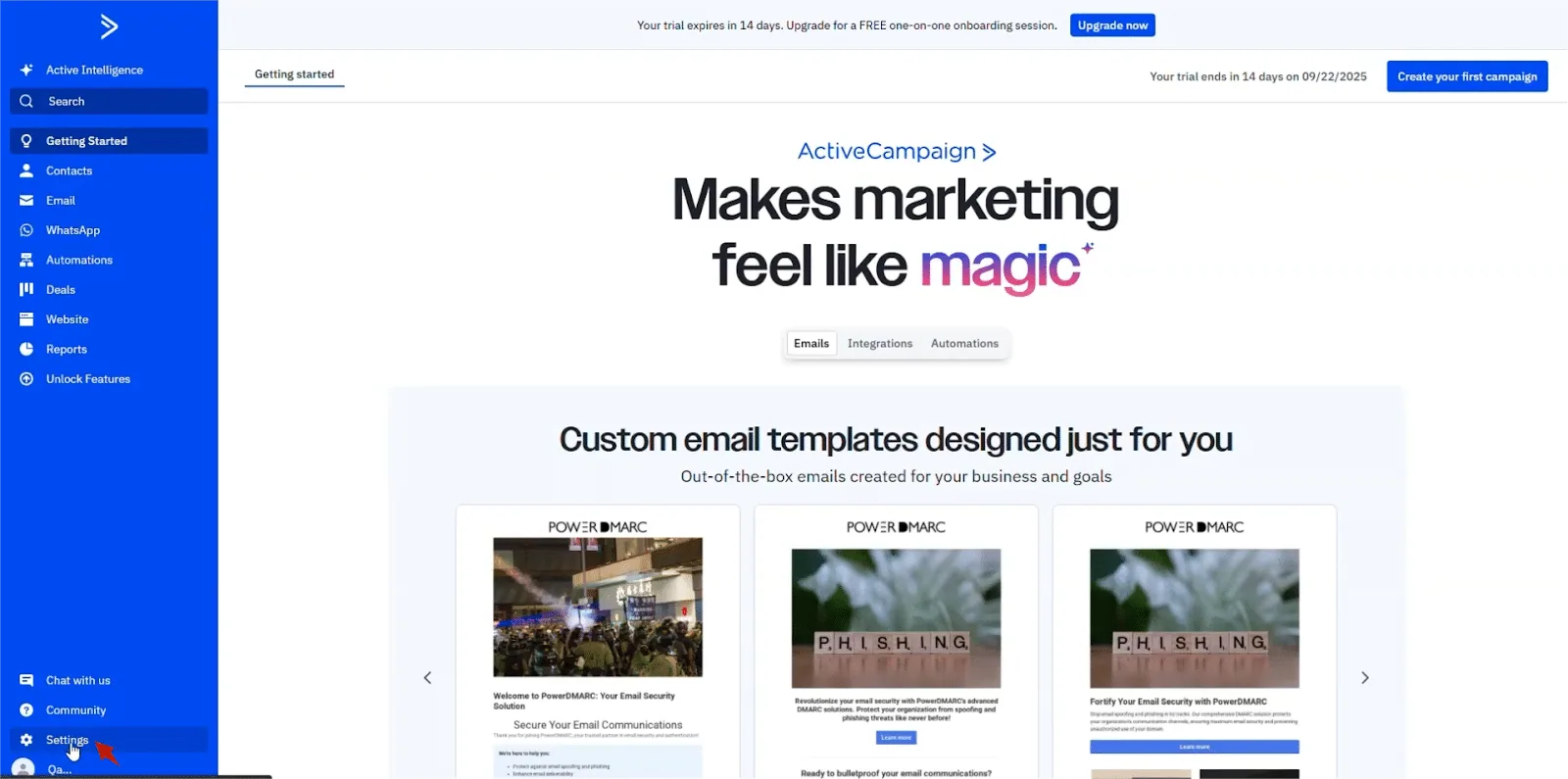
2. Naviguer vers Paramètres (dans le menu de gauche).
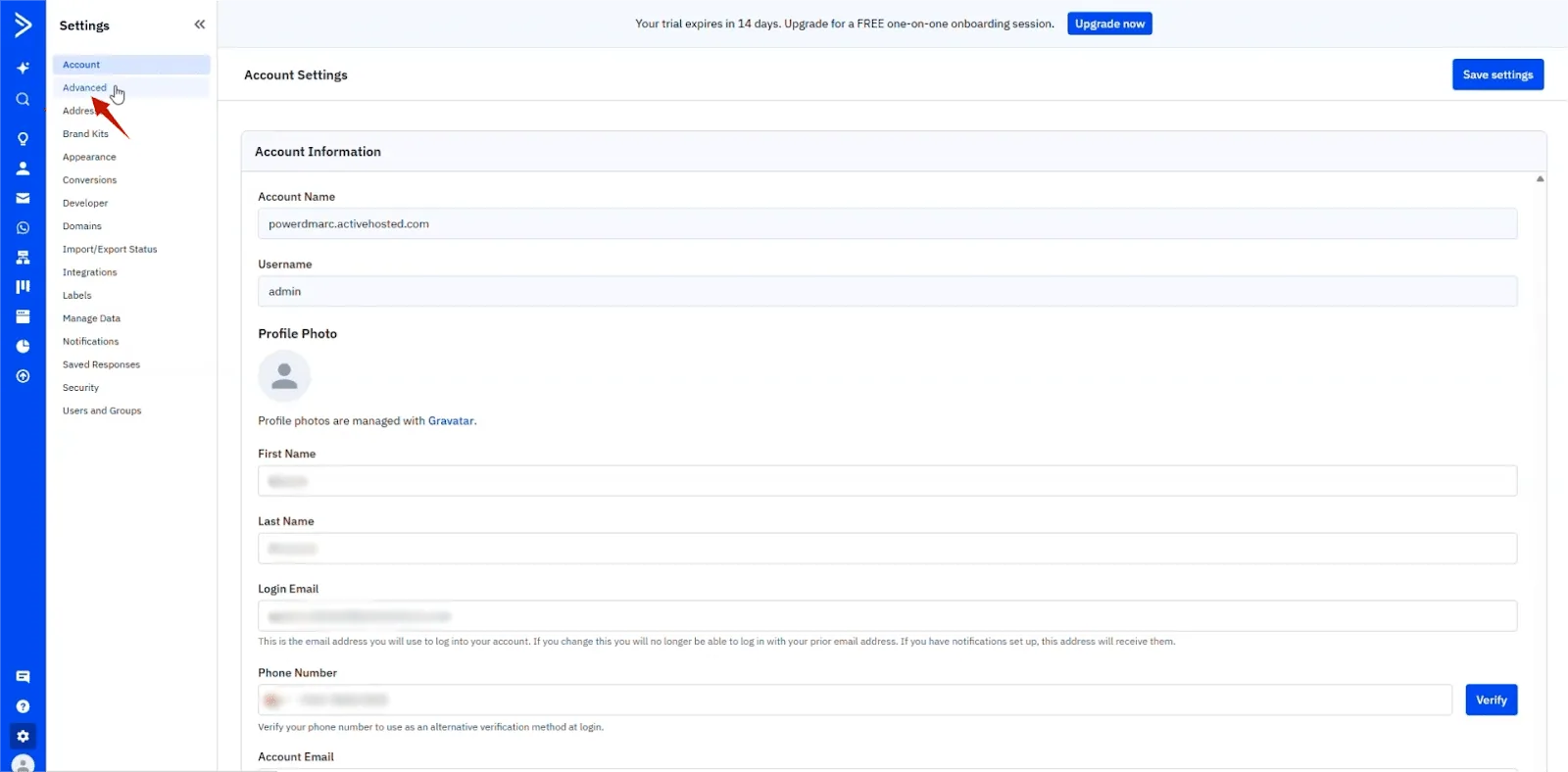
3. Cliquez sur Avancé.
4. Sous Authentification du domainesélectionnez votre domaine d'envoi et cliquez sur Voir les enregistrements DNS.
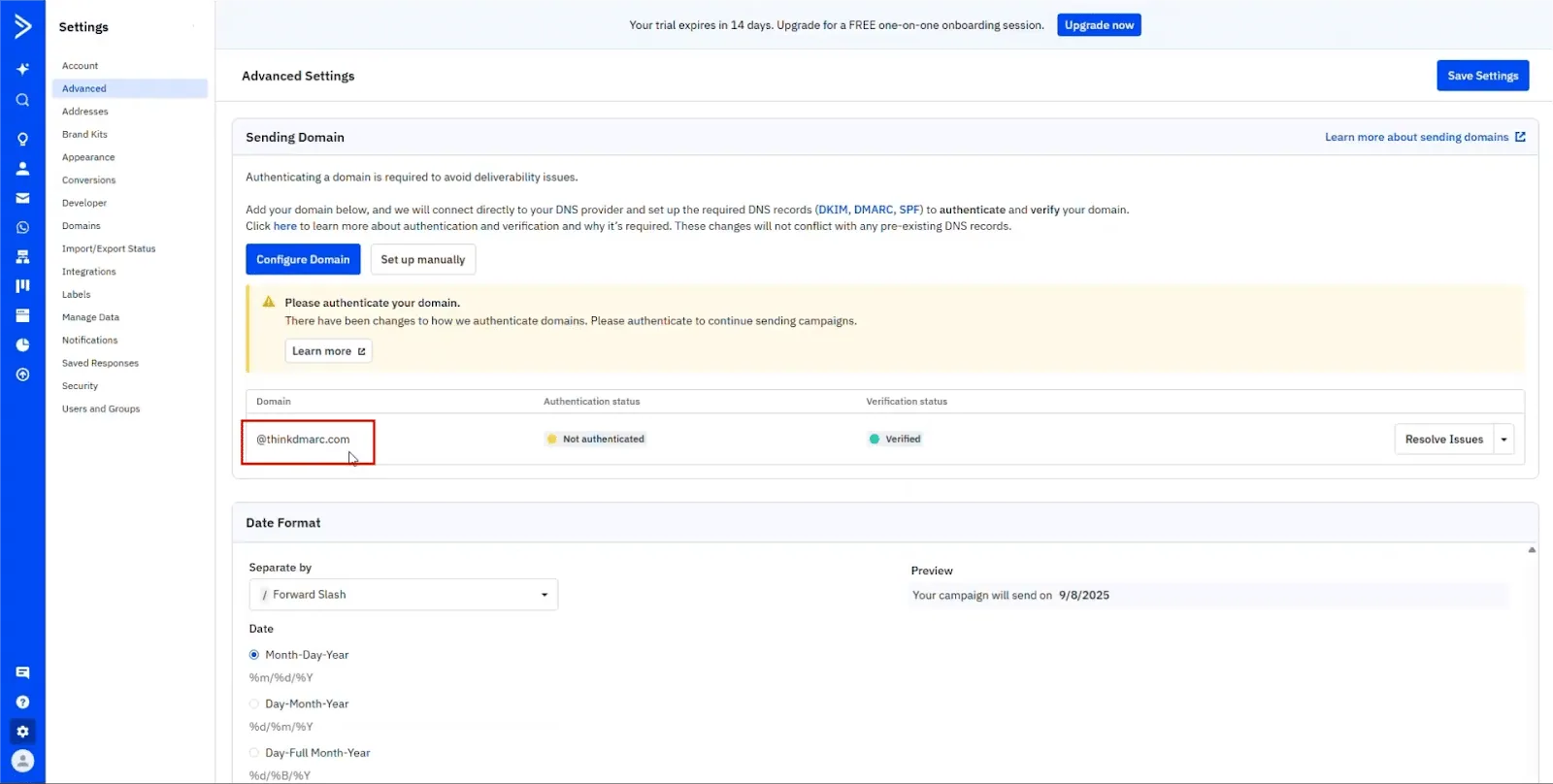
5. Une liste d'enregistrements s'affiche. Les deux premiers sont les enregistrements enregistrements CNAME pour DKIM.
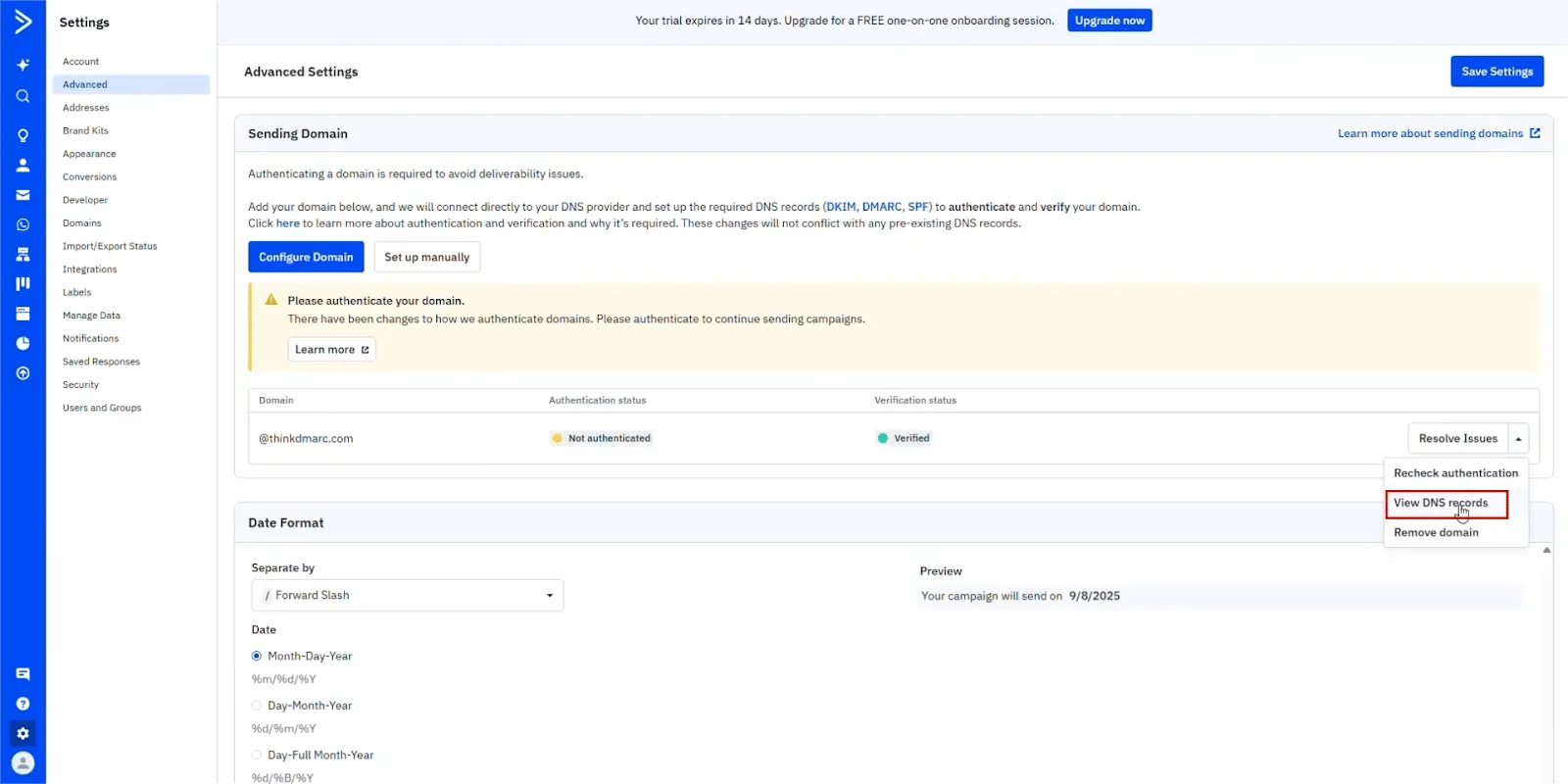
1. Copiez le nom et la valeur des deux enregistrements DKIM CNAME.

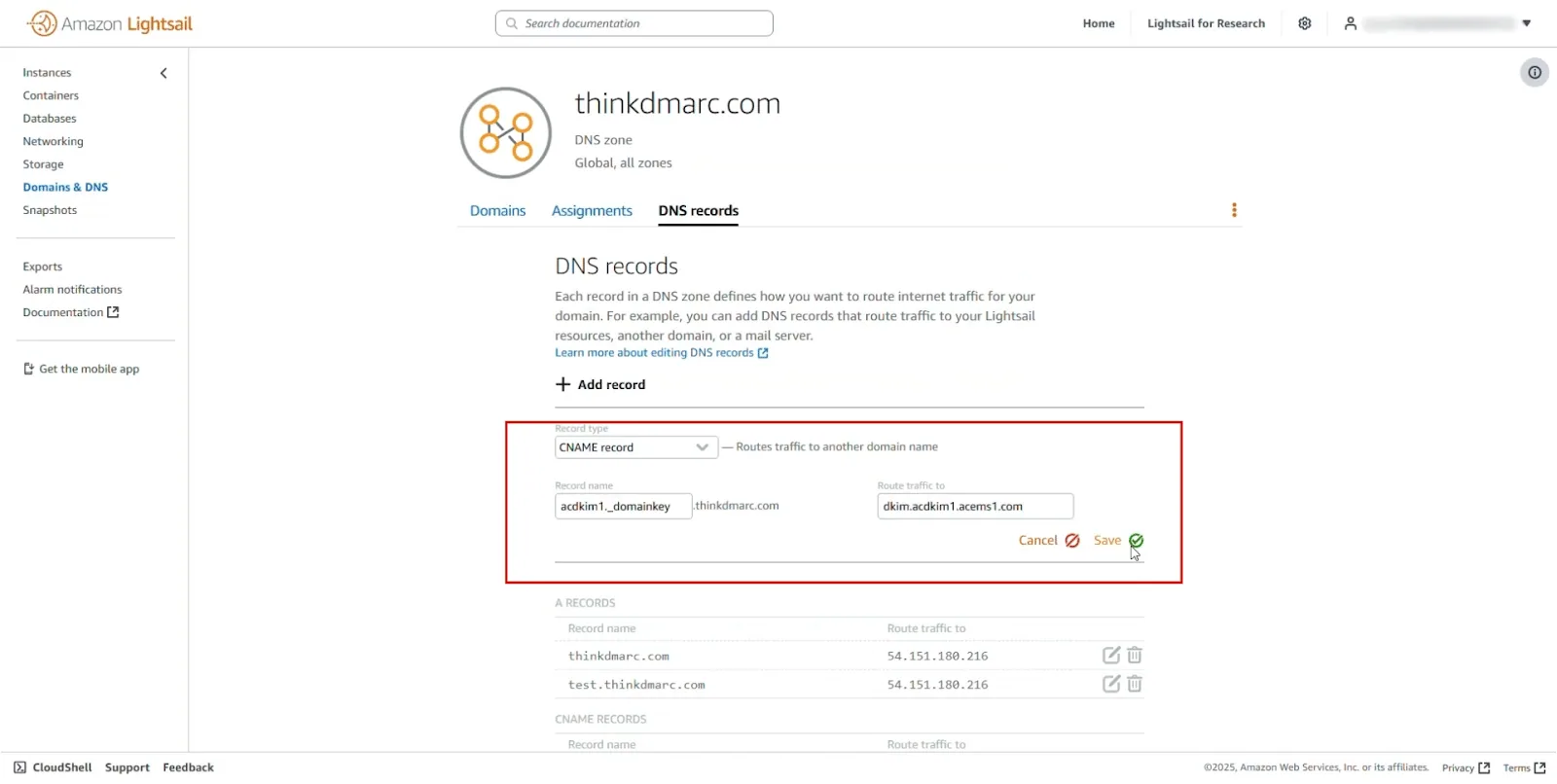
2. Connectez-vous à la console de gestion DNS de votre domaine.
3. Pour chaque chaque créer une nouvelle entrée DNS :
SPF est un enregistrement qui spécifie quels serveurs de messagerie sont autorisés à envoyer des courriels au nom de votre domaine.
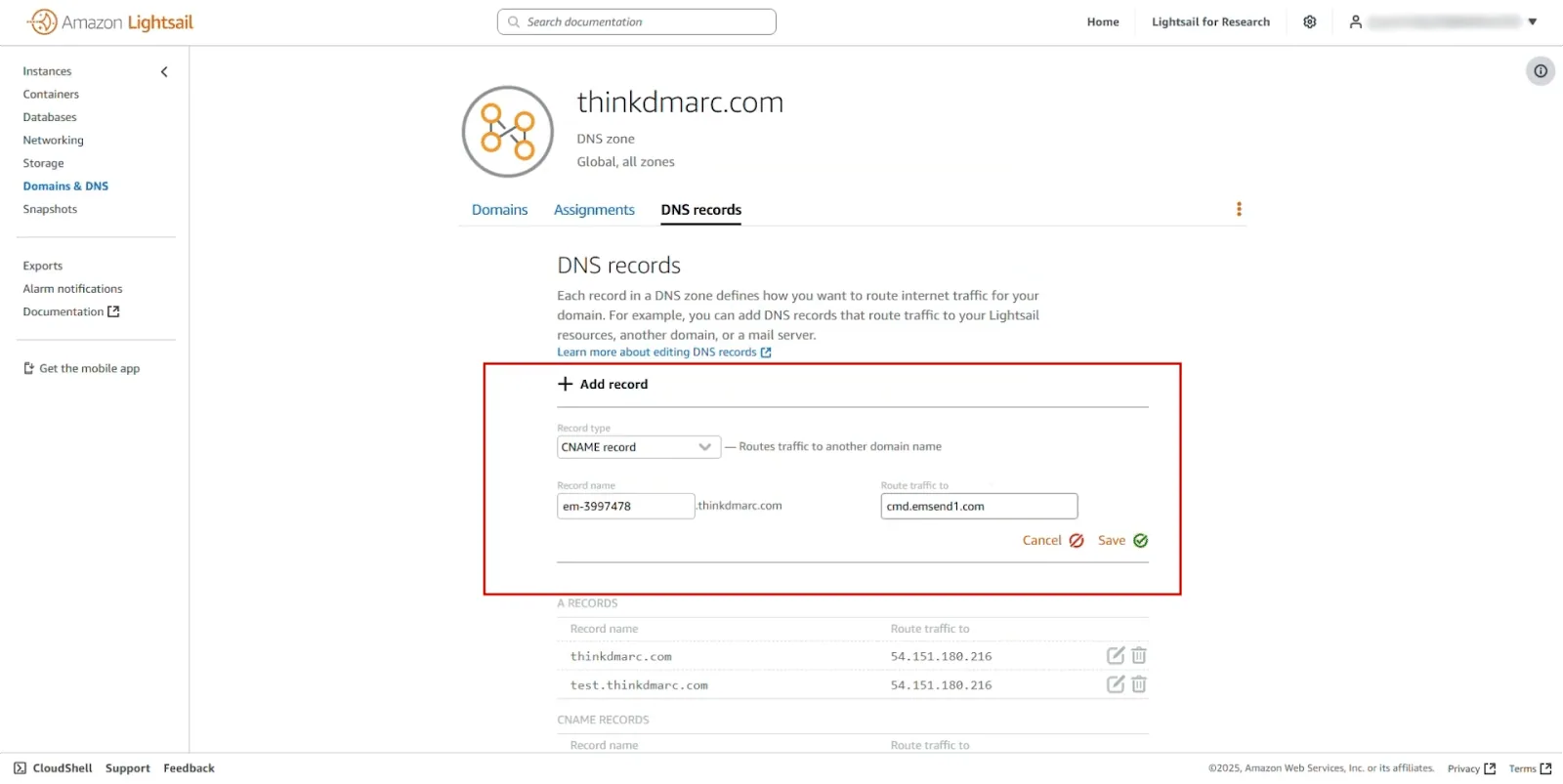
1. Dans le même Voir les enregistrements DNS dans ActiveCampaign, trouvez l'enregistrement CNAME pour le domaine Domaine du serveur de messagerie.
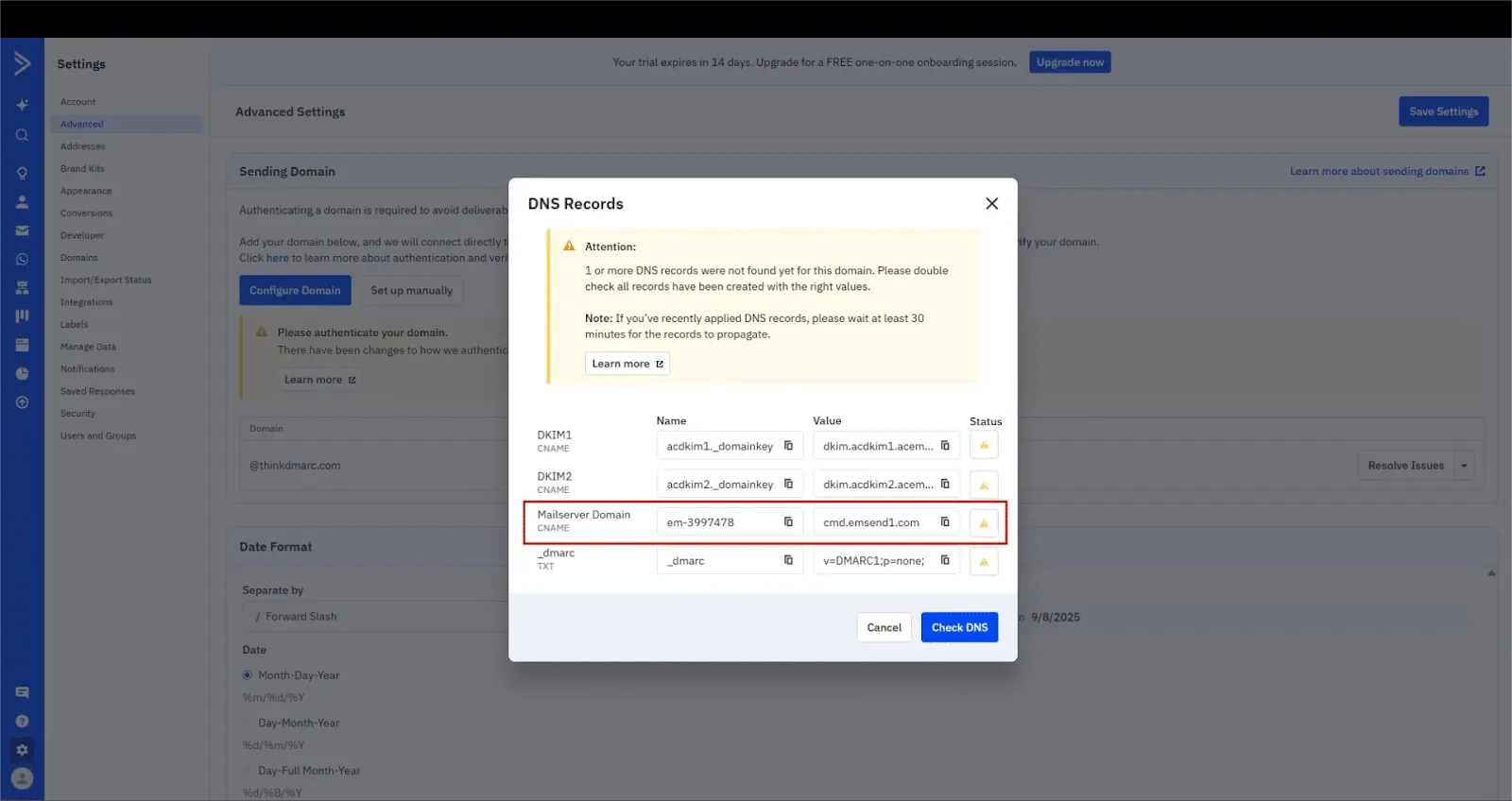
2. Copiez le nom et la valeur de cet enregistrement CNAME.
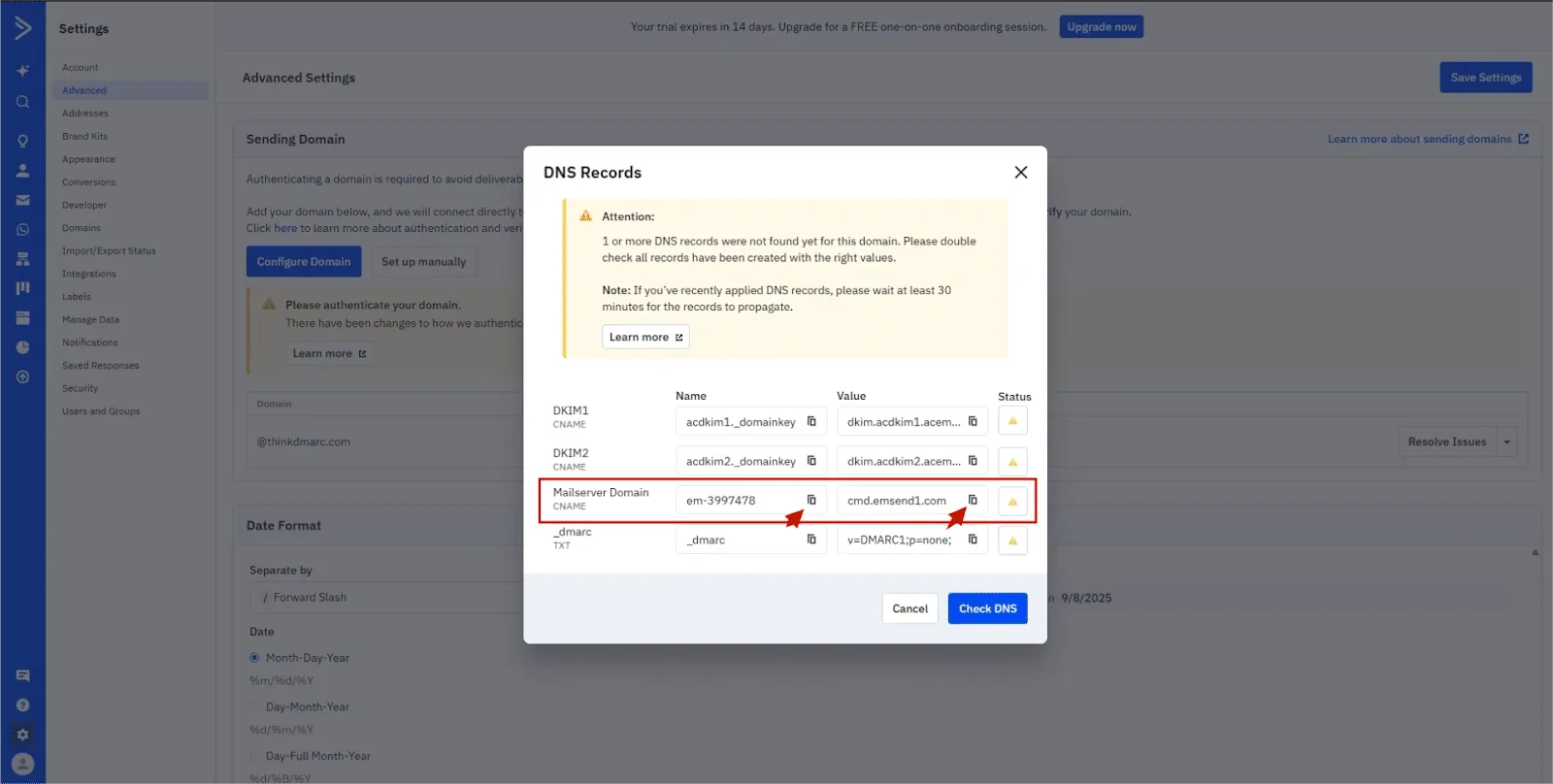
3. Dans votre console de gestion DNS, créez une nouvelle entrée DNS :
Note sur l'alignement DMARC : DMARC n'exige qu'une seule méthode pour passer et s'aligner : soit SPF ou DKIM. Avec ActiveCampaign, DKIM est toujours aligné avec votre domainece qui garantit que vos messages passeront DMARC même si la vérificationSPF n'est pas parfaitement alignée.
DMARC s'appuie sur SPF et DKIM pour indiquer aux fournisseurs de boîtes aux lettres ce qu'il faut faire des courriers électroniques non authentifiés et pour fournir des rapports.
1. Dans votre console de gestion DNS, créez un nouvel enregistrement DNS.
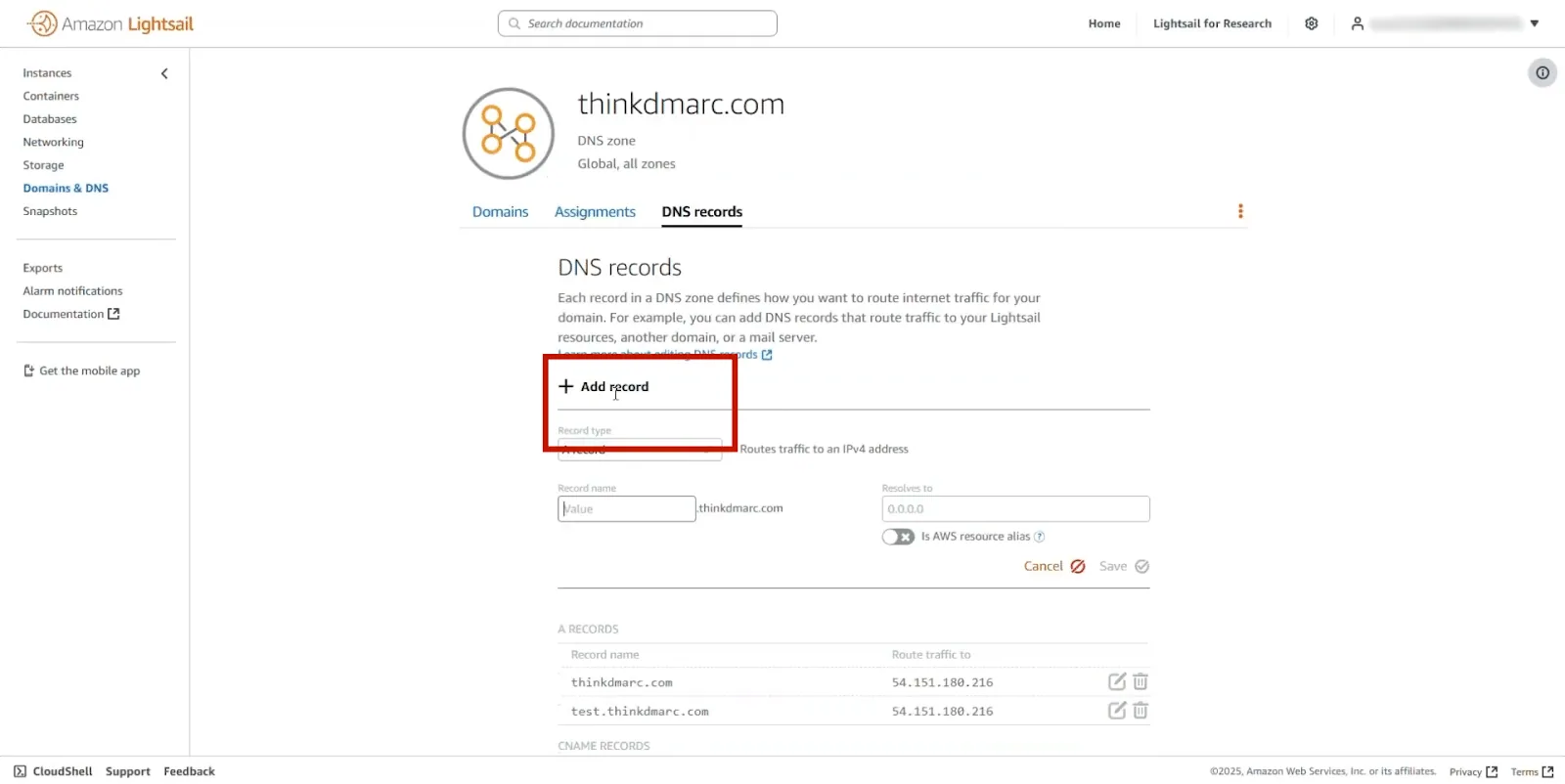
2. Saisissez les détails :
Sauvegarder l'enregistrement TXT.
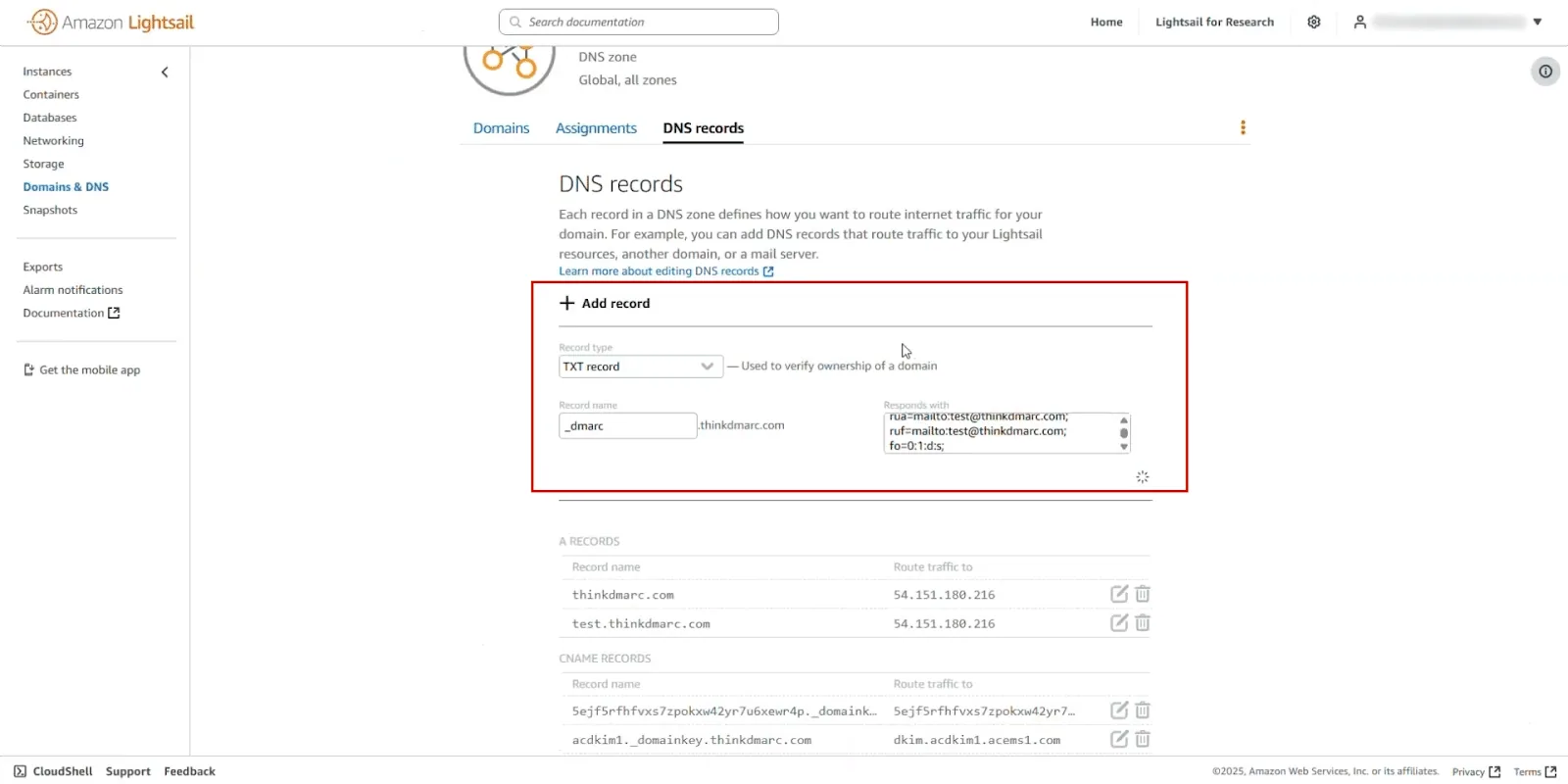
Remarque importante : La politique p=none devrait être votre point de départ pour la mise en œuvre de DMARC. Cela vous permettra de contrôler les rapports, en veillant à ce que vos messages parviennent à la boîte de réception, tout en recueillant des données sur les contrôles d'authentification. Cependant, vous aurez éventuellement besoin d'une politique plus stricte, comme la "quarantine", et enfin le "rejet".rejeter"pour empêcher l'usurpation d'identité. N'oubliez pas non plus d'ajouter un courriel de rapport global où vous pouvez recevoir vos rapports rapports DMARC.
Les changements de DNS peuvent prendre quelques heures pour se propager complètement. Une fois la propagation terminée, votre compte ActiveCampaign devrait indiquer que votre domaine a été vérifié.

Pour vérifier que votre enregistrement DMARC public est actif et correctement configuré :

2. Dans la barre latérale de gauche, accédez à Tableau de bord > Outils d'analyse > PowerToolbox > Outils de recherche.
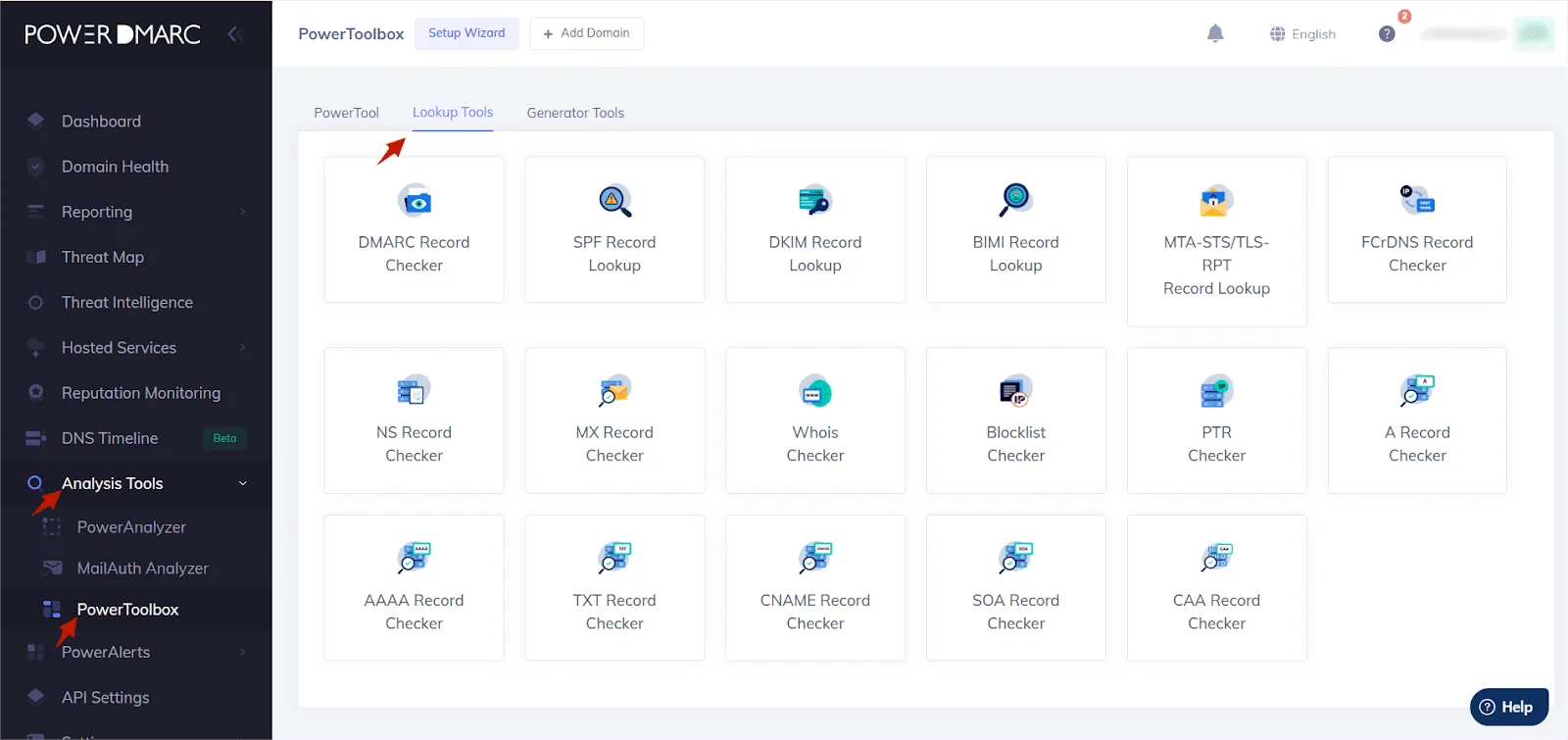
3. Dans les outils de recherche, cliquez sur DMARC Record checker.
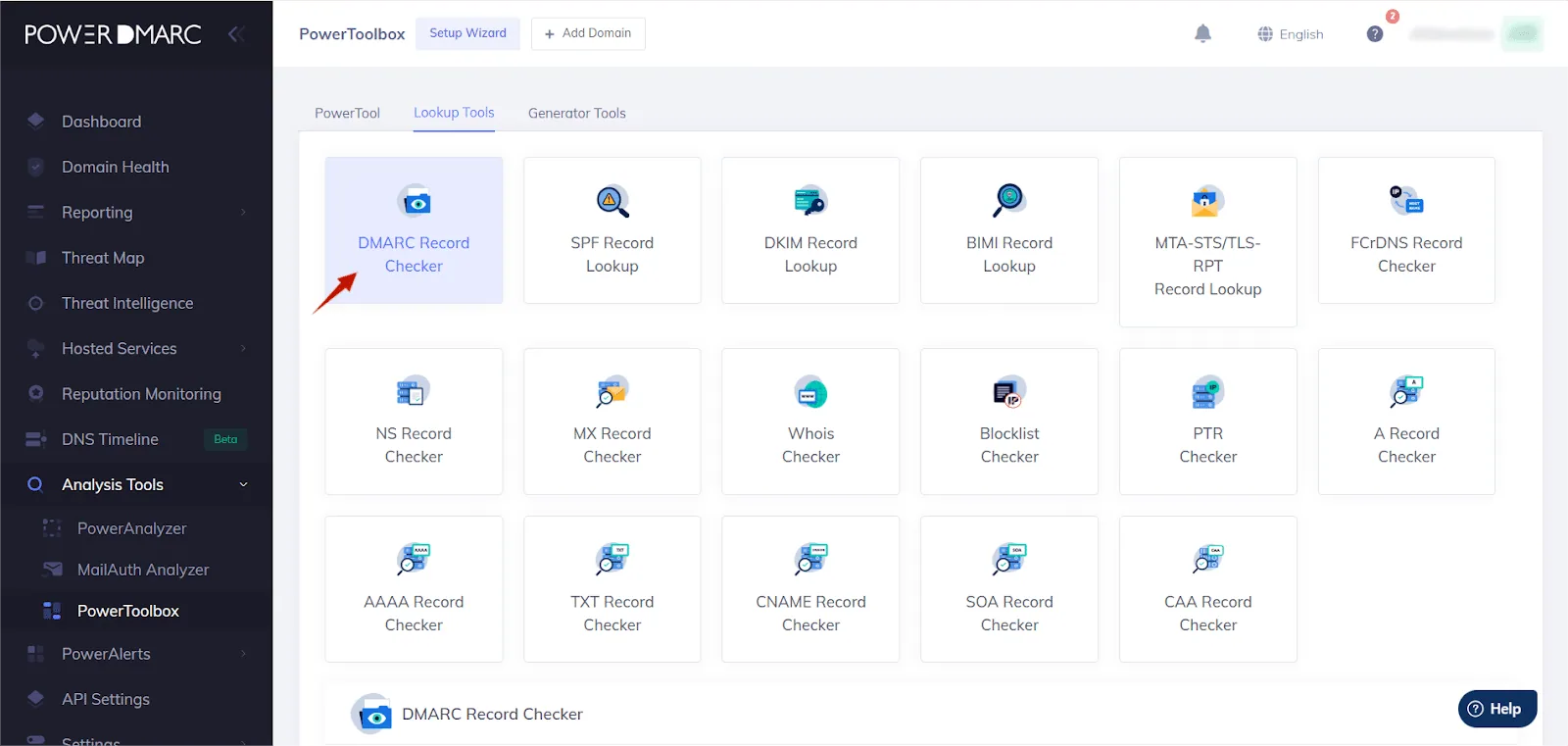
4. En dernier lieu, entrez votre domaine dans le champ et cliquez sur Recherche.
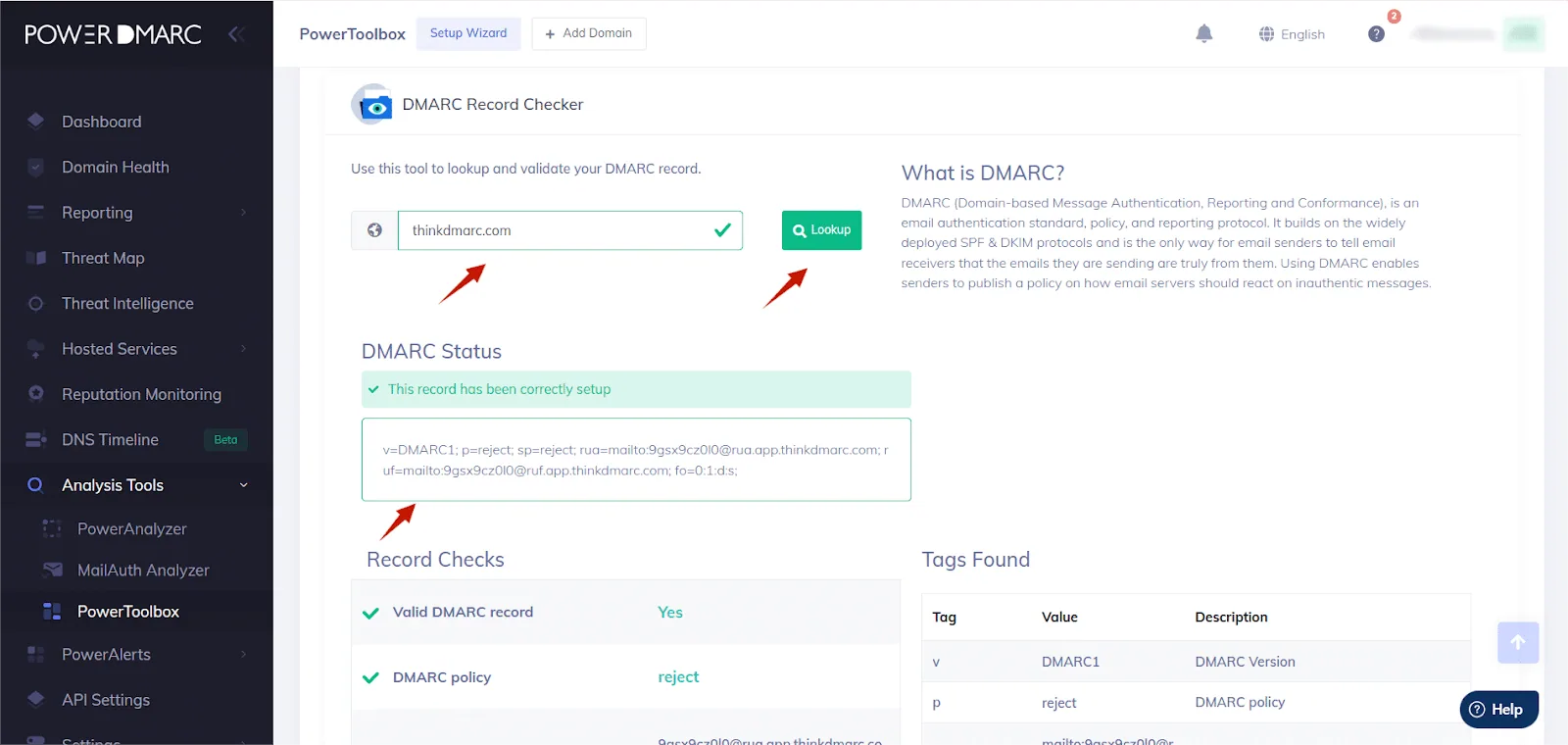
Félicitations, vous êtes prêt !
Lorsque vous avez configuré correctement les protocoles nécessaires pour ActiveCampaign, vous verrez :
Si vous rencontrez des problèmes au cours du processus d'installation ou si vous avez besoin de conseils d'experts, notre équipe PowerDMARC est là pour vous aider.
Prenez contact avec nous ou inscrivez-vous à une démonstration avec PowerDMARC pour découvrir la puissance d'une communication par e-mail plus sûre !








 Bilan de santé de l'email : Ce qu'il signifie et comment l'exécuter