Comment annuler l'envoi d'un e-mail dans Gmail, Outlook, etc.

par
Dernière mise à jour :
8 Temps de lecture : 8 min


par
Dernière mise à jour :
Points clés à retenir
Vous avez rédigé un e-mail, cliqué sur le bouton « Envoyer », mais vous avez oublié de joindre le fichier ou vous vous êtes trompé dans le nom du destinataire : que faire ? La seule pensée qui vous traverse l'esprit dans ce genre de situation, c'est : « Si seulement je pouvais annuler l'envoi de cet e-mail. » Ce genre d’erreurs est très courant dans notre quotidien, et bien sûr, vous pouvez envoyer la pièce jointe dans un nouvel e-mail, mais cela vous ferait passer pour quelqu’un de négligent et de peu sérieux.
Voici donc un guide simple à suivre pour savoir comment annuler l'envoi d'un e-mail dans Gmail, Yahoo et Outlook quelques secondes après son envoi, et ainsi vous éviter des situations embarrassantes à l'avenir !
Gmail permet aux utilisateurs d'annuler l'envoi d'e-mails afin qu'ils puissent les modifier, y joindre des fichiers ou les supprimer purement et simplement. Cependant, cette action ne peut être annulée que dans un délai de 30 secondes sur un ordinateur et de 5 secondes sur un mobile.
Une fois que vous avez cliqué sur le bouton « Envoyer », veuillez suivre les étapes suivantes :
1. Regardez dans le coin inférieur gauche de l'écran : vous verrez apparaître une fenêtre contextuelle « Message envoyé » proposant deux options : afficher le message ou annuler.

2. Cliquez sur « Annuler » dans les 30 secondes (ou dans le délai que vous avez défini), et le message sera enregistré dans les brouillons, où vous pourrez le modifier ou le supprimer.
Le délai maximal pour annuler l'envoi d'un e-mail dans Gmail est de 30 secondes. Vous pouvez toutefois modifier ce délai en procédant comme suit :
1. Ouvrez Gmail sur votre ordinateur.
2. Accédez à « Paramètres » et cliquez sur « Voir tous les paramètres ».
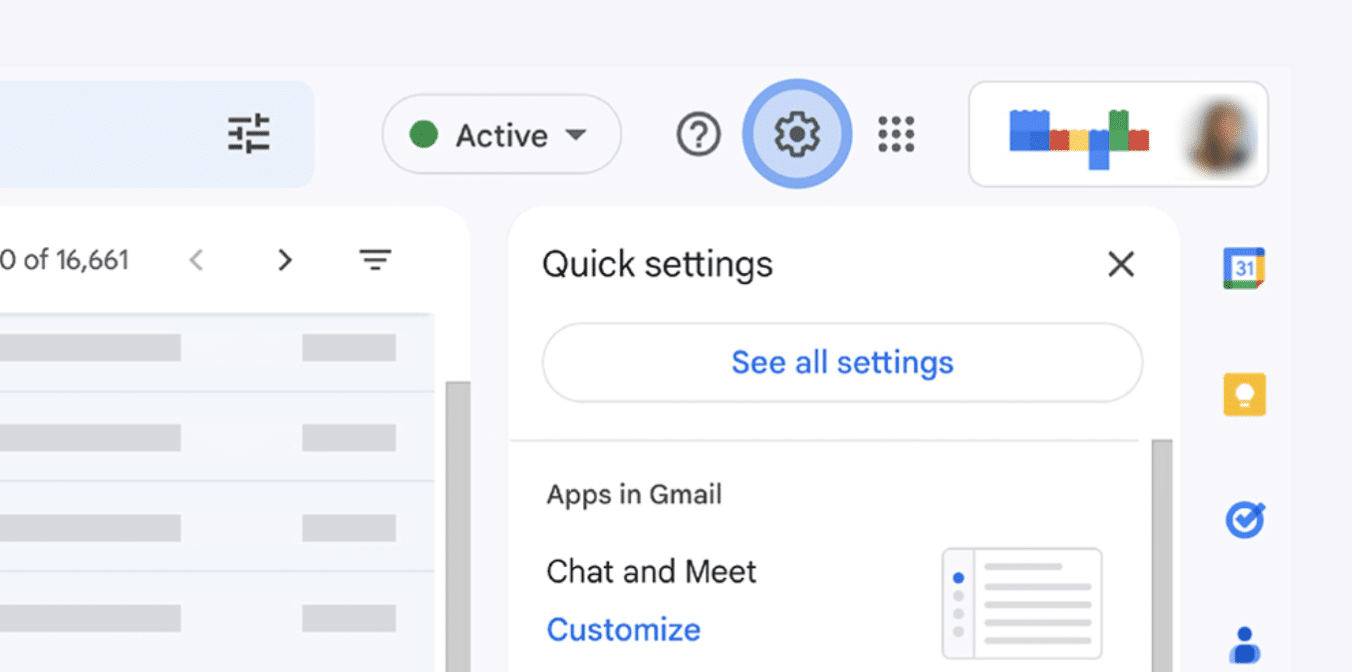
3. Naviguez jusqu’à la rubrique « Annuler l’envoi », puis jusqu’à « Délai d’annulation de l’envoi ».
4. Passez la souris sur le menu déroulant « Délai d'annulation de l'envoi » pour choisir entre 5, 10, 20 ou 30 secondes.
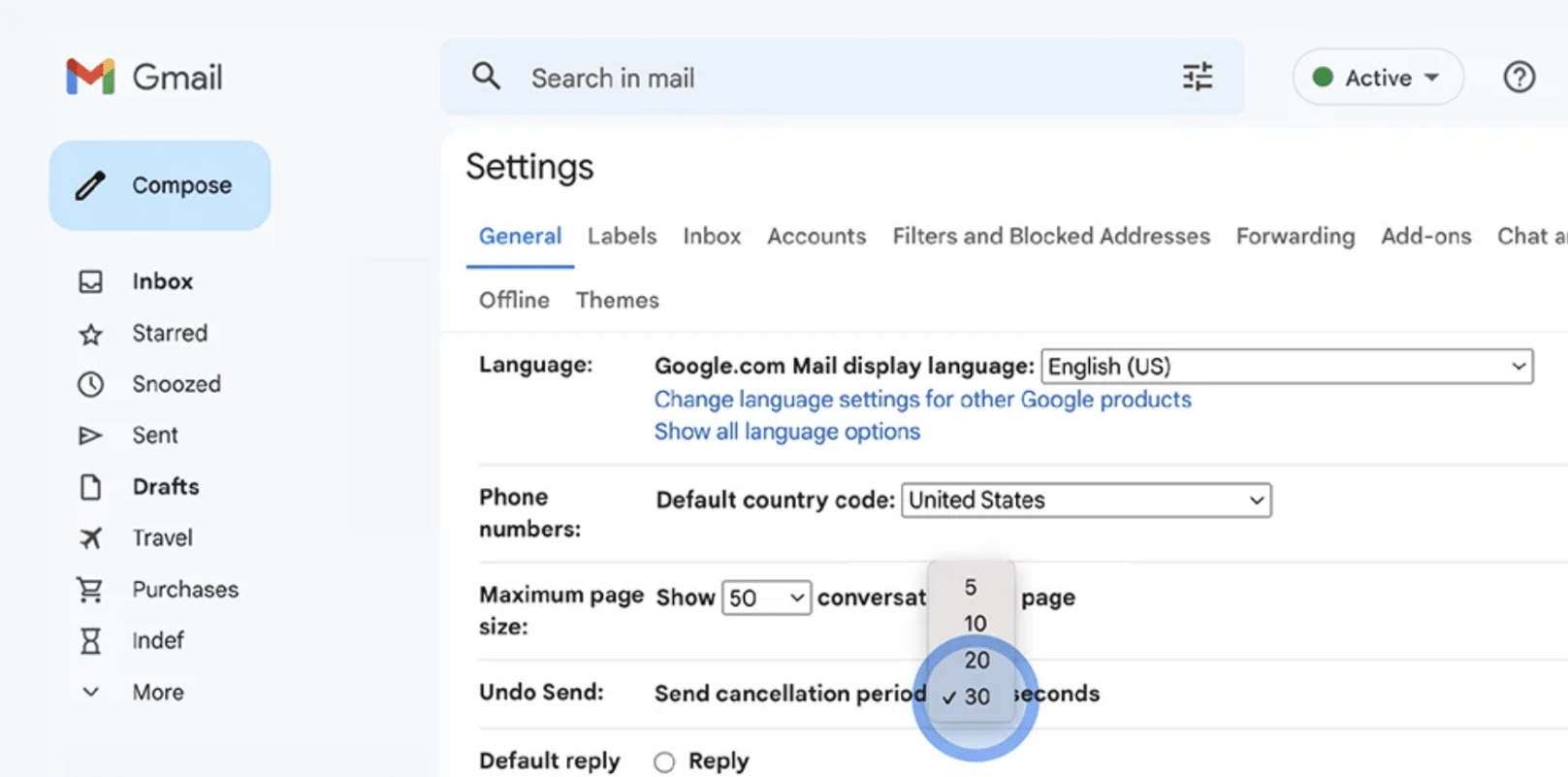
5. Cliquez sur « Enregistrer les modifications ».
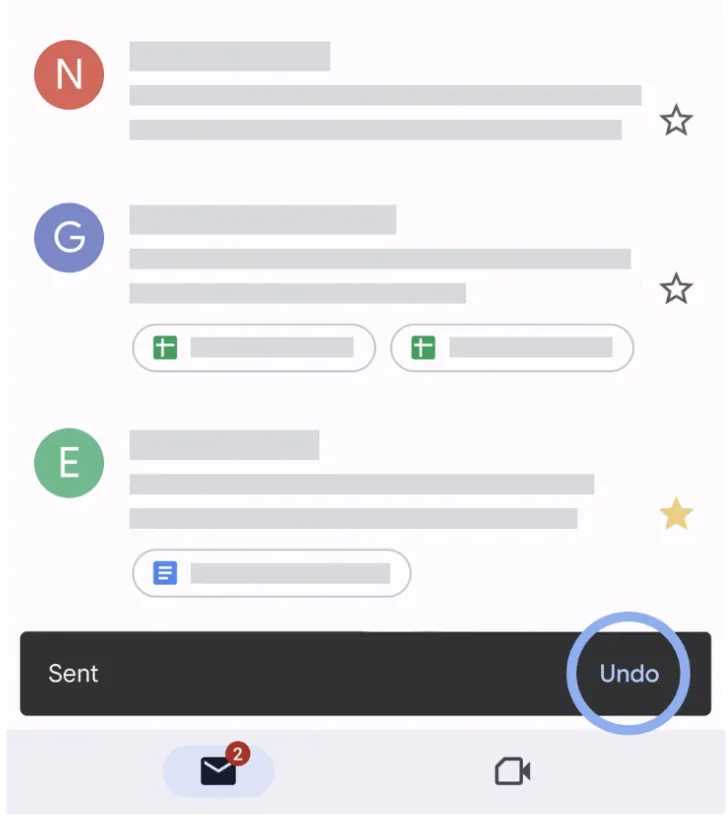
Malheureusement, sur mobile, vous ne disposez que de 5 secondes pour annuler l'envoi d'un message envoyé par erreur ou nécessitant des modifications. Voici la marche à suivre :
Récupérer un e-mail envoyé dans Yahoo Mail n'est pas possible ; cependant, vous pouvez affiner votre message en l'enregistrant comme brouillon. Dès que vous commencez à rédiger un e-mail, Yahoo Mail l'enregistre automatiquement dans votre dossier « Brouillons », situé à gauche de votre interface de messagerie. Cela dit, de nombreux clients de messagerie tiers peuvent vous aider à rappeler un message sur Yahoo.
Contrairement à Gmail, Outlook est un peu plus souple et vous permet d'annuler l'envoi d'un message dans un délai de 120 minutes. Tous les utilisateurs d'Outlook peuvent annuler l'envoi d'un message et le supprimer de la boîte de réception du destinataire pendant ce délai. Cela vous permet d'apporter des modifications, d'ajouter des pièces jointes ou de le supprimer purement et simplement.
Mais n'oubliez pas que vous pouvez rappeler un message dans Outlook 365 uniquement si le destinataire ne l’a pas encore ouvert. Cette fonctionnalité ne fonctionne pas pour les e-mails envoyés à des adresses électroniques autres qu’Outlook.
Il est très simple d'apprendre à annuler l'envoi d'un e-mail dans Outlook 365. Il vous suffit d'accéder au dossier « Éléments envoyés » dans le volet des dossiers situé à gauche de la fenêtre. Ensuite, double-cliquez sur l'e-mail dont vous souhaitez annuler l'envoi.
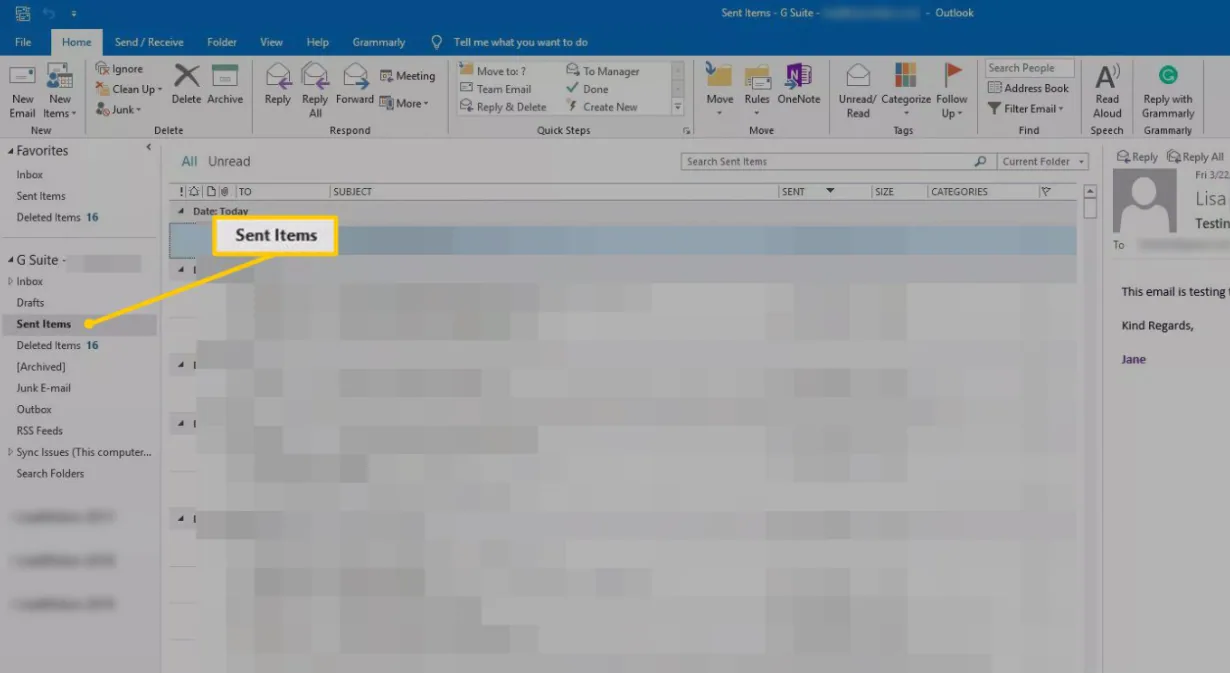
Accédez à l'onglet « Message », repérez le menu déroulant « Actions », puis sélectionnez l'option « Récupérer ce message ».
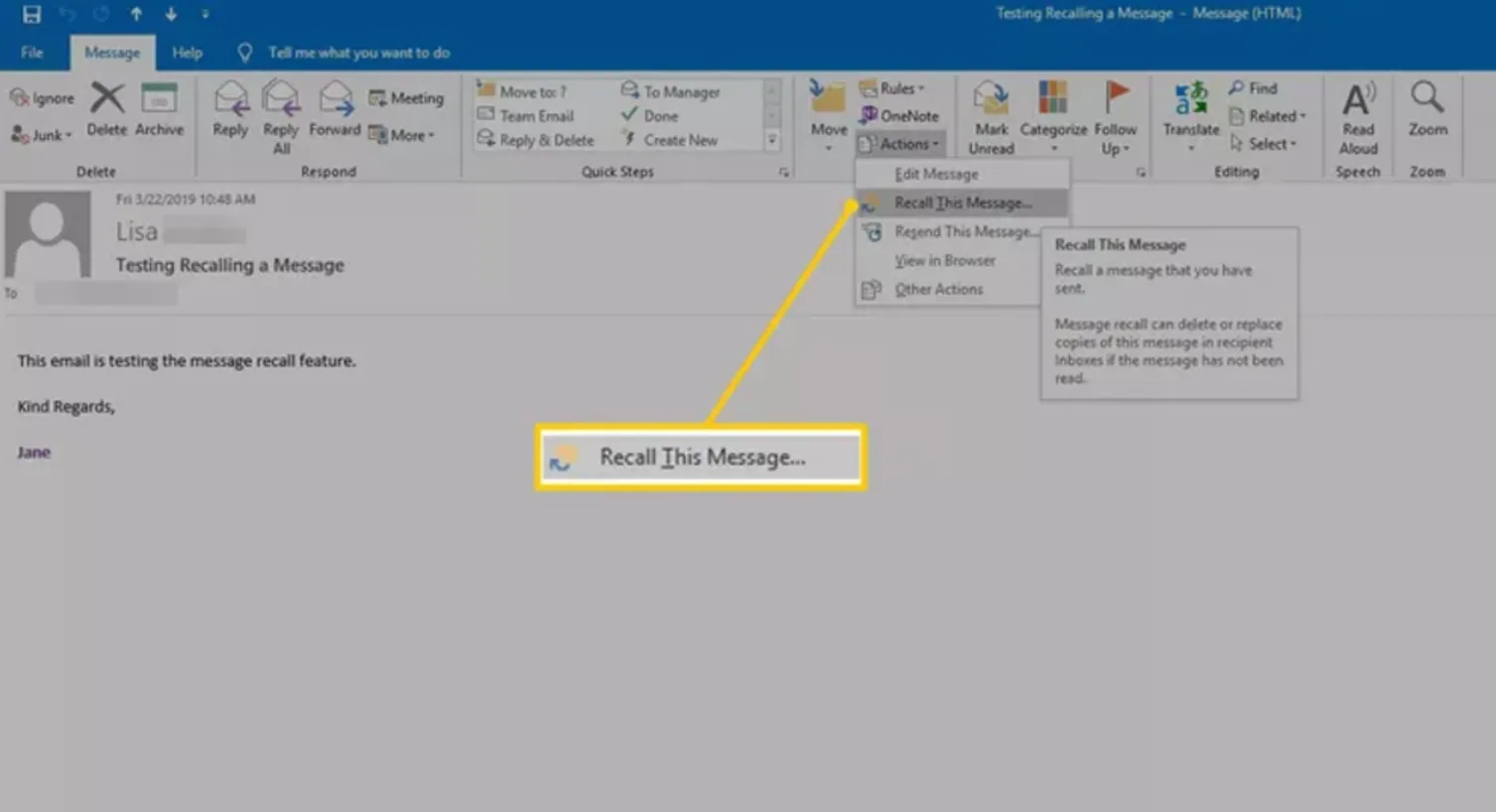
Suivez cette procédure pour découvrir comment annuler l'envoi d'un e-mail dans Outlook sur mobile :
Veuillez noter que si vous choisissez l’option « Supprimer les copies non lues et les remplacer par un nouveau message », le message d’origine s’ouvrira en mode édition.
Comme Gmail vous permet d'annuler l'envoi d'un message dans les 5 secondes qui suivent et que Yahoo ne propose toujours pas cette fonctionnalité, mieux vaut redoubler de vigilance lorsque vous rédigez vos e-mails afin de ne pas le regretter par la suite. Voici quelques points à prendre en compte :
Faites attention avant de cliquer sur le bouton « Répondre à tous », car il se peut que certains destinataires soient en copie cachée (BCC) à votre insu. Le partage d'informations avec des personnes non autorisées peut entraîner des conflits et des malentendus.
Veillez à ce que l'objet de votre e-mail reflète bien son contenu. Un objet bien rédigé permet aux destinataires de comprendre rapidement l'objet de l'e-mail et de hiérarchiser leurs réponses. Évitez les objets vagues ou trompeurs afin de limiter au maximum toute confusion.
Veillez à ce que le contenu de vos e-mails soit captivant à la lecture. Essayez de rédiger vos messages en utilisant des mots et des expressions accrocheurs, et adoptez la meilleure structure de phrase possible pour assurer une lecture fluide. Pour automatiser ce processus, pensez à utiliser un outil de paraphrase. Il remplacera certains mots par des synonymes et modifiera la structure des phrases à votre place.
Joignez les fichiers avant de rédiger votre message afin de ne pas oublier de les ajouter à la fin ; c'est l'une des erreurs les plus courantes. Vérifiez également que toutes les pièces jointes requises sont bien présentes avant de cliquer sur le bouton « Envoyer ».
Cette mesure est recommandée pour éviter de vous retrouver dans une situation où vous, ou quelqu’un de votre entourage, cliqueriez accidentellement sur le bouton « Envoyer » sans avoir terminé la rédaction du message. Si aucun destinataire n’est indiqué, l’e-mail ne quittera pas votre boîte d’envoi, même si vous cliquez sur le bouton « Envoyer ».
Prenez donc l'habitude d'ajouter l'adresse du destinataire après avoir relu votre message et effectué les autres vérifications nécessaires, afin d'éviter d'envoyer un e-mail incomplet.
L'activation des vérifications orthographiques et grammaticales dans les e-mails permet de préserver le professionnalisme et la cohérence, tout en contribuant à éviter les malentendus, notamment dans le cadre de communications internationales ou interculturelles.
Si votre messagerie ne dispose pas d'une fonctionnalité permettant d'« annuler l'envoi » ou de « rappeler » un e-mail (ou s'il est trop tard pour l'utiliser), pas de panique. Même si vous ne pouvez pas récupérer votre e-mail, vous pouvez prendre des mesures pour gérer la situation et maintenir le cap de votre communication.
Un e-mail de suivi rapide et courtois constitue souvent la meilleure première démarche. Reconnaissez directement l'erreur et fournissez les informations correctes afin que votre destinataire puisse poursuivre ses démarches en disposant de données exactes. Restez professionnel, concis et concentrez-vous sur la solution plutôt que sur l'erreur.
Exemple:
Objet : Rectification concernant mon précédent e-mail
Bonjour [Nom], je m'excuse pour la confusion causée par mon dernier e-mail. L'heure exacte de la réunion est 15 h, et non 14 h. Merci de votre compréhension.
Cette approche témoigne d'un sens des responsabilités et évite que les malentendus ne perdurent.
Si votre e-mail initial ne fournissait pas suffisamment de contexte ou contenait une erreur, vous pouvez envoyer un e-mail supplémentaire précisant clairement les faits exacts. Évitez de noyer cette correction dans un long fil de discussion ; mettez-la bien en évidence afin que le destinataire puisse facilement se référer aux informations exactes.
Conseil : Utilisez un objet clair, par exemple «Détails mis à jour» ou «Correction» pour indiquer que ce message contient les informations les plus récentes.
Pour les erreurs moins urgentes ou mineures, comme une formulation un peu maladroite ou une petite faute de frappe, vous pouvez choisir d'attendre votre prochaine conversation, réunion ou appel pour apporter des précisions. Cela évite d'encombrer inutilement votre boîte mail et vous permet de vous expliquer de manière plus personnelle.
Cela fonctionne bien lorsque :
Parfois, le problème ne vient pas du fait que vous ayez écrit quelque chose d'erroné, mais plutôt que votre e-mail était incomplet ou peu clair. Dans ce cas, vous pouvez envoyer un nouveau message contenant des documents, des liens ou des ressources supplémentaires.
Exemple :
Pour faire suite à mon dernier e-mail, vous trouverez ci-joint le cahier des charges du projet que j'avais oublié de joindre.
Que vous utilisiez Outlook, Gmail ou Yahoo, la possibilité d’annuler l’envoi d’un e-mail dépend des fonctionnalités de votre plateforme et du délai dont vous disposez. La fonction « Rappel » d’Outlook ne fonctionne que sous certaines conditions, Gmail offre un court délai pour « Annuler l’envoi », et Yahoo ne propose aucune option permettant d’annuler l’envoi. Lorsque ces outils ne sont pas disponibles, vous pouvez tout de même gérer la situation en envoyant rapidement un message de suivi, en apportant une correction claire ou en fournissant des informations supplémentaires afin de garantir une communication précise et professionnelle.
Pour autant, les erreurs ne constituent pas le seul risque lié aux e-mails ; les messages mal acheminés et les domaines usurpés peuvent entraîner des problèmes encore plus graves. C’est pourquoi il est essentiel de mettre en place une authentification solide des e-mails. Grâce à des outils tels que PowerDMARC, vous pouvez vous assurer que vos messages sont vérifiés, sécurisés et fiables, ce qui réduit d’emblée le risque qu’ils tombent entre de mauvaises mains et renforce la sécurité de vos e-mails et bon fonctionnement de votre messagerie.
Dans la plupart des cas, non. Les fonctionnalités permettant de rappeler un e-mail ou d’« annuler l’envoi » — comme « Annuler l’envoi » de Gmail ou « Rappeler » d’Outlook — ne fonctionnent que dans un délai très court ou sous certaines conditions spécifiques. Une fois les 24 heures écoulées, votre e-mail a très certainement été remis à son destinataire et ouvert ; votre seule option est donc d’envoyer un e-mail de suivi pour apporter une correction ou une précision.
Oui, parfois. Dans Outlook, par exemple, le destinataire peut recevoir une notification l’informant que vous avez tenté de rappeler un message. Si le rappel échoue, il se peut qu’il voie à la fois l’e-mail d’origine et l’avis de rappel. La fonction « Annuler l’envoi » de Gmail fonctionne différemment : elle bloque l’e-mail avant son envoi, de sorte que le destinataire ne le voit jamais.
Non. Le fait de retarder ou de programmer l'envoi d'un e-mail permet simplement de le programmer pour qu'il soit envoyé ultérieurement, ce qui vous laisse un délai pour y apporter des modifications avant qu'il ne quitte votre boîte d'envoi. L'annulation d'envoi, en revanche, consiste à tenter d'arrêter ou de supprimer un e-mail qui a déjà été envoyé.

 Comment résoudre le problème « Les domaines externes n'accordent pas l'autorisation pour les rapports DMARC... »