Mailgun SPF, DKIM, DMARC Guide d'installation

par
Dernière mise à jour :
5 Temps de lecture : 5 min


par
Dernière mise à jour :
Points clés à retenir
Si vous vous êtes déjà demandé pourquoi vos courriels importants finissaient dans le spam, c'est souvent parce que votre domaine n'est pas correctement authentifié. La mise en place de SPF, DKIM et DMARC permet aux fournisseurs de messagerie tels que Gmail et Outlook de reconnaître la légitimité de vos messages. Ce guide rapide vous explique comment authentifier votre domaine avec Mailgun afin que vos e-mails atterrissent là où ils doivent être : dans la boîte de réception.
Plongeons dans le vif du sujet.
Tout d'abord, ajoutons votre domaine à votre compte Mailgun.
1. Connectez-vous à Mailgun.
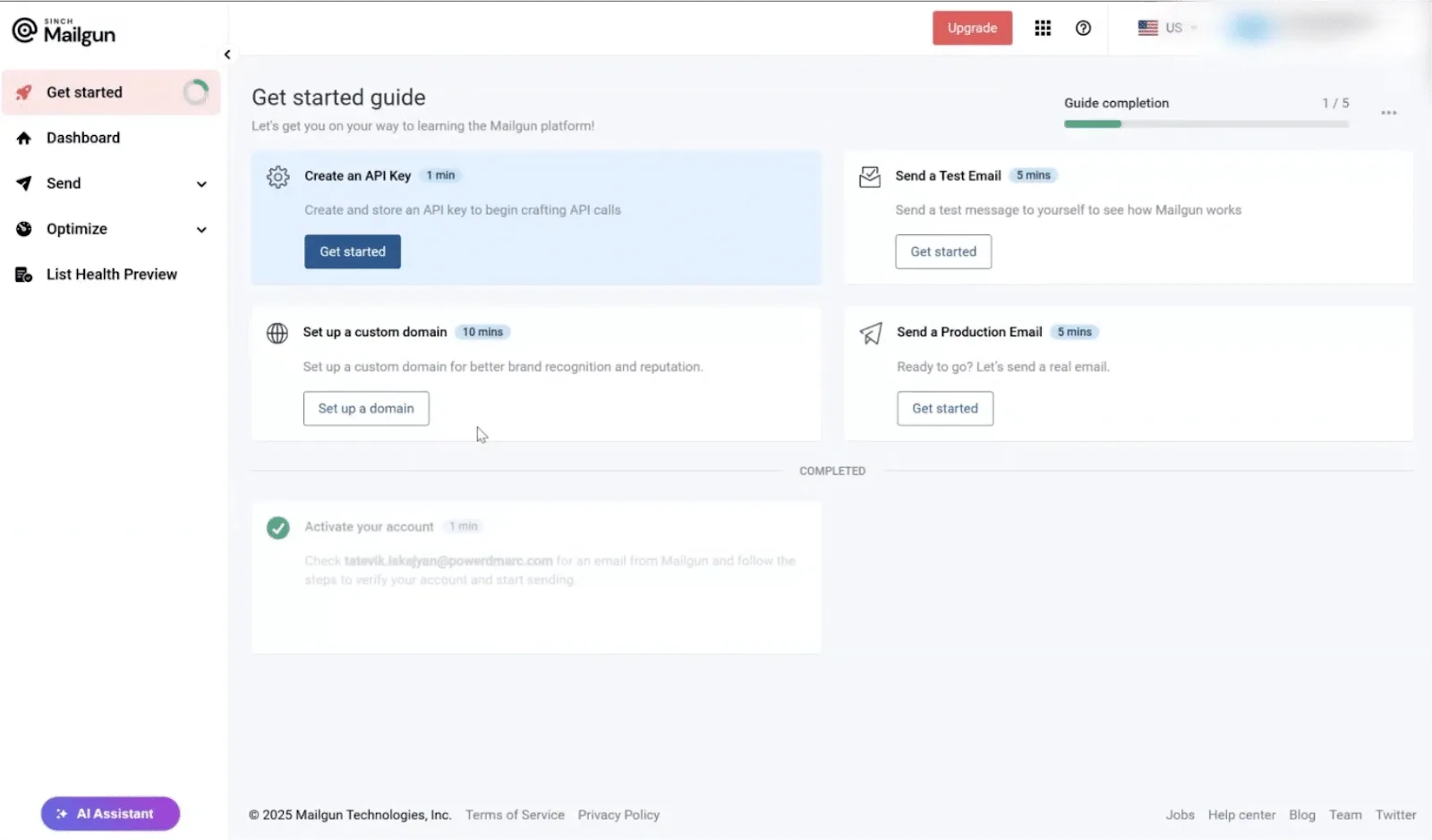
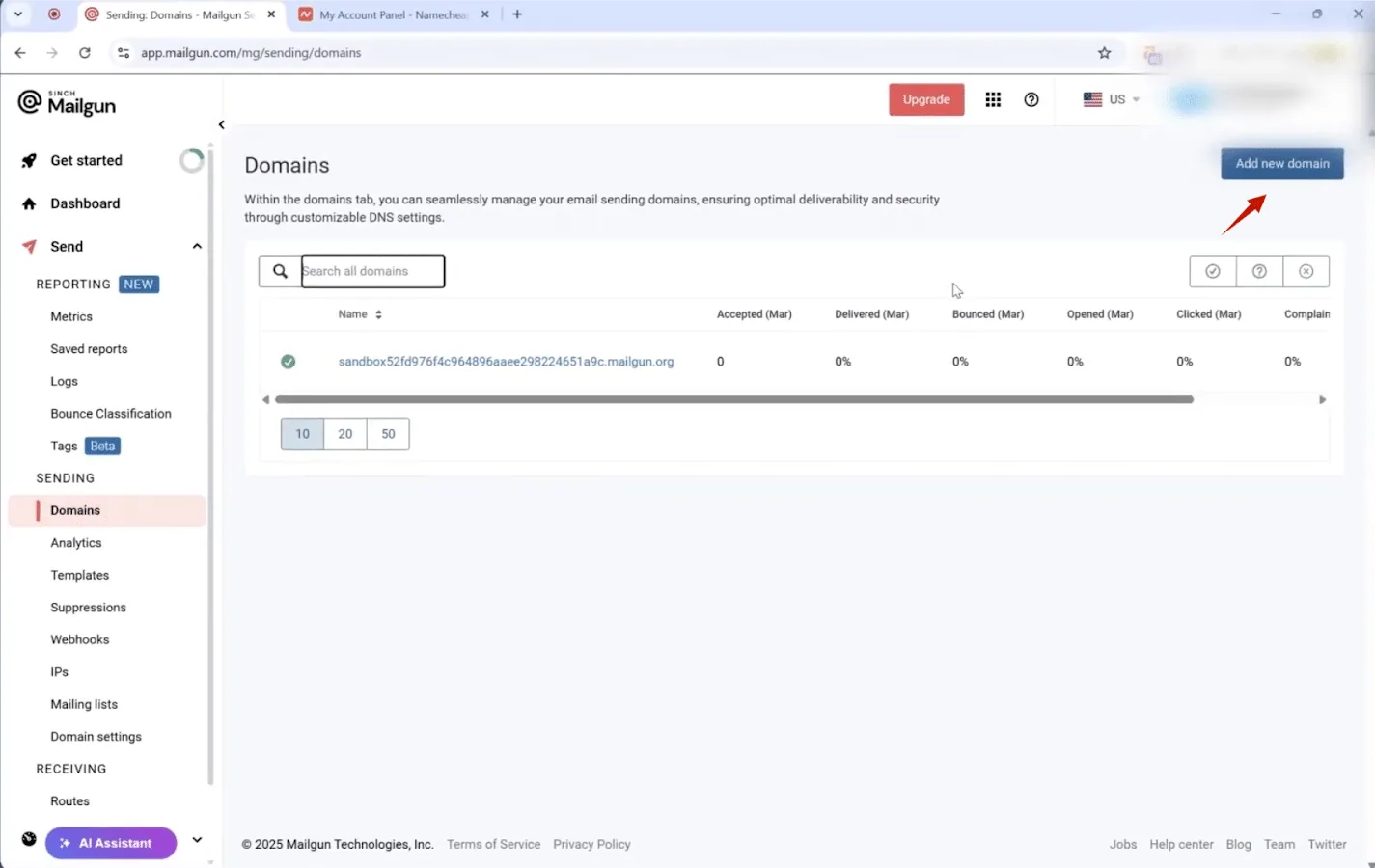
2. Dans le menu de gauche, cliquez sur Envoyerpuis recherchez Domaines dans la section "Envoi".

3. Cliquez sur le bouton "Ajouter un nouveau domaine bouton "Ajouter un nouveau domaine".
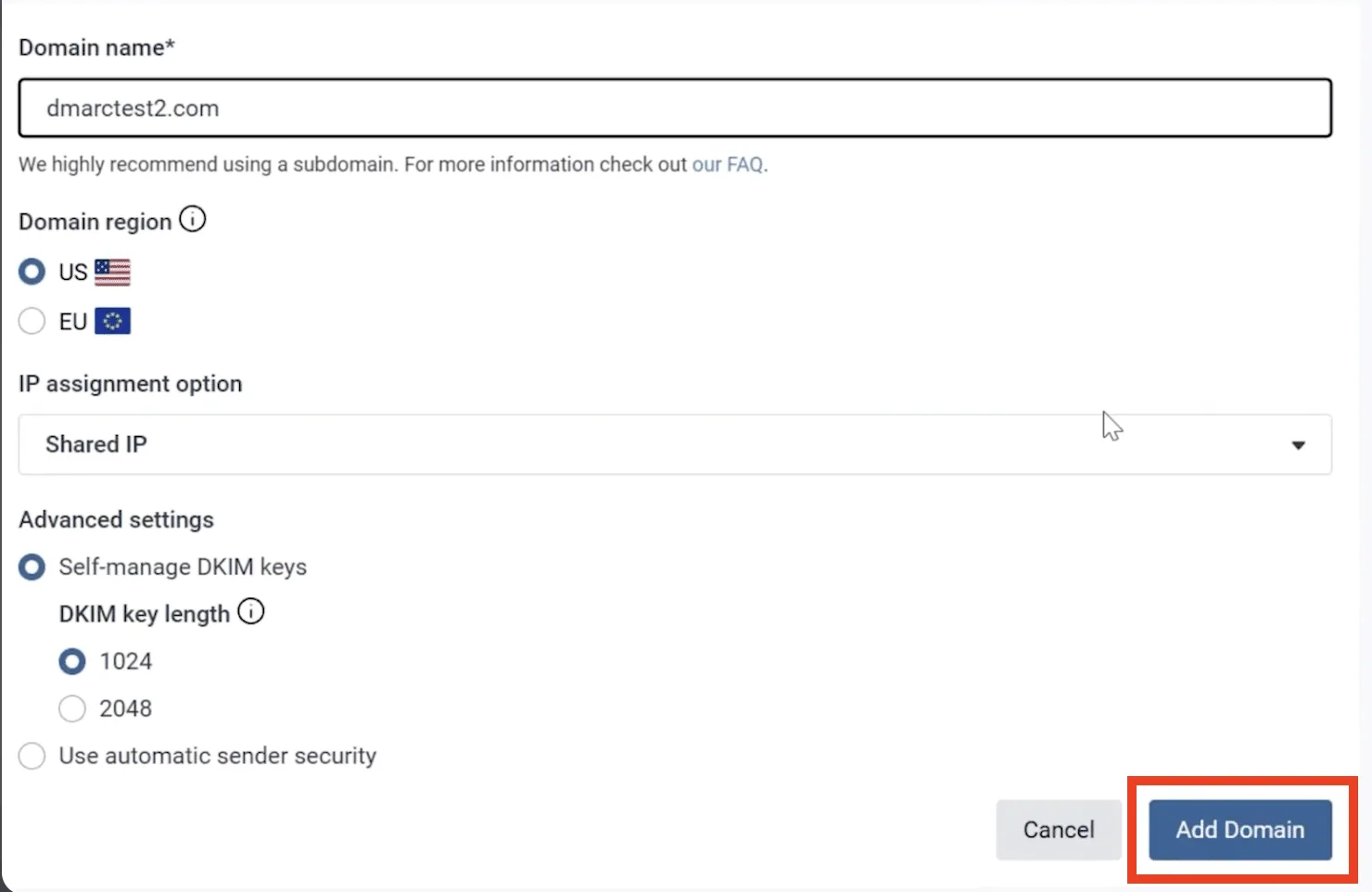
4. Saisissez votre nom de domaine. Mailgun suggère d'utiliser un sous-domaine, mais vous pouvez tout à fait utiliser votre domaine principal pour ce guide.
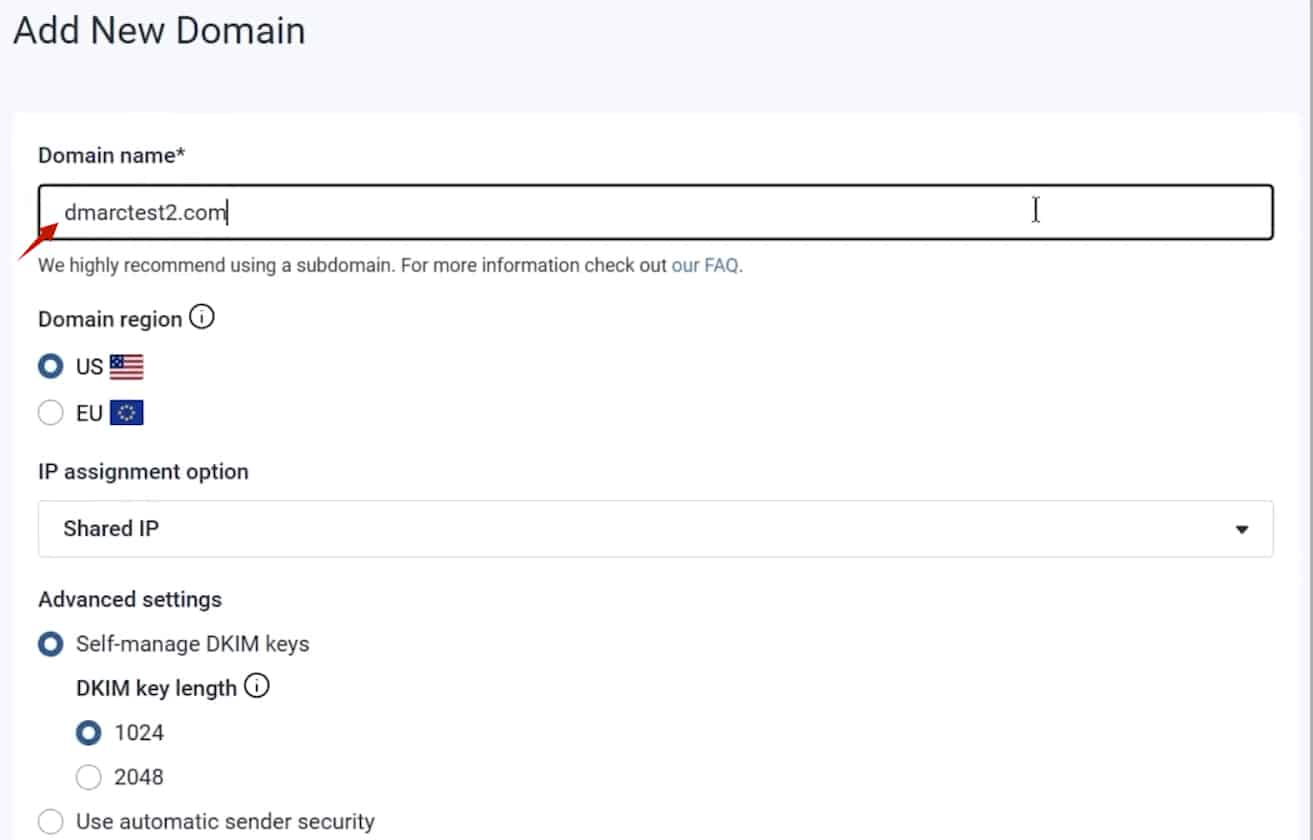
5. Cliquez sur "Ajouter un domaine". Vous arrivez sur une page contenant un grand nombre d'enregistrements de texte. Ne fermez pas cet onglet ! Nous en aurons besoin dans une minute.
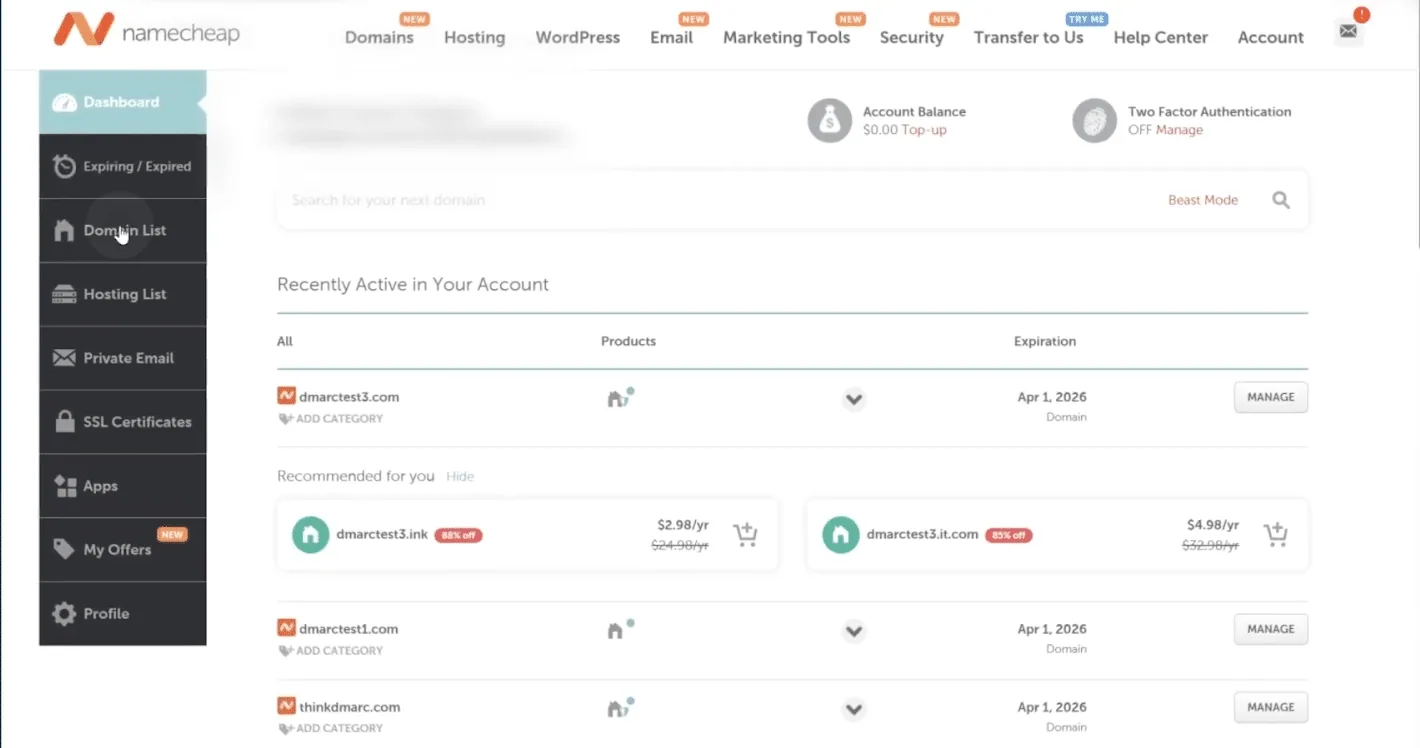
Vous devez maintenant ouvrir un nouvel onglet et vous connecter à la console de gestion de votre hébergeur DNS, comme Namecheap, GoDaddy, Cloudflare, etc.
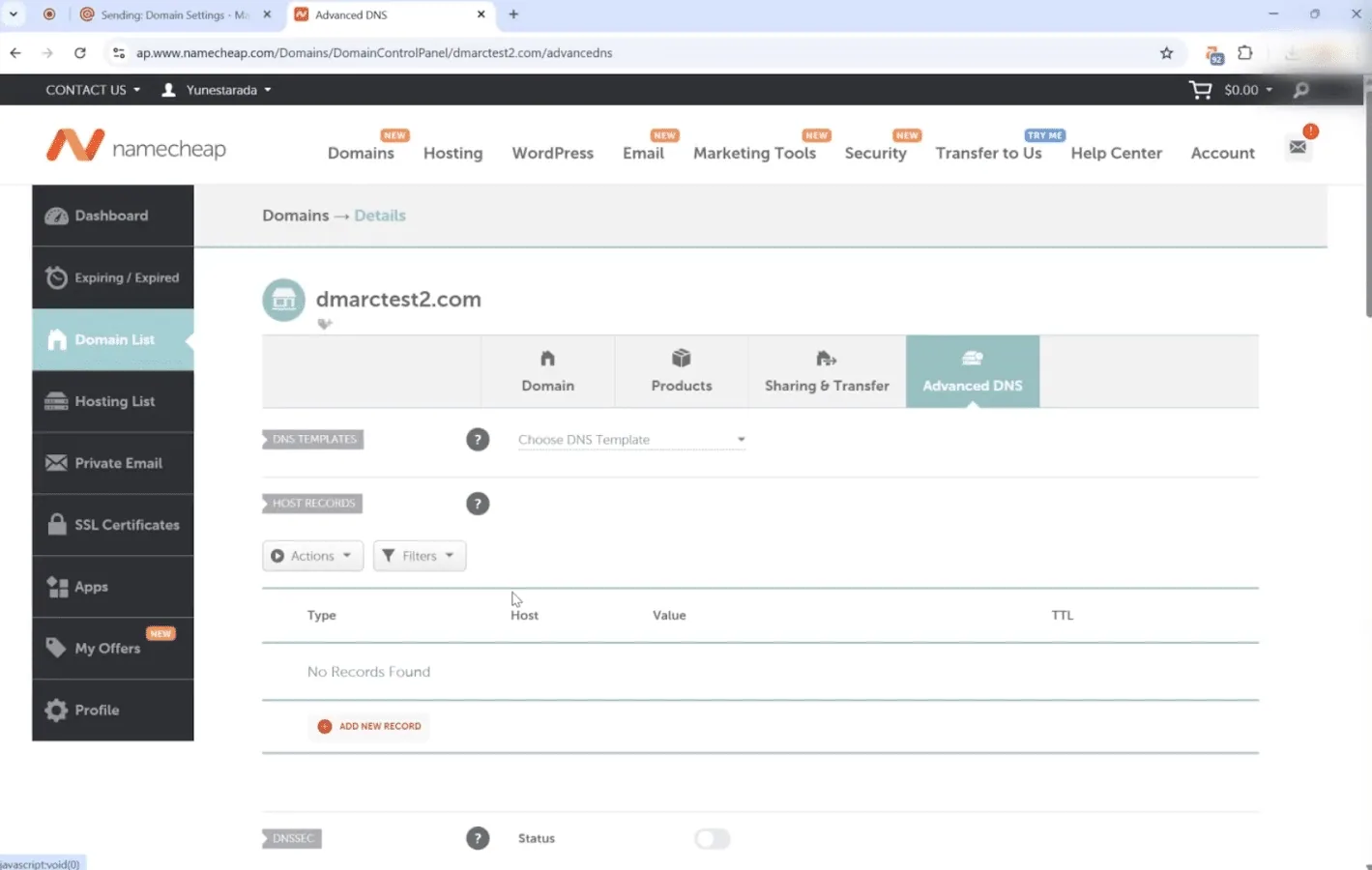
Trouvez la page où vous pouvez modifier vos paramètres DNS. Elle est souvent appelée "Advanced DNS" (DNS avancé) ou quelque chose de similaire. C'est ici que nous ajouterons les enregistrements de Mailgun.
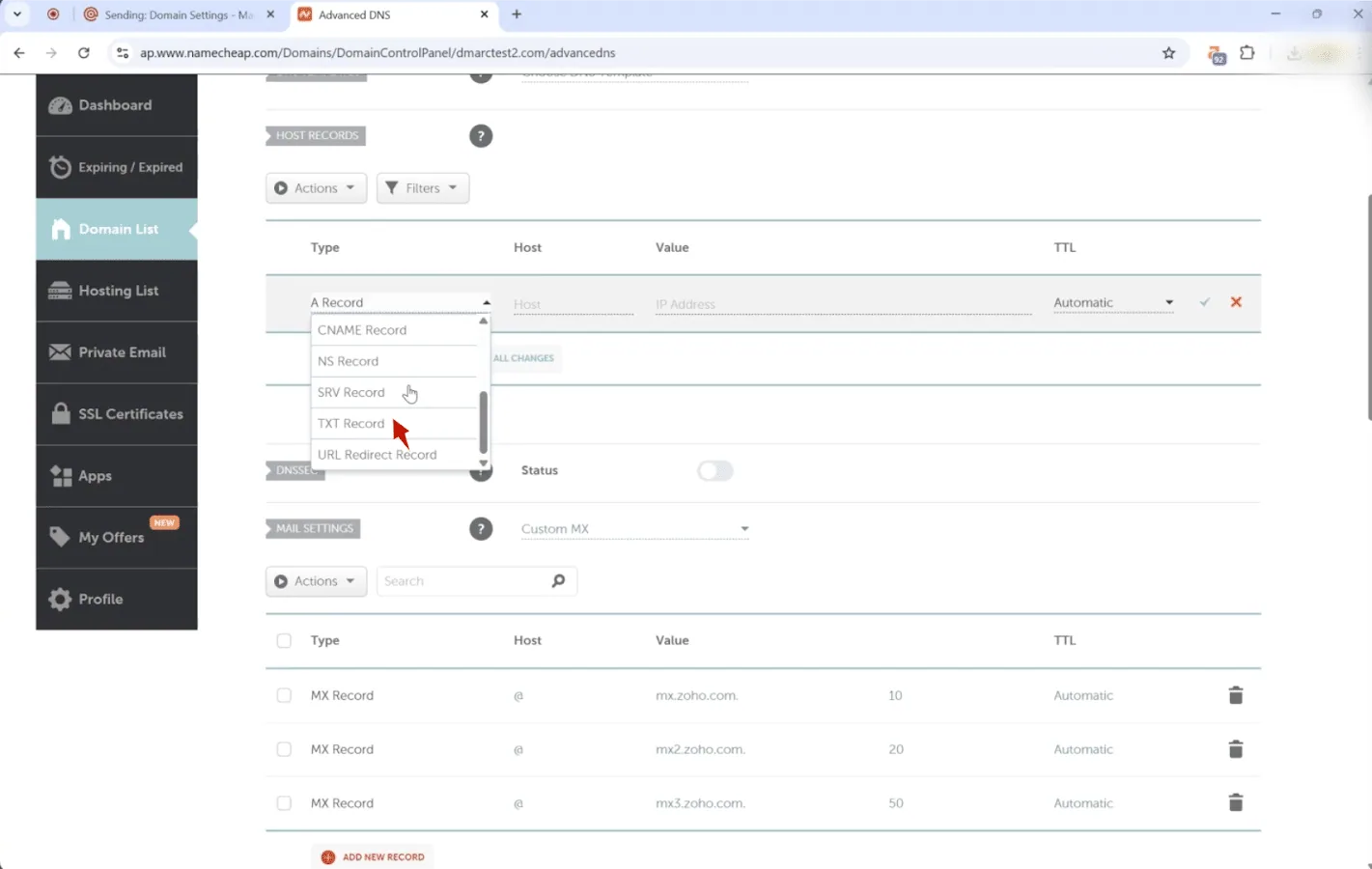
Cette partie peut sembler un peu technique, mais il s'agit en fait d'un simple copier-coller. Nous allons créer quelques nouveaux enregistrements dans vos paramètres DNS en utilisant les informations de l'onglet Mailgun.

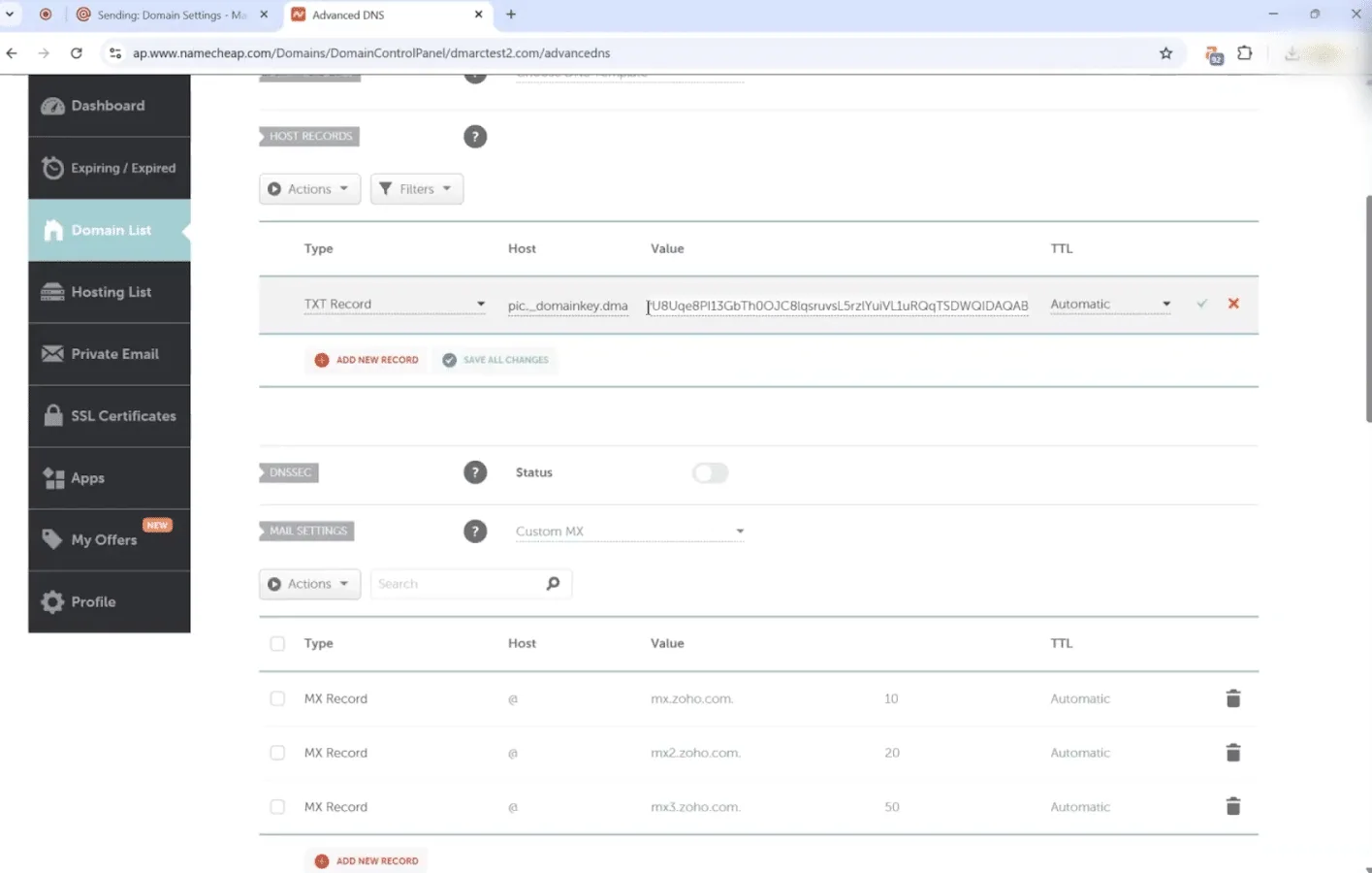

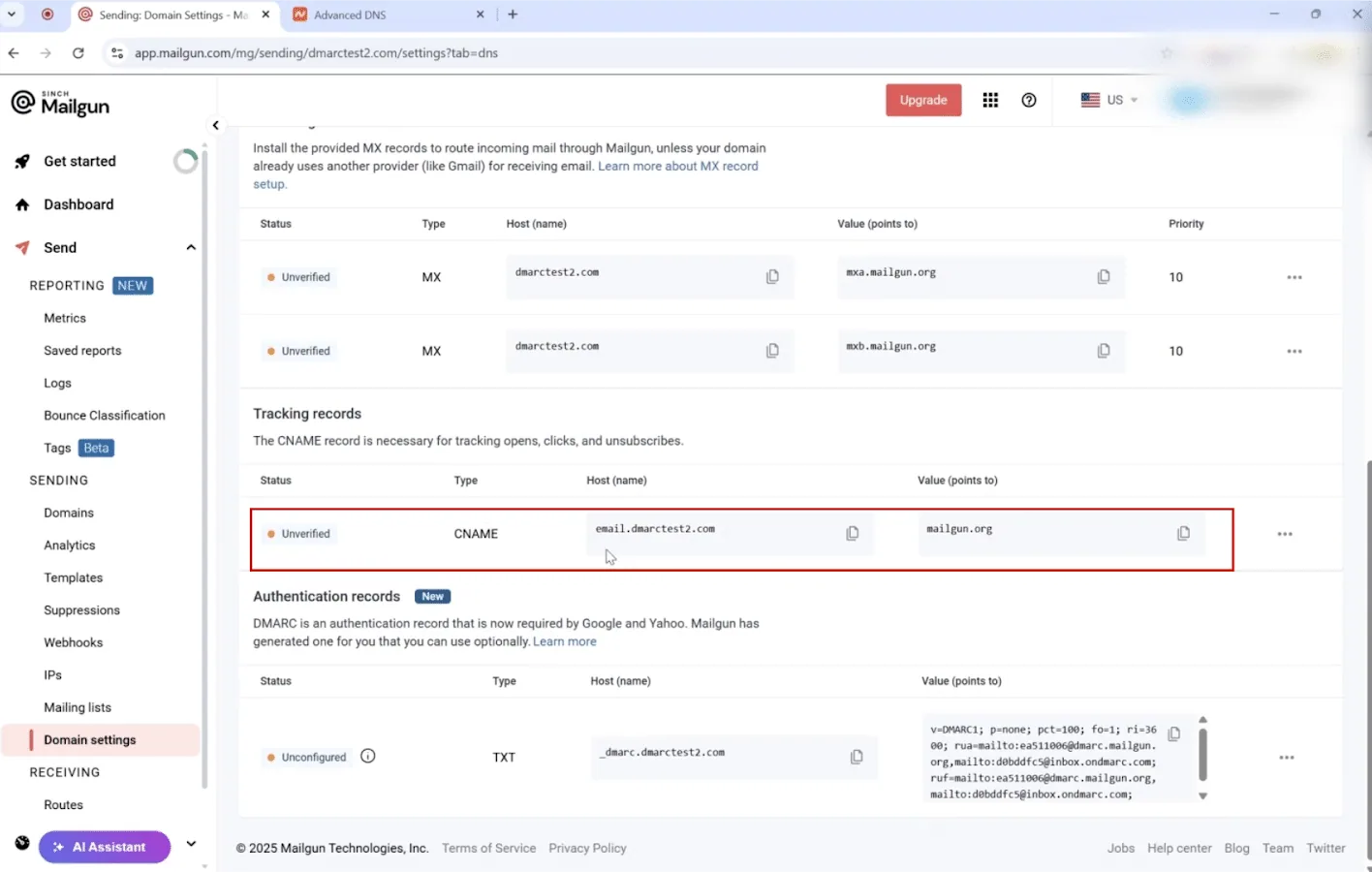
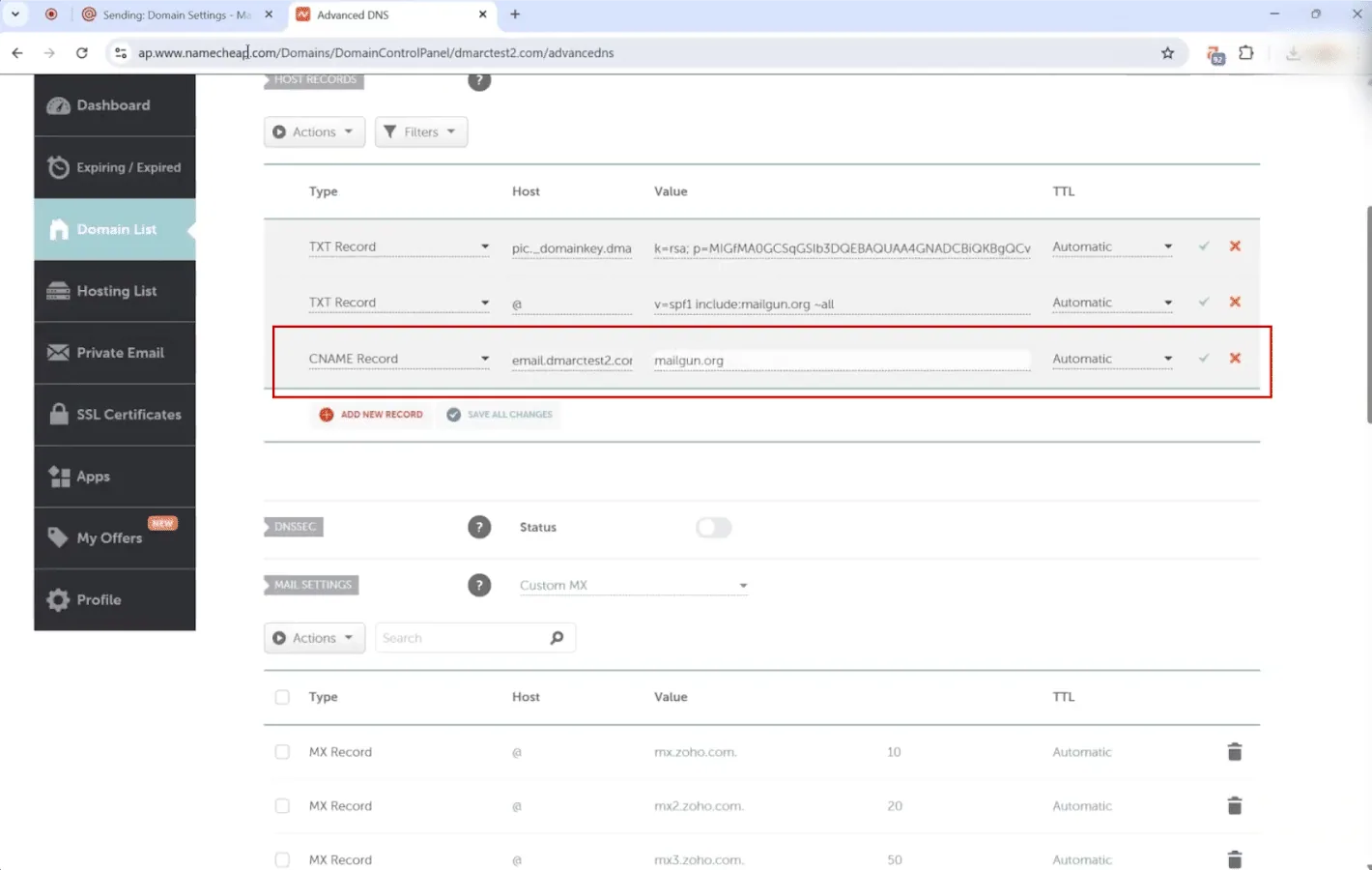
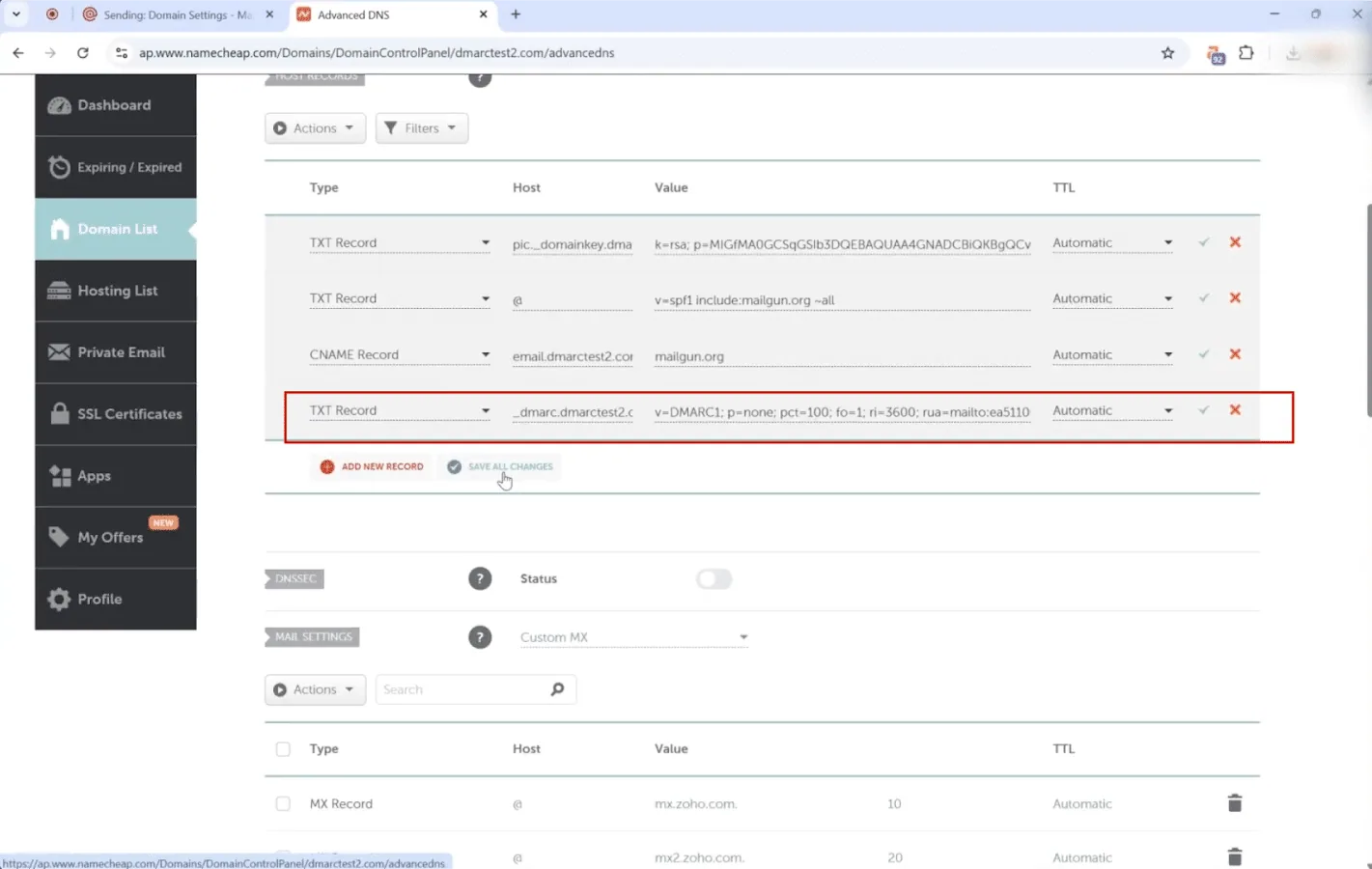
p=none c'est comme avoir un agent de sécurité qui ne fait que prendre des notes mais qui n'arrête pas les intrus. Par la suite, vous devrez renforcer votre dispositif de sécurité en passant à quarantine (envoie les faux dans les spams) et enfin à p=rejeter (les bloque complètement).
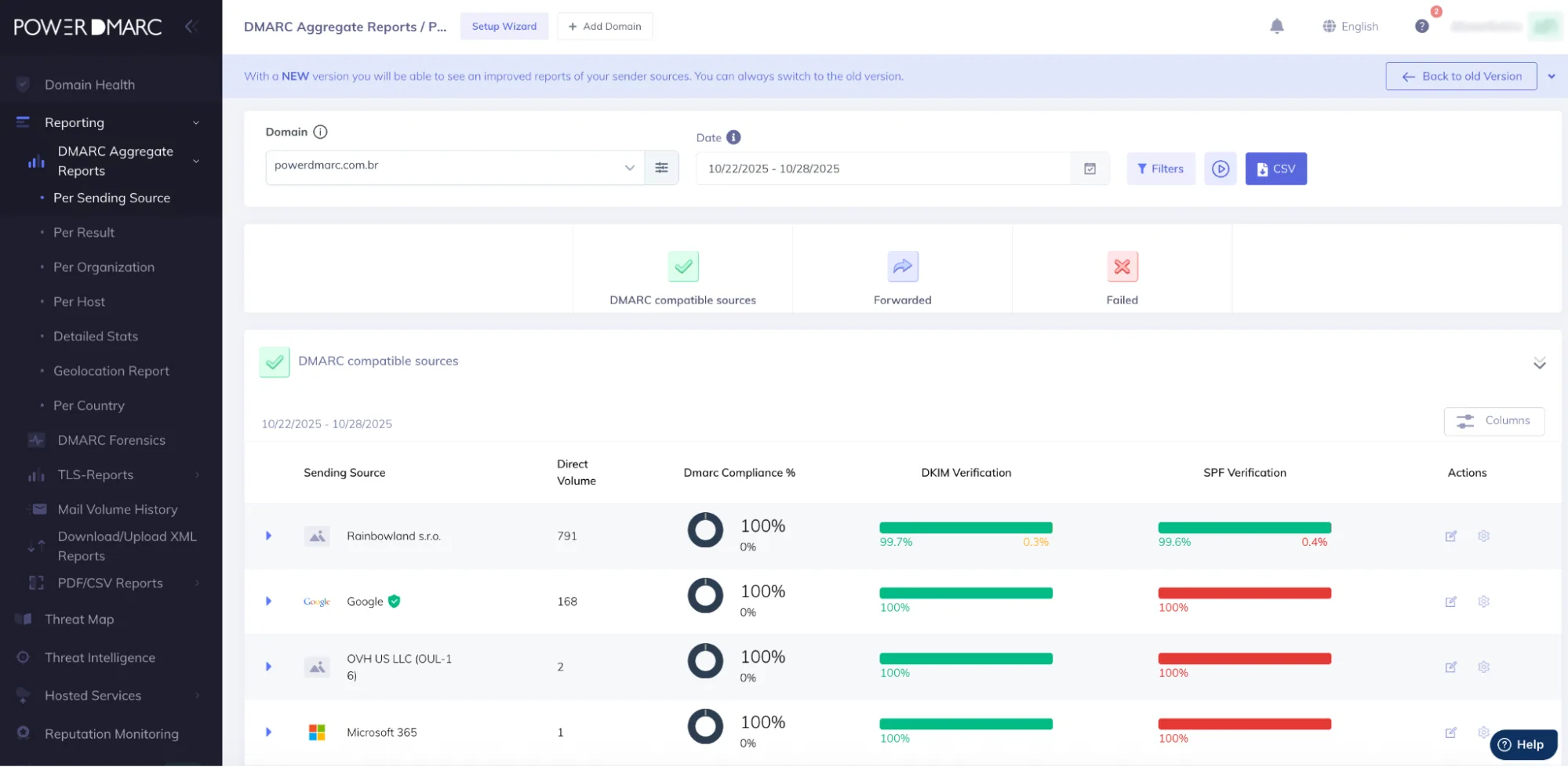
Avec DMARC, le suivi est crucial. Mailgun n'offre pas d'interface de reporting pour vous aider à contrôler vos rapports DMARC sans effort. Notre analyseur de rapports DMARC permet de le faire. En ajoutant des balises RUA et RUF qui pointent vers PowerDMARC, vous détectez plus rapidement les tentatives de livraison échouées, les problèmes d'authentification et les sources mal alignées, ce qui vous permet d'envoyer vos campagnes en toute confiance !
Retournez dans l'onglet Mailgun que vous avez gardé ouvert.
1. Faites défiler la page jusqu'en bas et cliquez sur l'icône "Vérifier les paramètres DNS et cliquez sur le bouton "Vérifier les paramètres DNS".

2. Maintenant, nous jouons le jeu de l'attente. L'internet peut mettre un certain temps à remarquer vos changements ; parfois quelques minutes, parfois quelques heures.
3. Il se peut que vous deviez revenir et cliquer à nouveau sur le bouton de vérification. Vous saurez que l'opération a fonctionné lorsque des coches vertes apparaîtront à côté de tous les enregistrements. Mailgun vous enverra également un courriel de confirmation.

Pour vous assurer que tout est parfait, vous pouvez utiliser l'outil PowerDMARC Analyseur de domaine.
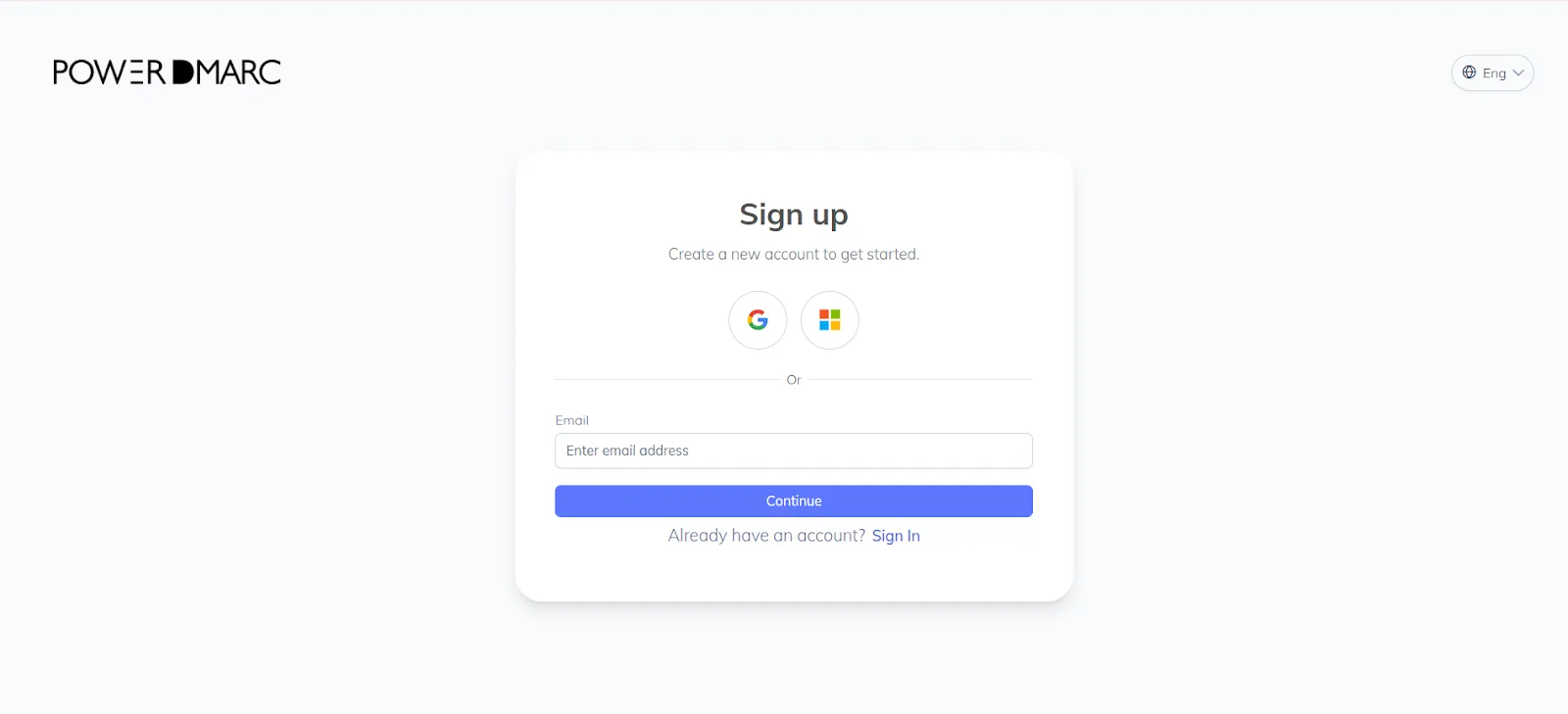
1. Tout d'abord, créez un compte PowerDMARC pour commencer.
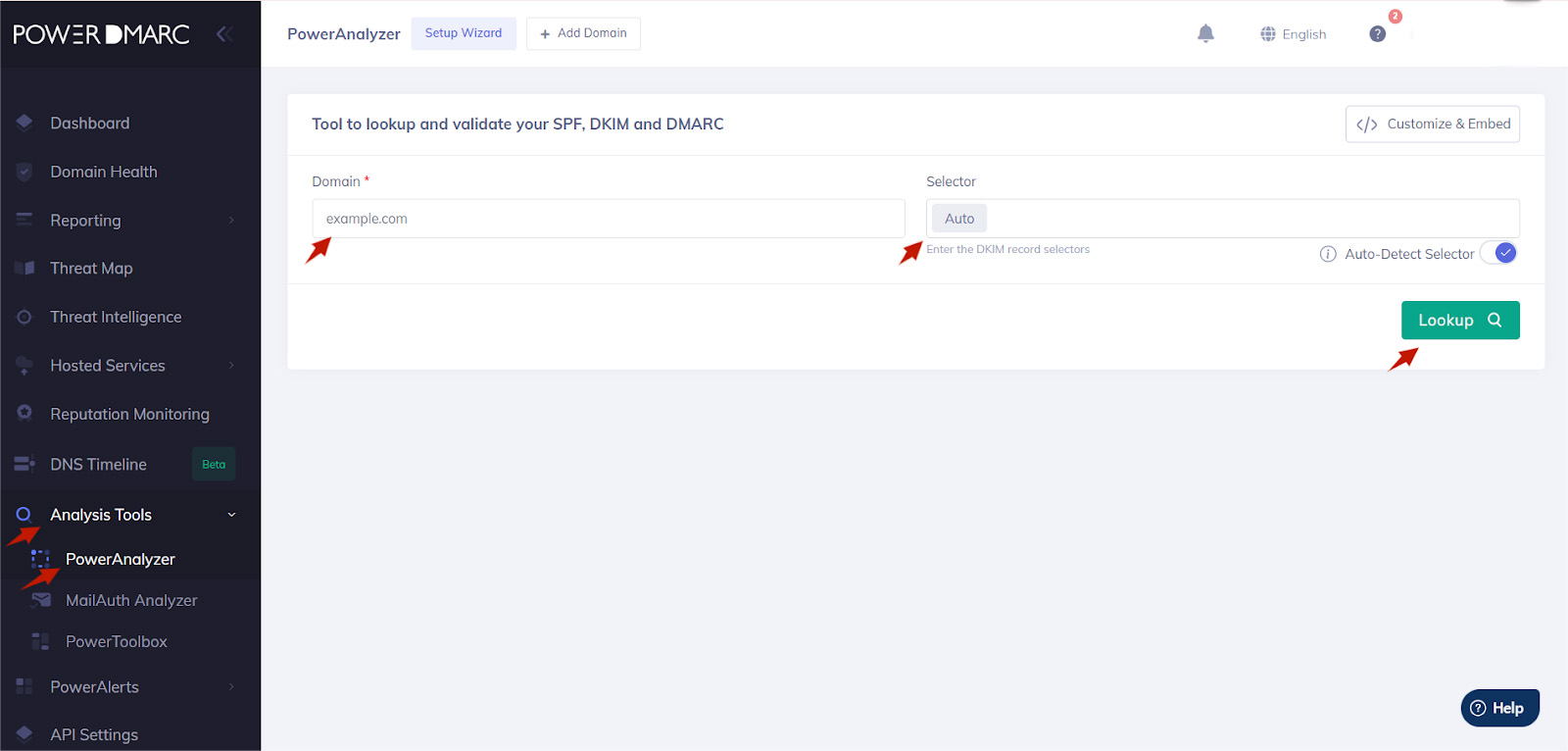
2. Naviguez vers Outils d'analyse > PowerAnalyzer dans le menu de gauche. Il vous suffit ensuite d'entrer votre nom de domaine et l'outil vous donnera un rapport de santé. Il devrait indiquer que vos SPF, DKIM et DMARC sont correctement configurés.
Et c'est tout ! Vous avez authentifié votre domaine avec succès. Vous pouvez maintenant commencer à envoyer des messages en toute confiance, en sachant que vos emails ont plus de chances d'arriver dans les boîtes de réception.
En configurant correctement SPF, DKIM et DMARC pour Mailgun, vous pouvez :
Pour une surveillance automatisée, des rapports simplifiés et une application avancée de la politique DMARC, vous pouvez gérer l'ensemble du processus avec PowerDMARC. Planifiez une démo de notre plateforme de gestion DMARC pour la voir à l'œuvre !









 Un guide étape par étape pour configurer SPF, DKIM et DMARC pour Amazon SES