La configuration des enregistrements SPF, DKIM et DMARC pour Moosend renforce l'authentification et la réputation de votre domaine. Ces paramètres protègent votre marque contre l'usurpation d'identité, améliorent le positionnement dans la boîte de réception et garantissent la conformité avec les nouvelles exigences des principaux fournisseurs de messagerie tels que Google et Microsoft. aux nouvelles exigences des principaux fournisseurs de messagerie tels que Google et Microsoft.
Étape 1 : Accéder à votre domaine d'expéditeur dans Moosend
Avant de pouvoir ajouter des enregistrements à votre fournisseur de DNS (comme Namecheap), vous devez récupérer les valeurs requises dans votre compte Moosend.
- Connectez-vous à votre Moosend Moosend.
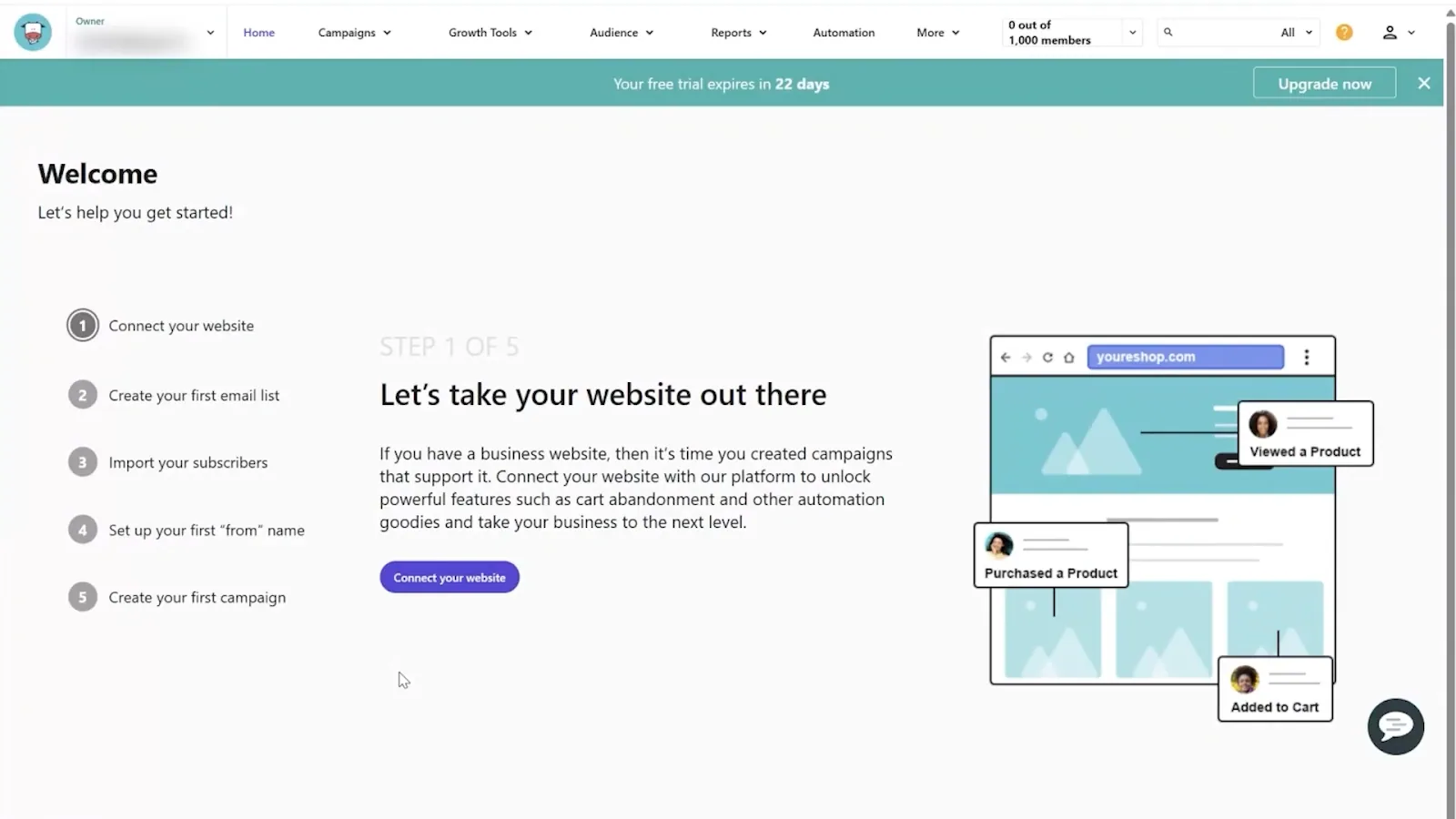
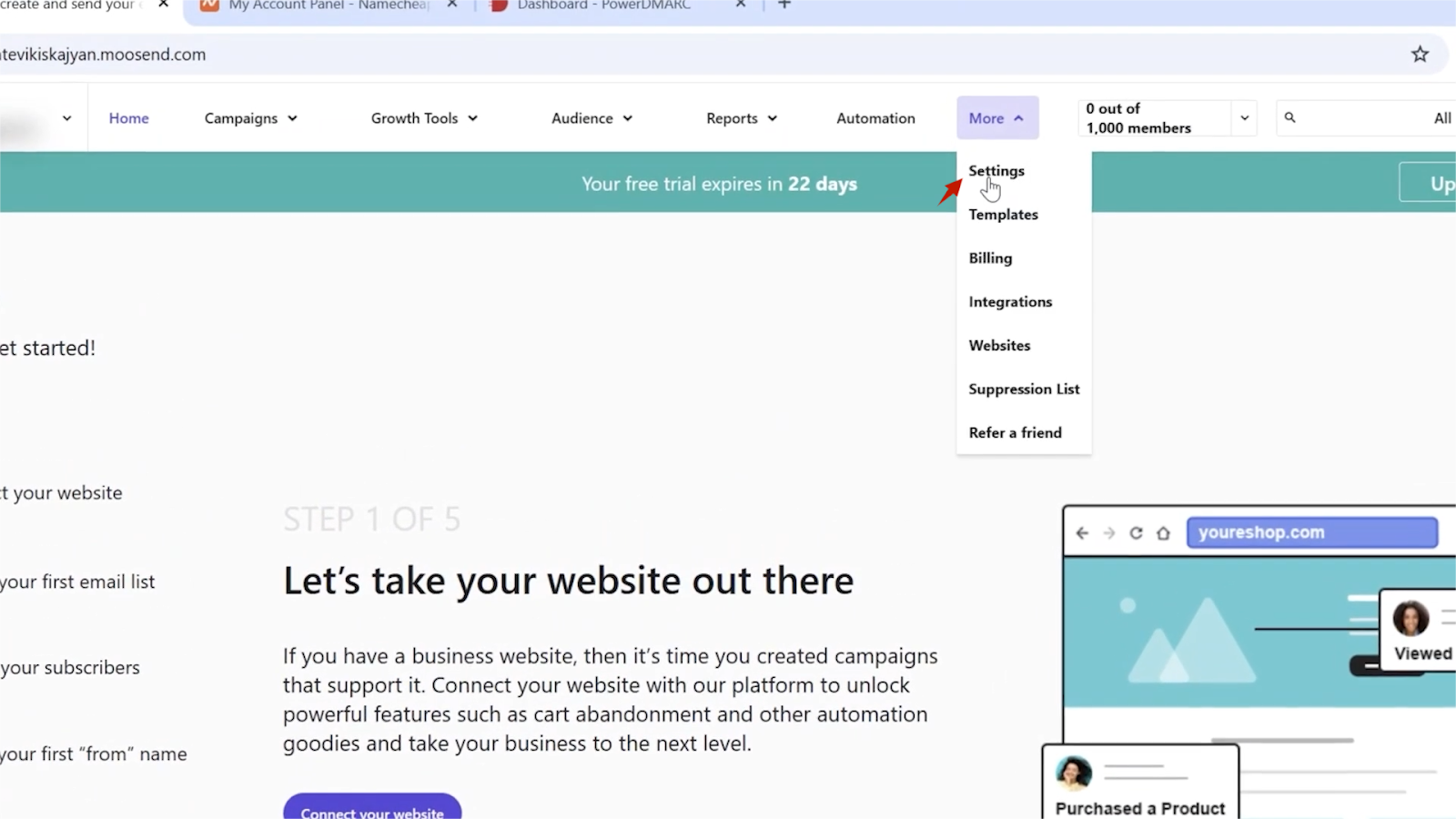
- Allez dans le menu supérieur, cliquez sur 'Plus'.

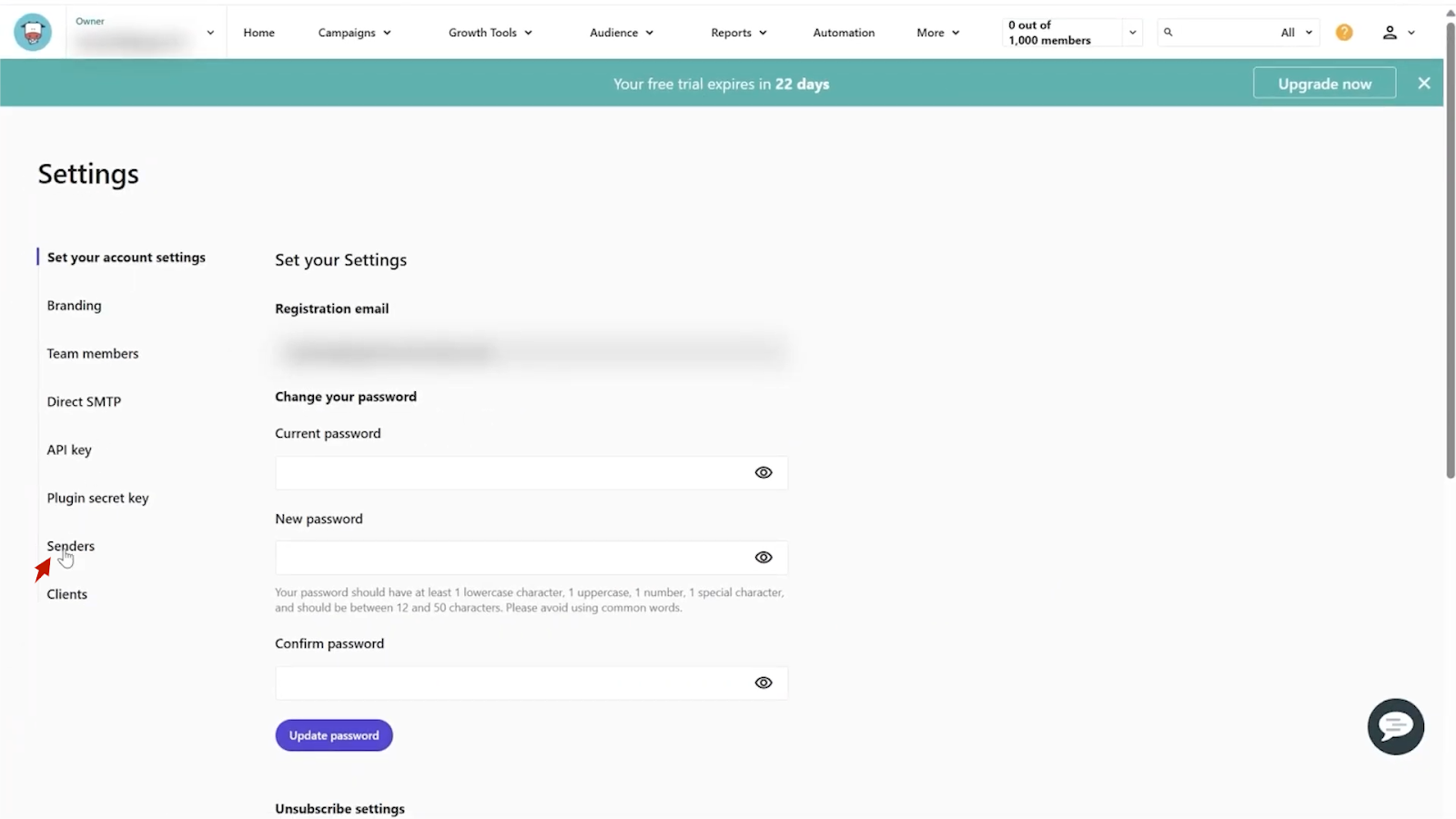
- Dans la barre latérale gauche, cliquez sur "Expéditeurs".
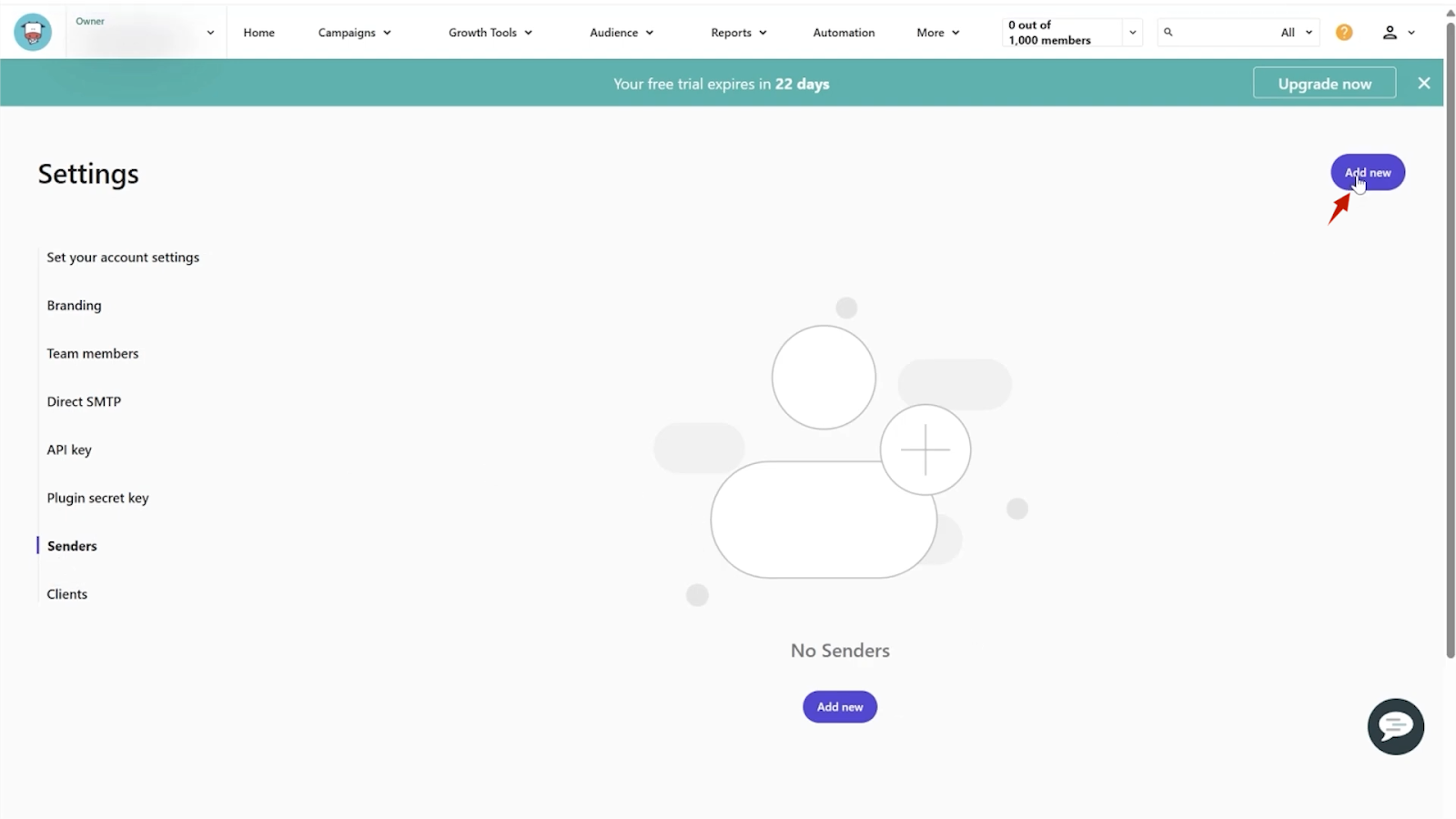
- Si vous n'avez pas encore ajouté votre domaine, cliquez sur 'Ajouter nouveau'.
- Créer un nouvel expéditeur et enregistrer.

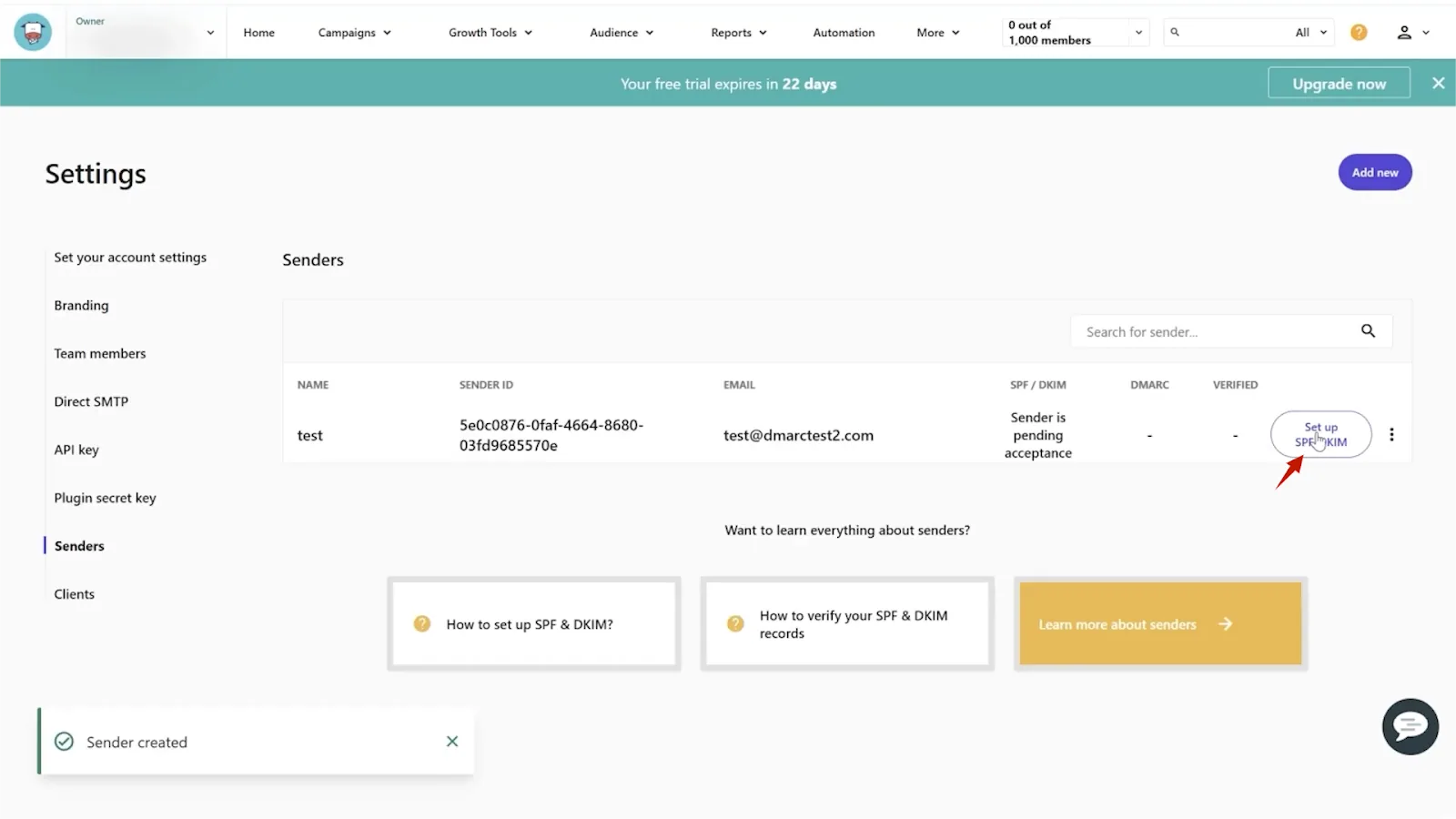
- Une fois ajouté, allez sur la page de configuration Page de configurationSPF et DKIM . Gardez cet onglet ouvert, car vous devrez copier les enregistrements fournis ici.
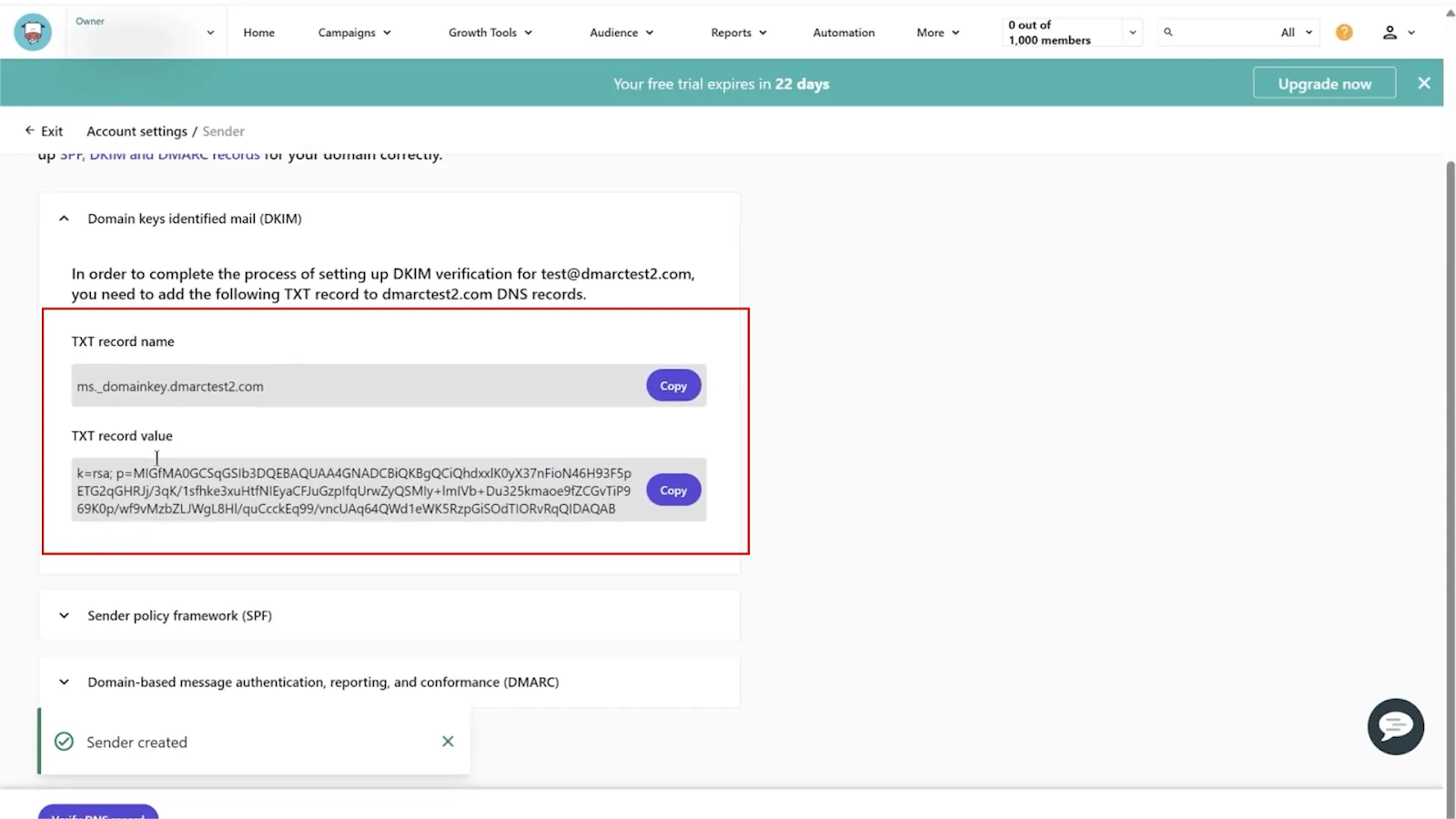
- Ici, Moosend vous fournit deux enregistrements TXT, l'un pour SPF et l'autre pour DKIM.
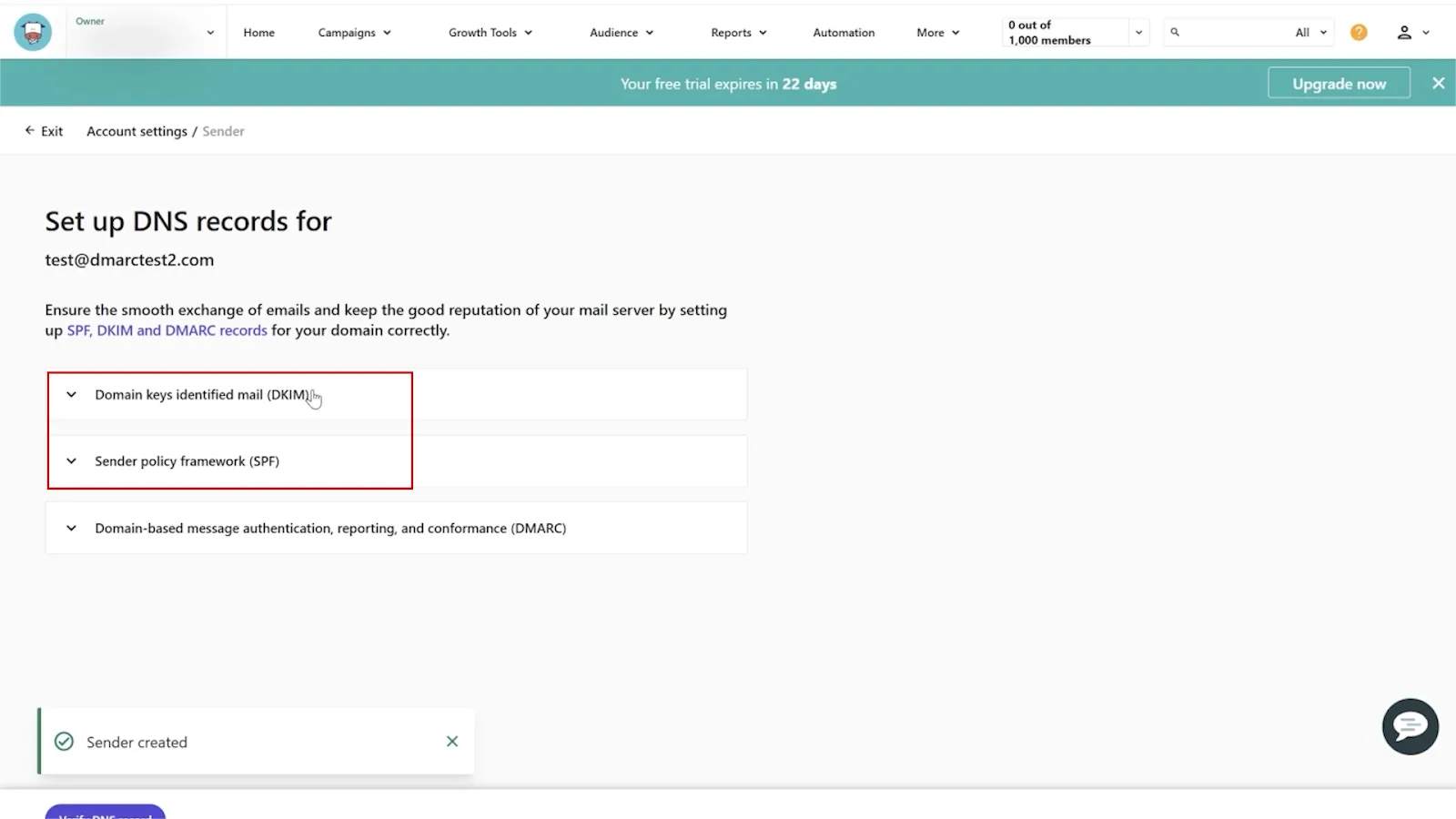
- Gardez cet onglet ouvert, car vous devrez copier et coller les informations relatives à SPF et DKIM dans votre console de gestion DNS (par exemple, Namecheap).
Étape 2 : Connectez-vous à votre fournisseur de DNS (par exemple, Namecheap)
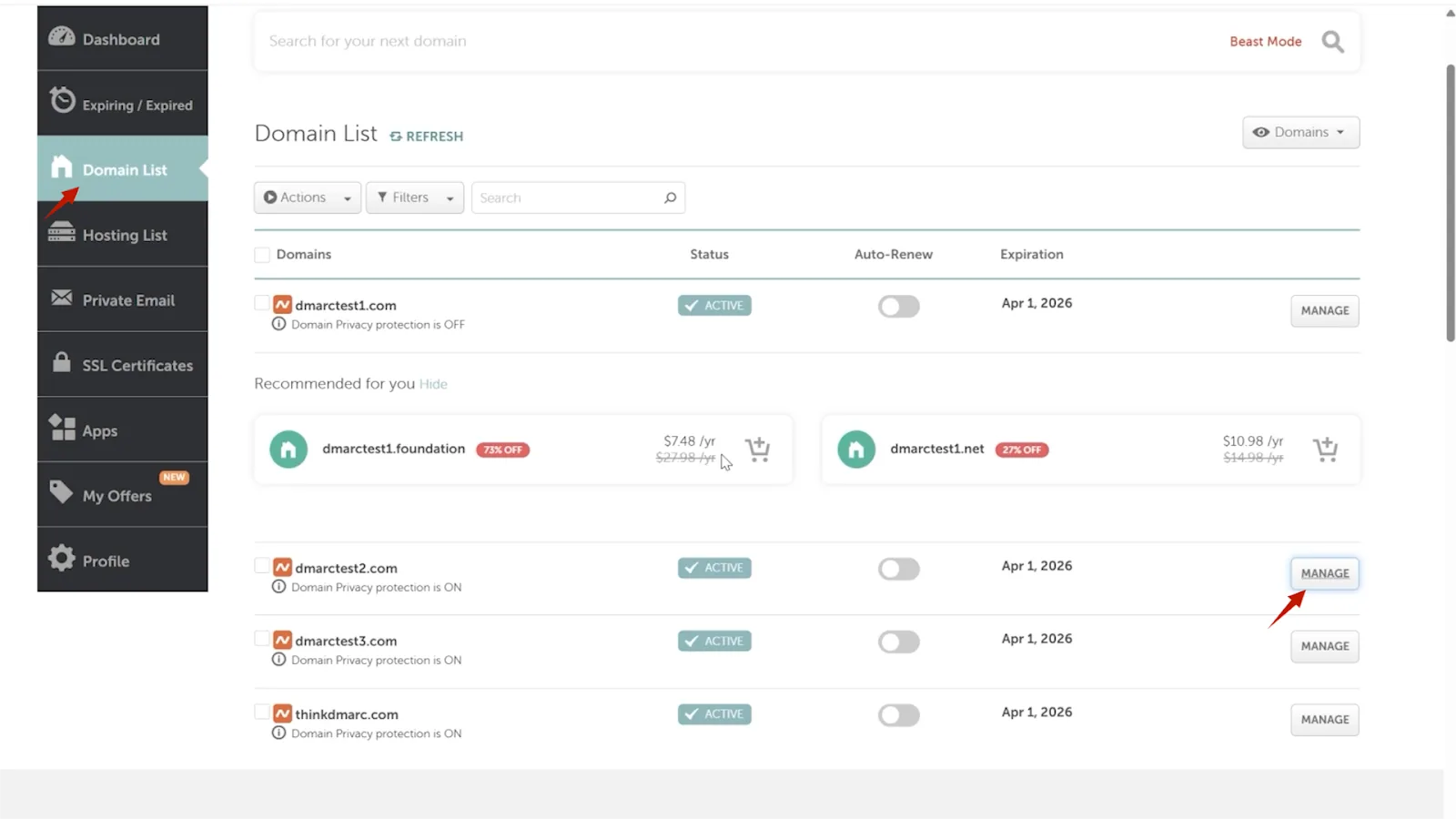
- Connectez-vous à votre console de gestion DNS (ici, nous utilisons Namecheap) et allez dans la section 'Liste des domaines". Trouvez votre domaine et cliquez sur 'Gérer'.
- Allez dans la section DNS avancé et trouvez l'onglet Enregistrements d'hôte (c'est là que nous ajouterons les enregistrements).
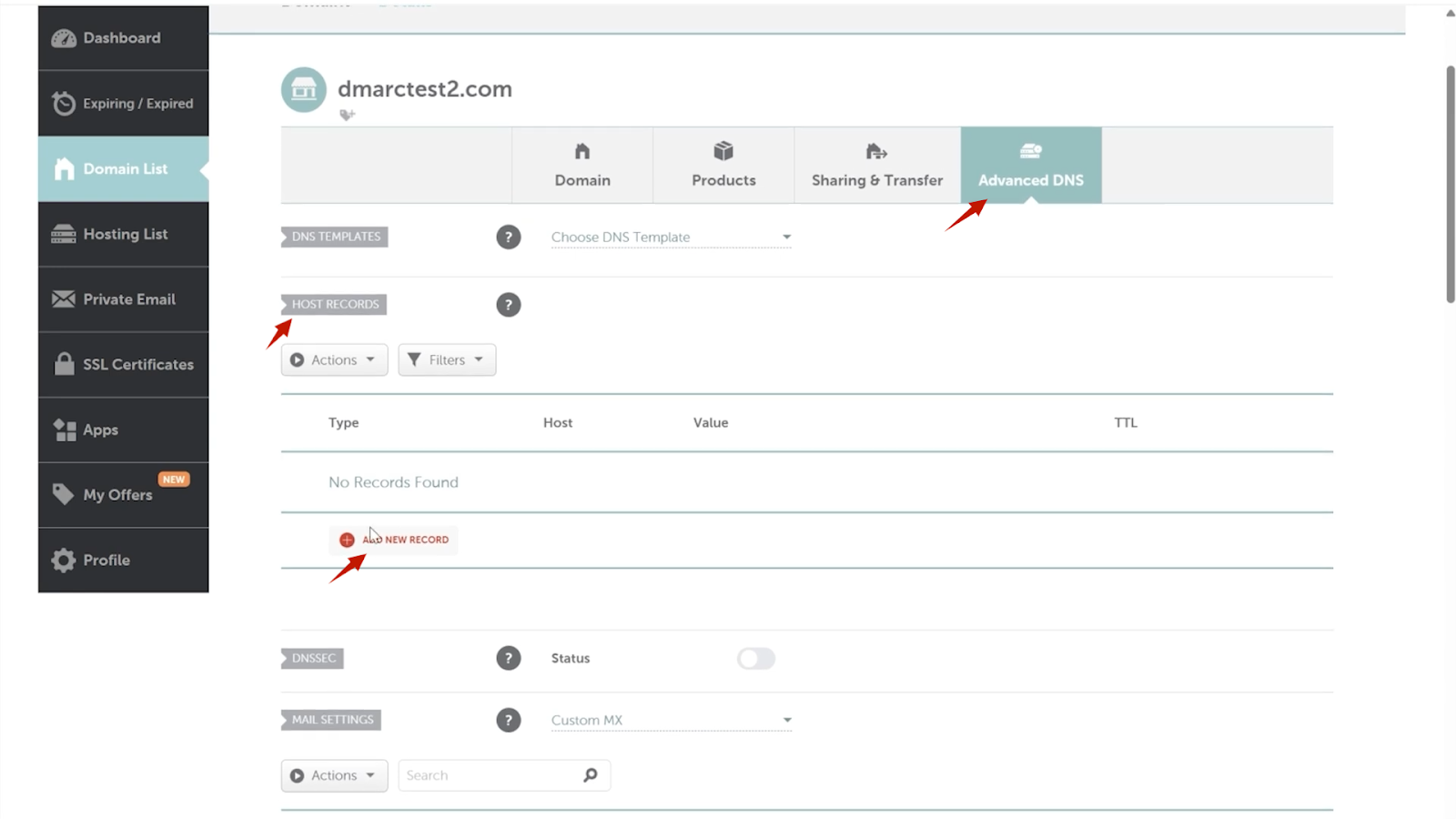
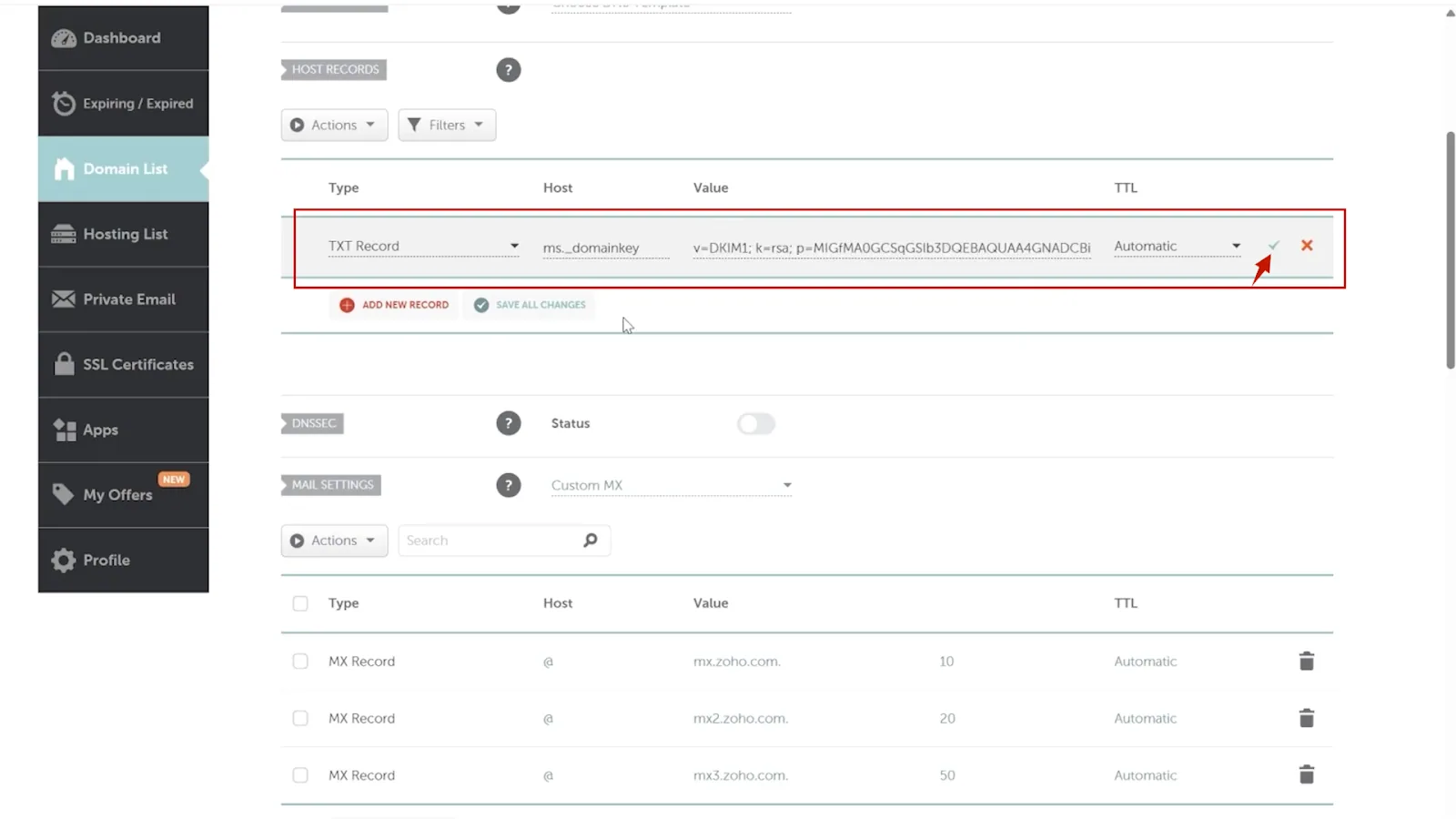
- Dans votre fournisseur DNS, cliquez sur Ajouter un nouvel enregistrement.

- Choisir l'enregistrement Type : TXT.
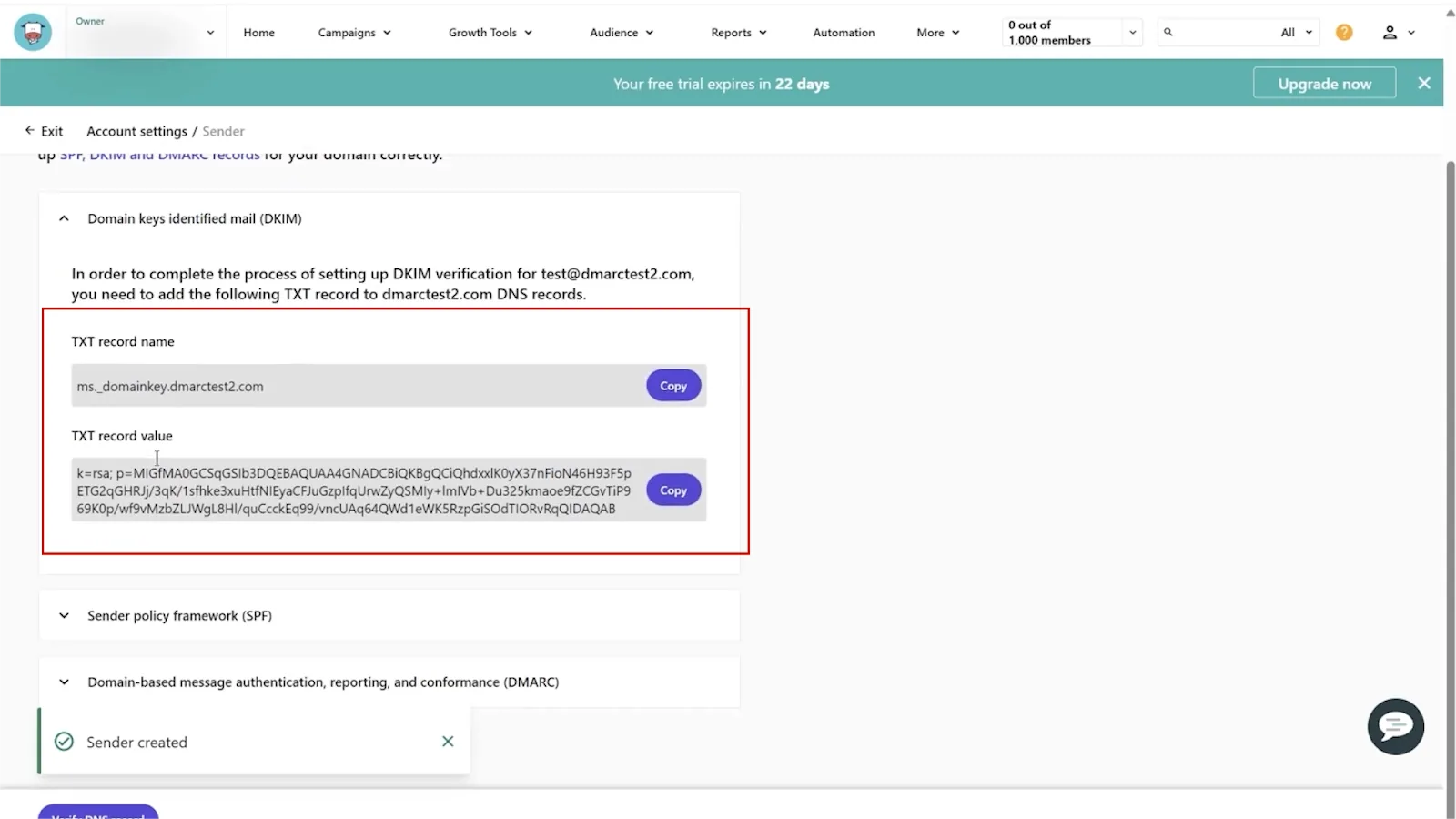
- Hôte : Copier uniquement le préfixe de la page d'installation du Moosend. N'incluez pas votre domaine principal, car la plupart des fournisseurs l'ajoutent automatiquement.
- Valeur : Collez le code DKIM de Moosend. Important : Vous devez ajouter la chaîne DKIM à la chaîne de caractères de Moosend : Vous devez ajouter v=DKIM1 ; au tout début de la chaîne de valeurs, comme l'exigent les normes RFC.
- Comme vous pouvez le voir dans la capture d'écran ci-dessous, toutes les informations sont disponibles dans la page de configuration du Moosend :
- Sauvegarder l'enregistrement.

Étape 4 : Configurer l'enregistrement SPF de Moosend
Le SPF indique aux boîtes de réception que Moosend est un expéditeur autorisé pour votre domaine.
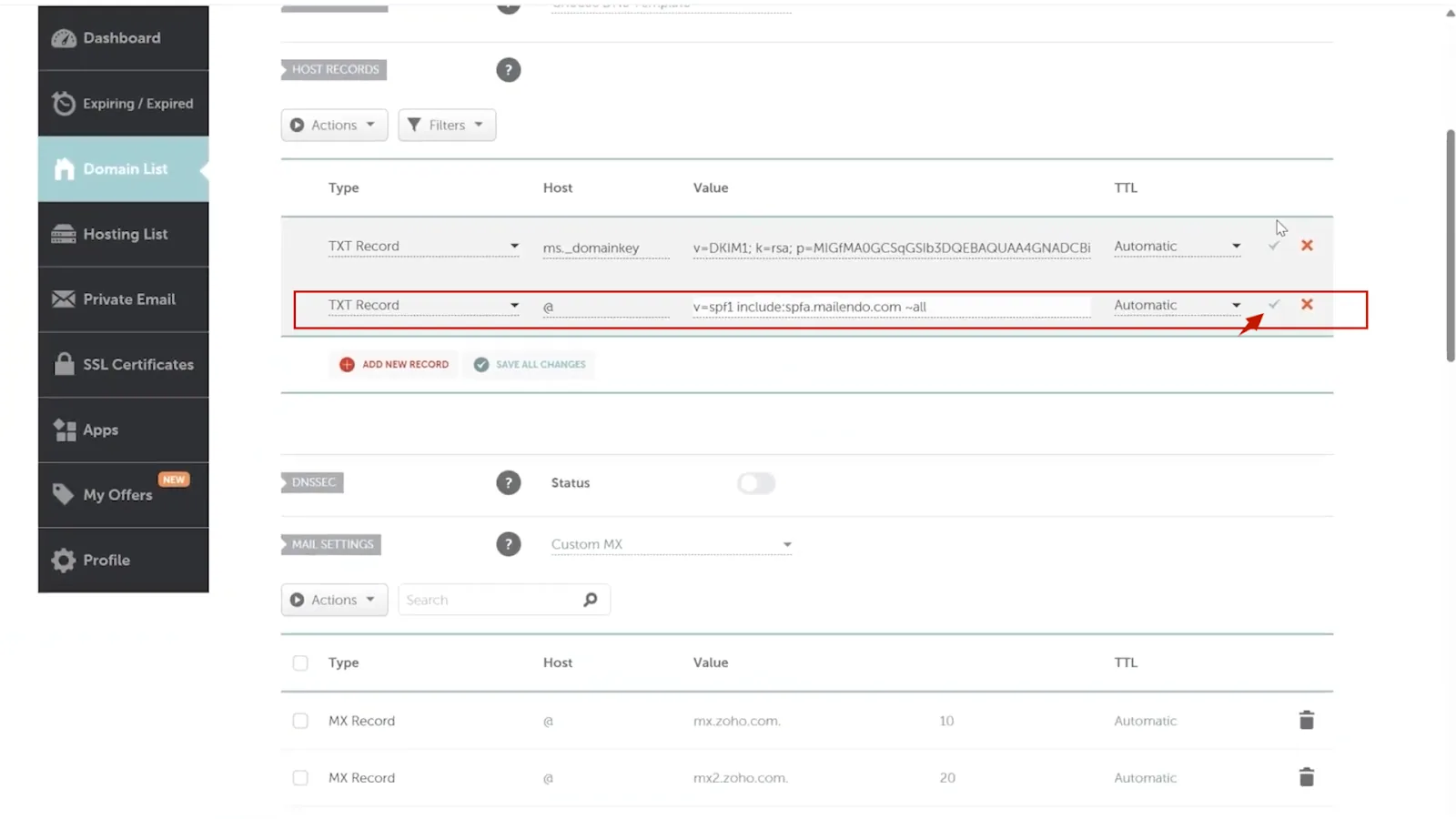
- Remarque : Un domaine ne peut avoir que un enregistrement SPF. Si vous disposez déjà d'un enregistrement SPF (par exemple, pour Google Workspace ou Microsoft 365), vous devez éditer la valeur existante. Ajouter la valeur de Moosend à l'aide d'un inclure : à l'intérieur de cet enregistrement unique. N'ajoutez pas de deuxième enregistrement SPF .
- Si vous n'avez pas d'enregistrement SPF existant, ajoutez un nouvel enregistrement TXT.
- Hôte : Utiliser @ (qui représente votre domaine racine).
- Valeur : Utiliser la valeur SPF exactement telle que fournie par Moosend (vous savez déjà où nous copions cette information).
- Enregistrez les modifications.
Étape 5 : Créer un enregistrement DMARC
Vous pouvez utiliser le générateur DMARC de PowerDMARC pour créer votre enregistrement.
- Inscrivez-vous sur PowerDMARC.

- Sous le tableau de bord PowerDMARC à gauche, allez à Analysis Tools > PowerToolbox > Generator Tools > DMARC Record Generator.
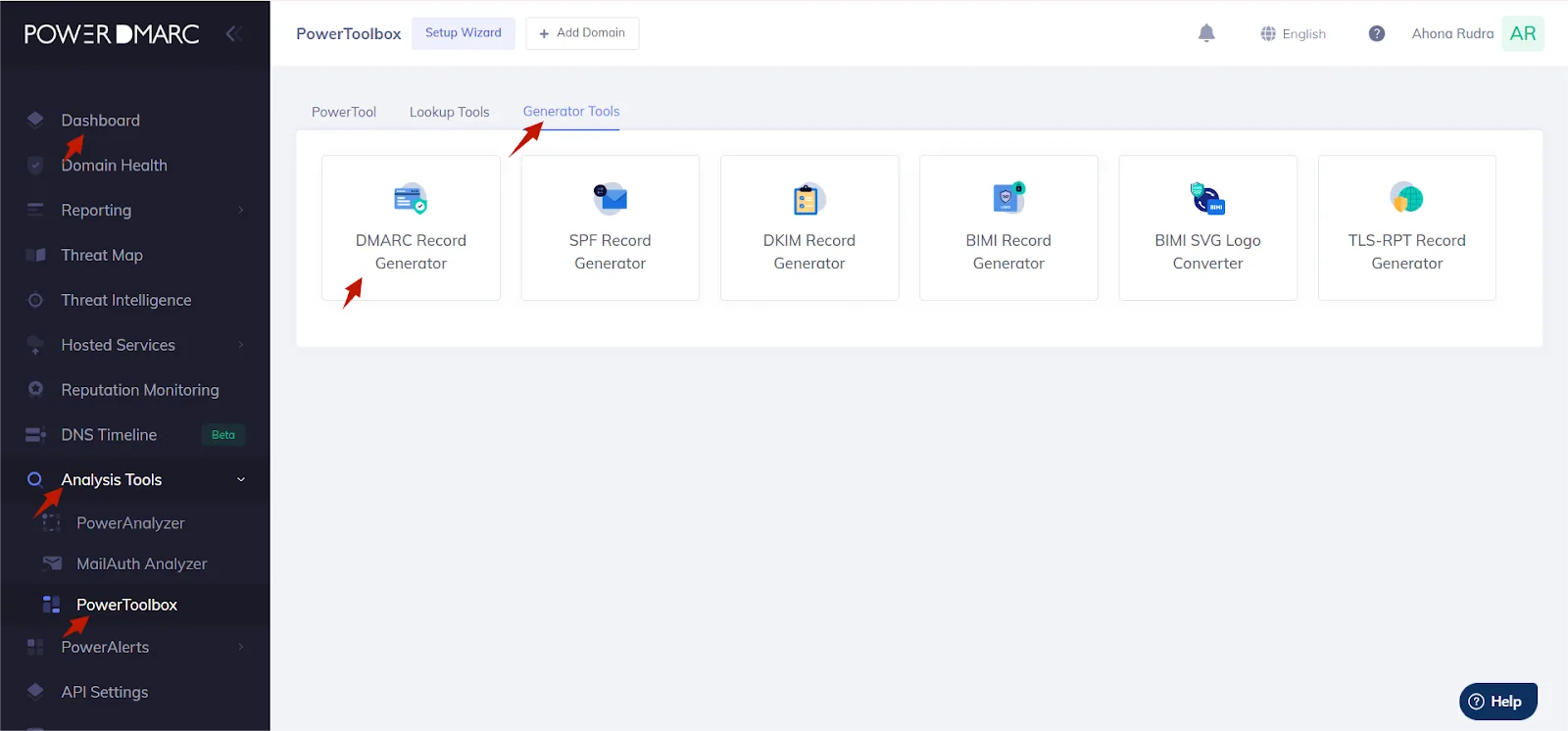
- Choisissez votre police. Nous recommandons de commencer par p=none (surveillance).
Remarque importante : La politique p=none est pour le contrôle uniquement et constitue un bon point de départ dans votre parcours DMARC. Elle permet de s'assurer que vos messages arrivent bien dans la boîte de réception tout en recueillant des rapports sur les contrôles d'authentification. Cependant, vous avez besoin d'une politique appliquée pour empêcher l'usurpation d'identité. Nous vous recommandons de passer à la "quarantine" et, enfin, au "rejet".rejeter"une fois que vous êtes sûr de votre configuration.
- Ajouter un e-mail de rapport récapitulatif. C'est à cette adresse que vous recevrez les rapports DMARC. Notez que pour nos clients, nous insérons automatiquement des adresses RUA et RUF pointant vers PowerDMARC, ce qui vous permet de consulter les rapports DMARC lisibles par l'utilisateur directement depuis notre tableau de bord.
- Cliquez sur "Générer et copier l'hôte et la valeur.

- Maintenant, retournez dans votre console de gestion DNS et ajoutez un nouveau fichier Enregistrement TXT.
- Hôte : _dmarc
- Valeur : Coller le texte complet du DMARC générée.
- Sauvegarder l'enregistrement.
Étape 6 : Valider les enregistrements dans le Moosend
- Il est maintenant temps de valider vos dossiers dans le Moosend.
- Après avoir sauvegardé tous les changements dans votre fournisseur de DNS, retournez dans votre compte Moosend.
- Dans la section "Expéditeurs" (sur la page de configuration SPF), cliquez sur Vérifier les enregistrements DNS".
- Si la configuration est correcte, vous verrez des coches vertes.
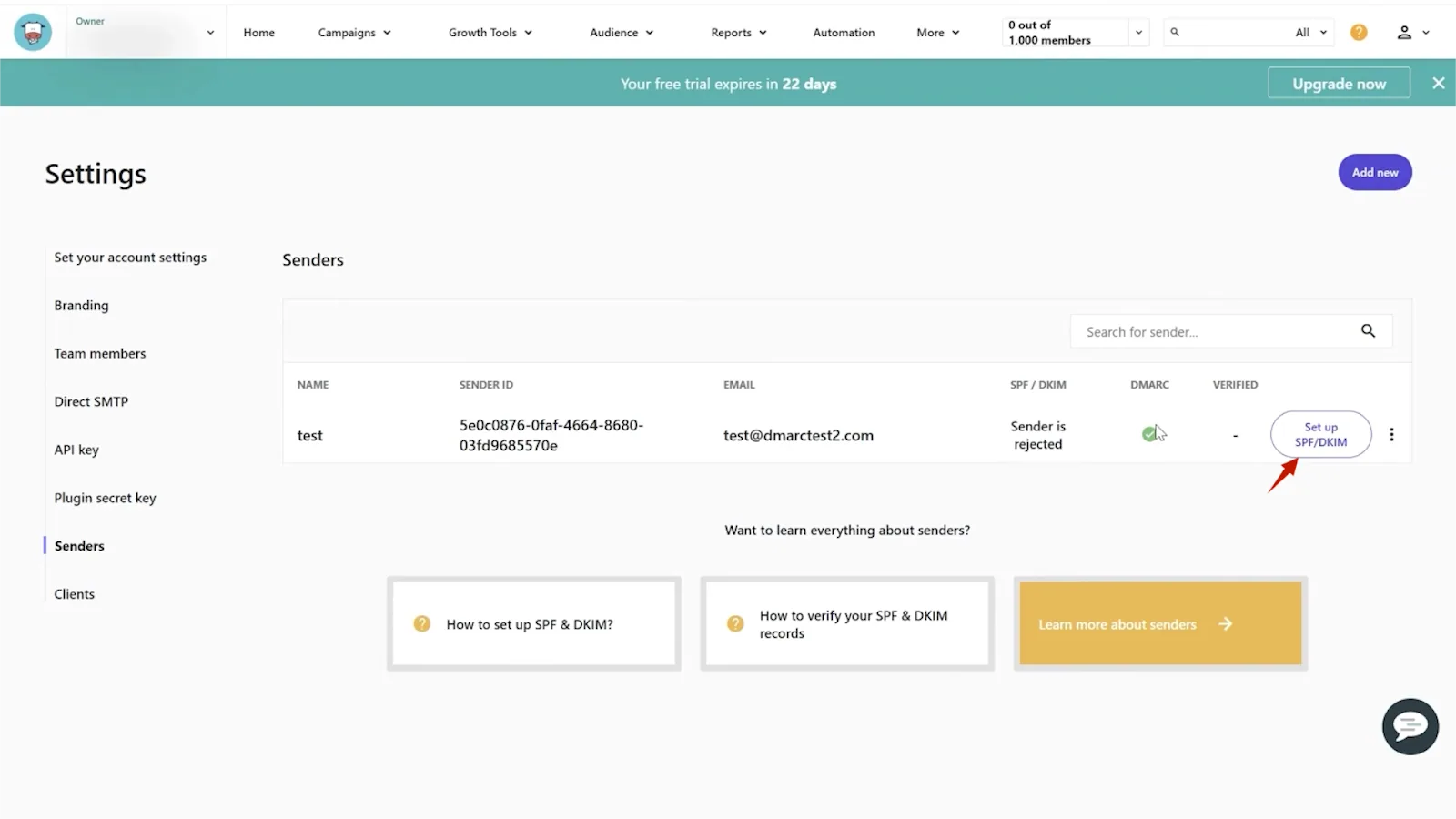
Soyez patient : Les mises à jour DNS peuvent parfois prendre jusqu'à 48 heures pour se propager complètement. Si la vérification n'est pas immédiate, attendez et réessayez plus tard.
Étape 7 : Contrôler avec PowerDMARC
- Si vous n'avez pas encore de compte, inscrivez-vous auprès de PowerDMARC (même si vous devriez en avoir un si vous avez généré votre enregistrement DMARC à partir du tableau de bord de PowerDMARC).
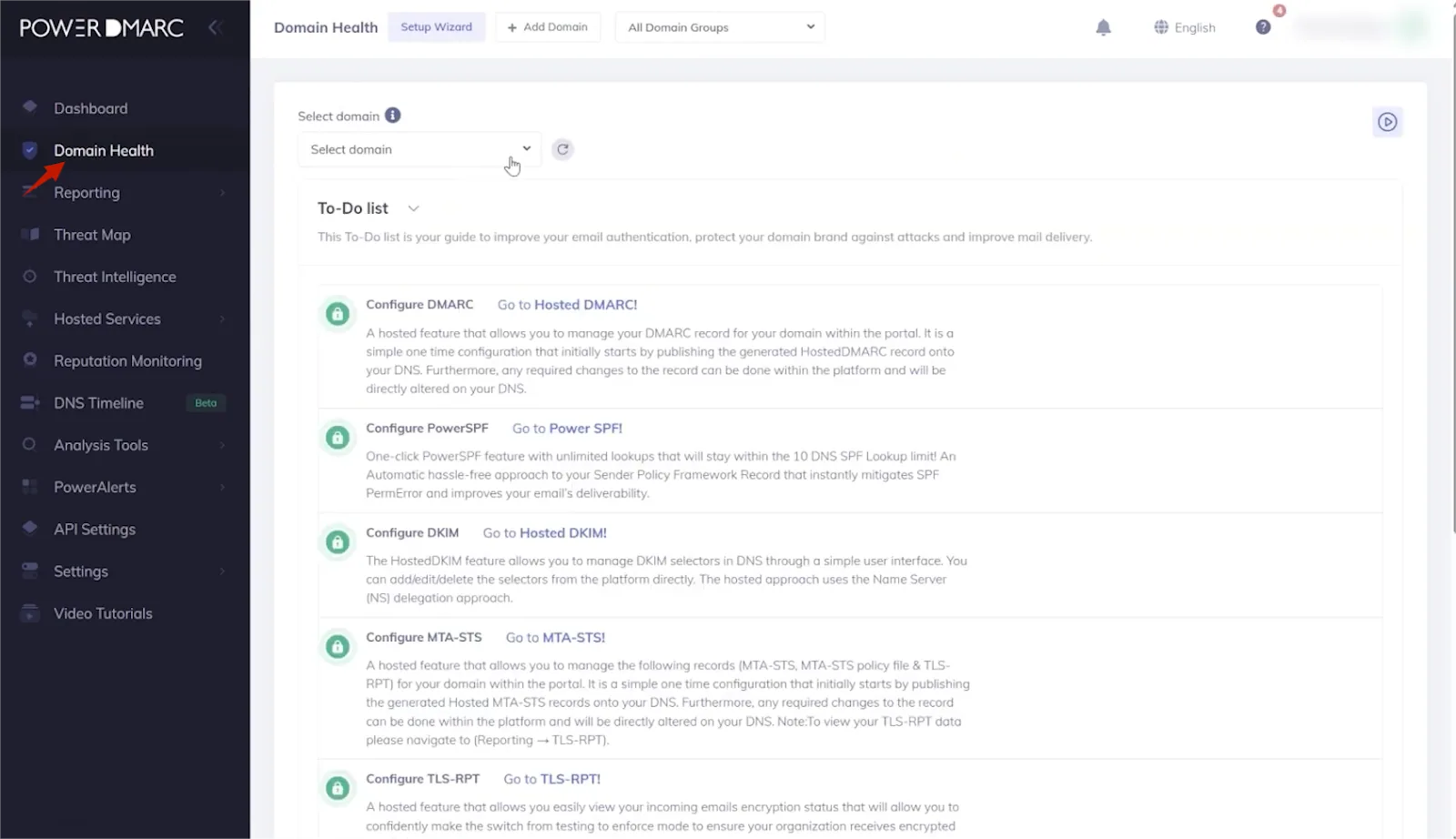
- Dans la barre latérale de gauche, naviguez vers Tableau de bord > Santé du domaine.

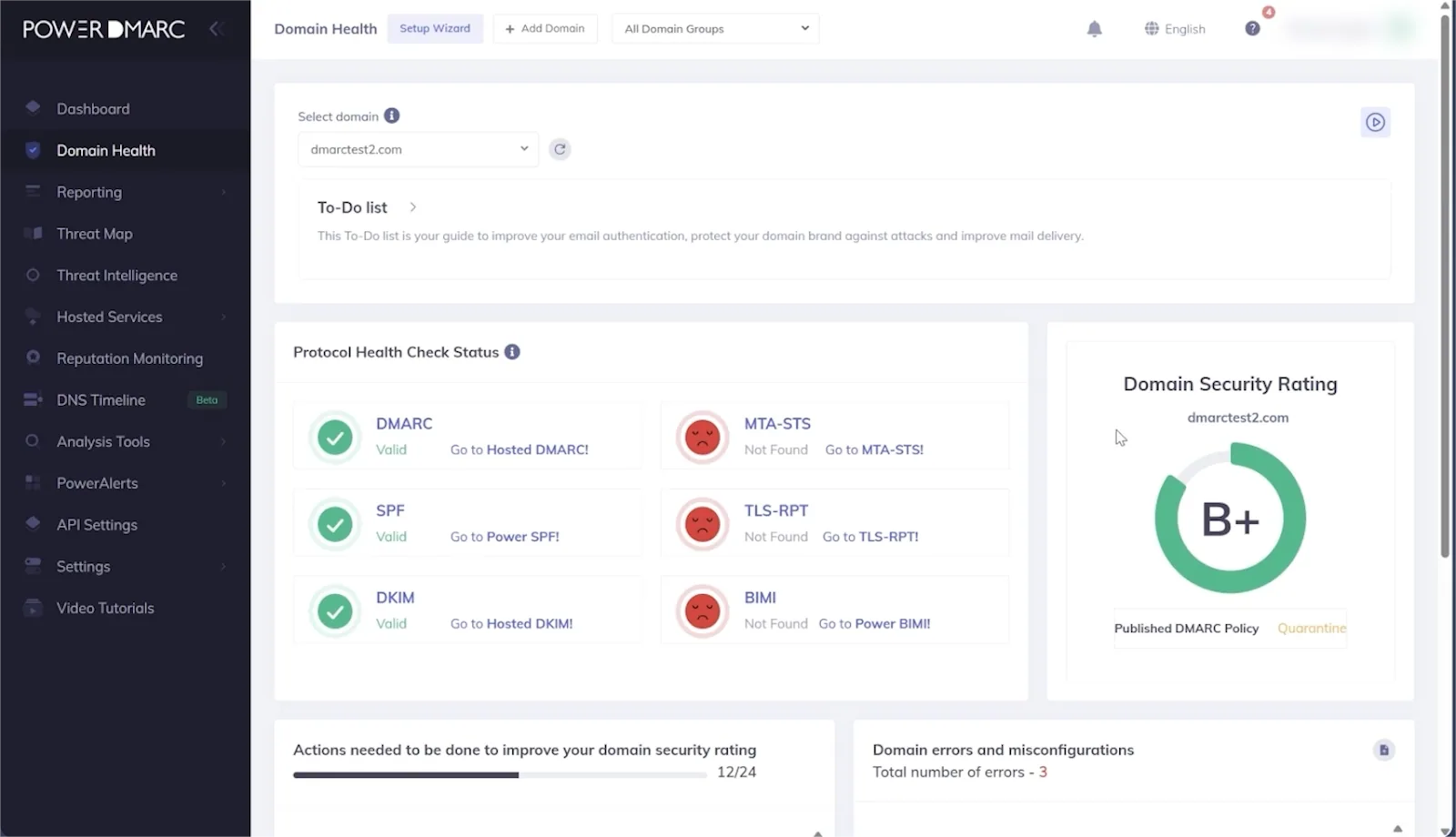
- Si vous avez suivi les étapes correctement, vous devriez voir des enregistrements SPF, DKIM et DMARC valides. Nous avons obtenu un "B+" parce que d'autres protocoles importants (mais facultatifs) tels que BIMI, MTA-STS et TLS-RPT n'ont pas été configurés. La configuration de ces protocoles peut renforcer la sécurité de votre courrier électronique.
Lorsque vous configurez SPF, DKIM et DMARC pour Moosend, vous vous assurez que :
- Votre domaine est protégé contre diverses formes de cyberattaques, telles que le phishing et le spoofing.
- La délivrabilité de vos courriels est améliorée, ce qui permet à vos courriels d'arriver dans les boîtes de réception.
- Vous savez qui envoie des courriels au nom de votre domaine.
Pour une surveillance automatisée, une visualisation des rapports et une gestion avancée de la politique DMARC, vous pouvez vous inscrire à la plateforme de gestion DMARC de PowerDMARC dès aujourd'hui !











 PowerDMARC reconnu par Research.com comme l'une des meilleures solutions de sécurité pour les courriels