Configuration de Postmark SPF, DKIM et DMARC

par
Dernière mise à jour :
5 Temps de lecture : 5 min

par
Dernière mise à jour :
La configuration SPF, DKIM et DMARC pour Postmark permet de garantir que vos e-mails sont correctement authentifiés et parviennent systématiquement dans la boîte de réception de vos destinataires.
Mais que signifient réellement ces termes ? SPF (Sender Policy Framework) indique quels serveurs de messagerie sont autorisés à envoyer des courriels au nom de votre domaine. DKIM (DomainKeys Identified Mail) attache une signature cryptographique à chaque message pour confirmer qu'il n'a pas été altéré. DMARC (Domain-based Message Authentication, Reporting & Conformance) indique aux serveurs de messagerie destinataires comment traiter les messages qui n'ont pas été authentifiés et offre une visibilité sur l'acheminement du courrier électronique.
Mises en œuvre conjointement, ces protocoles protègent votre marque contre les attaques de phishing et d'usurpation d'identité, renforcent votre réputation d'expéditeur et améliorent la délivrabilité globale. Suivez ce guide étape par étape pour configurer SPF, DKIM et DMARC dans Postmark.
Comme document de Postmark vous n'avez plus besoin de créer un enregistrement SPF distinct pour Postmark.
Auparavant, le serveur du destinataire vérifiait le champ De pour l'alignement SPF . Désormais, le domaine Chemin de retour est vérifié. Comme Postmark inclut automatiquement ses IP d'envoi et son enregistrement SPF dans le Return-Path, vos messages passent déjà les contrôles SPF par défaut, sans configuration supplémentaire.
Ajout d'un cachet postal à un enregistrement SPF existant
Comme expliqué ci-dessus, cela n'est pas nécessaire. Cependant, toute personne souhaitant inclure Postmark dans son enregistrement SPF existant peut incorporer le mécanisme d'inclusion suivant dans son enregistrement TXT :
inclure : spf.mtasv.net

Alternativement, voici la procédure de configuration du CNAME pour Postmark SPF:
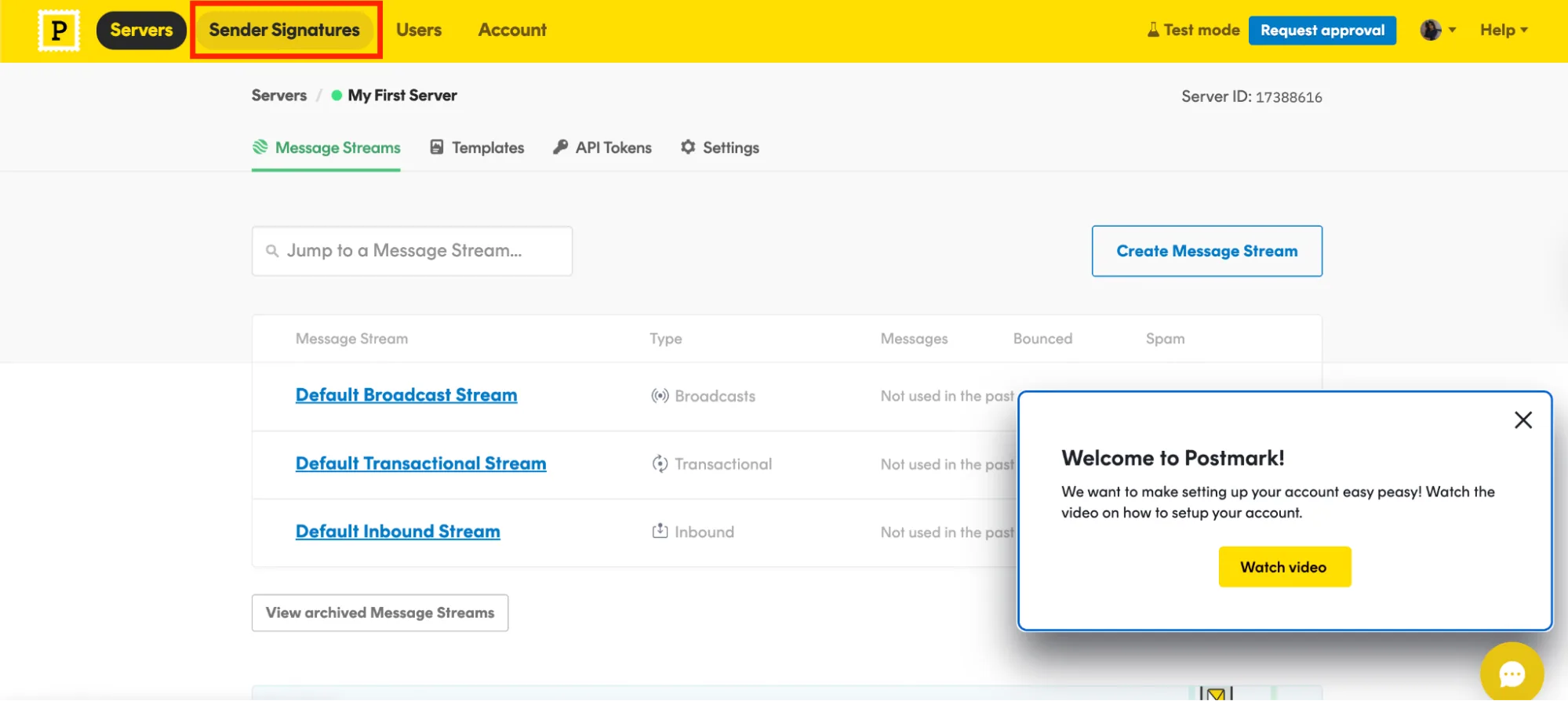
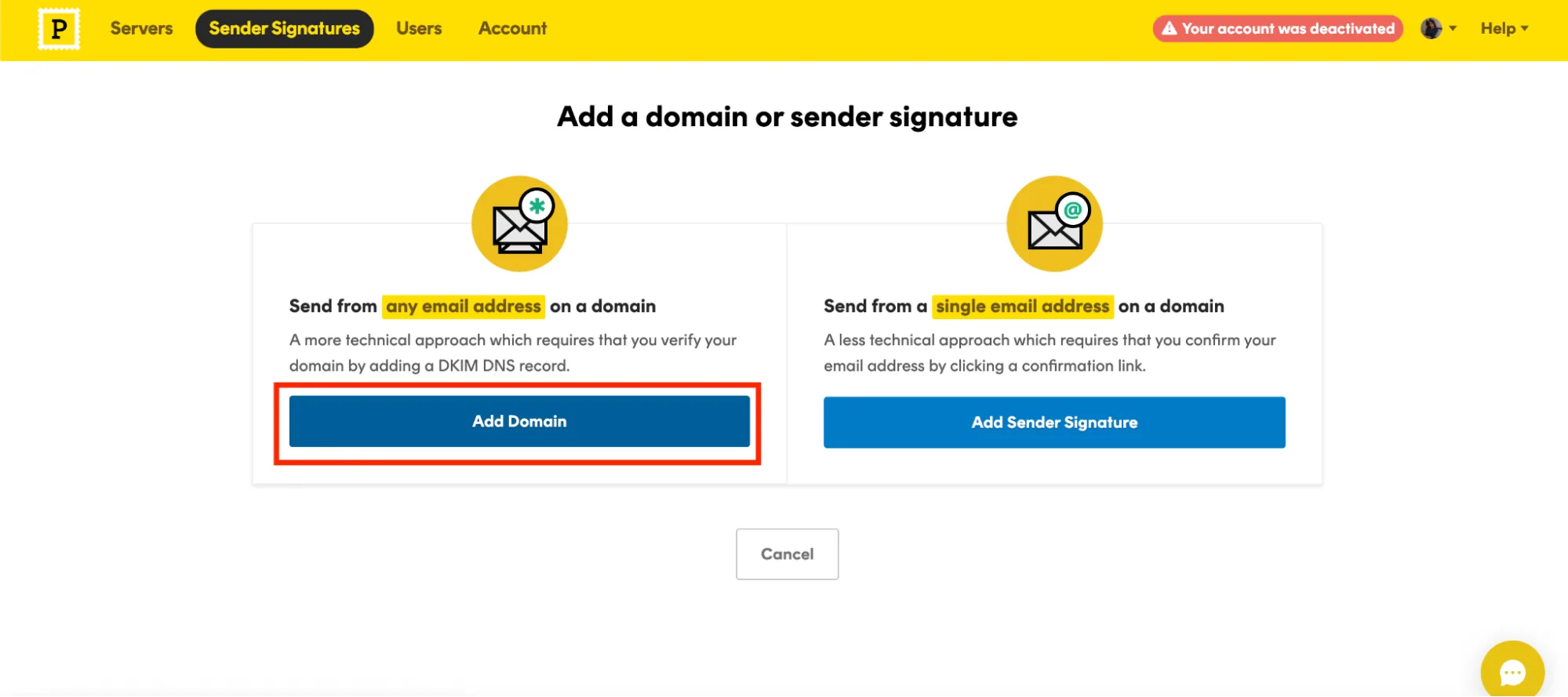
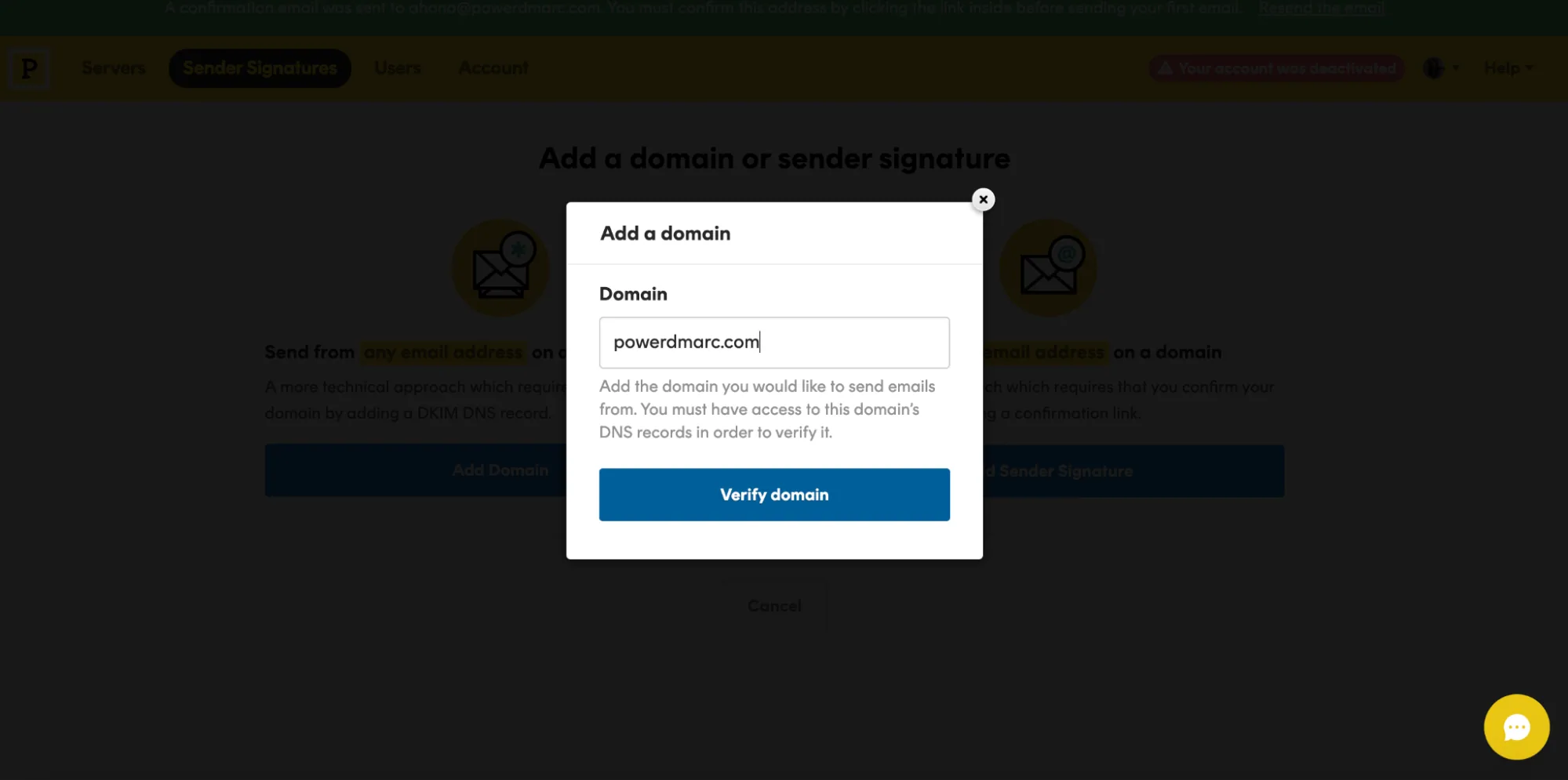
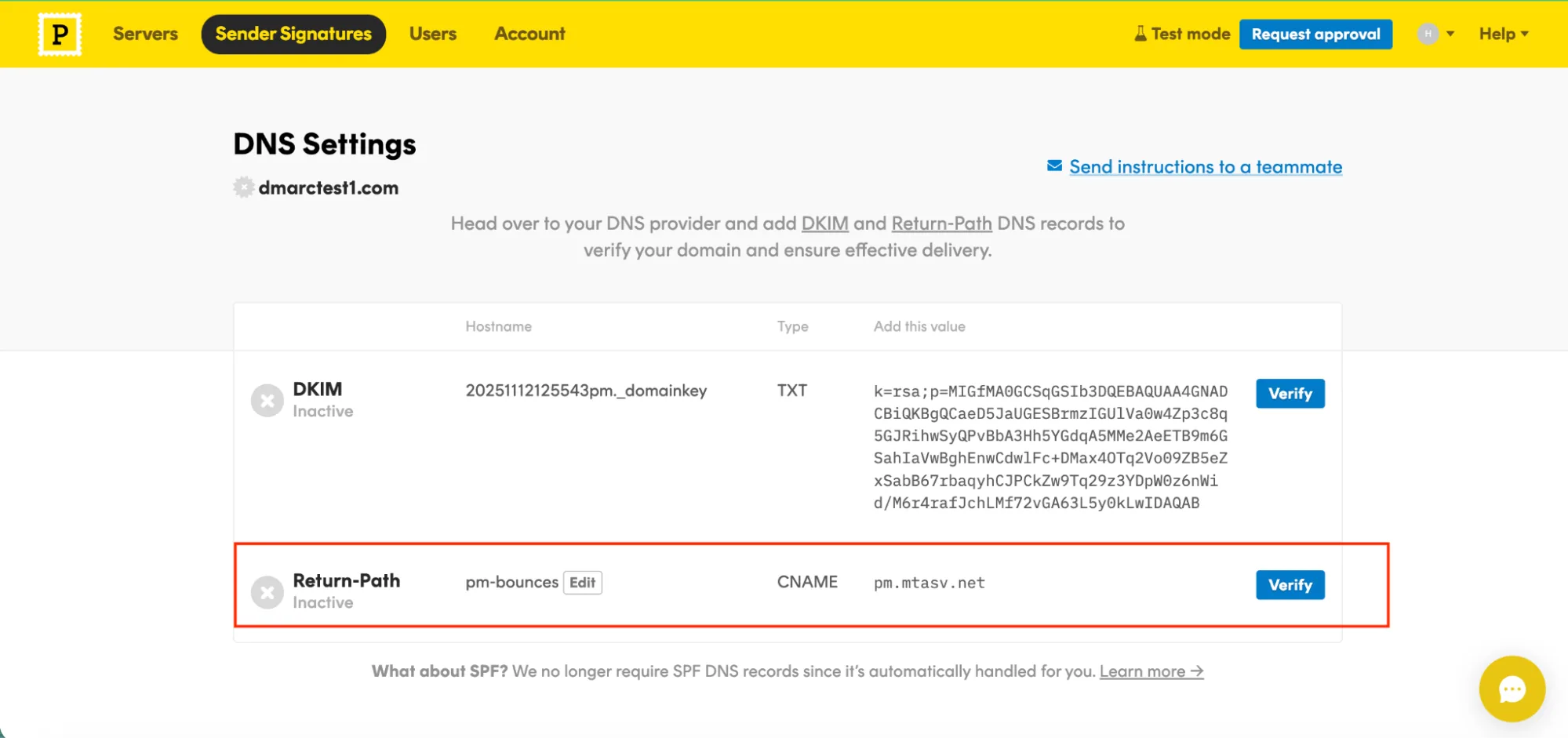

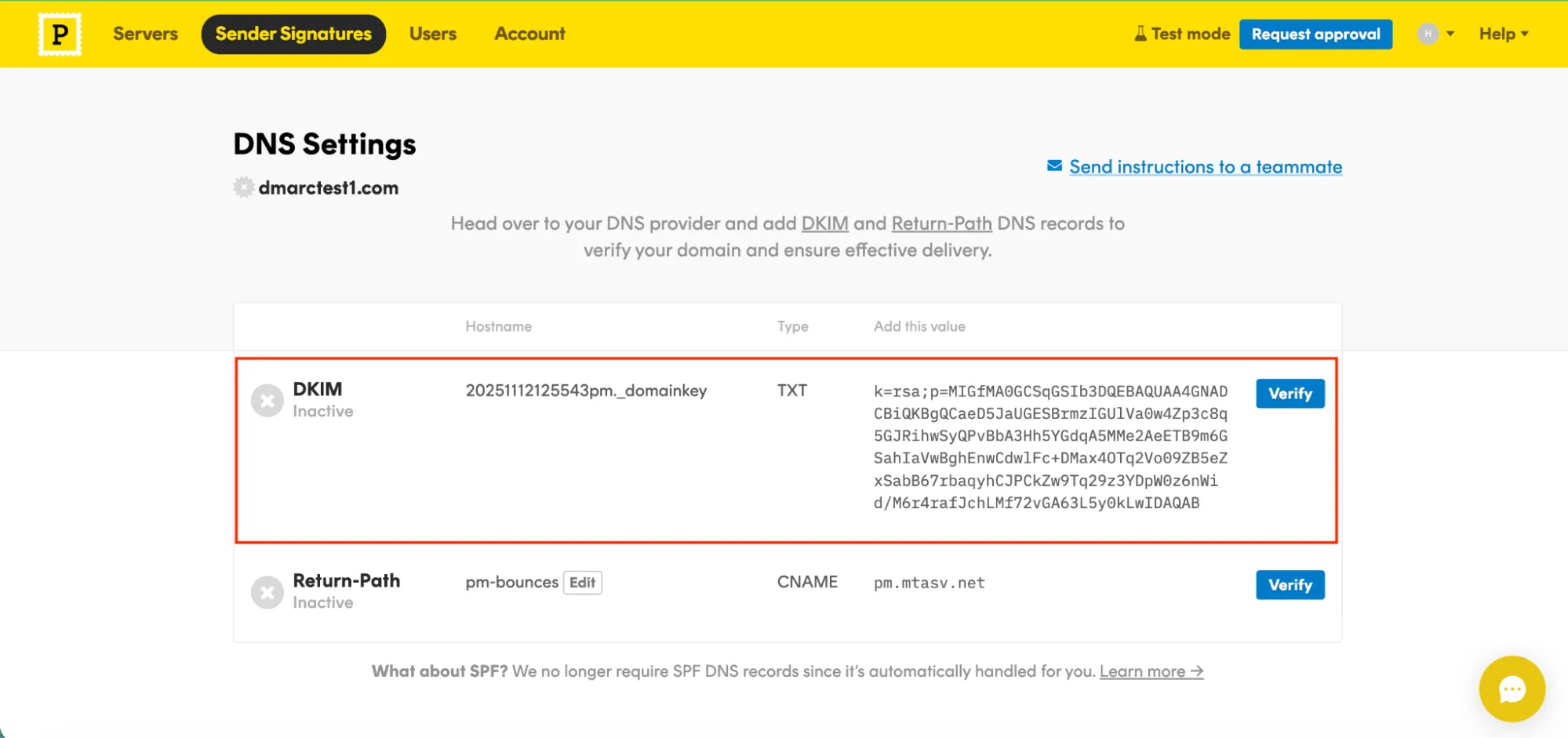
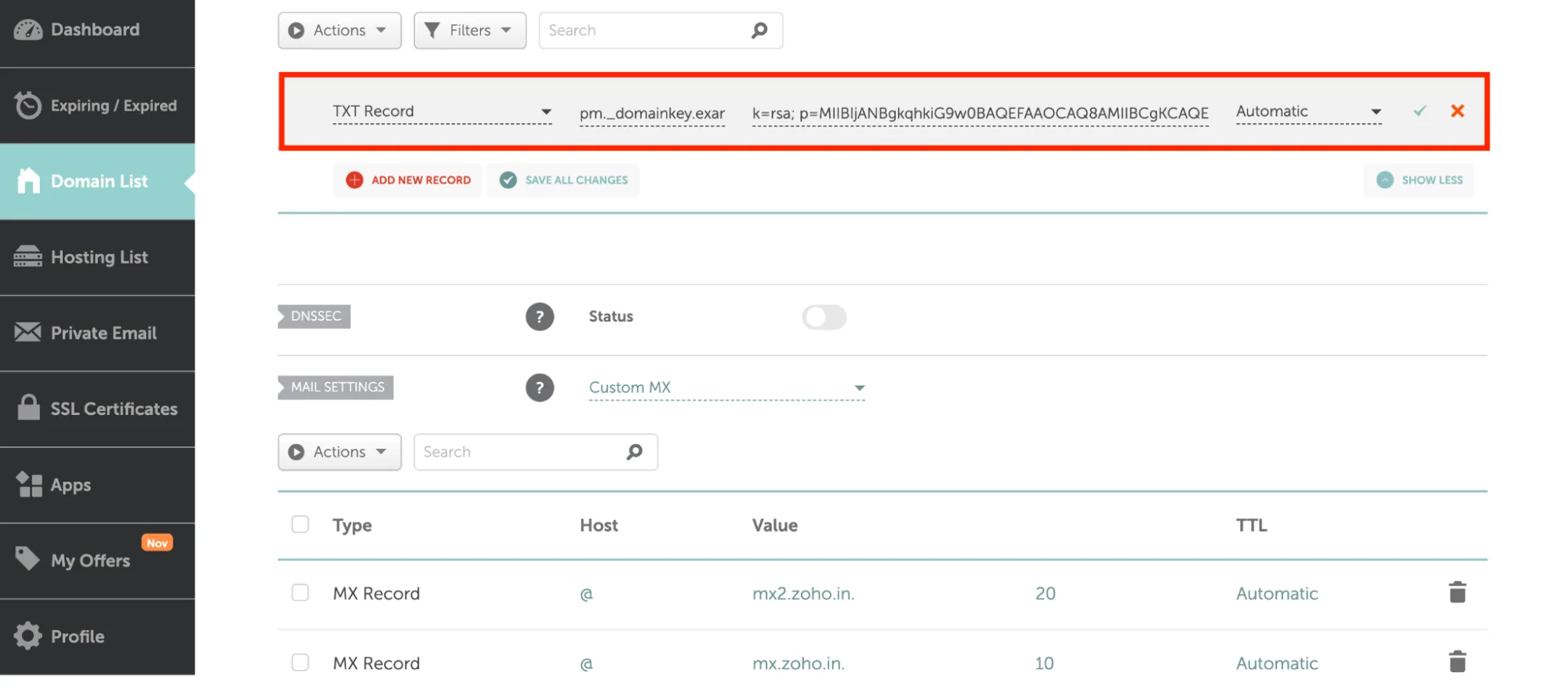
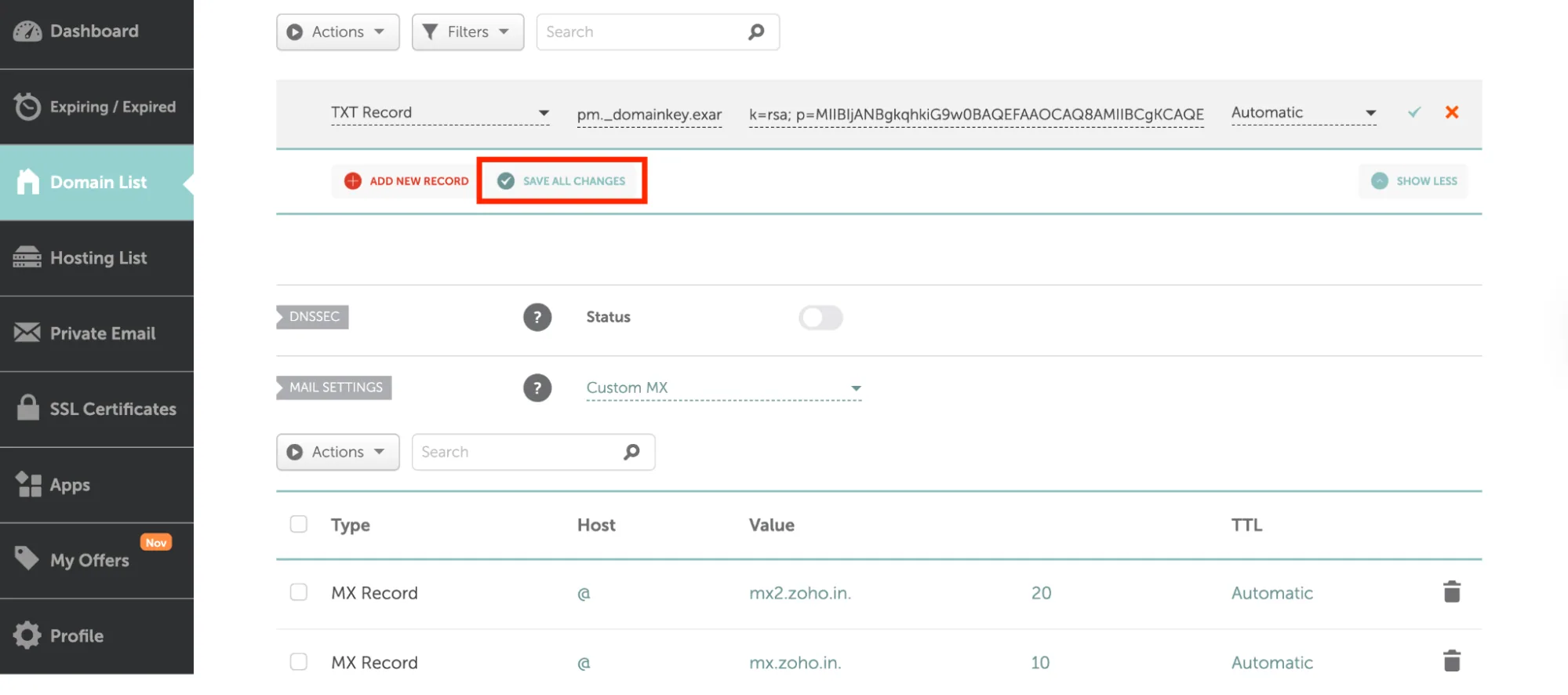
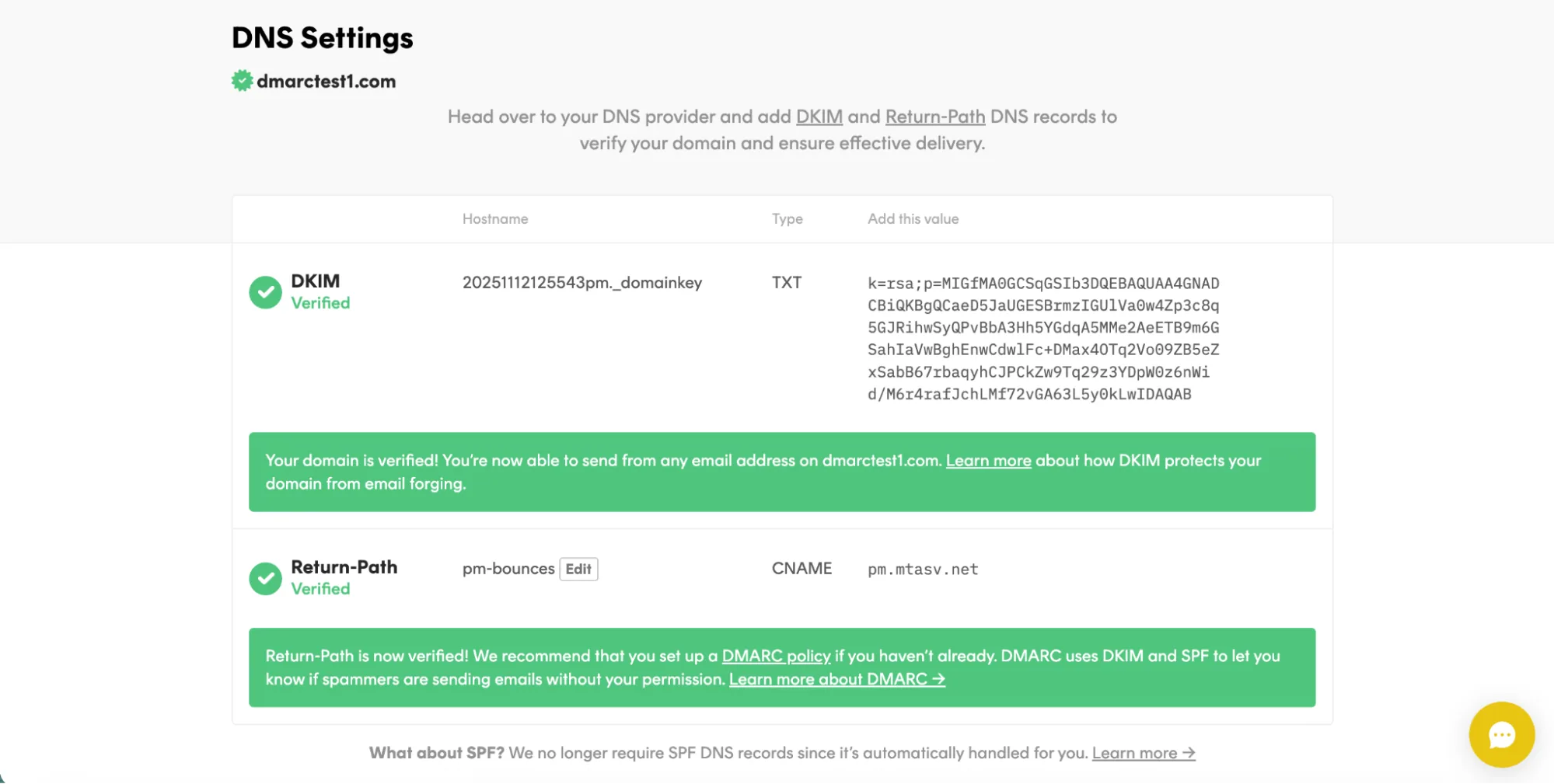
Enfin, il est temps de configurer votre enregistrement DMARC Postmark.
1. Utilisez notre générateur DMARC pour créer un nouvel enregistrement DMARC. Vous pouvez commencer par une politique p=none si vous débutez ; cependant, n'oubliez pas de passer àquarantine dès que vous êtes sûr de votre délivrabilité.
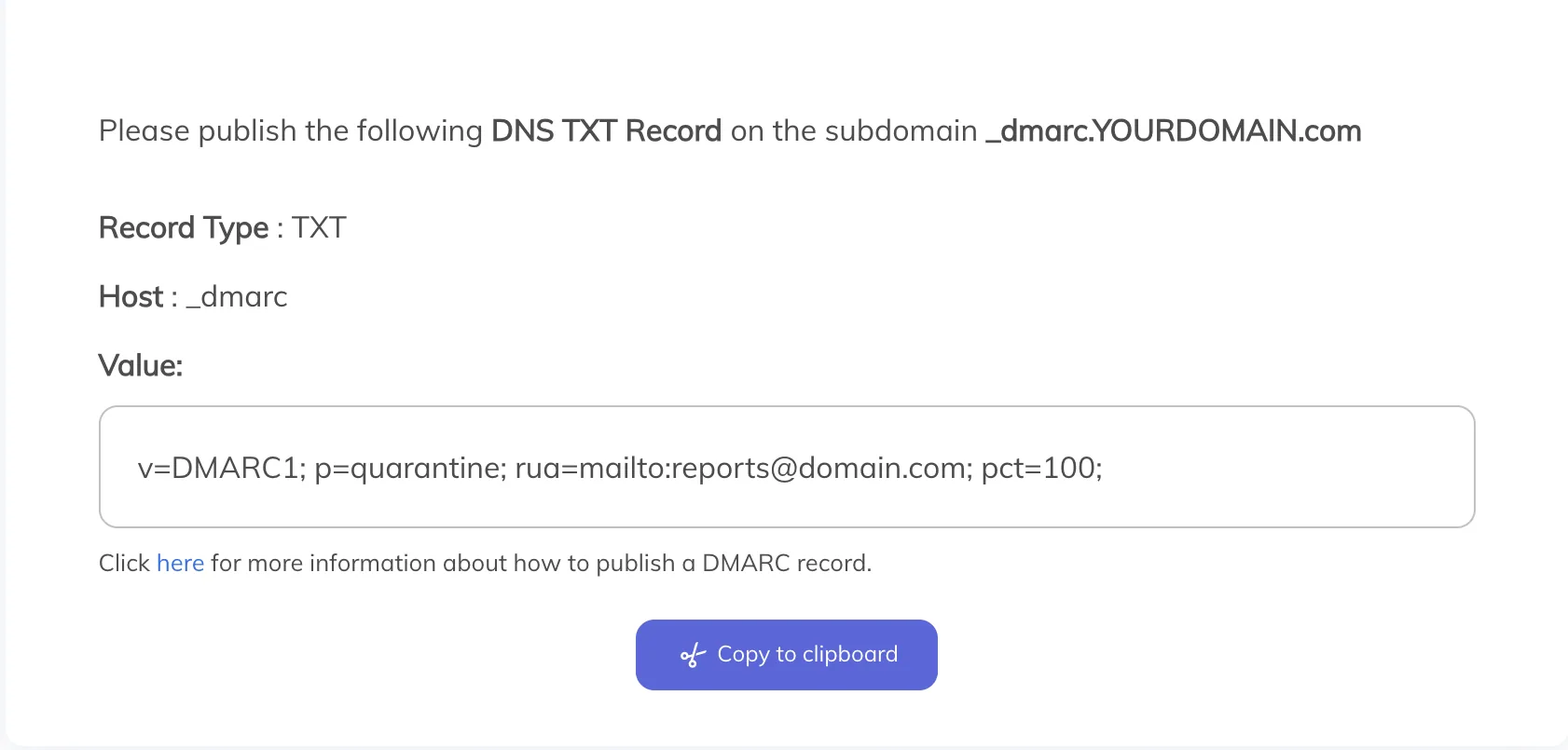
2. Dans votre fournisseur de DNS, créez un nouveau TXT .
3. Pour le hôte ou Nom de l'enregistrement, entrez _dmarc
4. Pour la valeur, collez votre enregistrement DMARC, votre politique et votre adresse de notification.

5. Sauvegarder l'enregistrement TXT.
Pour votre tranquillité d'esprit, après la propagation DNS, utilisez les outils de vérification SPF, DKIM et DMARC de PowerDMARC pour une validation instantanée et précise.
1. Premièrement, s'inscrire avec PowerDMARC.

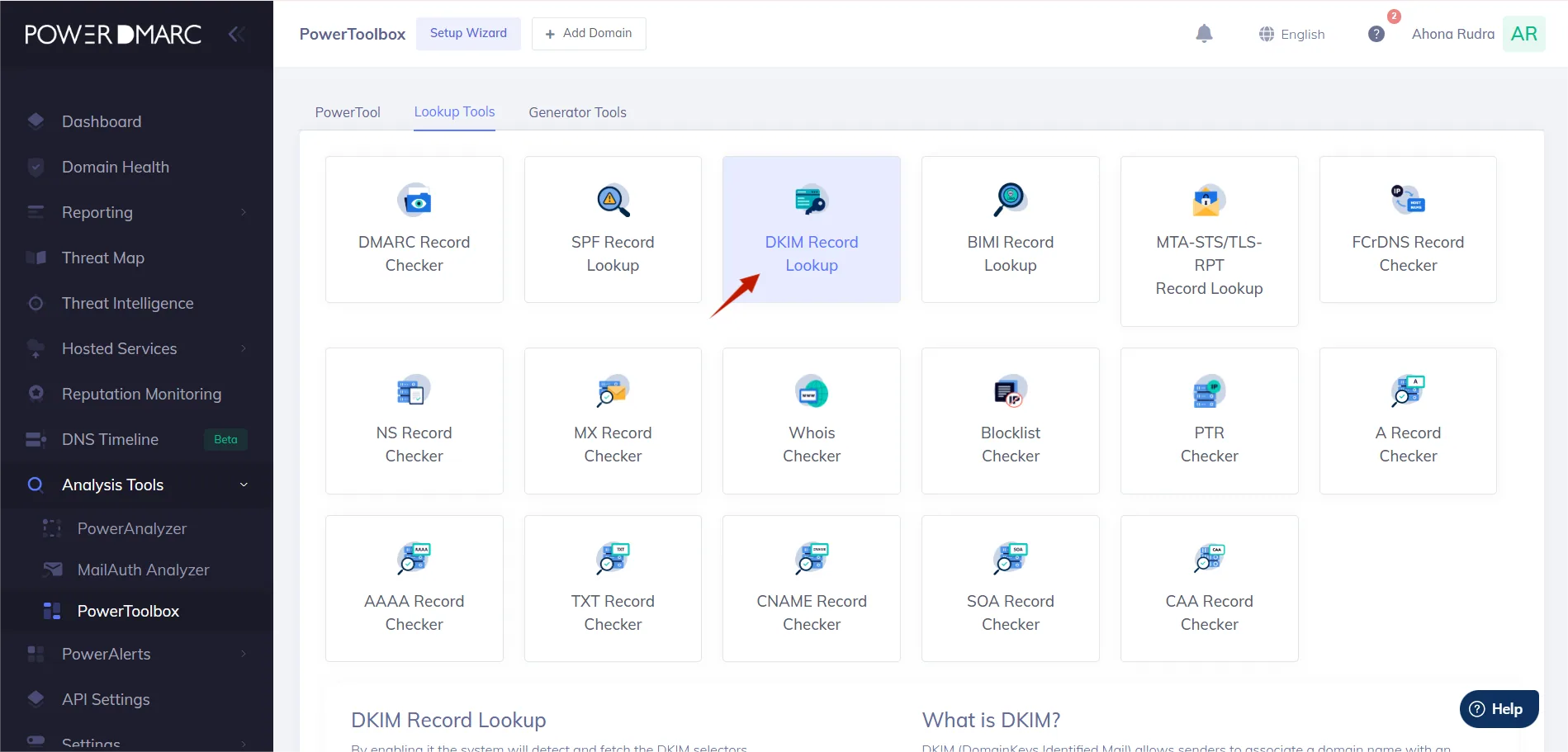
2. Dans la barre latérale de gauche, accédez à Tableau de bord > Outils d'analyse > PowerToolbox > Outils de recherche.

3. Tout d'abord, vérifions votre enregistrement DKIM. Cliquez sur DKIM Record Lookup.
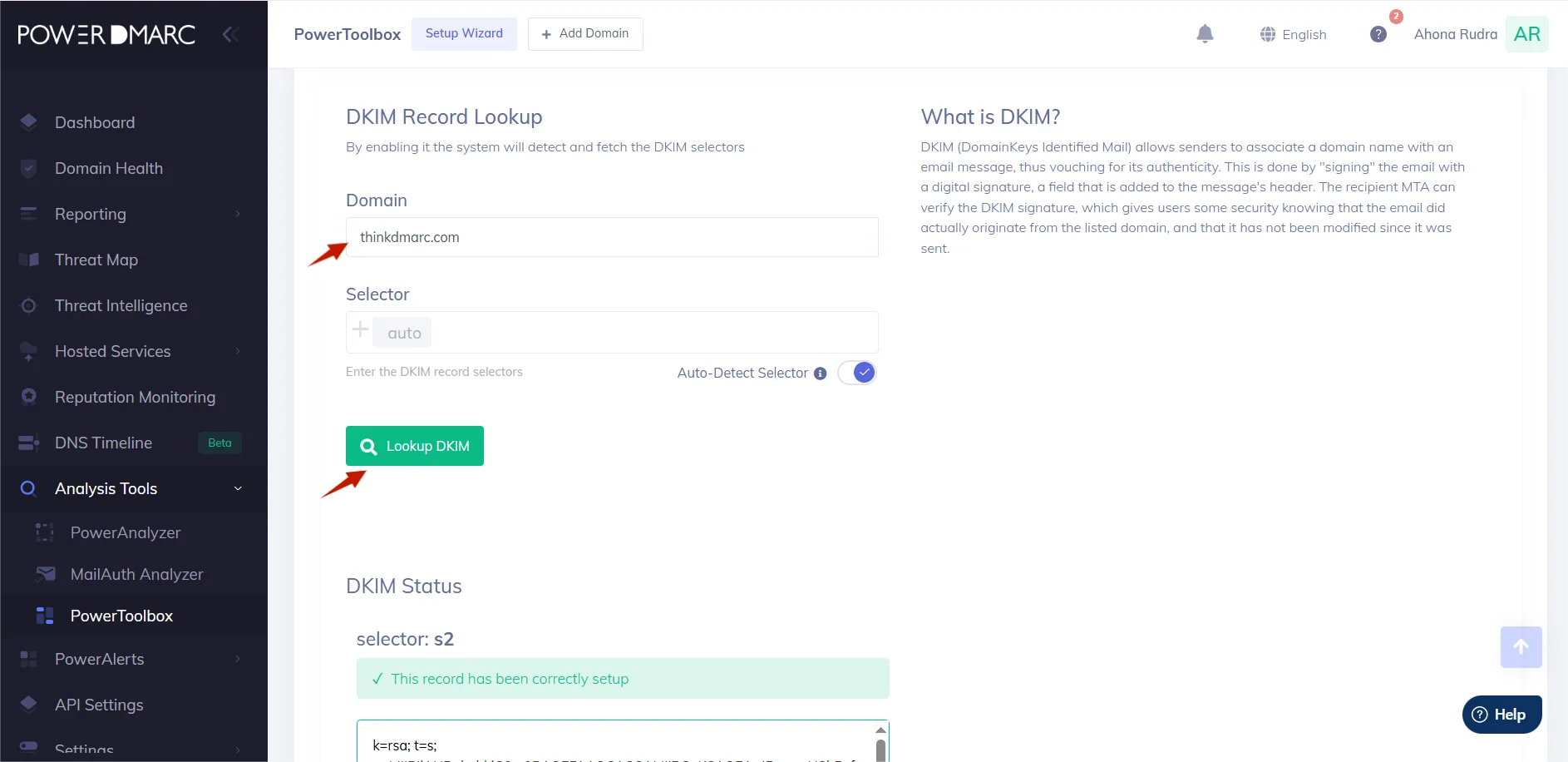
4. Entrez votre domaine dans le champ et cliquez sur Rechercher DKIM.
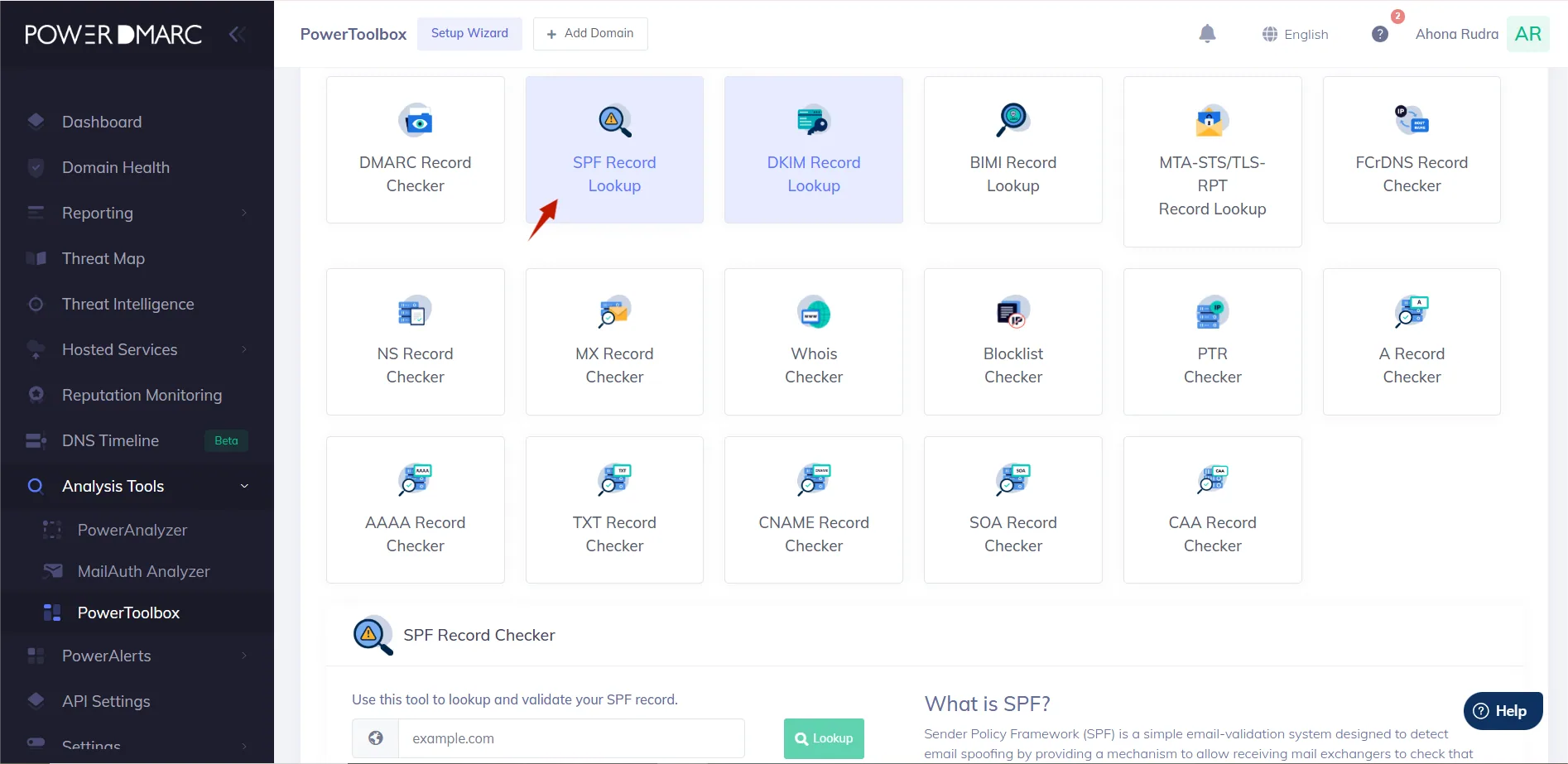
5. Il est maintenant temps de vérifier SPF . Cliquez sur « SPF Lookup » (Recherche d'enregistrement SPF).
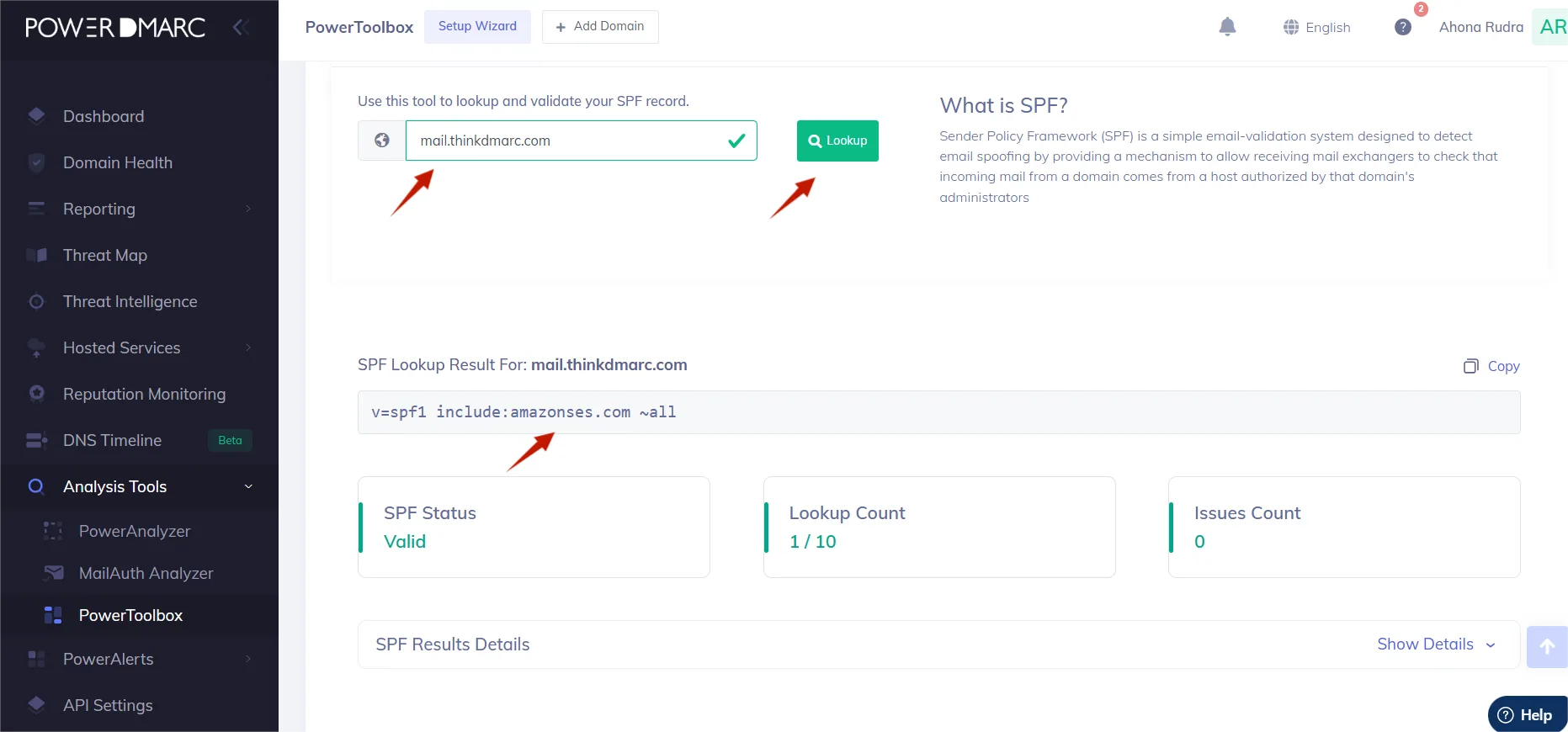
6. Entrez votre domaine et cliquez sur Recherche.
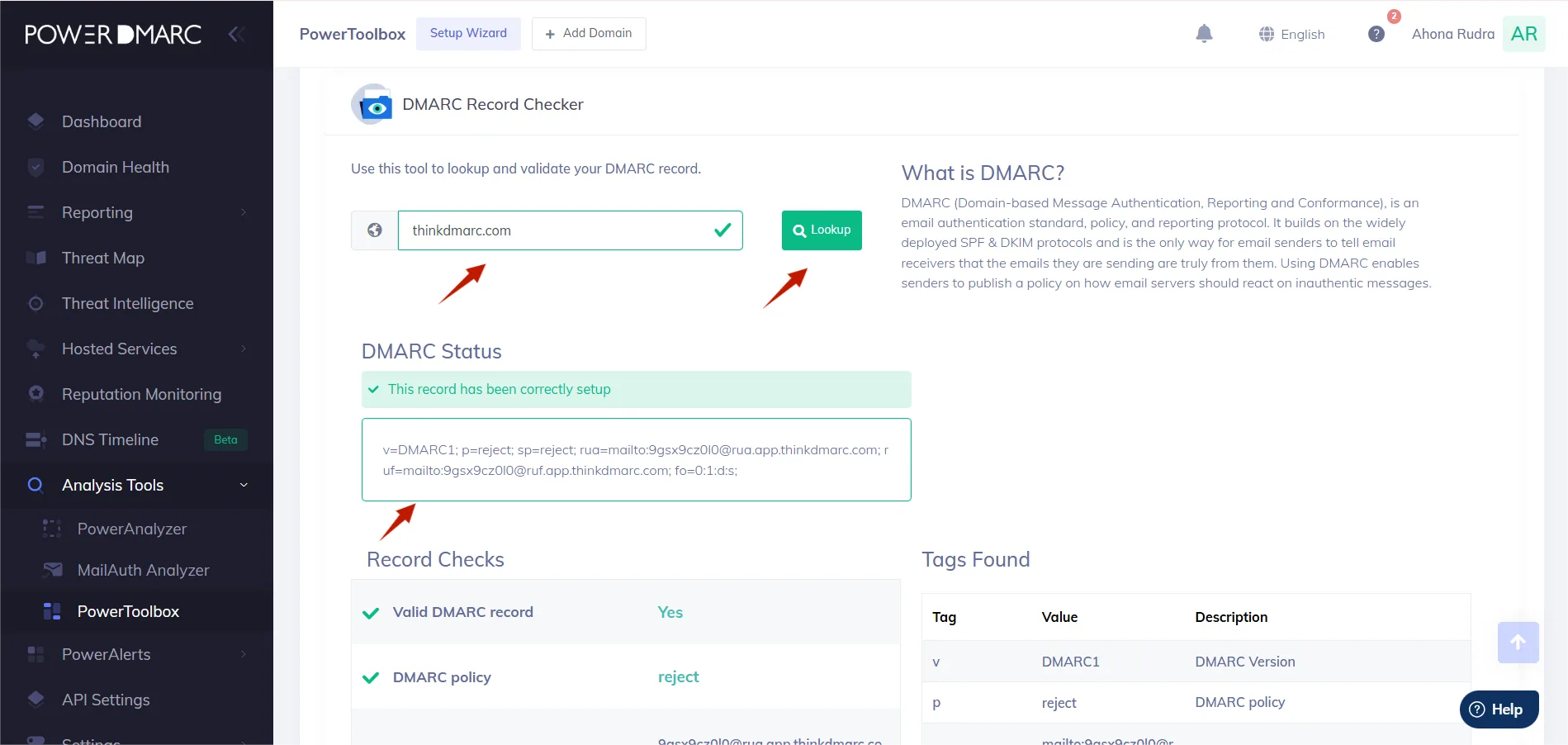
7. Vérifions maintenant votre enregistrement DMARC. Dans les Outils de recherche, cliquez sur Vérificateur d'enregistrement DMARC.

8. En dernier lieu, entrez votre domaine dans le champ et cliquez sur Recherche.
Félicitations, vous êtes prêt !
Lorsque vous configurez correctement SPF, DKIM et DMARC pour Postmark, vous pouvez.. :
Si vous rencontrez des difficultés lors de l'installation ou si vous avez besoin de conseils d'experts, notre équipe est là pour vous aider.
Contactez-nous ou prenez rendez-vous pour une démonstration avec PowerDMARC pour découvrir comment nous pouvons simplifier votre processus d'authentification, renforcer la sécurité de vos e-mails et vous aider à atteindre une délivrabilité irréprochable.








 Qu'est-ce qu'un logiciel malveillant sans fichier ? Comment fonctionne-t-il et comment l'arrêter ?