Guide d'authentification pour QQ Mail et Tencent Enterprise Mail : SPF, DKIM et DMARC

par
Dernière mise à jour :
5 Temps de lecture : 5 min

par
Dernière mise à jour :
Points clés à retenir
Lorsque votre entreprise utilise QQ Mail ou Tencent Enterprise Mail pour envoyer des communications professionnelles, vos e-mails sont adressés depuis le domaine de votre entreprise (par exemple, votredomaine.com), mais sont physiquement envoyés depuis les serveurs de messagerie de Tencent.
Sans autorisation DNS appropriée, les fournisseurs de messagerie peuvent considérer cette divergence comme un risque d'usurpation d'identité. En mettant en place SPF, DKIM et DMARC, vous comblez ce manque de confiance, ce qui réduit considérablement les taux de rebond, empêche l'usurpation de domaine et garantit que vos messages parviennent bien dans la boîte de réception.
Le fait de ne pas authentifier vos e-mails sortants comporte des risques opérationnels importants. La configuration de ces protocoles apporte des avantages immédiats :
SPF indique aux serveurs destinataires quelles adresses IP et quels domaines sont autorisés à envoyer des e-mails au nom de votre domaine.
Si votre domaine ne dispose pas encore d'un enregistrement « SPF », vous devez ajouter un nouvel enregistrement TXT dans la console de votre fournisseur d'hébergement DNS (par exemple, Cloudflare, GoDaddy ou l'administrateur DNS de votre entreprise).
v=spf1 include:spf.mail.qq.com ~all
Si votre domaine dispose déjà d'un enregistrement « SPF » (par exemple pour un CRM, une plateforme marketing ou un service d'assistance), ne créez pas de deuxième enregistrement « SPF ». La création de plusieurs enregistrements « SPF » entraînera des erreurs de validation et perturbera l'authentification de vos e-mails.
Modifiez plutôt votre enregistrement TXT existant et insérez « include:spf.mail.qq.com » juste avant le mécanisme final (tel que ~all ou -all).
v=spf1 include:example-mailer.com ~all
v=spf1 include:spf.mail.qq.com include:example-mailer.com ~all
Conseil de pro : chaque fois que vous ajoutez une instruction « include », celle-ci est comptabilisée dans la limite stricte de 10 recherches imposée par SPF. Si le cumul des instructions « include » risque de dépasser cette limite, utilisez la fonctionnalité « Flattening » de PowerDMARC ( SPF / SPF ) pour que votre enregistrement reste compact et exempt d’erreurs. Vous pouvez vérifier le nombre actuel de vos recherches à l’aide de l’outil de vérification de PowerDMARC : SPF .
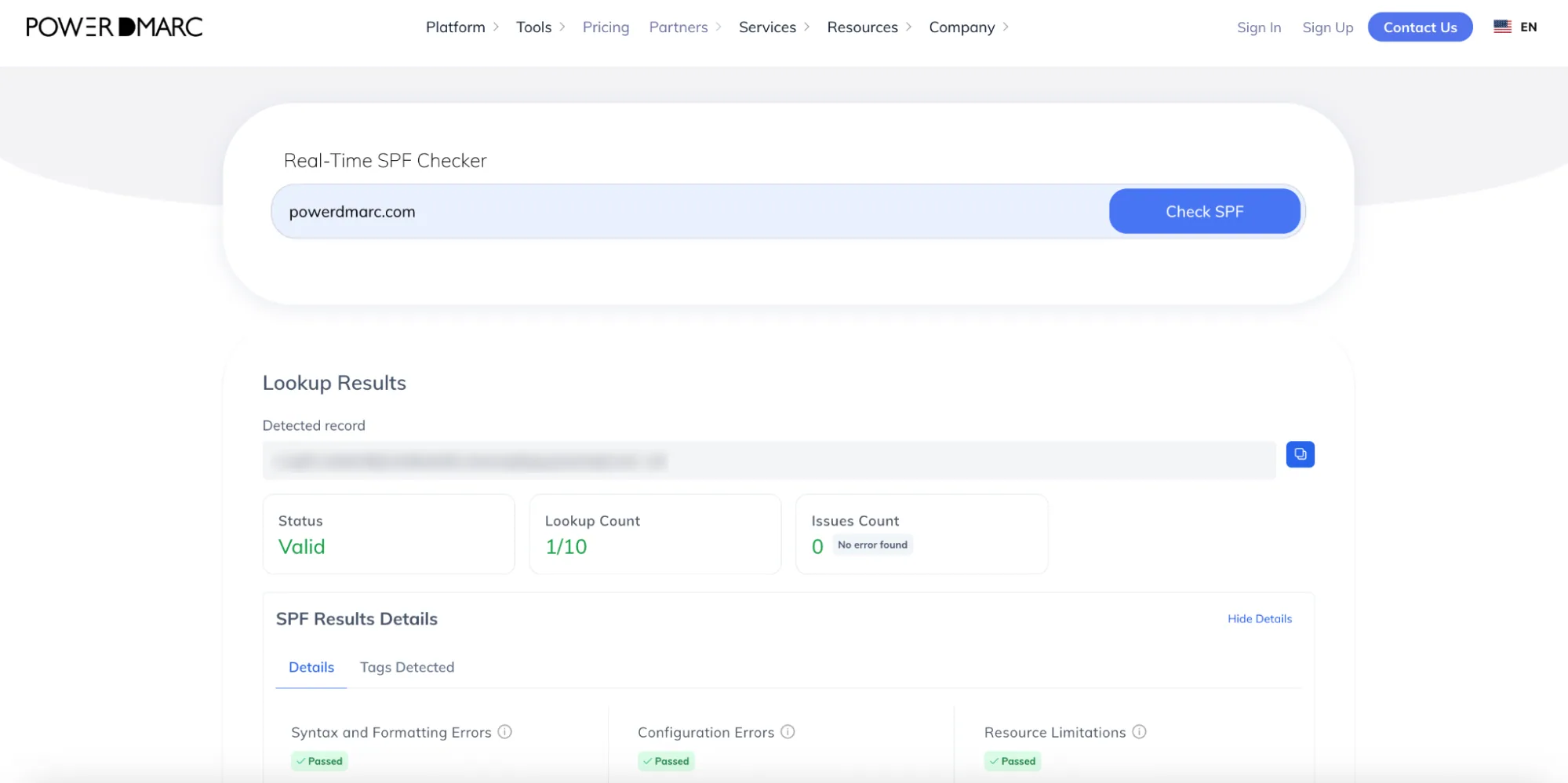
Alors que le protocole « SPF » (SSPH) authentifie le serveur, le protocole DKIM fournit une signature cryptographique qui prouve que l’e-mail n’a pas été altéré pendant son acheminement. En arrière-plan, vos messages sortants sont chiffrés à l’aide de la clé privée unique de votre domaine afin de générer une signature DKIM, qui est ensuite insérée dans l’en-tête de votre e-mail. Le serveur de messagerie du destinataire récupère ensuite votre clé publique via le DNS pour vérifier la validité de la signature et garantir l’intégrité du contenu de votre e-mail.
Connectez-vous à votre console de gestion DNS (telle que Cloudflare, GoDaddy ou DNSPod) et créez un nouvel enregistrement :
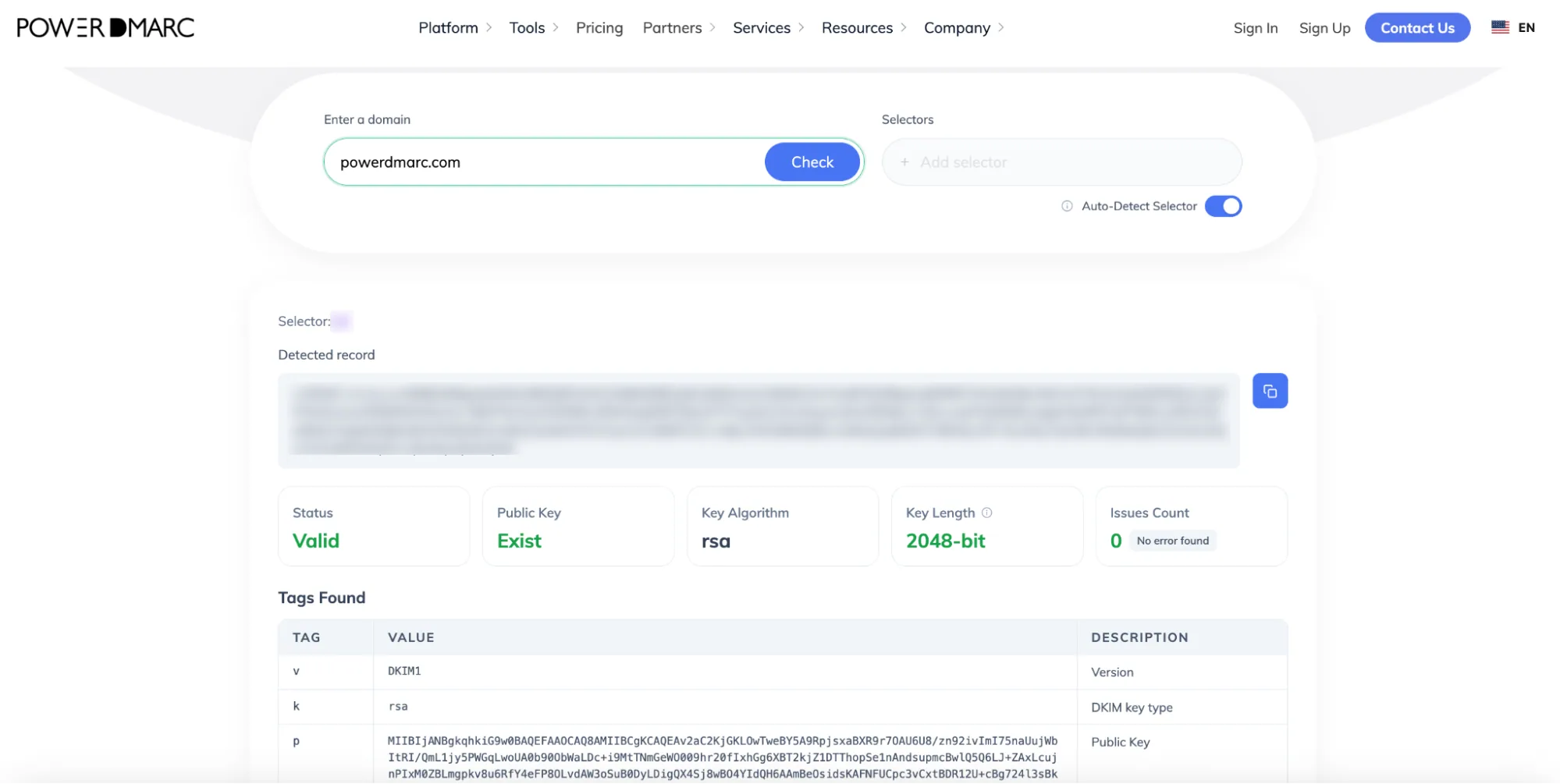
Une fois l'SPF e et le DKIM mis en place, vous êtes prêt à configurer le DMARC. Ce protocole sert de guide aux serveurs destinataires, leur indiquant comment réagir lorsqu'un e-mail échoue aux vérifications de l'SPF e ou du DKIM. Créez en toute sécurité un enregistrement entièrement conforme grâce au générateur d'enregistrements DMARC gratuit de PowerDMARC.

Voici un bref aperçu des formules disponibles :
Important: Do not jump straight to an enforcement policy (quarantine or reject). Doing so could block legitimate communications. A monitoring policy helps you fix underlying issues safely.
1. Saisissez une adresse e-mail dédiée dans le champ « Rapports » afin de pouvoir recevoir vos rapports agrégés (rua).
2. Accédez à vos paramètres DNS et créez un nouvel enregistrement :
3. Enregistrez votre nouvel enregistrement TXT.
Vérifier votre installation
Pour vous assurer pleinement que votre infrastructure QQ Mail est authentifiée, vérifiez vos enregistrements publiés à l'aide de l'outil gratuit « DMARC Record Checker » de PowerDMARC.
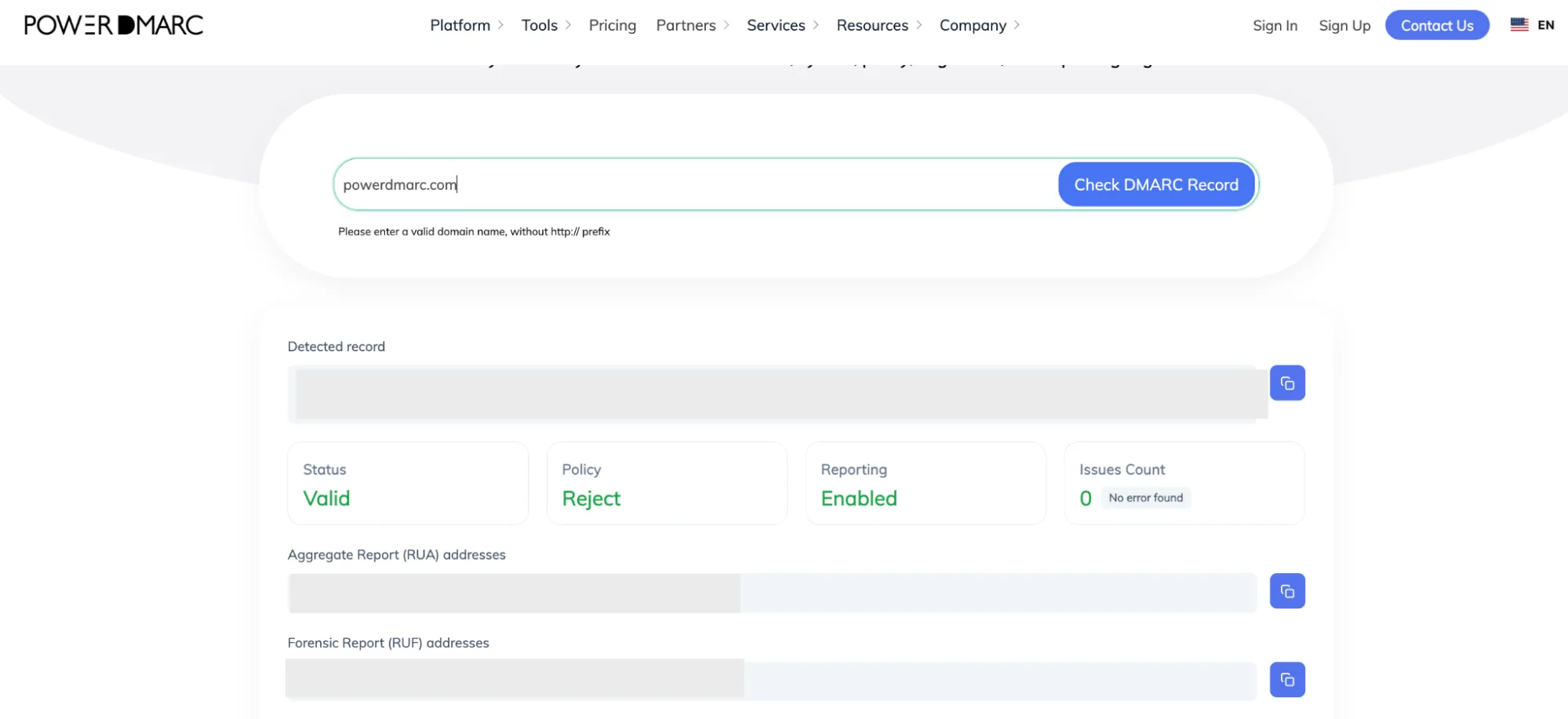
Si la vérification aboutit, le message suivant s'affichera :
Si votre score global est un peu bas, cela signifie généralement que vous devez encore mettre en place des mesures de protection avancées telles que BIMI ou MTA-STS.
Prêt à optimiser la sécurité de vos e-mails? L'équipe PowerDMARC peut vous aider à passer en toute confiance à l'application du protocole DMARC, à contourner les limites de consultation d'SPF s grâce à l'aplatissement automatique, et à afficher le logo de votre marque dans les boîtes de réception de vos clients grâce à BIMI.
Contactez notre équipe ou réservez dès aujourd'hui une démonstration de PowerDMARC pour sécuriser vos communications professionnelles !


 Guide d'authentification des e-mails de Simply.com : SPF, DKIM et DMARC