Un guide étape par étape pour configurer SPF, DKIM et DMARC pour les campagnes d'emailing de Squarespace

par
Dernière mise à jour :
5 Temps de lecture : 5 min


par
Dernière mise à jour :
La configuration des enregistrements DKIM et DMARC pour les campagnes d'emailing de Squarespace peut améliorer l'authentification et la réputation des emails de votre domaine. Ces paramètres garantissent que votre domaine est protégé contre l'usurpation d'identité tout en vous permettant de bénéficier d'un meilleur positionnement dans la boîte de réception et de vous conformer aux exigences de Google, de Microsoft et d'autres grands fournisseurs de messagerie. Google, Microsoft et d'autres grands fournisseurs de services de messagerie.
Avant de modifier vos DNS, vous devez récupérer les enregistrements d'authentification uniques de votre compte Squarespace.
1. Connectez-vous à votre Squarespace Squarespace.
2. Dans le Menu Accueilcliquez sur Marketingpuis cliquez sur Campagnes d'e-mailing.
3. Cliquez sur Paramètrespuis sélectionnez Détails de l'expéditeur.
4. Localisez l'adresse électronique que vous utilisez pour envoyer des campagnes. Si elle indique "Non vérifié" ou si vous souhaitez mettre en place une authentification, cliquez sur Vérifier le domaine (ou l'icône ... > Voir les enregistrements DNS).
5. Une fenêtre apparaît, affichant CNAME et TXT et des enregistrements TXT.
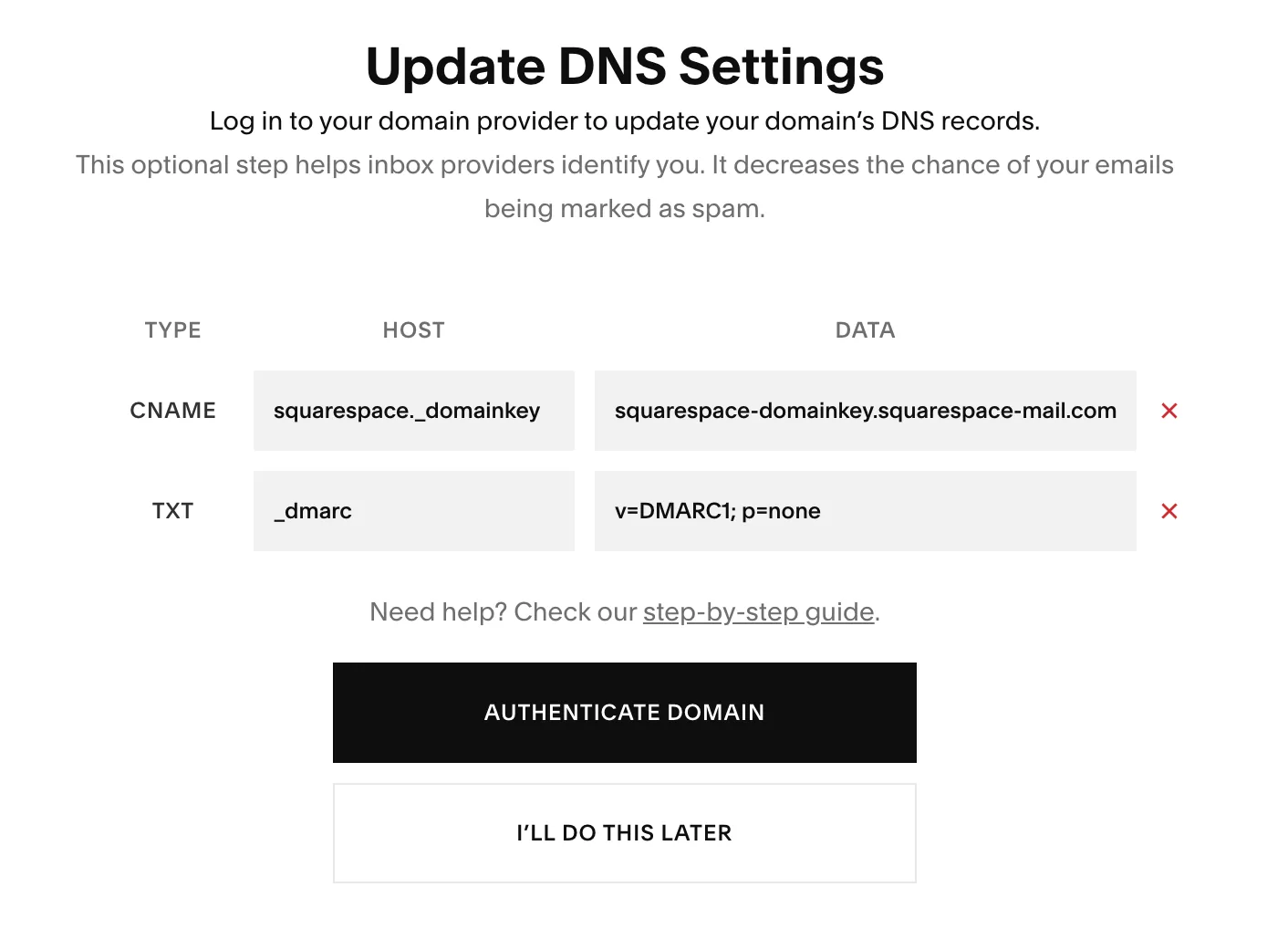
Avis de non-responsabilité : Les captures d'écran de Squarespace incluses dans ce guide proviennent de la documentation officielle de Squarespace et reflètent les paramètres de l'interface standard.
6. Gardez cet onglet ouvert. Vous devrez copier ces valeurs "Host" et "Data" dans votre fournisseur DNS.
Vous devez ajouter ces enregistrements là où le DNS de votre domaine est géré.
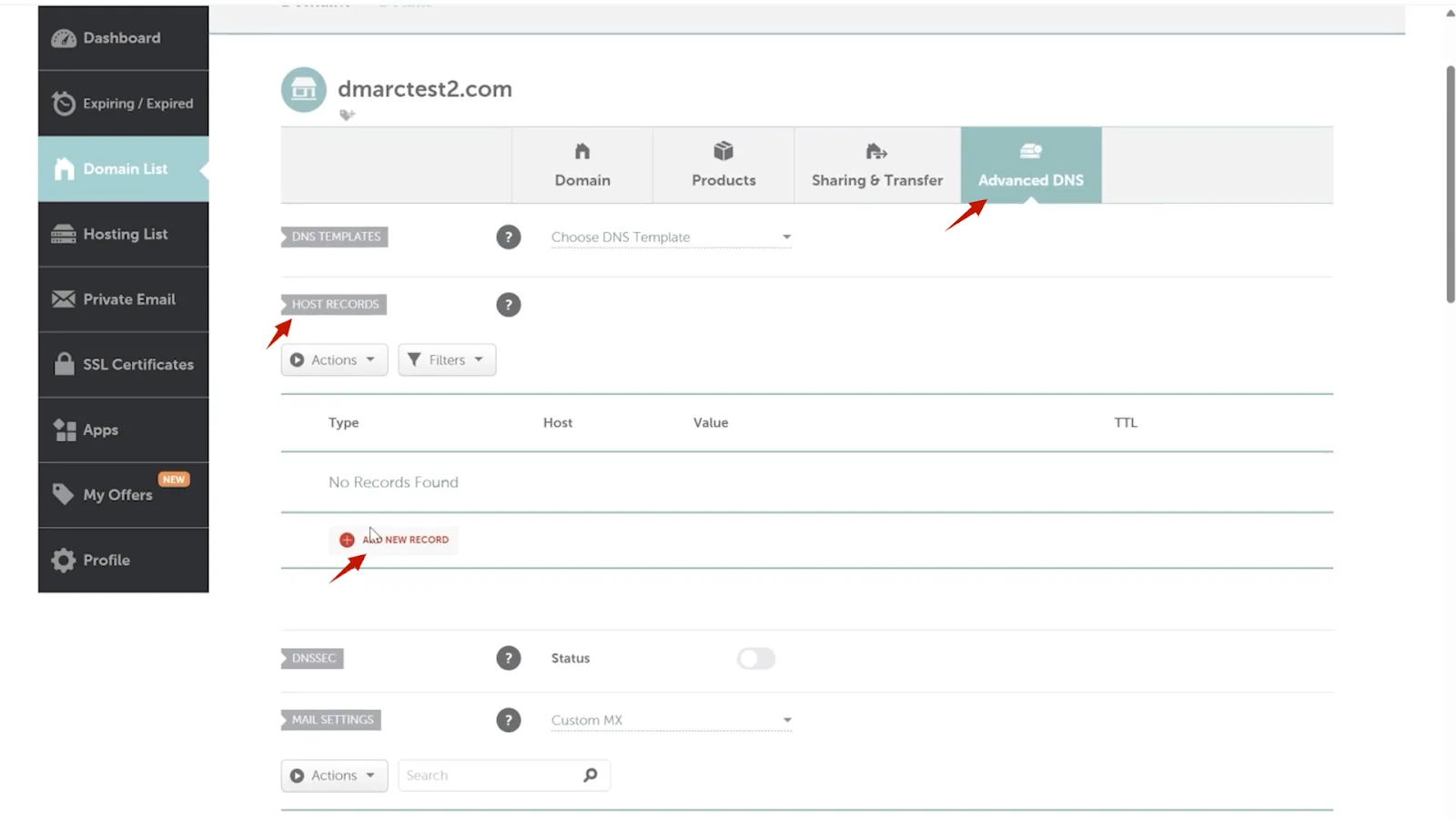
Selon le Guide de configuration DKIM de SquarespaceSquarespace utilise la norme DKIM (DomainKeys Identified Mail) pour signer numériquement vos emails, prouvant qu'ils ont été envoyés par vous. C'est l'étape la plus importante pour les campagnes d'emailing Squarespace.
1. Dans votre fournisseur DNS, créez un nouvel enregistrement.
2. Type : Sélectionnez CNAME.
3. Hôte : Copiez la première valeur "Host" de la fenêtre Squarespace Verify Domain.
4. Données/Valeur : Copiez la valeur "Data" de Squarespace (elle pointe généralement vers les serveurssquarespace.com ).
5. Sauvegarder l'enregistrement.
6. Répétez cette opération si Squarespace fournit un deuxième enregistrement CNAME.
Comme mentionné dans document d'assistance de Squarespace, la vérification impliquait auparavant l'ajout d'un SPF à vos paramètres DNS. Cependant, à mesure que les meilleures pratiques en matière de vérification ont évolué, leurs fonctionnalités de sécurité actuelles rendent SPF inutile. Par conséquent, ils ont supprimé SPF . SPF échouera si vous essayez de mettre en œuvre SPF Squarespace, car Squarespace utilise son propre domaine pour le chemin de retour.
Maintenant que l'authentification (DKIM) est en place, vous avez besoin d'une politique DMARC pour indiquer aux boîtes de réception ce qu'il faut faire avec les faux courriels. PowerDMARC vous permet de contrôler vos rapports directement sur notre tableau de bord, avec des informations claires sur les échecs et les désalignements.
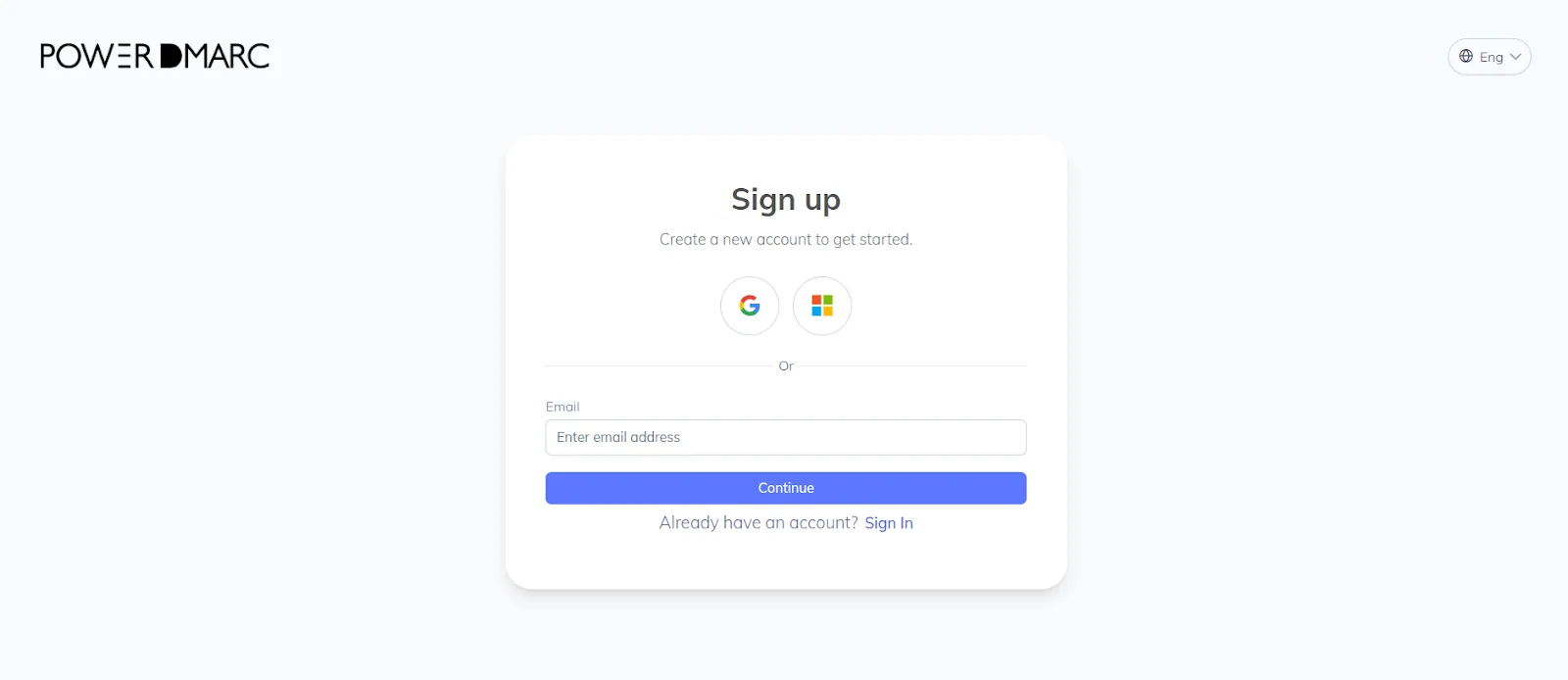
1. S'inscrire ou se connecter à PowerDMARC.
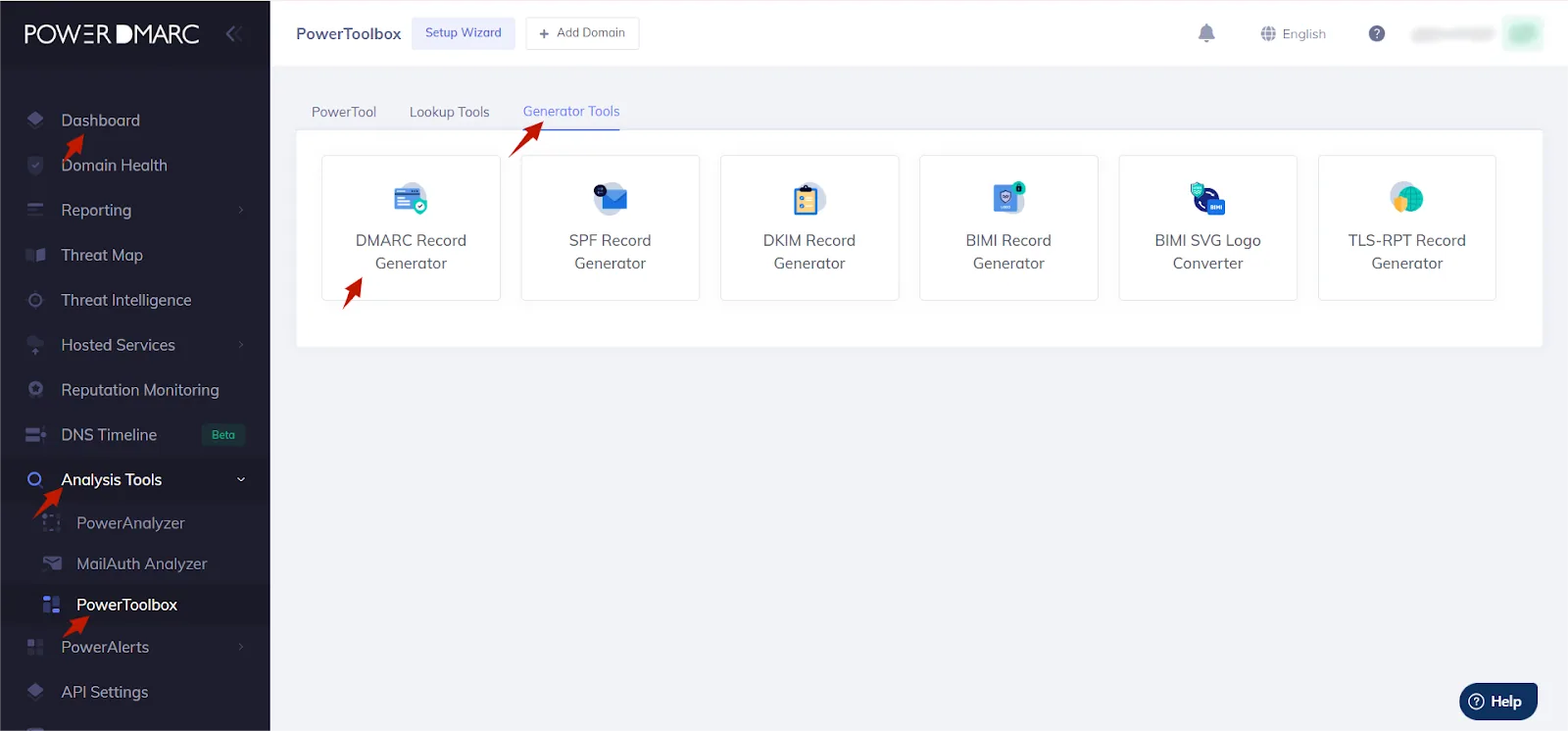
2. Naviguez vers Outils d'analyse > Générateur d'enregistrements DMARC.
3. Politique : Sélectionnez p=none si vous débutez dans votre parcours DMARC.
4. Rapports : PowerDMARC fournira automatiquement des adresses électroniques "RUA" et "RUF" pour acheminer vos rapports directement vers notre tableau de bord afin que vous puissiez les contrôler dans un format analysé et lisible par l'homme.
5. Cliquez sur Générer.
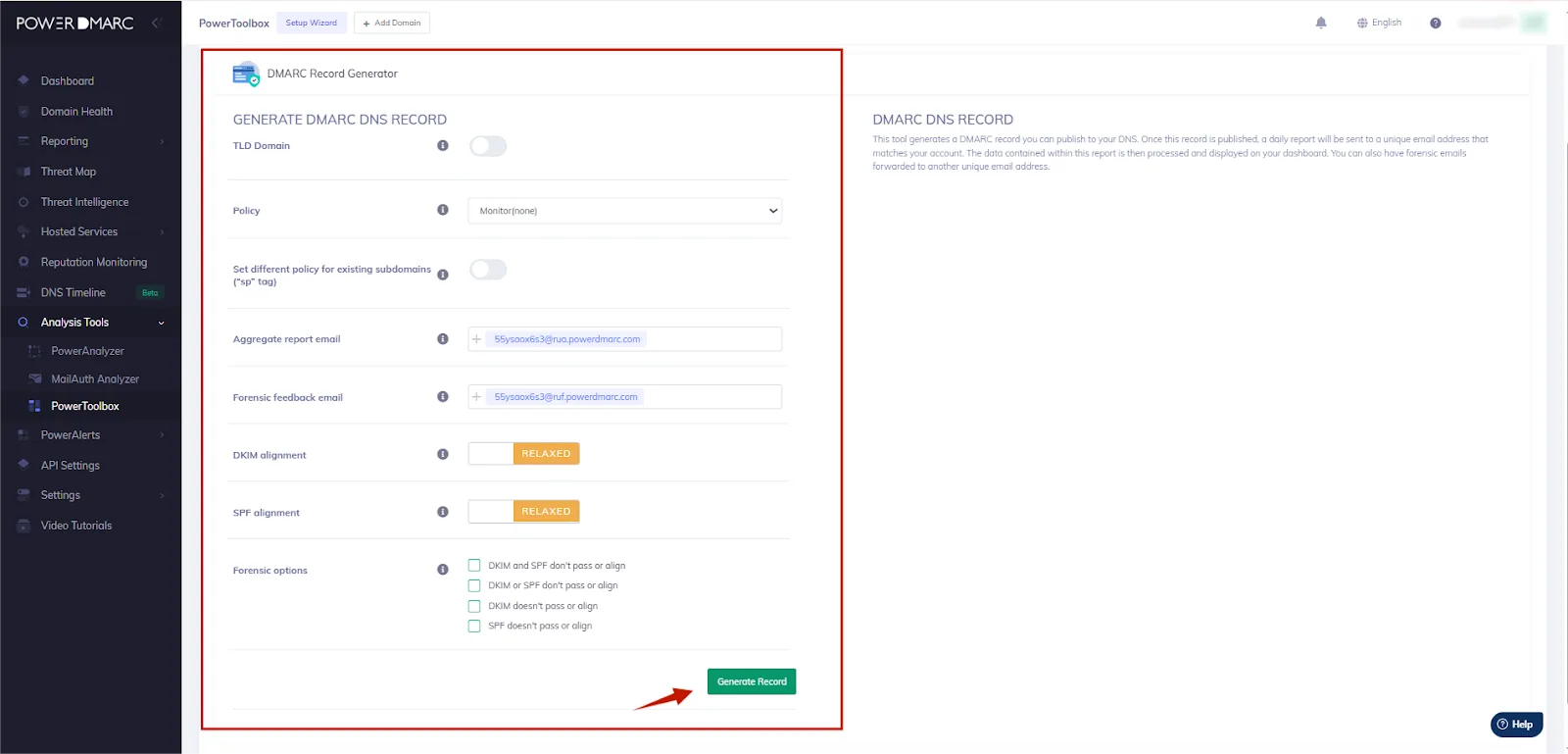
6. Copiez le fichier hôte (_dmarc) et le champ valeur (commençant par v=DMARC1...).
Ajouter au DNS :
1. Retournez à votre console de gestion DNS.
2. Ajouter un nouvel enregistrement.
3. Type : TXT.
4. Hôte : _dmarc
5. Valeur : Collez la chaîne générée par PowerDMARC.
6. Sauvegarder l'enregistrement.
1. Retournez à la page Détails de l'expéditeur Squarespace que vous avez gardé ouvert.
2. Cliquez sur le bouton Authentifier ou Vérifier (authentifier ou vérifier).
3. Si votre DNS s'est propagé (cela peut prendre de 5 minutes à 48 heures), l'état devrait passer à Vérifié avec des indicateurs verts.
1. Connectez-vous à votre tableau de bord PowerDMARC.
2. Aller à Domaine Santé
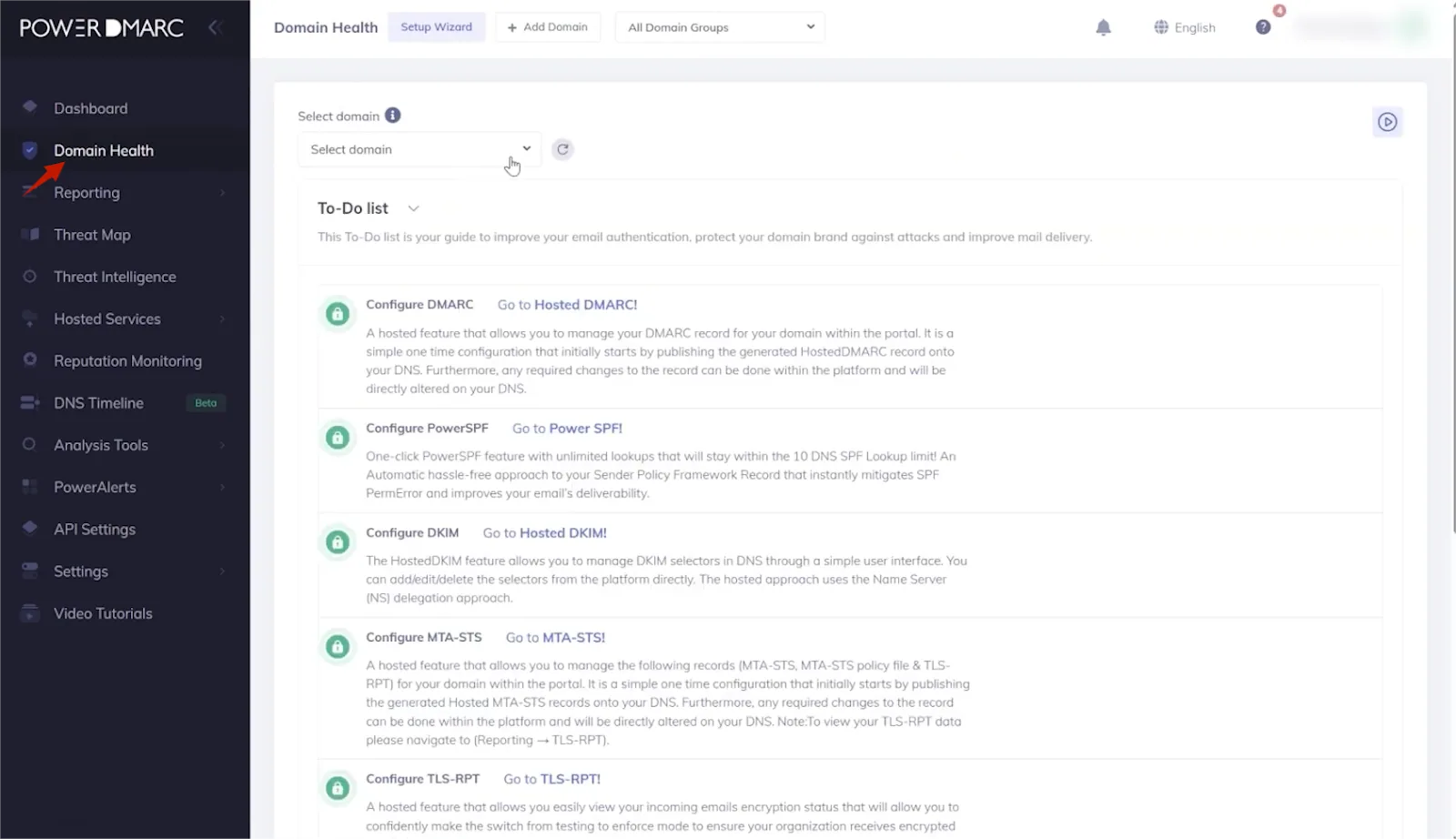
3. Entrez votre nom de domaine pour vérifier tous vos enregistrements DNS en une seule fois avec notre outil de vérification de la santé du domaine. Si vous obtenez un bon score, félicitations - vous êtes prêt !
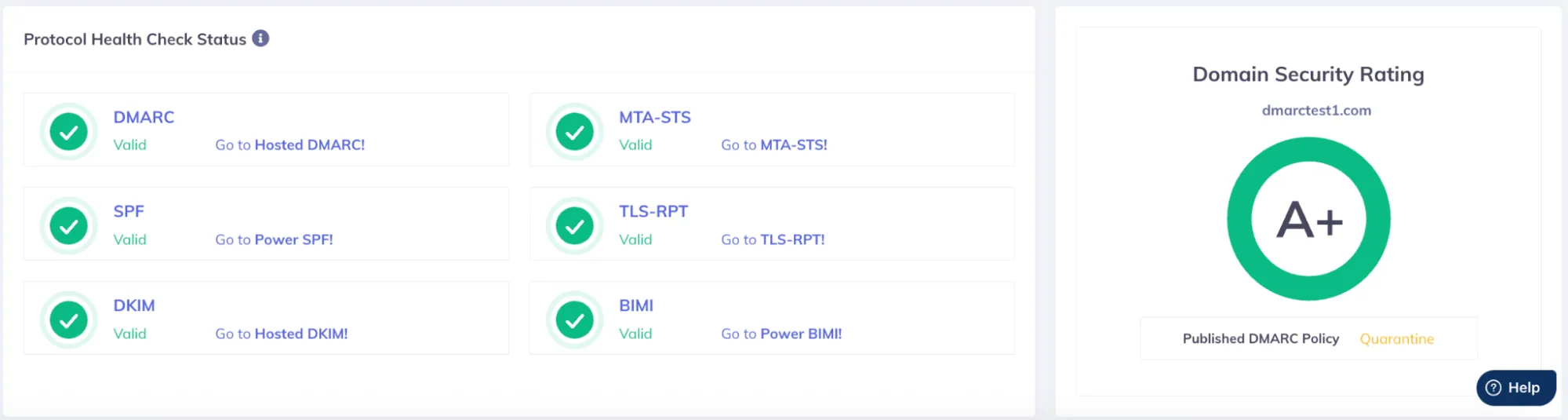
Lorsque vous configurez SPF, DKIM et DMARC pour les campagnes d'emailing de Squarespace, vous bénéficiez des avantages suivants :
S'inscrire avec la plateforme de gestion DMARC de PowerDMARC pour bénéficier d'une surveillance automatisée, d'une visualisation complète des rapports et d'une gestion complète de la politique DMARC.








 Comment valider une adresse électronique : Méthodes sûres et fiables