Guida all'impostazione di SPF, DKIM e DMARC di OVHCloud

di
Ultimo aggiornamento:
6 Tempo di lettura: 6 min


di
Ultimo aggiornamento:
Aggiunta di SPF, DKIM e DMARC al vostro dominio OVHcloud indica ai provider di posta elettronica quali messaggi sono autentici e quali no, in modo che le vostre e-mail legittime finiscano nella posta in arrivo e non nella cartella dello spam.
Insieme, questi controlli proteggono il tuo marchio da spoofing e phishing, migliorano la tua reputazione di invio e aumentano la deliverability. È possibile utilizzare il pannello di controllo OVHcloud per aggiungere i record DNS necessari (SPF TXT, DKIM CNAME/TXT), quindi monitorare i report e modificare le policy man mano che le pratiche di invio del dominio maturano con PowerDMARC. Entriamo nel vivo:
Nota importante: OVH utilizza PTR nel suo record SPF (il dominio citato nella configurazione SPF di OVH, mx.ovh.com, contiene 2 meccanismi PTR). Questo è un comportamento che sconsigliamo vivamente. Per saperne di più, leggete la nostra guida dettagliata su perché evitare i PTR SPF.
La guida alla configurazione di SPF di OVH riporta i seguenti passaggi, che potete seguire per impostare il protocollo:
Prima di iniziare, accertarsi che:
1. Nella Zona DNS fare clic su Aggiungi una voce sulla destra.
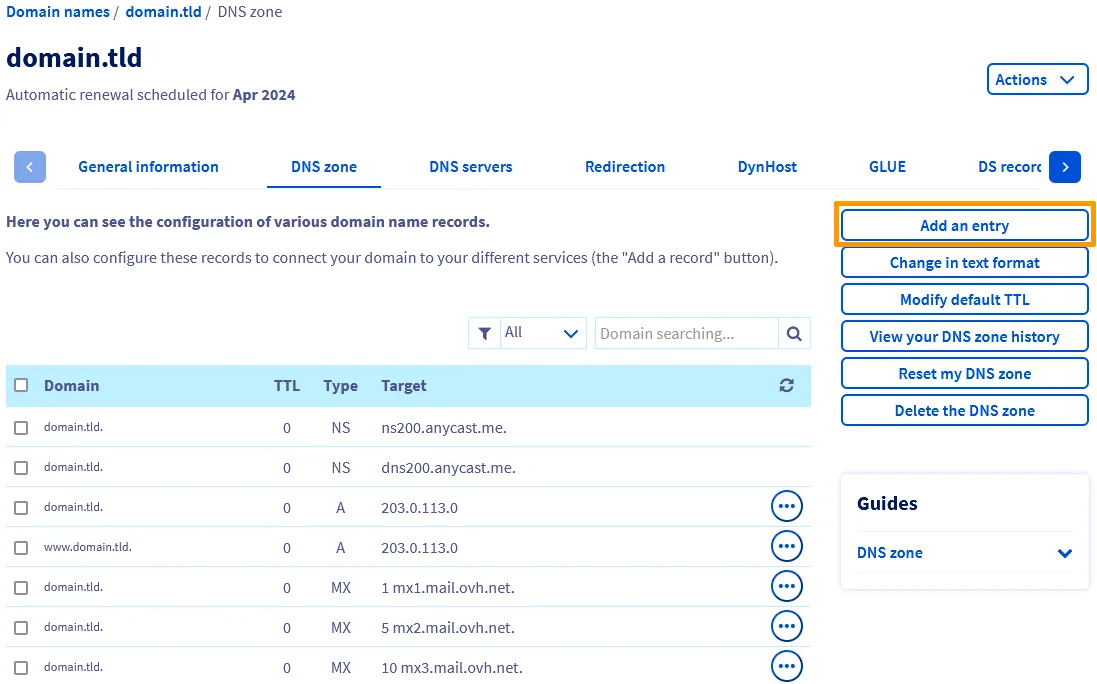
2. Nel pop-up, avrete tre opzioni:
Se il vostro dominio utilizza le soluzioni e-mail di OVHcloud (MX Plan, Email Pro o Hosted Exchange):
1. Scegliere Record SPF → quindi fare clic su Utilizza l'SPF per il web hosting OVHcloud.
2. Fare clic su Conferma per salvare.
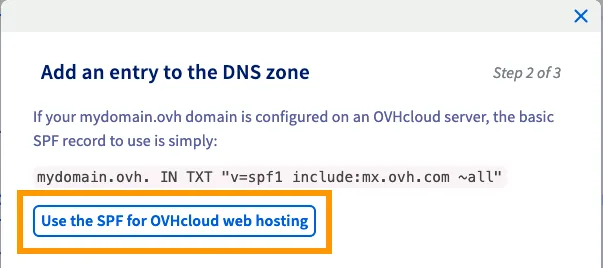
OVH crea automaticamente questo record: v=spf1 include:mx.ovh.com ~all
1. Attendere fino a 24 ore affinché la modifica abbia effetto.

Se si desidera specificare i propri server di invio:
1. Scegliere Aggiungi un record SPF o Aggiungi un record TXT.
2. Compilare i seguenti campi:
3. Al termine, fare clic su Avanti, verificare i dettagli e quindi Confermare.
4. Attendere 4-24 ore per la propagazione del DNS.
Se un record SPF esiste già e si vuole solo aggiornarlo:
1. Accedere al proprio Pannello di controllo → Web Cloud → Nomi di dominio.
2. Selezionate il vostro dominio → zona DNS scheda.
3. Trovate il vostro record SPF nell'elenco.
4. Fare clic sul pulsante ... (tre punti) accanto ad essa → Modificare la voce.
5. Aggiornare il valore se necessario e Confermare.
6. Lasciare trascorrere fino a 24 ore per l'applicazione dell'aggiornamento.
Per le offerte di posta elettronica condivisa di OVH (MX Plan, Email Pro, Hosted Exchange):
mydomain.ovh IN TXT "v=spf1 include:mx.ovh.com ~all"
Per i server OVH Private Exchange:
mydomain.ovh IN TXT "v=spf1 ip4:203.0.113.099 ip6:2001:db8:88:b999::1000:2233 ~all"
Se si utilizza sia Private Exchange che la posta elettronica condivisa di OVH:
mydomain.ovh IN TXT "v=spf1 ip4:203.0.113.099 ip6:2001:db8:88:b999::1000:2233 include:mx.ovh.com ~all"
Secondo Guida alla configurazione DKIM di OVHCloudla configurazione automatica di DKIM prevede i seguenti passaggi:
1. Accedere al proprio Pannello di controllo OVHcloud.
2. Andare a Nuvola web.
3. Fare clic su Piano MX (o Scambioa seconda della soluzione scelta).
4. Selezionare il dominio da configurare.
5. Aprire la sezione Informazioni generali informazioni generali.
6. Cercare il codice DKIM (sarà rosso se inattivo).
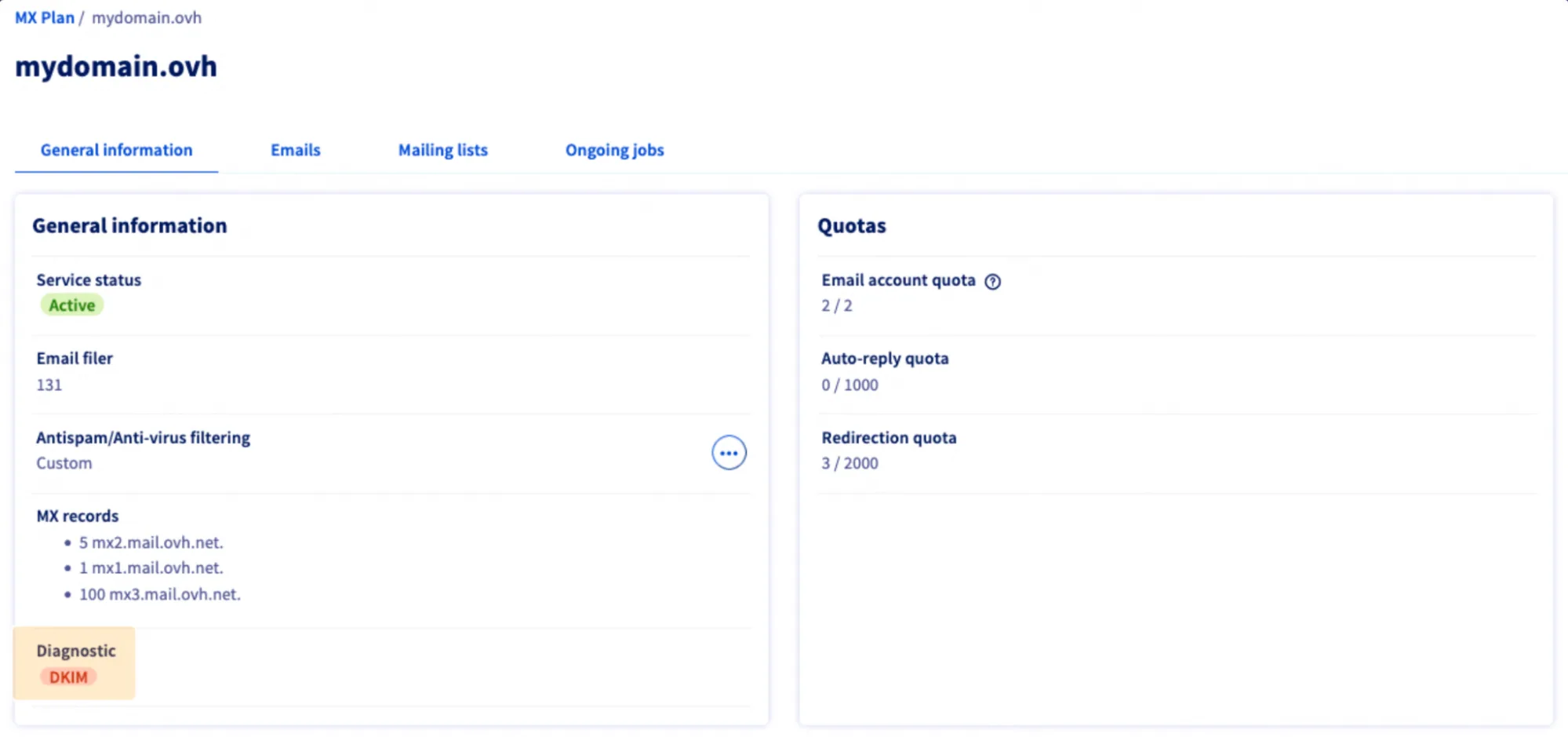
7. Fare clic sul riquadro casella rossa DKIMquindi fare clic su Conferma per attivare DKIM.
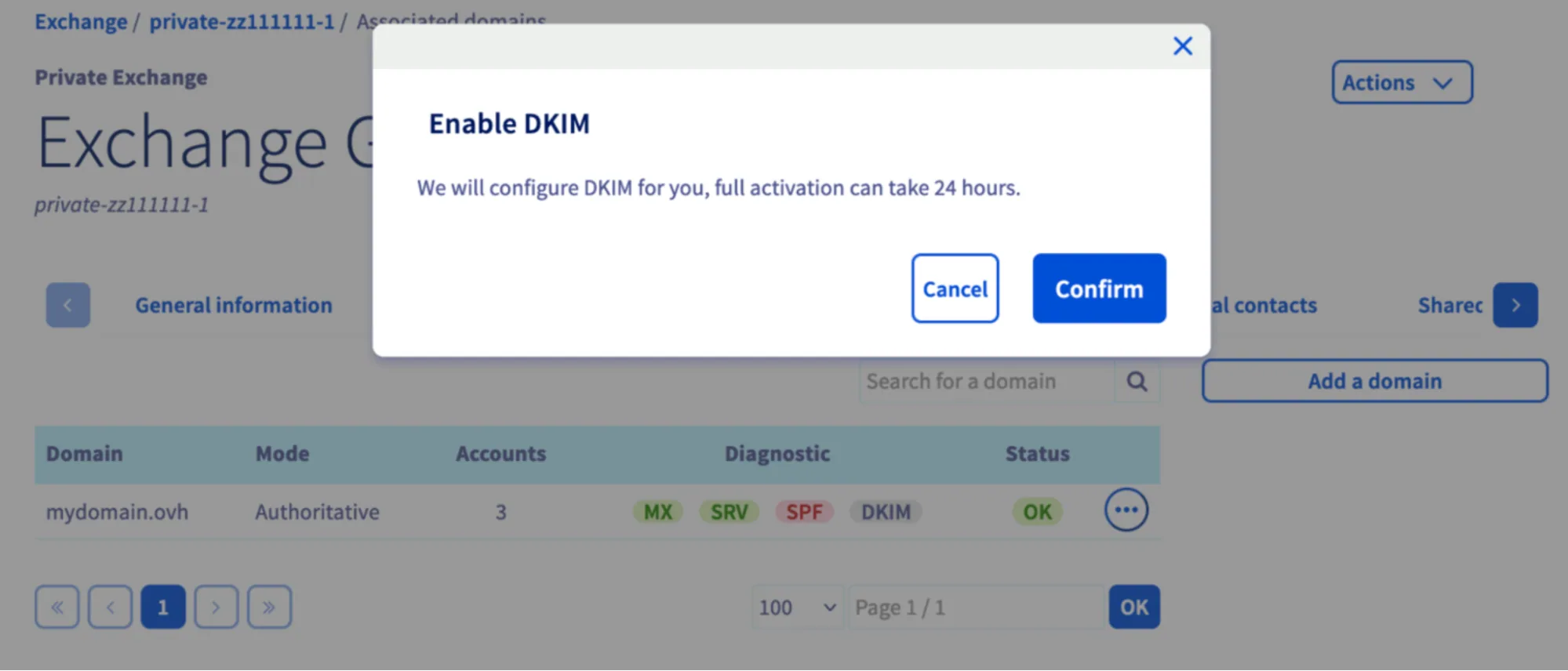
8. Una finestra mostrerà due record CNAME da aggiungere al DNS del dominio.
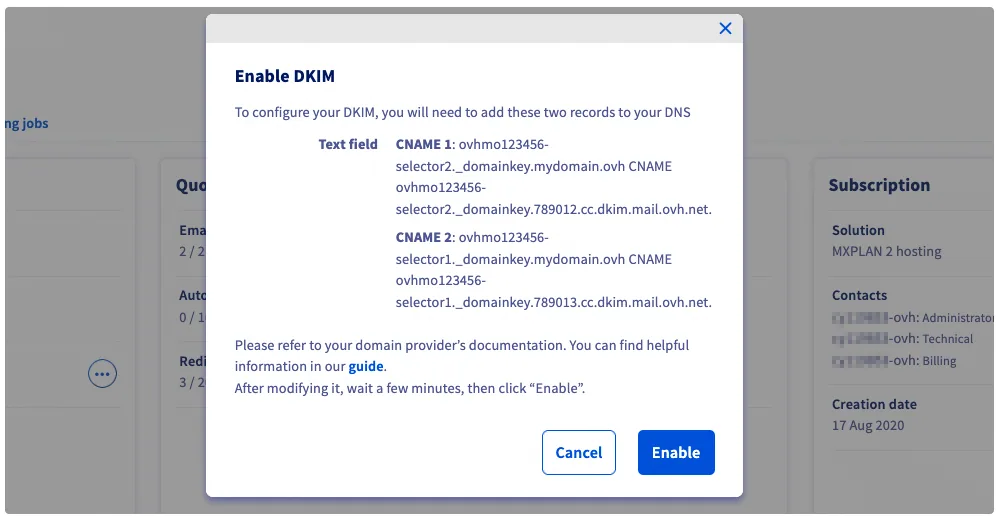
9. Aggiungere entrambi i record CNAME nella zona DNS e attendere la propagazione DNS.
10. Una volta propagata, tornare indietro e fare clic su Abilita.
11. L'attivazione del DKIM può richiedere 30 minuti a 24 ore.
12. Controllare le Informazioni generali o Domini associati e la scheda "Dominio associato".
13. Casella verde DKIM = attivato.
14. Se la casella DKIM è ancora rossa dopo 24 ore, consultare la sezione di OVHcloud dedicata alla risoluzione dei problemi.

Dopo la propagazione, verificare il record DKIM utilizzando un qualsiasi strumento di ricerca DKIM, come ad esempio PowerDMARC Ricerca record DKIM.
Se lo strumento trova e convalida il record, la configurazione di DKIM per OVHcloud è completo!
Infine, è il momento di configurare il tuo record DMARC Postmark.
1. Utilizzate il nostro generatore DMARC per creare un nuovo record DMARC. Si dovrebbe iniziare con un criterio p=none se siete agli inizi. In questo modo si garantirà la deliverability mentre si monitorano i rapporti. Tuttavia, ricordate di passare a p=quarantena/rifiuto una volta che si è sicuri della propria configurazione.
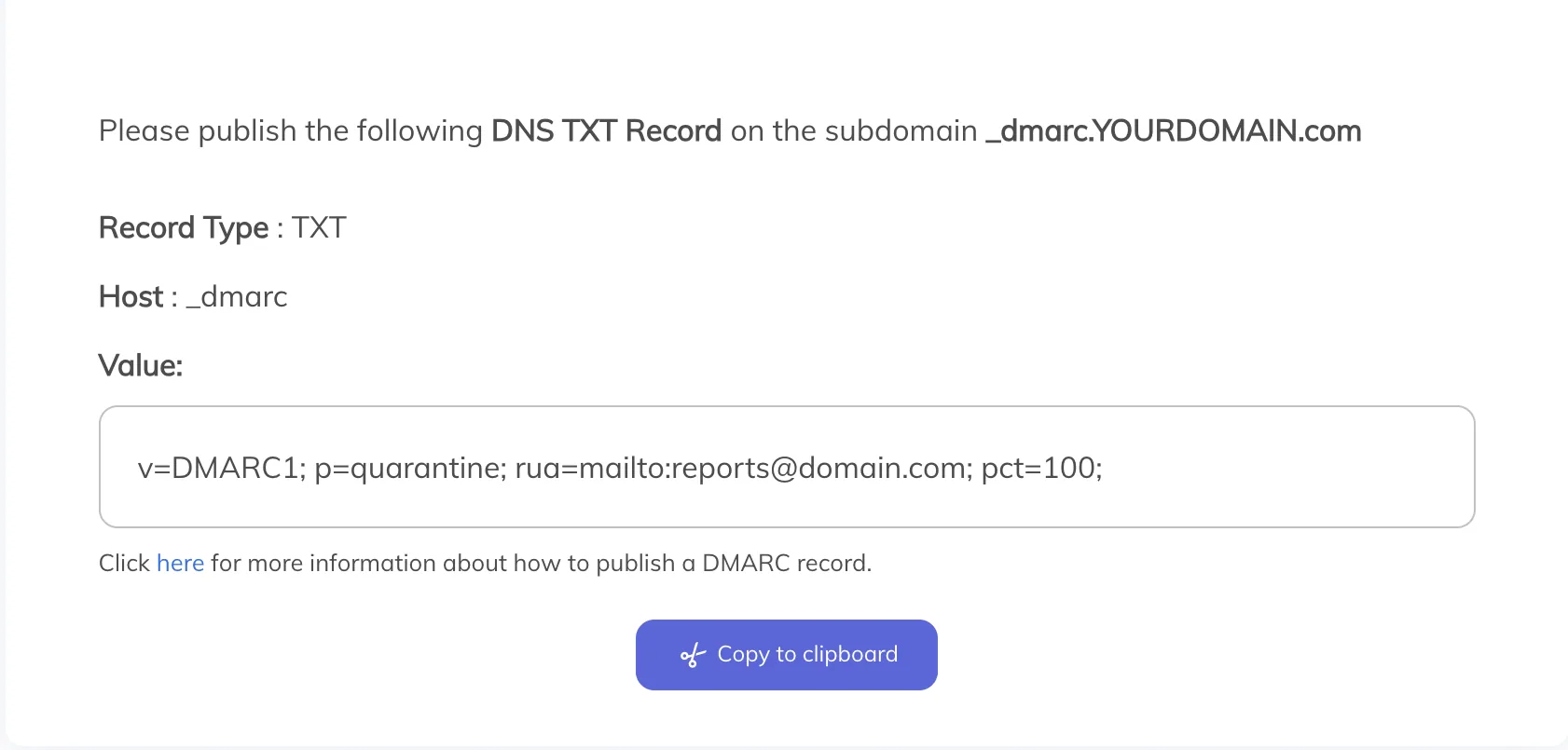
2. Nel vostro provider DNS, create un nuovo file TXT .
3. Per il Host o Nome del record, inserire _dmarc
4. Per il Valore, incollare il record DMARC, il criterio e l'indirizzo di segnalazione.

5. Salvare il record TXT.
Per la vostra tranquillità, dopo la propagazione DNS, utilizzate gli strumenti di verifica SPF, DKIM e DMARC di PowerDMARC per una convalida immediata e accurata.
1. Primo, registrarsi con PowerDMARC.

2. Nella barra laterale a sinistra, spostarsi su Dashboard > Strumenti di analisi > PowerToolbox > Strumenti di ricerca.
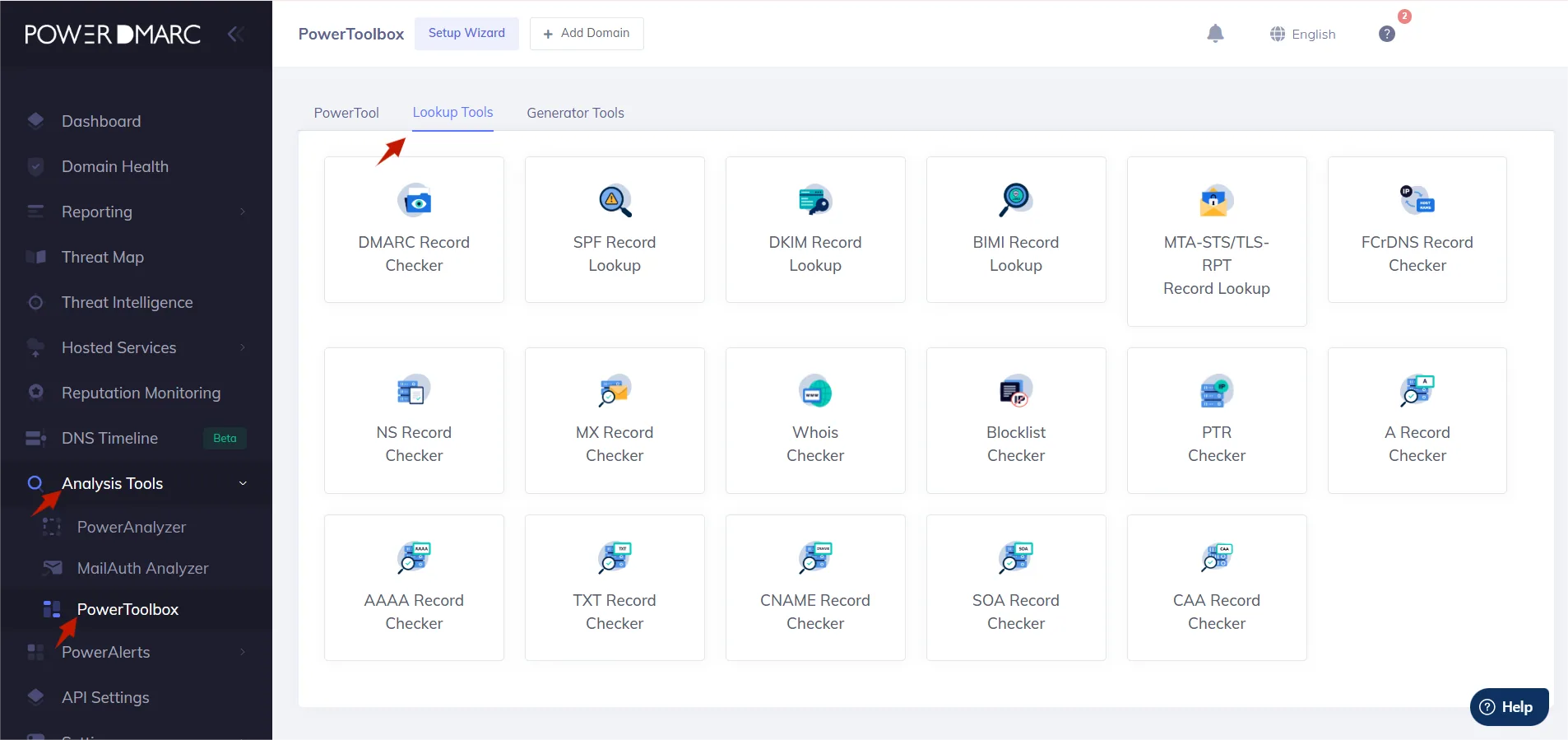
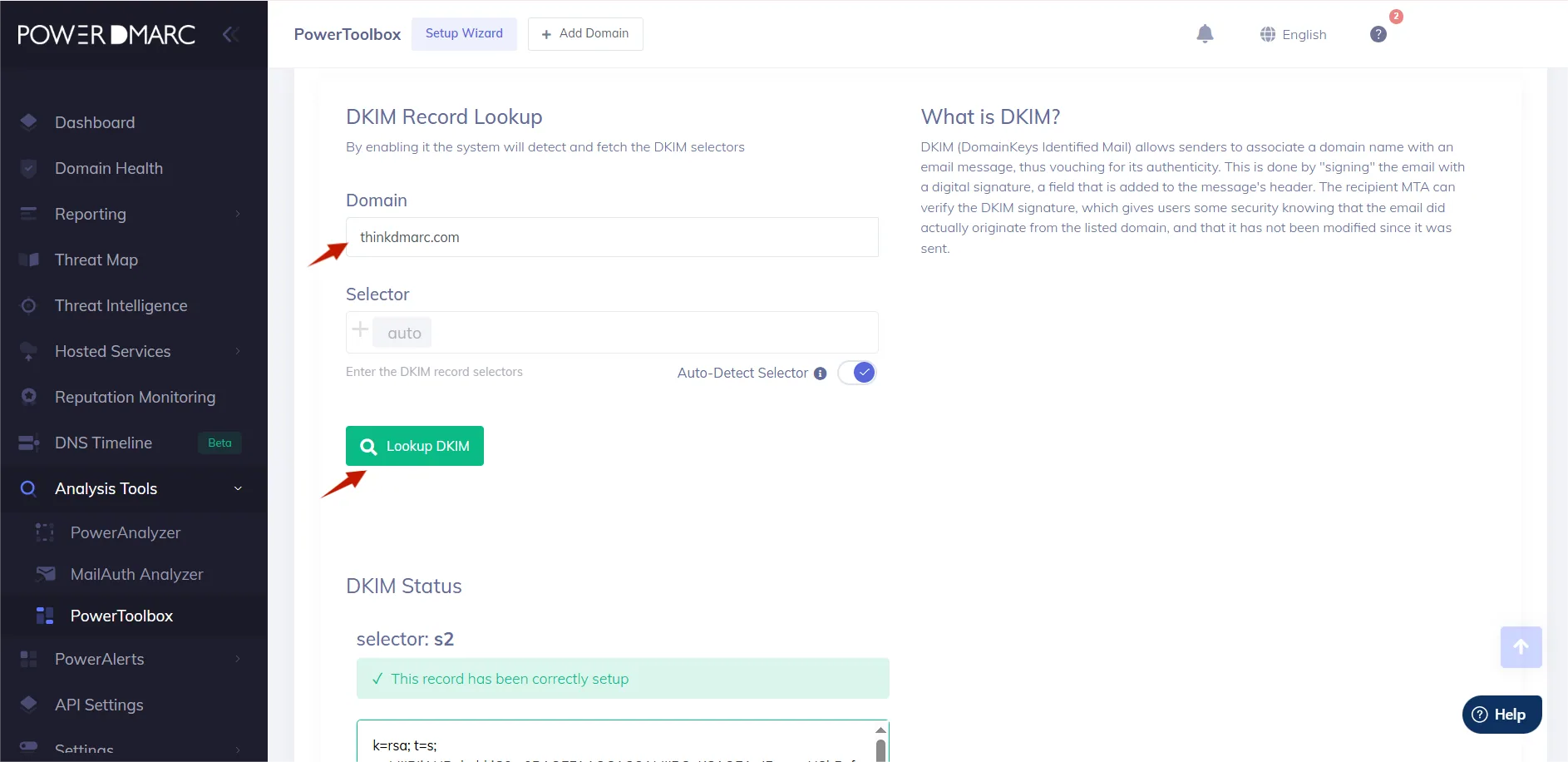
3. Per prima cosa, controlliamo il vostro record DKIM. Fare clic su Ricerca record DKIM.
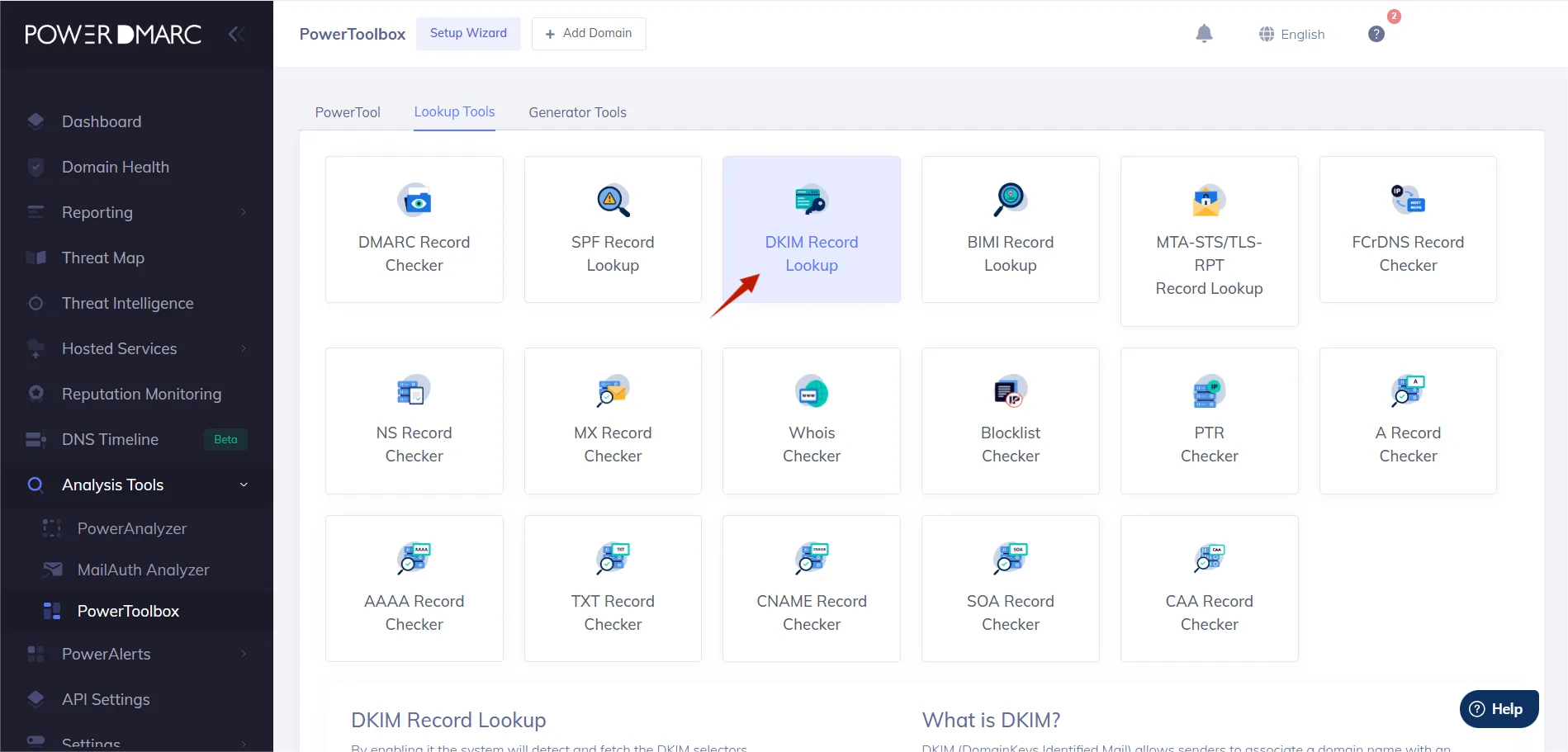
4. Inserite il vostro dominio nel campo e fate clic su Cerca DKIM.
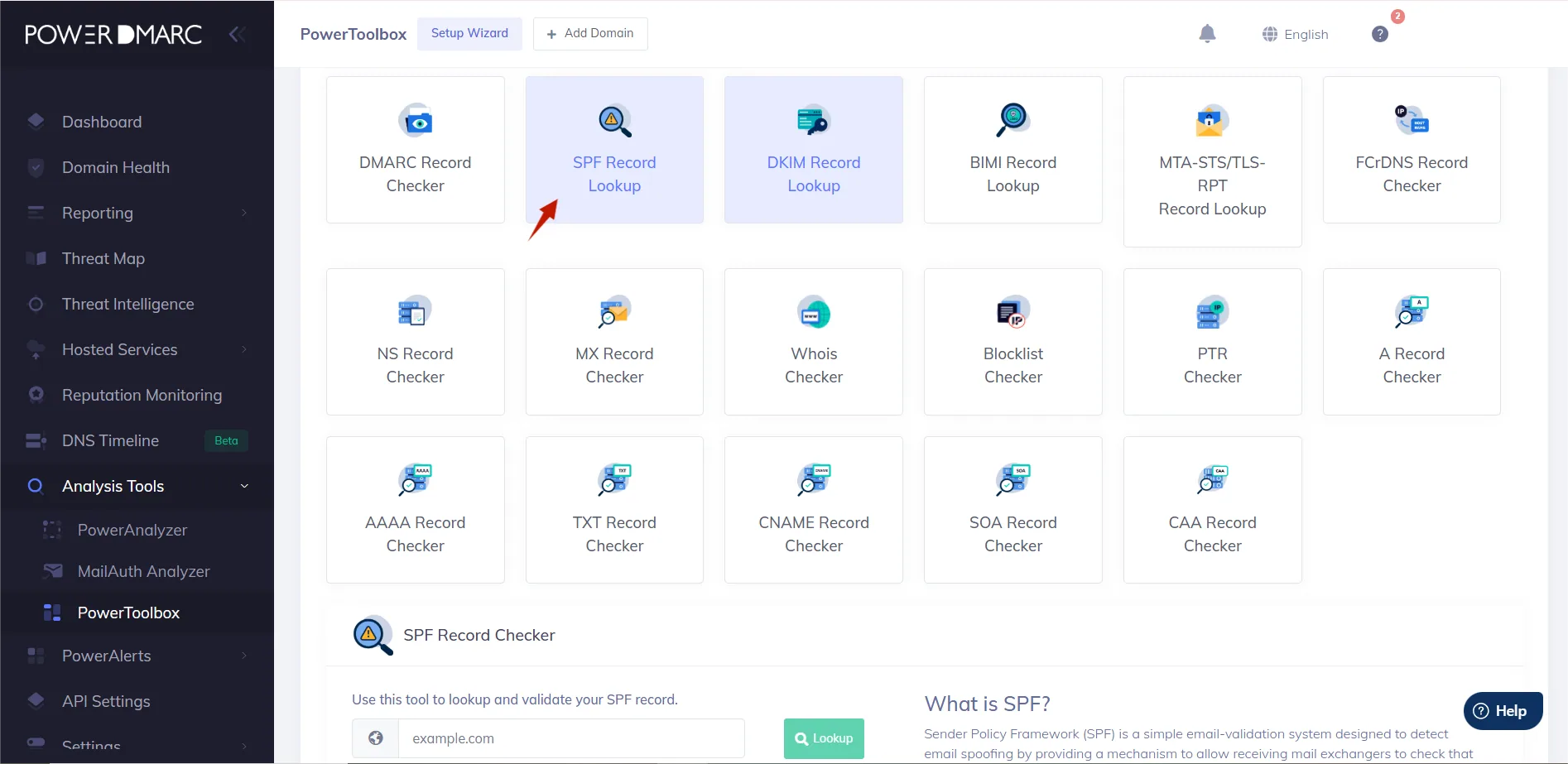
5. Ora è il momento di controllare il record SPF. Clicca su Ricerca record SPF.
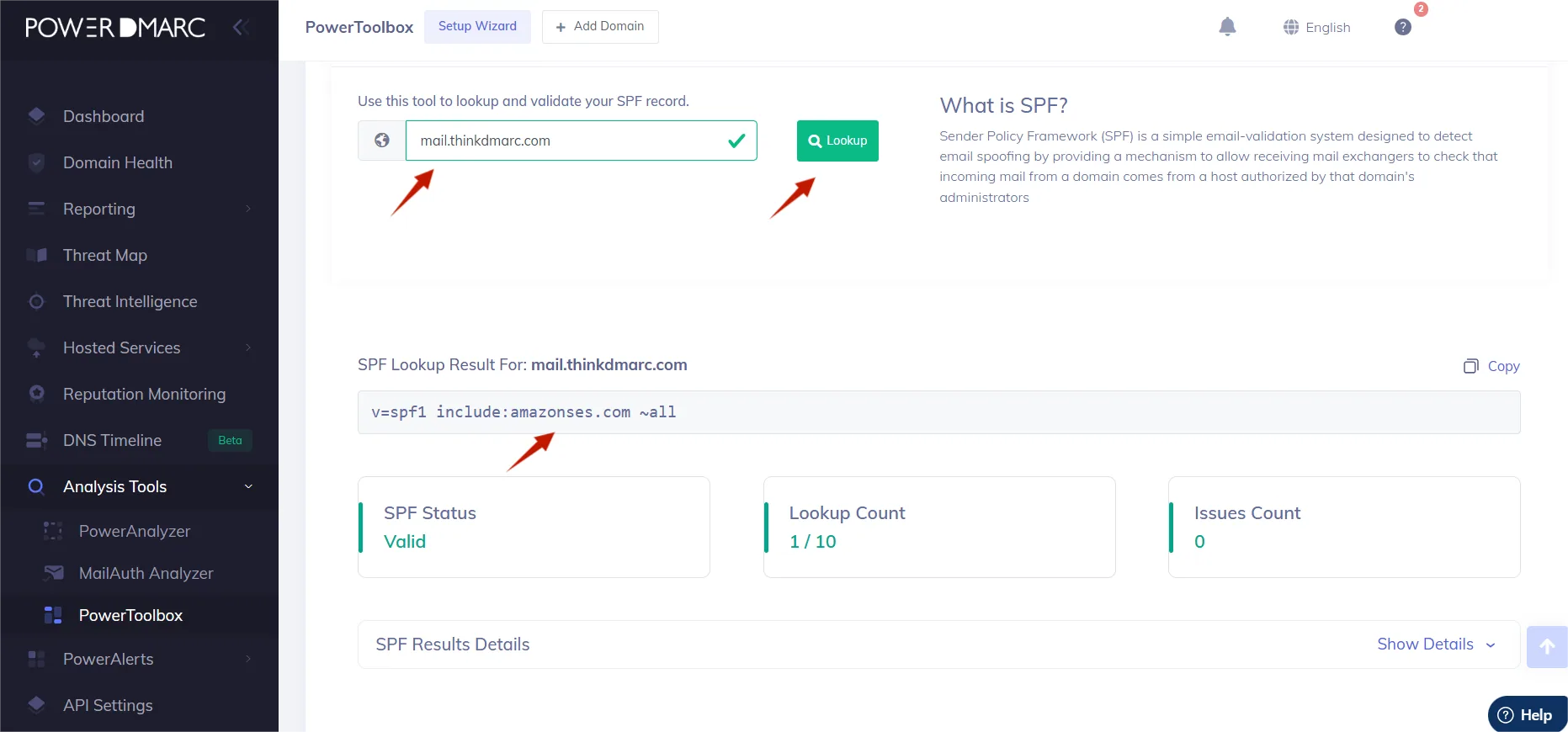
6. Inserite il vostro dominio e cliccate su Cerca.
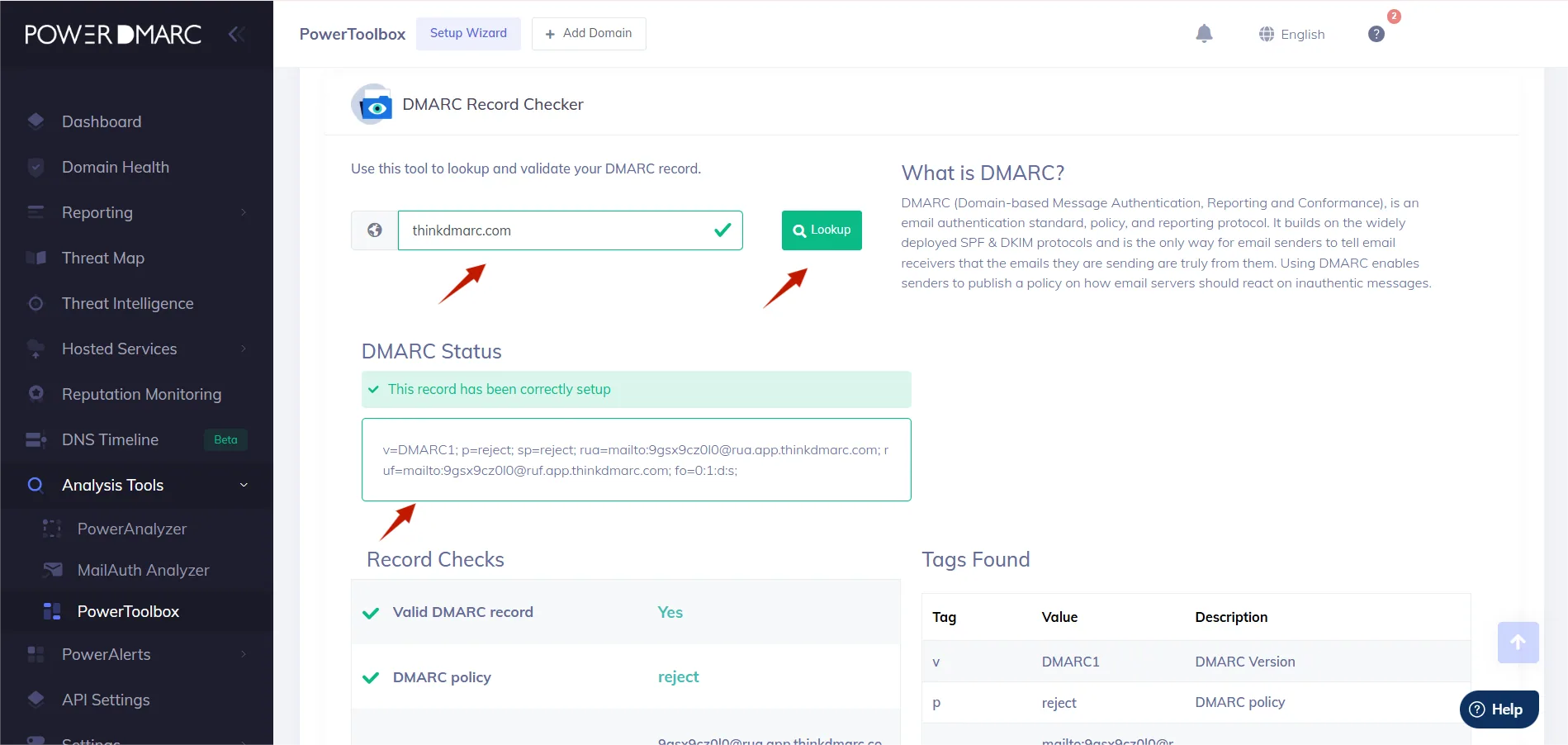
7. Ora controlliamo il record DMARC. Negli Strumenti di ricerca, fare clic su Verifica record DMARC.
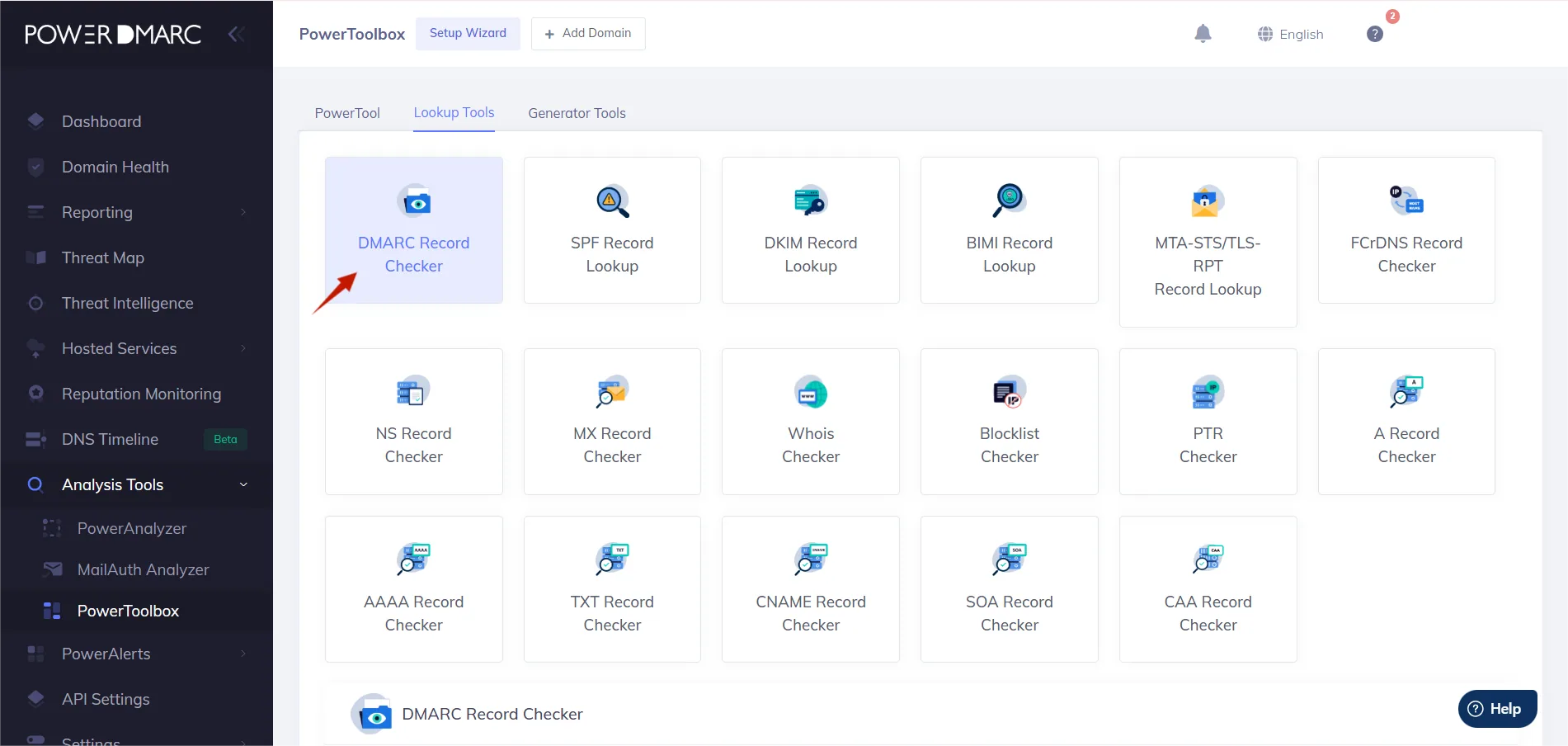
8. Come ultimo passo, inserire il dominio nel campo e fare clic su Cerca.
Congratulazioni, è tutto pronto!
Quando si configurano accuratamente SPF, DKIM e DMARC per OVH, è possibile:
Se si incontrano difficoltà durante la configurazione o si ha bisogno di una guida esperta, il nostro team è a disposizione per aiutarvi.
Contattaci o prenota una demo con PowerDMARC per scoprire come possiamo semplificare il tuo processo di autenticazione, rafforzare la sicurezza della tua posta elettronica e aiutarti a ottenere una deliverability impeccabile.








 Consulente per la deliverability delle e-mail: come aumentare il ROI delle campagne