Amazon SESのSPF、DKIM、DMARCを設定するためのステップバイステップガイド

by
最終更新日:
5 読了時間:5分


by
最終更新日:
主なポイント
Amazon SESのSPF、DKIM、DMARCを設定することで、メールが認証され、安全に、目的のメールボックスに正常に配信されるようになります。
しかし、これらの頭字語は何を意味するのでしょうか?SPF (Sender Policy Framework)は、お客様のドメインのメール送信を許可するメールサーバーを認証します。DKIM(DomainKeys Identified Mail)は、電子メールの完全性を検証するためにデジタル署名を追加します。DMARC(Domain-based Message Authentication, Reporting & Conformance)は、受信サーバーが認証されていないメールをどのように扱い、配信結果を報告するかを定義します。
これらのプロトコルを組み合わせることで、送信者のレピュテーションを向上させながら、なりすまし、フィッシング、配信の問題からブランドを保護します。このステップバイステップガイドに従って、Amazon SESでSPF、DKIM、DMARCを設定し、受信トレイの配置と信頼を最大化しましょう。
まず、送信ドメインを Amazon SES で確認します。 DKIM.
1.お客様の Amazon SESダッシュボード.
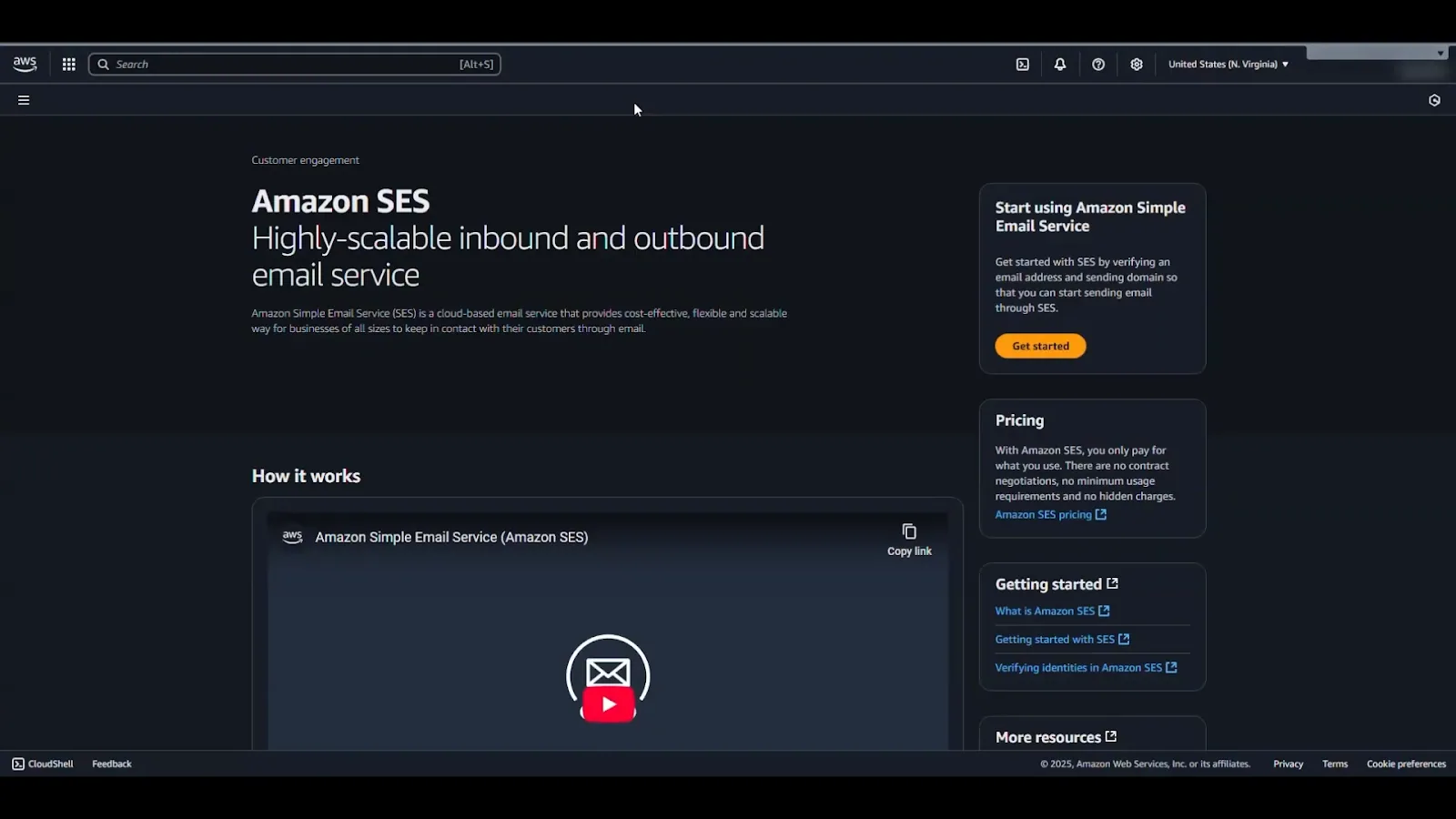
2.画面左側のメニューから 設定 > アイデンティティー.

3.Identityリストで、構成するドメインを選択する。

4. SESは自動的に3つのCNAMEレコードを生成します CNAME レコード を自動的に生成します。

5.DNSプロバイダーにログインします。この場合は Amazon Lightsail DNS


6.ドメインのDNS管理セクションで、3つの新しいレコードを作成します。それぞれについて
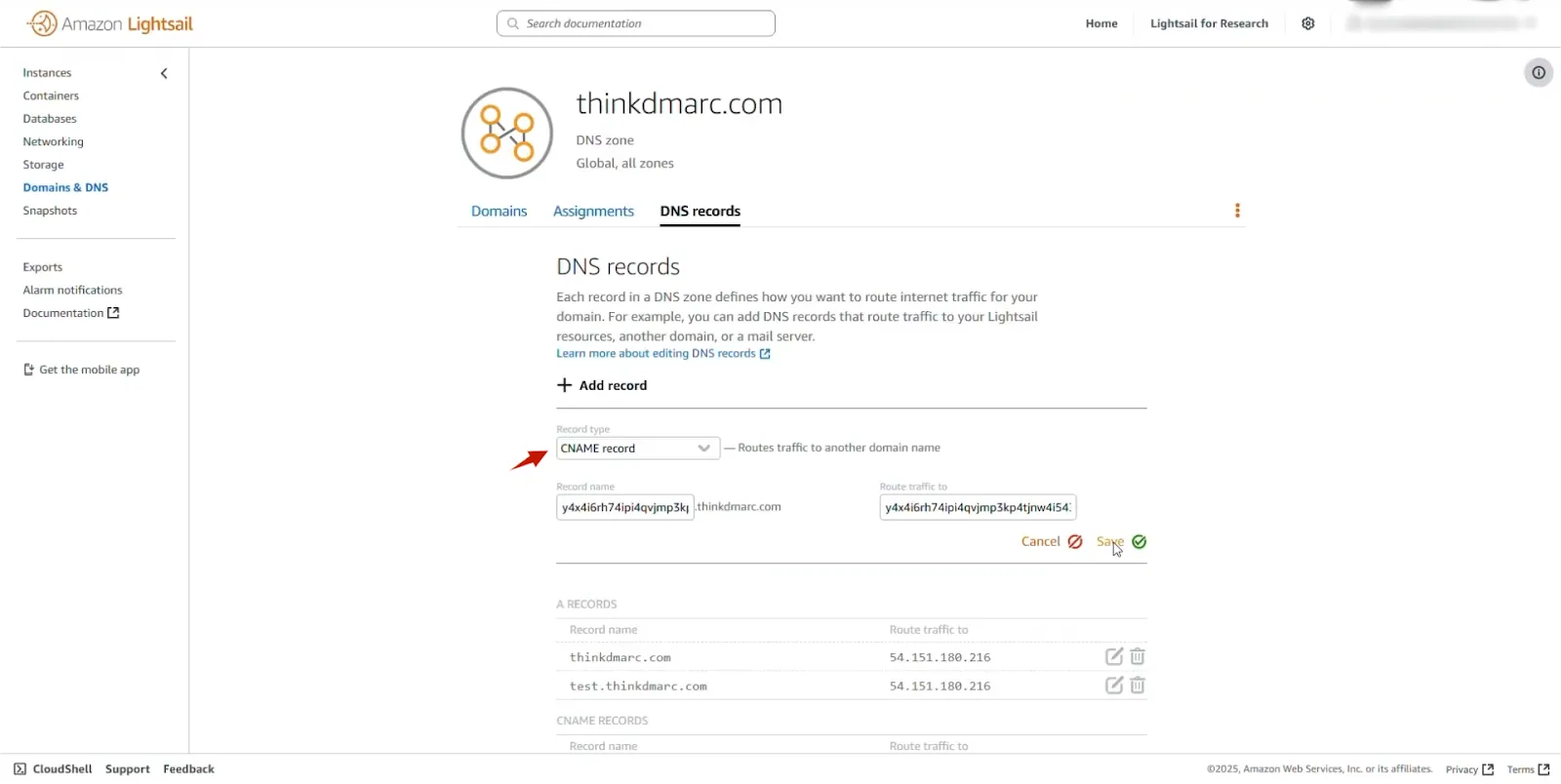
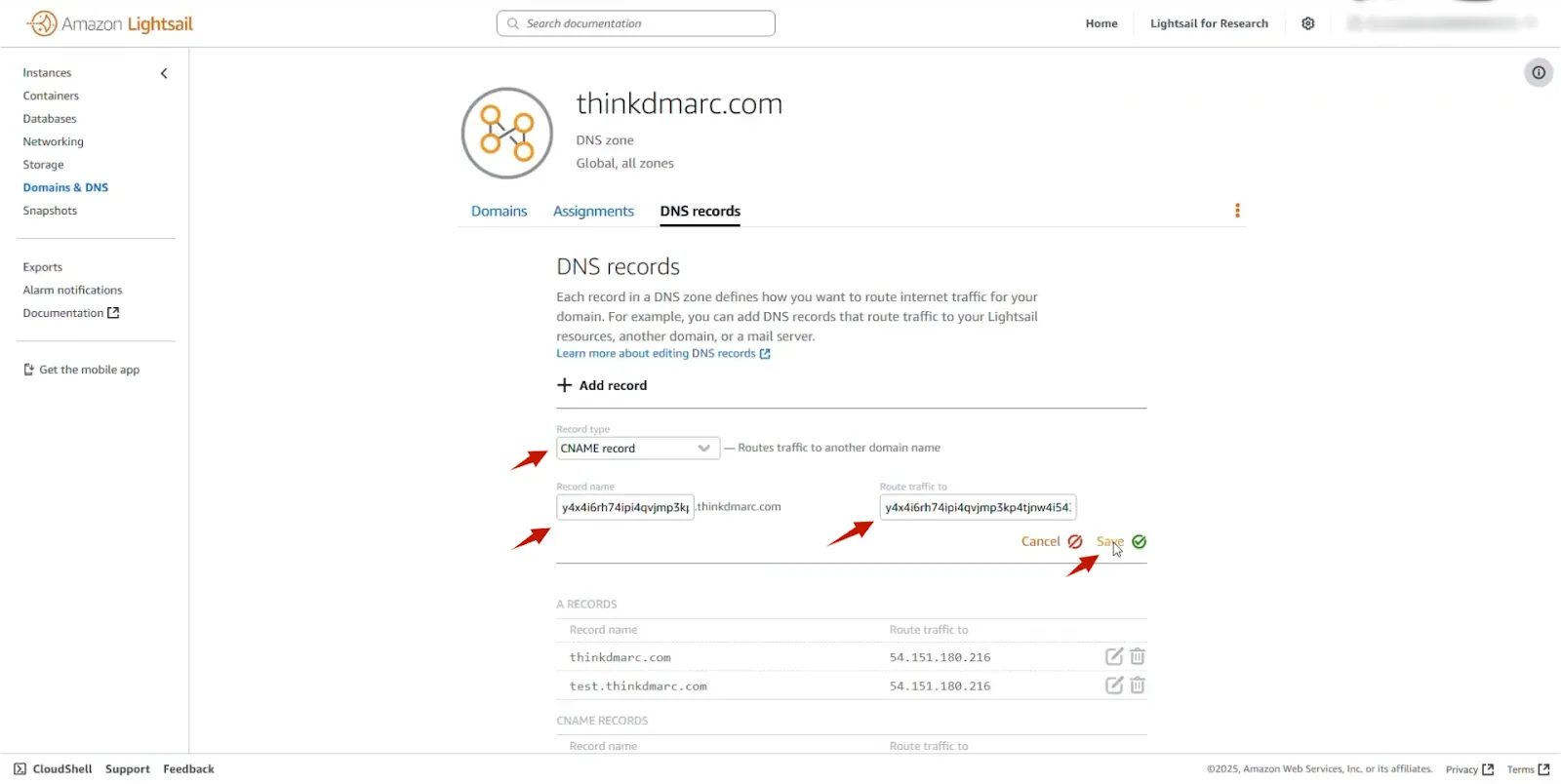
3つのCNAMEレコードを追加したら、SESダッシュボードに戻ります。DNSの変更が反映されるまでに時間がかかる場合があります。しかし、反映され次第、ステータスは "成功 "と表示されます。
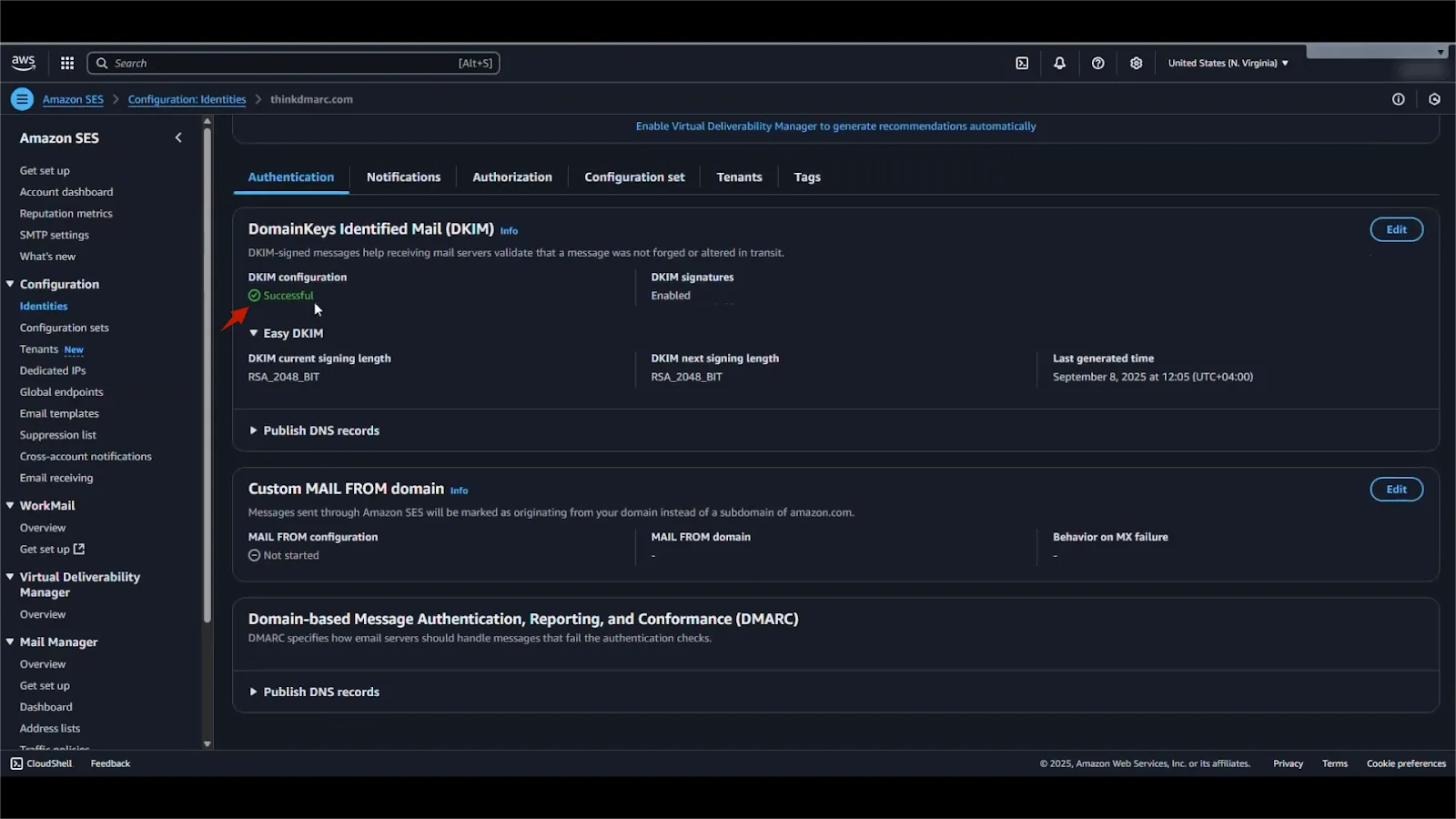
次は SPF.SESでこれを実装する最も簡単な方法は、カスタム "MAIL FROM "ドメインを使用することです。
1.SESドメイン設定で をクリックします。

2.カスタムMAIL FROMドメイン」セクションを探し、「カスタムMAIL FROMドメインを使用する」にチェックを入れる。

3.使用したいサブドメインを入力する。
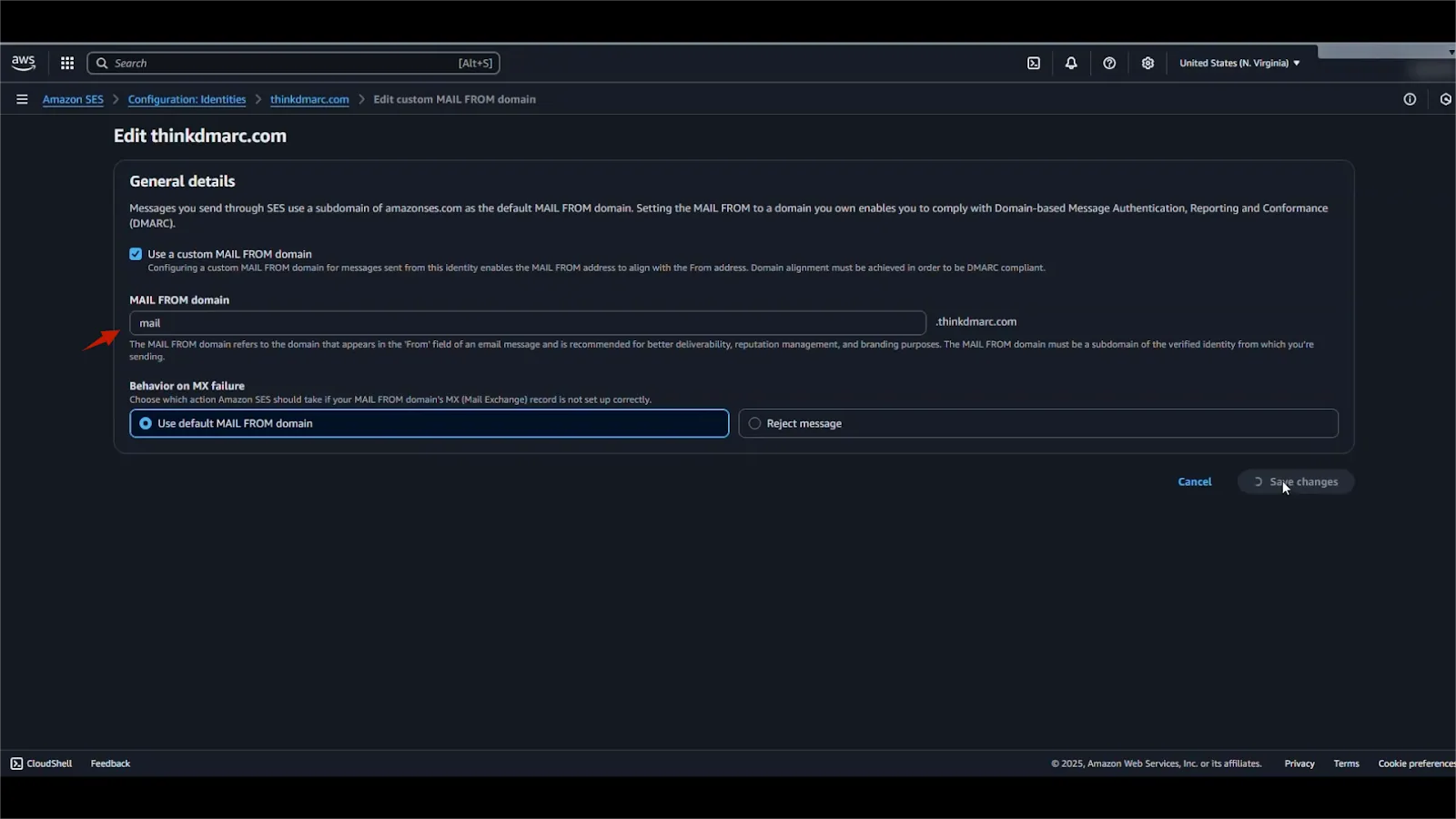
4.をクリックします。 をクリックします。

5.SESは2つの新しいDNSレコードを生成します。 MXレコードと TXTレコードです。TXTレコードには必要なSPFの詳細が含まれています。

6.DNSプロバイダーに戻り、これらのレコードを2つとも追加する。

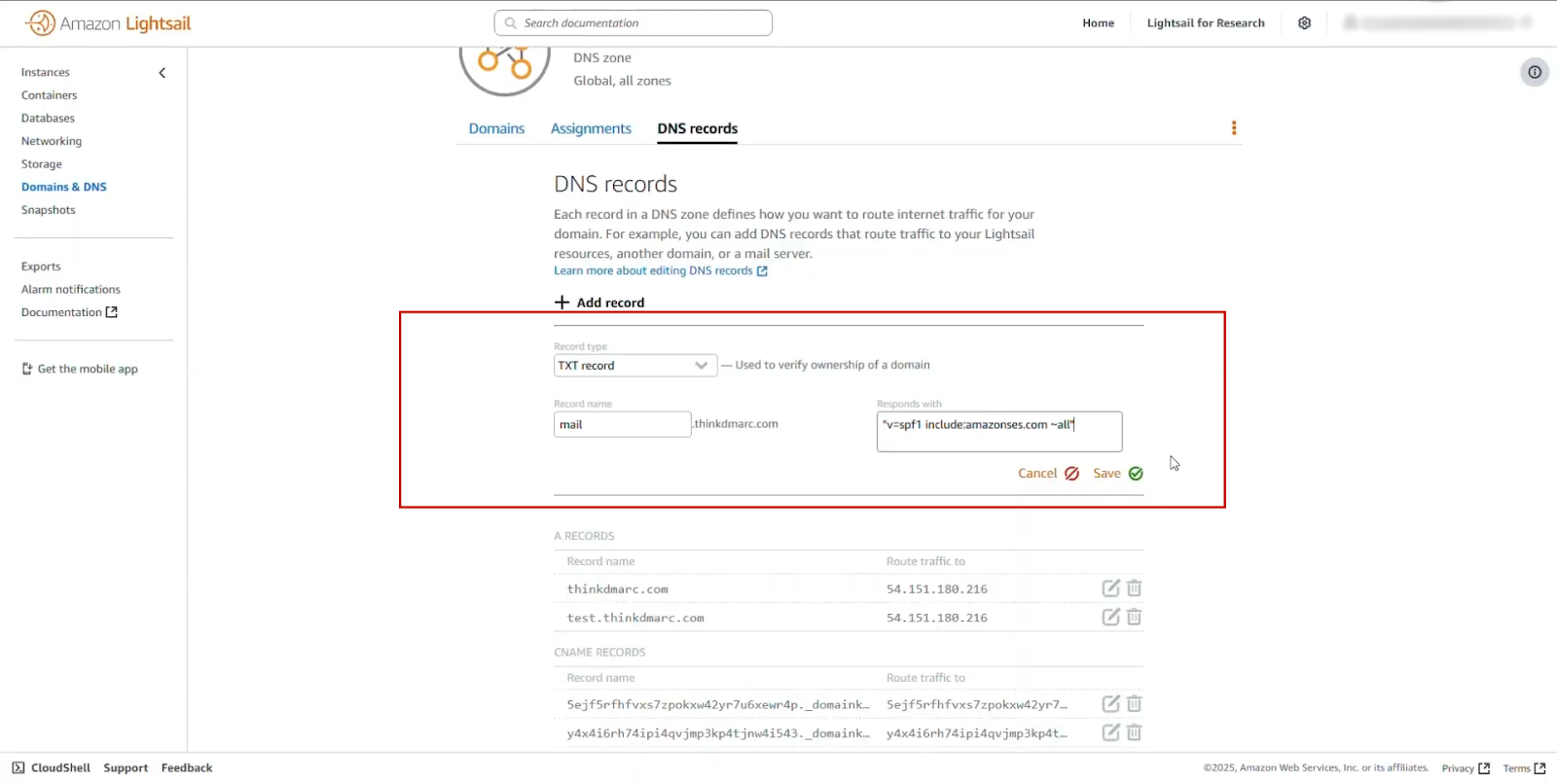
これらのレコードが伝搬されると、SESはCustom MAIL FROMドメインの設定が成功したことを示します。

最後になるが、決して遅くはない、 セットアップ DMARC.
1.DNSプロバイダーで、新しい TXTレコードを作成します。
2.ホスト ホストまたは 名前に dmarc
3. 値欄に、DMARCポリシーを貼り付けてください。
[email protected] ではなく、実際のメールアドレスを記入することをお忘れなく。
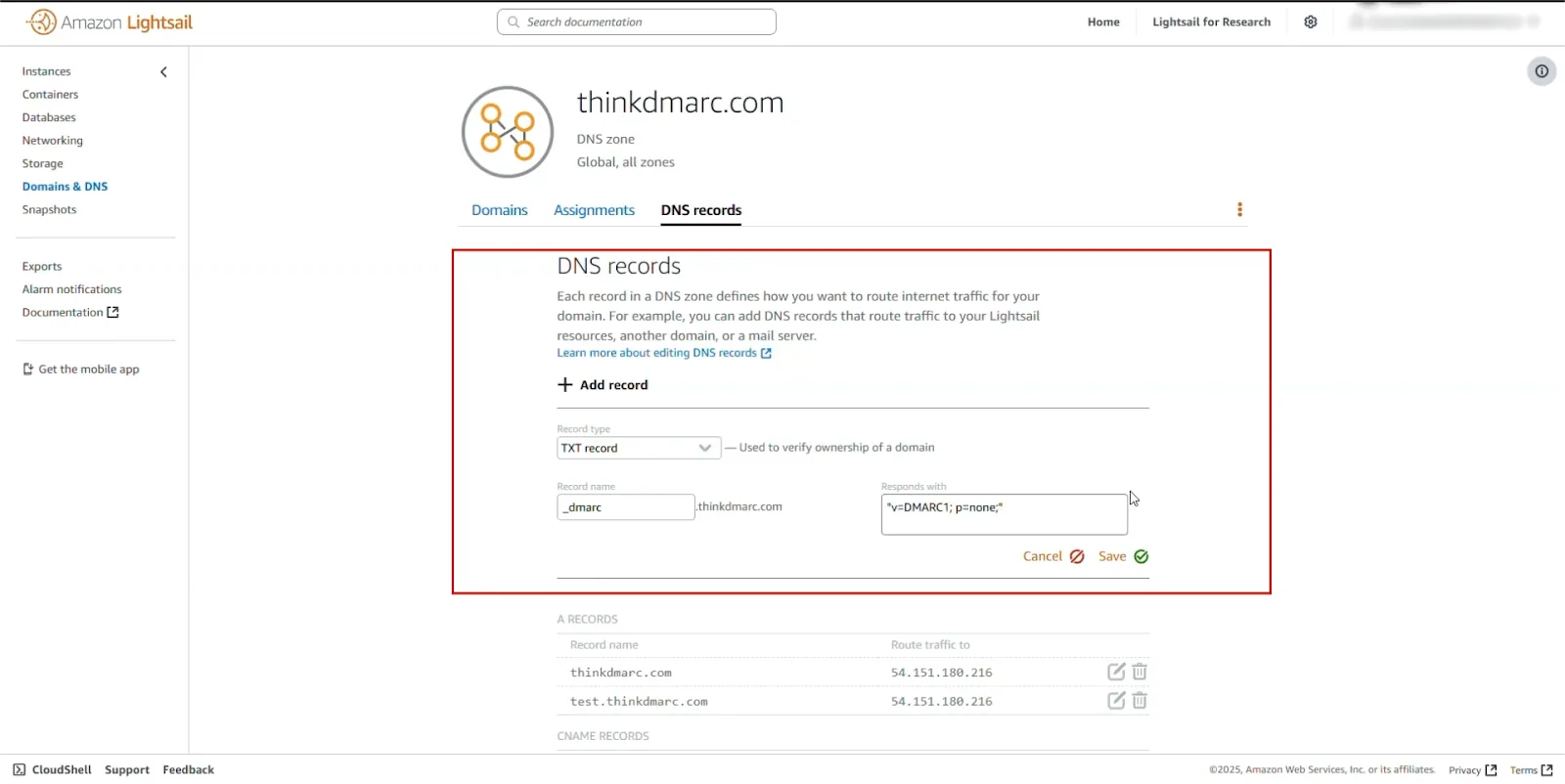
4.TXTレコードを保存すると、DMARCポリシーが有効になります!

安心のため、DNSプロパゲーション後には、PowerDMARCのSPF、DKIM、DMARCチェッカーツールで即時かつ正確な検証を行ってください。
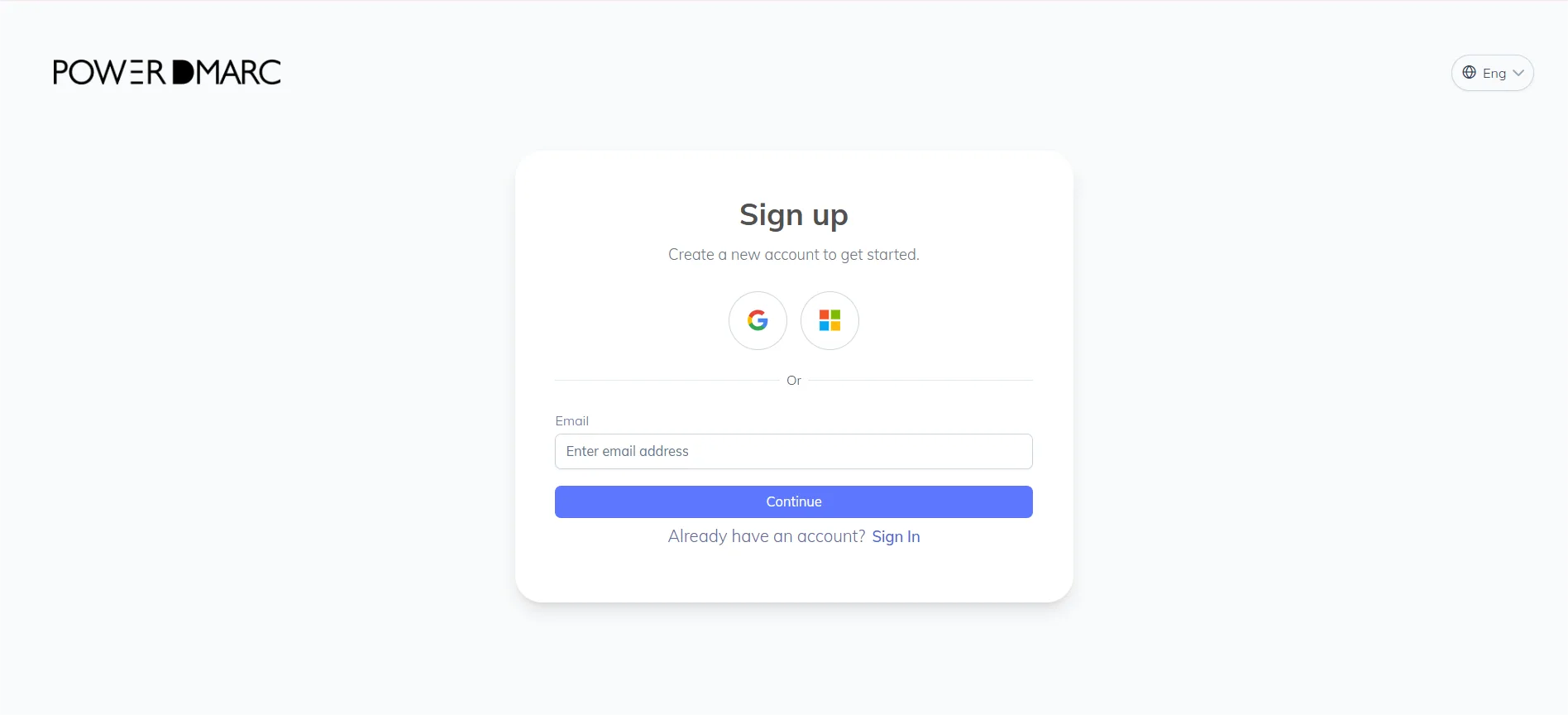
1.まず PowerDMARCにサインアップする.
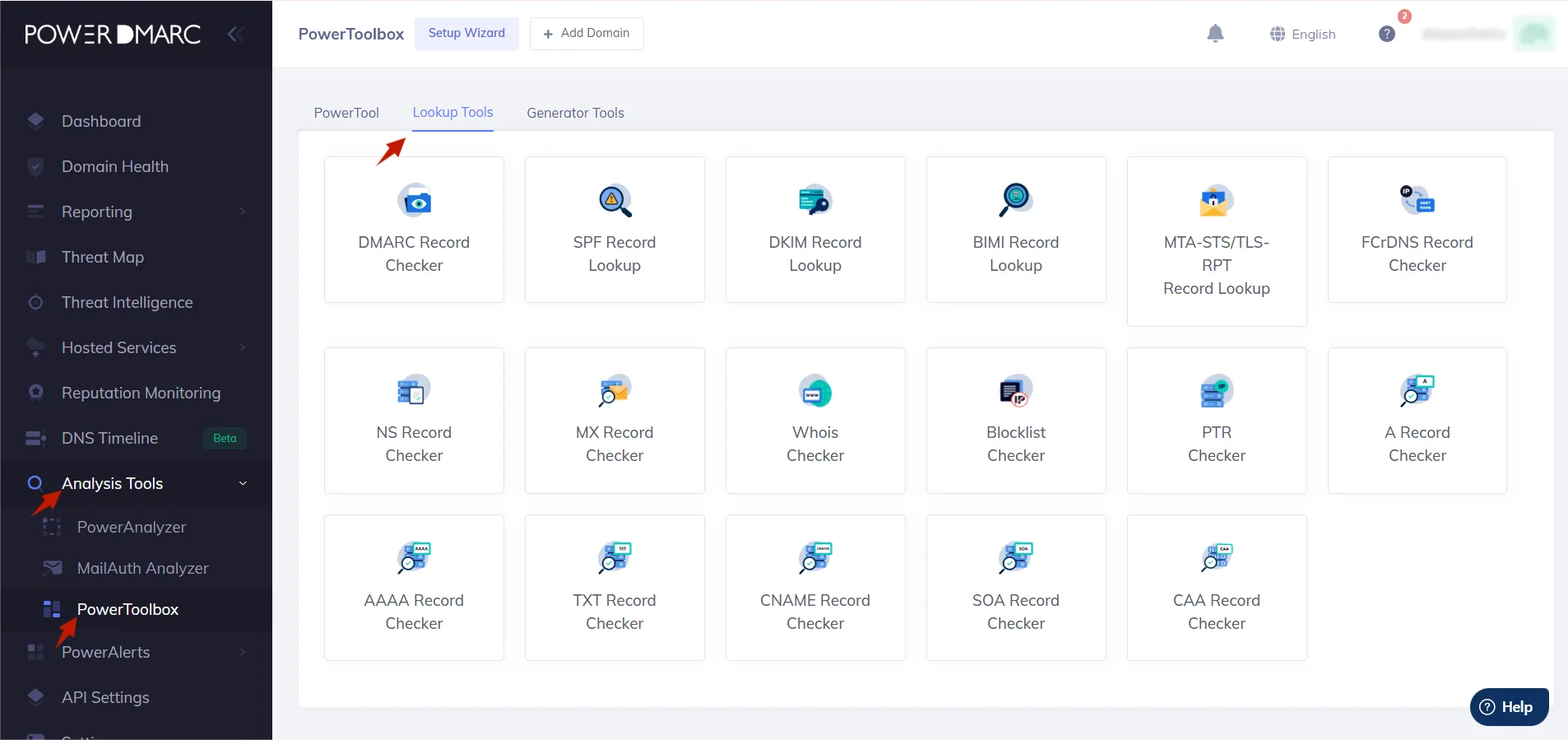
2.左側のサイドバーで、[Dashboard] > [Analysis Tools] > [PowerToolbox] > [Lookup Tools] に移動します。
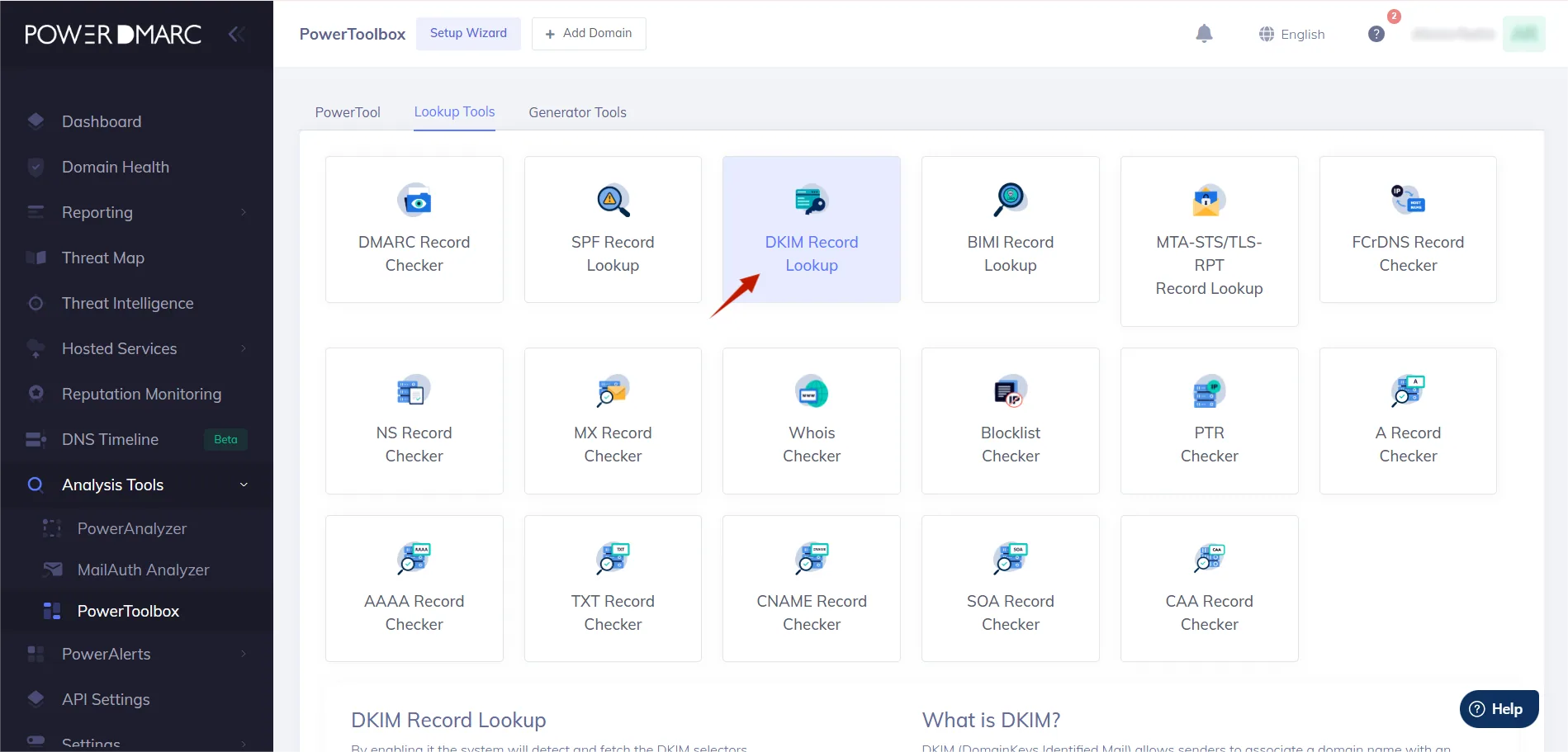
3.まず、DKIMレコードを確認しましょう。DKIM Record Lookupをクリックしてください。
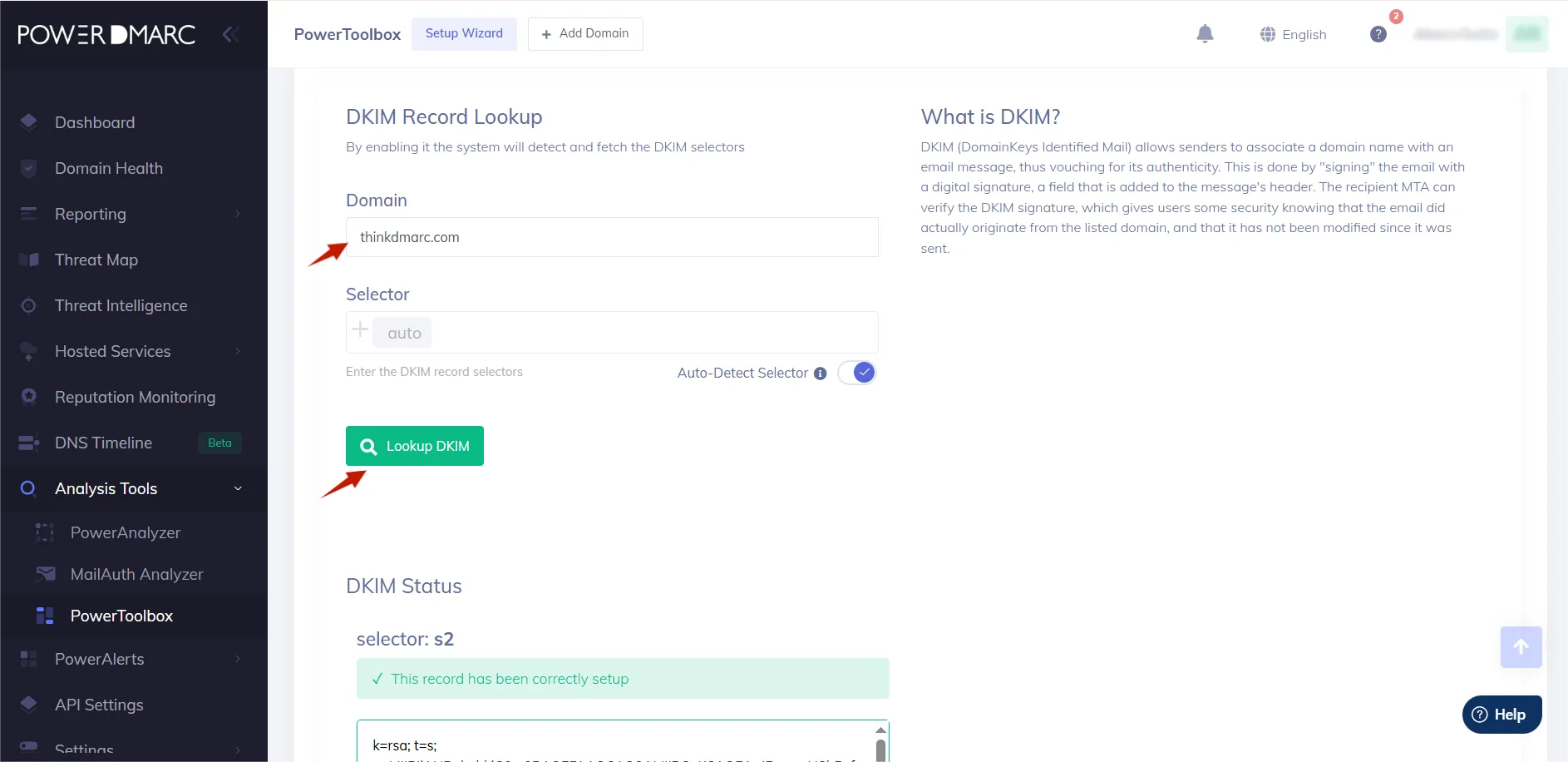
4.フィールドにドメインを入力し、Lookup DKIMをクリックします。
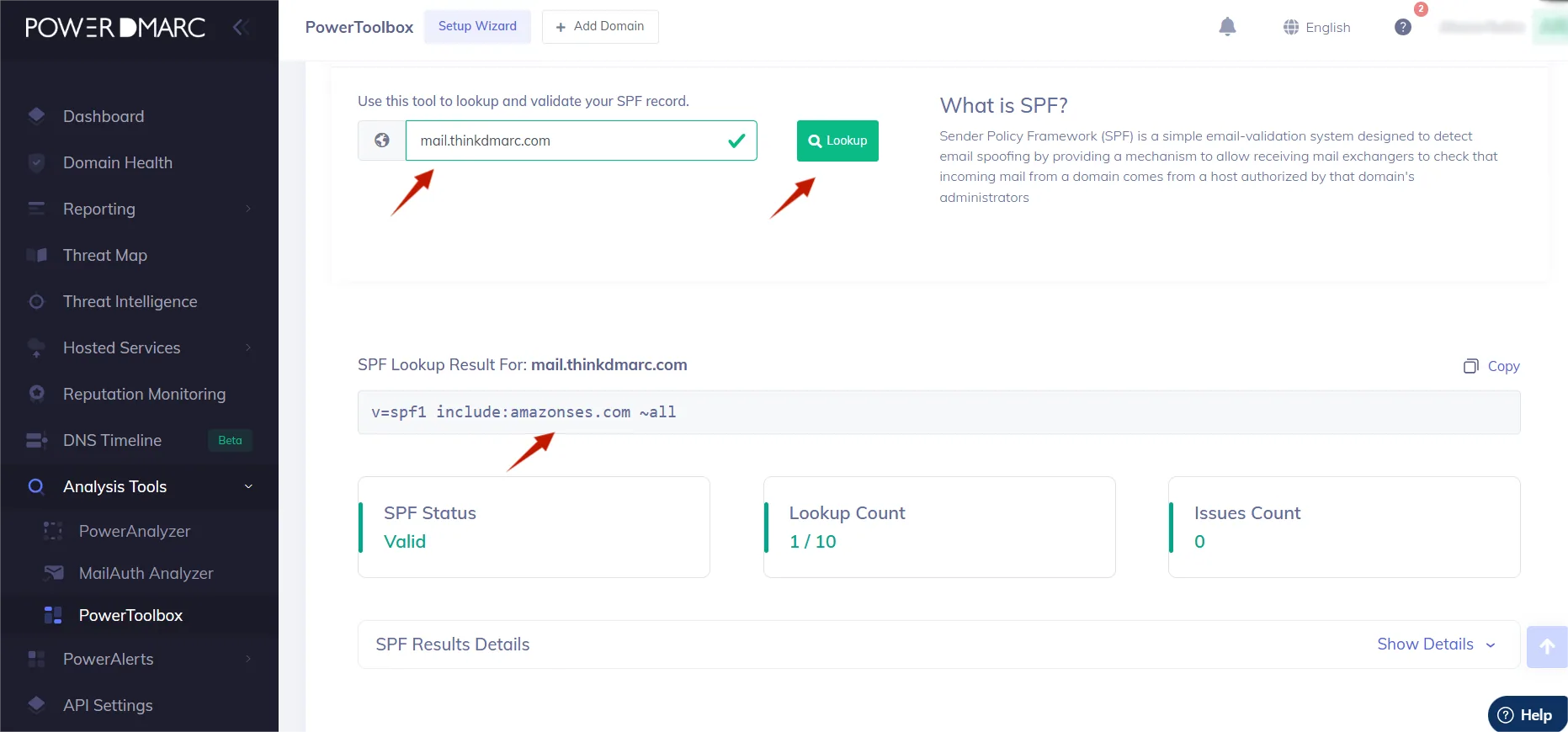
5. それでは、SPFレコードを確認しましょう。SPFレコード検索をクリックしてください。

6.ドメインを入力し、Lookupをクリックします。
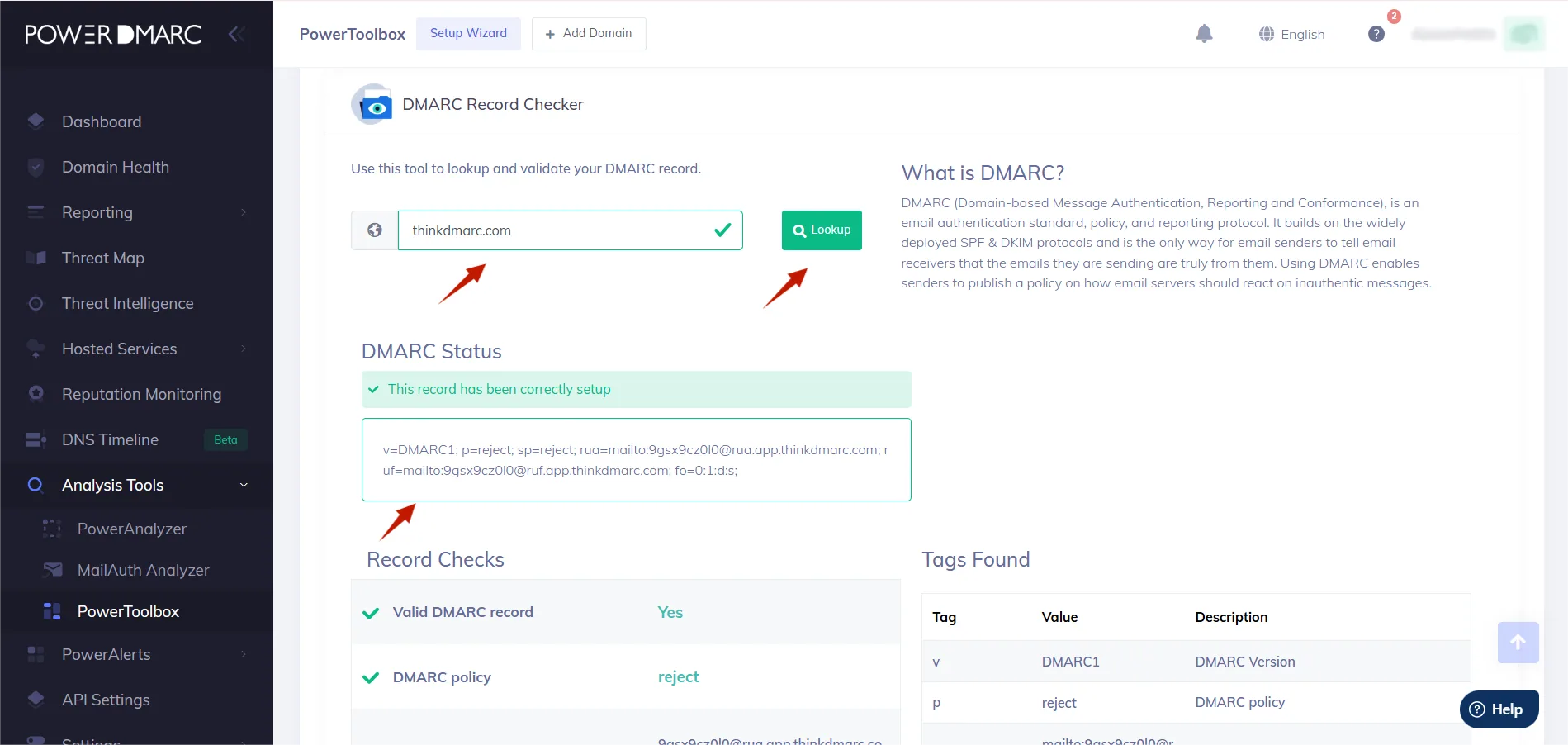
7.それでは、DMARCレコードをチェックしてみましょう。検索ツールで、DMARCレコードチェッカーをクリックします。

8.最後のステップとして、フィールドにドメインを入力し、「Lookup」をクリックします。
おめでとう!
Amazon SESのSPF、DKIM、DMARCを正確に設定すると、以下のことが可能になります:
セットアップ中に問題が発生した場合、または専門家の指導が必要な場合は、当社のチームがお手伝いします。
お問い合わせください、または PowerDMARCのデモに申し込む PowerDMARCのデモに申し込んで、認証プロセスの簡素化、メールセキュリティの強化、そして完璧な配信率の実現をどのように支援できるかご確認ください。









 不正防止と検知:なぜ「リアルタイム」は物語の半分にすぎないのか