新規登録ドメインのメール認証を設定する方法

by
最終更新日:
10 読了時間:10分

by
最終更新日:
ドメインが登録された瞬間、たとえ1通のメールも送信されていなくても、そのドメインはなりすましの標的となります。SPF、DKIM、DMARCが導入されていない場合、誰でもあなたのドメインから送信されたように見えるメールを送ることができ、受信サーバーにはそれを検知する技術的な手段がありません。このガイドでは、実際のDNSレコードの例や検証手順、そして設定が稼働した後に監視すべき事項を交えながら、メール認証を正しい順序で設定する方法について解説します。
新しいドメインには、認証レコードがないだけでなく、送信履歴も、レピュテーションも、設定の基盤となる過去の設定も一切ありません。こうした要因が重なることで特有のリスクが生じ、既存のドメインで認証を設定する場合とは異なる設定アプローチが必要となります。
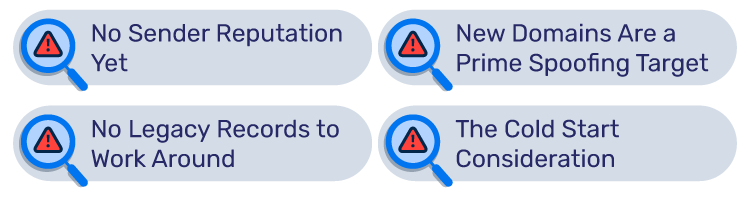
メール受信プロバイダーは、送信履歴に基づいて受信メールの取り扱い方法を決定します。これまで一度もメールを送信したことのないドメインには実績がないため、受信サーバーは、レピュテーション情報だけでは、正当な新規送信者となりすまし送信者を区別することができません。
メール認証はこの課題を解決します。SPF、DKIM、DMARCは、レピュテーションが蓄積される前から、送信者がドメインを管理しており、正当な送信者を承認するように設定していることを、受信プロバイダーに技術的なシグナルとして伝えます。新しいドメインからのメールは、正しく認証されていても最初はスパムフォルダに振り分けられる可能性がありますが、認証を行わない場合、プロバイダーが送信者を評価する際に利用できる最後の信頼性シグナルを失うことになります。
攻撃者は、新規または登録されたばかりのドメインを特に狙います。なぜなら、こうしたドメインには認証レコードが設定されていないことがほとんどだからです。SPF、DKIM、DMARCがなければ、どのサーバーでもあなたのドメインから送信していると主張し、それを実現できてしまうからです。
このリスクには、いくつかの脅威の種類が含まれます。ブランドなりすまし攻撃では、貴社が顧客やパートナーとまだ関係を築いていない段階で、貴社のドメインを使用して連絡が取られます。 フィッシング攻撃は、新規ドメインが「白紙の状態」であることを悪用します。悪評がないため、スパムフィルターに引っかかりにくいのです。ビジネスメール詐欺(BEC)は、偽造されたメールアドレスを使用して、ベンダーや社内チームを標的にすることがあります。オースティンのカスタムソフトウェア開発会社のように、プロジェクトの進捗報告、請求書、または顧客へのメールを送信する企業は、認証体制が整うまでリスクにさらされています。
この点において、新規ドメインは既存のドメインに対して明確な優位性を持っています。古いドメインでは、時間の経過とともにDNS関連の問題が蓄積されていきます。例えば、数年前に置き換えられたプラットフォームの重複したSPFレコード、もはやそのプロバイダーに代わってメールを送信していないメールプロバイダーに紐付けられたDKIMセレクター、あるいは一度も見直されたことのないまま「p=none」のまま放置されたDMARCポリシーなどが挙げられます。
一から始めるということは、最初からすべてを正しく設定することを意味します。過去の記録を検証する必要もなく、既存のメール配信フローが中断されるリスクもなく、引き継がれた設定ミスを解消する必要もありません。設定はよりシンプルで、迅速かつ、確認も容易です。
認証とドメインのウォームアップは関連していますが、別々のプロセスです。認証レコードは、受信サーバーに対して、そのメールが正当なものであることを伝えます。一方、ウォームアップとは、送信量を少なく始め、時間をかけて徐々に増やしていくことで、良好な送信履歴を築くプロセスです。
認証が最優先です。認証チェックに失敗したドメインをウォームアップすることはできません。SPF、DKIM、DMARCが稼働し、検証が完了したら、まずは送信量を制御した状態で開始し、DMARCレポートが蓄積されるのを待ってから、ポリシーの強化や送信量の拡大に進んでください。
SPF、DKIM、DMARCレコードはすべて、DNS内のTXTレコードとして公開されます。DNS管理画面は、ドメイン登録業者(Namecheap、GoDaddy、Cloudflareなど)またはホスティングプロバイダーのサイト内にある場合があります。新しいレコードを追加するには書き込み権限が必要です。読み取り専用権限では不十分です。
DKIMキーは、メール送信プラットフォームによって生成されるものであり、手動で作成するものではありません。DKIMレコードを公開する前に、ご利用のプラットフォーム(Google Workspace、Microsoft 365、カスタムSMTPサービスなど)内でDKIMの設定手順を完了する必要があります。プラットフォームが鍵ペアを生成し、DNSに公開するための正確なレコード名と値を通知します。送信プラットフォームとは独立して、有効なDKIMレコードを作成することはできません。
お客様のドメインからメールを送信するプラットフォームが複数ある場合は、今すぐそれらをすべて特定してください。それぞれのプラットフォームをSPFレコードでカバーする必要があり、また、それぞれに独自のDKIMセレクタが必要になる場合があります。
DMARCの集計レポートは、DMARCレコードのruaタグで指定したアドレス宛てに送信されます。このアドレスは、監視対象の受信箱であればどれでも構いません。例えば、[email protected]のような専用アドレス、チームで共有する受信箱、あるいはDMARCレポートプラットフォームが提供するアドレスなどが該当します。重要なのは、そのアドレスが存在し、定期的に確認されていることです。正常に機能するruaアドレスがなければ、DMARC設定の監視フェーズでは実用的な結果が得られません。
SPF(Sender Policy Framework)は、受信側のメールサーバーに対し、どのIPアドレスがあなたのドメインを代表してメールを送信する権限を持っているかを通知します。まずはSPFを設定してください。これは、DKIMやDMARCの基盤となるものです。
SPFは、許可された送信元を記載した単一のDNS TXTレコードを通じて機能します。受信サーバーがあなたのドメインからメッセージを受信すると、送信元のIPアドレスをSPFレコードと照合します。リストに記載されているIPアドレスは通過し、記載されていないIPアドレスは拒否されます。
v=spf1 include:_spf.google.com ~all
v=spf1→ これはSPFレコードであることを示しています
include:…→ Googleのメールインフラストラクチャ内のすべてのIPアドレスを許可する
~all→ 明示的にリストされていない送信者はすべてソフトフェイルとなる
複数のプラットフォームからメールを送信する場合は、すべての送信元を1つのSPFレコードにまとめます。ルートドメインに2つのSPF TXTレコードを公開すると、SPFの検証に失敗します。評価されるのは1つだけであり、その結果は予測不能となります。
v=spf1 include:_spf.google.com include:sendgrid.net ~all
DKIM(DomainKeys Identified Mail)は、送信メールに暗号署名を付加します。受信サーバーは、DNSに登録された公開鍵を使用して、そのメッセージが送信者のドメインから送信されたものであり、送信中に改ざんされていないことを確認します。
DKIMキーは、メール送信プラットフォーム内で生成されるものであり、手動で作成する必要はありません。プラットフォームの「DKIM」「ドメイン認証」、または「メール設定」のセクションに移動し、表示される手順に従ってください。プラットフォームは、秘密鍵(送信メールの署名に使用)と公開鍵(受信サーバーが署名を検証できるようDNSに登録される)からなる鍵ペアを生成します。
各プラットフォームは、セレクタを割り当てます。これはレコード名に含まれるラベルであり、これにより同一ドメイン上で複数のDKIMキーを共存させることができます。2つの送信プラットフォームを使用する場合、それぞれに独自のセレクタとDNSレコードが割り当てられます。セレクタ「google」を使用したレコード名の例:
google._domainkey.yourdomain.com
一部のプラットフォームでは、DNSも管理している場合、DKIMレコードを自動的に公開できることがあります。手動で追加する前に、ご利用のプラットフォームの設定ガイドをご確認ください。
DNSの反映は通常、数時間以内に完了しますが、最大で48時間かかる場合があります。その期間を経ても確認に失敗する場合は、値に余分なスペースが含まれていないか、ホスト名が間違っていないか、またはキーが切り捨てられていないかを確認してください。
DMARC(Domain-based Message Authentication, Reporting and Conformance)はポリシー層に位置付けられます。SPFやDKIMが認証チェックを行うのに対し、DMARCは、それらのチェックに失敗したメッセージに対して受信サーバーがどのように対応すべきかを指示します。また、集計レポートを提供することで、どの送信者があなたのドメインを使用してメールを送信しているかを正確に把握できるようにします。
必ずp=none から始めてください。
「監視のみ」のポリシーでは、配信に失敗したメッセージも引き続き配信され、何もブロックされません。これは、正当な送信元がすべて正しく認証されているかどうかをまだ確認できていないため、新しいドメインにとって適切な出発点となります。レポートを確認する前にいきなり「p=reject」に設定してしまうと、設定し忘れた送信元からの正当なメールが、気付かないうちにブロックされてしまう可能性があります。
決まったスケジュールではなく、レポートの結果に基づいて各レベルを進んでください。
_dmarc.yourdomain.comに TXT レコードとして設定してください。
最低開始記録:
v=DMARC1; p=none; rua=mailto:[email protected]
v=DMARC1→ これがDMARCレコードであることを示す
p=none→ 監視モード(メッセージはブロックされない)
rua=mailto:→ 集計レポートの送信先アドレス
ruaタグは、DMARCの集計レポートが送信される場所です。これらのレポートは、受信メールサーバーから毎日送信され、どのIPアドレスがあなたのドメインを使用してメールを送信したか、それらのメッセージがSPFおよびDKIMを通過したかどうか、そしてあなたが認識していない送信元があなたを装って送信していないかどうかの情報を記載しています。ruaタグがない場合、DMARCレコードはポリシーを適用しますが、データは生成されません。p=noneの設定下では、レポートが唯一の出力となります。したがって、このタグを省略すると、監視フェーズ全体が無意味になってしまいます。
3つのレコードをすべて公開した後、検証を実行する前にDNSの伝播が完了するまで時間を置いてください。ほとんどのレコードは数時間以内に伝播しますが、検証に失敗した場合、伝播の遅延ではなく実際の問題であると判断するには、最大48時間かかる可能性があることを念頭に置いてください。
SPF、DKIM、DMARCを確認するためのツール
まずは基本から確認しましょう。レコードの種類が「TXT」であることを確認してください(A、CNAME、MXではありません)。ホスト名がツールで指定されているものと一致しているか確認してください。SPFの場合は「@」、DMARCの場合は「_dmarc」、DKIMの場合は「selector._domainkey」です。コピー&ペーストによるよくあるミスがないか確認してください。余分なスペース、セミコロンが抜けていないか、DNS管理画面から引用符がそのまま残っていないか、レコード名の末尾にドットが付いていないかなどをチェックしましょう。
DNSの設定に問題がないようであれば、設定ミスの可能性を想定する前に、DNSプロパゲーションチェッカーを使用して、レコードが完全に反映されているかどうかを確認してください。
認証レコードの公開はプロセスの始まりに過ぎず、終わりではありません。p=noneフェーズは、アクティブな監視を行うために存在します。これにより、強制措置を適用する前に、正当なメールが認証を通過していることを確認するためのデータが得られます。
DMARCの集計レポートはXMLファイルとして送信されますが、これは手動で読むことを想定した形式ではありません。PowerDMARCはこれらをダッシュボードに変換し、送信元ごとに以下の情報を表示します:
このデータにより、設定が想定通りに機能しているかを確認できるほか、SPFやDKIMの設定時に見落としていた送信プラットフォームを特定することができます。
レポートの結果に基づいてスケジュールを決定してください。正当な送信元がすべてSPFまたはDKIMの検証に合格していることがレポートで一貫して確認できたら、設定を「p=quarantine」に変更します。その後、数週間は状況を監視してください。正当なメールが失敗していないと確信できたら、「p=reject」に切り替えます。これには決まった日数はありません。適用基準を厳格化する適切なタイミングは、レポートの結果が準備が整ったことを示したときです。
順序が重要です。SPFを最初に、DKIMを2番目に、DMARCを3番目に設定します。新しいドメインの場合、p=noneから開始することで、強制適用を行う前に設定が正しく機能しているかを確認できます。これにより、ドメインの評価を築き上げる前に、その評判を守ることができます。
記録の確認、ドメイン全体のスキャン実行、または見やすいダッシュボードでの集計レポートの確認を行うには、PowerDMARCを無料でお試しください。大規模なメール配信を開始する前に、認証体制を整えておきましょう。
はい。メールを1通も送信する前に設定を完了させてください。認証レコードがない新しいドメインは、なりすましの格好の標的となります。また、初期のDMARCレポートからは、まだ何も送信していない段階で、すでに不正な活動が行われていることが判明する可能性があります。
まずはSPF、次にDKIM、そしてDMARCです。DMARCはSPFとDKIMの検証結果を評価するため、DMARCの適用が意味を持つには、両方が正常に機能している必要があります。
ほとんどのレコードは数時間以内に反映されます。最大48時間ほどかかる場合もありますので、反映が完了したと決めつけずに、DNSプロパゲーションチェッカーを使用して確認してください。
まずp=none から開始します。集計レポートを確認し、正当な送信者すべてが認証を通過していることを確認した後、p=quarantine に移行し、最終的にはp=reject へと移行します。この移行は、固定されたスケジュールではなく、レポートのデータに基づいて行う必要があります。
その通りです。そして、これはぜひ実施すべきことです。DMARCレポートには、ドメインにおける送信前のあらゆる活動――すでに発生している可能性のある不正利用も含め――が記録されます。最初の送信を行う前に、Domain Analyzerを使用して、ドメインの認証状況を徹底的にスキャンしてください。
SPFとDKIMは主に送信メールに関連するものですが、受信専用ドメインであってもDMARCレコードの設定は推奨されます。これがない場合、誰でもあなたのドメインアドレスを偽装して、連絡先や顧客、パートナーにフィッシングメールを送信できてしまうからです。








 Office 365 のフィッシング対策ポリシー:設定方法