オンプレミスのExchangeサーバーでDKIMを設定する

by
最終更新日:
3 読了時間:3分

by
最終更新日:
主なポイント
マイクロソフトのExchangeサーバーは、マイクロソフトが開発したメールサーバーとカレンダーサーバーである。オンプレミスのExchangeサーバーとは、ローカルに(オフラインで)確立されたものを指す。マイクロソフトのオンプレムExchangeサーバーは現在、以下をサポートしていない。 DKIM署名に対応していないため、DKIMによるメール保護を確実に行うには、外部にDKIMをインストールし、サーバーに設定する必要があります。以下はその方法です:
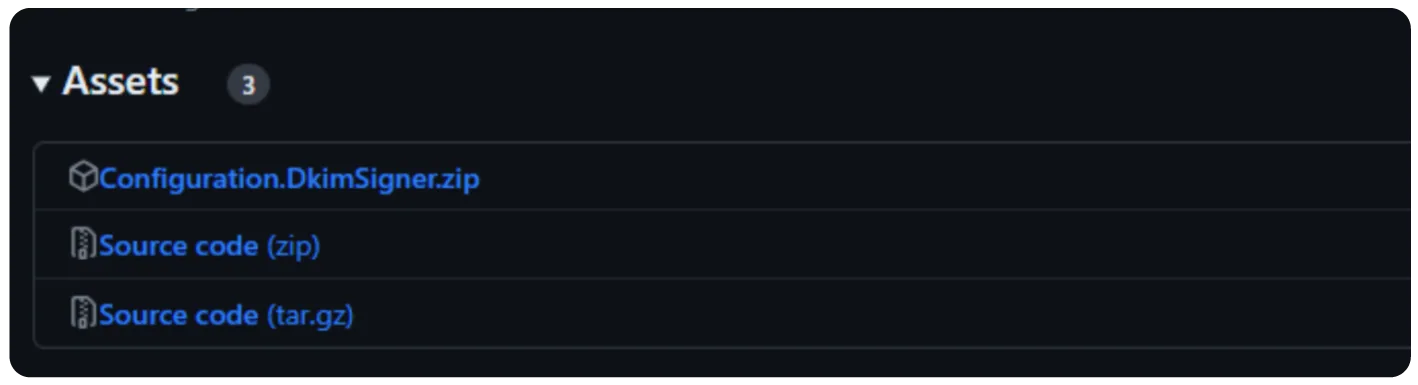
最新バージョンのGUIパッケージは、Githubでダウンロードするか、このリンクから直接ダウンロードできます: https://github.com/Pro/dkim-exchange/releases/latest
インストールプロセスを開始するには、DKIM-exchange署名ファイルを解凍し、Exchangeサーバー上で実行する必要があります。
エラーを防ぐには、Exchange サーバー上で Configuration.DkimSigner.exe の実行を開始します。インストールの開始を促す Exchange DKIM Signer ウィンドウが表示されるはずです。
DKIM-signerセクションで "Install "をクリックする。
インストールが完了したら、閉じるボタンをクリックしてください。
設定プロセスを開始するには、インストールされたGUIにDKIM署名者を接続する設定実行ファイルを起動する必要があります。
Exchange DKIM シグナーウィンドウ(情報タブ)で、[Configure]をクリックしてから[move up]をクリックし、Exchange DKIMSigner の優先度を 1 に達するまで上げ続けます。
DKIM Settingsタブをクリックし、HeaderとBodyの両方の正規化に "relaxed "設定を選択する。
ドメイン設定タブを開き、ドメイン名とDKIMセレクタを入力して新しいDKIMキーのペアを生成します。適切な鍵の長さ(例:2048ビット)を選択し、「新しい鍵を生成」をクリックします。
新しいウィンドウが開き、新しく作成したキーを
"C:♪Program Files ♪Exchange DkimSigner ♪keys"。
生成された公開鍵をDNSで公開する必要があります。これは、署名者に表示される「推奨DNSレコード」と、公開する必要がある「推奨DNS名」です。
レコードの公開が完了したら、[ドメイン設定]タブに移動し、「確認」をクリックしてください。これによりDKIM署名者がDNSを照会し、設定を確認します。検証が完了すると画面に反映されるため、「ドメインを保存」をクリックして設定を保存できます。
情報」タブに戻り、「再起動」をクリックする。
無料の DKIMチェッカーツールを使ってレコードを検証し、正しく機能していることを確認してください。これにより、エラーを発見し、すぐに修正することができます。









 ジェネレーティブAIのサイバーセキュリティ・リスク