主なポイント
- ムーセンドでSPF、DKIM、DMARCを設定することで、お客様のドメインを認証し、メールのセキュリティを強化し、受信トレイの配置を改善します。
- ムーセンドは必要なSPFレコードとDKIMレコードを提供します - DNSに正しく追加してください。 v=DKIM1;を付加してください。
- PowerDMARCのようなツールを使ってDMARCレコードを作成し、スプーフィングやフィッシングに対する監視を開始し、徐々に保護を強化する。
- DNSレコードを公開した後は、Moosendで検証し、強力な送信者レピュテーションと最新のメール標準への準拠を維持するために監視を続けてください。
ムーセンドのSPF、DKIM、DMARCレコードを設定することで、お客様のドメインのメール認証とレピュテーションが強化されます。これらの設定は、あなたのブランドをなりすましから保護し、受信トレイへの配置を増加させ、GoogleやMicrosoftのような主要なメールプロバイダーからの新しい要件への準拠を保証します。 GoogleやMicrosoftのような主要なメールプロバイダからの新しい要件に準拠しています。
ステップ1:ムーセンドの送信者ドメインにアクセスする
DNSプロバイダー(Namecheapなど)にレコードを追加する前に、ムーセンドのアカウントから必要な値を取得する必要があります。
- ログイン ムーセンドアカウントにログインしてください。
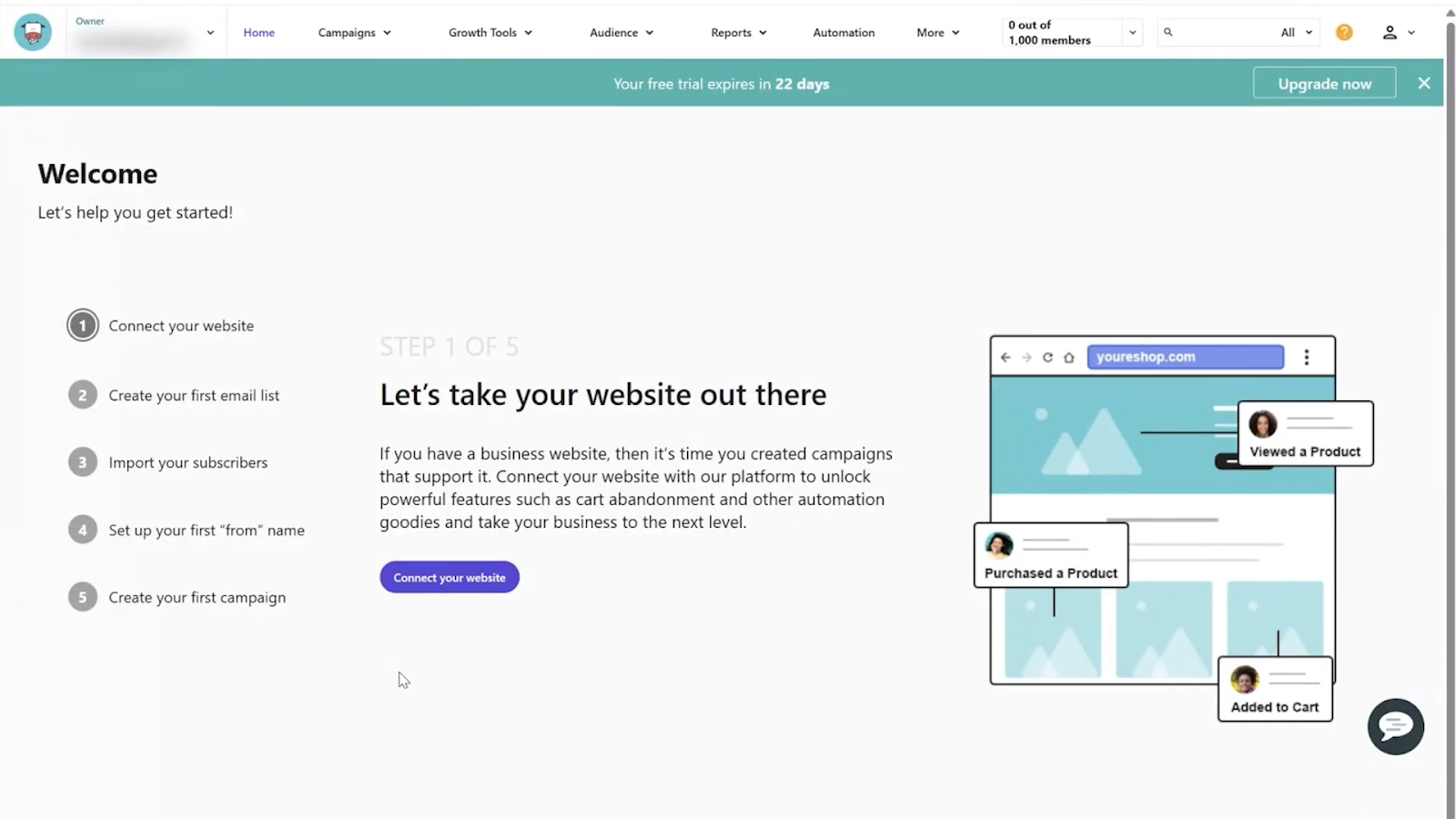
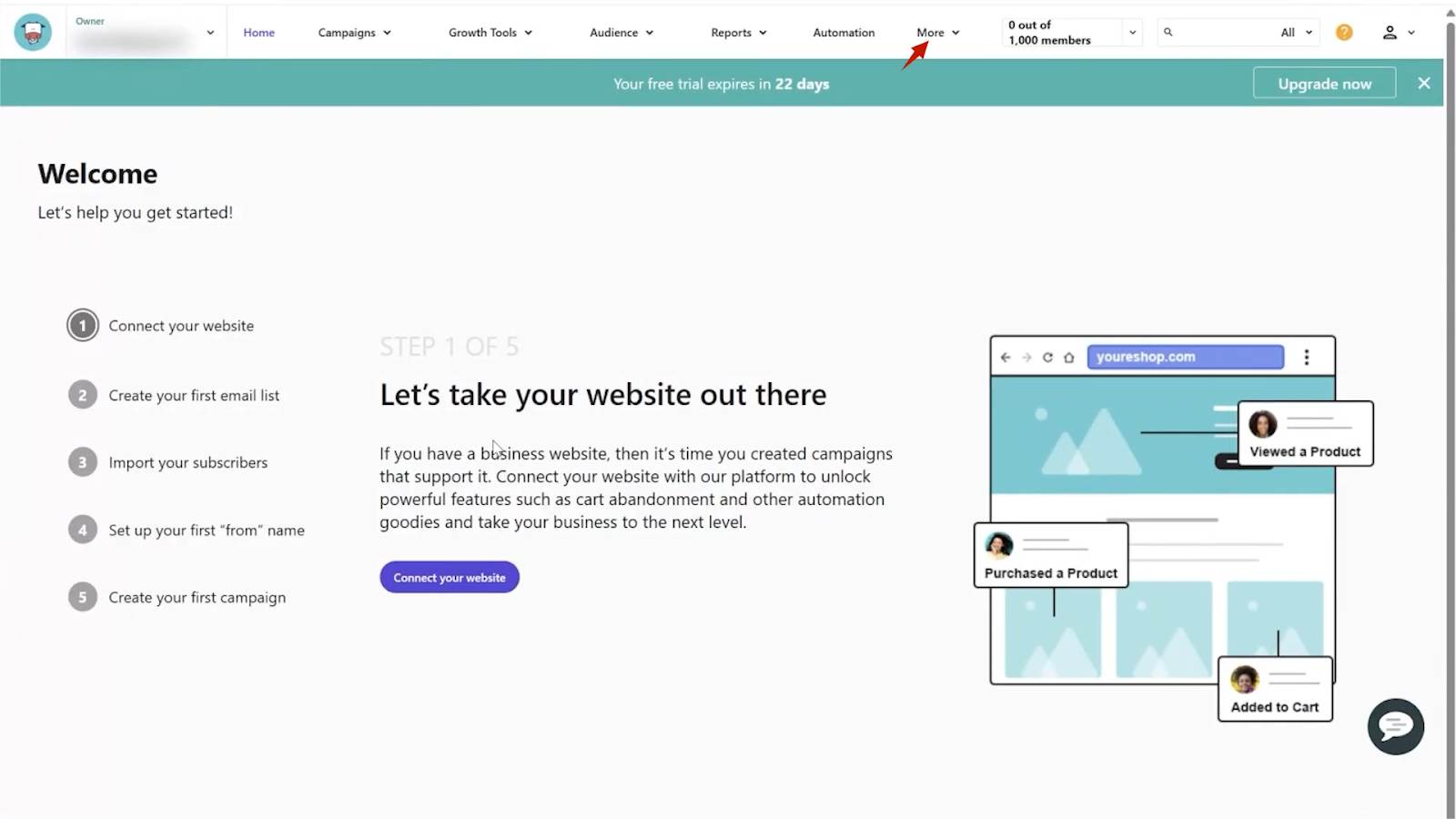
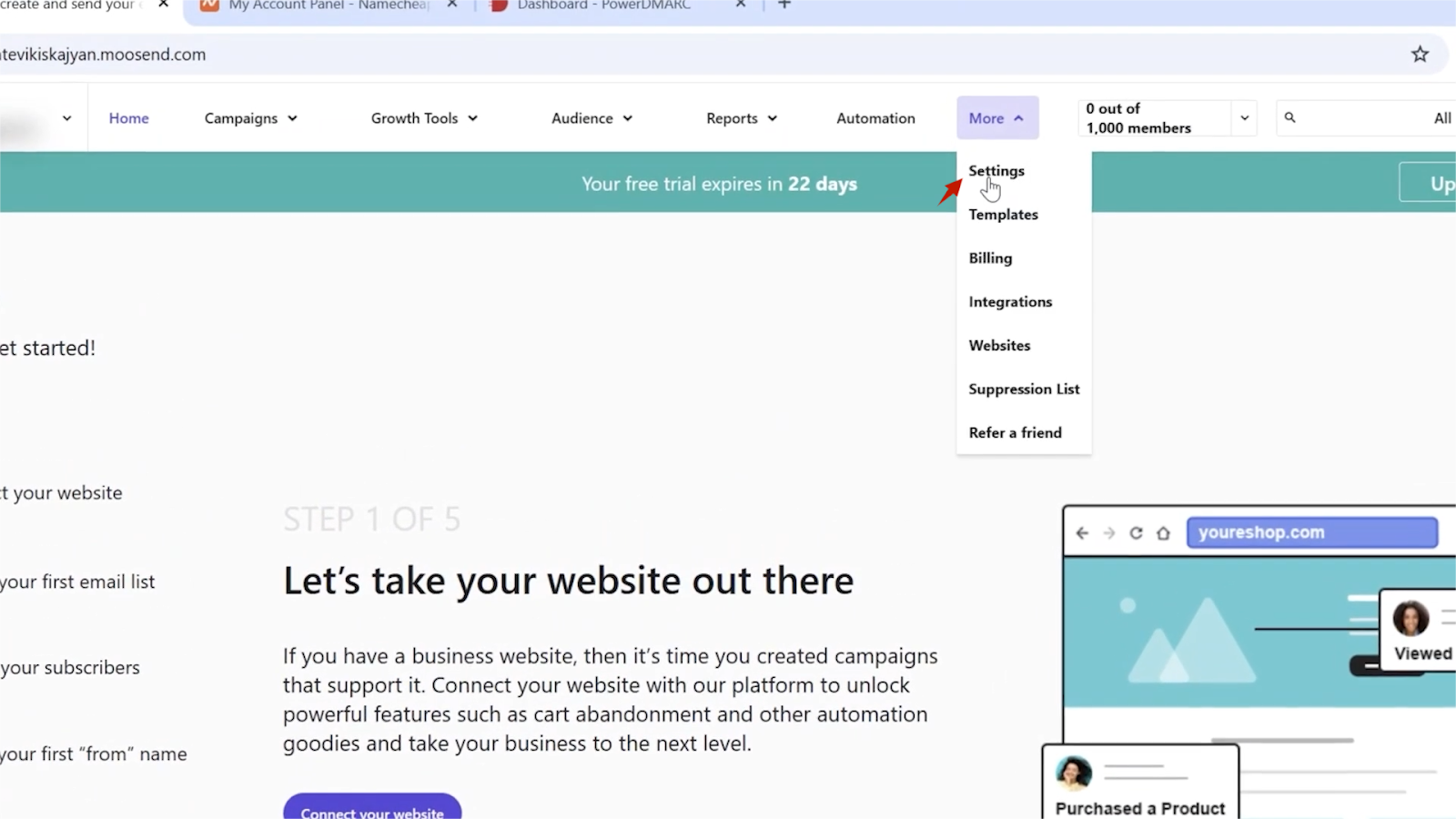
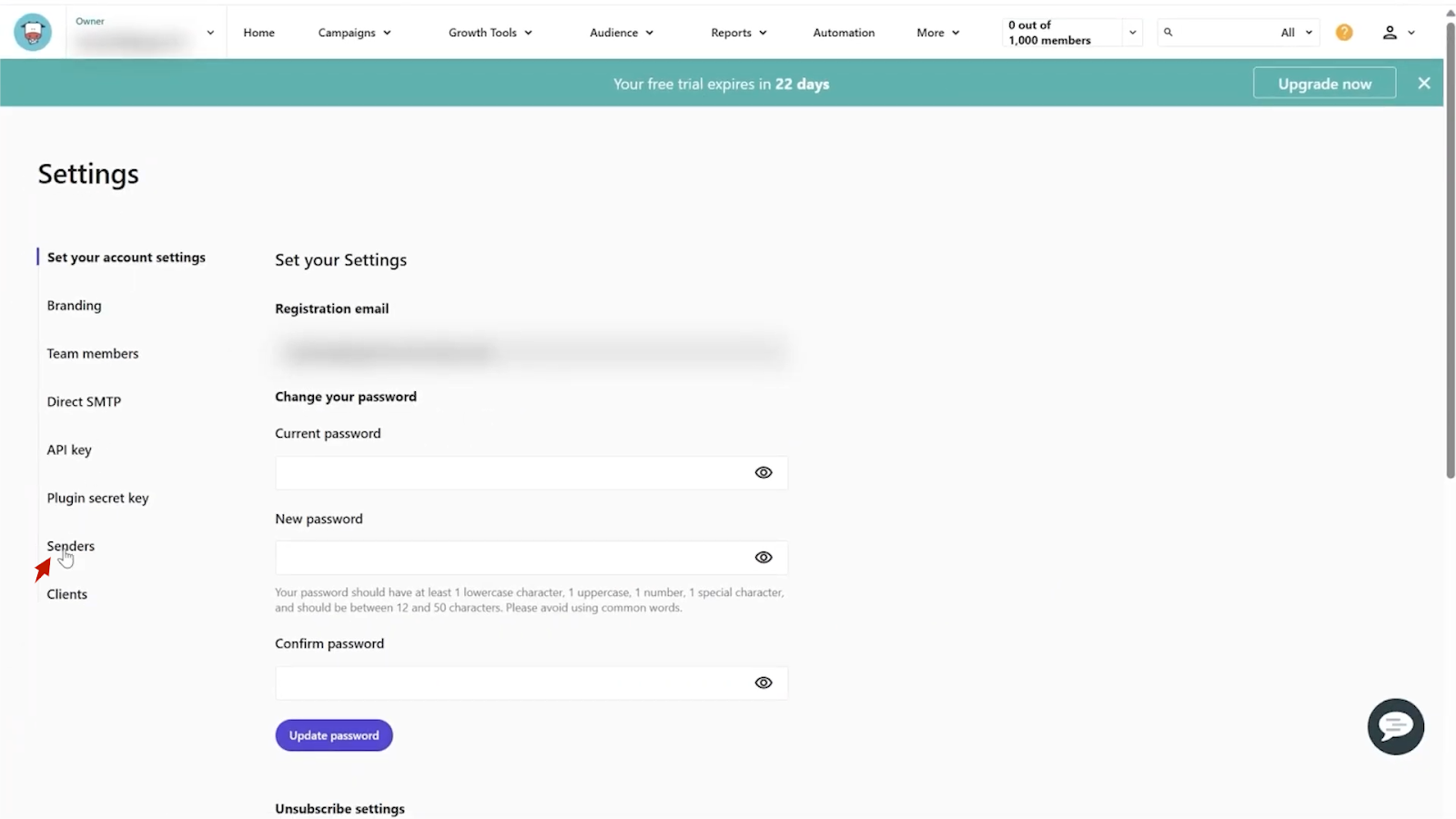
- まだドメインを追加していない場合は、「新規追加」をクリックします。 '新規追加'をクリックします。
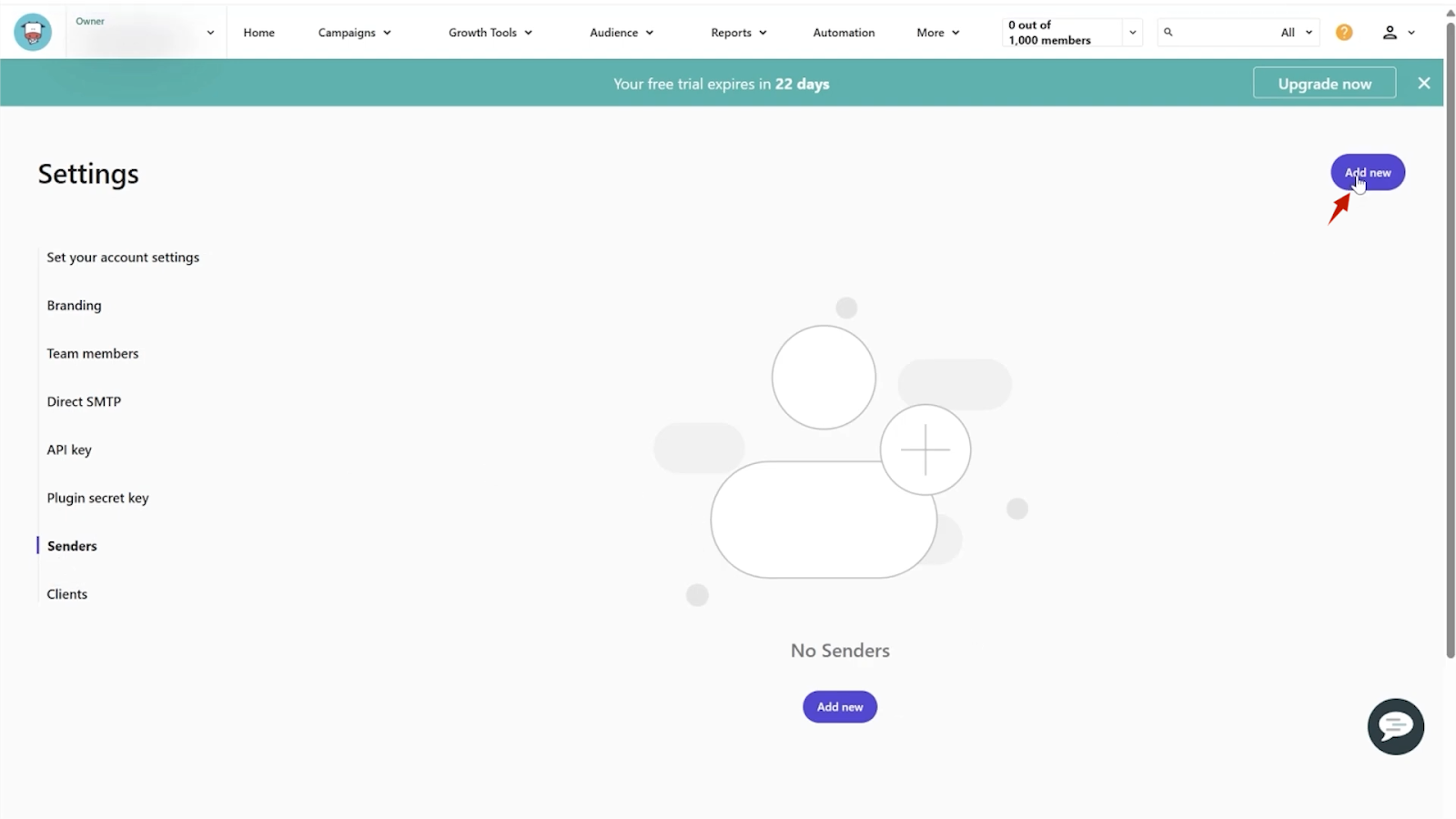
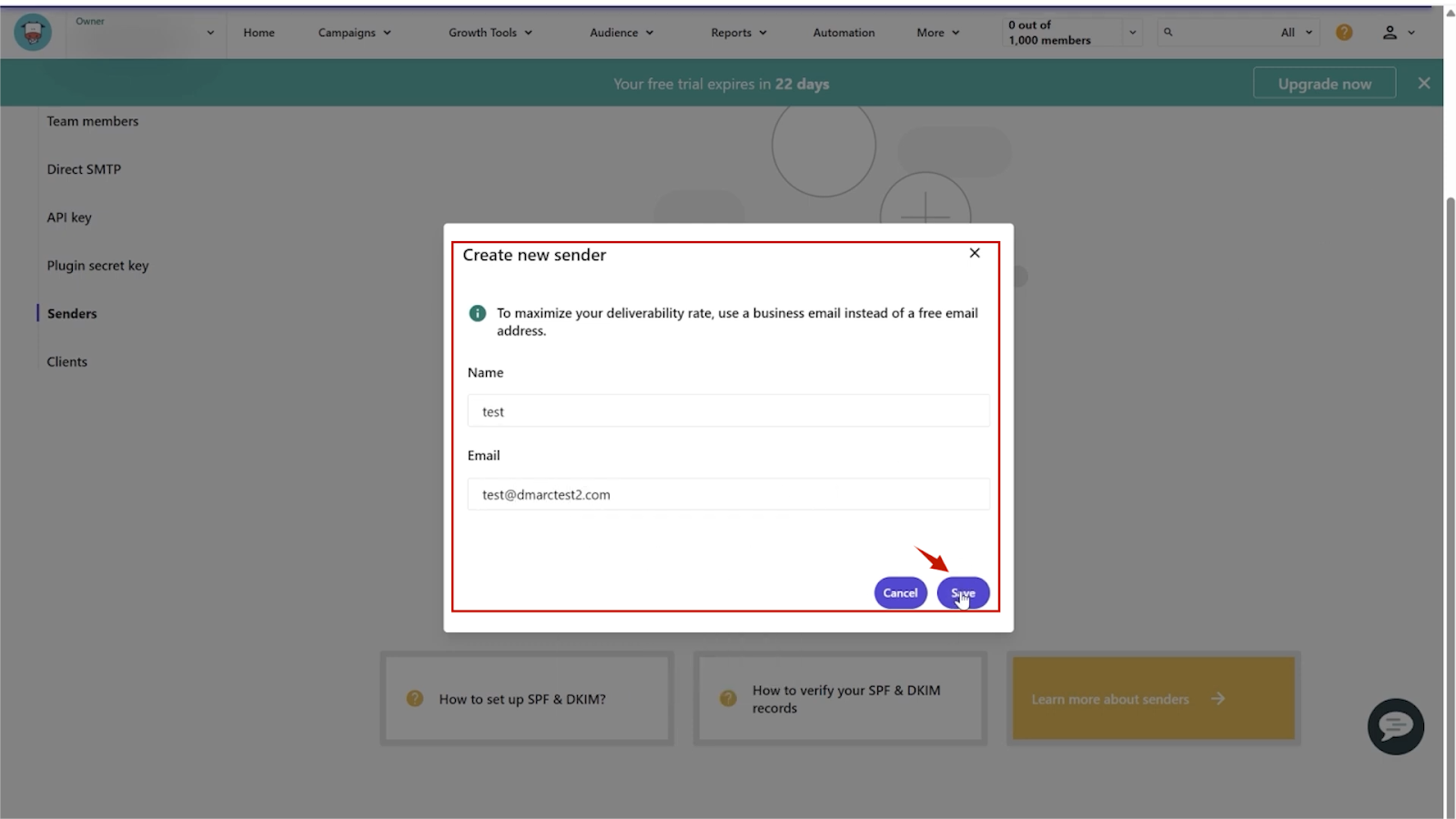
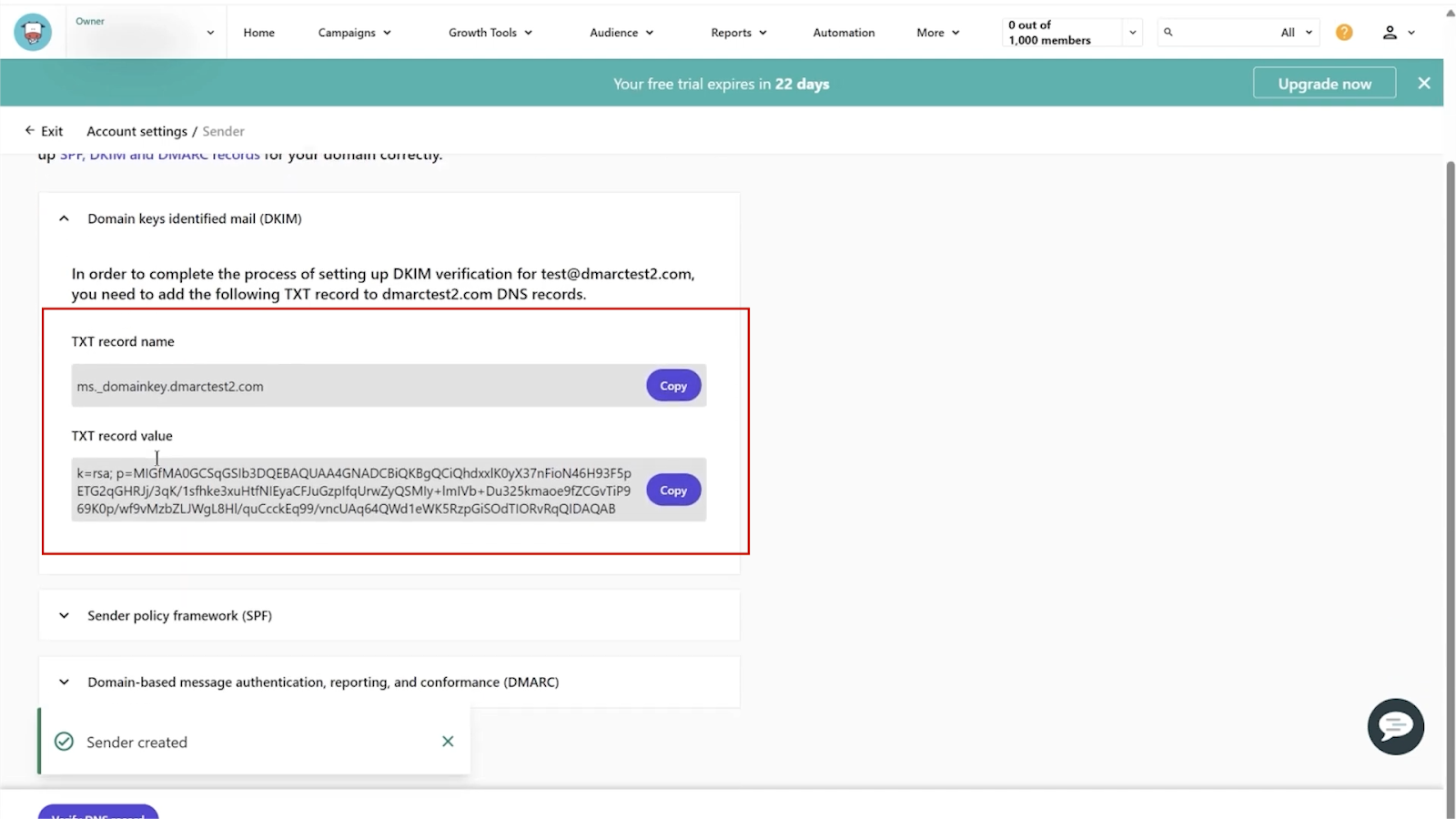
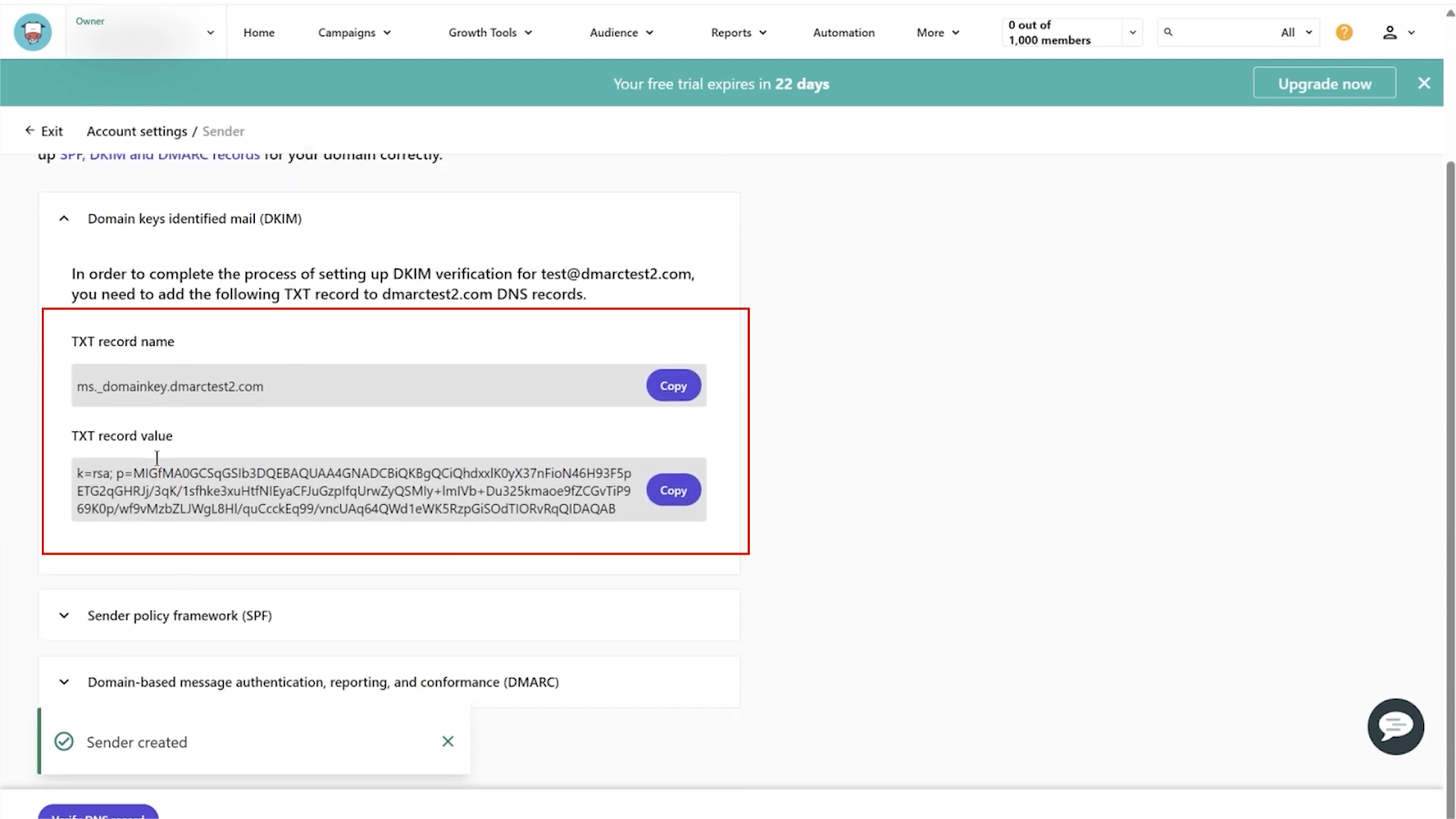
- 追加したら SPFとDKIMの設定ページ.ここで提供されたレコードをコピーする必要があるので、このタブを開いておいてください。
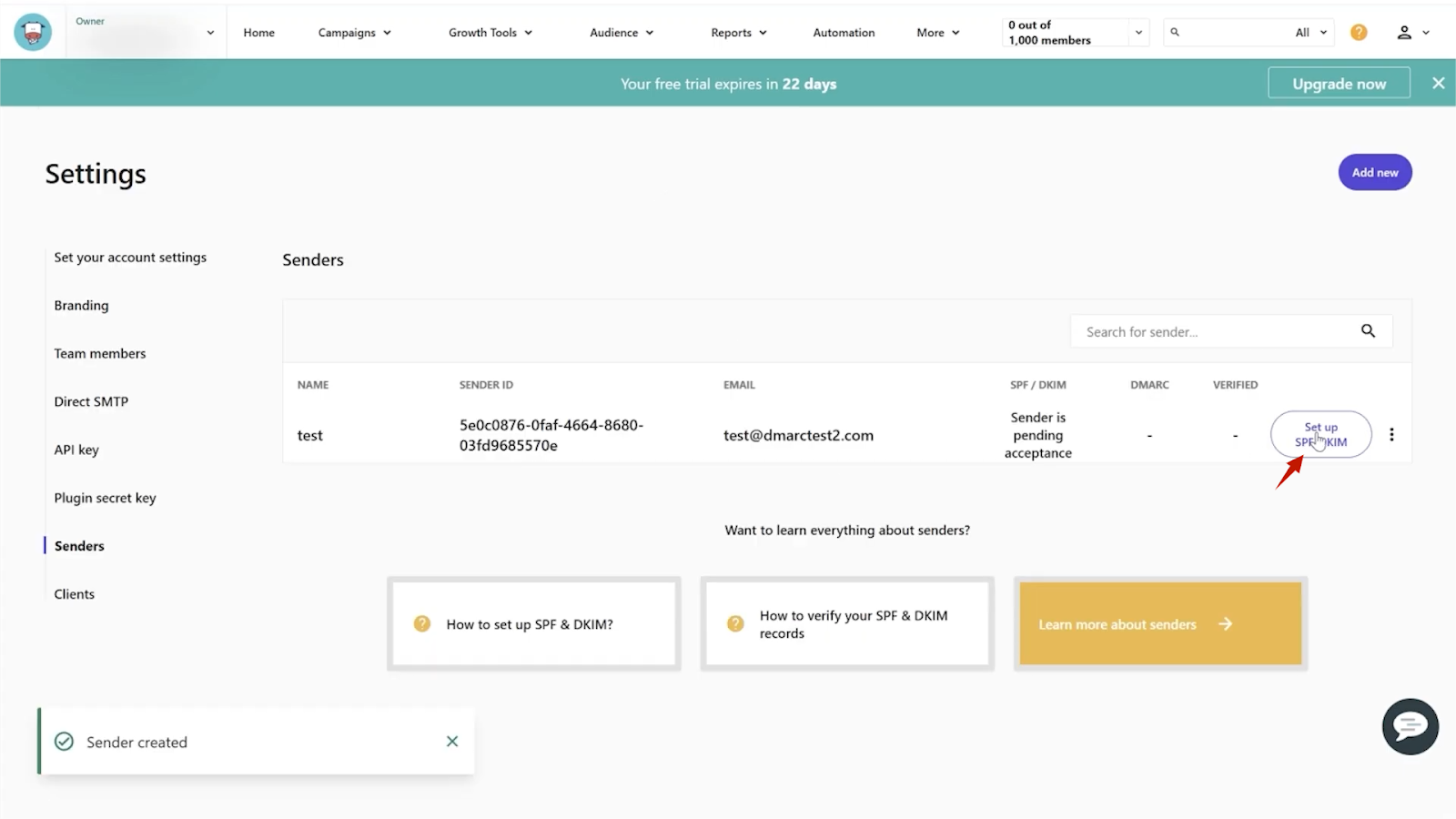
- ここでムーセンドは、SPF用とDKIM用の2つのTXTレコードを提供します。
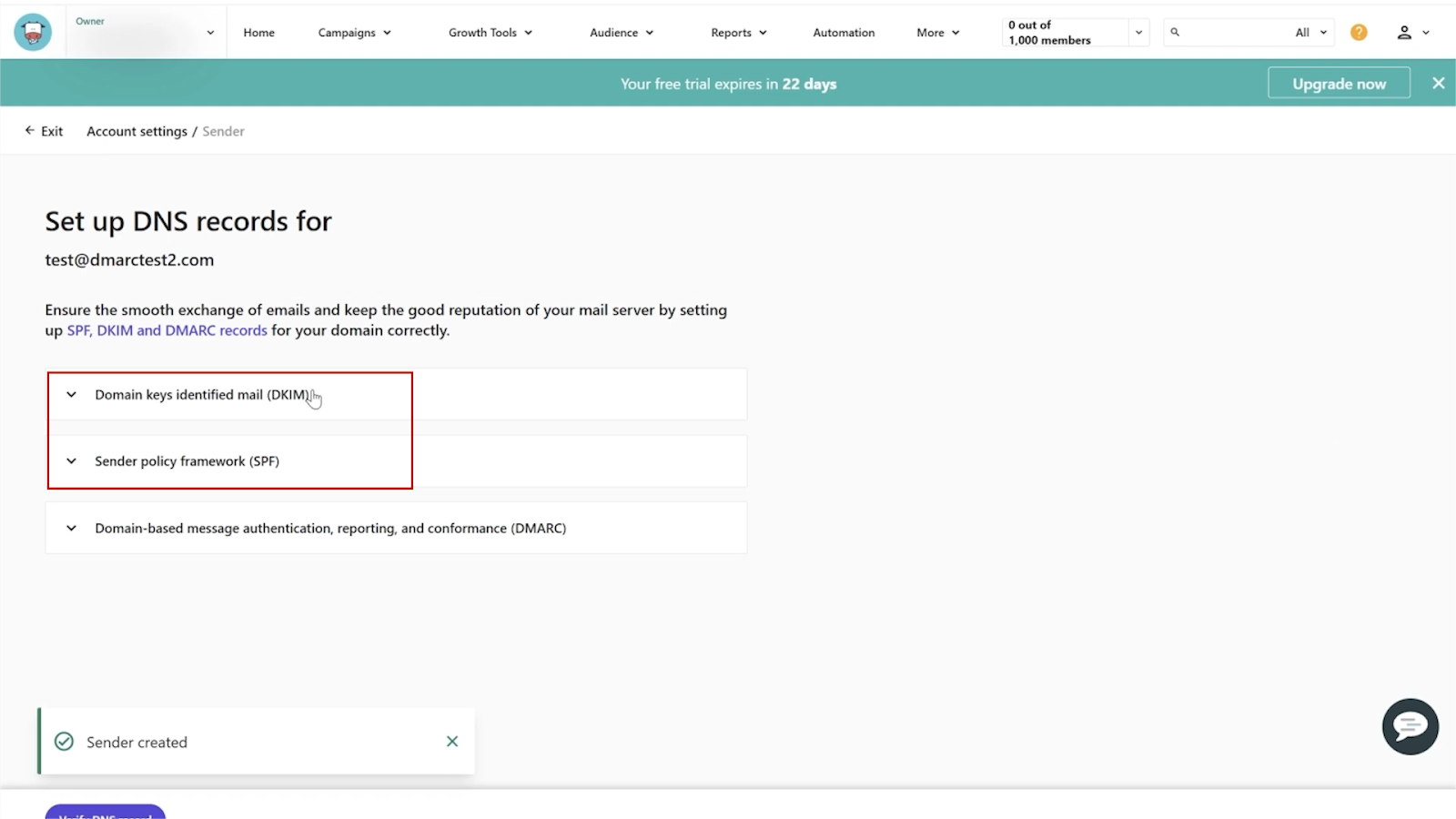
- SPFとDKIMの情報をDNS管理コンソール(Namecheapなど)にコピー&ペーストする必要があるので、このタブを開いておく。
ステップ2:DNSプロバイダー(例:Namecheap)にログインする
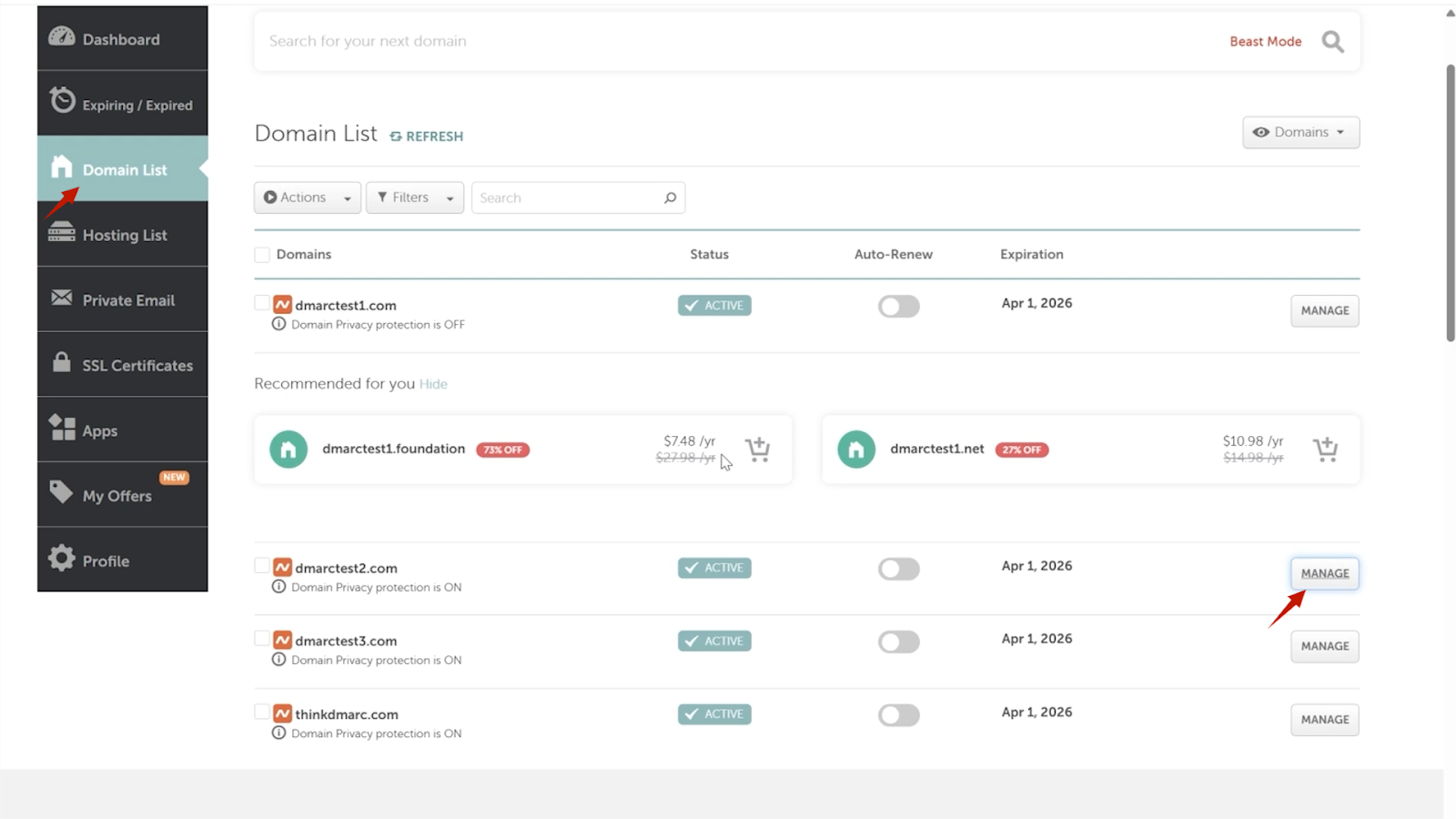
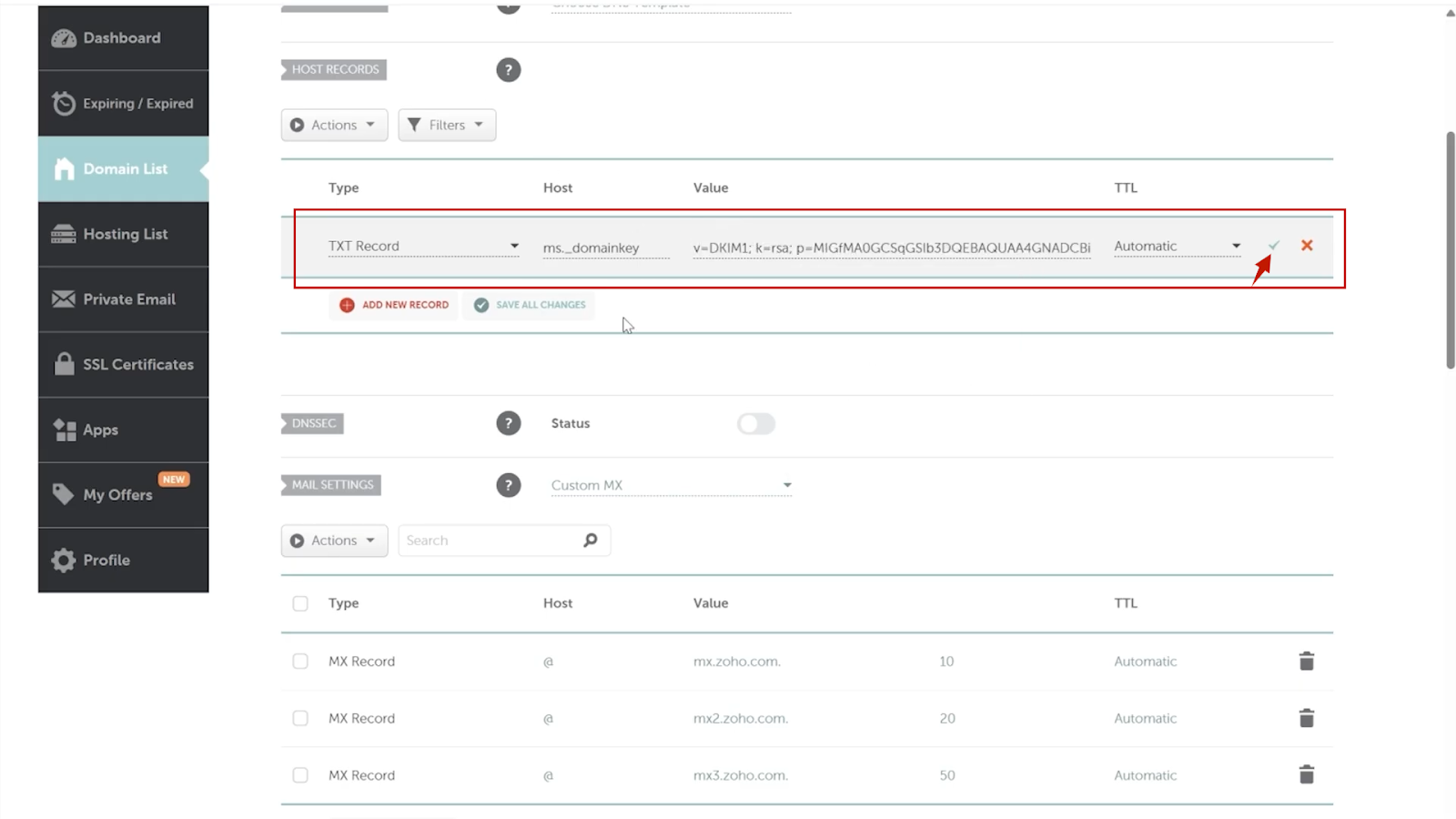
- DNS管理コンソール(ここではNamecheapを使用)にログインして 'ドメインリスト'に進みます。あなたのドメインを見つけて '管理'をクリックします。
- に進みます。 高度なDNSタブで ホストレコードセクションを見つける(そこでレコードを追加する)。
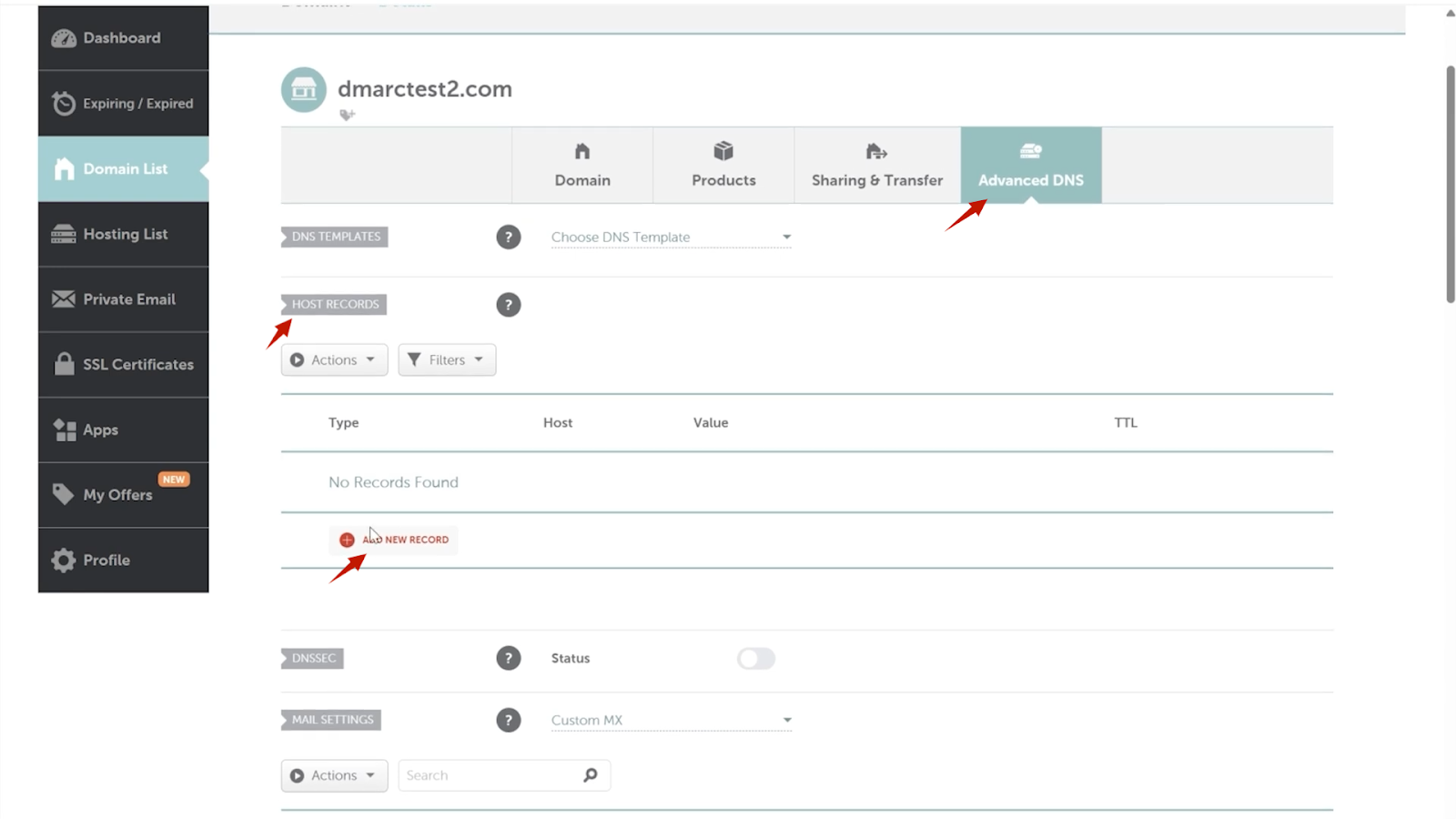
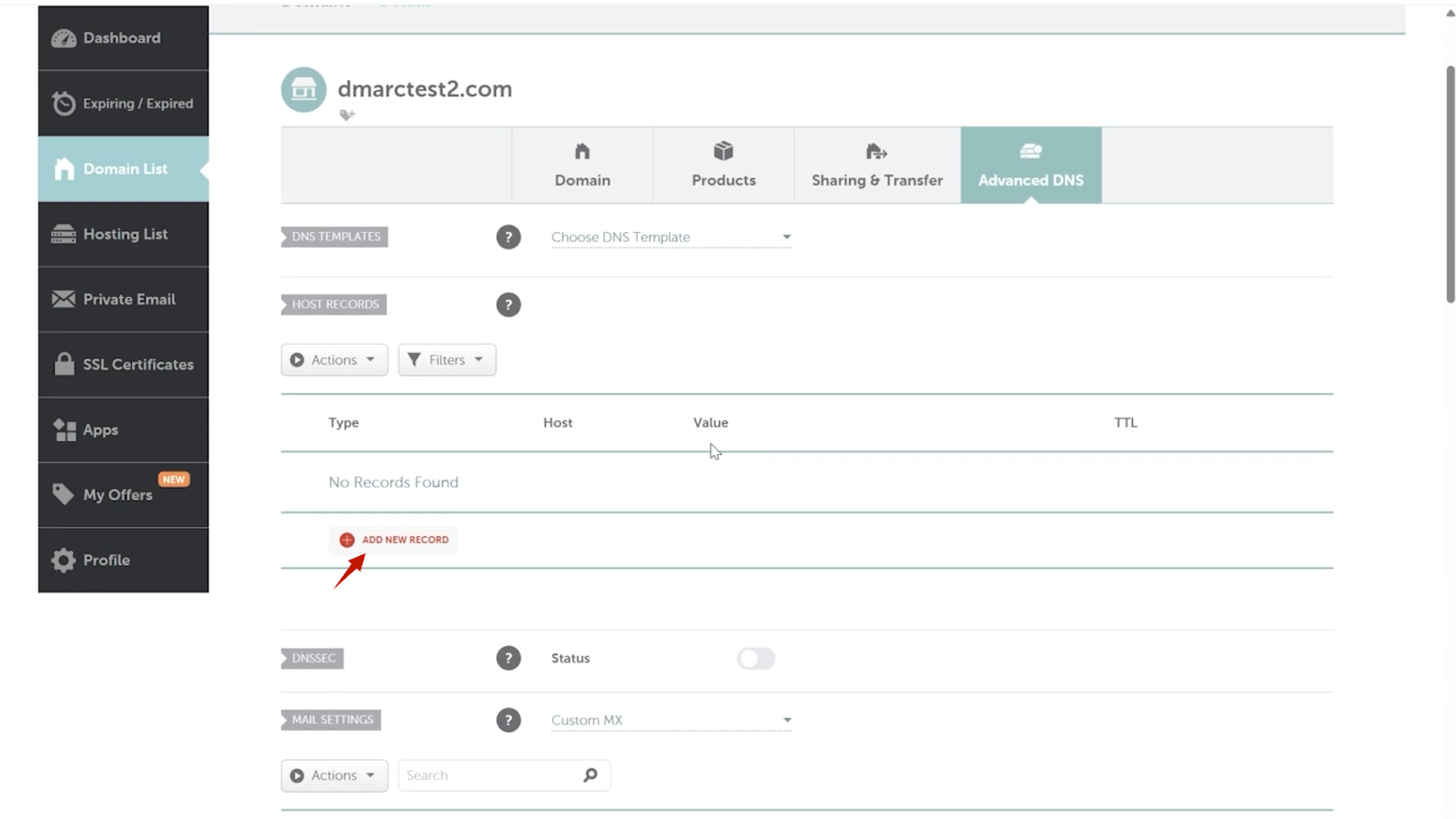
- レコードを選択する タイプTXT。
- ホストコピー プレフィックスをコピーしてください。ほとんどのプロバイダーは自動的に追加するので、メインドメインは含めないでください。
- 値:を貼り付けます。 DKIM文字列を貼り付けます。 重要必ず v=DKIM1;を値文字列の先頭に追加する必要があります。
- 下のスクリーンショットにあるように、すべての情報はムーセンドのセットアップページで確認できます:
ステップ4: ムーセンドSPFレコードの設定
その SPFレコードは、ムーセンドがあなたのドメインの認可された送信者であることを受信トレイに伝えます。
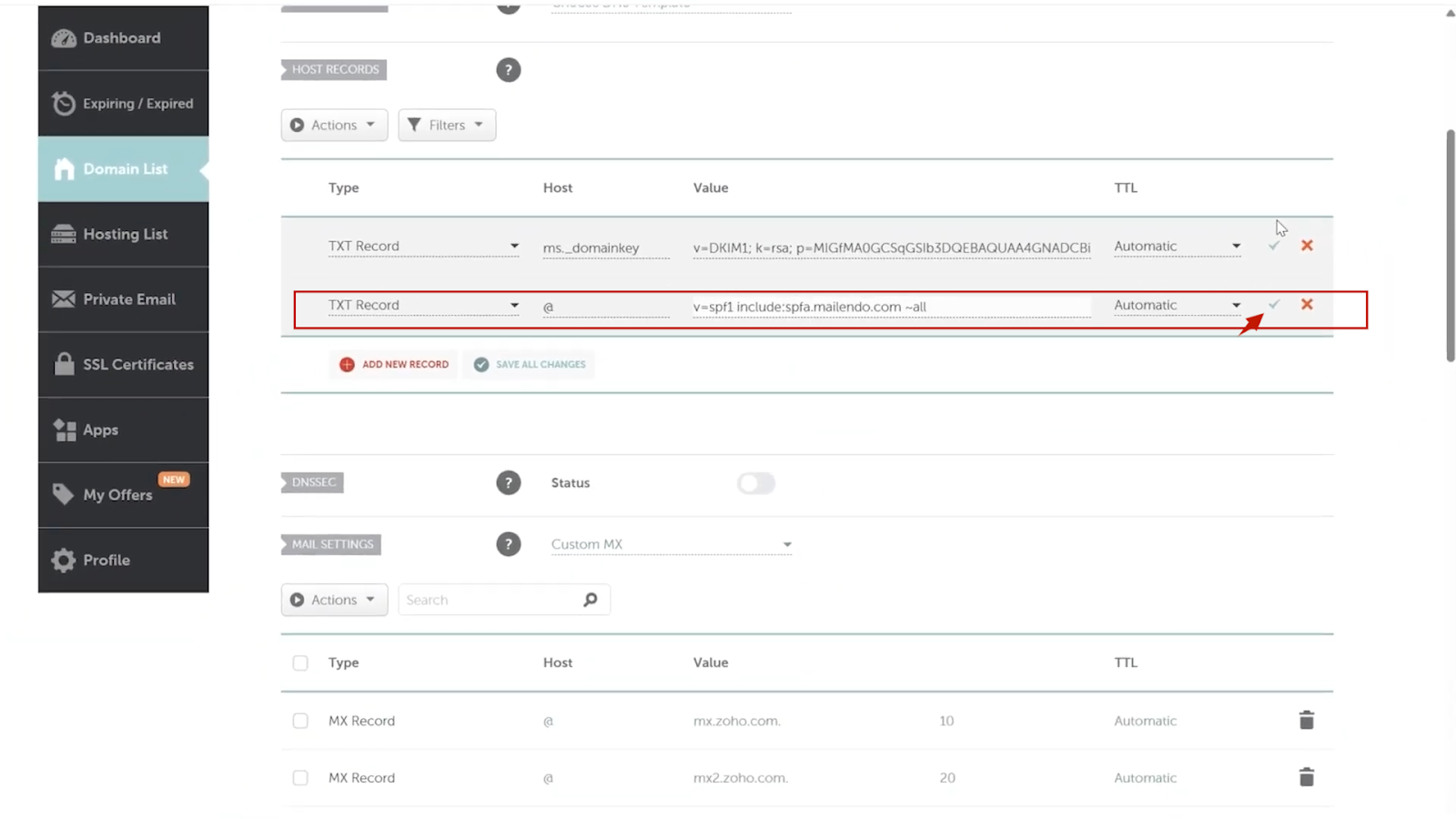
- 注: ドメインが持つことができるのは SPFレコード.すでにSPFレコードを持っている場合(Google WorkspaceやMicrosoft 365など)、次のことが必要です。 エディット 既存のものムーセンドの値は を含む: その1つのレコードの中のメカニズムである。 2つ目のSPFレコードは追加しないでください。
- 既存のSPFレコードがない場合は、新しい TXTレコードを追加してください。
- ホスト利用する @(ルートドメインを表します)を使用します。
- 値:SPF値を使用する 正確にを使用する。
- 変更を保存する。
ステップ5:DMARCレコードの作成
PowerDMARCのDMARCジェネレーターを使ってレコードを作成することができます。
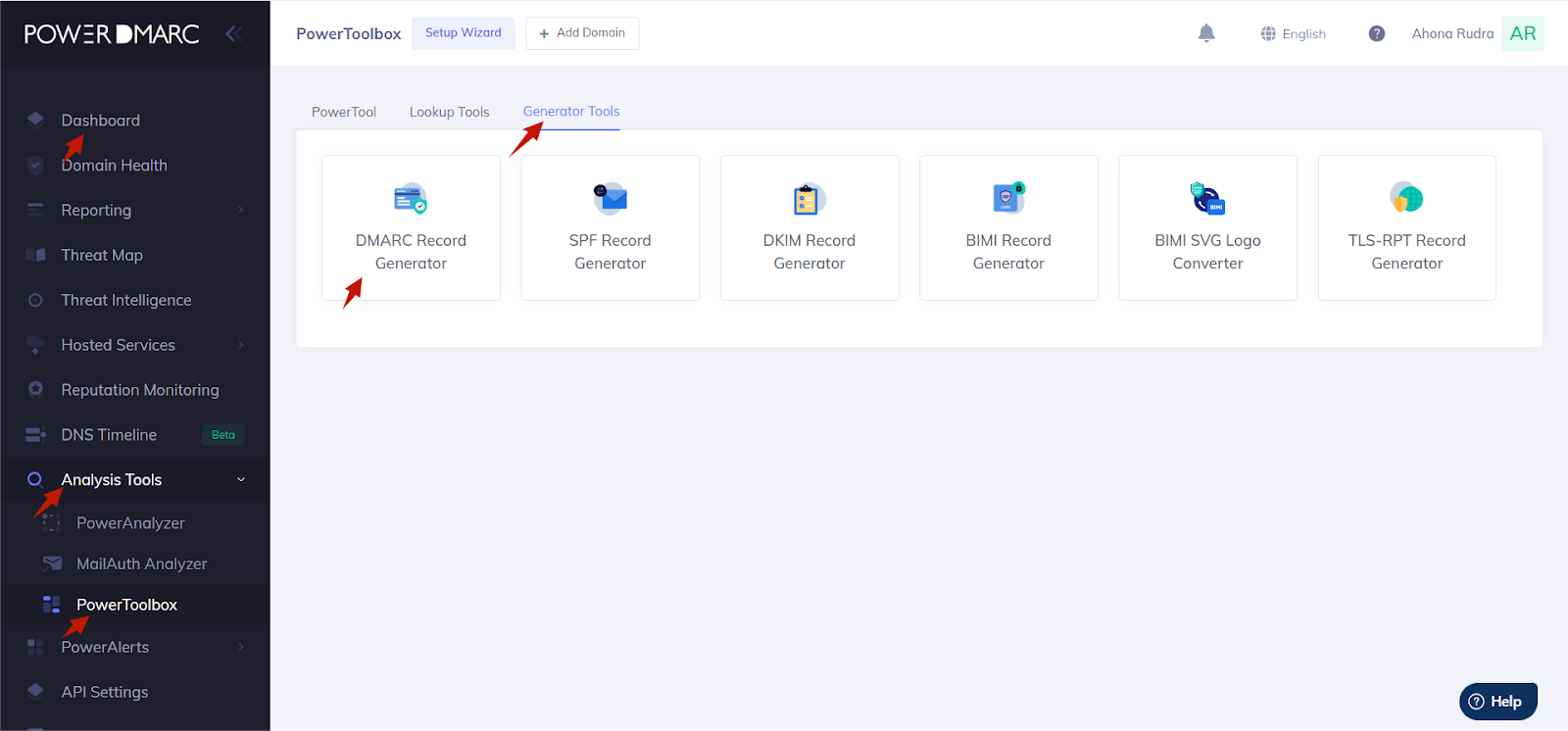
- 左側のPowerDMARCダッシュボードの下にある、分析ツール > PowerToolbox > ジェネレータツール > DMARCレコードジェネレータに進みます。
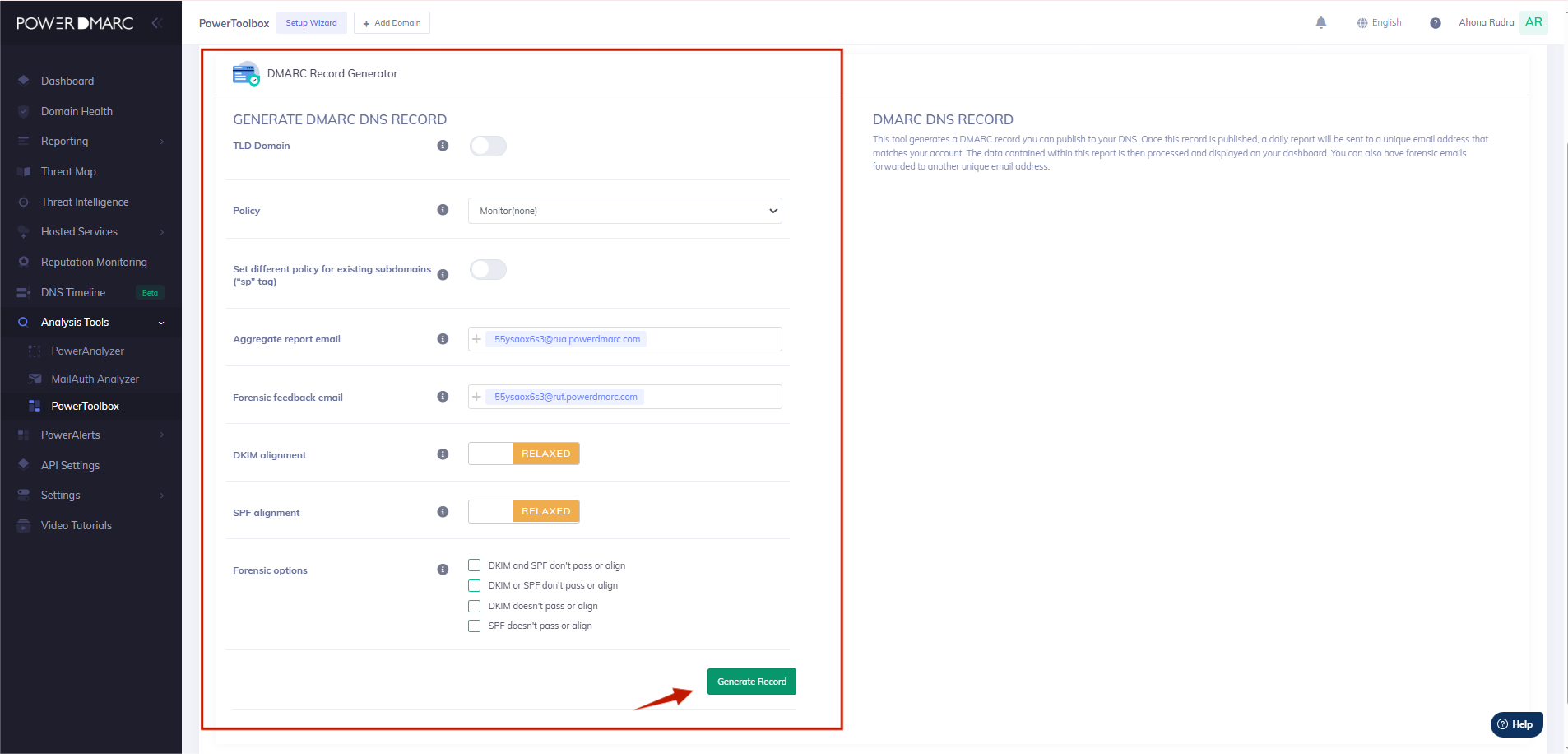
重要な注意p=noneポリシーは モニタリング専用でであり、DMARCの旅における良い出発点です。認証チェックのレポートを収集する間、メッセージが確実に受信トレイに届くようにします。しかし、なりすましを防ぐには強制的なポリシーが必要です。隔離 "に移行し、最終的に"拒否「に移行することをお勧めします。
- 集計レポートのメールを追加する。ここで DMARCレポートを受け取る場所です。なお、弊社のお客様については、RUAおよびRUFアドレスを自動的にPowerDMARCを指すように設定しております。これにより、ダッシュボードから直接、人間が読み取れる形式のDMARCレポートを監視することが可能です。
- クリック 生成 そして ホストと値をコピーする。
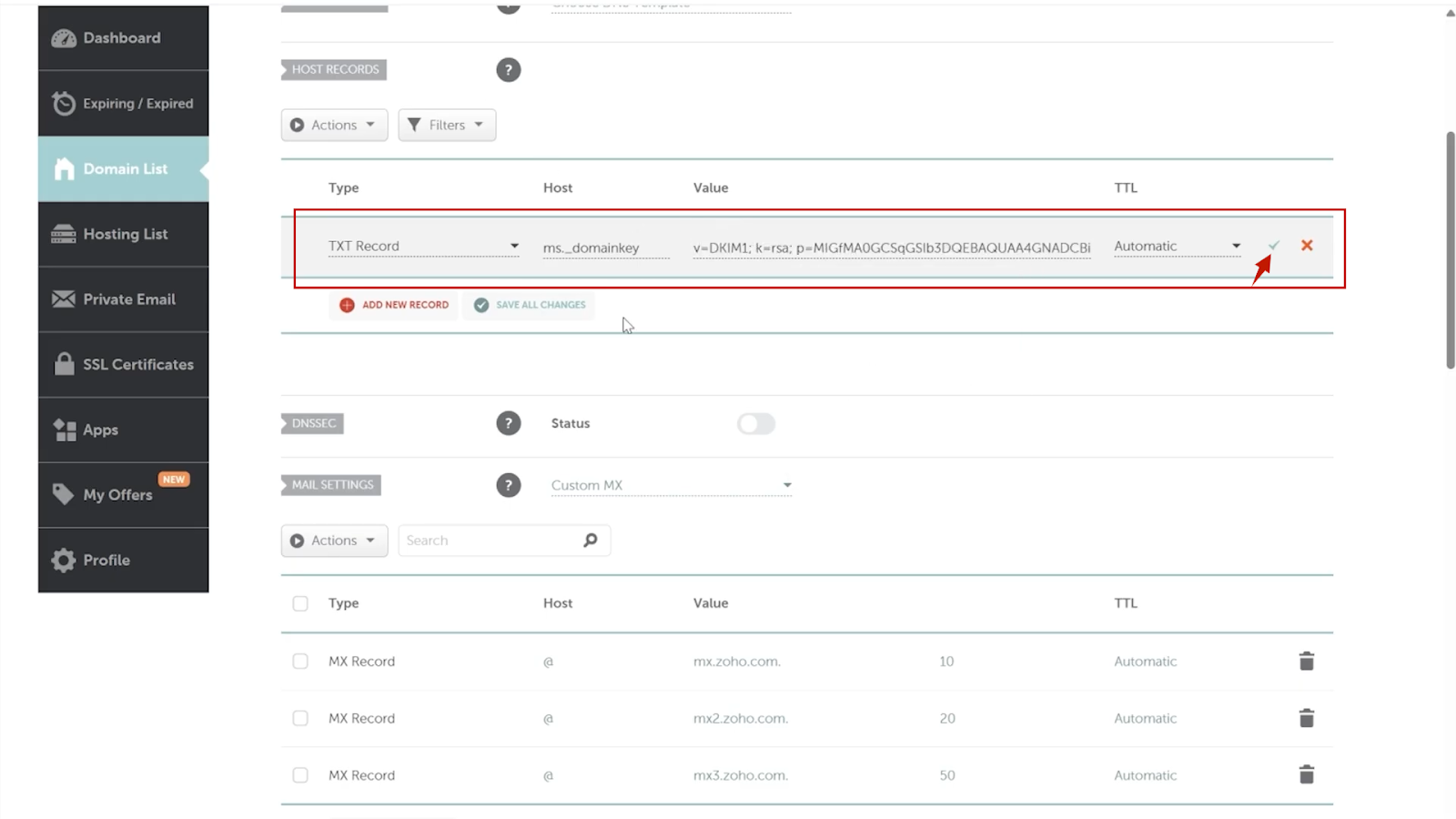
- DNS管理コンソールに戻って、新しい TXTレコード。
- ホスト dmarc
- 値完全な DMARC文字列を貼り付ける。
- 記録を保存する。
ステップ6:ムーセンドでレコードを検証する
- さて、ムーセンドでの記録を検証する時が来た。
- DNSプロバイダーですべての変更を保存した後、ムーセンドのアカウントに戻ってください。
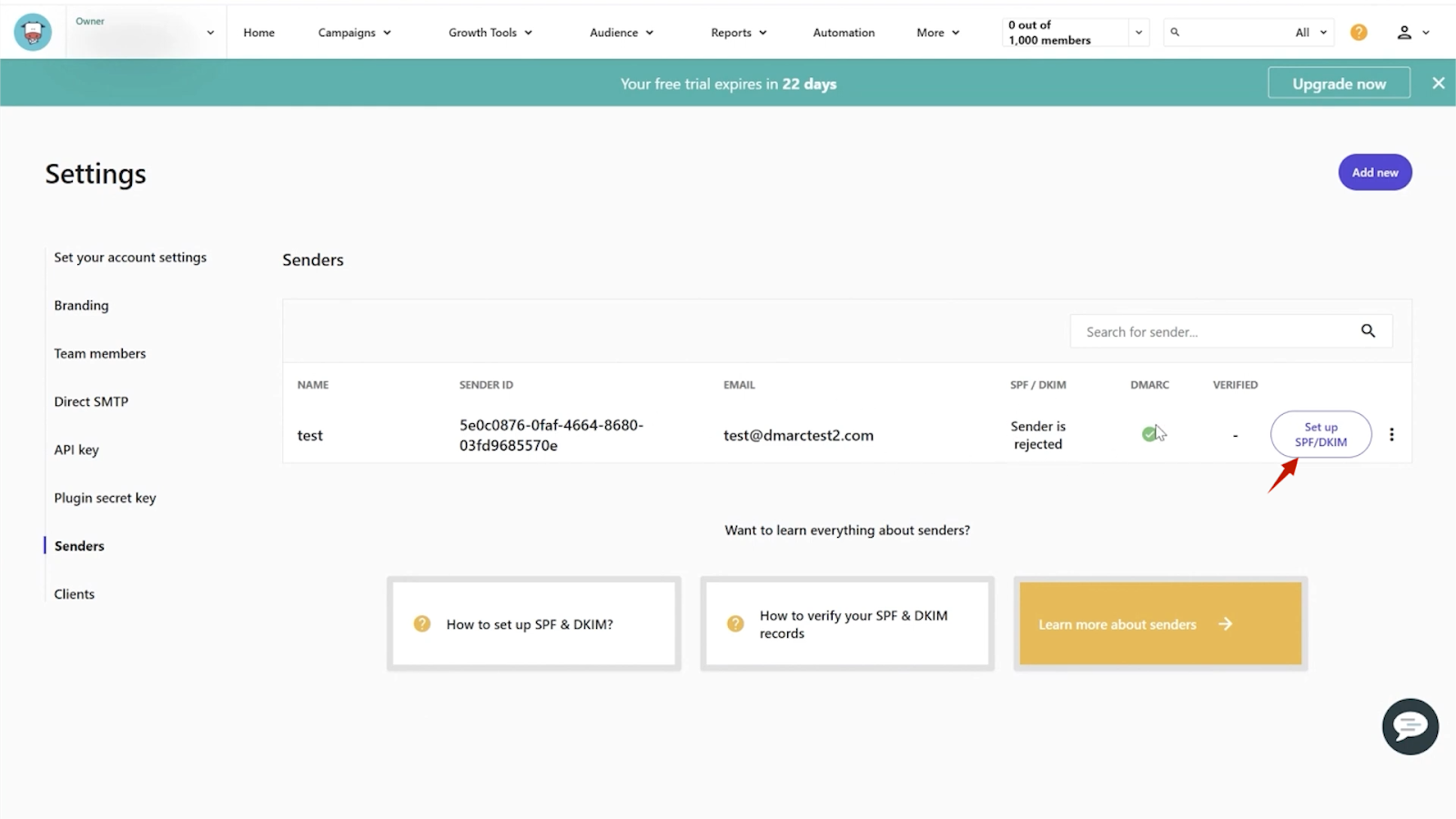
- 送信者」セクション(SPF/DKIM設定ページ)で、「DNSレコードの検証」をクリックします。 'DNSレコードを検証する'
- 正しく設定されていれば、緑色のチェックマークが表示されます。
しばらくお待ちください:DNSの更新が完全に反映されるまで、最大48時間かかることがあります。すぐに確認できない場合は、しばらく待ってから再度お試しください。
ステップ7:PowerDMARCによるモニター
- まだアカウントを持っていない場合は、PowerDMARCにサインアップしてください(PowerDMARCダッシュボードからDMARCレコードを生成した場合はアカウントを持っているはずですが)。
- 左側のサイドバーで、次の場所に移動します。 ダッシュボード >ドメインの健全性。
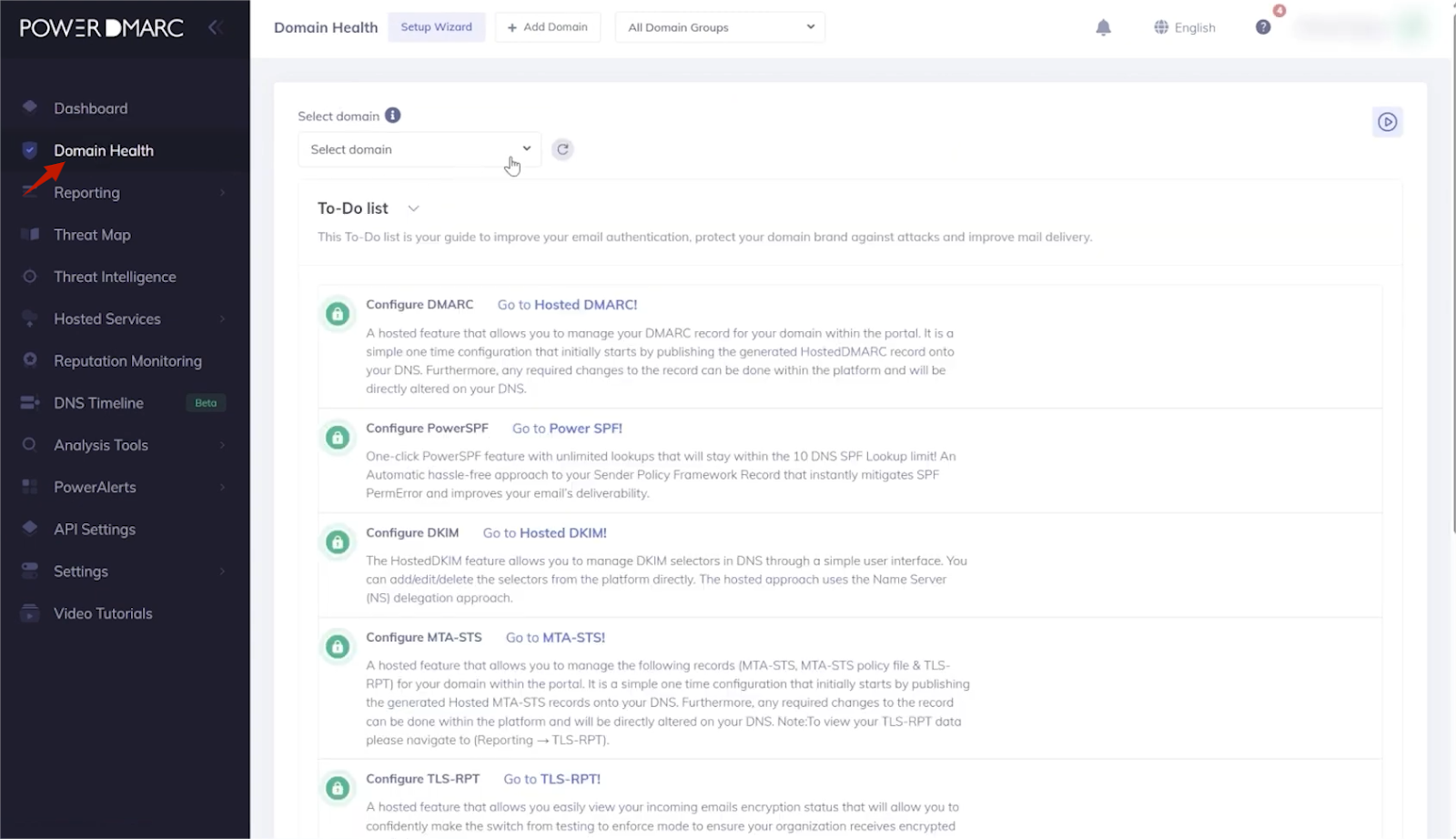
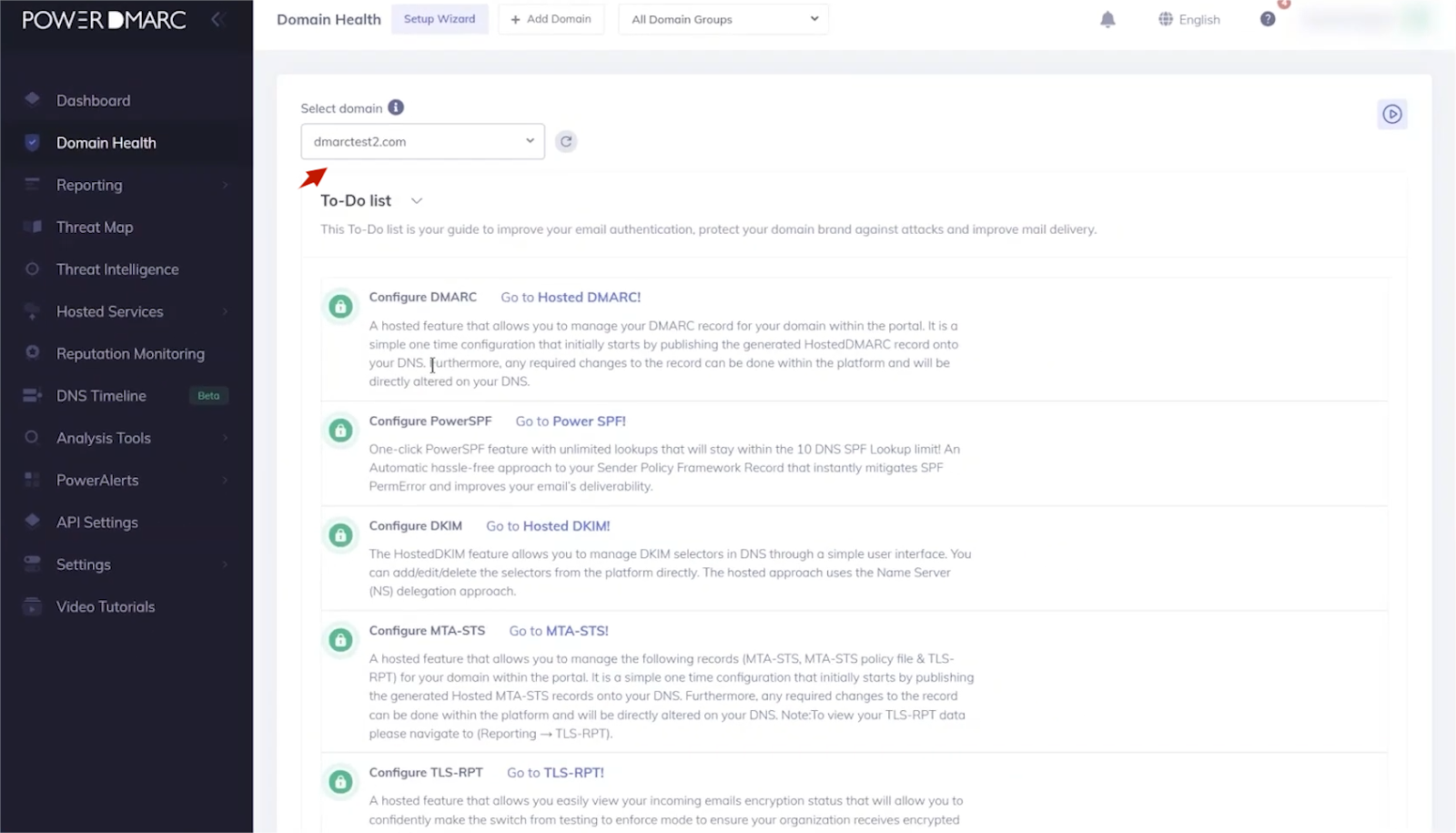
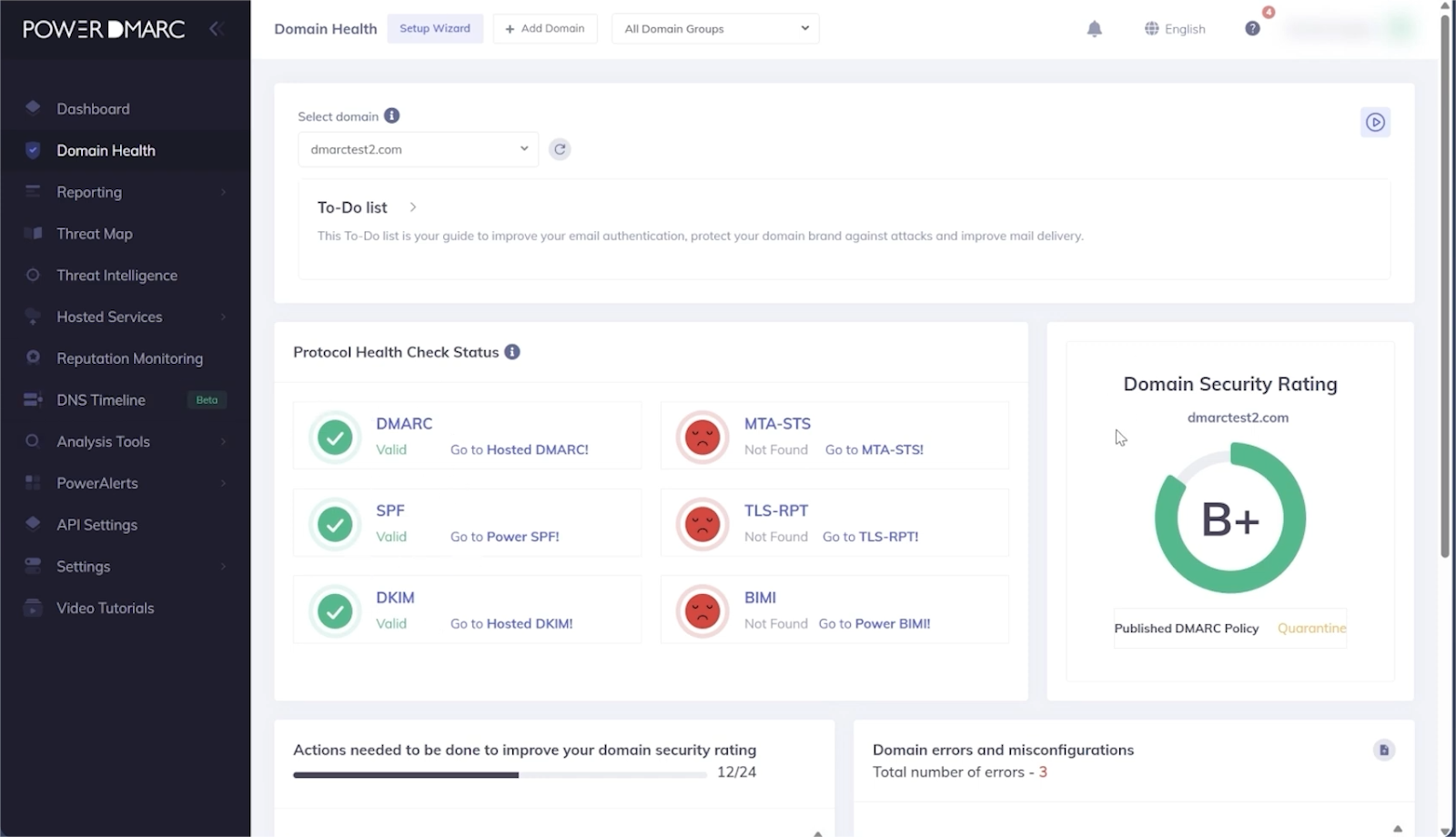
- 正しく手順を踏んでいれば、有効なSPF、DKIM、DMARCレコードが表示されるはずです。私たちは「B+スコア」です。 BIMI、MTA-STS、TLS-RPTなどの重要なプロトコルが設定されていなかったためです。これらを設定することで、メールのセキュリティをさらに高めることができます。
ムーセンドにSPF、DKIM、DMARCを設定する場合、次のことを確認します:
- お客様のドメインは、フィッシングやなりすましなど、さまざまな形態のサイバー攻撃から保護されます。
- メール到達率が向上し、受信箱にメールが届くようになります。
- 誰があなたのドメインに代わってメールを送信しているかを知ることができます。
自動モニタリング、レポートの視覚化、および高度なDMARCポリシー管理については、以下をご利用ください。 サインアップPowerDMARCのDMARC管理プラットフォームにサインアップしてください!
ユネスはPowerDMARCのオペレーションチームリーダーで、メール認証とセキュリティの専門知識を持つ。マイクロソフト認定のAzureアドミニストレーターアソシエイトであり、CompTIA A+やその他多くの資格を持っています。
最新記事 by Yunes Tarada
(全て見る)










 PowerDMARCがResearch.comのトップEメールセキュリティソリューションに認定されました。