OVHCloud SPF-, DKIM- und DMARC-Einrichtungsanleitung

von
Zuletzt aktualisiert:
6 Lesezeit: 2 Minuten

von
Zuletzt aktualisiert:
Hinzufügen von SPF, DKIM und DMARC zu Ihrer OVHcloud-Domäne teilen Sie den E-Mail-Anbietern mit, welche Nachrichten authentisch sind und welche nicht, so dass Ihre legitimen E-Mails im Posteingang und nicht im Spam-Ordner landen.
Zusammen schützen diese Kontrollen Ihre Marke vor Spoofing und Phishing, verbessern Ihren Ruf beim Versand und erhöhen die Zustellbarkeit. Sie können das OVHcloud Control Panel verwenden, um die erforderlichen DNS-Einträge (SPF TXT, DKIM CNAME/TXT) hinzuzufügen, und dann die Berichte überwachen und die Richtlinien anpassen, während die Versandpraktiken Ihrer Domain mit PowerDMARC reifen. Lassen Sie uns eintauchen:
Wichtiger Hinweis: OVH verwendet PTR in seinem SPF-Eintrag (die in der SPF-Konfiguration von OVH genannte Domain mx.ovh.com enthält 2 PTR-Mechanismen). Hiervon raten wir dringend ab. Um mehr zu erfahren, lesen Sie unseren detaillierten Leitfaden über warum Sie SPF PTR vermeiden sollten.
Die SPF-Einrichtungsanleitung von OVH weist auf die folgenden Schritte hin, die Sie zur Einrichtung des Protokolls befolgen können:
Bevor Sie beginnen, vergewissern Sie sich:
1. In der DNS-Zone Registerkarte, klicken Sie auf Einen Eintrag hinzufügen auf der rechten Seite.
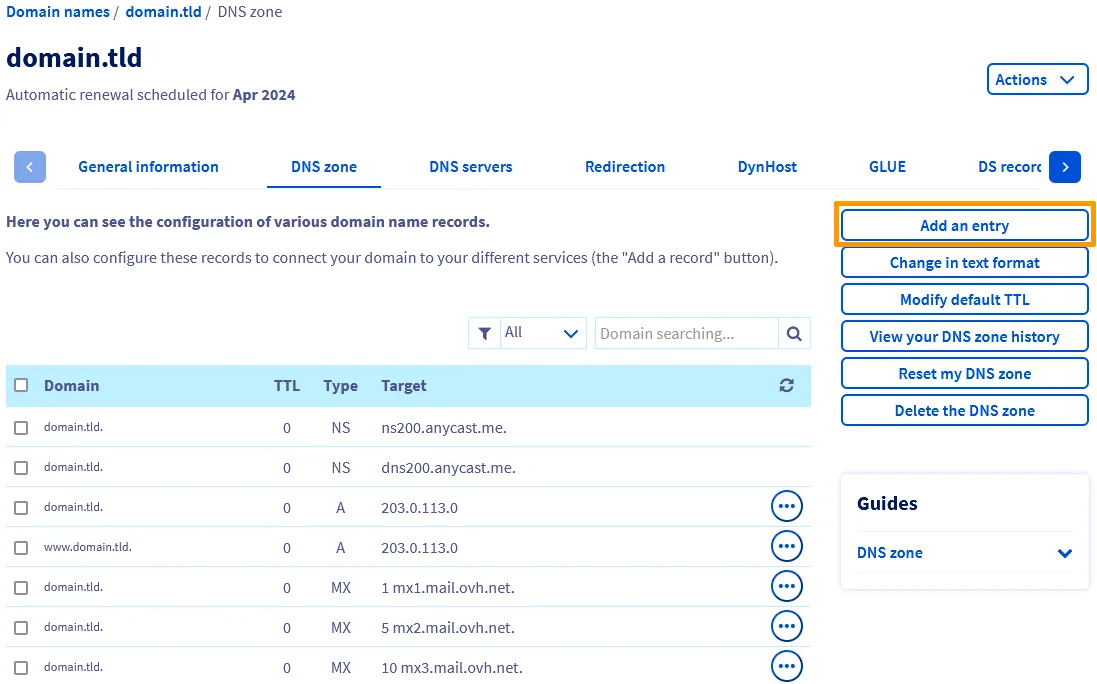
2. In dem Pop-up-Fenster haben Sie drei Optionen:
Wenn Ihre Domain die E-Mail-Lösungen von OVHcloud (MX Plan, Email Pro, oder Hosted Exchange):
1. Wählen Sie . SPF-Eintrag → klicken Sie dann auf SPF für OVHcloud Webhosting verwenden.
2. Klicken Sie auf . Bestätigen Sie um zu speichern.
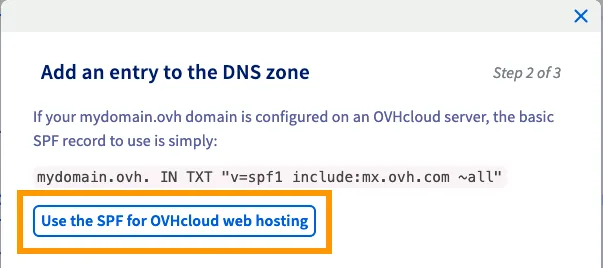
OVH erstellt automatisch diesen Eintrag: v=spf1 include:mx.ovh.com ~all
1. Warten bis zu 24 Stunden bis die Änderung wirksam wird.

Wenn Sie Ihre eigenen Sende-Server angeben möchten:
1. Wählen Sie . Einen SPF-Eintrag hinzufügen oder Einen TXT-Eintrag hinzufügen.
2. Füllen Sie die folgenden Felder aus:
3. Wenn Sie fertig sind, klicken Sie auf Weiter, überprüfen Sie die Details, und klicken Sie dann auf Bestätigen Sie.
4. Warten 4-24 Stunden auf die DNS-Verbreitung.
Wenn ein SPF-Eintrag bereits existiert und Sie ihn nur aktualisieren möchten:
1. Loggen Sie sich ein in Ihr Systemsteuerung → Web Cloud → Domänennamen.
2. Wählen Sie Ihre Domain aus → DNS-Zone Registerkarte.
3. Finden Sie Ihren SPF-Eintrag in der Liste.
4. Klicken Sie auf die ... (drei Punkte) neben dem Eintrag → Eintrag bearbeiten. Eintrag bearbeiten.
5. Aktualisieren Sie den Wert nach Bedarf und Bestätigen Sie ..
6. Erlauben Sie bis zu 24 Stunden bis das Update angewendet wird.
Für die gemeinsam genutzten E-Mail-Angebote von OVH (MX Plan, Email Pro, Hosted Exchange):
mydomain.ovh IN TXT "v=spf1 include:mx.ovh.com ~all"
Für OVH Private Exchange Server:
mydomain.ovh IN TXT "v=spf1 ip4:203.0.113.099 ip6:2001:db8:88:b999::1000:2233 ~all"
Wenn Sie sowohl Private Exchange als auch gemeinsame OVH-E-Mails verwenden:
mydomain.ovh IN TXT "v=spf1 ip4:203.0.113.099 ip6:2001:db8:88:b999::1000:2233 include:mx.ovh.com ~all"
Laut der OVHClouds DKIM-Einrichtungsanleitungsind die folgenden Schritte für die automatische DKIM-Konfiguration erforderlich:
1. Melden Sie sich bei Ihrem OVHcloud-Kontrollzentrum an.
2. Gehen Sie zu Web-Wolke.
3. Klicken Sie auf . MX-Plan (oder Exchangeje nach Ihrer Lösung).
4. Wählen Sie die Domäne aus, die Sie konfigurieren möchten.
5. Öffnen Sie die Allgemeine Informationen Registerkarte.
6. Suchen Sie nach dem DKIM Statusfeld (es ist rot, wenn es inaktiv ist).
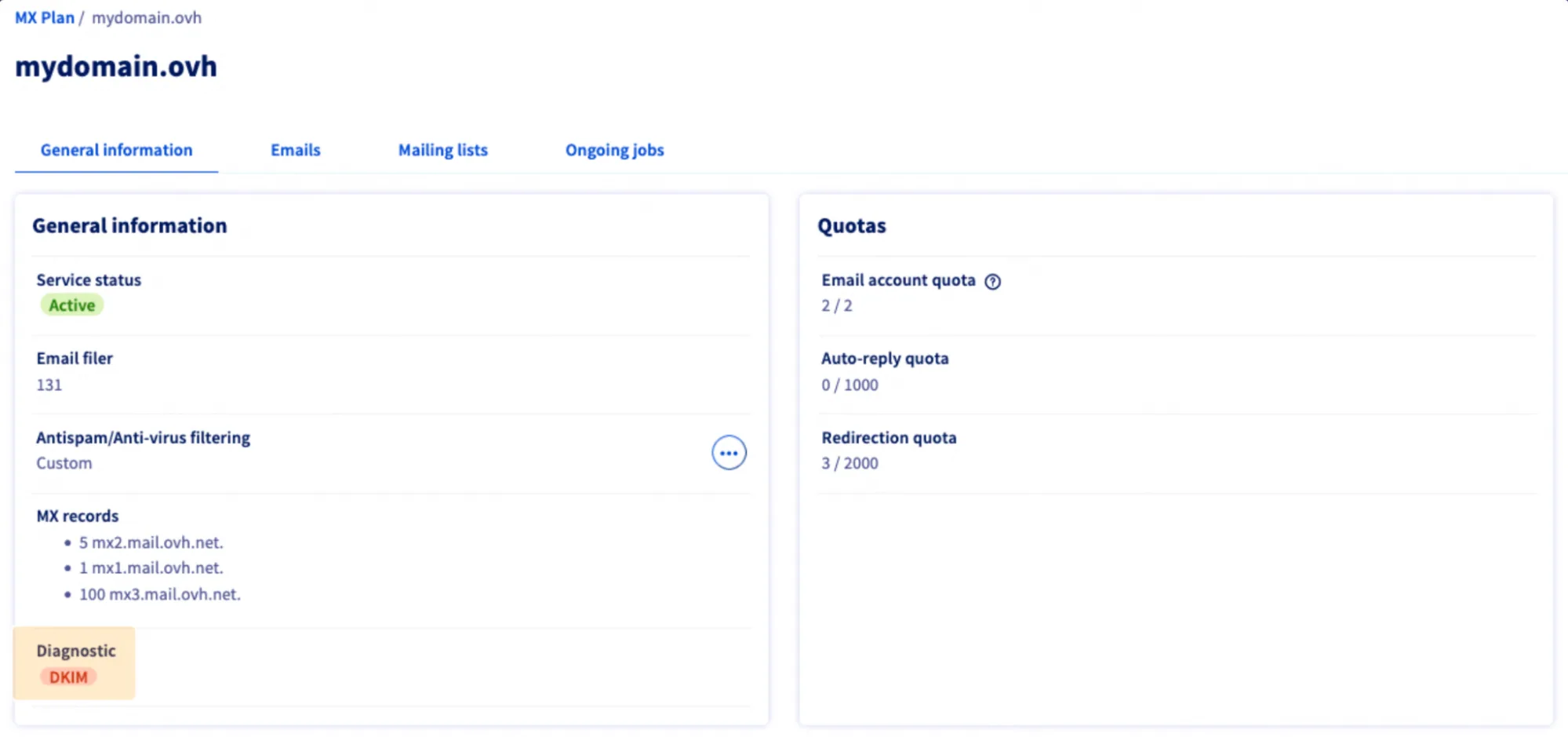
7. Klicken Sie auf das rote DKIM-Kästchenund klicken Sie dann auf Bestätigen um DKIM zu aktivieren.
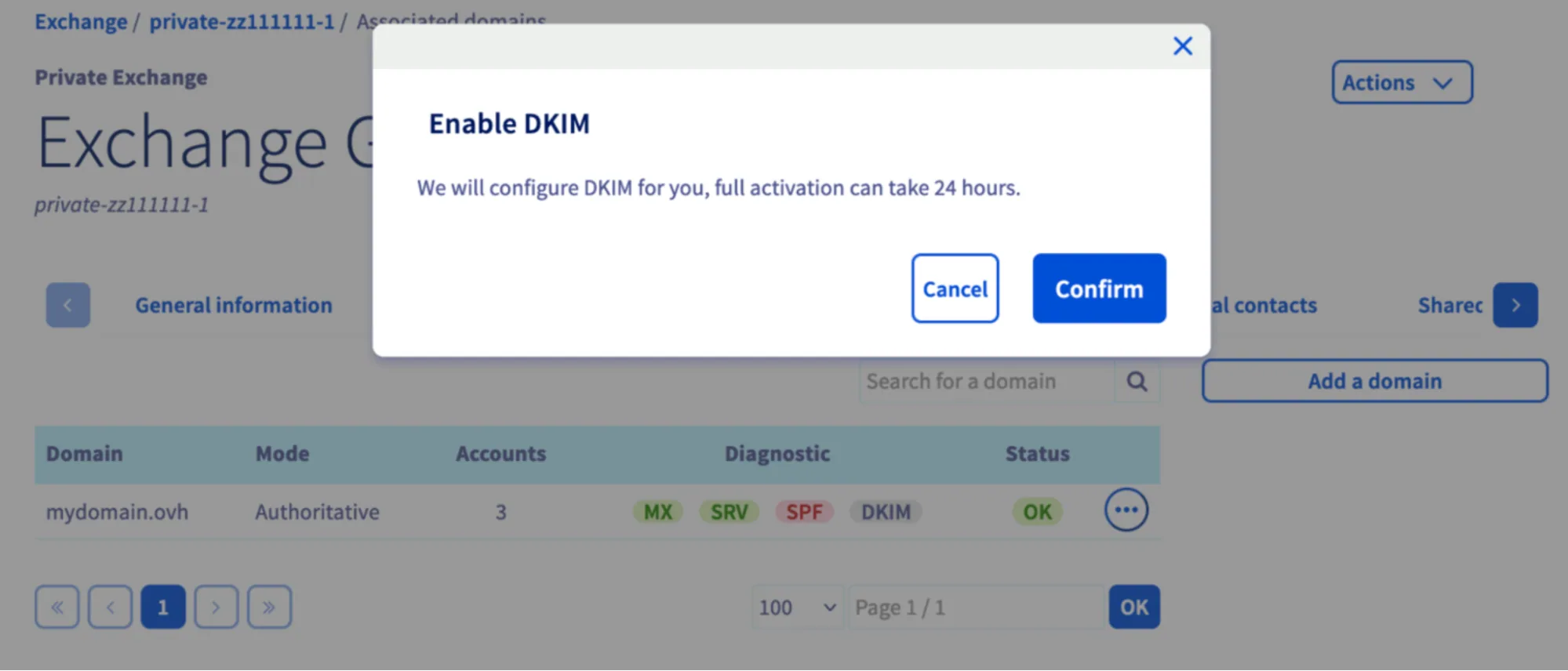
8. Ein Fenster zeigt zwei CNAME-Einträge die Sie dem DNS Ihrer Domäne hinzufügen müssen.
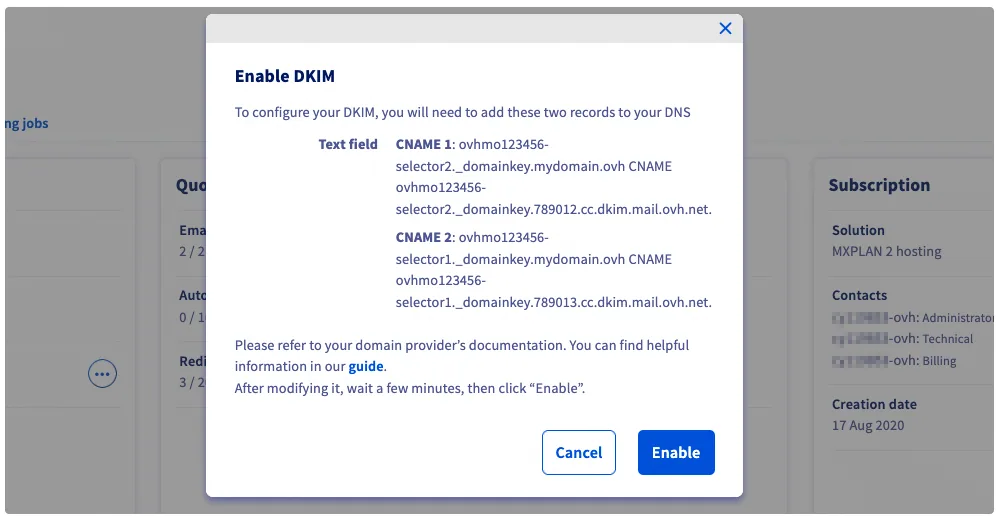
9. Fügen Sie beide CNAME-Einträge in Ihre DNS-Zone ein und warten Sie die DNS-Propagierung ab.
10. Kehren Sie nach der Übertragung zurück und klicken Sie auf Aktivieren Sie ..
11. Die DKIM-Aktivierung kann 30 Minuten bis 24 Stunden dauern.
12. Prüfen Sie die Allgemeine Informationen oder Zugehörige Domänen an.
13. Grünes DKIM-Kästchen = aktiviert.
14. Wenn das DKIM-Feld nach 24 Stunden immer noch rot ist, lesen Sie den Abschnitt zur Fehlerbehebung von OVHcloud.

Überprüfen Sie nach der Weitergabe Ihren DKIM-Eintrag mit einem beliebigen DKIM-Lookup-Tool, wie z. B. PowerDMARCs DKIM-Datensatz-Überprüfung.
Wenn das Tool Ihren Datensatz findet und validiert, ist Ihre DKIM-Einrichtung für OVHcloud abgeschlossen!
Nun ist es an der Zeit, Ihren Postmark-DMARC-Eintrag zu konfigurieren.
1. Verwenden Sie unseren DMARC-Generator Tool, um einen neuen DMARC-Eintrag zu erstellen. Sie sollten mit einer p=none-Richtlinie beginnen beginnen, wenn Sie gerade erst anfangen. Dadurch wird die Zustellbarkeit sichergestellt, während Sie Ihre Berichte überwachen. Denken Sie jedoch daran Upgrade auf p=quarantine/reject zu wechseln, sobald Sie mit Ihrer Einrichtung zufrieden sind.
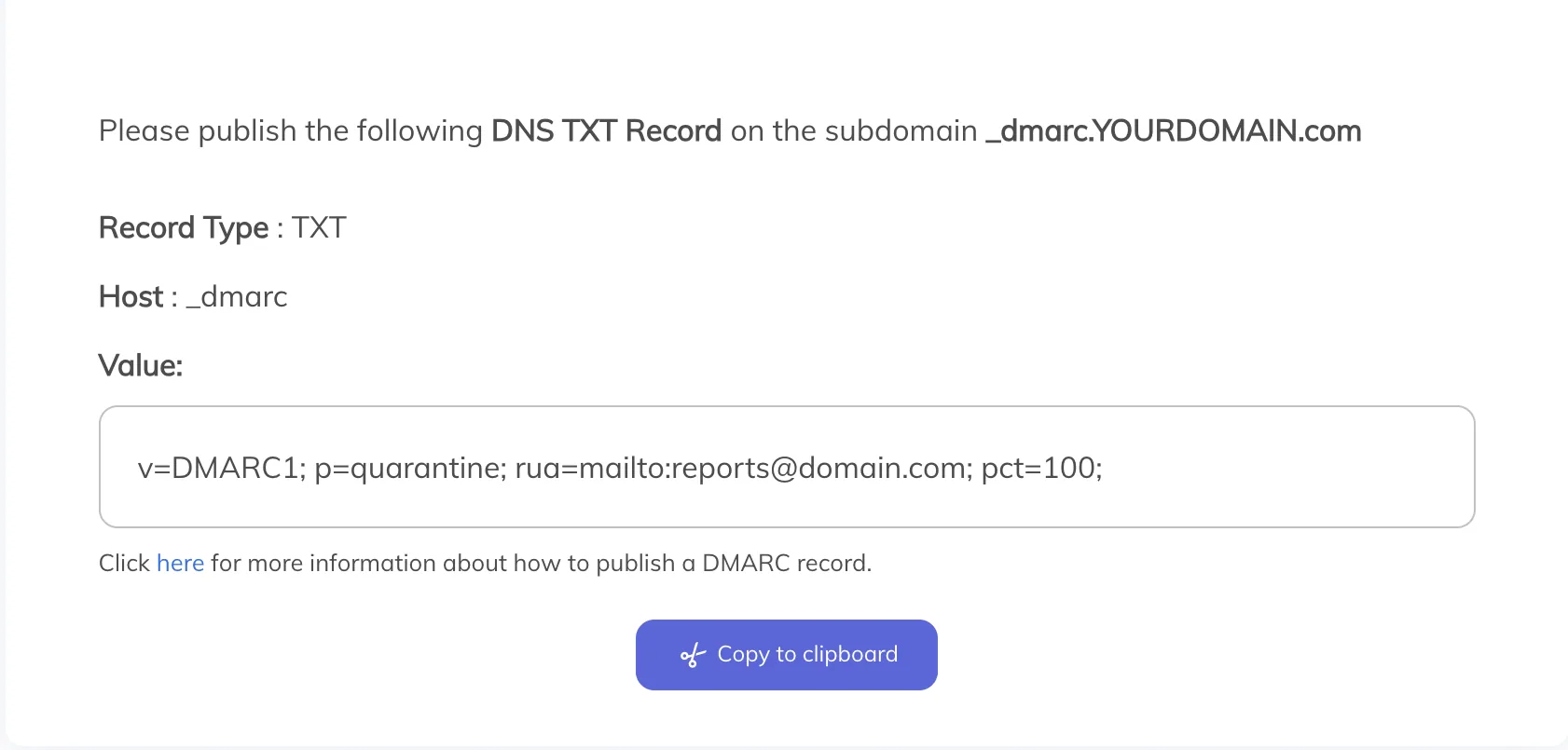
2. Erstellen Sie in Ihrem DNS-Anbieter eine neue TXT Eintrag.
3. Für den Gastgeber oder Name des Datensatzes, geben Sie ein _dmarc
4. Für den Wert fügen Sie Ihren DMARC-Datensatz, Ihre Richtlinie und Ihre Meldeadresse ein

5. Speichern Sie den TXT-Datensatz.
Verwenden Sie nach der DNS-Propagierung die SPF-, DKIM- und DMARC-Prüfungstools von PowerDMARC, um eine sofortige und genaue Validierung zu gewährleisten.
1. Erstens, registrieren Sie sich bei PowerDMARC.

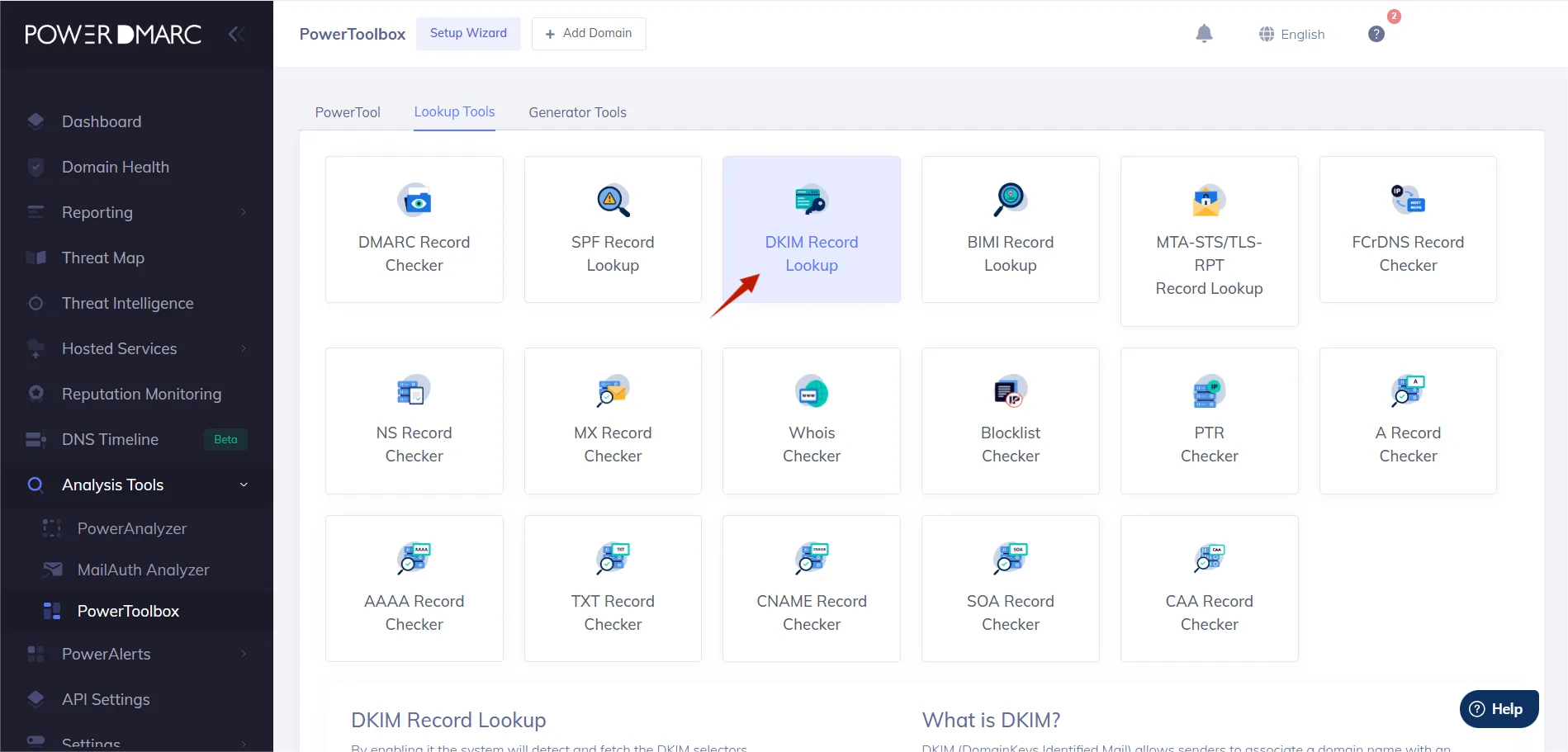
2. Navigieren Sie in der linken Seitenleiste zu Dashboard > Analysis Tools > PowerToolbox > Lookup Tools.
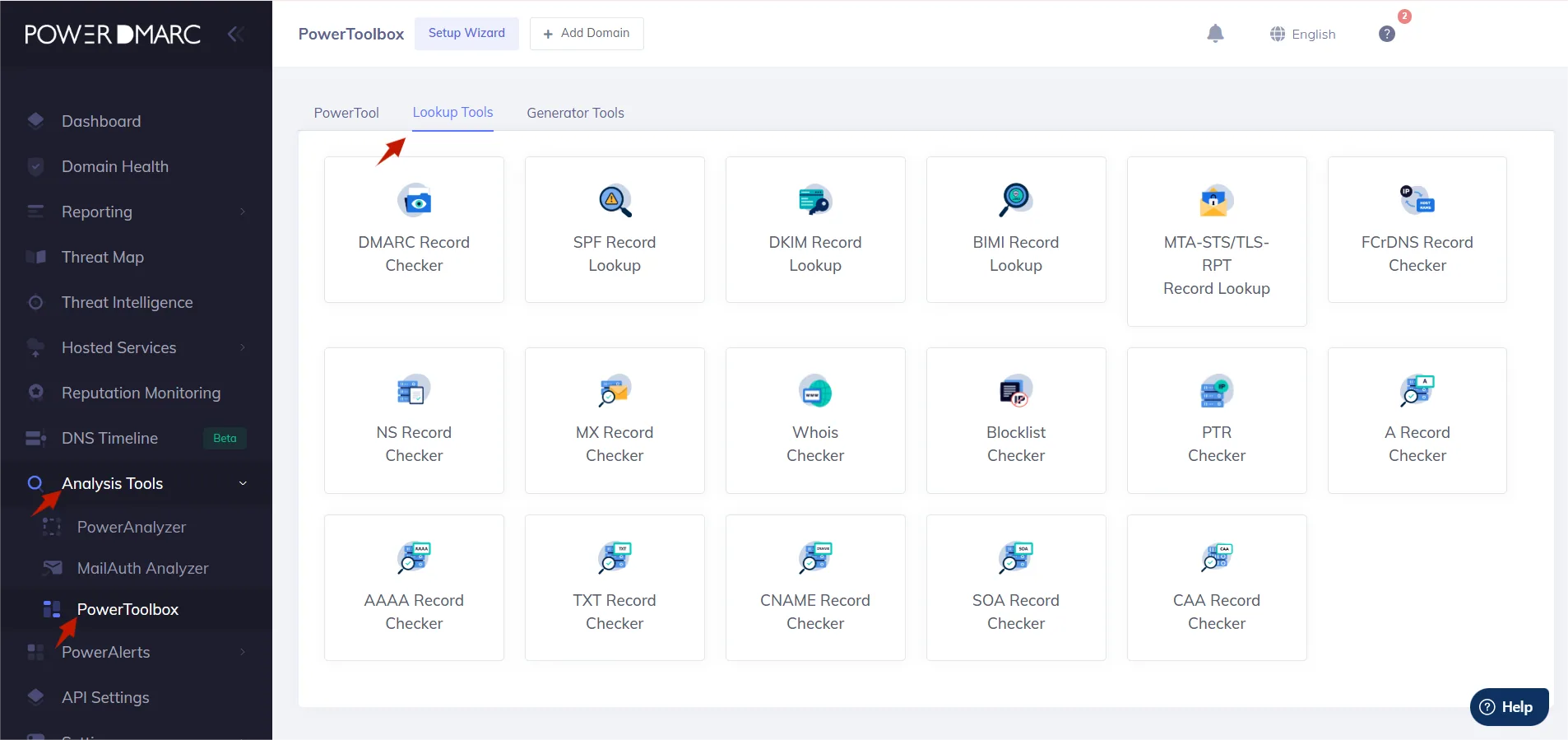
3. Überprüfen wir zunächst Ihren DKIM-Eintrag. Klicken Sie auf DKIM Record Lookup.
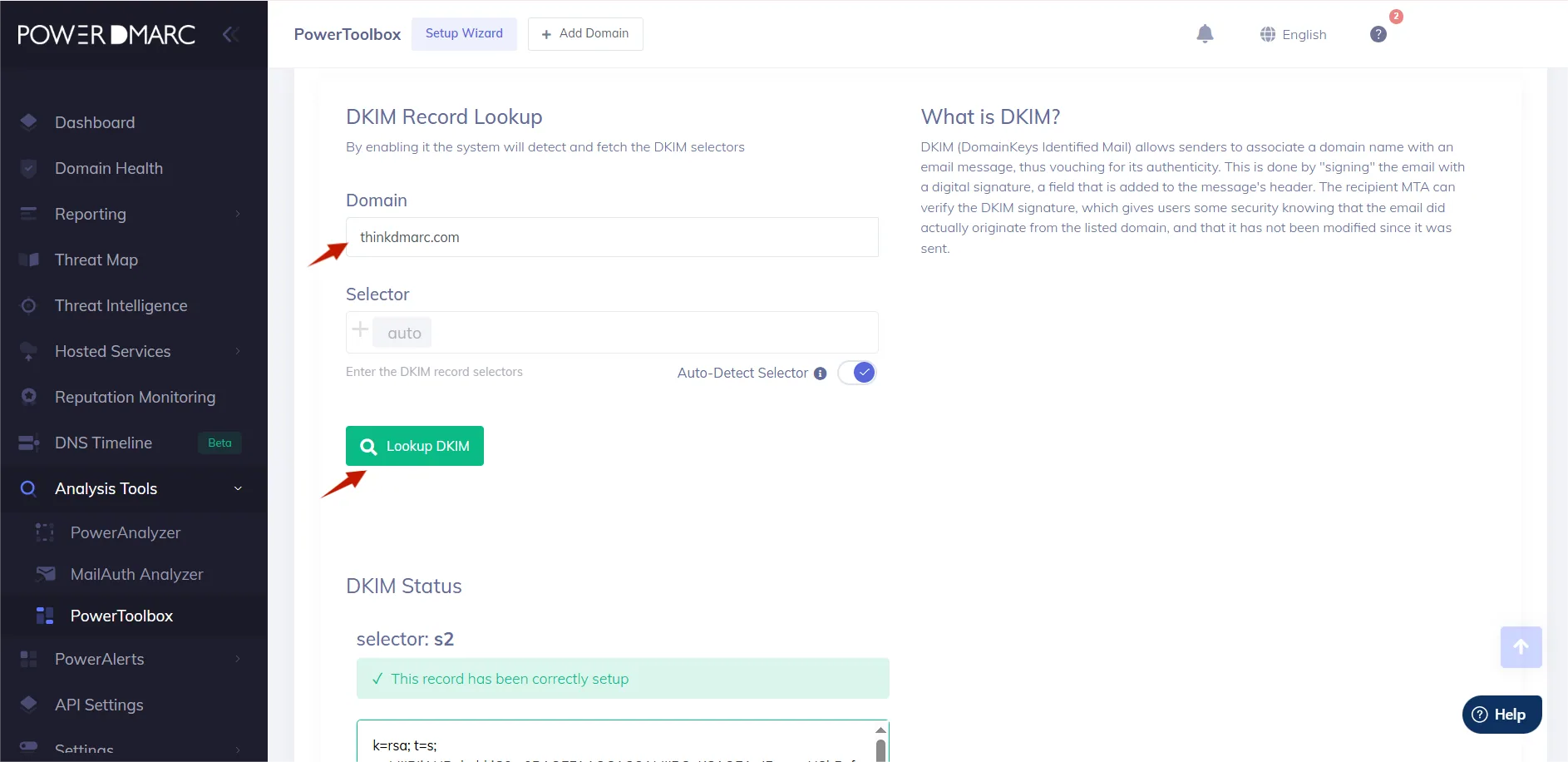
4. Geben Sie Ihre Domain in das Feld ein und klicken Sie auf Lookup DKIM.
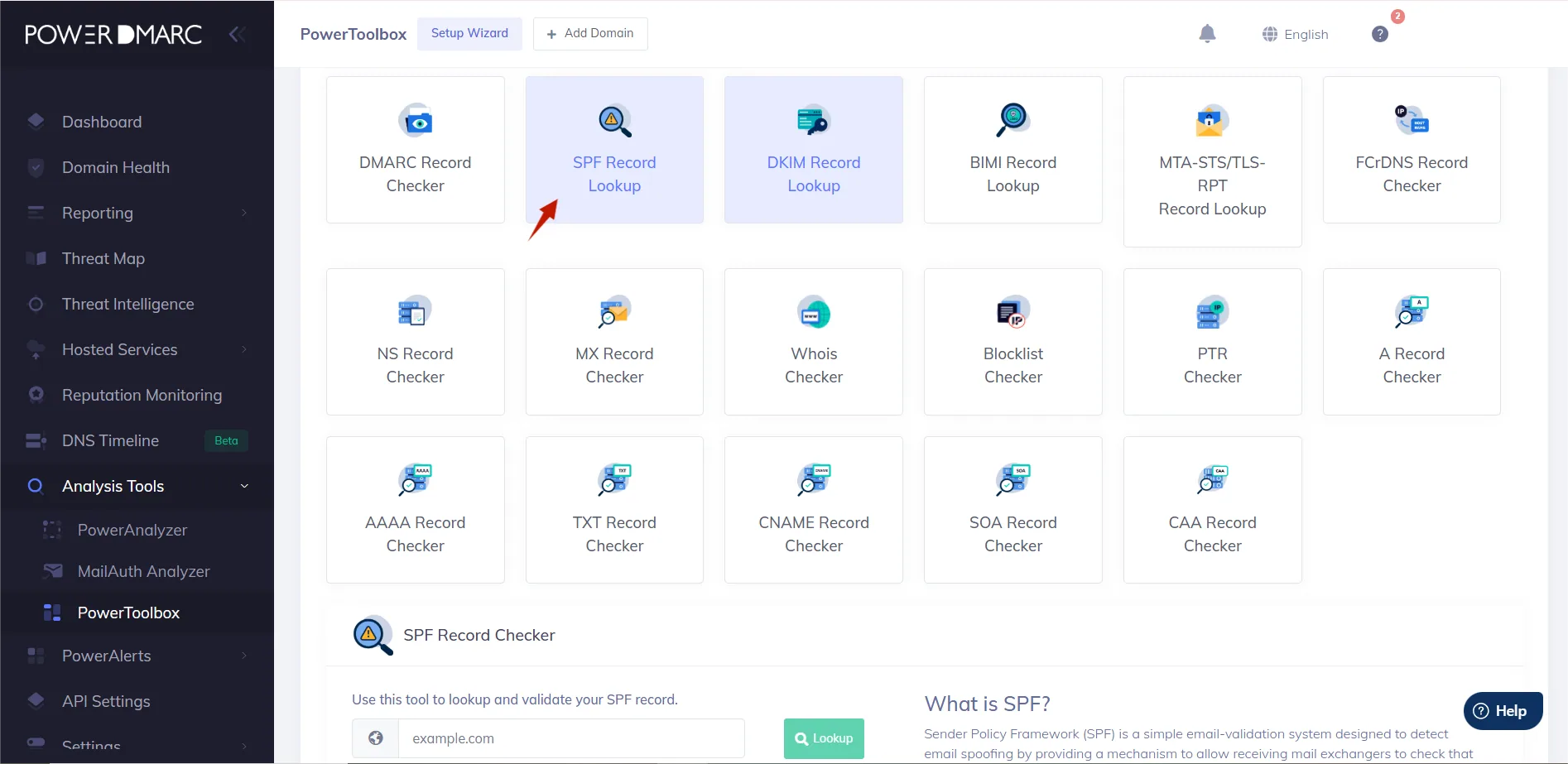
5. Jetzt ist es an der Zeit, den SPF-Eintrag zu überprüfen. Klicken Sie auf „SPF-Eintrag suchen”.
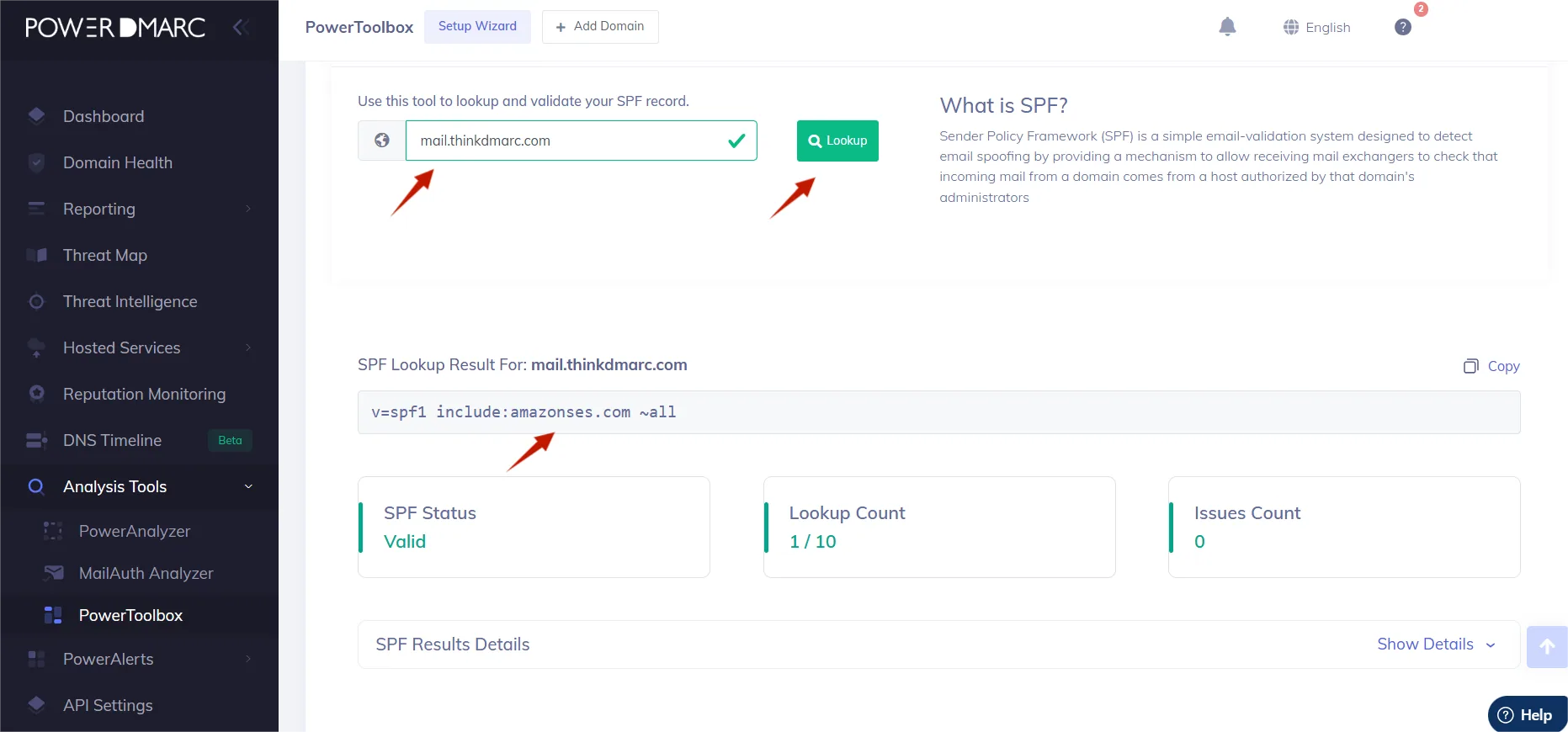
6. Geben Sie Ihre Domain ein und klicken Sie auf Lookup.
7. Prüfen wir nun Ihren DMARC-Eintrag. Klicken Sie in den Lookup Tools auf DMARC Record Checker.
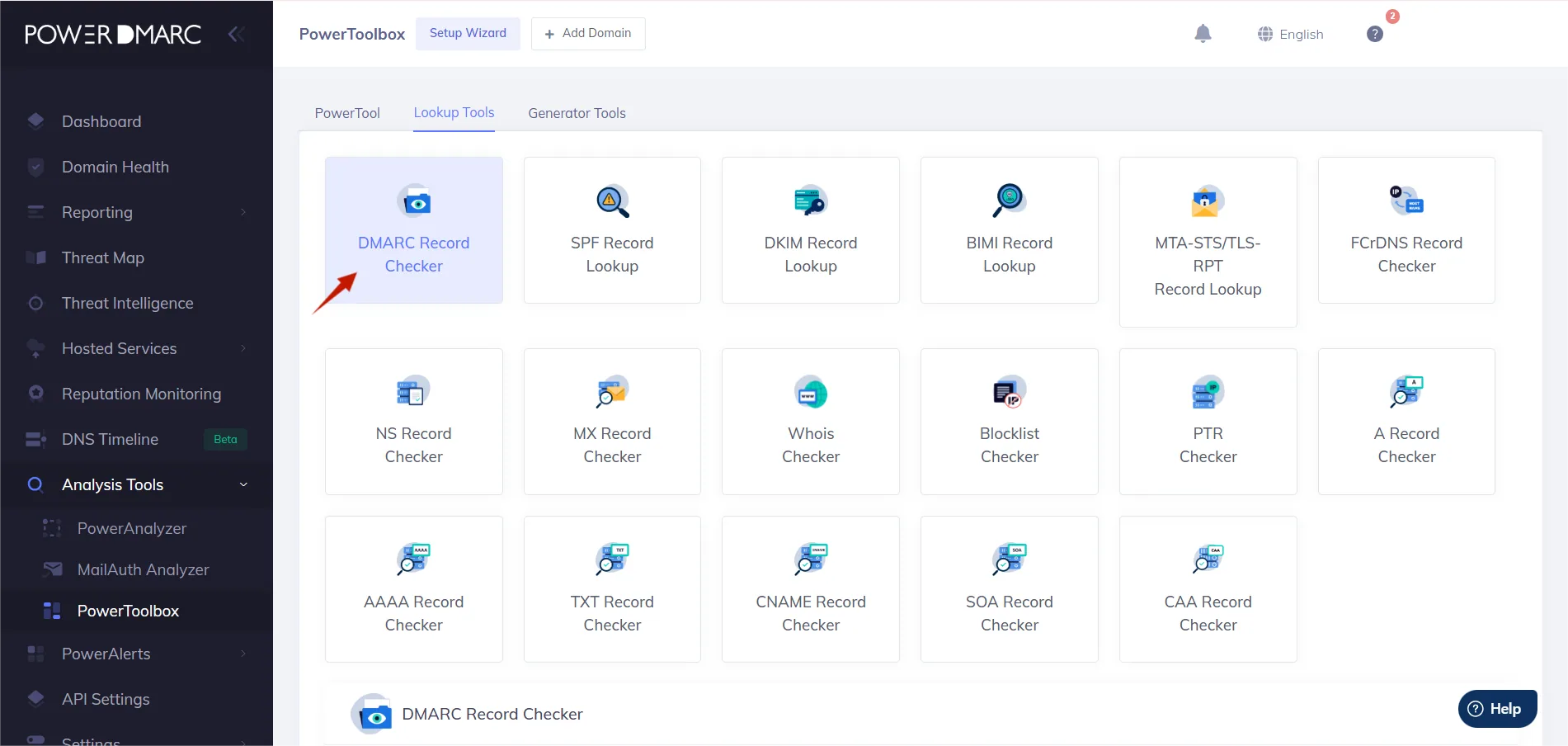
8. Als letzten Schritt geben Sie Ihre Domain in das Feld ein und klicken auf Suchen.
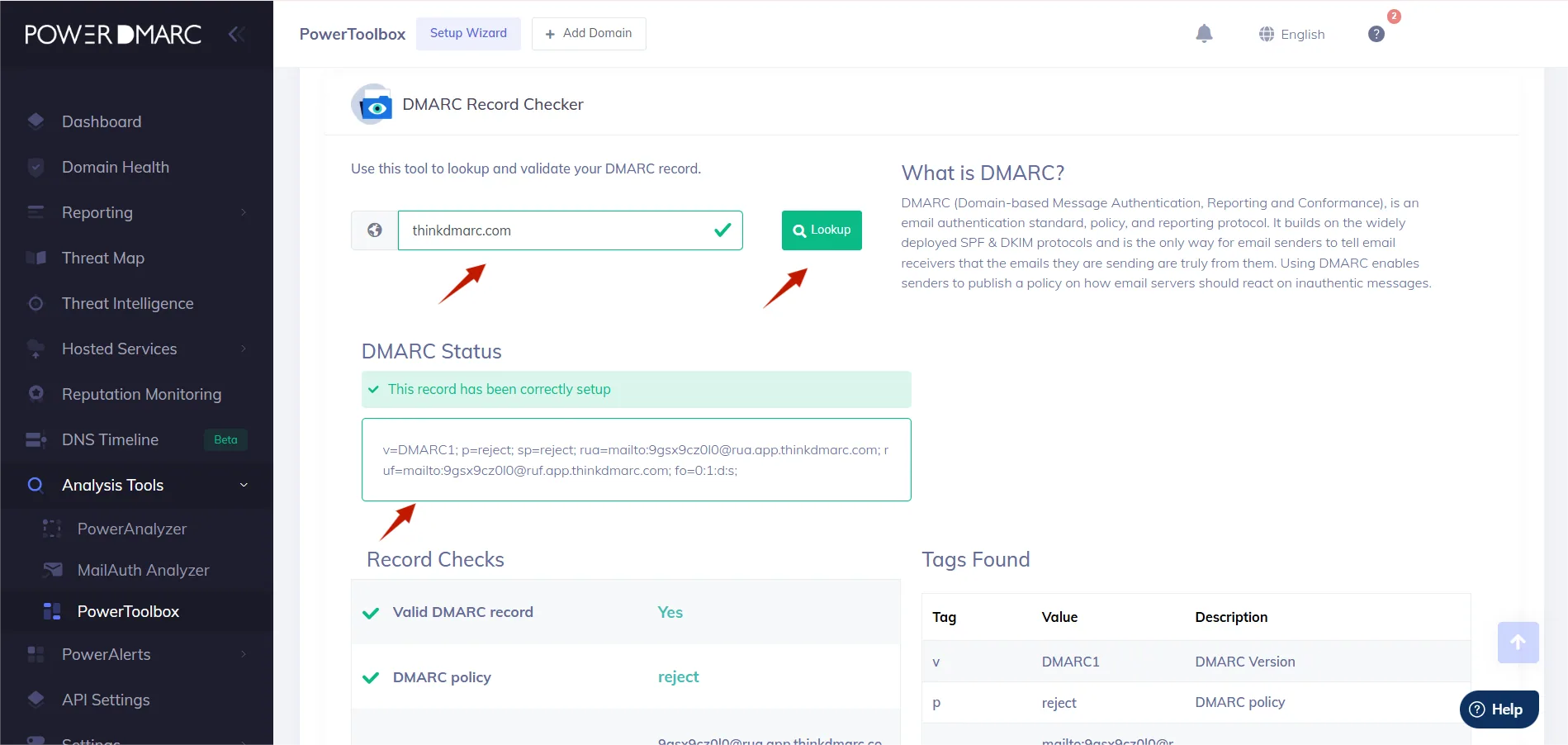
Herzlichen Glückwunsch, Sie sind bereit!
Wenn Sie SPF, DKIM und DMARC für OVH genau konfigurieren, können Sie:
Sollten Sie bei der Einrichtung auf Schwierigkeiten stoßen oder eine fachkundige Anleitung benötigen, ist unser Team für Sie da.
Kontaktieren Sie uns oder vereinbaren Sie eine Demo mit PowerDMARC, um zu erfahren, wie wir Ihren Authentifizierungsprozess vereinfachen, Ihre E-Mail-Sicherheit verbessern und Ihnen zu einer einwandfreien Zustellbarkeit verhelfen können.








 Berater für E-Mail-Zustellbarkeit: Wie man den ROI von Kampagnen erhöht