Poststempel SPF, DKIM & DMARC Einrichtung

von
Zuletzt aktualisiert:
5 Lesezeit: 5 Minuten

von
Zuletzt aktualisiert:
Die Konfiguration von SPF, DKIM und DMARC für Postmark trägt dazu bei, dass Ihre E-Mails ordnungsgemäß authentifiziert werden und zuverlässig im Posteingang Ihrer Empfänger ankommen.
Aber was bedeuten diese Begriffe wirklich? SPF (Sender Policy Framework) legt fest, welche Mailserver berechtigt sind, E-Mails im Namen Ihrer Domäne zu versenden. DKIM (DomainKeys Identified Mail) fügt jeder Nachricht eine kryptografische Signatur hinzu, um zu bestätigen, dass sie nicht verfälscht worden ist. DMARC (Domain-based Message Authentication, Reporting & Conformance) weist die empfangenden Mailserver an, wie sie mit Nachrichten umgehen sollen, deren Authentifizierung fehlschlägt, und bietet einen Überblick über die Zustellung Ihrer E-Mails.
Wenn diese Protokolle gemeinsam eingesetzt werden, schützen sie Ihre Marke vor Phishing- und Spoofing-Angriffen, stärken Ihre Absenderreputation und verbessern die Zustellbarkeit insgesamt. Befolgen Sie diese Schritt-für-Schritt-Anleitung, um SPF, DKIM und DMARC in Postmark zu konfigurieren.
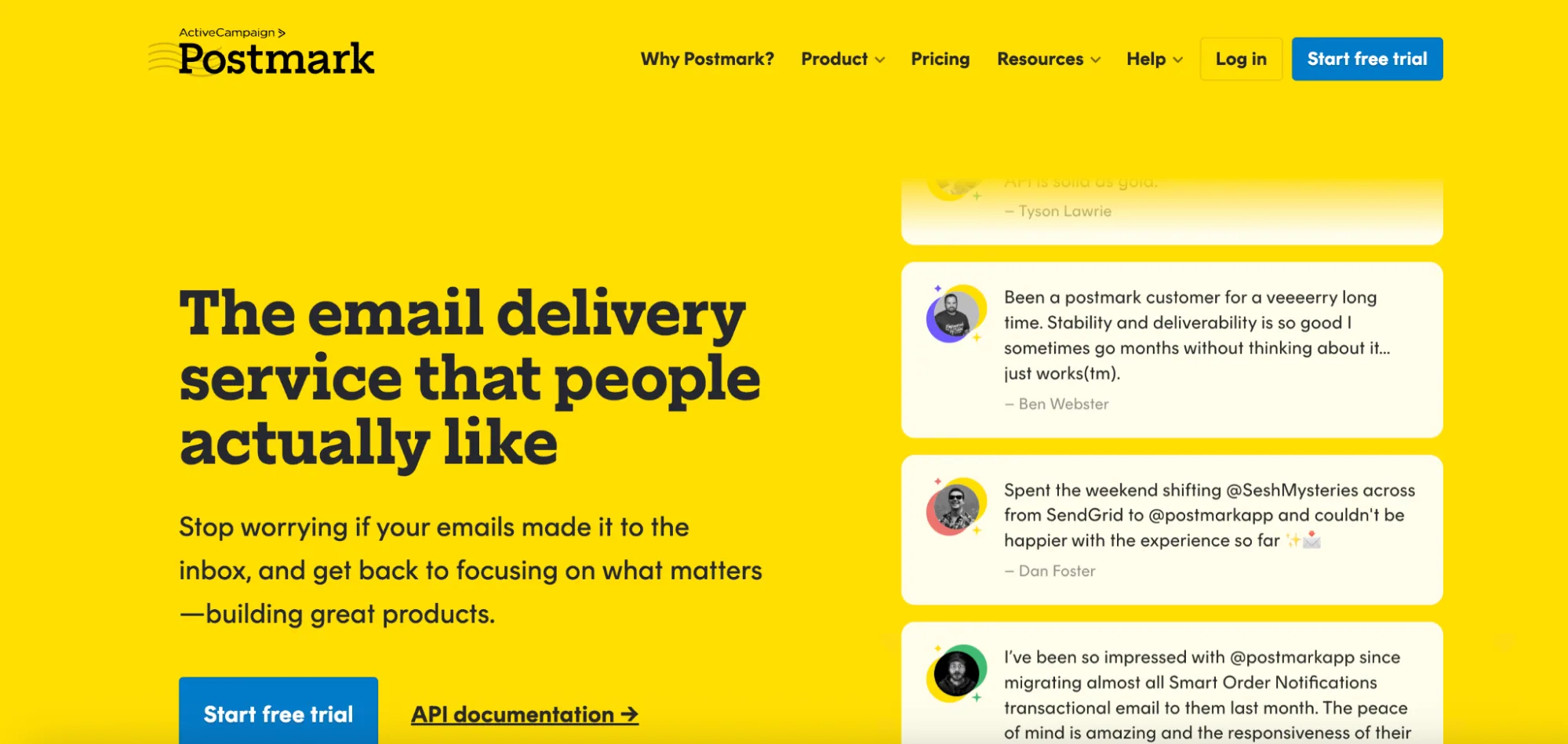
Als Dokument von Postmark vorschlägt, müssen Sie keinen separaten SPF-Eintrag mehr für Postmark erstellen.
Früher hat der Server des Empfängers die Von Domäne auf SPF-Abgleich geprüft. Jetzt wird der Rücksende-Pfad Domäne geprüft. Da Postmark seine Sende-IPs und den SPF-Datensatz automatisch in den Return-Path aufnimmt, bestehen Ihre Nachrichten bereits standardmäßig SPF-Prüfungen, ohne dass eine zusätzliche Einrichtung erforderlich ist.
Hinzufügen des Poststempels zu einem bestehenden SPF-Eintrag
Wie oben erläutert, ist dies nicht erforderlich. Wer jedoch Postmark in seinen bestehenden SPF-Eintrag aufnehmen möchte, kann den folgenden Include-Mechanismus in seinen TXT-Eintrag aufnehmen:
einschließen: spf.mtasv.net

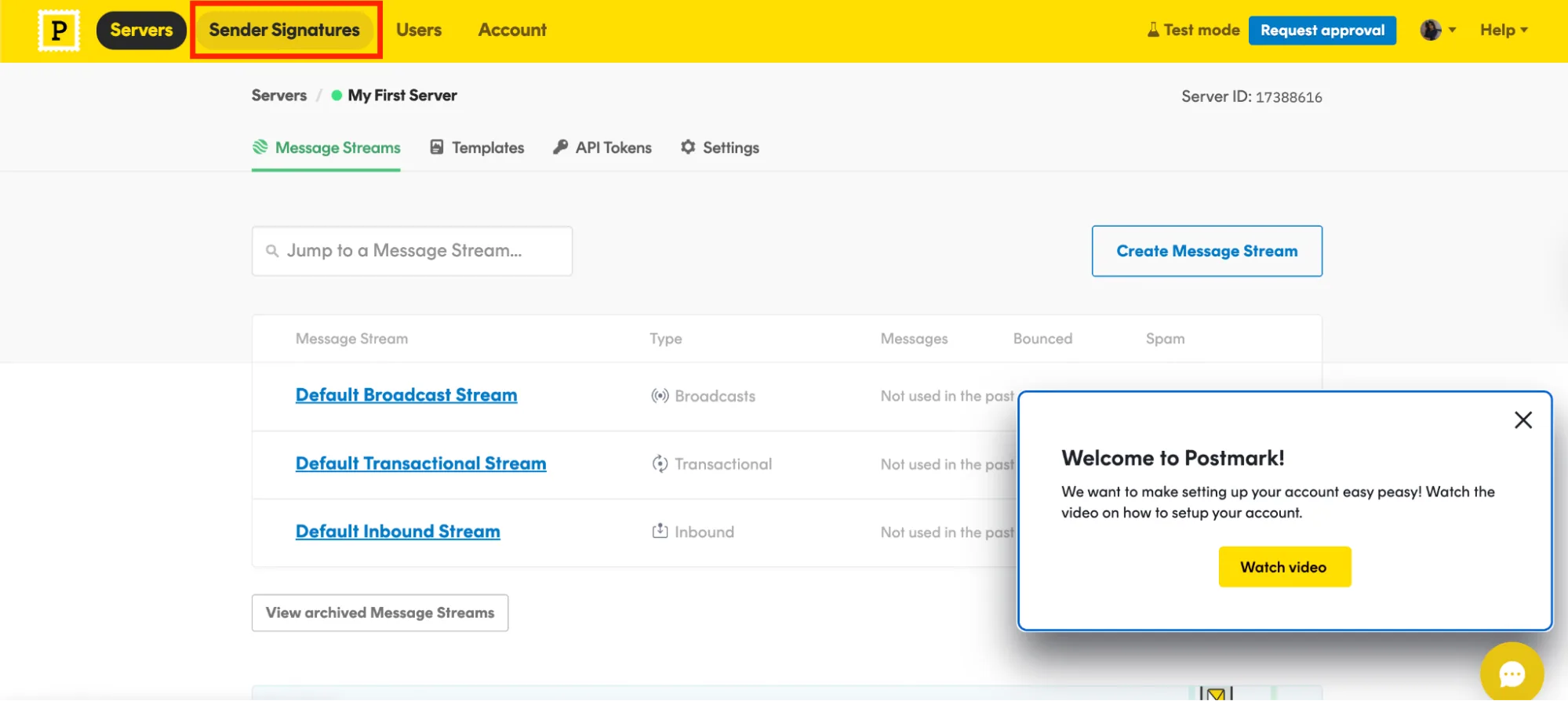
Alternativ dazu finden Sie hier den Prozess für die CNAME-Konfiguration für Postmark SPF:
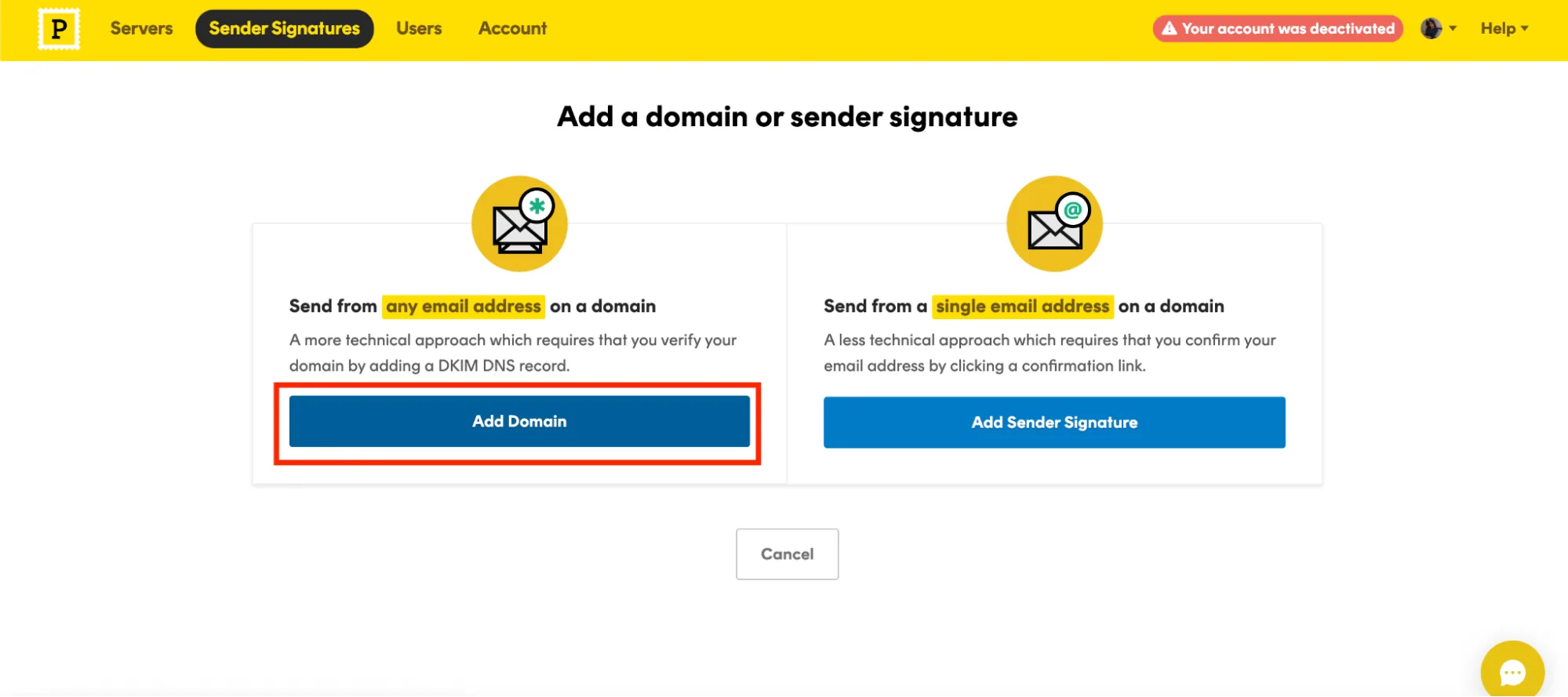
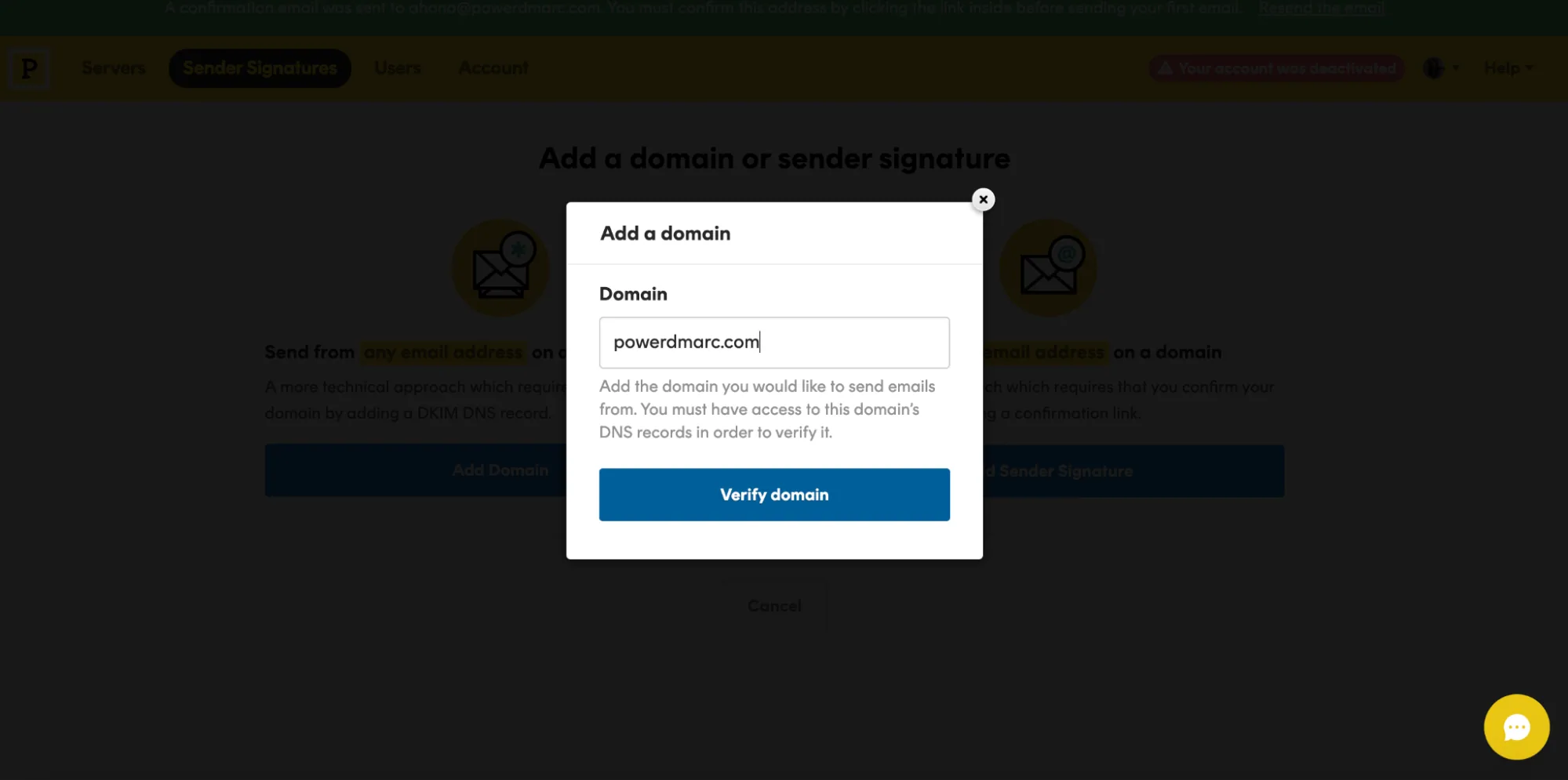
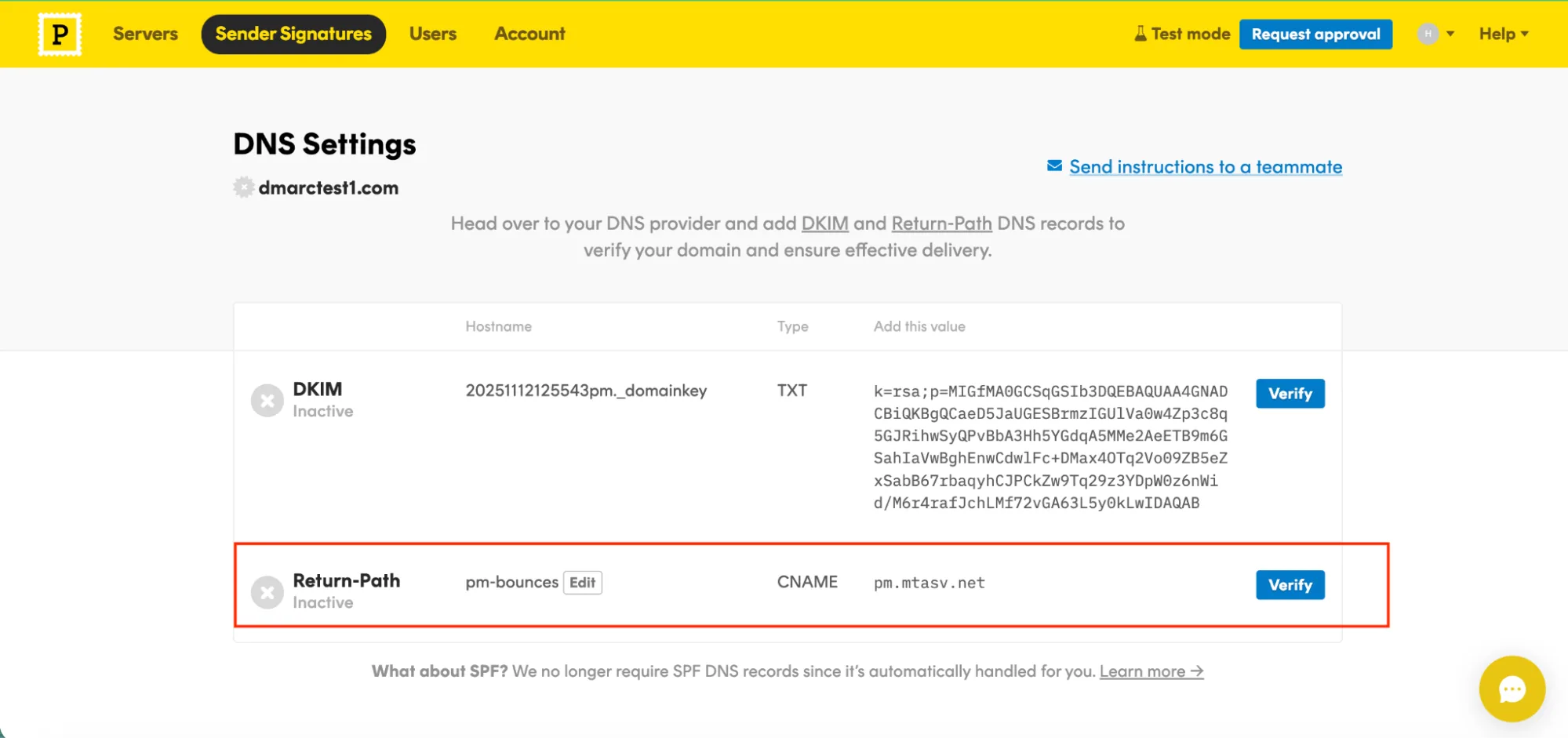

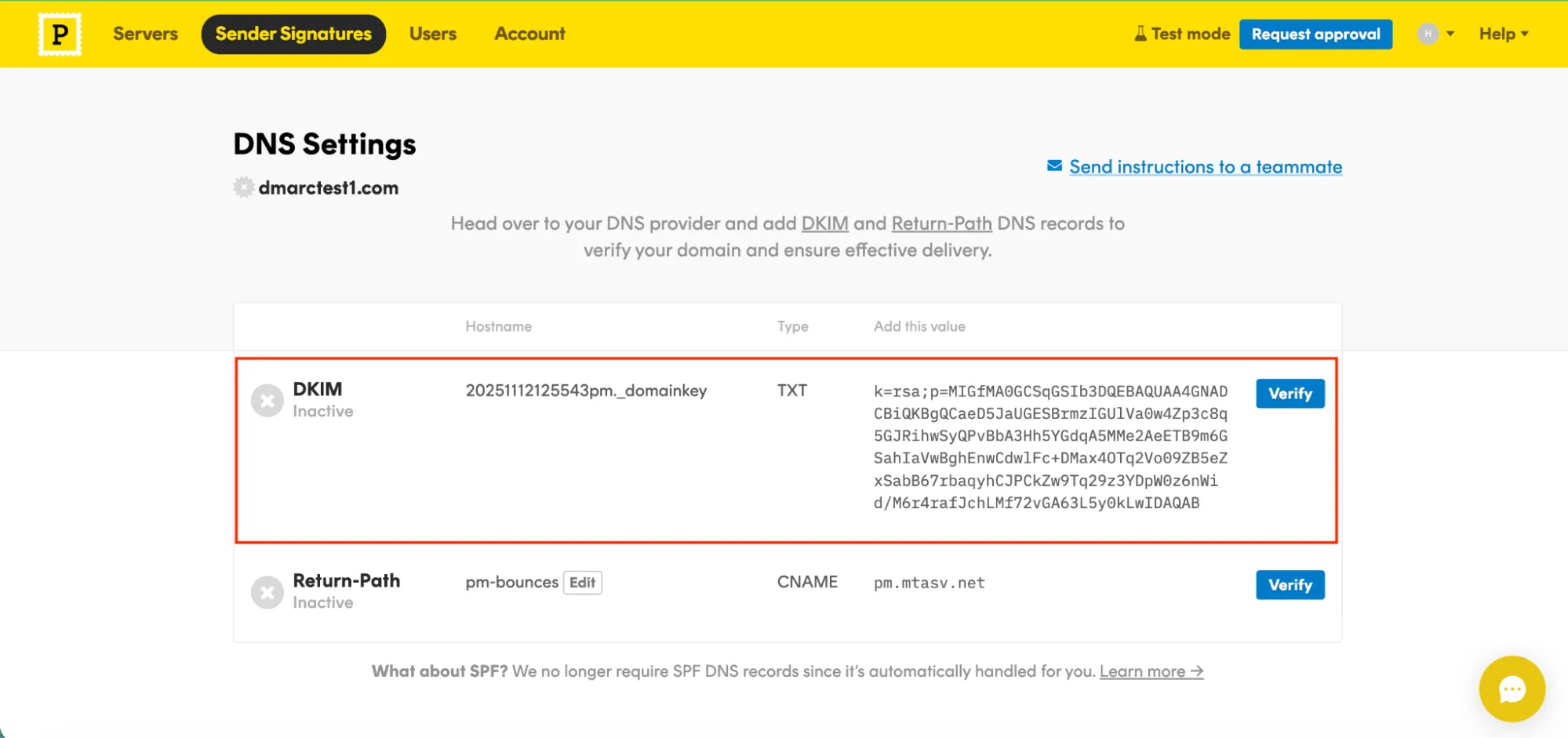
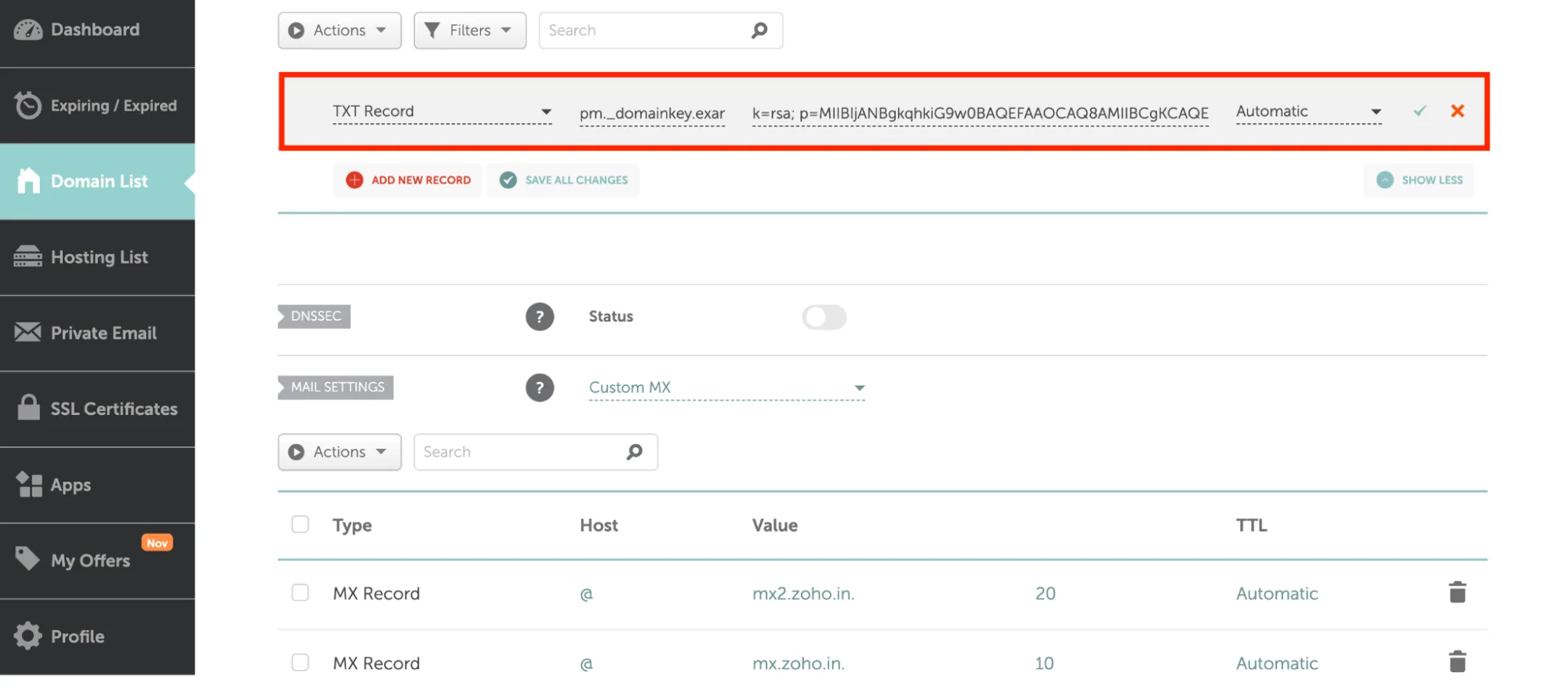
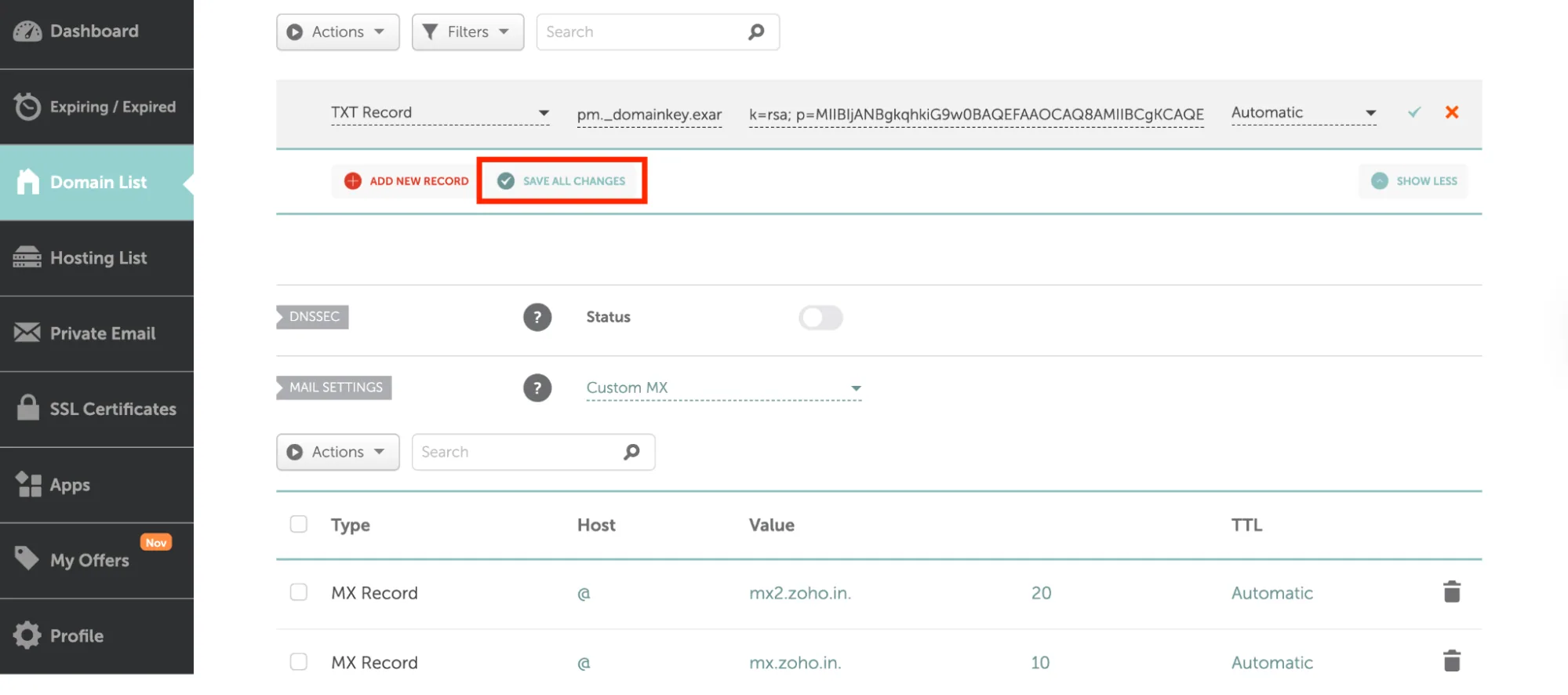
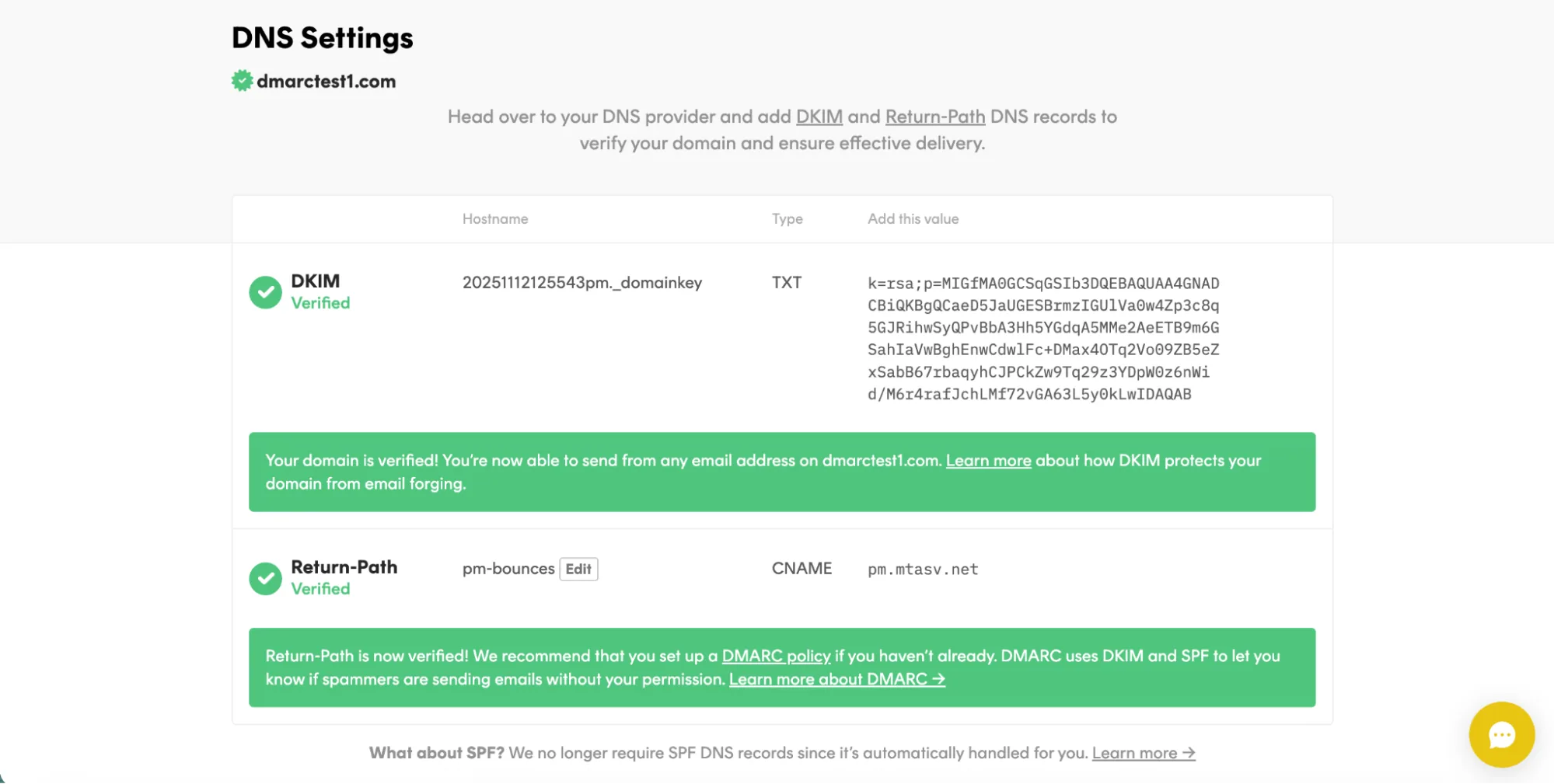
Nun ist es an der Zeit, Ihren Postmark-DMARC-Eintrag zu konfigurieren.
1. Nutzen Sie unseren DMARC-Generator , um einen neuen DMARC-Eintrag zu erstellen. Wenn Sie gerade erst anfangen, können Sie mit einer p=none-Richtlinie beginnen; denken Sie jedoch daran, auf p=quarantine/reject umzustellen, sobald Sie von Ihrer Zustellbarkeit überzeugt sind.
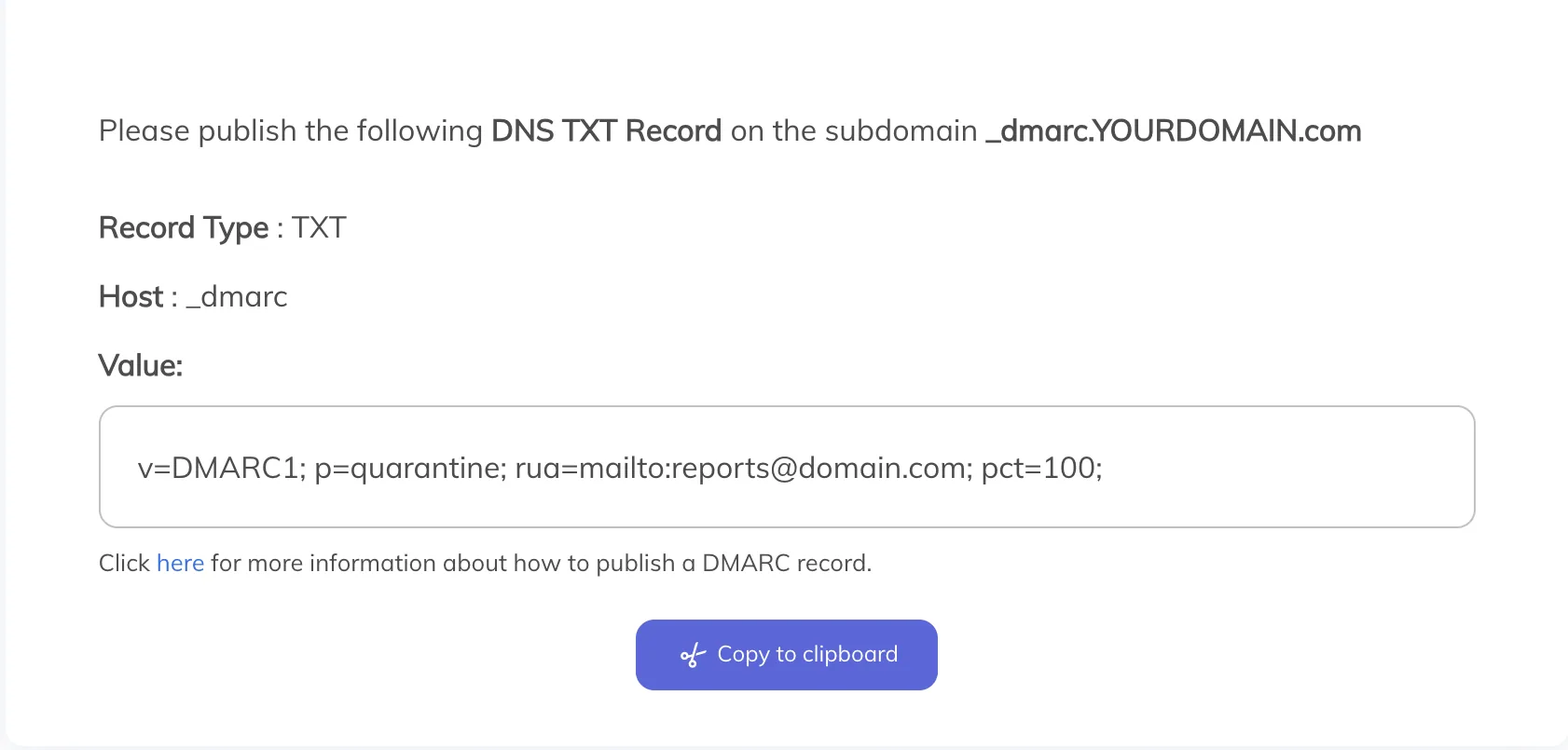
2. Erstellen Sie in Ihrem DNS-Anbieter eine neue TXT Eintrag.
3. Für den Gastgeber oder Name des Datensatzes, geben Sie ein _dmarc
4. Für den Wert fügen Sie Ihren DMARC-Datensatz, Ihre Richtlinie und Ihre Meldeadresse ein

5. Speichern Sie den TXT-Datensatz.
Um ganz sicher zu gehen, sollten Sie nach der DNS-Propagierung die SPF-, DKIM- und DMARC-Prüftools von PowerDMARC für eine sofortige und genaue Validierung verwenden.
1. Erstens, registrieren Sie sich bei PowerDMARC.

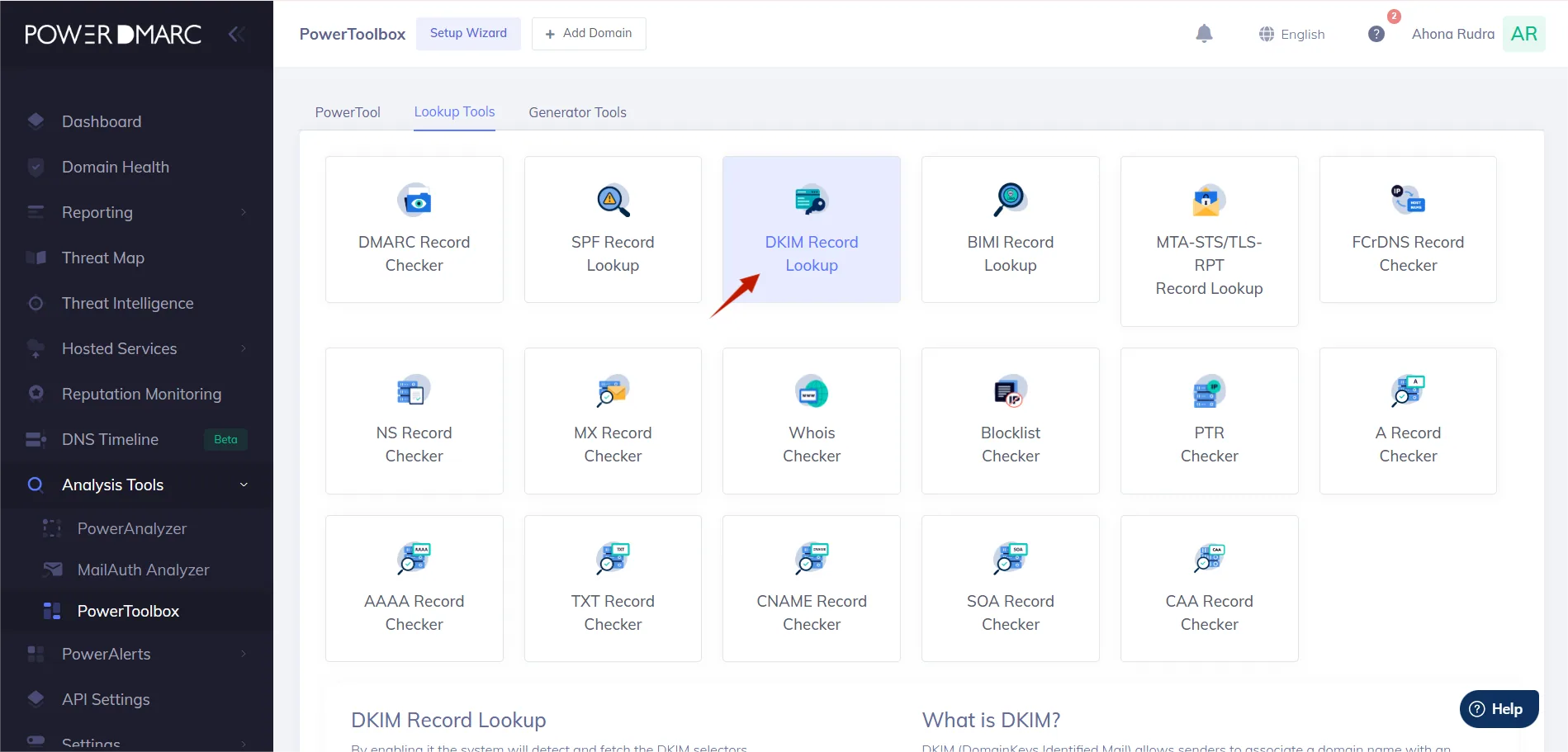
2. Navigieren Sie in der linken Seitenleiste zu Dashboard > Analysis Tools > PowerToolbox > Lookup Tools.

3. Überprüfen wir zunächst Ihren DKIM-Eintrag. Klicken Sie auf DKIM Record Lookup.
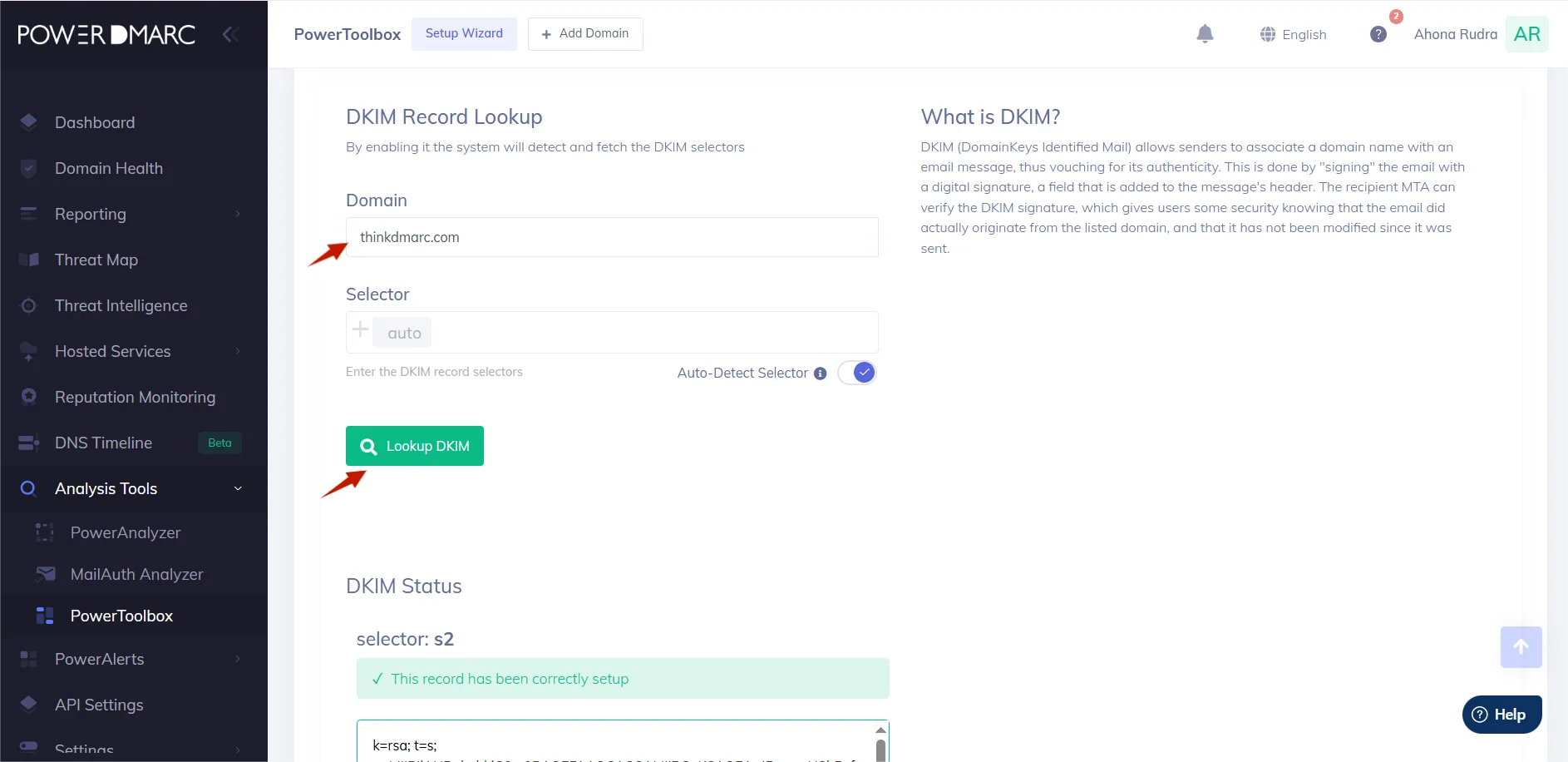
4. Geben Sie Ihre Domain in das Feld ein und klicken Sie auf Lookup DKIM.
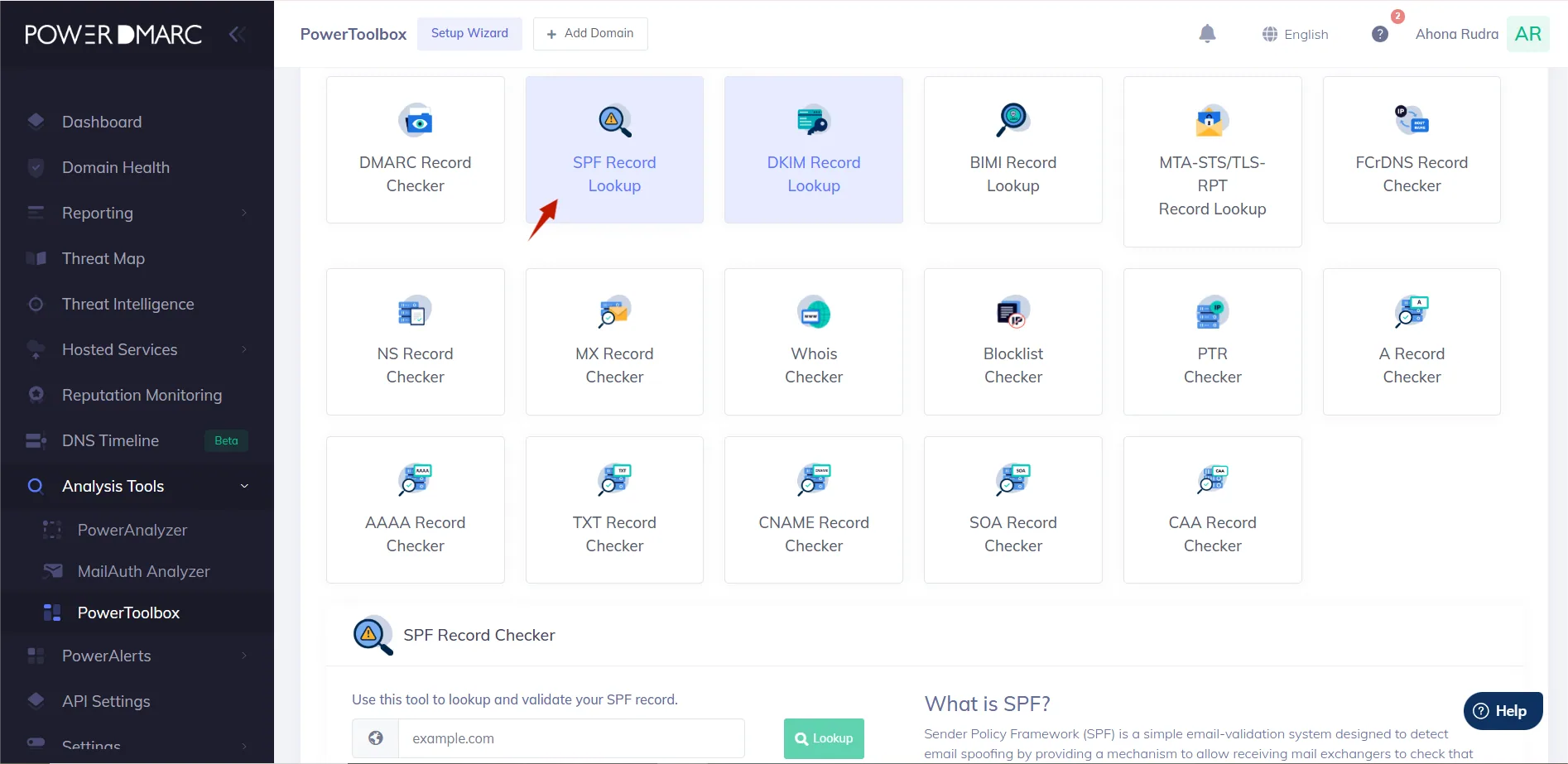
5. Jetzt ist es an der Zeit, den SPF-Eintrag zu überprüfen. Klicken Sie auf „SPF-Eintrag suchen”.
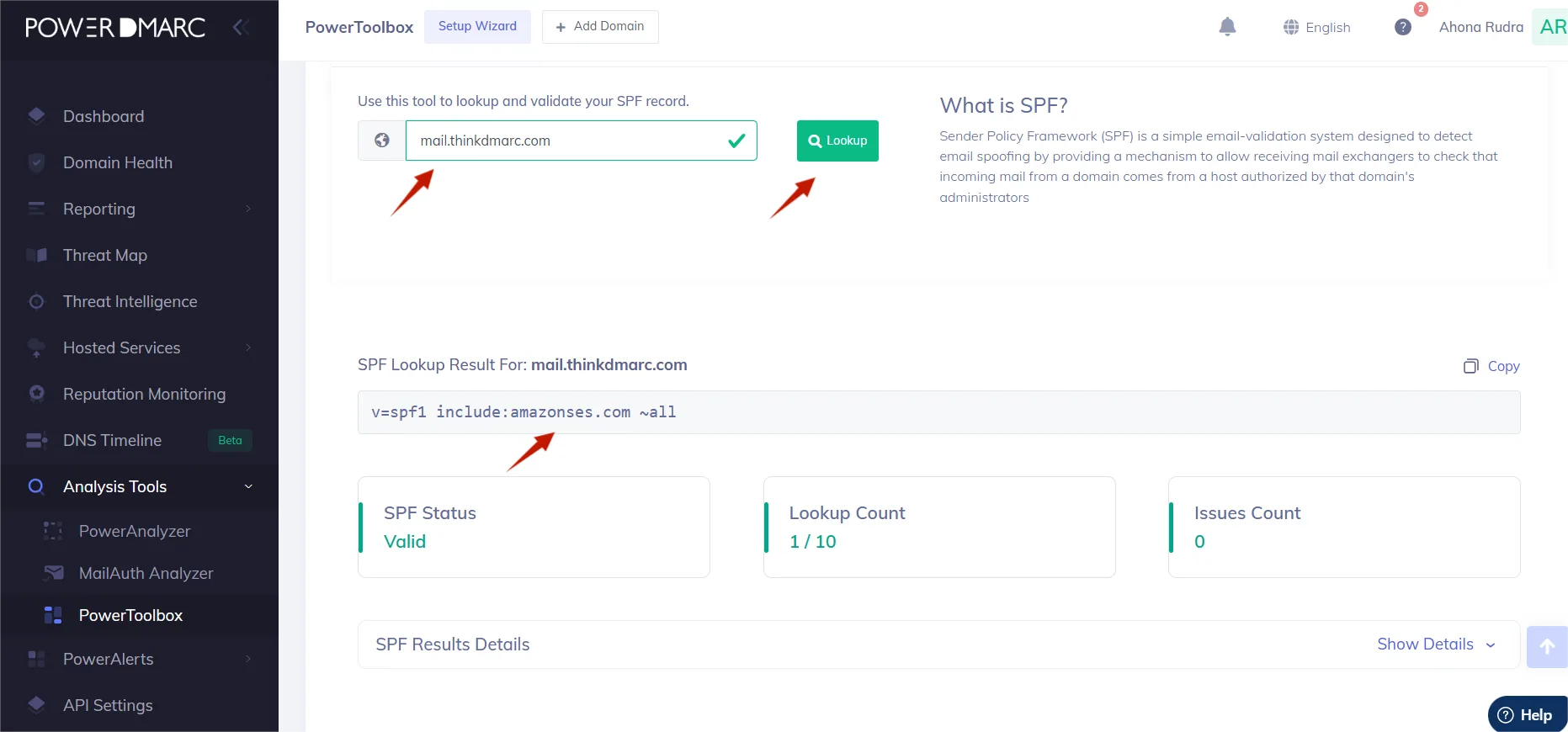
6. Geben Sie Ihre Domain ein und klicken Sie auf Lookup.
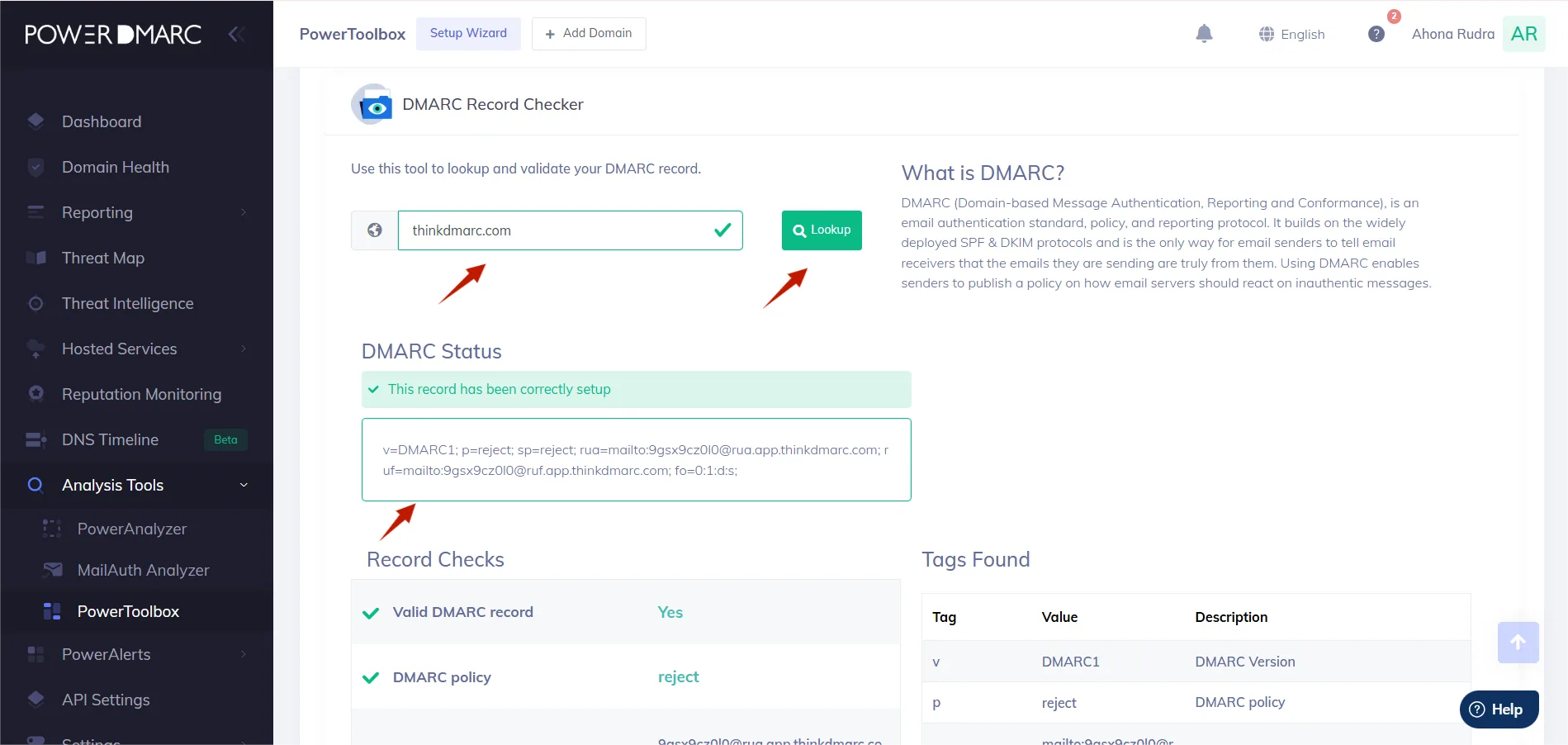
7. Prüfen wir nun Ihren DMARC-Eintrag. Klicken Sie in den Lookup Tools auf DMARC Record Checker.

8. Als letzten Schritt geben Sie Ihre Domain in das Feld ein und klicken auf Suchen.
Herzlichen Glückwunsch, Sie sind bereit!
Wenn Sie SPF, DKIM und DMARC für Postmark genau konfigurieren, können Sie dies tun:
Sollten Sie bei der Einrichtung auf Schwierigkeiten stoßen oder eine fachkundige Anleitung benötigen, ist unser Team für Sie da.
Kontaktieren Sie uns oder vereinbaren Sie eine Demo mit PowerDMARC, um zu erfahren, wie wir Ihren Authentifizierungsprozess vereinfachen, Ihre E-Mail-Sicherheit verbessern und Ihnen zu einer einwandfreien Zustellbarkeit verhelfen können.









 Was ist dateilose Malware? Wie sie funktioniert und wie man sie stoppt