Guide de configuration de CodeTwo DKIM, DMARC et « SPF »

par
Dernière mise à jour :
5 Temps de lecture : 5 min

par
Dernière mise à jour :
Points clés à retenir
Lorsque votre entreprise utilise CodeTwo Email Signatures 365 pour harmoniser les pieds de page des e-mails professionnels, il est primordial de configurer correctement l’authentification de votre domaine. Étant donné que la plateforme achemine vos messages via son propre environnement Azure pour y ajouter des signatures, vous devez configurer correctement les protocolesSPF, DKIM et DMARC. Ces trois protocoles agissent de concert pour bloquer les tentatives d’usurpation d’identité et signaler aux principaux fournisseurs de messagerie, tels que Google et Yahoo, que vos messages sont légitimes et doivent figurer dans la boîte de réception.
CodeTwo est une plateforme performante permettant de gérer de manière centralisée l'identité visuelle et les mentions légales dans l'ensemble de votre environnement Microsoft 365.
La mise en œuvre de protocoles d'authentification pour ce service apporte plusieurs avantages immédiats à votre organisation :
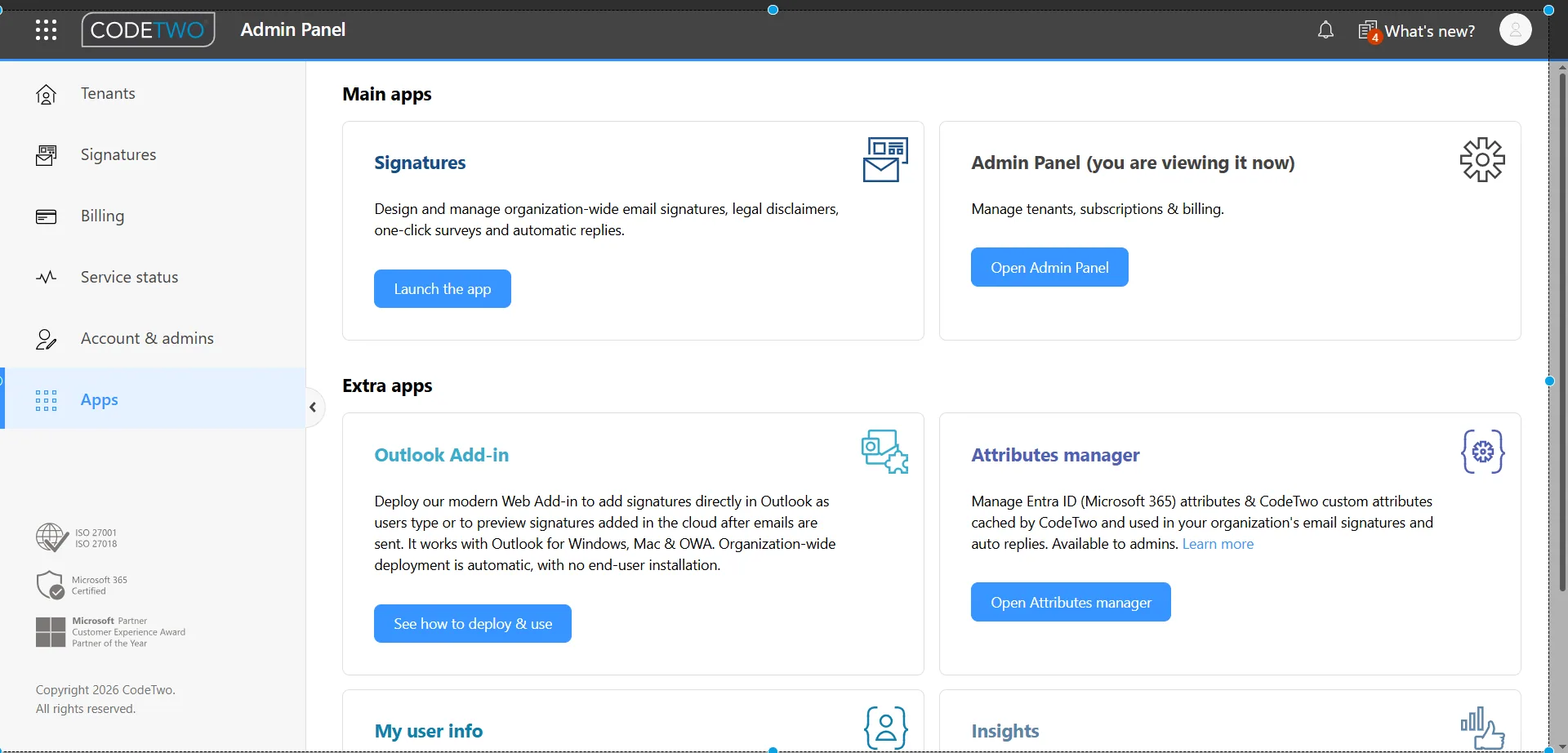
Source : Panneau d'administration CodeTwo
Pour configurer l'enregistrement TXT « SPF », vous devrez disposer d'un accès administrateur aux paramètres DNS de votre domaine et à votre portail Microsoft 365 Defender avant de pouvoir commencer.
Avant de modifier vos paramètres DNS, vérifiez comment CodeTwo est déployé dans votre environnement. Si vous utilisez uniquement le mode Outlook (côté client), vos messages sortants ne transitent pas par des serveurs externes. Dans ce cas, vous pouvez ignorer la mise à jour de l'SPF .
Toutefois, si votre configuration utilise le mode « Cloud » ou « Combo », la mise à jour de votre enregistrement « SPF » est obligatoire. Vous devrez également identifier la région de votre locataire Microsoft 365 afin de sélectionner l'adresse de serveur appropriée.
Ouvrez la console de gestion DNS de votre fournisseur de domaine (tel que GoDaddy, Cloudflare ou Route 53). Vous disposez probablement déjà d'un enregistrement « SPF » actif pour Microsoft 365.
Vous ne devez en aucun cas créer un deuxième enregistrement « SPF », car la présence de plusieurs enregistrements compromettrait l'authentification de vos e-mails. Il vous suffit de modifier votre enregistrement actuel en insérant l'adresse correcte du serveur CodeTwo avant le mécanisme « ~all » ou « -all ».
Sélectionnez la directive « include » correspondant à votre région :
Exemple : pour un locataire basé aux États-Unis utilisant Microsoft 365, l'enregistrement TXT modifié se présentera comme suit :
v=spf1 include:spf.protection.outlook.com include:spf-us.emailsignatures365.com ~all
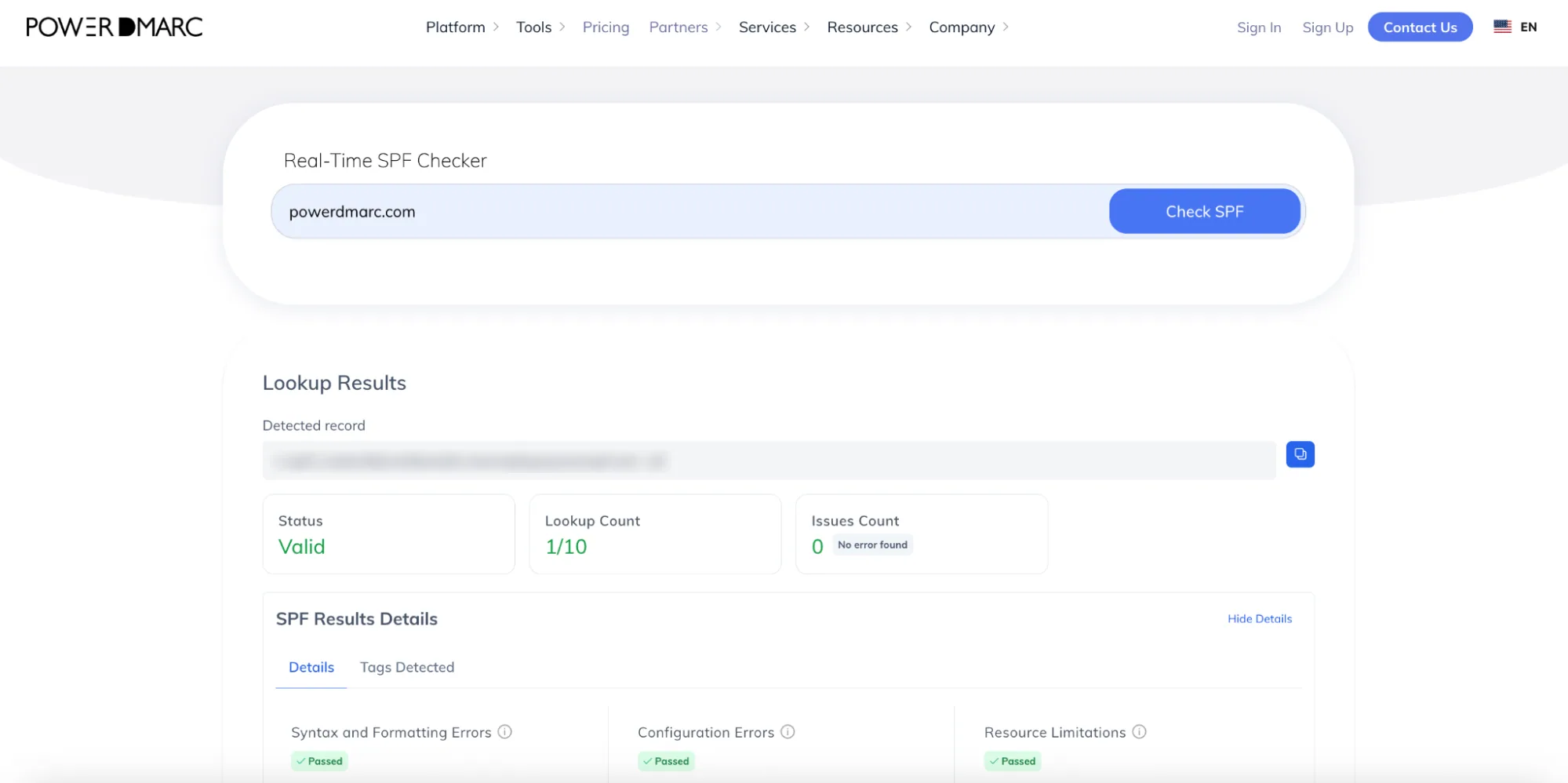
Si votre domaine utilise de nombreux outils tiers et que vous approchez de la limite de requêtes DNS, envisagez de recourir à un service d’ SPF hébergé. Vous pouvez également analyser votre configuration actuelle à l’aide de l’outil de vérification « SPF » de PowerDMARC.
CodeTwo fonctionne différemment de nombreuses plateformes d'envoi externes, car il ne vous oblige pas à générer des clés DKIM personnalisées sur son portail. Le service envoie les e-mails depuis votre tenant vers les serveurs CodeTwo, y ajoute la signature, puis les renvoie vers votre tenant. En raison de ce « aller-retour », c'est Exchange Online qui se charge de la signature DKIM finale.
Il vous suffit de vous assurer que cette fonctionnalité est activée dans votre environnement Microsoft.
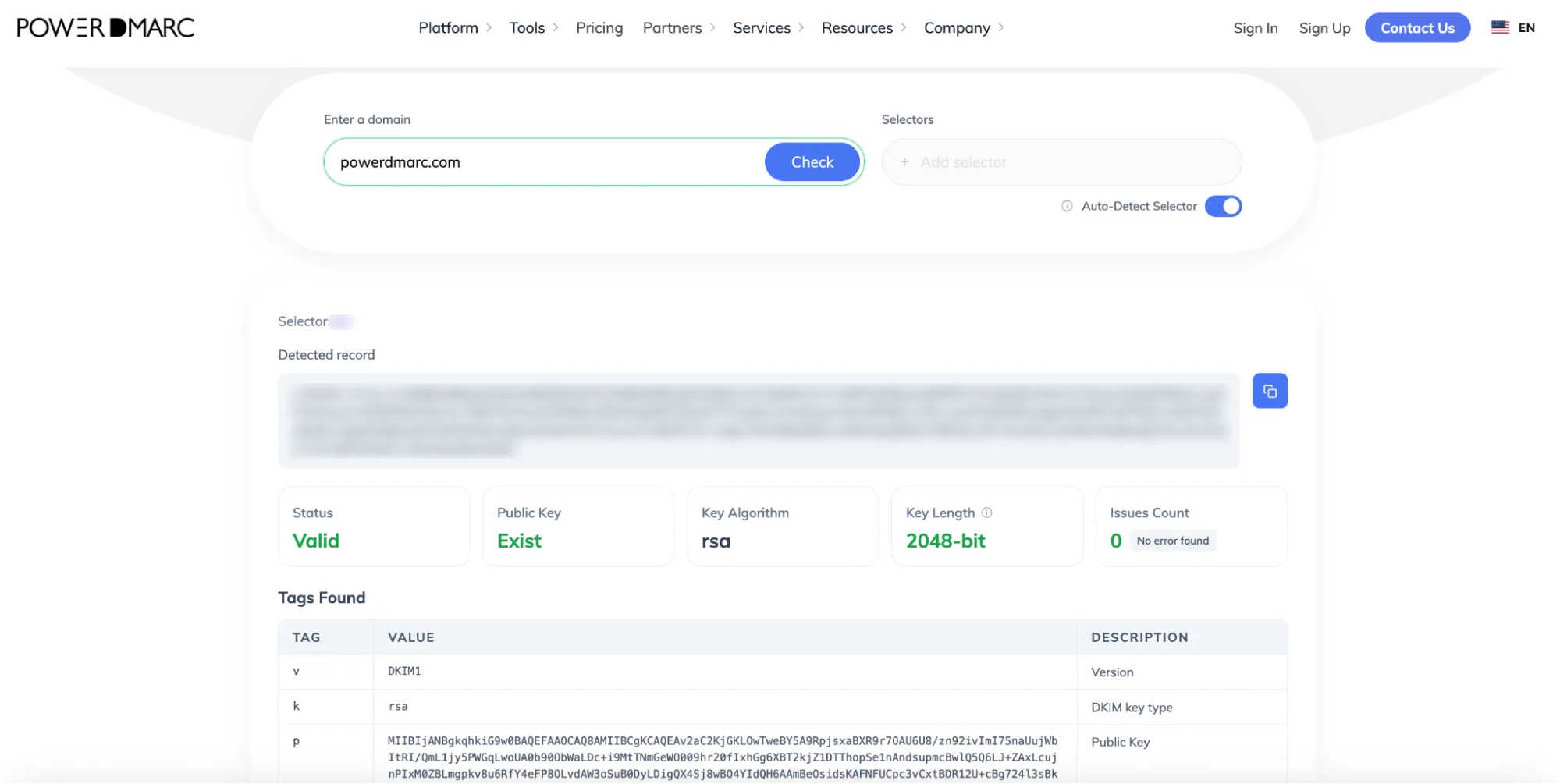
Vérifiez si vos clés sont actives à l'aide de l'outil de vérification DKIM de PowerDMARC.
Une fois l'SPF ation et le DKIM mis en place, vous êtes prêt à configurer DMARC. Ce protocole s'appuie sur la conformité à l'SPF ation ou au DKIM pour vérifier l'authenticité d'un e-mail. Plutôt que d'essayer de deviner la syntaxe correcte, vous pouvez facilement créer un enregistrement entièrement conforme grâce au générateur d'enregistrements DMARC gratuit de PowerDMARC.
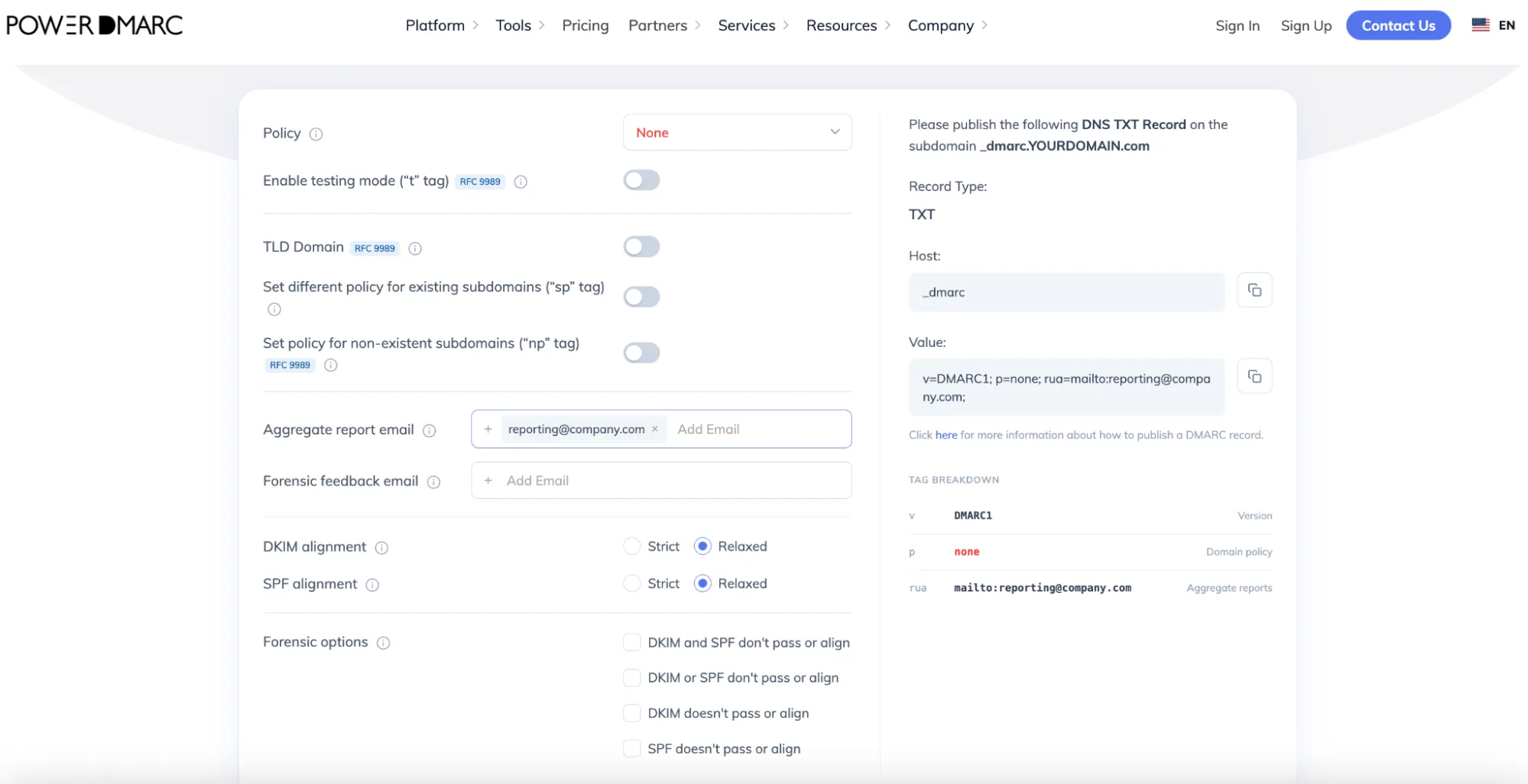
Voici un bref aperçu des formules disponibles :
Important: Do not jump straight to an enforcement policy. Doing so could block legitimate business communications. A monitoring policy helps you fix underlying issues safely.
1. Saisissez une adresse e-mail dédiée dans le champ « Rapports » afin de pouvoir recevoir vos rapports agrégés (rua).
2. Accédez à vos paramètres DNS et créez un nouvel enregistrement :
3. Enregistrez votre nouvel enregistrement TXT.
N'oubliez pas que la propagation complète des modifications DNS peut prendre jusqu'à 24 heures. Après avoir enregistré vos enregistrements, rendez-vous à nouveau sur le portail Microsoft Defender pour vérifier que vos clés DKIM signent correctement les messages. L'envoi d'un e-mail de test en interne et la vérification des en-têtes constituent un excellent moyen de vous assurer que la signature DKIM est valide.
Pour vous assurer que tout fonctionne correctement, vérifiez vos enregistrements publiés à l'aide de l'outil gratuit « DMARC Record Checker » de PowerDMARC.
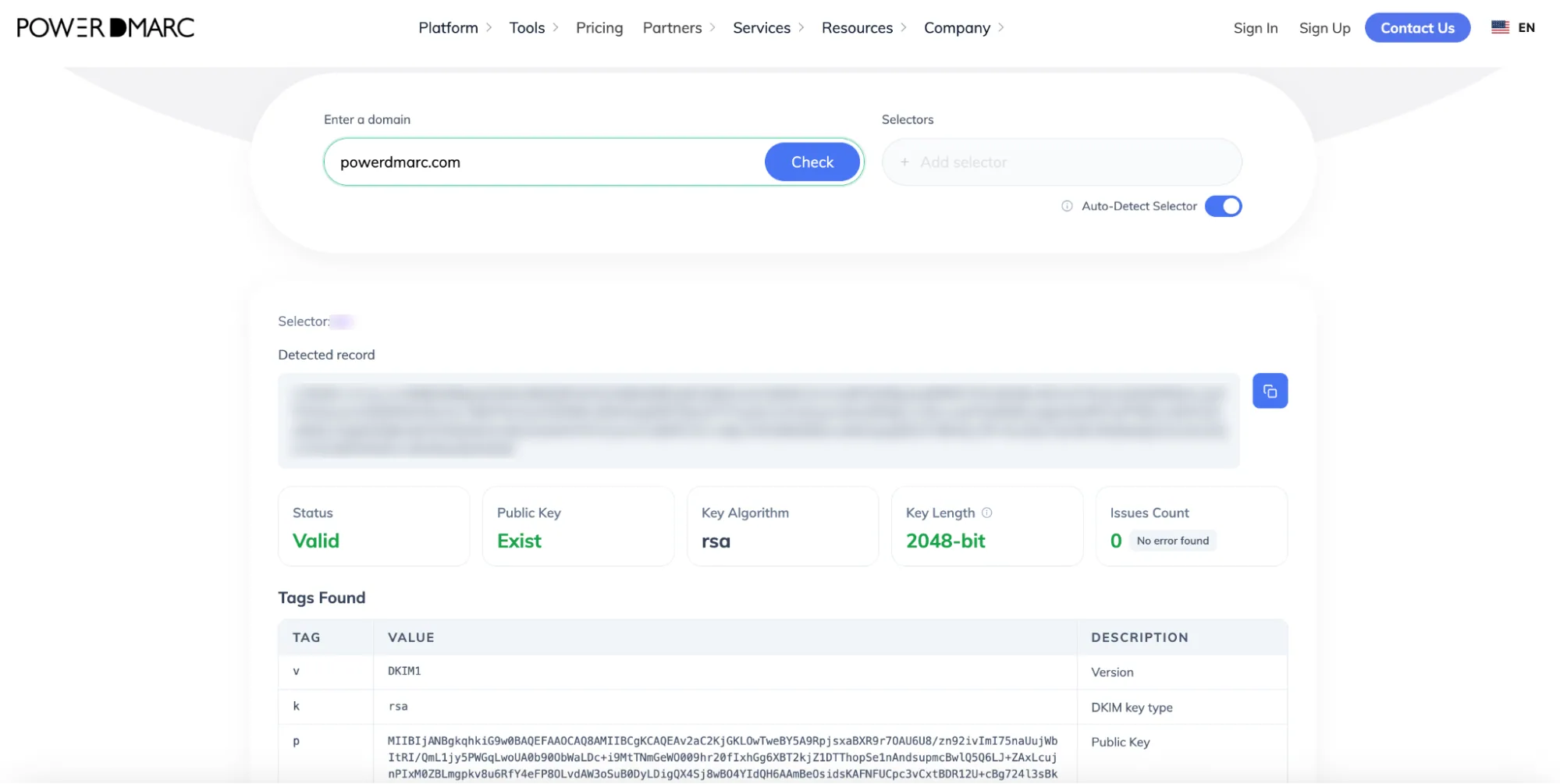
Si la vérification aboutit, le message suivant s'affichera :
Si votre score global est un peu faible, cela signifie généralement que vous devez encore mettre en place des mesures de protection avancées telles que BIMI ou MTA-STS.
Prêt à optimiser la sécurité de vos e-mails? L'équipe PowerDMARC peut vous aider à passer en toute confiance à l'application du protocole DMARC, à afficher le logo de votre marque dans les boîtes de réception de vos clients grâce à BIMI et à simplifier le suivi de vos rapports.
Contactez notre équipe ou réservez dès aujourd'hui une démonstration de PowerDMARC pour sécuriser vos communications professionnelles !









 PowerDMARC désigné leader dans le domaine des logiciels DMARC pour le 13e trimestre consécutif dans...