Guide de configuration SPF, DKIM et DMARC de Namecheap

par
Dernière mise à jour :
5 Temps de lecture : 5 min

par
Dernière mise à jour :
La configuration de SPF, DKIM et DMARC sur Namecheap est la base de la protection de votre domaine contre l'usurpation d'identité et l'assurance que vos courriels légitimes atteignent toujours les boîtes de réception. Les enregistrements DNS mal configurés sont l'une des principales causes de problèmes de délivrabilité, de risques de phishing et d'usurpation d'identité.
Ce guide vous accompagne pas à pas dans la configuration de SPF, DKIM et DMARC pour Namecheap en particulier si vous utilisez leur solution d'hébergement d'emails privésVous pouvez ainsi sécuriser votre domaine de messagerie, améliorer la réputation de l'expéditeur et éliminer les erreurs d'authentification une fois pour toutes.
Remarque : Puisque Private Email sera utilisé directement avec Namecheap, vos enregistrements MX devraient déjà être correctement pointés. Si vous utilisez un fournisseur de messagerie tiers, vous devrez mettre à jour vos enregistrements MX en conséquence. Apprenez comment ici.
1. Allez sur namecheap.com et connectez-vous à votre compte.
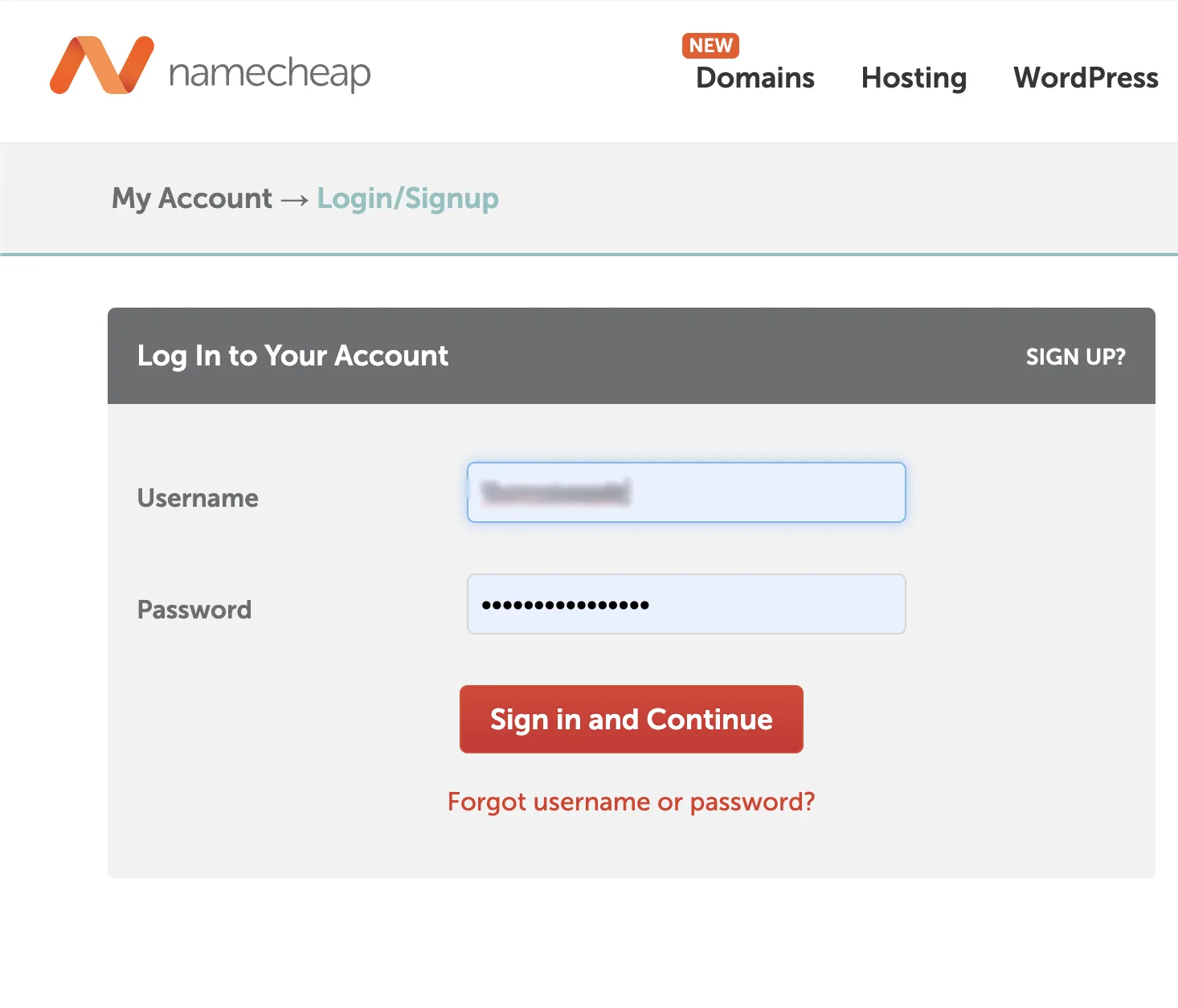
2. Dans le tableau de bord, ouvrez Email privé (ou la zone de gestion de la messagerie privée).
1. Recherchez le domaine pour lequel vous souhaitez activer DKIM.
2. Cliquez sur Gérer (à côté du domaine) pour ouvrir les paramètres de messagerie privée pour ce domaine.

1. Dans les paramètres de la messagerie privée, recherchez l'option DKIM .
2. Cliquez sur Générer (ou Générer DKIM) pour créer une nouvelle paire de clés DKIM.
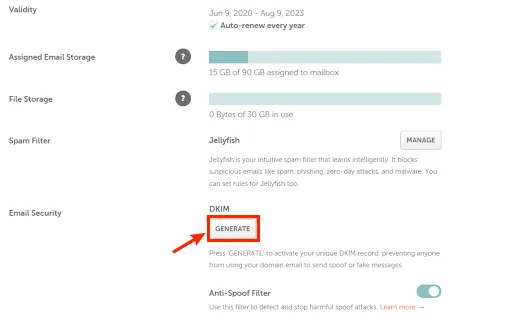
3. Après la génération, vous devriez voir apparaître un message du type "DKIM a été généré".
1. Cliquez sur Afficher DKIM (ou similaire) pour afficher les champs de l'enregistrement DNS qui ont été générés.
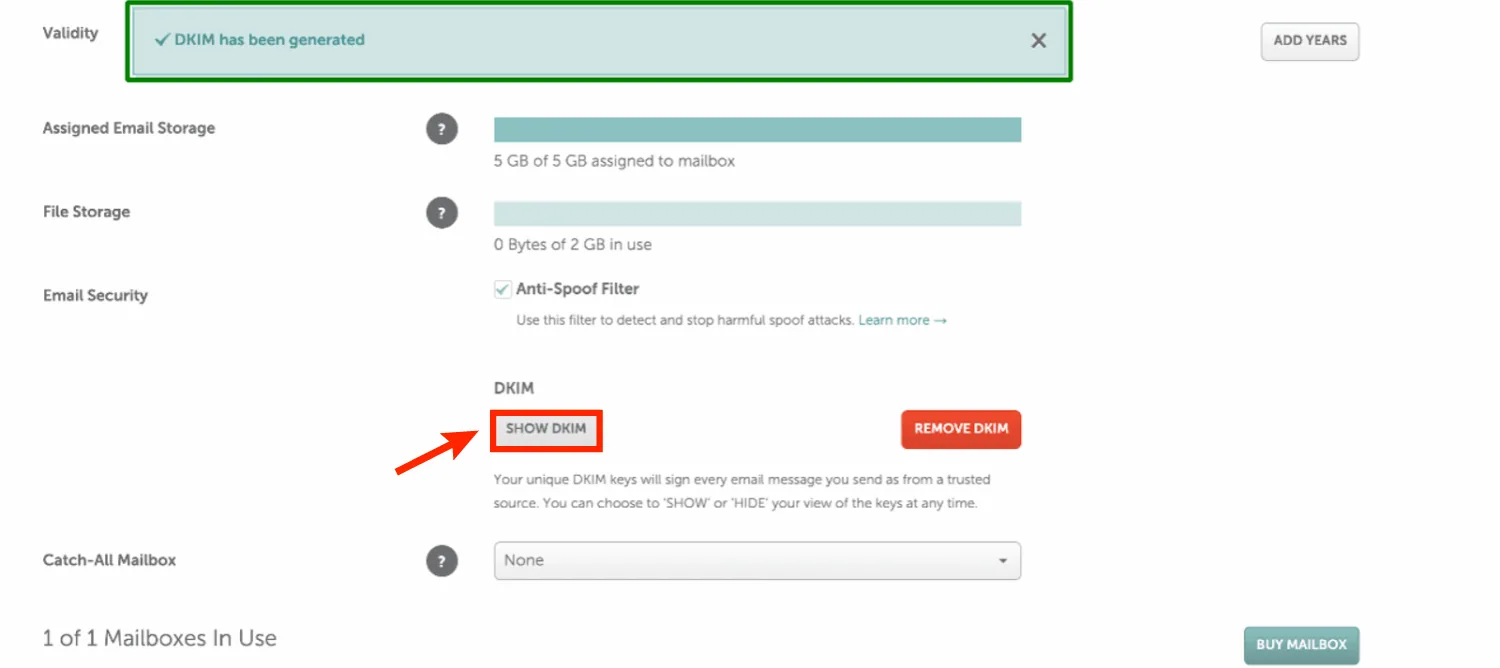
2. Notez à la fois l'hôte / le sélecteur (souvent quelque chose comme default._domainkey ou selector._domainkey) et la valeur (une longue chaîne qui commence par v=DKIM1 ; k=rsa ; p=...).
Exemple de format d'enregistrement TXT DKIM
1. Ouvrir Liste des domaines dans votre compte Namecheap.
2. Cliquez sur Gérer pour le domaine, puis allez dans DNS avancé.
Sous Enregistrements de l'hôtecliquez sur Ajouter un nouvel enregistrement :
4. Enregistrer les modifications.
1. Dans l'onglet Email privé de Namecheap, copiez l'enregistrement TXT SPF (vous devriez le trouver en haut de la page).
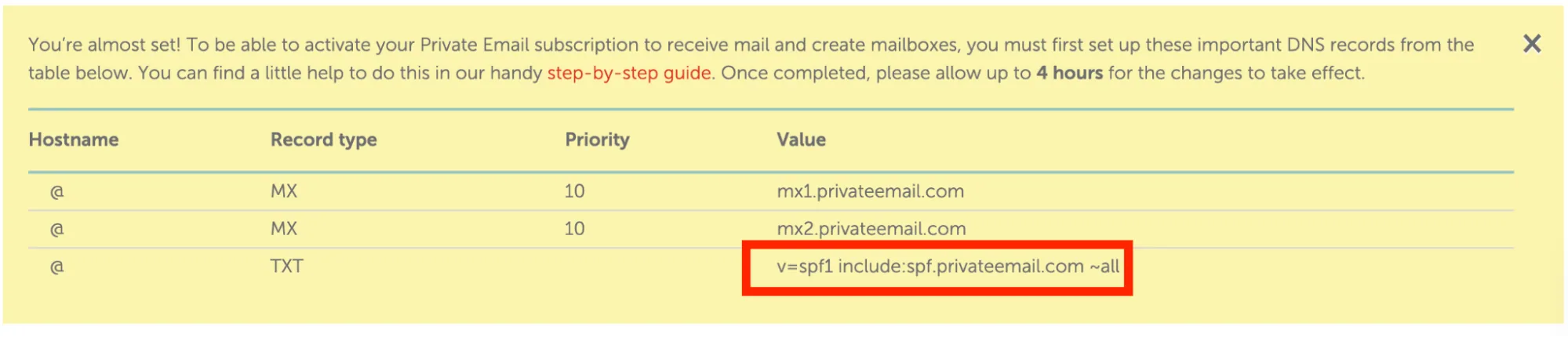
Notez que si vous avez déjà un enregistrement SPF pour ce domaine, incluez simplement le mécanisme "include :" pour Namecheap dans votre enregistrement existant au lieu d'en créer un nouveau.
2. Si vous n'avez pas d'enregistrement existant, ajoutez un nouvel enregistrement dans votre console de gestion comme indiqué ci-dessous :
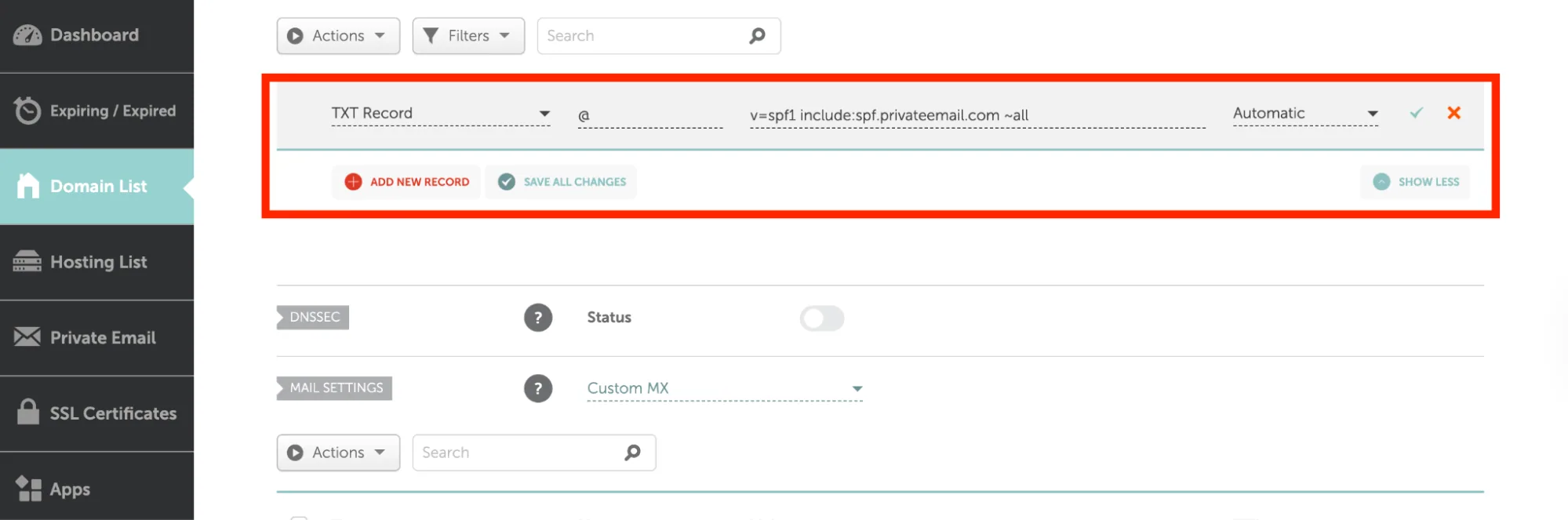
3. Enregistrer les modifications
Enfin, il est temps de configurer votre enregistrement DMARC Postmark.
1. Utilisez notre générateur DMARC pour créer un nouvel enregistrement DMARC. Vous devez commencer par une politique p=none si vous débutez. Cela vous permettra de garantir la délivrabilité de vos messages pendant que vous surveillez vos rapports. Cependant, n'oubliez pas de passer à quarantine une fois que vous serez sûr de votre installation.
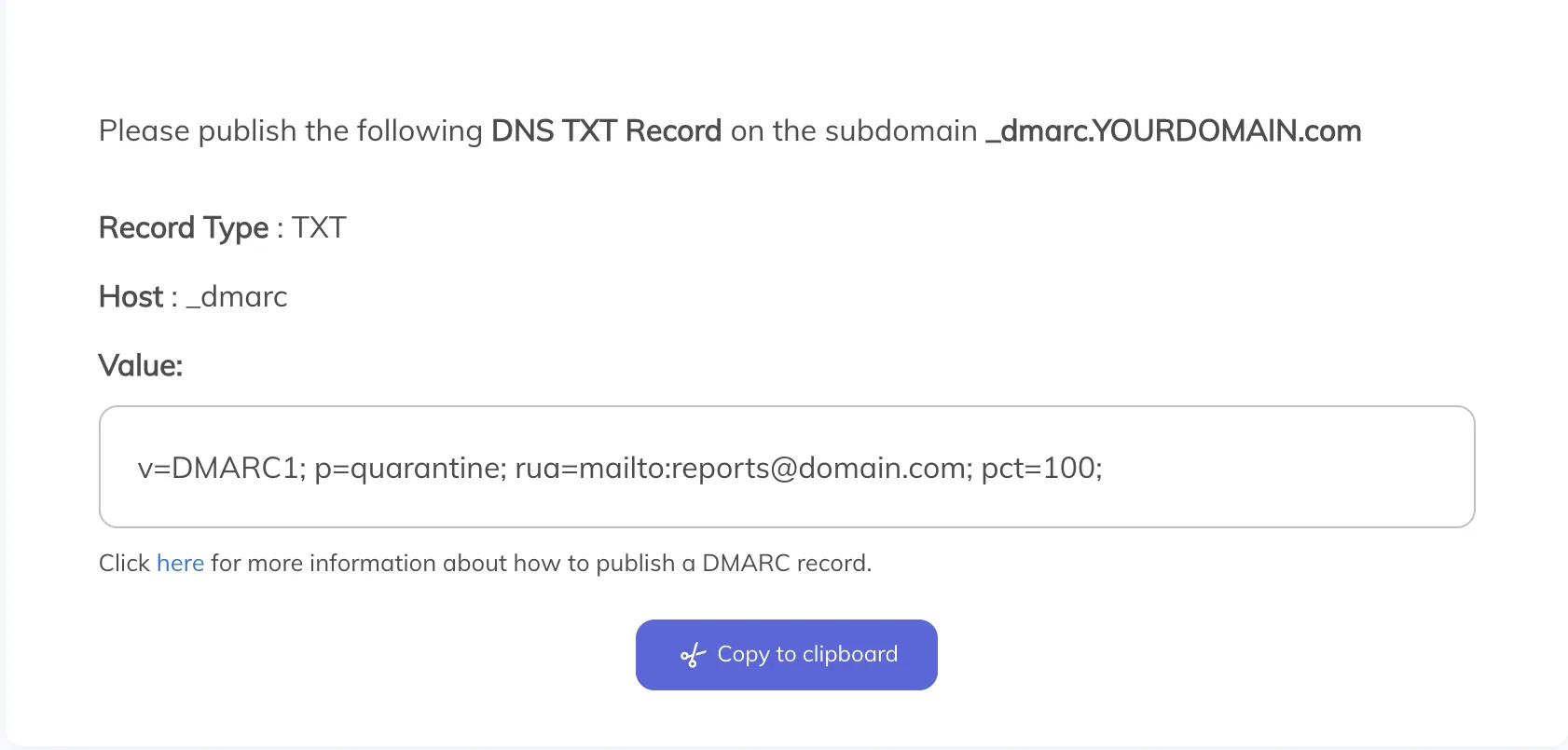
2. Dans votre fournisseur de DNS, créez un nouveau TXT .
3. Pour le hôte ou Nom de l'enregistrement, entrez _dmarc
4. Pour la valeur, collez votre enregistrement DMARC, votre politique et votre adresse de notification.

5. Sauvegarder l'enregistrement TXT.
Pour votre tranquillité d'esprit, après la propagation DNS, utilisez les outils de vérification SPF, DKIM et DMARC de PowerDMARC pour une validation instantanée et précise.
1. Premièrement, s'inscrire avec PowerDMARC.
2. Dans la barre latérale de gauche, accédez à Tableau de bord > Outils d'analyse > PowerToolbox > Outils de recherche.
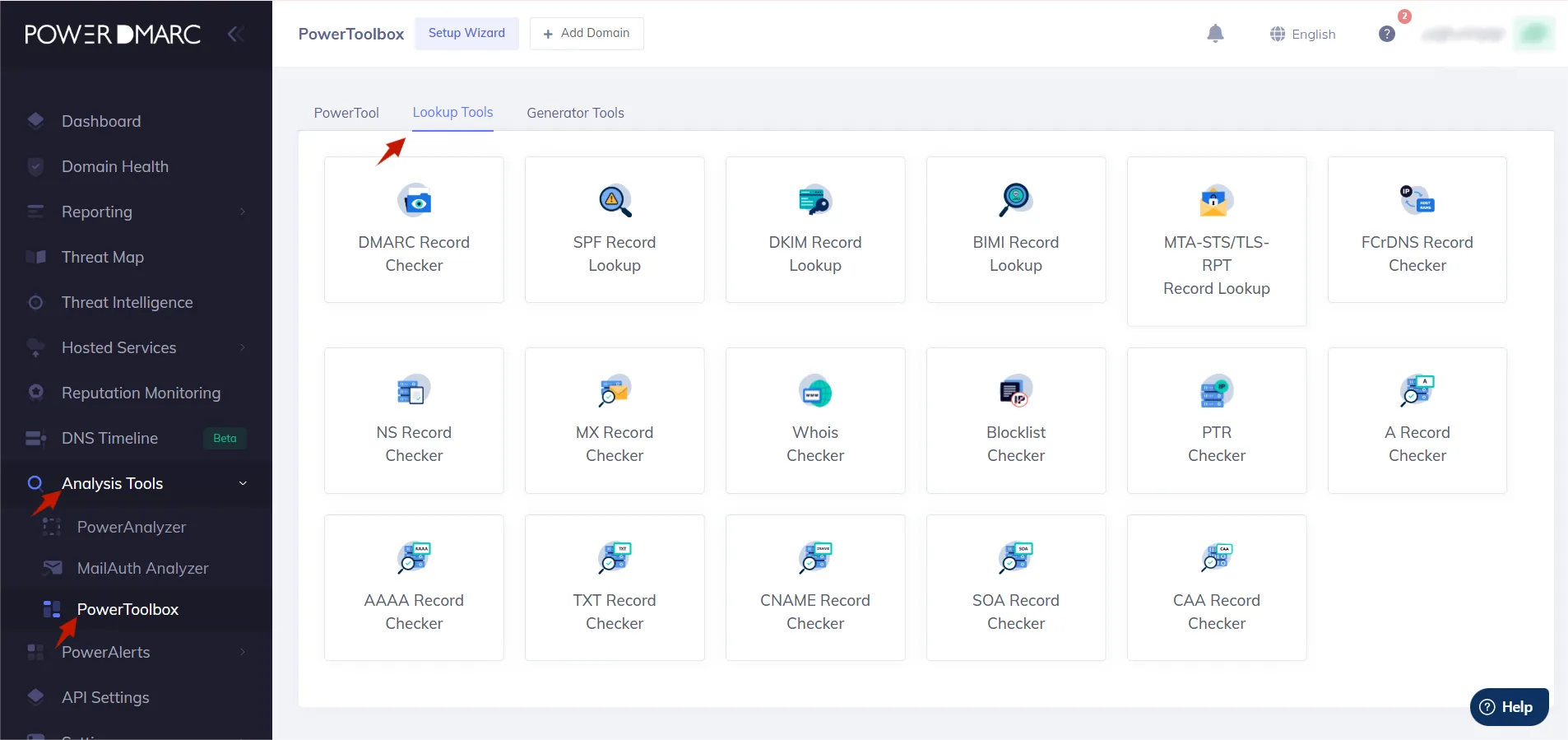
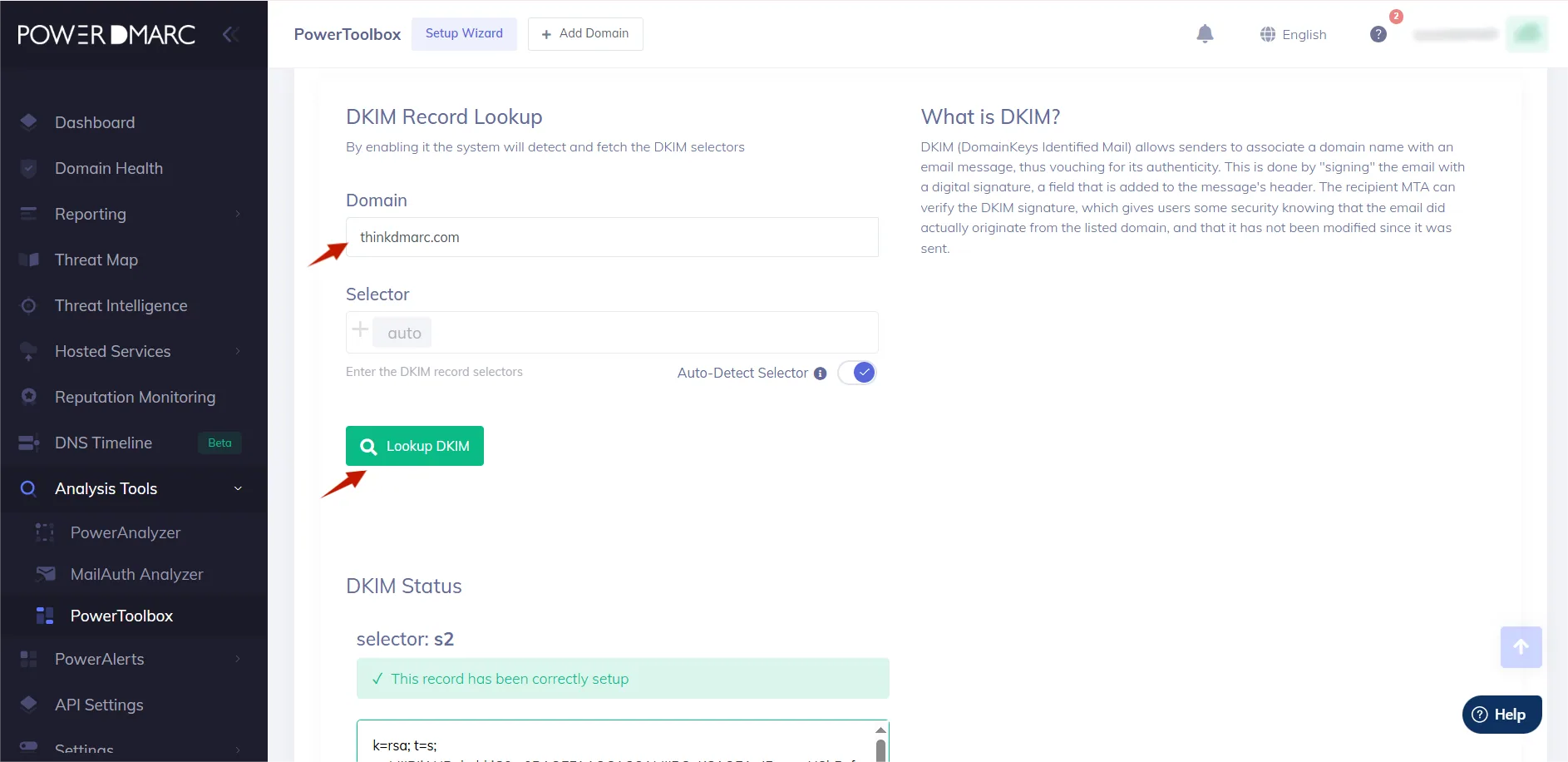
3. Tout d'abord, vérifions votre enregistrement DKIM. Cliquez sur DKIM Record Lookup.

4. Entrez votre domaine dans le champ et cliquez sur Rechercher DKIM.
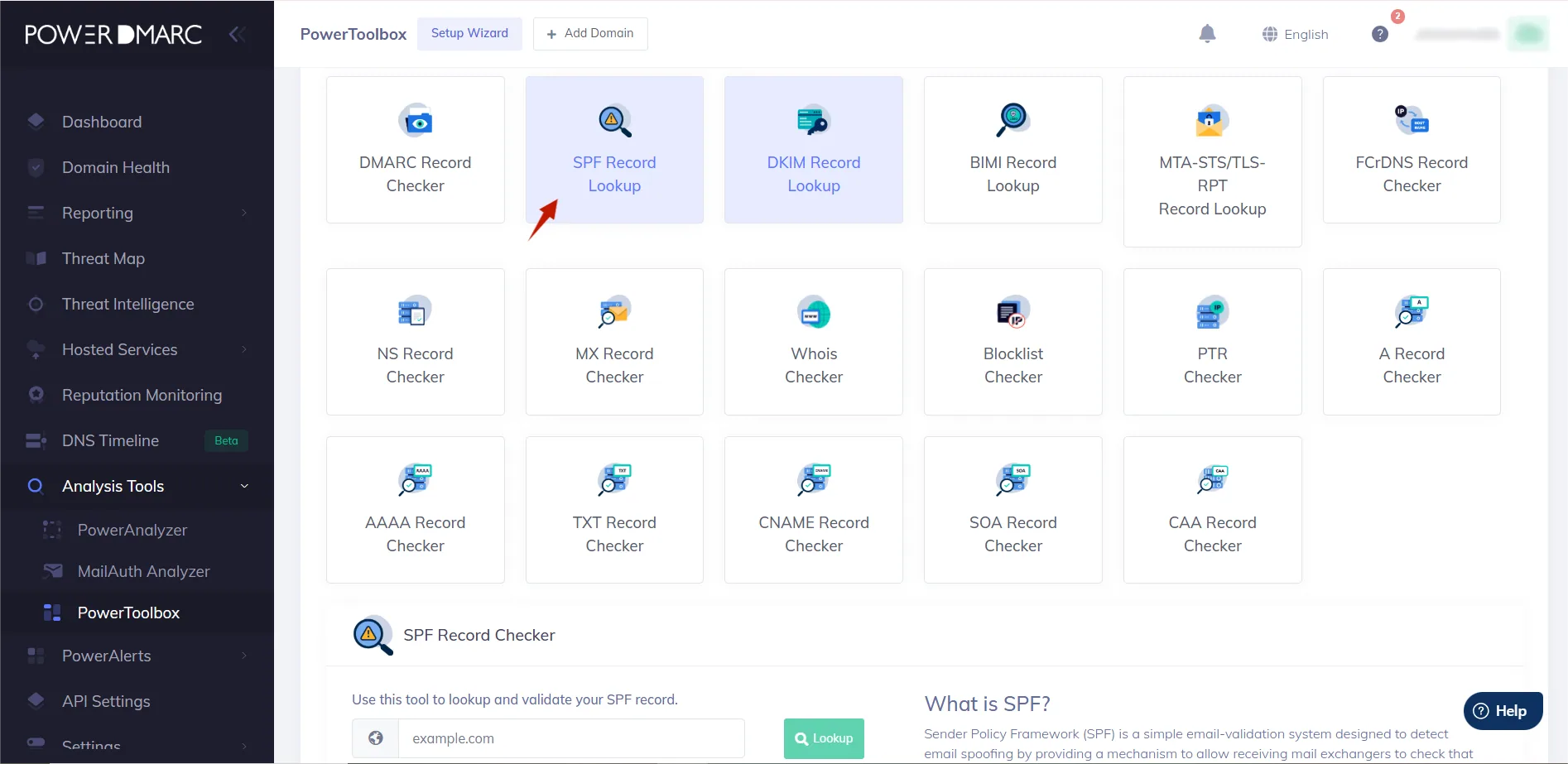
5. Il est maintenant temps de vérifier l'enregistrement SPF . Cliquez sur SPF Record Lookup.
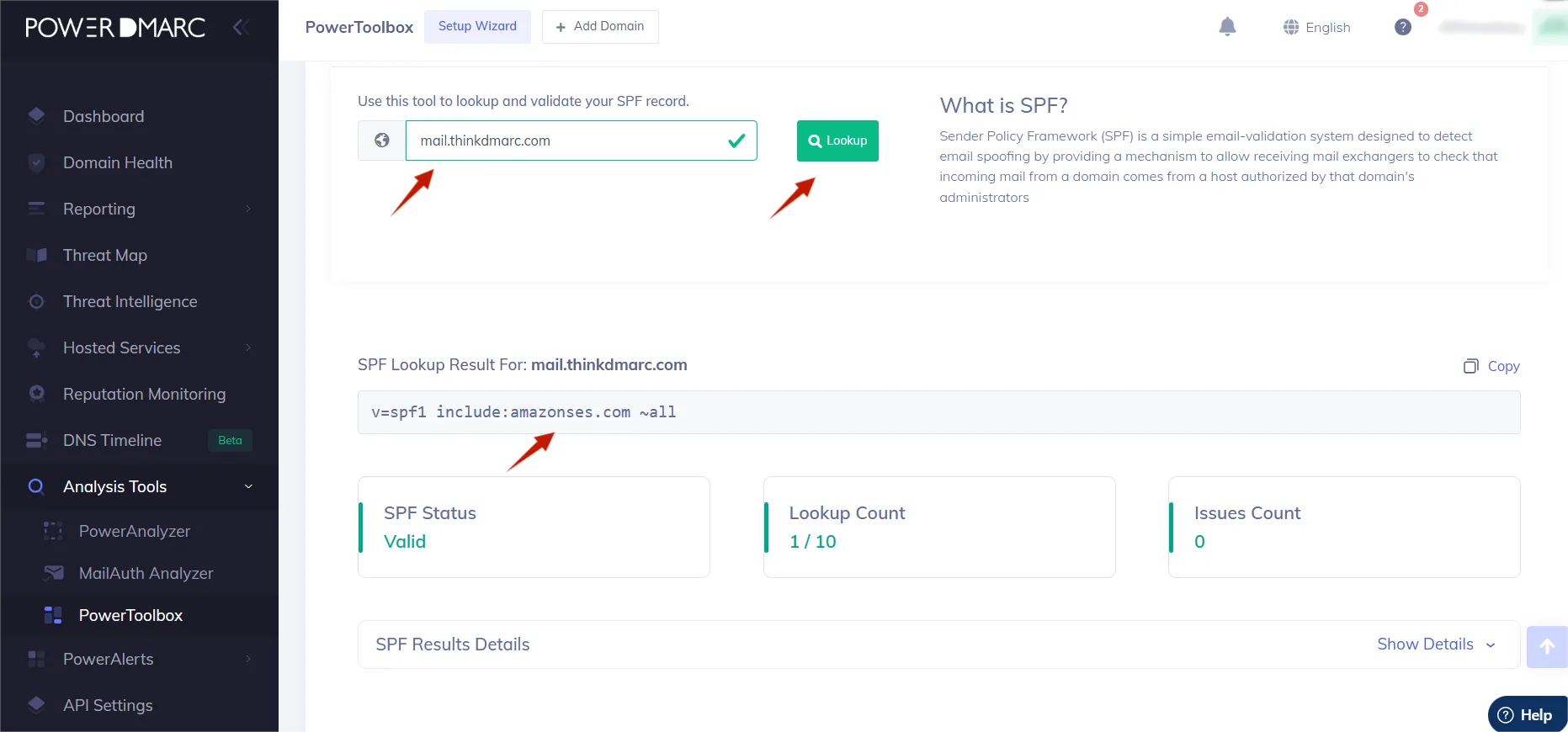
6. Entrez votre domaine et cliquez sur Recherche.
7. Vérifions maintenant votre enregistrement DMARC. Dans les Outils de recherche, cliquez sur Vérificateur d'enregistrement DMARC.
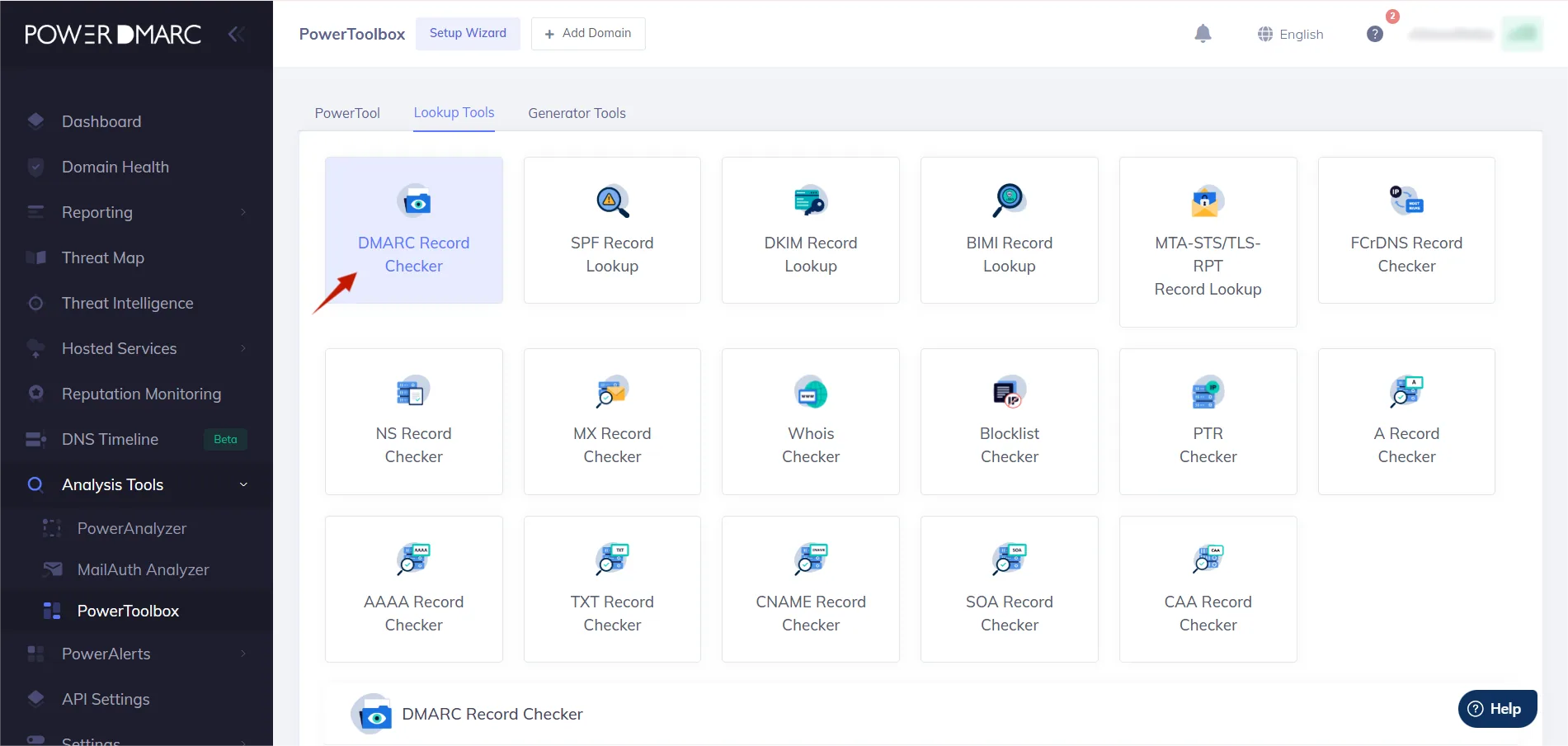
8. En dernier lieu, entrez votre domaine dans le champ et cliquez sur Recherche.

Félicitations, vous êtes prêt !
Lorsque vous configurez correctement SPF, DKIM et DMARC pour Namecheap, vous pouvez.. :
Si vous rencontrez des difficultés lors de l'installation ou si vous avez besoin de conseils d'experts, notre équipe est là pour vous aider.
Contactez nous ou planifiez une démonstration avec PowerDMARC pour voir comment nous pouvons simplifier votre processus d'authentification, renforcer la sécurité de vos emails et vous aider à atteindre une délivrabilité sans faille.








 Courriel en attente : Ce que cela signifie et comment y remédier