Points clés à retenir
- SPF, DKIM et DMARC sont essentiels à l'authentification de Zoho Mail, vous aidant à sécuriser votre domaine, à prévenir l'usurpation d'identité et à améliorer la délivrabilité des courriels.
- Zoho Mail fournit des enregistrements SPF et DKIM directement dans la console d'administration - il suffit de les copier et de les ajouter à votre DNS pour autoriser Zoho en tant qu'expéditeur légitime.
- DMARC doit être créé et ajouté manuellement dans vos paramètres DNS ; commencez par une politique de surveillance (p=none) avant de passer à l'application (p=reject) pour une protection complète.
- La vérification est cruciale : assurez-vous que tous les enregistrementsSPF, DKIM, DMARC) apparaissent comme vérifiés dans la console d'administration de Zoho Mail une fois la propagation DNS terminée.
- Utilisez PowerDMARC pour surveiller les performances d'authentification, visualiser les rapports DMARC et passer en douceur de la surveillance à l'application pour protéger entièrement votre domaine.
La configuration des enregistrements SPF, DKIM et DMARC dans Zoho Mail renforce l'authentification et la réputation de votre domaine. Ces paramètres protègent votre marque contre l'usurpation d'identité, augmentent le positionnement dans la boîte de réception et assurent la conformité avec les exigences des principaux fournisseurs de services de courriel comme Google et Microsoft.

Comment configurer SPF, DKIM et DMARC dans Zoho Mail ?
Étape 1 : Accéder à la configuration de la messagerie de votre domaine dans Zoho Mail
Avant d'ajouter des enregistrements à votre fournisseur de DNS (comme Namecheap), vous devez récupérer les valeurs requises dans la console d'administration de Zoho Mail.
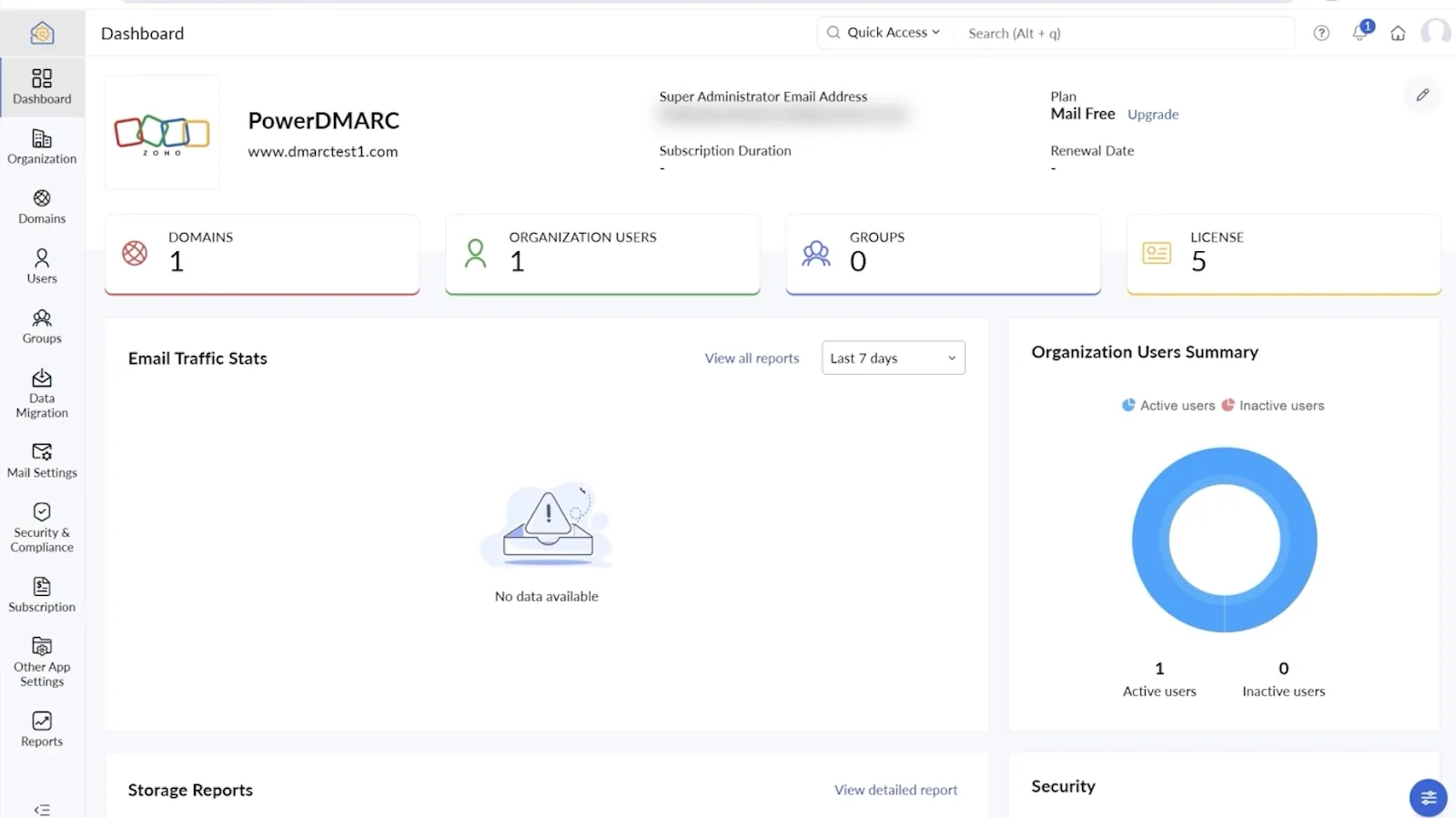
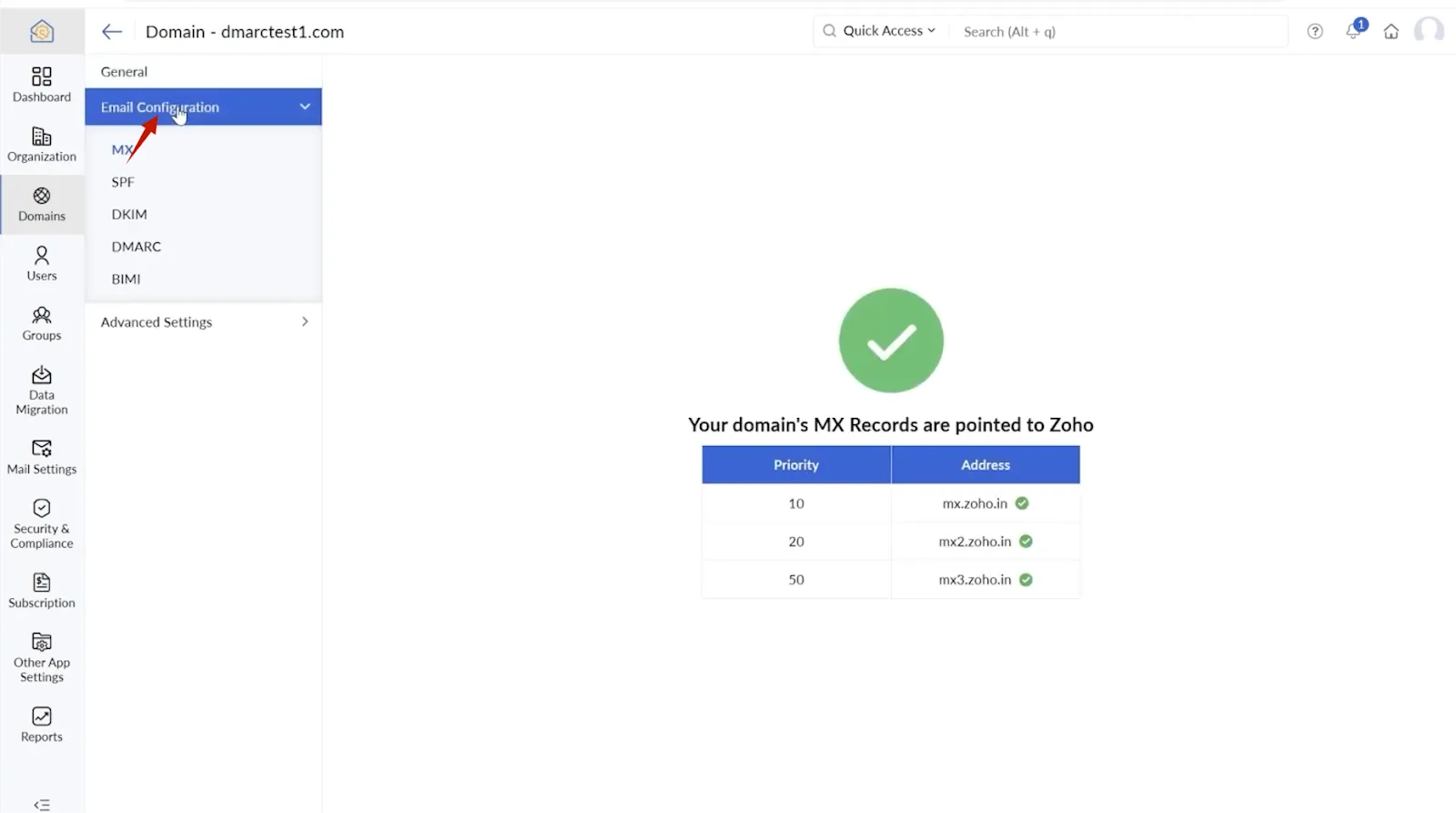
- Commencez par vous connecter à votre console d'administration Zoho Mail.
- Dans le menu de gauche, cliquez sur "Domaines".
- Choisissez le domaine que vous souhaitez configurer ou, si vous n'avez pas de domaine, ajoutez-en un.
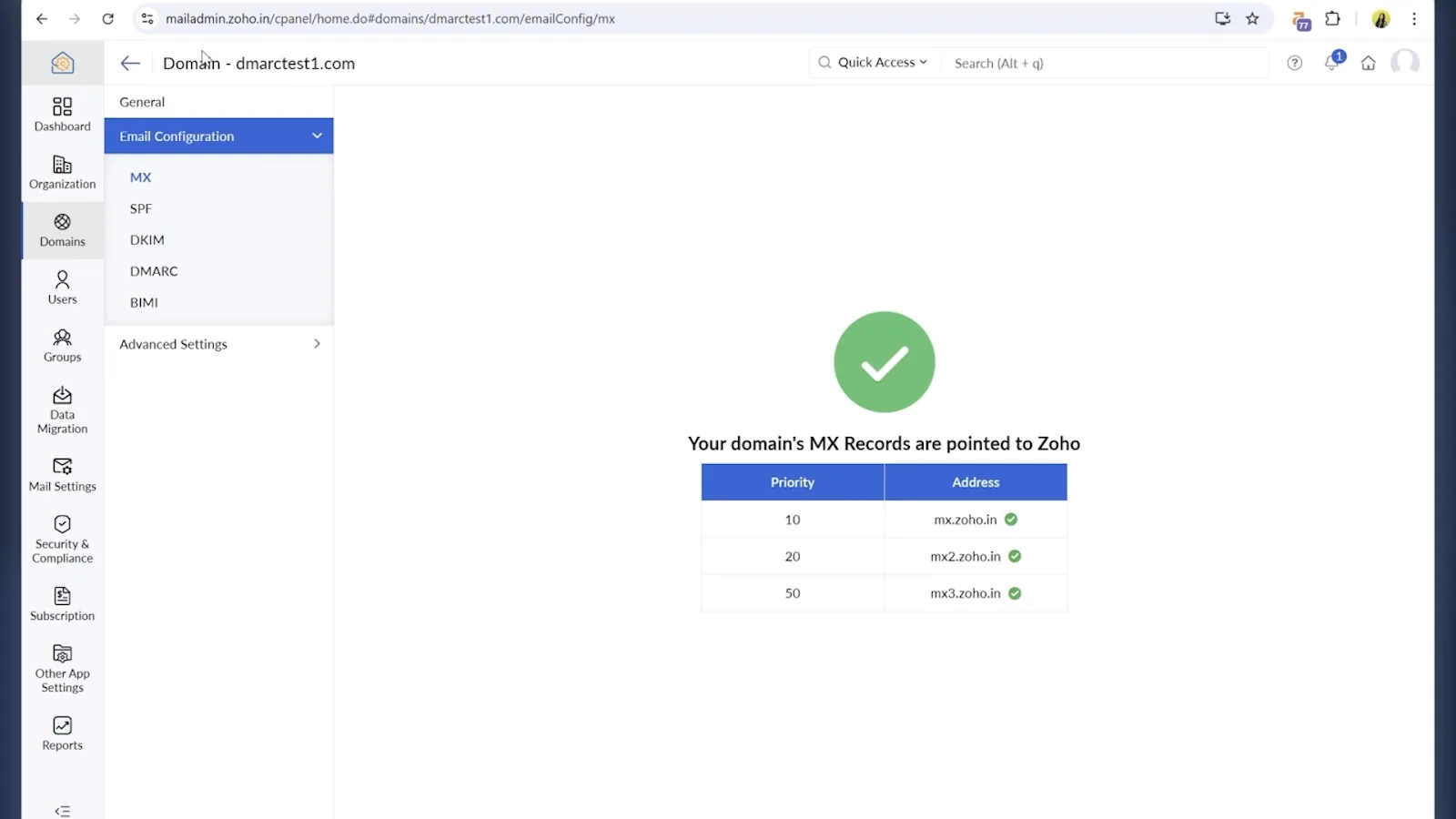
- Naviguez jusqu'à l'écran "Configuration de l'e-mail section.
Zoho Mail fournit ici tous les enregistrements nécessaires que vous devez ajouter à votre fournisseur DNS, y compris MX, SPF, DKIM et DMARC.
Étape 2 : Configurer les enregistrements MX pour Zoho Mail
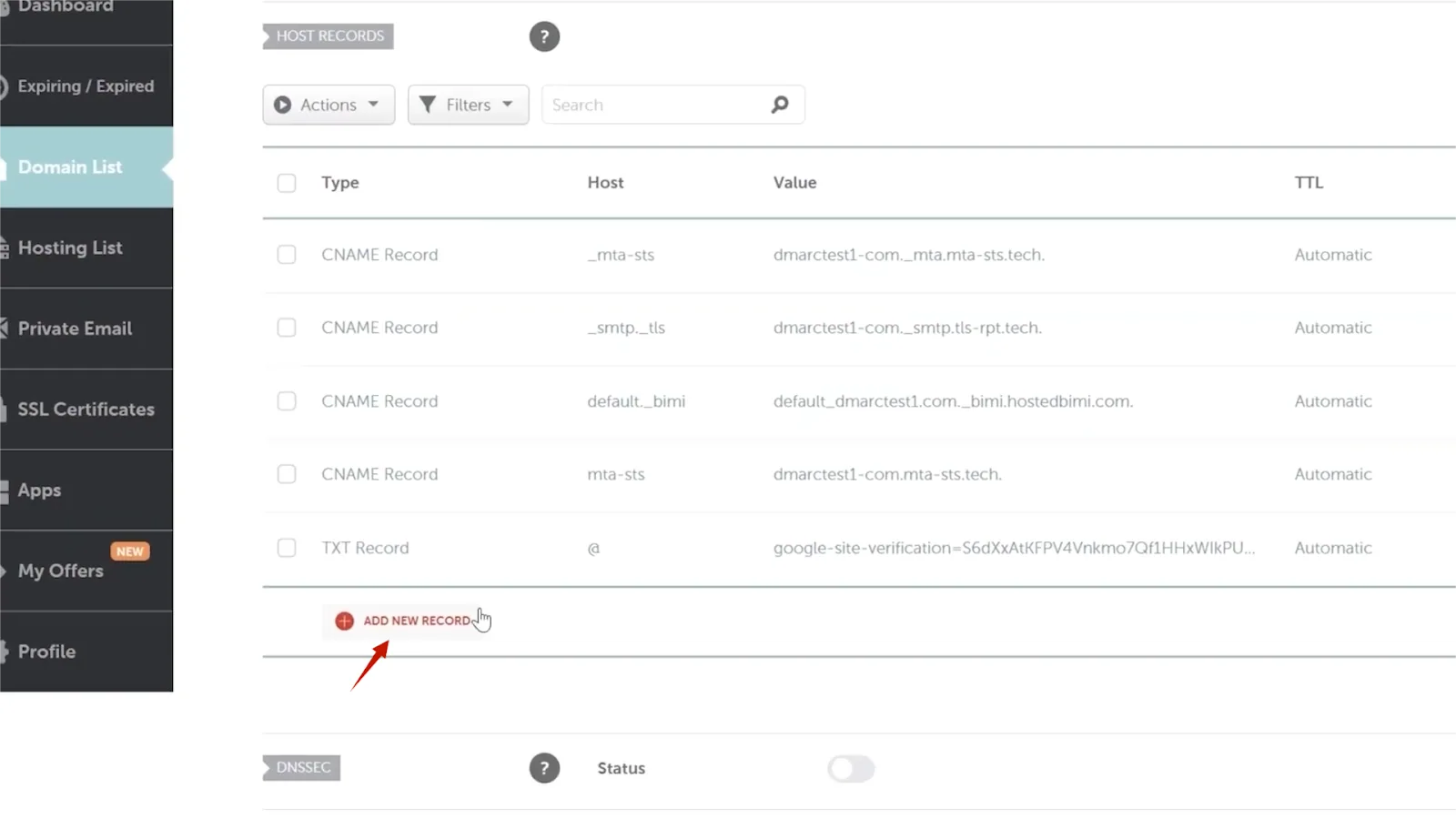
- Connectez-vous à votre console de gestion DNS (par exemple, Namecheap).
- Ajoutez les enregistrements MX fournis par Zoho Mail.
- Définir le hôte à "@" pour chaque enregistrement MX.
- Copiez et collez les Valeurs (adresses de serveurs) et définissez leurs Priorités comme spécifié dans votre console Zoho Mail.
- Enregistrez les modifications.
- Les enregistrements MX de votre domaine sont maintenant dirigés vers Zoho Mail.
Étape 3 : Configurer l'enregistrement SPF de Zoho Mail
Le SPF indique aux boîtes de réception que Zoho Mail est un expéditeur autorisé pour votre domaine.
Note : Un domaine ne peut avoir qu'un seul enregistrement SPF : Un domaine ne peut avoir qu'un seul enregistrement SPF . Si vous avez déjà un enregistrement SPF , vous devez ajouter la valeur de Zoho Mail à l'aide d'un fichier "include :" plutôt que de créer un deuxième enregistrement.
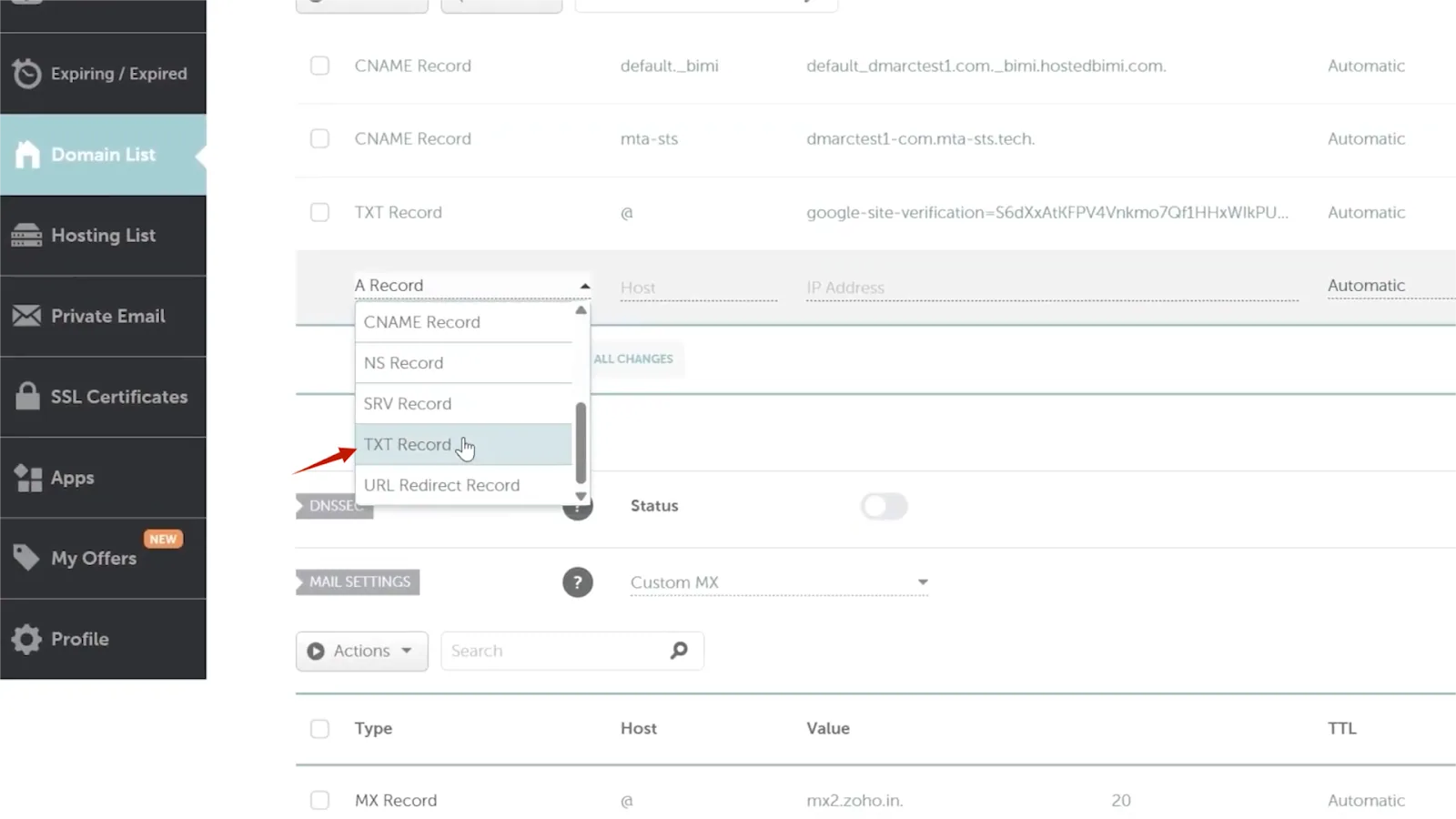
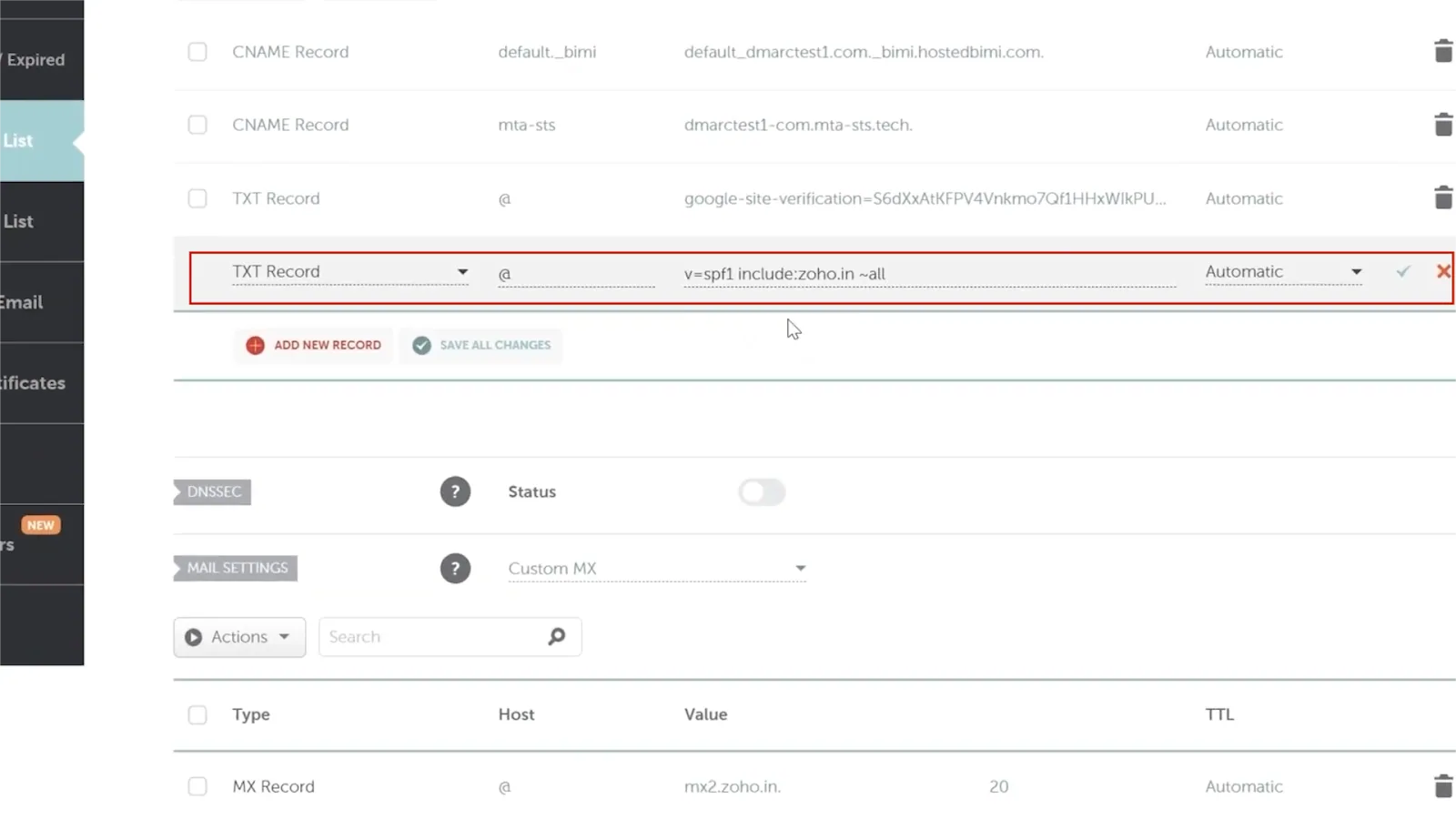
- Dans votre console de gestion DNS, ajoutez un nouvel enregistrement enregistrement.
- Il doit s'agir d'un enregistrement TXT.
- Définir le hôte à "@." Pour la Valeurcollez la chaîne SPF fournie par Zoho Mail.
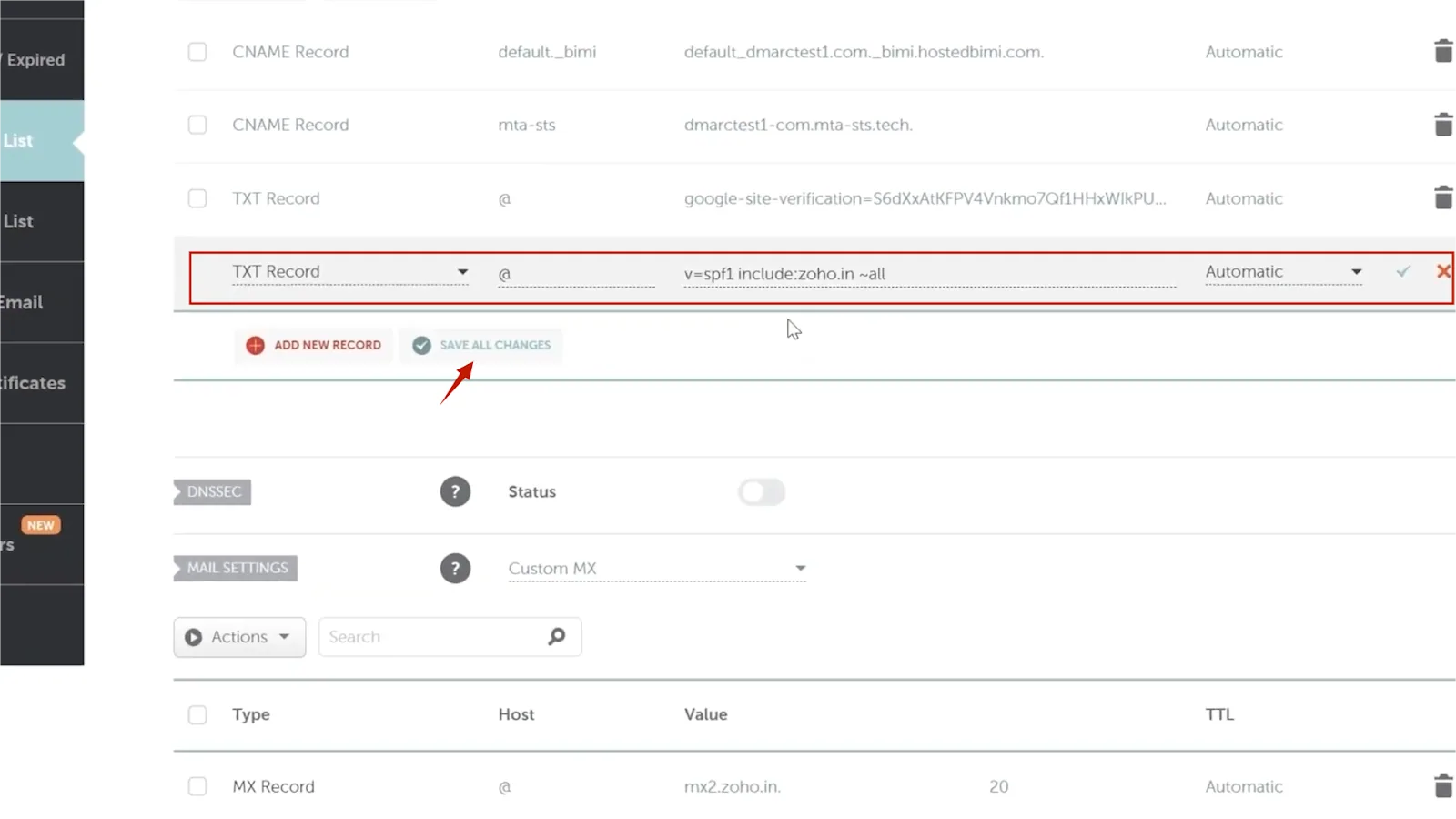
- Enregistrez les modifications et laissez à votre DNS le temps de se propager.
Étape 4 : Configurer l'enregistrement DKIM de Zoho Mail
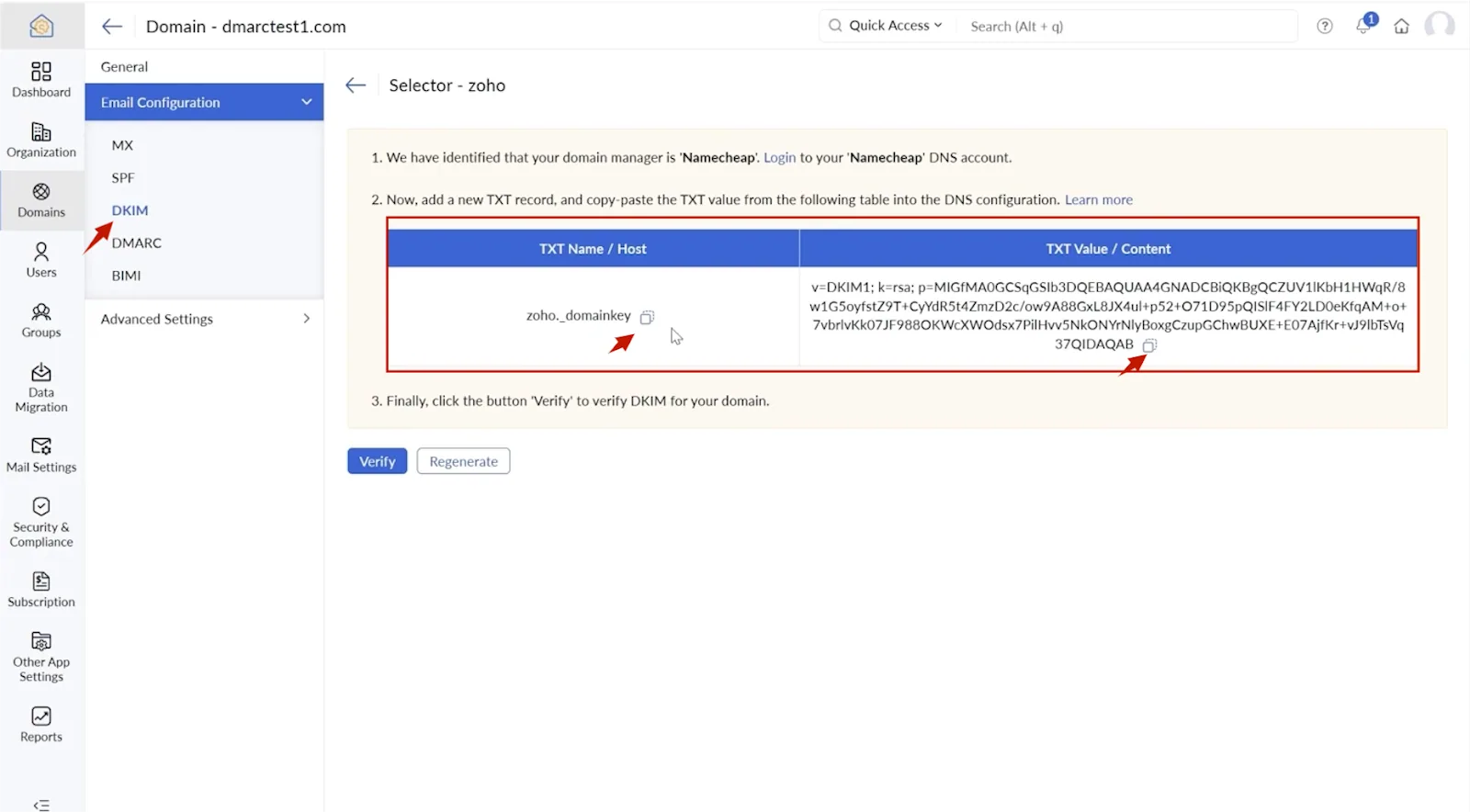
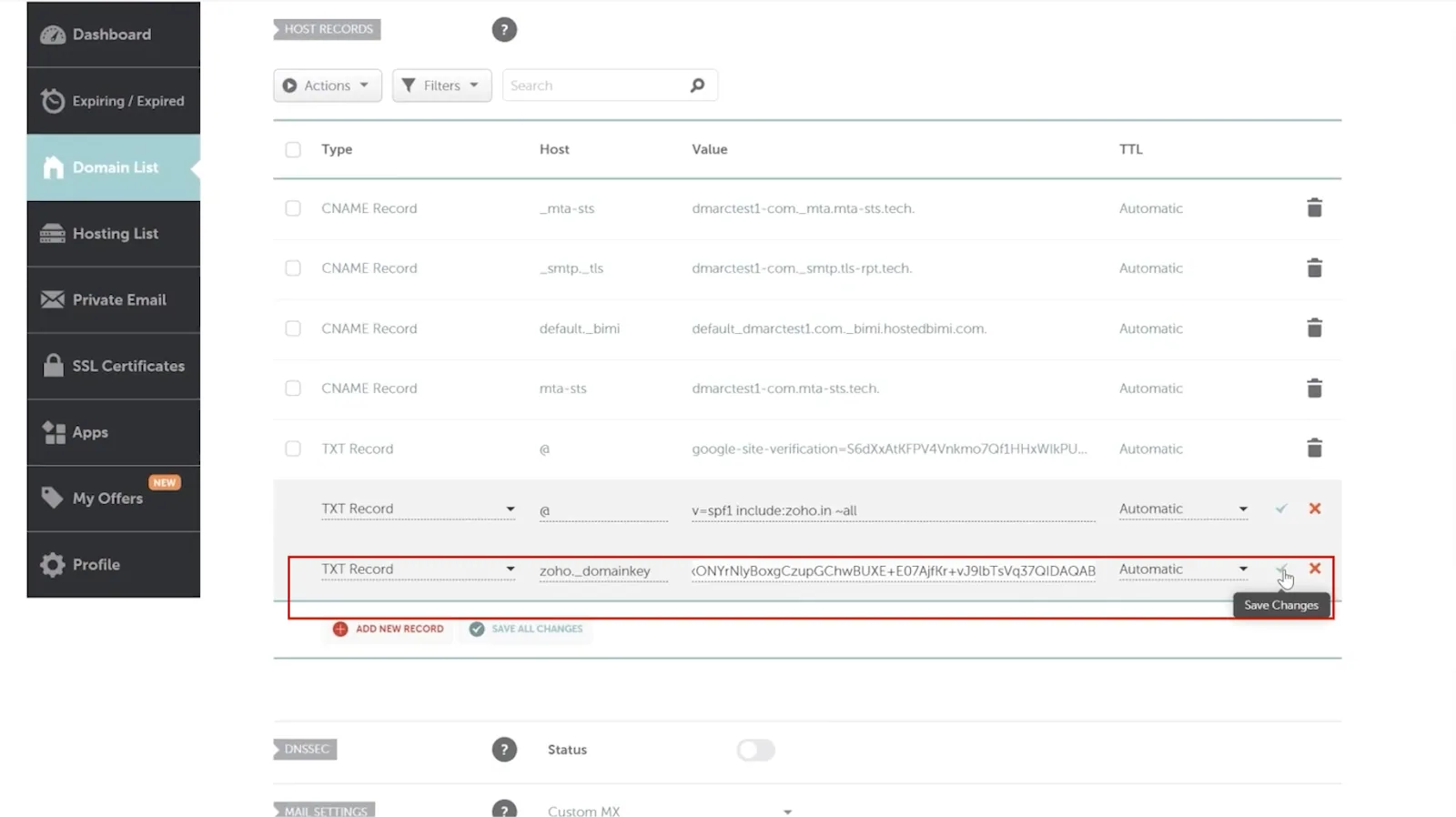
- Dans la page Zoho Mail Email Configuration, copiez le fichier DKIM .
- Dans votre console de gestion DNS, ajoutez un nouvel enregistrement TXT.
- Pour l'hôte, collez le sélecteur fourni par Zoho Mail. Il est généralement formaté comme zoho._domainkey.
- Pour la valeur, collez la longue chaîne de clé publique fournie par Zoho Mail.
- Sauvegarder l'enregistrement.
Étape 5 : Créer un enregistrement DMARC pour Zoho Mail
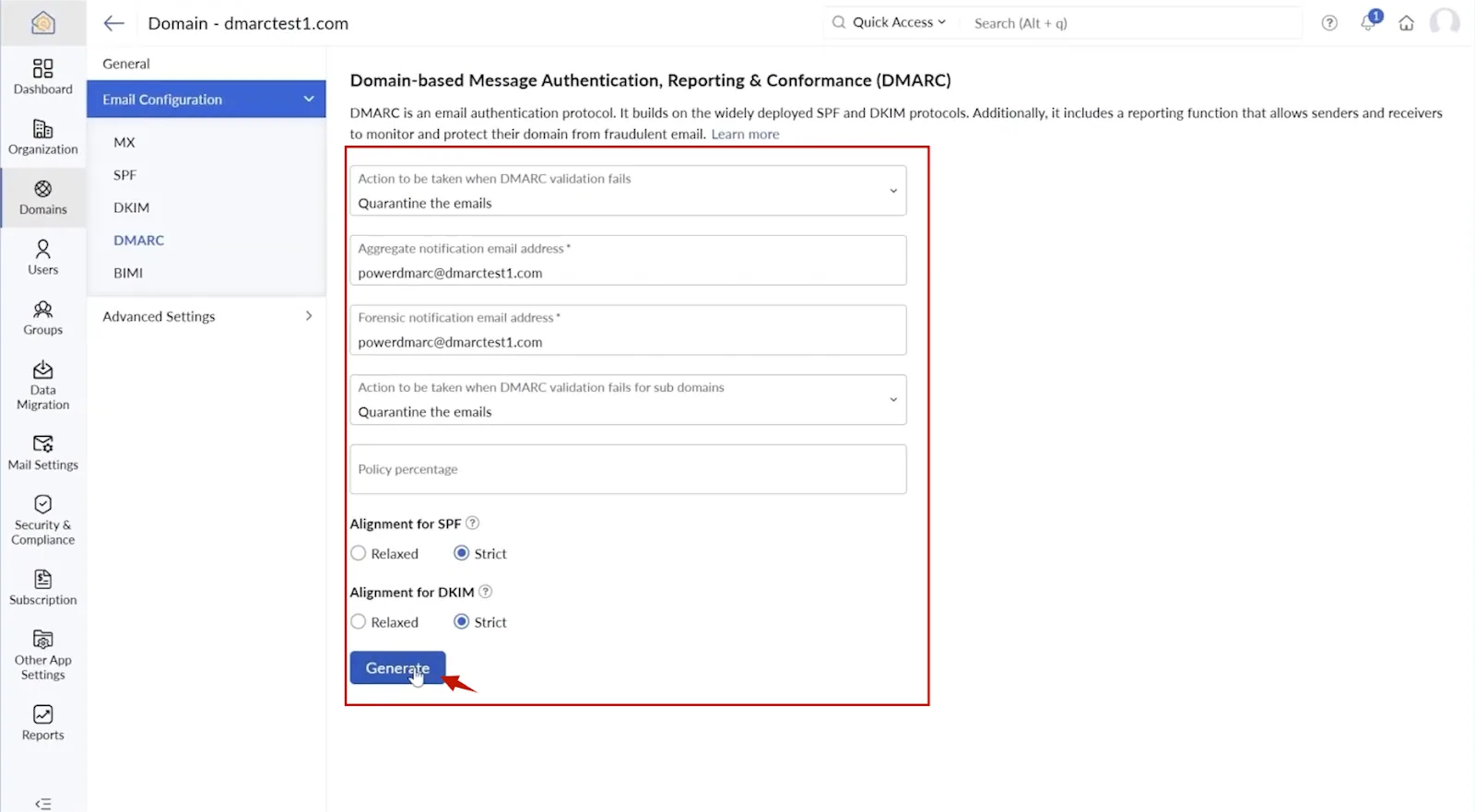
- Dans la console d'administration de Zoho Mail, utilisez le bouton DMARC générateur.
- Choisissez votre police. Il est souvent recommandé de commencer par "aucun et de passer ensuite à "rejeter pour une protection plus forte.
Note : L'option p=none est destinée à la surveillance uniquement. Bien qu'elle puisse vous aider à recueillir des données sur les expéditeurs d'e-mails, elle ne vous aidera pas à protéger votre domaine. Vous avez besoin d'une politique plus stricte, comme la quarantine, et idéalement, vous devriez utiliser la politique p=rejeter pour une protection maximale. Activer le reporting DMARC avec PowerDMARC peut également vous aider à traduire des rapports XML complexes en graphiques lisibles par l'homme, afin que vous puissiez passer à l'option p=reject en toute sécurité et sans problème.
- Ajouter un courriel de rapport global (par exemple, [email protected]). C'est là que vous recevrez les rapports DMARC.
- Définissez vos politiques d'alignement (la transcription utilise "strict" pour SPF et DKIM).
- Cliquez "Générer."
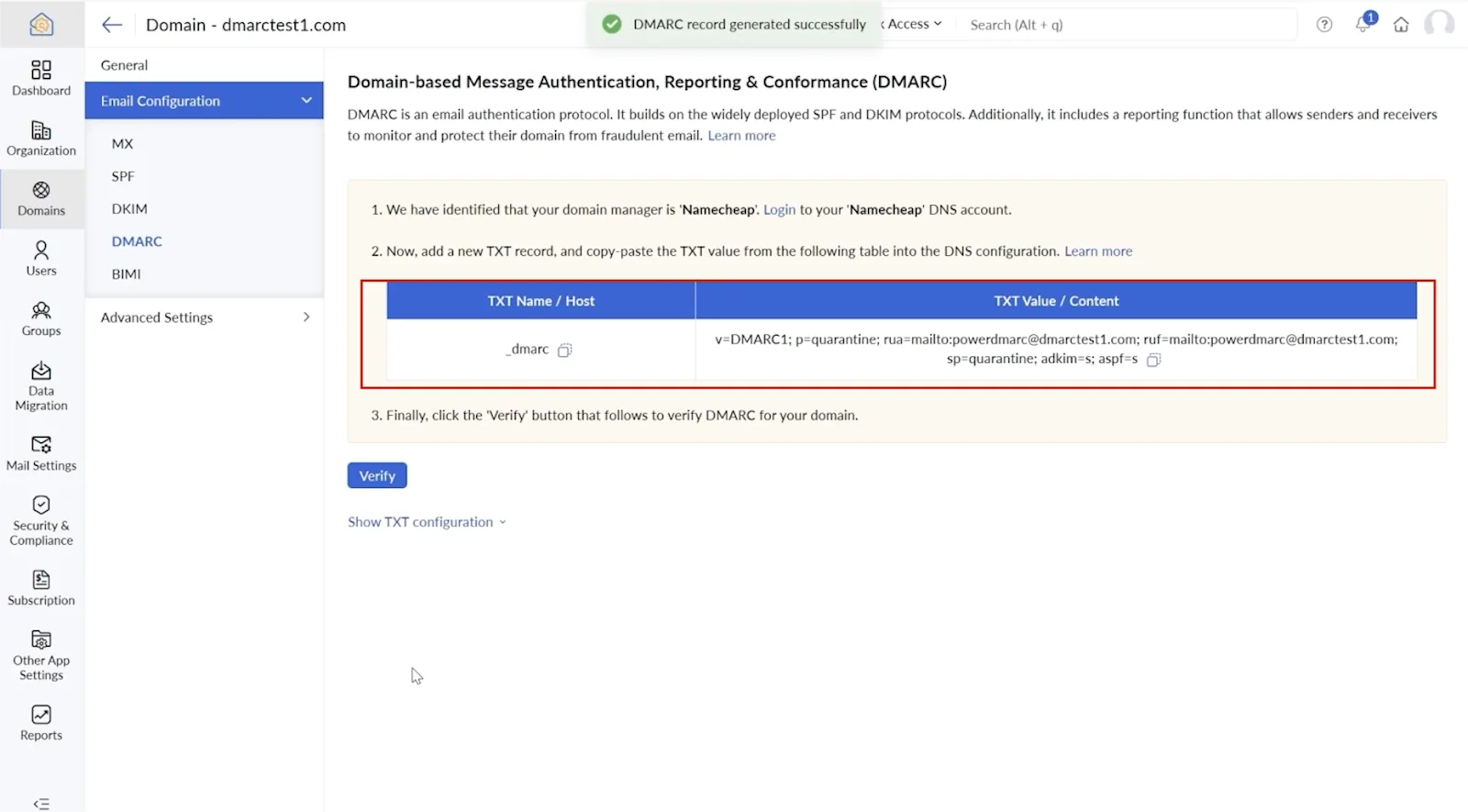
- Maintenant, copiez les informations de la console Zoho Mail pour ajouter un nouvel enregistrement TXT dans votre console de gestion DNS.
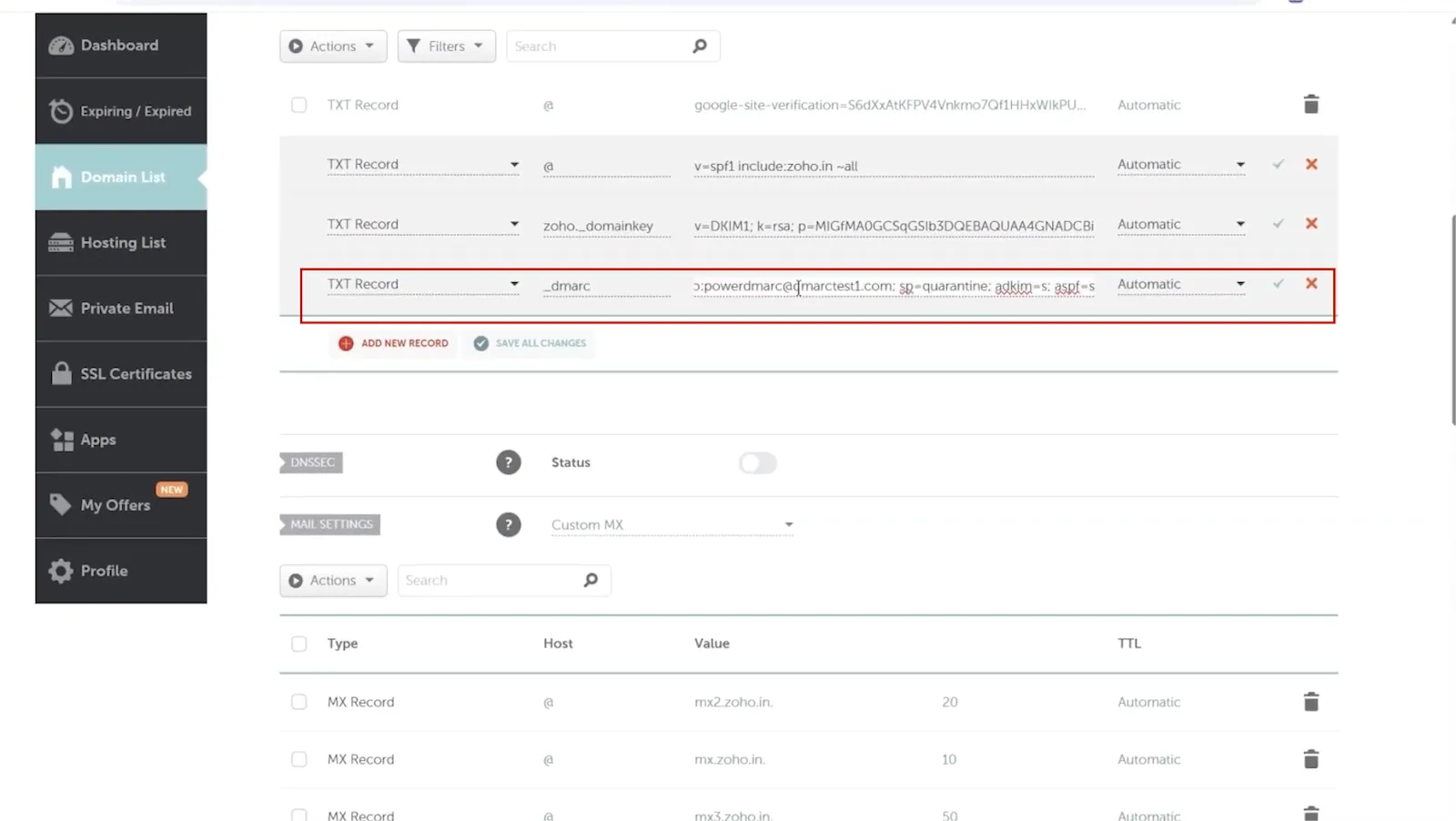
- Dans votre console de gestion DNS, ajoutez un nouvel enregistrement enregistrement TXT.
- Définir le hôte à _dmarc.
- Pour la Valeurcollez la chaîne DMARC complète générée par Zoho Mail.
- Sauvegarder l'enregistrement.
Étape 6 : Valider les enregistrements de Zoho Mail
Une fois tous les enregistrements ajoutés, vous devez les vérifier.
- Après avoir sauvegardé tous les changements dans votre fournisseur de DNS, retournez dans votre console d'administration Zoho Mail. Dans la section "Email Configuration", cliquez sur "Vérifier à côté de chaque enregistrementSPF, DKIM et DMARC).
- Si la configuration est correcte, vous verrez des coches vertes.
Soyez patient : Les mises à jour DNS peuvent parfois prendre jusqu'à 48 heures pour se propager complètement. Si la vérification n'est pas immédiate, attendez et réessayez plus tard.
Étape 7 : Contrôler avec PowerDMARC
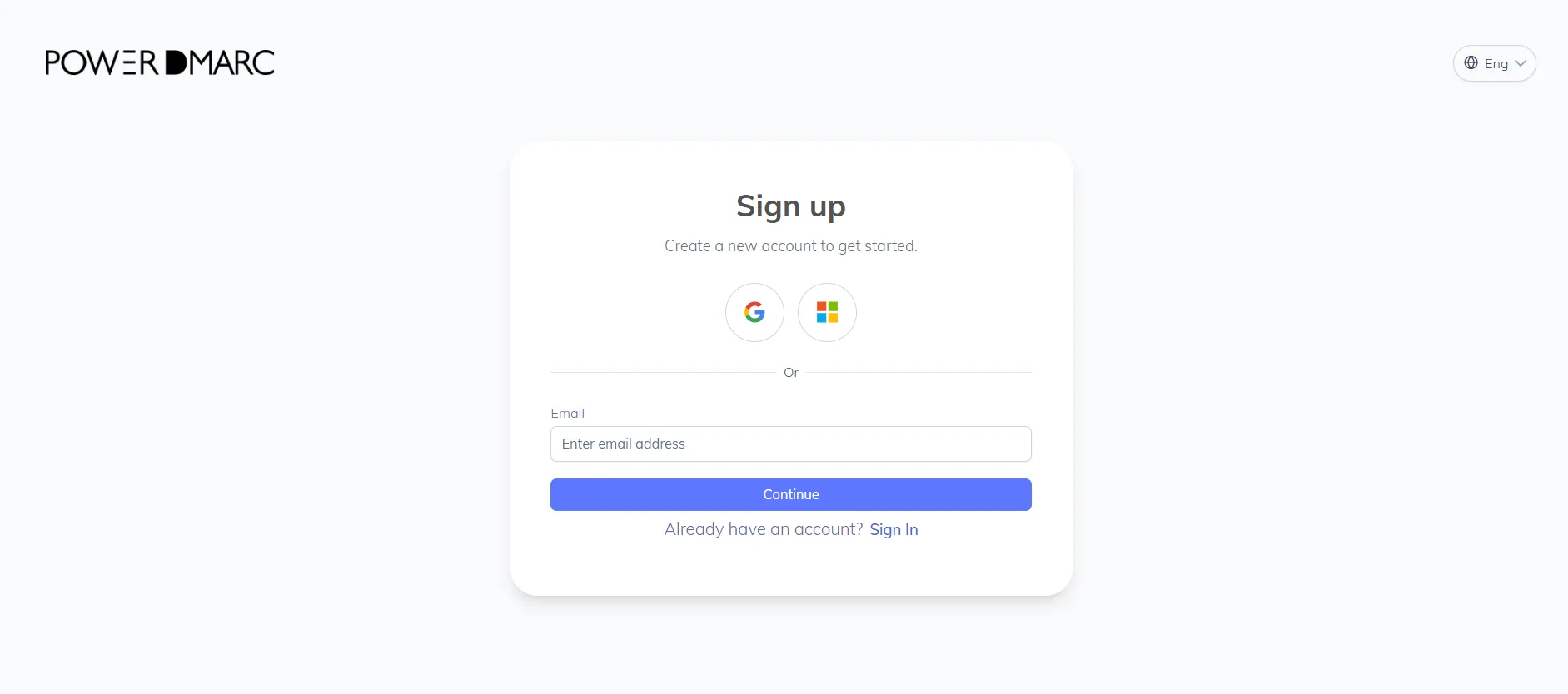
1. Si vous n'avez pas encore de compte, inscrivez-vous avec PowerDMARC.
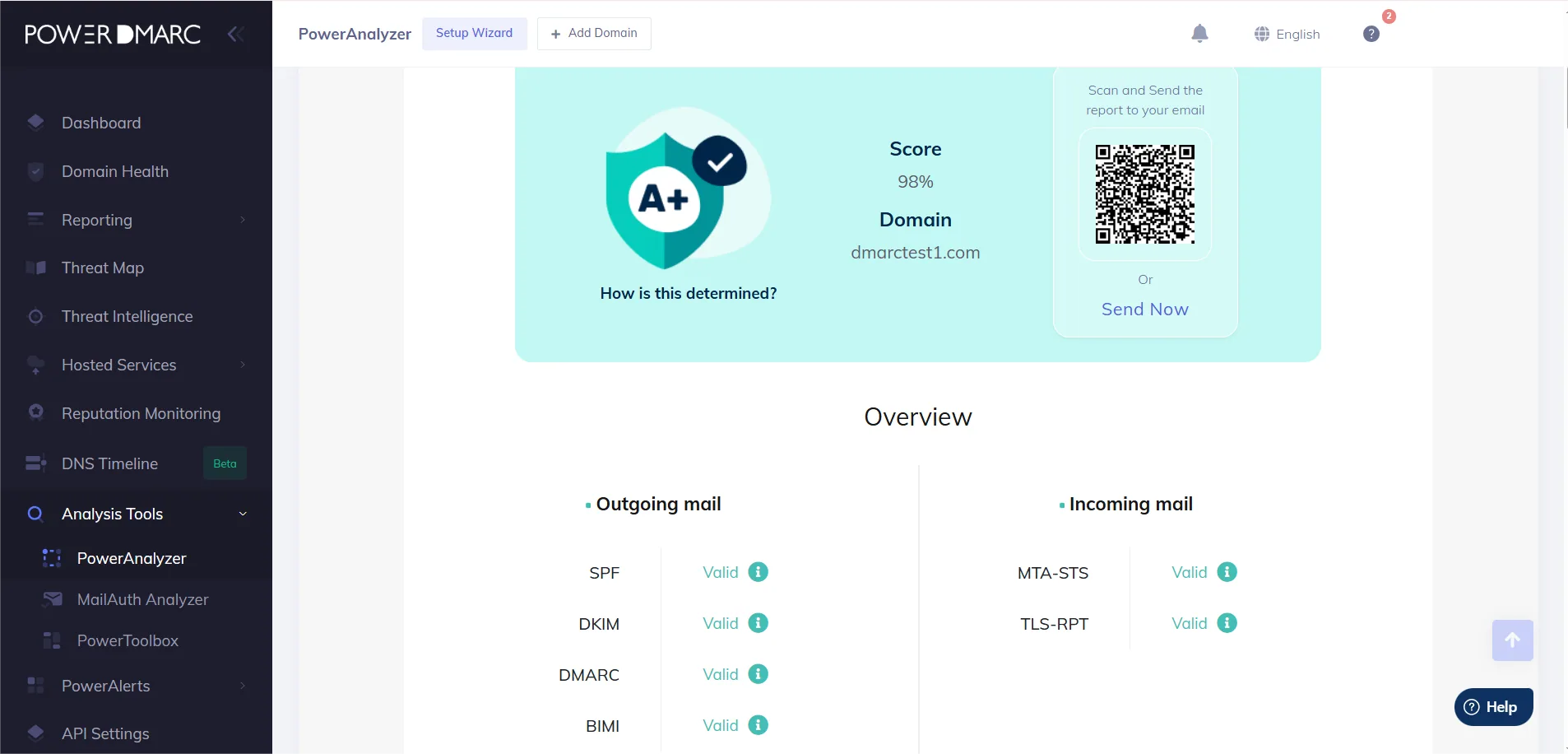
2. Dans la barre latérale de gauche, accédez à Tableau de bord > Outils d'analyse > PowerAnalyzer.
3. Saisissez le domaine.
4. Cliquez sur Recherche.
5. Si vous avez suivi les étapes correctement, vous devriez voir des enregistrements SPF, DKIM et DMARC valides. Comme vous pouvez le voir, nous avons également configuré d'autres protocoles importants, tels que BIMI, MTA-STS et TLS-RPT.
Lorsque vous configurez correctement SPF, DKIM et DMARC pour Zoho Mail, vous assurez :
- Votre domaine est protégé contre le phishing et le spoofing.
- La délivrabilité de vos courriels est améliorée et les destinataires vous font davantage confiance.
- Vous savez qui envoie des courriels en votre nom
Pour une surveillance automatisée, une visualisation des rapports et une gestion avancée de la politique DMARC, vous pouvez vous inscrire à la plateforme de gestion DMARC de PowerDMARC dès aujourd'hui !