Guida all'impostazione di DKIM e DMARC di Constant Contact

di
Ultimo aggiornamento:
5 Tempo di lettura: 5 minuti

di
Ultimo aggiornamento:
Configurazione DKIM e DMARC per Constant Contact è fondamentale per garantire che le tue email di marketing siano autenticate, considerate affidabili dai server di posta e raggiungano in modo affidabile le caselle di posta dei tuoi clienti. Poiché Constant Contact gestisce l’indirizzo “Envelope From”, l’allineamento DKIM è la chiave per la conformità DMARC.
Questa guida si concentra sulla configurazione di DKIM per Constant Contact e i passi necessari per configurare un sistema DMARC assicurando il superamento dei controlli di autenticazione.
Constant Contact offre due metodi per l'auto-autenticazione: l'uso di record CNAME o di un record TXT. Si consiglia la prima opzioneperché facilita la gestione.
1. Accedete al vostro account Constant Contact.
2. Fare clic sul proprio nome del profilo nell'angolo in alto a destra e selezionare Il mio account > Impostazioni.

3. Fare clic su Impostazioni avanzate e sulla scheda Impostazioni avanzate.
4. Fare clic su Aggiungi autoautenticazione.
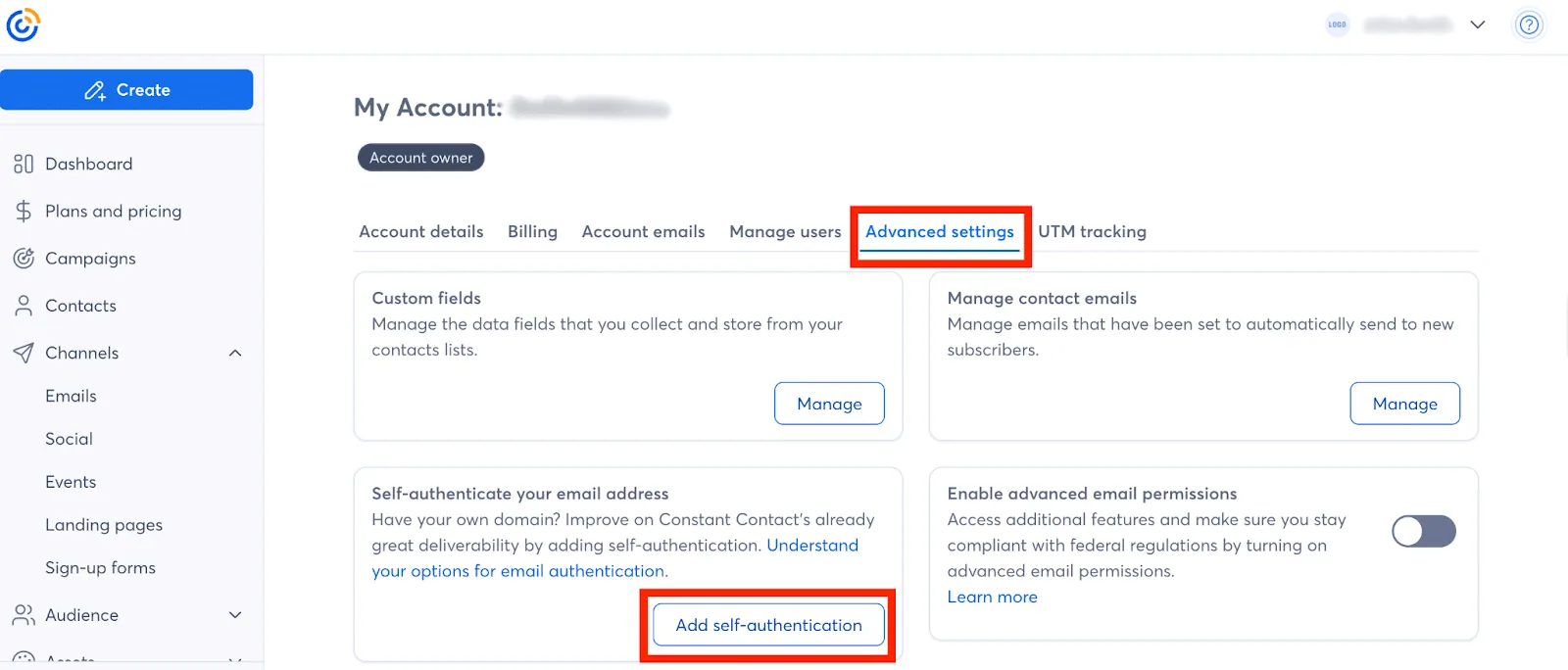
5. Nel pop-up, scegliere "Auto-autenticazione tramite record DKIM CNAME". e fare clic su Continua.

6. Dal pop-up, scegliere il dominio che si desidera autenticare. Se il dominio non è presente nell'elenco, selezionare "Seleziona un altro dominio" per aggiungerlo e verificarlo. Fare clic su Continua.
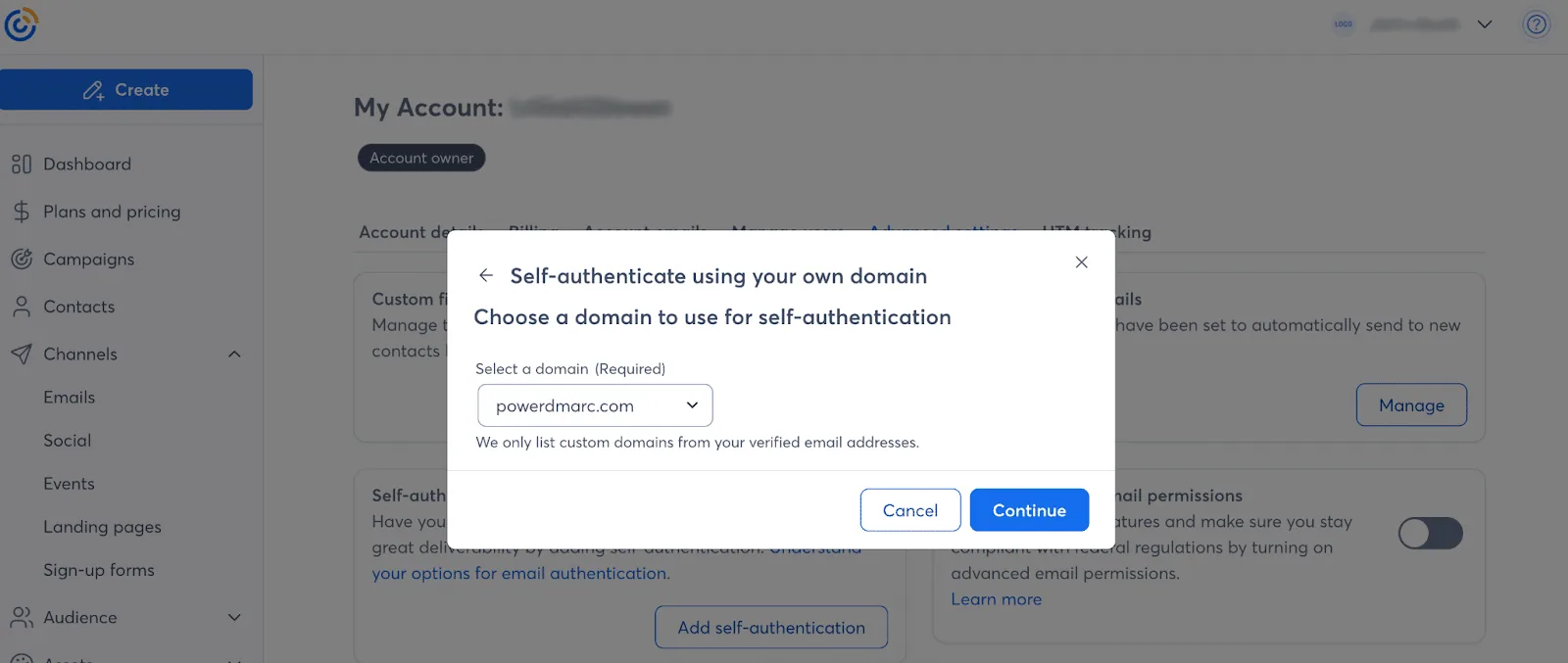
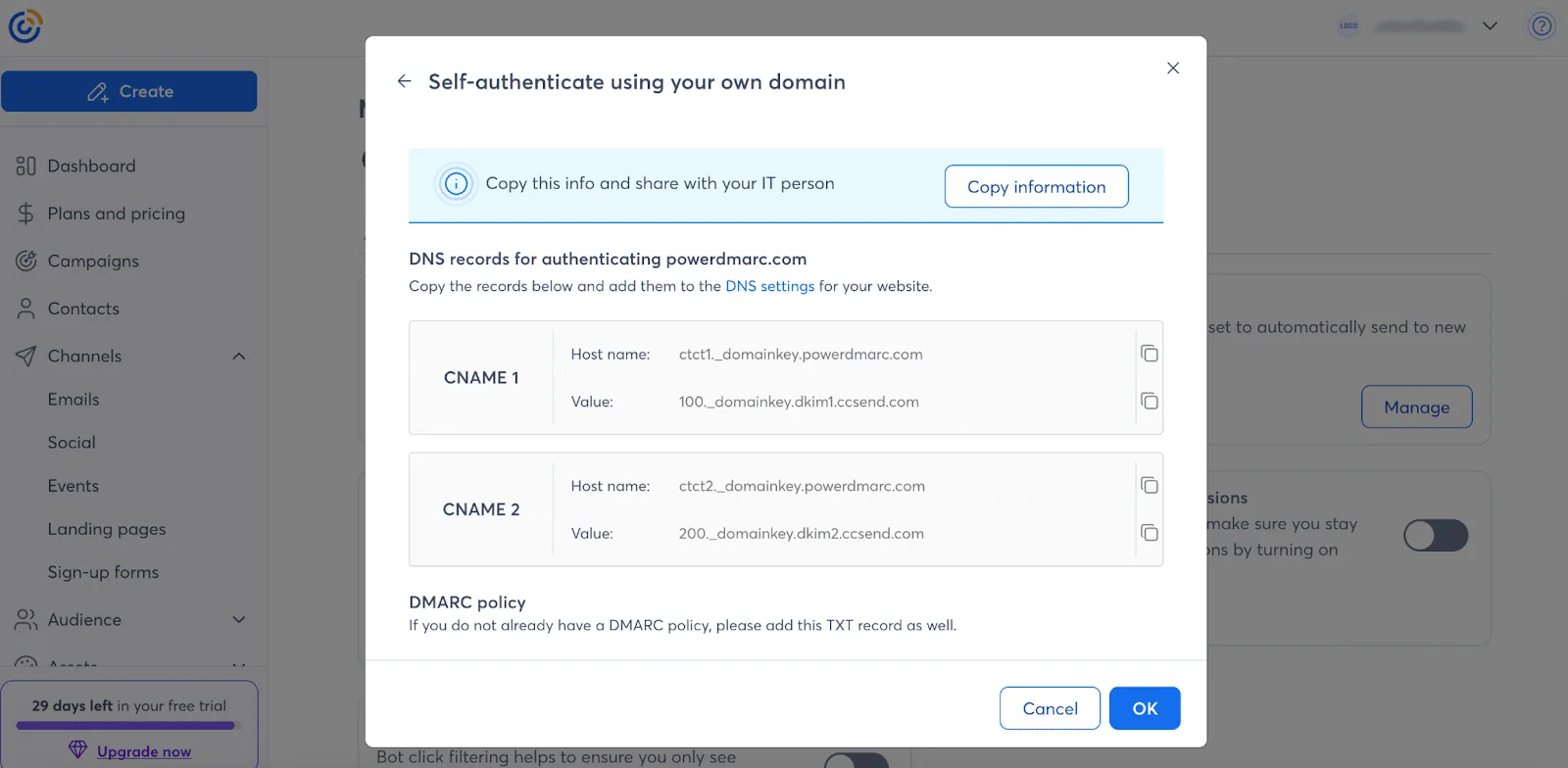
7. Constant Contact fornirà due record CNAME. Copiare sia l'Host/Name che il Valore per ciascun record.
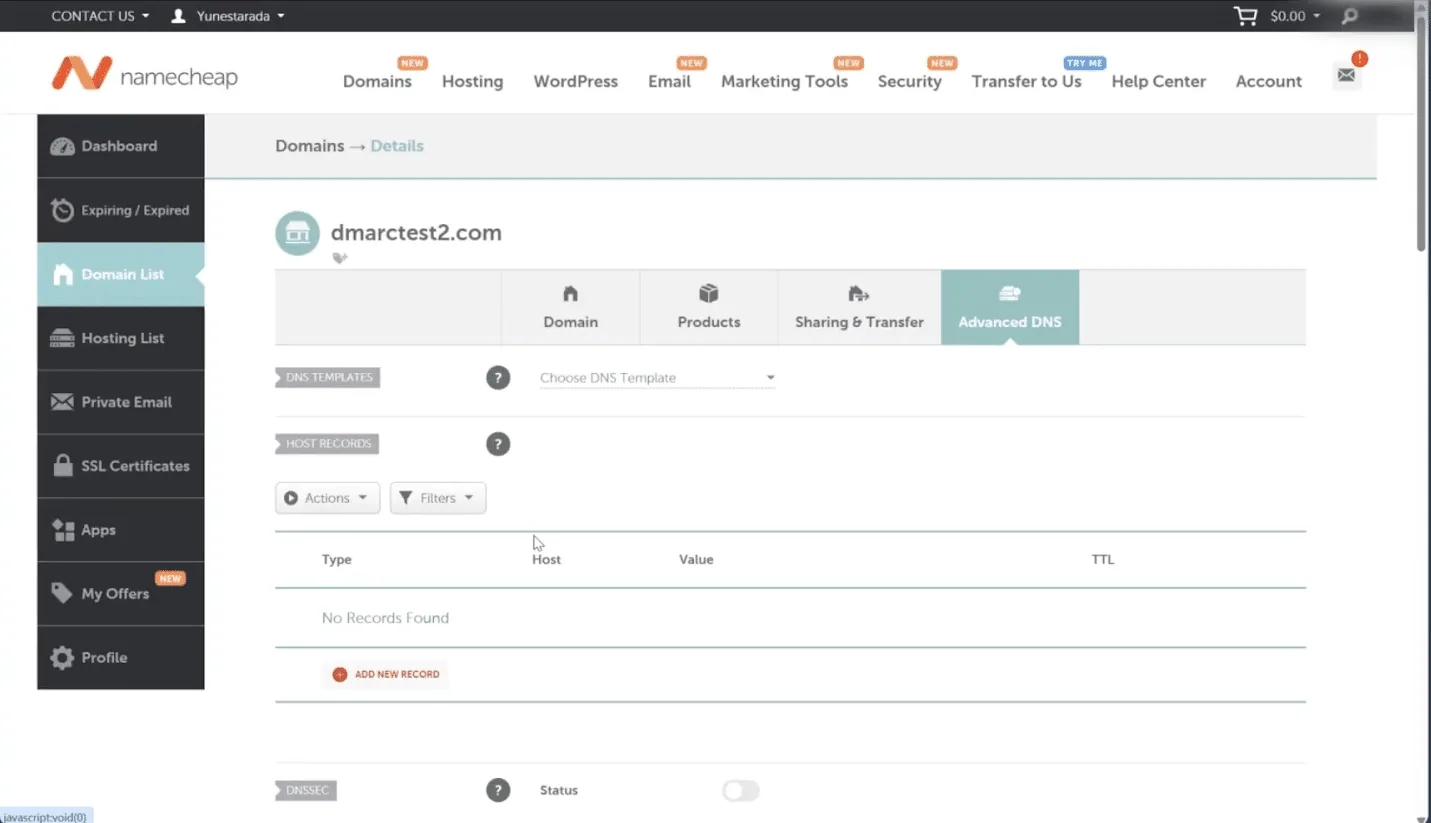
8. Pubblicare i record CNAME nel DNS:
9. Fare clic su Ok e poi Ho in Constant Contact. La configurazione può richiedere 24-48 ore per propagarsi.
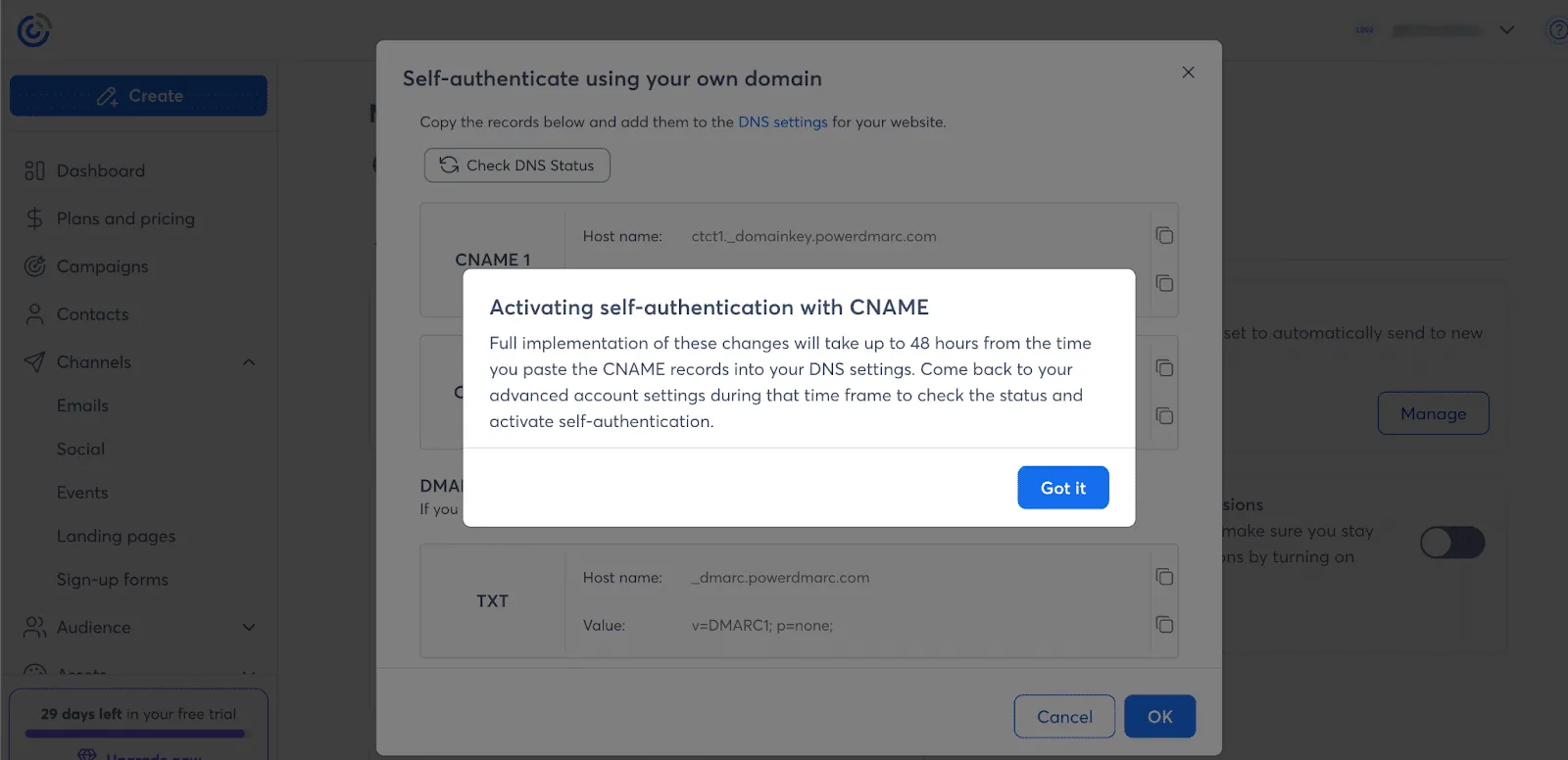
10. Dopo 24-48 ore, tornare alle Impostazioni avanzate e fare clic su Verifica statoe quindi Attiva per completare il processo di autenticazione.
Questa opzione è consigliata se avete più account Constant Contact che utilizzano lo stesso dominio.
1. Seguire i passaggi da 1 a 4 dell'opzione A.
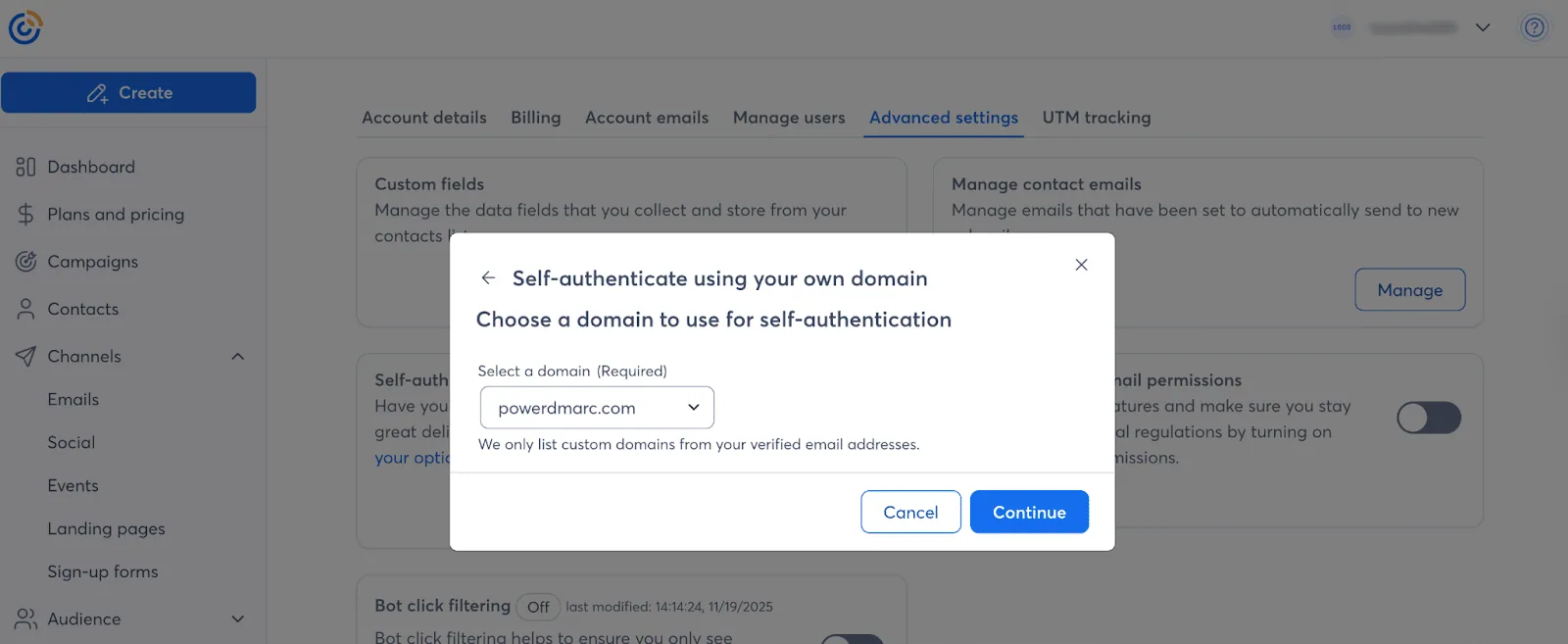
2. Scegliere "Auto-autenticazione tramite un record TXT DKIM". e fare clic su Continuare.
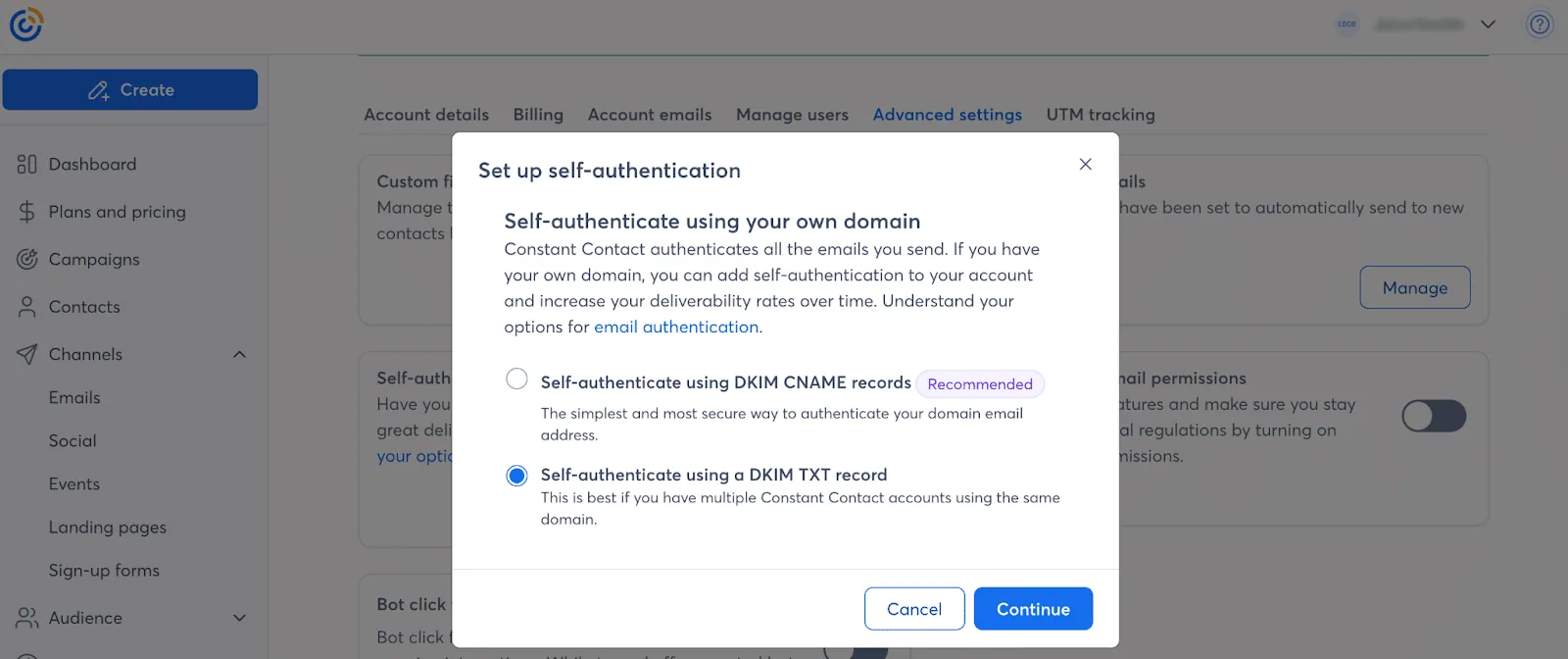
3. Scegliere il dominio da autenticare e fare clic su Continuare.
4. Fare clic su Genera chiave.
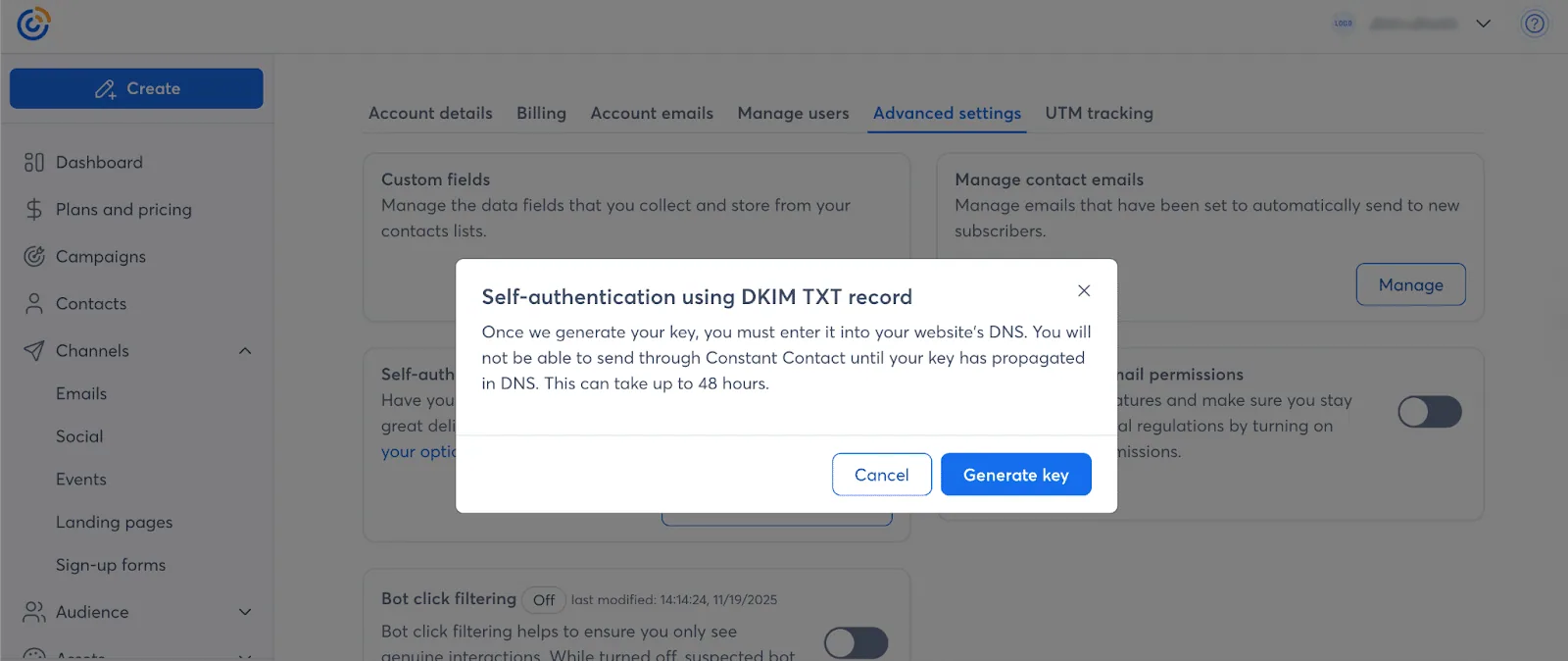
5. A chiave pubblica DKIM (record TXT) verrà generata. Copiare il Host/Nome e il valore completo Valore.
6. Pubblicare il record TXT nel DNS:
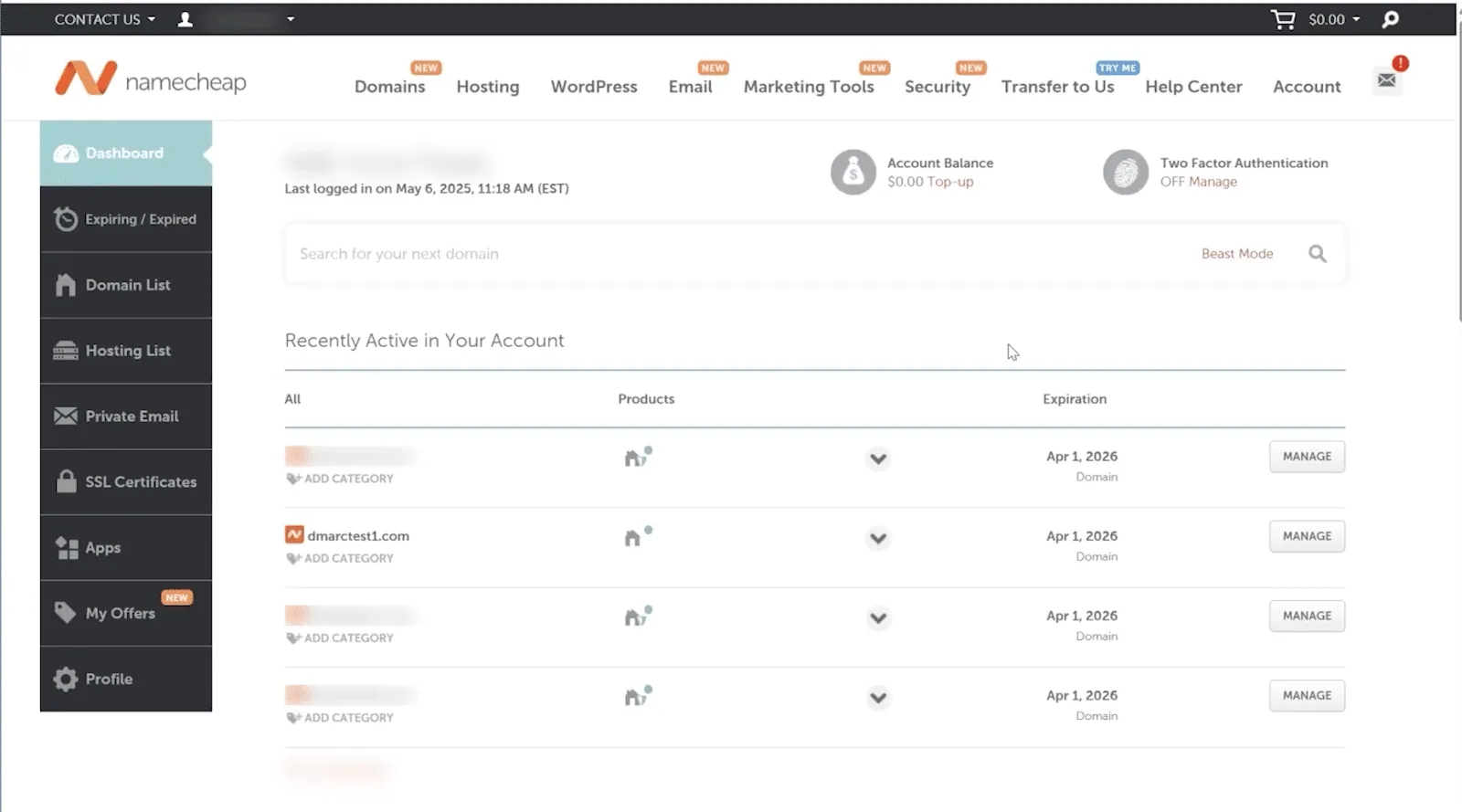
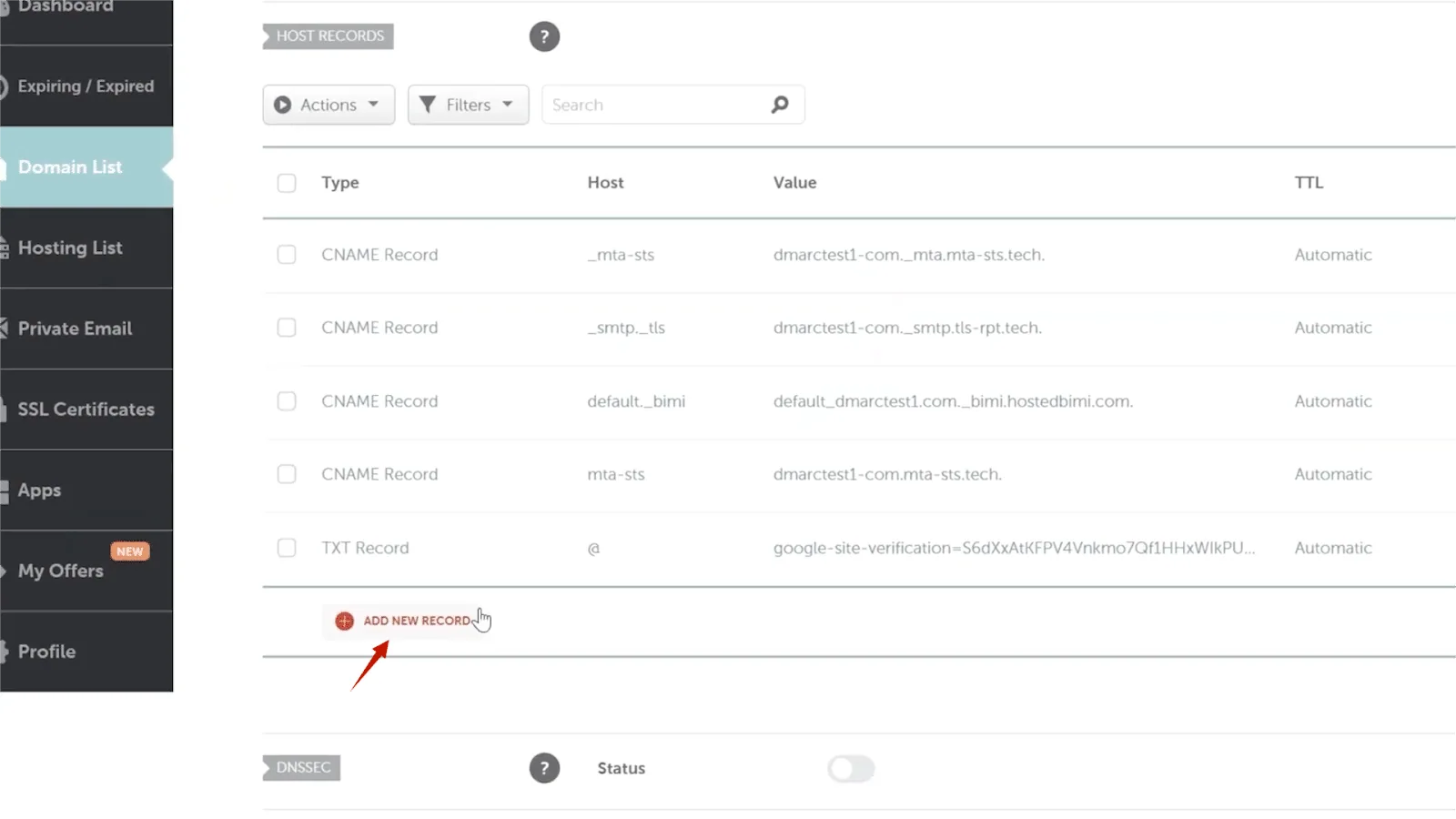
7. La propagazione è solitamente rapida. Tornare alle Impostazioni avanzate e fare clic su Verifica statoe quindi Attiva per completare il processo di autenticazione.
Come da documentazione ufficiale di Constant Contact, non è necessario creare un record SPF per Constant Contact. Il server di Constant Contact gestisce sempre il dominio "Envelope From", che è il dominio controllato durante la ricerca di un record SPF.
Affinché l 'allineamento DMARC abbia successo, il dominio "Envelope From" deve corrispondere al dominio "From address". Poiché il dominio di Constant Contact non non non corrisponderà al vostro, l'allineamento SPF fallirà sempre. falliràun risultato comune alla maggior parte dei provider di servizi e-mail (ESP). Aggiungendo include:spf.constantcontact.com al vostro record SPF esistente è inefficace per ottenere l'allineamento; si limita a mettere in whitelist i loro indirizzi IP e a sprecare una delle vostre preziose ricerche DNS.
Poiché DKIM è già configurato correttamente, si è pronti per implementare DMARC.
Si noti che Constant Contact fornisce un record DMARC, ed è lo stesso record DMARC per entrambi i metodi.
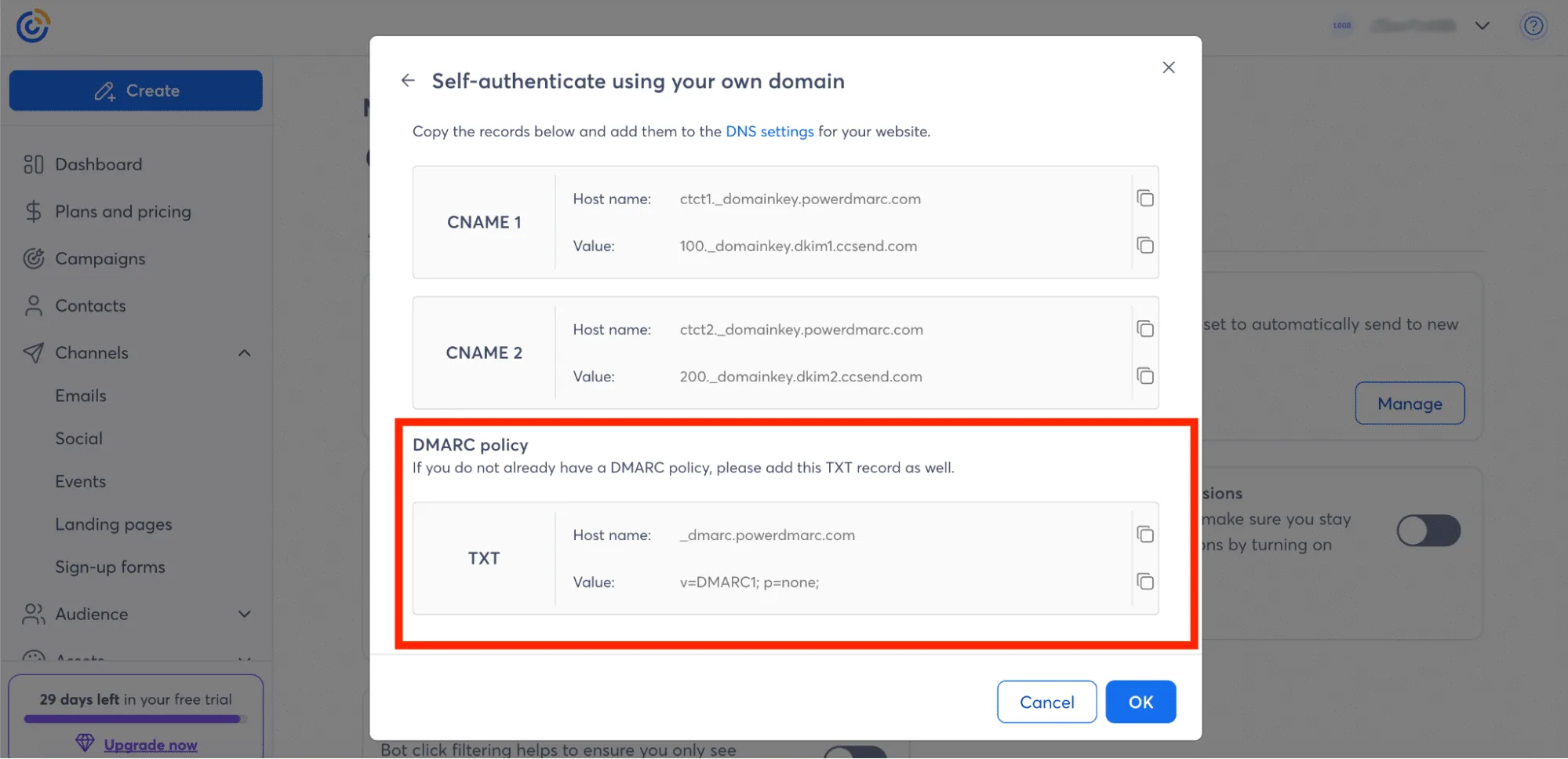
Tuttavia, questo è un record di base e non è sufficiente per una sicurezza completa. Non fornisce il monitoraggio, quindi è necessario generare il record DMARC con uno strumento esterno.
1. Generare il record DMARC: Utilizzate lo strumento di generazione DMARC di PowerDMARC per creare il vostro record.
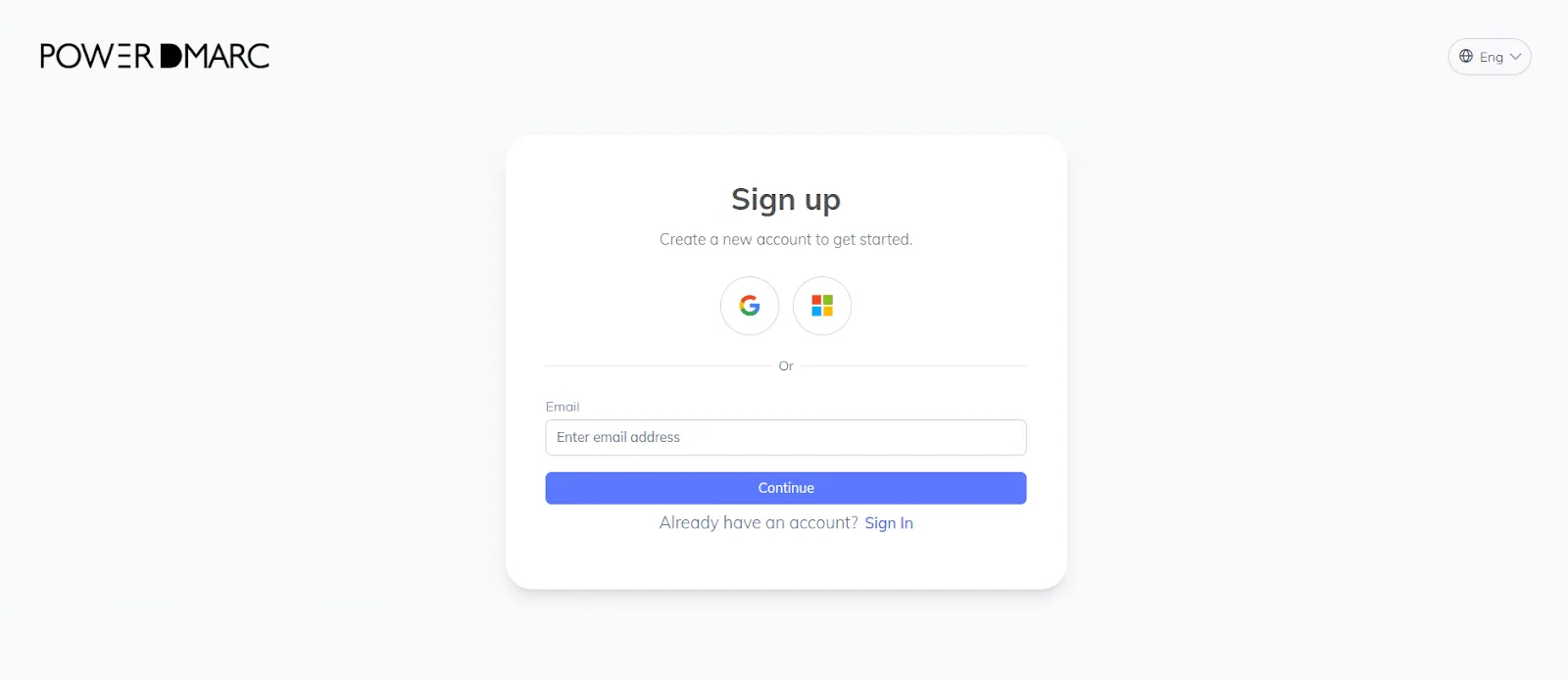
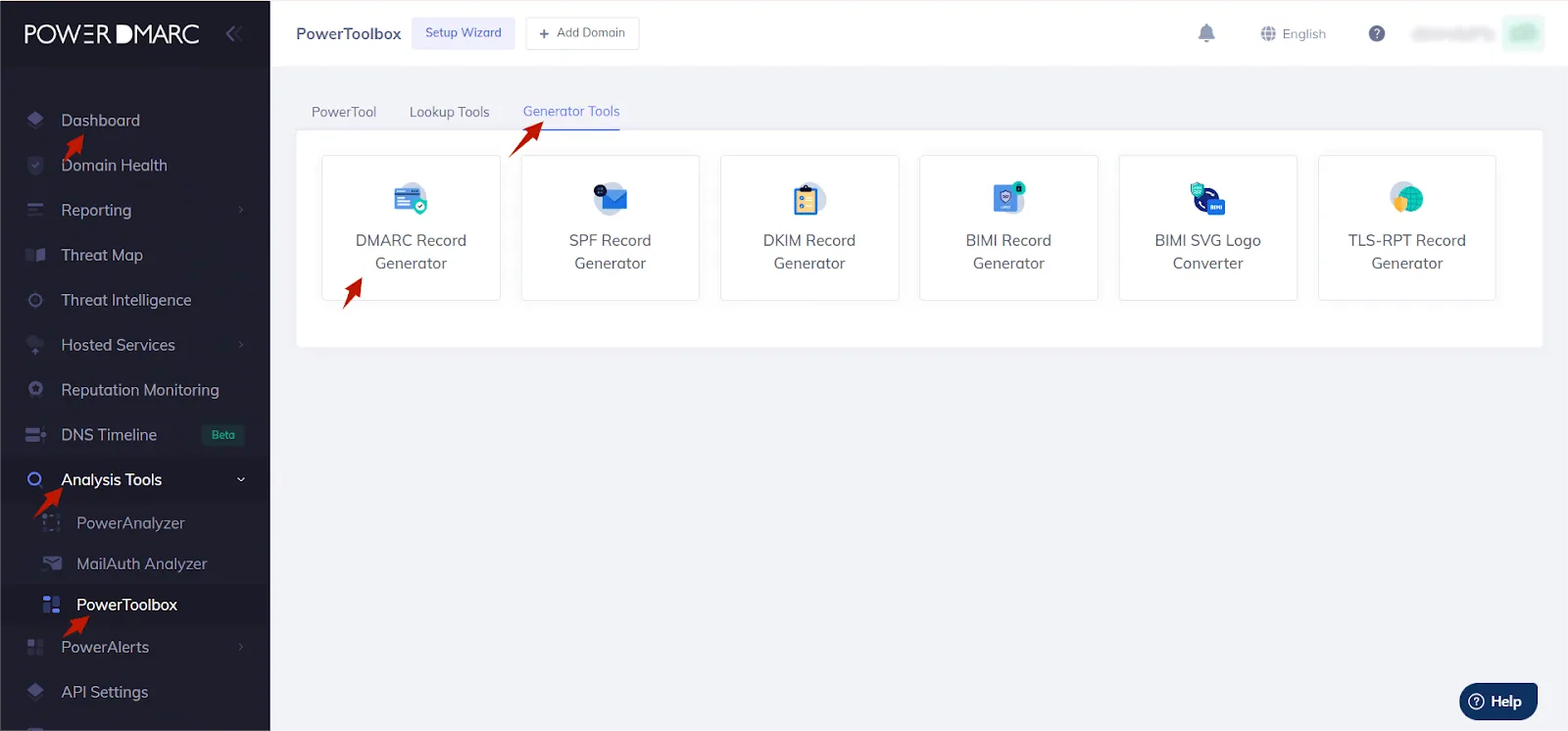
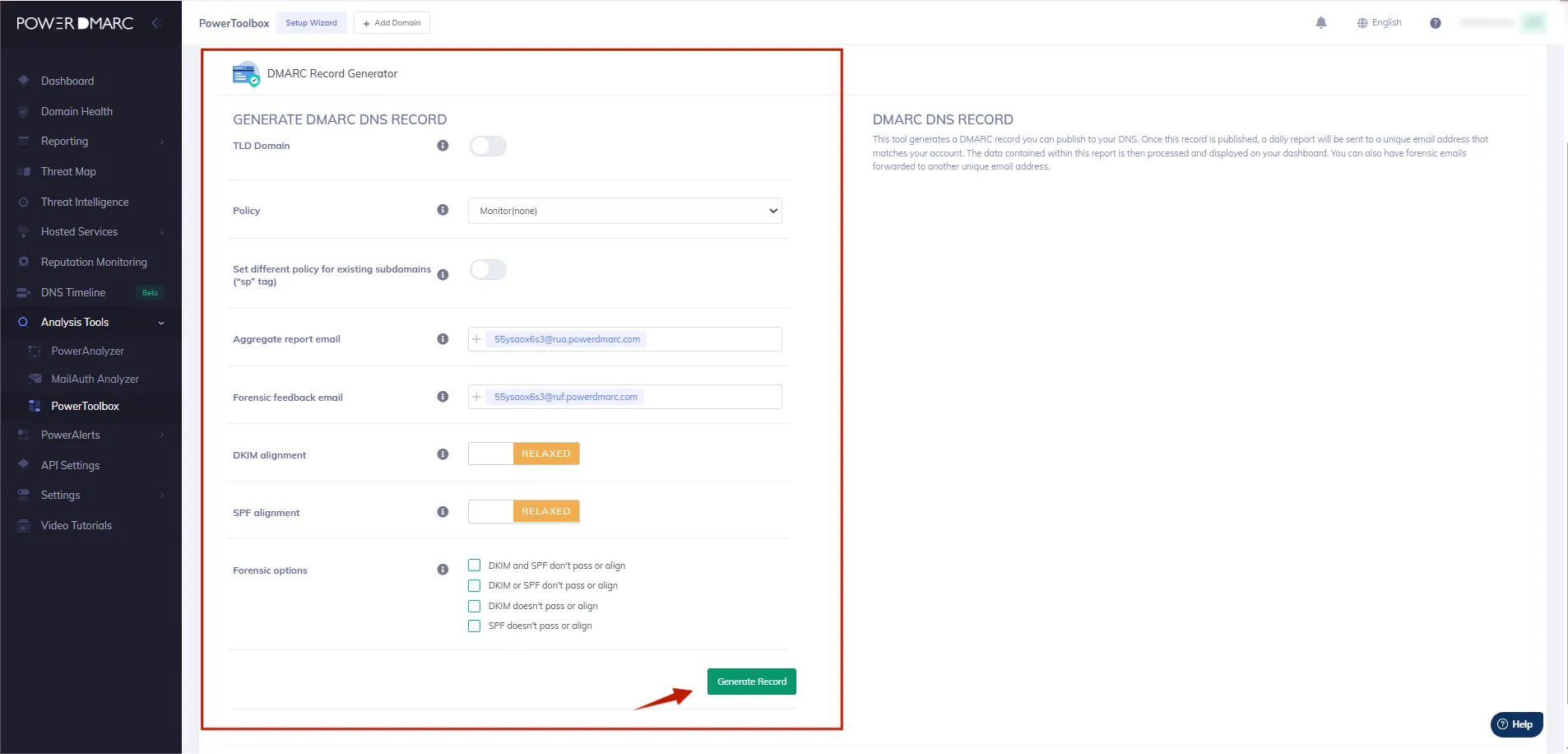
2. Aggiungete il record DMARC TXT al vostro DNS.
3. Salvare il record TXT.
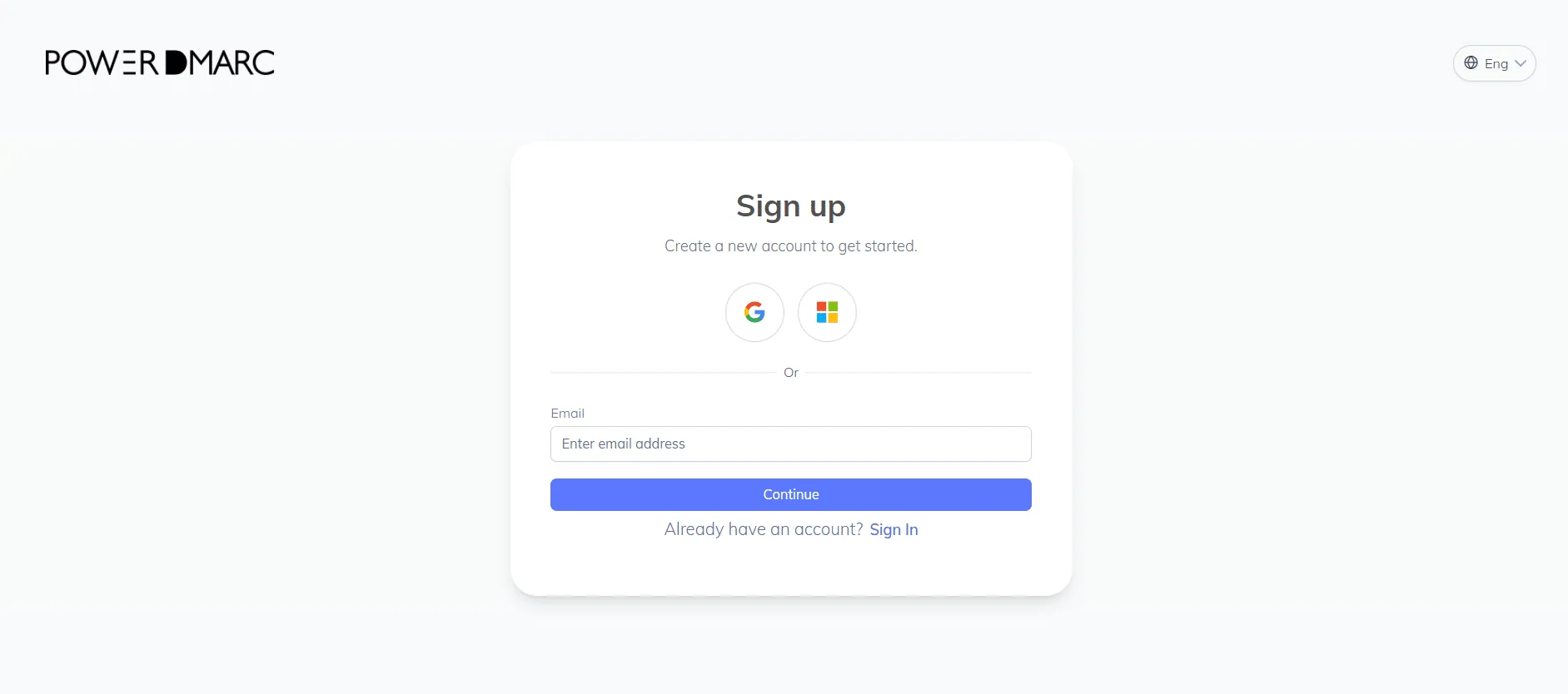
1. Accedere al proprio Dashboard di PowerDMARC.
2. Andare a Dominio Salute
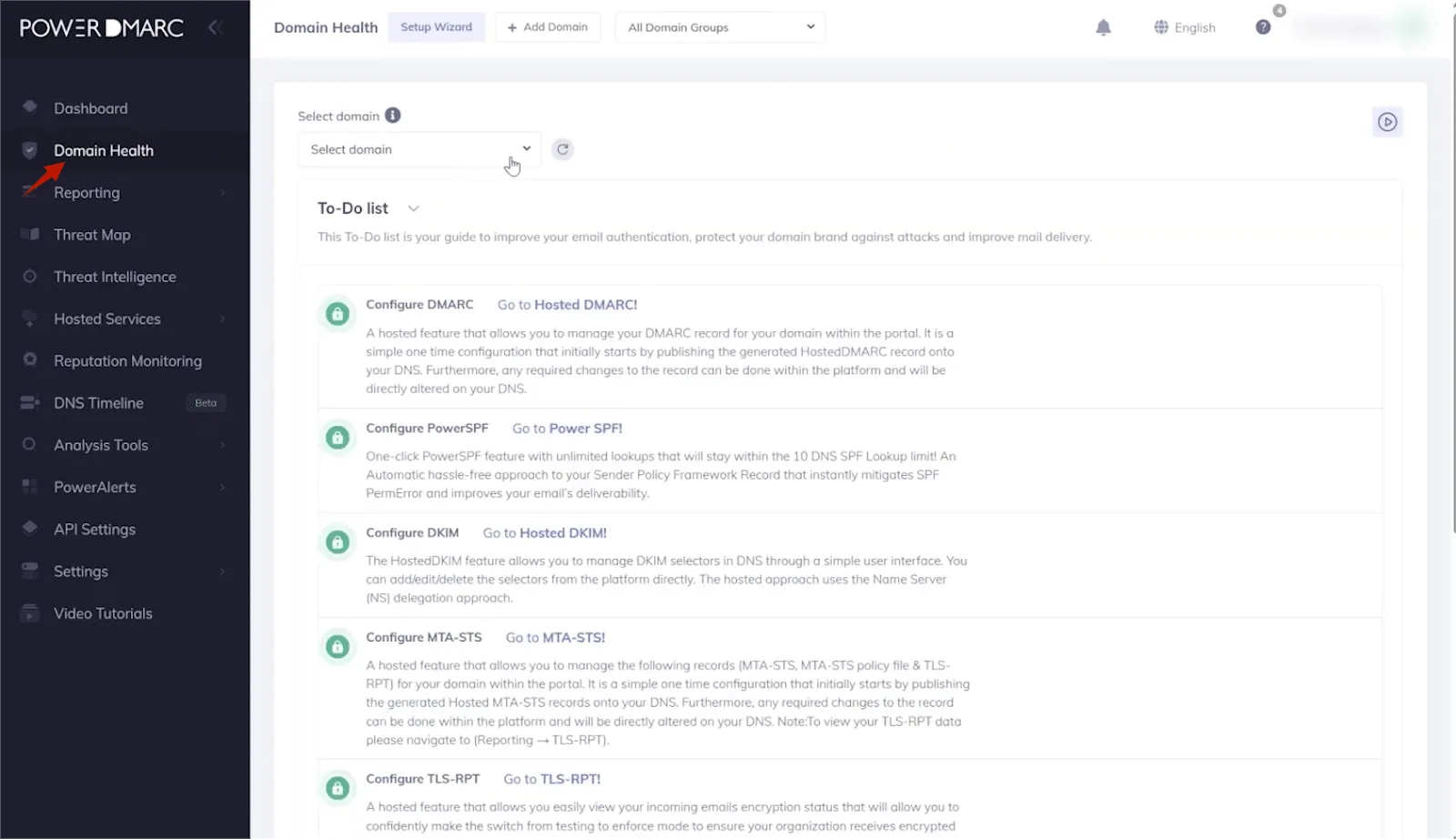
3. Inserite il vostro nome di dominio per controllare tutti i vostri record DNS in una volta sola con il nostro strumento di controllo della salute del dominio.
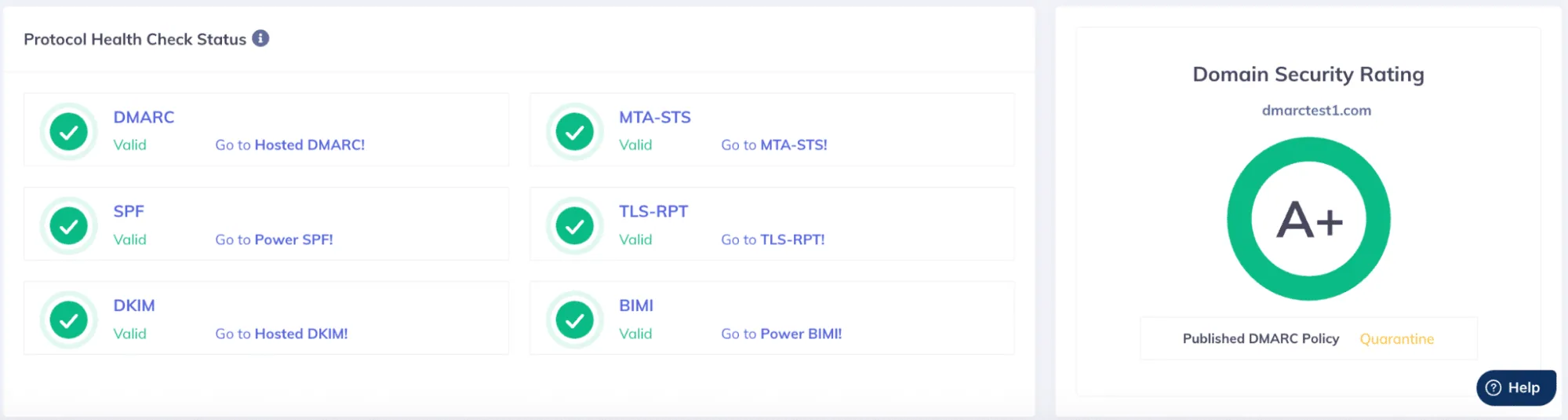
Quando si configurano SPF, DKIM e DMARC per Constant Contact, ci si aspetta di vedere:
Iscrivetevi su PowerDMARC per migliorare la qualità delle vostre comunicazioni e-mail e garantire il massimo livello di sicurezza per voi e per i vostri destinatari.








 Guida alla configurazione di DKIM, DMARC e SPF di ActiveCampaign