Come inviare e-mail sicure in Outlook: guida passo passo

di
Ultimo aggiornamento:
5 Tempo di lettura: 5 minuti

di
Ultimo aggiornamento:
I punti chiave da prendere in considerazione
Al giorno d'oggi le violazioni dei dati e il phishing sono all'ordine del giorno, quindi inviare informazioni sensibili tramite una normale e-mail comporta, onestamente, un rischio enorme. La buona notizia è che Outlook dispone già di strumenti integrati per proteggere i tuoi messaggi, quindi non devi nemmeno scaricare app aggiuntive o ricorrere a strumenti di terze parti a caso.
Se devi inviare un contratto legale, dati bancari o informazioni sanitarie riservate, questa guida ti spiega esattamente come utilizzare la crittografia di Outlook per garantire la riservatezza dei tuoi dati aziendali. Se vuoi approfondire gli aspetti tecnici, come la differenza tra S/MIME e OME, puoi consultare la nostra guida su come crittografare le e-mail in Outlook.
La posta elettronica protetta in Outlook garantisce che il tuo messaggio sia protetto sia mentre viaggia in rete sia mentre rimane nella casella di posta in arrivo. In pratica svolge due funzioni principali:
La buona notizia è che funziona con qualsiasi servizio di posta elettronica e che il destinatario non deve installare nessun software particolare solo per aprire ciò che gli hai inviato.
Se utilizzi la versione desktop di Outlook o la visualizzazione standard di Microsoft 365, il modo più semplice per bloccare un messaggio è tramite il menu Opzioni.
1. Apri Outlook, clicca su " Nuovo messaggio".
2. Vai alla scheda Opzioni.
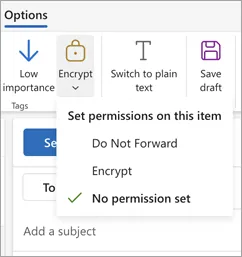
3. Fare clic sul pulsante «Crittografa ».

Screenshot tratto dal sito web ufficiale
4. Scegli una delle seguenti opzioni:
Screenshot tratto dal sito web ufficiale
5. Scrivi il tuo messaggio, poi clicca su Invia.
Nota: per questa funzione è necessario un abbonamento specifico, come Microsoft 365 Business Premium o un piano Enterprise.
Se il destinatario della tua e-mail utilizza anch'egli Outlook, il messaggio si aprirà normalmente con una piccola icona a forma di lucchetto. Se invece utilizza un servizio diverso, come Gmail, riceverà un link a un portale protetto. A quel punto potrà accedere con il proprio account Google oppure utilizzare un codice di accesso monouso inviato alla sua casella di posta per leggere l'e-mail.
Molte aziende configurano regole di flusso della posta per velocizzare le operazioni. Queste regole attivano la crittografia in base a parole specifiche.
1. Crea una nuova e-mail.
2. Nell'oggetto, digita [ENCRYPT] e poi aggiungi il testo dell'oggetto.
3. Invia l'e-mail come faresti normalmente.
È l'ideale se vuoi garantire la sicurezza senza dover navigare tra i menu. Tieni presente, però, che questa funzione è attiva solo se il tuo amministratore IT l'ha configurata. Ti consigliamo di inviare prima un'e-mail di prova a un account personale per assicurarti che funzioni nella tua organizzazione.
Molti si chiedono anche se i loro file rimangano al sicuro. Quando si crittografa un'e-mail di Outlook, qualsiasi file allegato viene automaticamente crittografato insieme al corpo del messaggio.
Se nel tuo ufficio si utilizzano le etichette di riservatezza, avrai un controllo ancora maggiore su cosa succede a quei file:
1. Nella nuova finestra dell'e-mail, clicca su «Sensibilità».
2. Scegli un'etichetta come «Riservato» o «Altamente riservato».
3. Queste etichette possono crittografare automaticamente la posta e aggiungere regole.
Puoi anche proteggere con una password un file PDF o Excel prima di allegarlo.
La crittografia protegge il contenuto delle tue e-mail, ma non garantisce l'identità del mittente. Ecco perché SPF, DKIM e DMARC sono così importanti.
Un hacker può comunque "falsificare" un'e-mail in modo che sembri provenire dal tuo capo, anche se utilizza la crittografia. Per evitare che ciò accada, servizi come PowerDMARC possono essere d'aiuto:
Per una configurazione completa, puoi seguire le nostre guide su DMARC per Office 365 e sulla configurazione di DKIM in Microsoft Office 365.
Anche con gli strumenti integrati, potresti incontrare qualche piccolo intoppo. Ecco come risolverli:
Una volta individuati i pulsanti, inviare un'e-mail sicura è piuttosto semplice. Che tu scelga di selezionare l'opzione di crittografia o semplicemente di inserire la dicitura "crittografato" nell'oggetto, stai già facendo il massimo per proteggere le tue informazioni personali. Ci vuole solo un secondo, ed è decisamente meglio che dover affrontare in seguito una grave fuga di dati.
La crittografia protegge il "contenuto", ma non sempre dimostra che sei tu il vero mittente. Se vuoi proteggere la tua identità e assicurarti che le tue e-mail non finiscano nella cartella dello spam, devi controllare le tue impostazioni di autenticazione.
Prova il nostro strumento di analisi DMARC per scoprire come PowerDMARC ti aiuta a contrastare lo spoofing e a migliorare la deliverability delle tue e-mail.
La posta elettronica di Outlook è sicura di default?
Outlook utilizza il protocollo TLS per proteggere le e-mail durante il trasferimento tra i server. Tuttavia, non protegge i messaggi una volta che questi si trovano nella posta in arrivo. È necessario utilizzare il pulsante "Crittografa" o altri servizi di crittografia delle e-mail.
Le e-mail di Outlook sono crittografate durante il trasferimento?
Outlook utilizza il protocollo TLS per garantire la sicurezza delle tue e-mail durante il trasferimento. Tuttavia, il protocollo TLS protegge solo il "percorso" che le e-mail compiono; non impedisce a qualcuno di inoltrarle una volta che sono effettivamente arrivate nella propria casella di posta.
Come faccio a sapere se la mia posta elettronica su Outlook è sicura?
Quando scrivi un messaggio, cerca l'icona di un lucchetto o un banner con la scritta «Crittografato». Puoi anche andare su «Opzioni», quindi su «Crittografa», per verificare.
La posta elettronica crittografata di Outlook è conforme alla normativa HIPAA?
È possibile! Basta stipulare un Accordo di collaborazione commerciale (BAA) con Microsoft e utilizzare la crittografia per tutti i dati sanitari riservati. È inoltre consigliabile assicurarsi che il proprio dominio utilizzi MTA-STS.
Posso inviare un'e-mail protetta a qualcuno che non fa parte della mia organizzazione?
Sì, se effettuano l'accesso con il proprio account o utilizzano il codice temporaneo.
Come posso inviare un'e-mail sicura in Outlook su Mac?
È come su Windows. Crea un nuovo messaggio, vai alla scheda Opzioni e clicca su Crittografa. Assicurati solo che la tua app di Office sia aggiornata.









 Come inviare email sicure con Gmail: come crittografare i messaggi passo dopo passo