CodeTwo DKIM、DMARC、およびSPF設定ガイド

by
最終更新日:
5 読了時間:5分

by
最終更新日:
主なポイント
CodeTwo Email Signatures 365 を利用して社内のメールフッターを標準化する場合、ドメイン認証を適切に設定することが最優先事項となります。このプラットフォームでは、署名を付加するためにメッセージを独自の Azure 環境を経由して転送するため、SPF、DKIM、DMARC を正しく設定する必要があります。これら 3 つのプロトコルが連携して、なりすまし攻撃を阻止するとともに、Google や Yahooなどの主要プロバイダーに対して、メッセージが正当であり、受信トレイに届くべきものであることを示します。
CodeTwoは、Microsoft 365環境全体にわたるブランディングや法的免責事項を一元的に管理するための強力なプラットフォームです。
このサービスに認証プロトコルを導入することで、貴組織には次のような即効性のあるメリットがもたらされます:
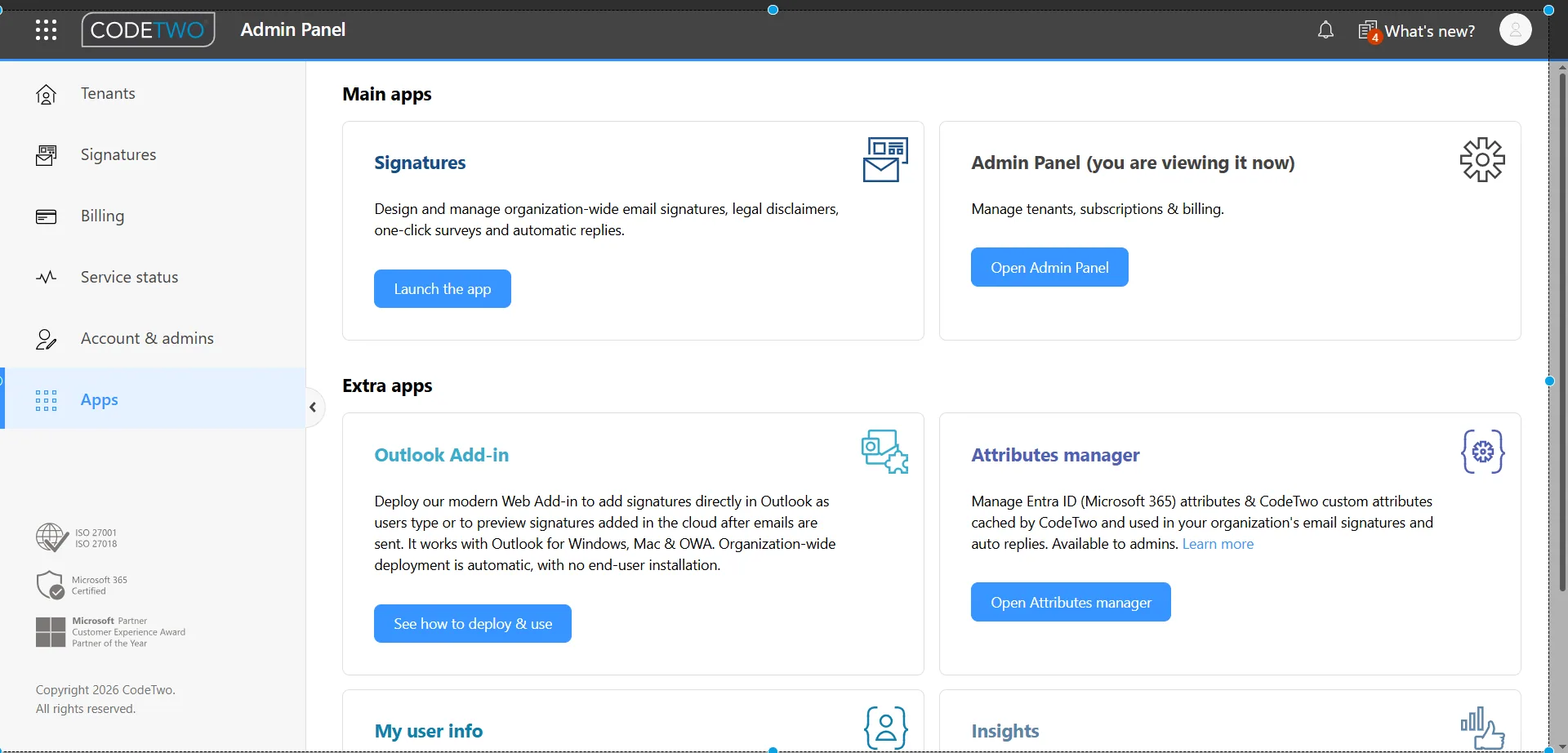
SPF TXT レコードを設定するには、まず、ドメインの DNS 設定および Microsoft 365 Defender ポータルへの管理者権限が必要です。
DNSの設定を変更する前に、お使いの環境でCodeTwoがどのように導入されているかを確認してください。Outlook(クライアント側)モードでのみ運用している場合、送信メッセージは外部サーバーを経由しません。その場合は、SPFの更新をスキップしても構いません。
ただし、クラウドモードまたはコンボモードで設定している場合は、SPFレコードの更新が必須となります。また、正しいサーバーアドレスを選択するために、Microsoft 365 テナントのリージョンを特定する必要があります。
ご利用のドメインプロバイダー(GoDaddy、Cloudflare、Route 53など)のDNS管理コンソールを開きます。おそらく、Microsoft 365用のSPFレコードはすでに有効になっているはずです。
複数のレコードがあるとメール認証が機能しなくなるため、2つ目のSPFレコードを作成してはいけません。現在のレコードを編集し、~allまたは-allの記述の前に、正しいCodeTwoサーバーのアドレスを挿入してください。
お住まいの地域に該当するインクルード文を選択してください:
例:米国を拠点とし、Microsoft 365 を利用しているテナントの場合、変更後の TXT レコードは次のようになります:
v=spf1 include:spf.protection.outlook.com include:spf-us.emailsignatures365.com ~all
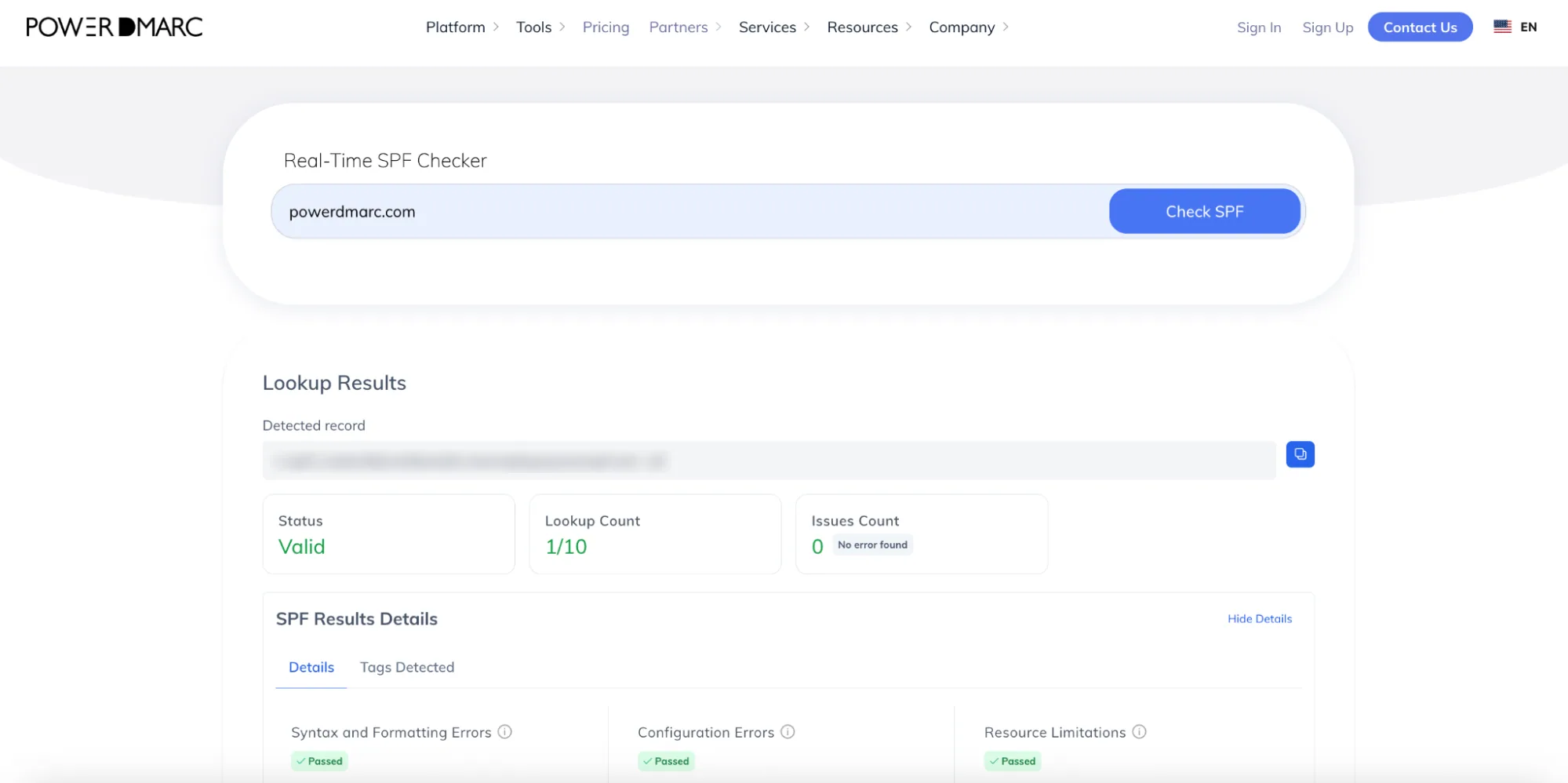
ドメインで多数のサードパーティ製ツールを使用しており、DNS検索の制限に近づいている場合は、ホステッドSPFサービスの利用を検討してください。また、PowerDMARCのSPFチェッカーを使用して、現在の設定を確認することもできます。
CodeTwoは、多くの外部送信プラットフォームとは異なり、ポータル上でカスタムDKIMキーを生成する必要がありません。このサービスでは、お客様のテナントからCodeTwoのサーバーへメールを送信し、そこで署名を追加した上で、再びお客様のテナントへ転送します。この往復処理が行われるため、最終的なDKIM署名はExchange Onlineによって行われます。
Microsoft 環境で、その機能が有効になっていることを確認するだけで結構です。
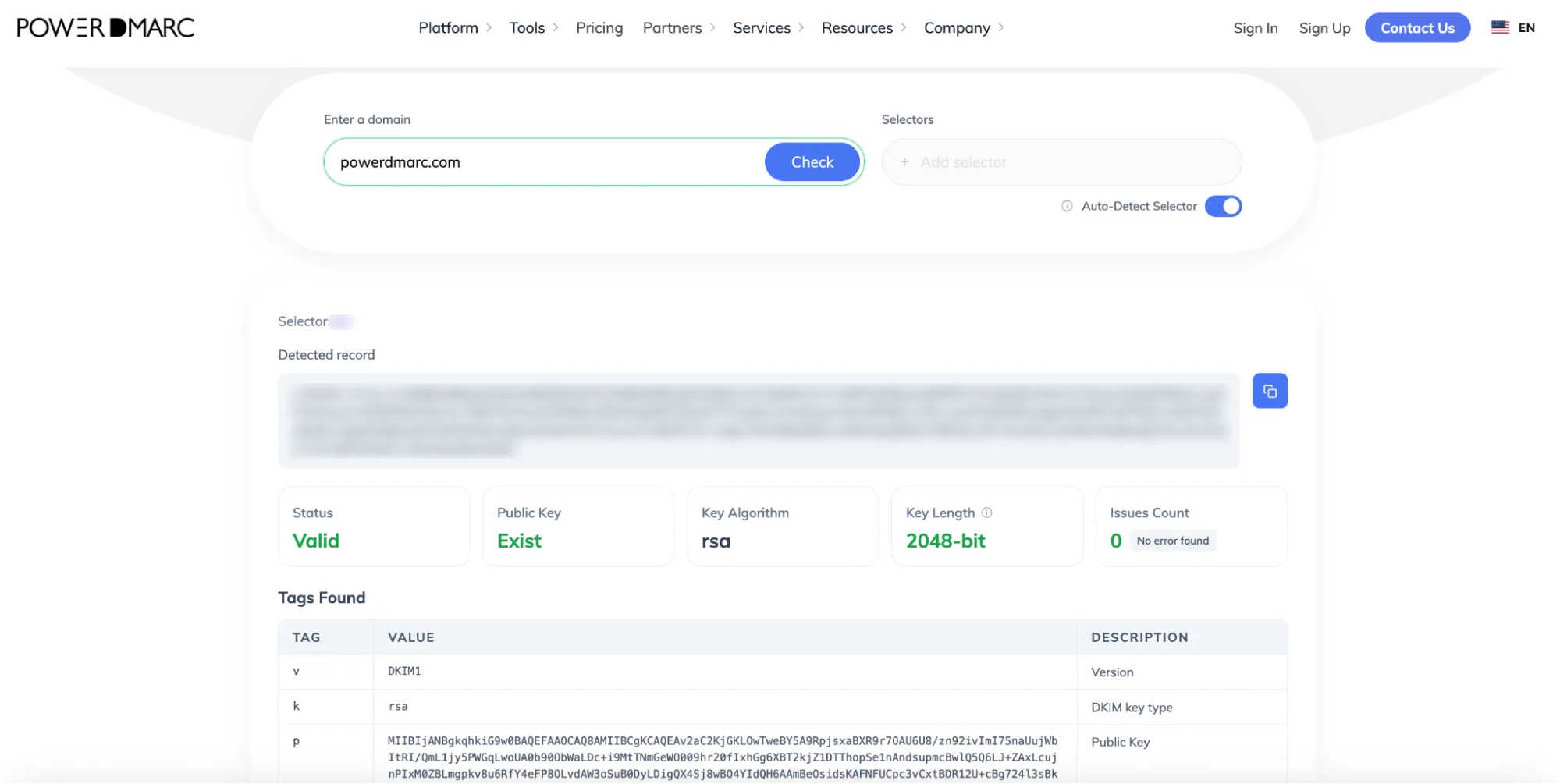
PowerDMARCのDKIMチェッカーを使用して、キーが有効かどうかを確認してください。
SPFとDKIMの設定が完了したら、DMARCの設定を行う準備が整います。このプロトコルは、SPFまたはDKIMのいずれかが一致していることを確認することで、メールの真正性を検証します。正しい構文を推測する必要はなく、PowerDMARCの無料DMARCレコードジェネレーターを使えば、完全に準拠したレコードを簡単に作成できます。
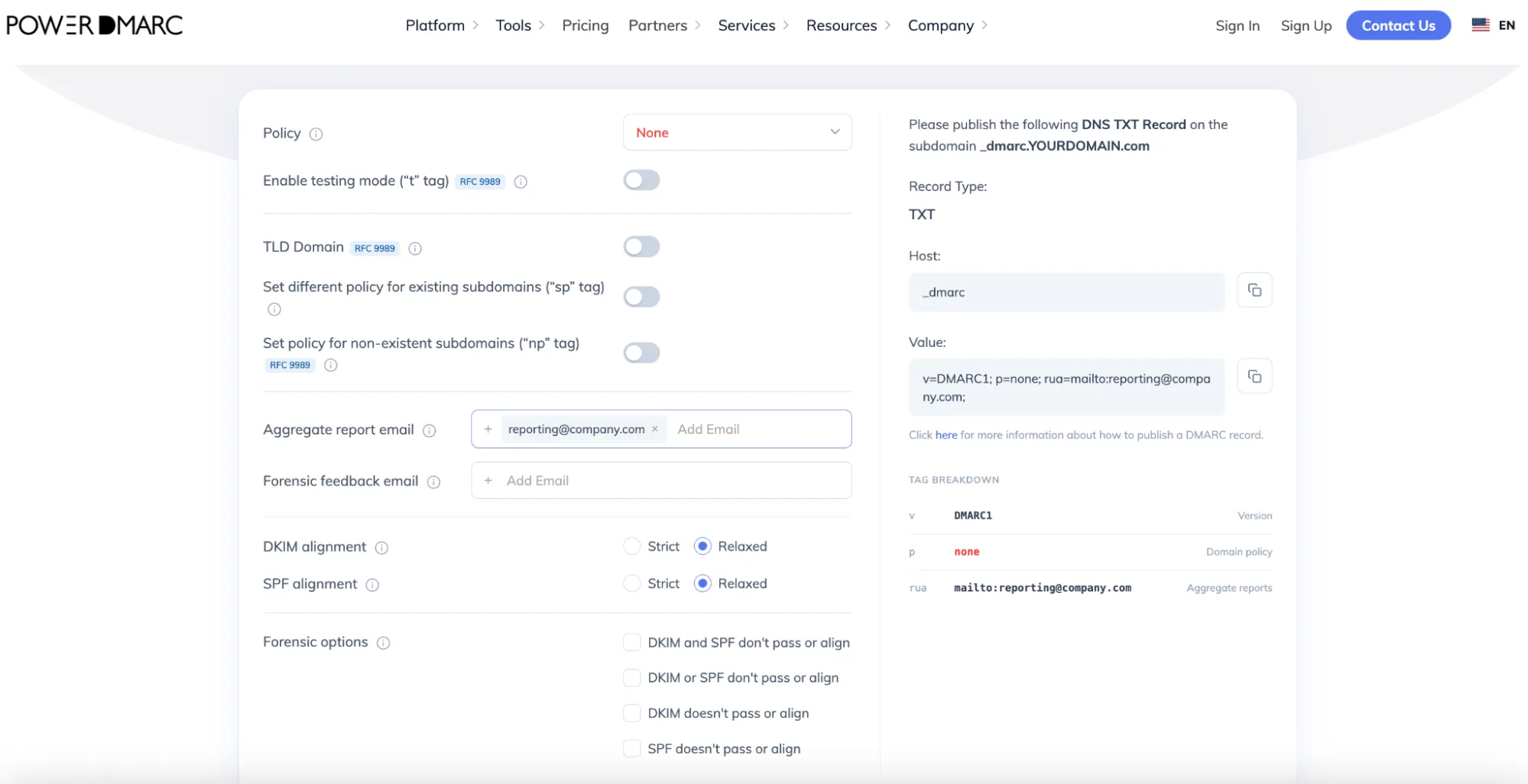
利用可能なプランの概要は以下の通りです:
Important: Do not jump straight to an enforcement policy. Doing so could block legitimate business communications. A monitoring policy helps you fix underlying issues safely.
1. 「レポート」欄に専用のメールアドレスを入力してください。そうすることで、集計(rua)レポートを受け取ることができます。
2. DNS設定を開き、新しいレコードを作成します:
3. 新しいTXTレコードを保存します。
DNSの変更が完全に反映されるまで、最大24時間かかる場合があることにご留意ください。レコードを保存した後、Microsoft Defender ポータルに再度アクセスし、DKIM キーがメッセージに正常に署名されていることを確認してください。社内でテストメールを送信し、ヘッダーを確認することは、DKIM 署名が正常に通過していることを確認する有効な方法です。
すべてが正常に機能していることを確実に確認するには、PowerDMARCの無料DMARCレコードチェッカーを使用して、公開済みのレコードを検証してください。
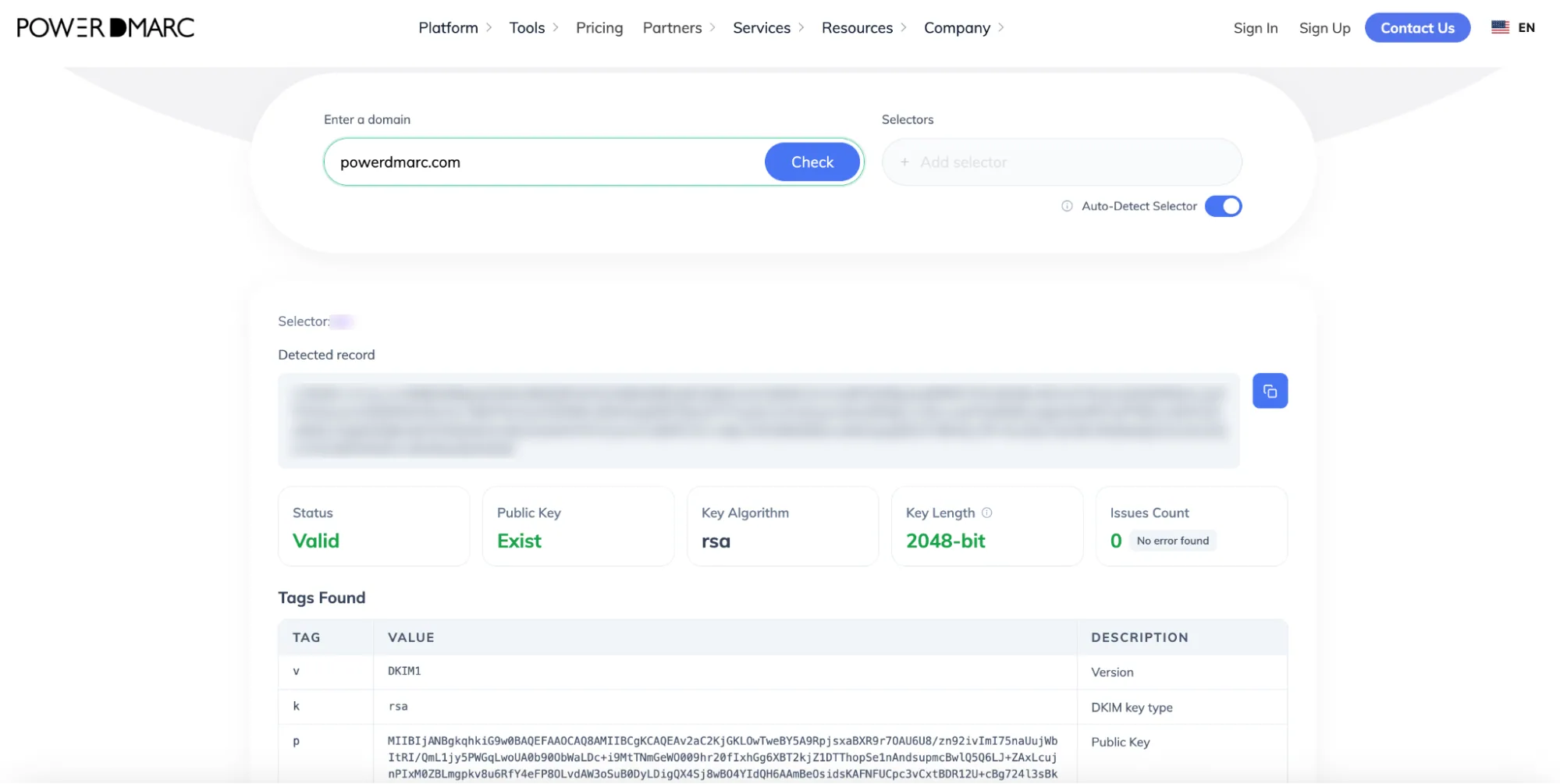
チェックが成功すると、次のように表示されます:
総合スコアがやや低い場合は、通常、BIMIやMTA-STSといった高度な保護対策の導入がまだ必要であることを意味します。
メールセキュリティを最大限に強化する準備はできていますか?PowerDMARCチームが、DMARCの適用への移行を安心して進められるようサポートし、BIMIを活用して顧客の受信箱にブランドロゴを表示し、レポートの監視を簡素化します。
今すぐ弊社チームにお問い合わせいただくか、PowerDMARCのデモをご予約いただき、ビジネスコミュニケーションのセキュリティを確保しましょう!









 PowerDMARC、DMARCソフトウェア分野で13四半期連続「リーダー」に選出……