MailerLiteのSPF、DKIM、DMARCを設定するためのステップバイステップガイド

最終更新日:
5 読了時間:5分

最終更新日:
主なポイント
SPF、DKIM、DMARCレコードの設定メーラーライトを設定することで、メール認証とレピュテーションが強化されます。これらの設定は、あなたのブランドをなりすましから保護し、受信トレイの配置を向上させ、GoogleやMicrosoftのような主要なメールプロバイダーの要件に準拠していることを保証します。
まず、送信ドメインをMailerLiteアカウントに追加し、必要なレコードを取得する必要があります。
1.ログイン メーラーライトアカウント.
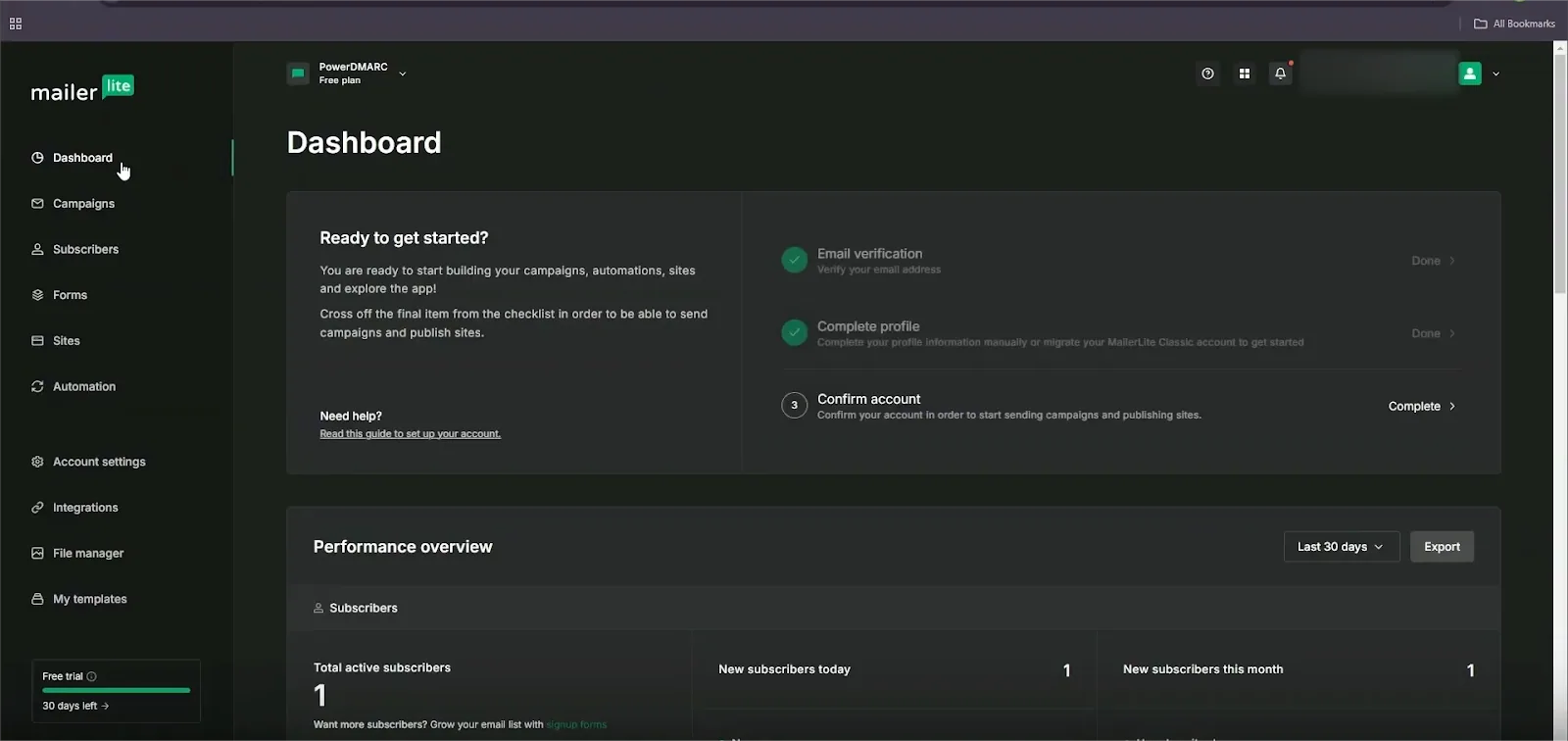
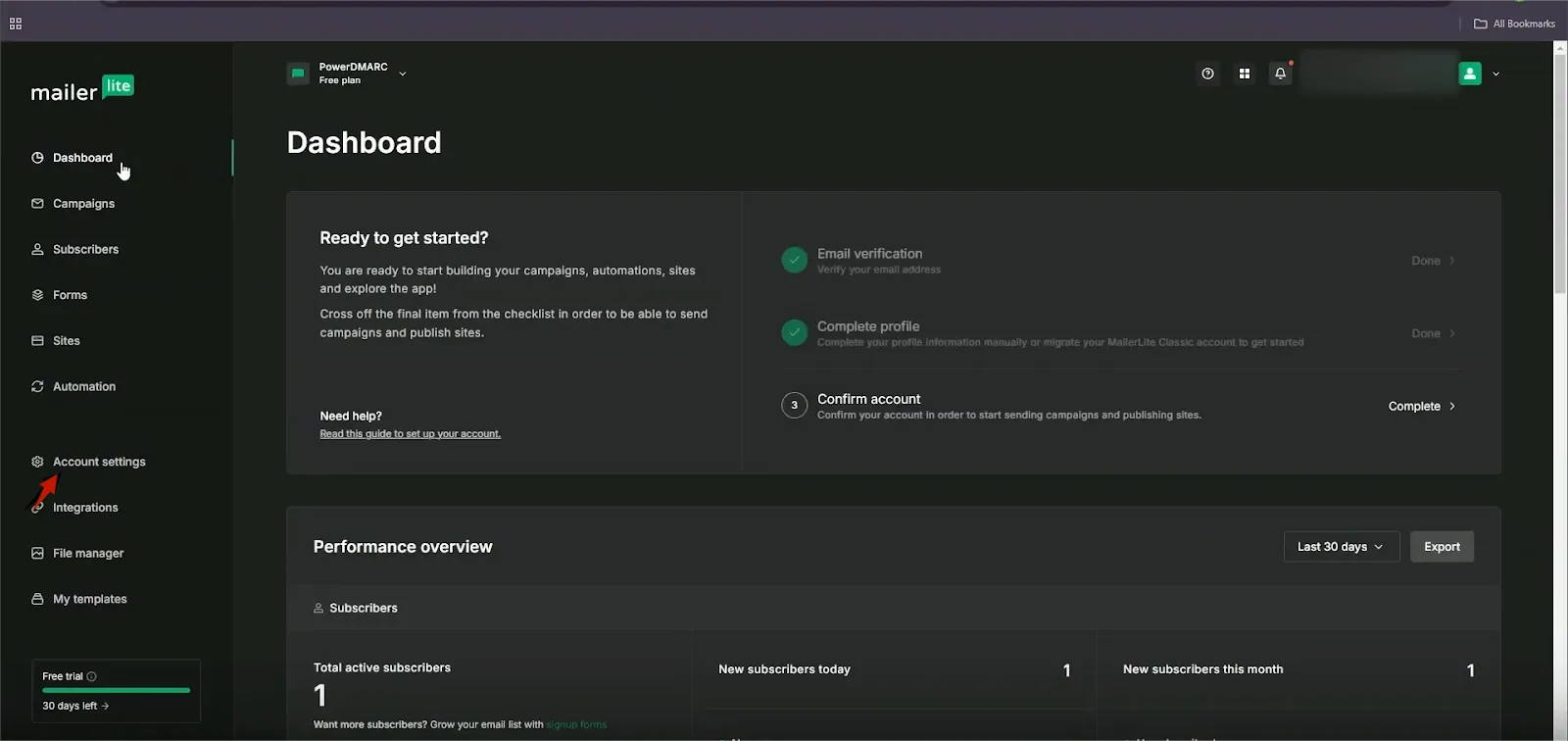
2.ダッシュボードから アカウント設定.
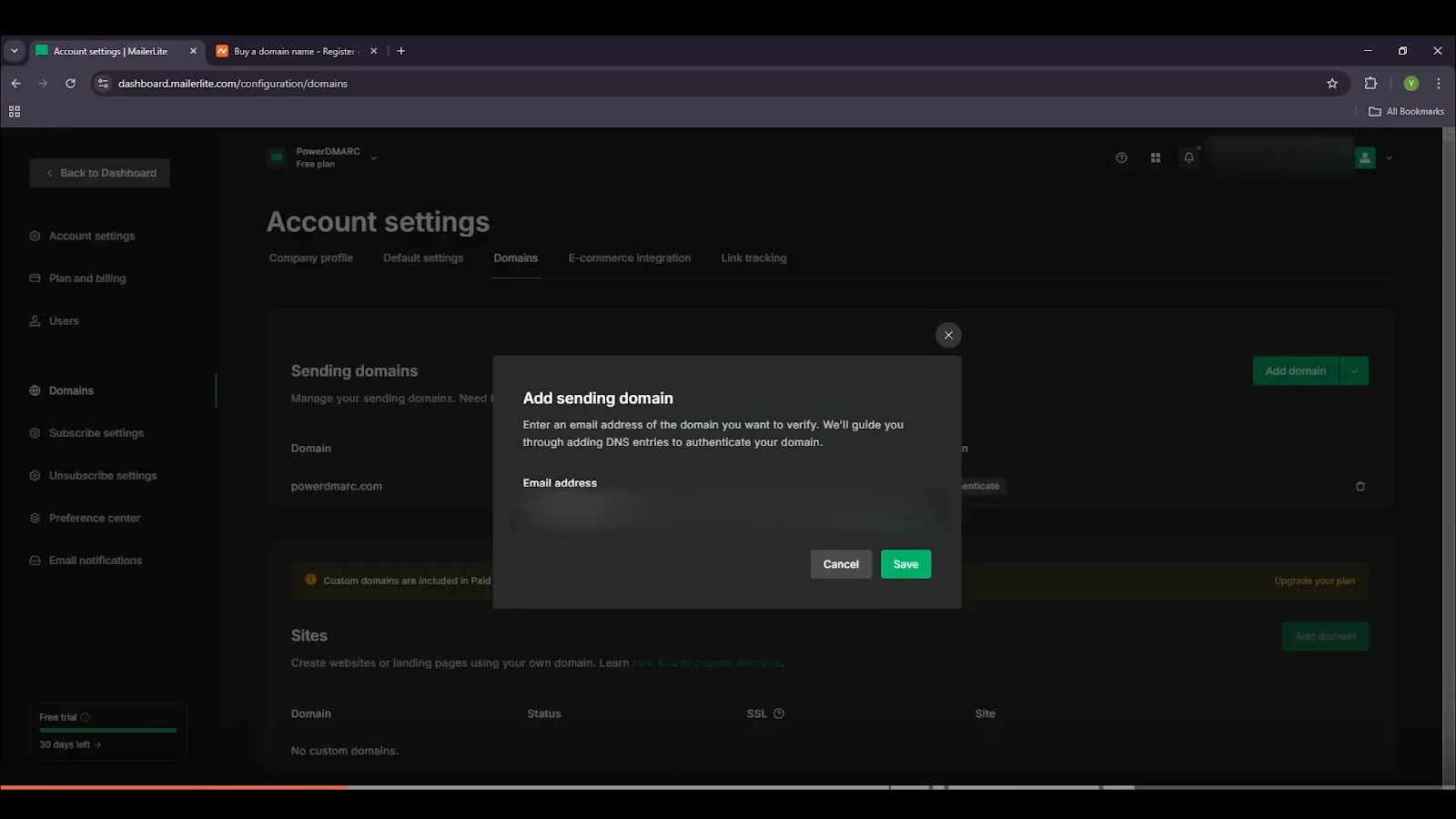
3.をクリックする。 ドメインをクリックし 追加 メール送信ドメインを追加します。
4.ヒット セーブ.
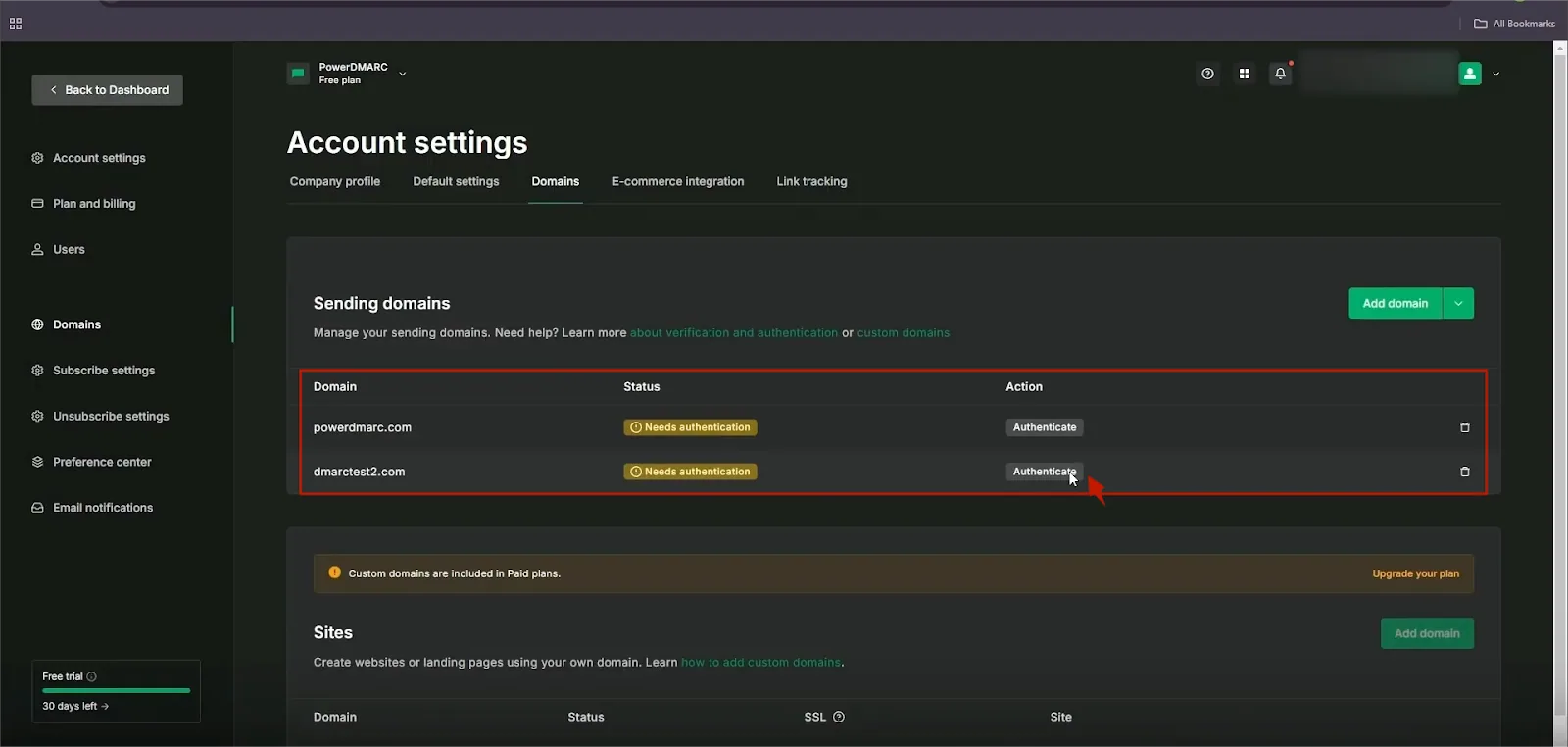
5.ドメインが登録されたら、リストでドメインを見つけて 認証
MailerLiteはあなたに必要な SPFと DKIMレコードを提供します。DNSプロバイダーによって2つの経路が考えられます。
1.認証」をクリックすると、MailerLiteはお客様のDNSプロバイダー(例:Namecheap、GoDaddy)の検出を試みます。
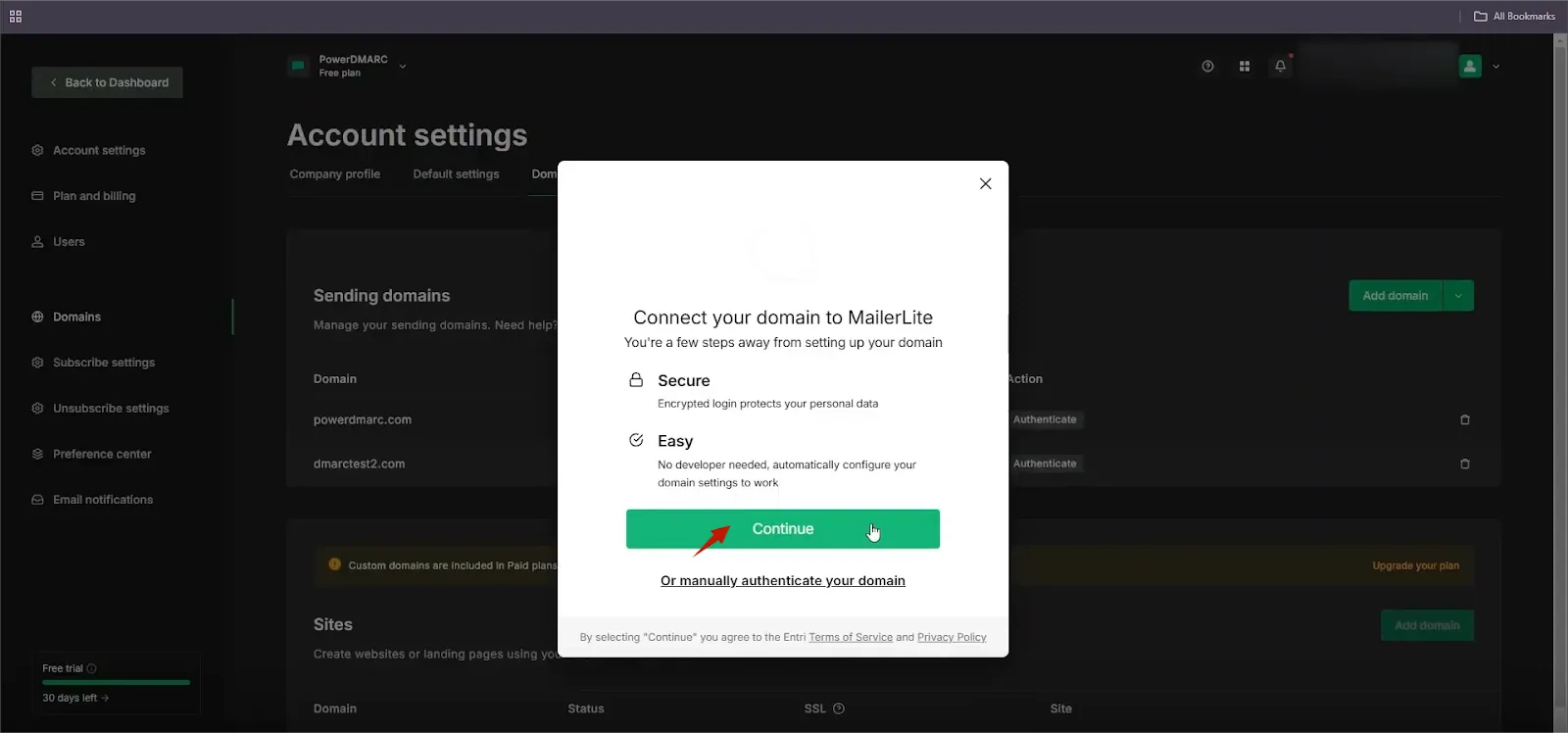
2.検出されると、以下のオプションが表示されます。 自動的にオプションが表示されます。
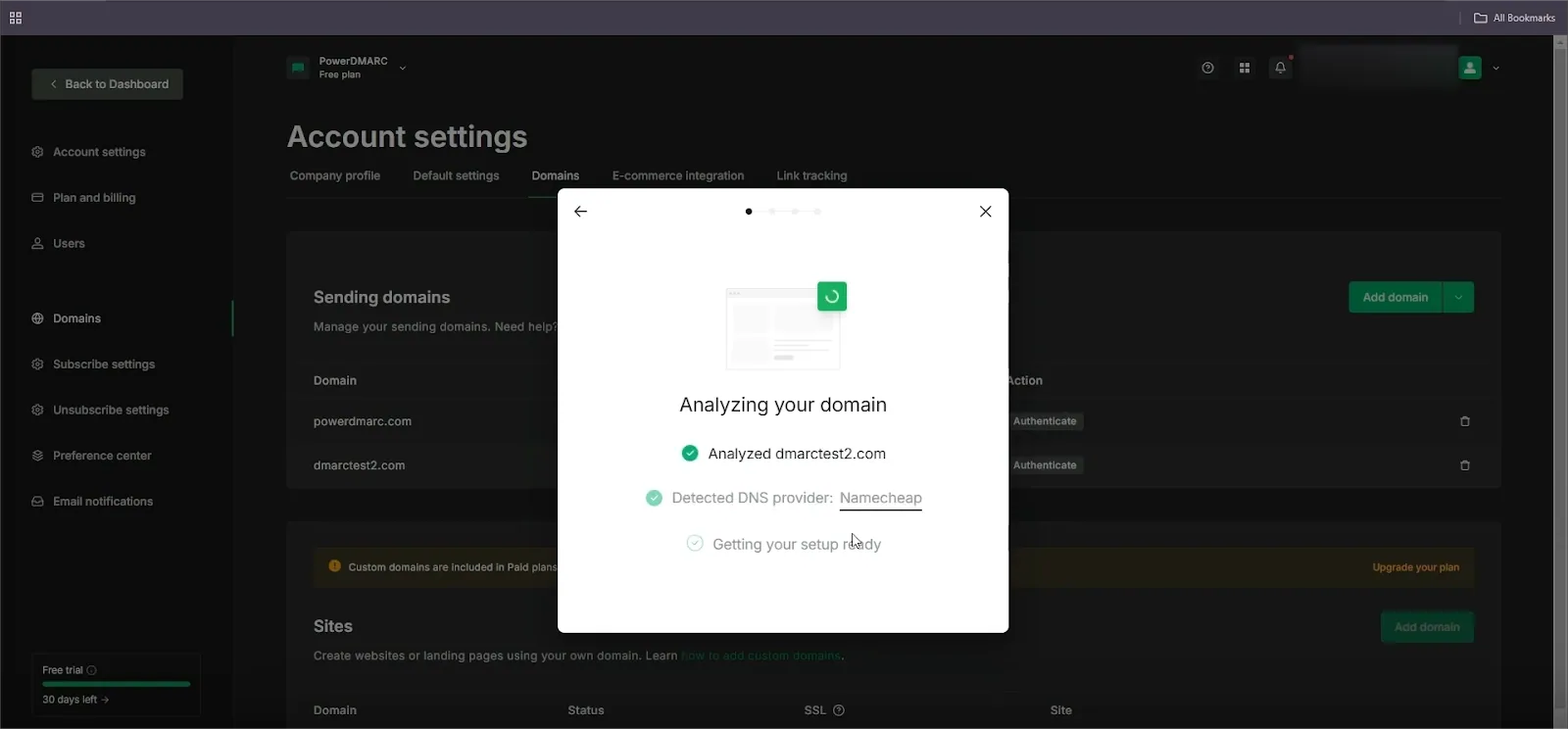
3.プロバイダーのログインポータルが表示される場合があります。画面の指示に従ってログインし、プロバイダーを確認し、DNS設定を自動的に適用します。

MailerLiteがDNSプロバイダーを検出できない場合は、手動でレコードを追加する必要があります。MailerLiteは SPFと DKIMレコードを表示します。 コピーMailerLiteが提供する値をコピーし、DNS設定に貼り付けます。
重要な注意すでにSPFレコードをお持ちの場合は、MailerLiteのレコードを含むように変更する必要があります。 新たに別のSPFレコードを作成してはいけません。
1.DNS管理コンソールにログインする。
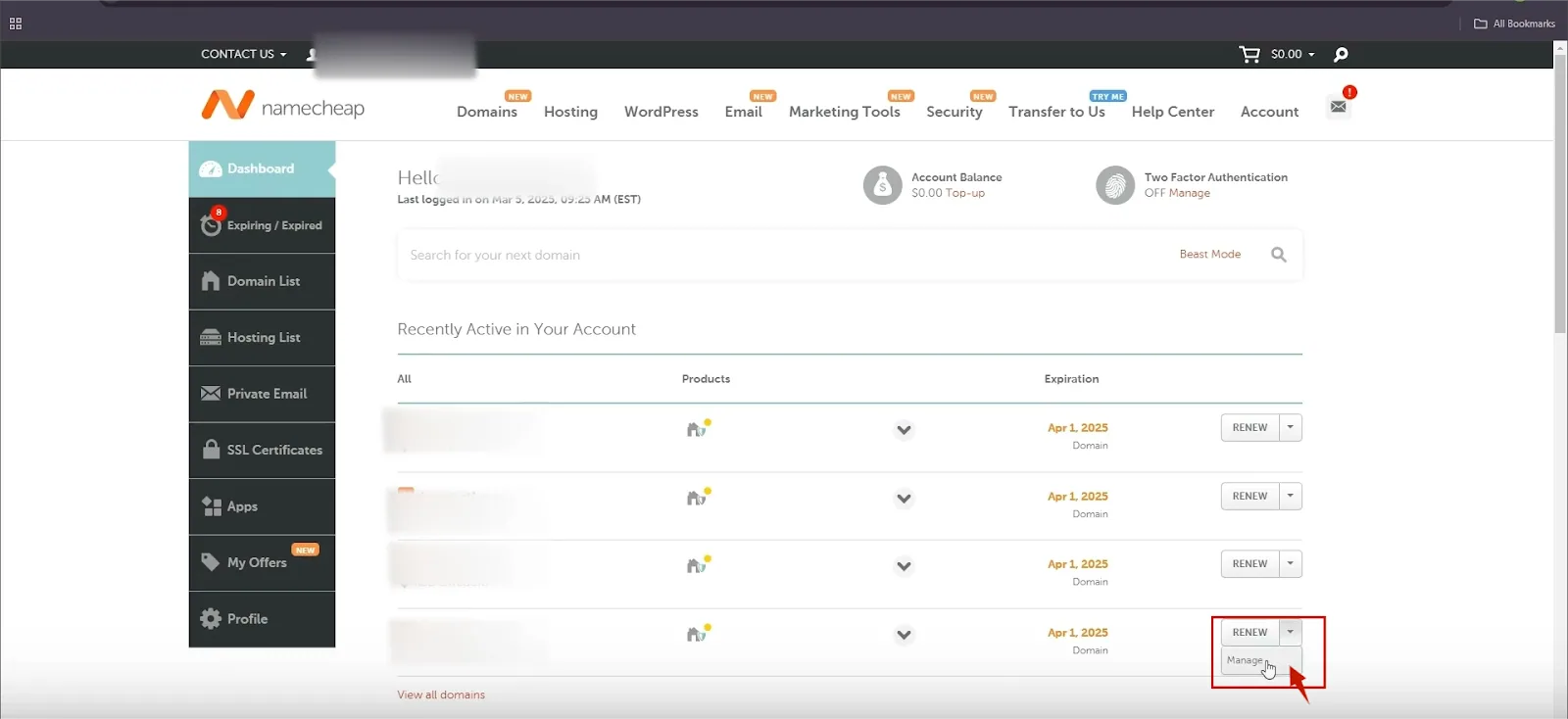
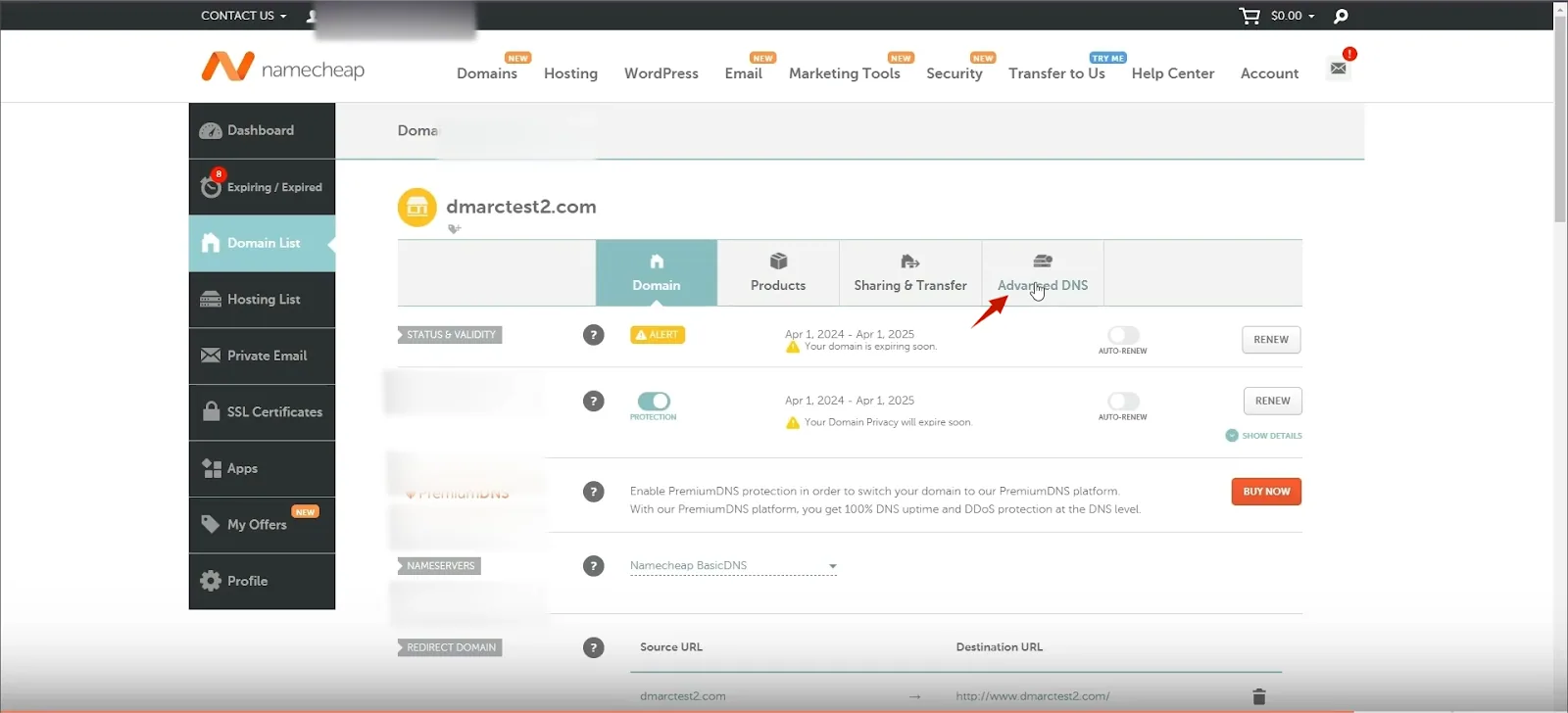
2.に移動する。 高度なDNS設定に移動する。
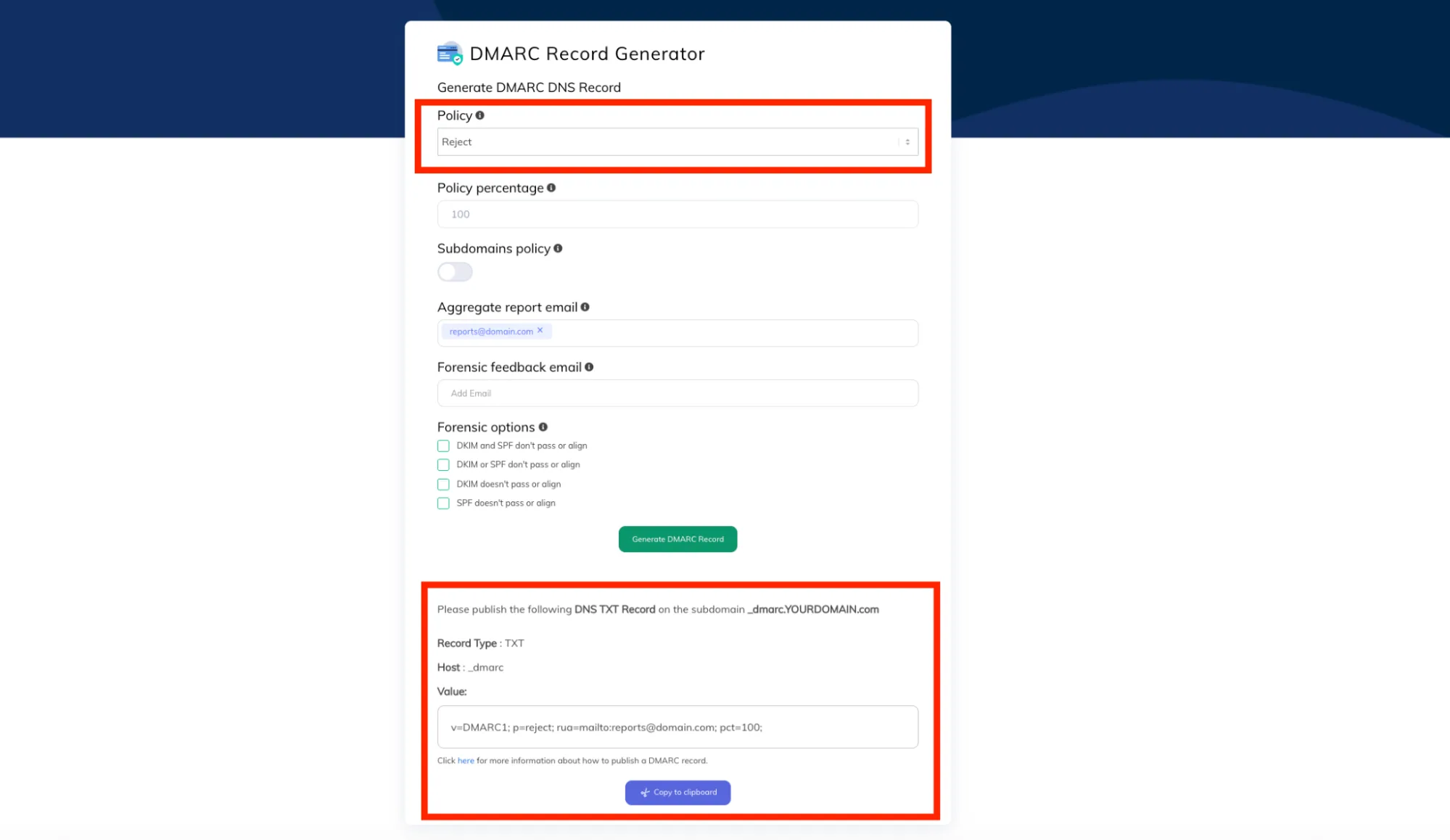
MailerLiteの認証フローはSPFとDKIMレコードの提供に重点を置いていますが、DMARCはDNSで設定しなければならない重要な第3ステップです。
注意MailerLiteのプロセスではDMARCレコードは生成されません。このレコードは DNS管理コンソール(SPF/DKIMレコードを追加したのと同じ場所)で手動で作成する必要があります。
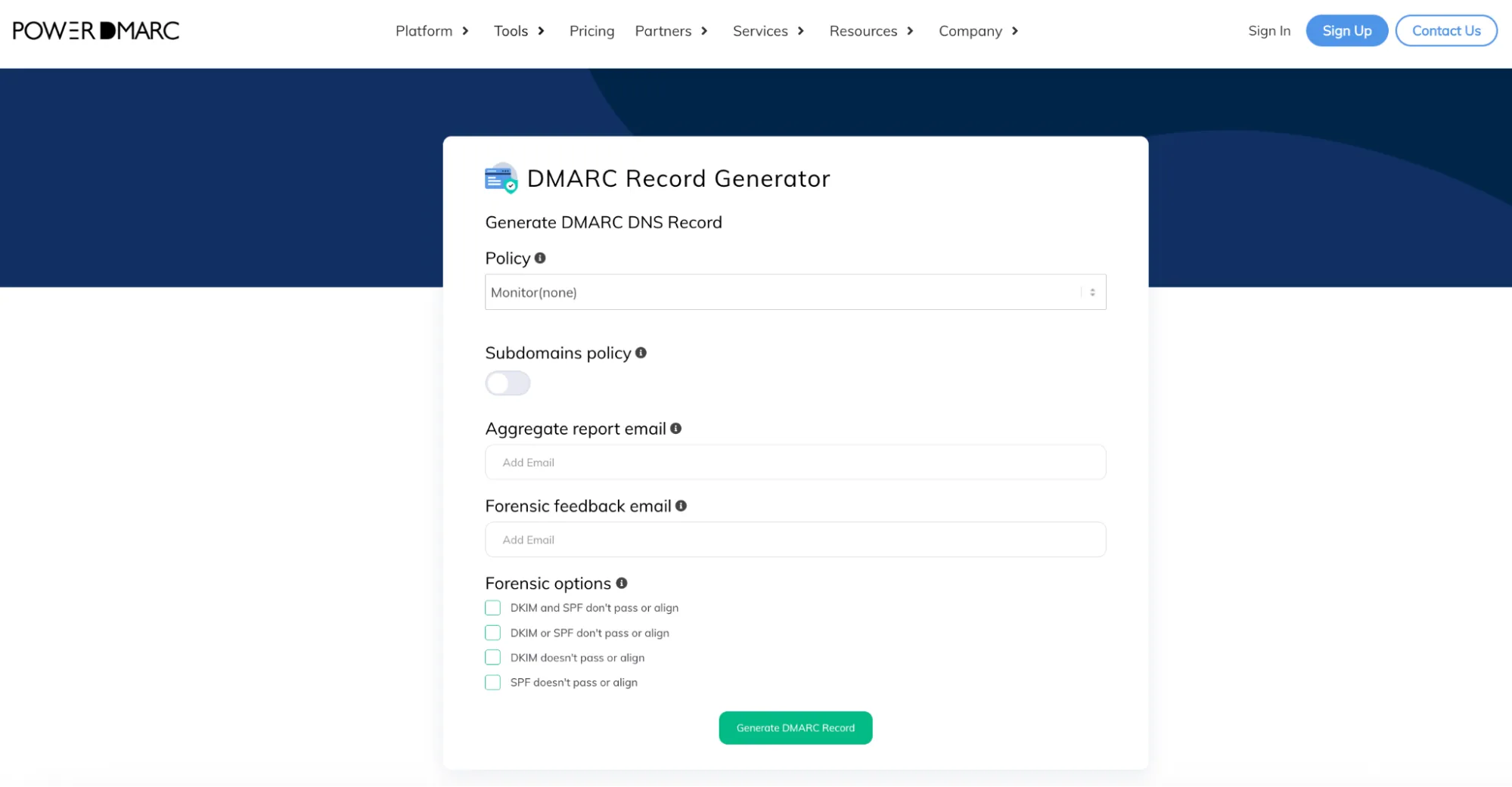

Eメールアドレスを、レポートを受け取りたいEメールアドレスに変更します。
p=noneポリシーはあくまで監視用であり、ドメインの保護には役立たないことに留意してください。DMARCを始めたばかりであれば、まずp=noneを選択すべきです。将来的には なりすましやフィッシングからドメインを守るために、より厳格なポリシー(理想的にはp=reject)が必要です。.PowerDMARCでDMARCレポートを有効にすると、複雑なXMLレポートを人間が読めるグラフで表示できるようになり、p=rejectへの移行が容易になります。
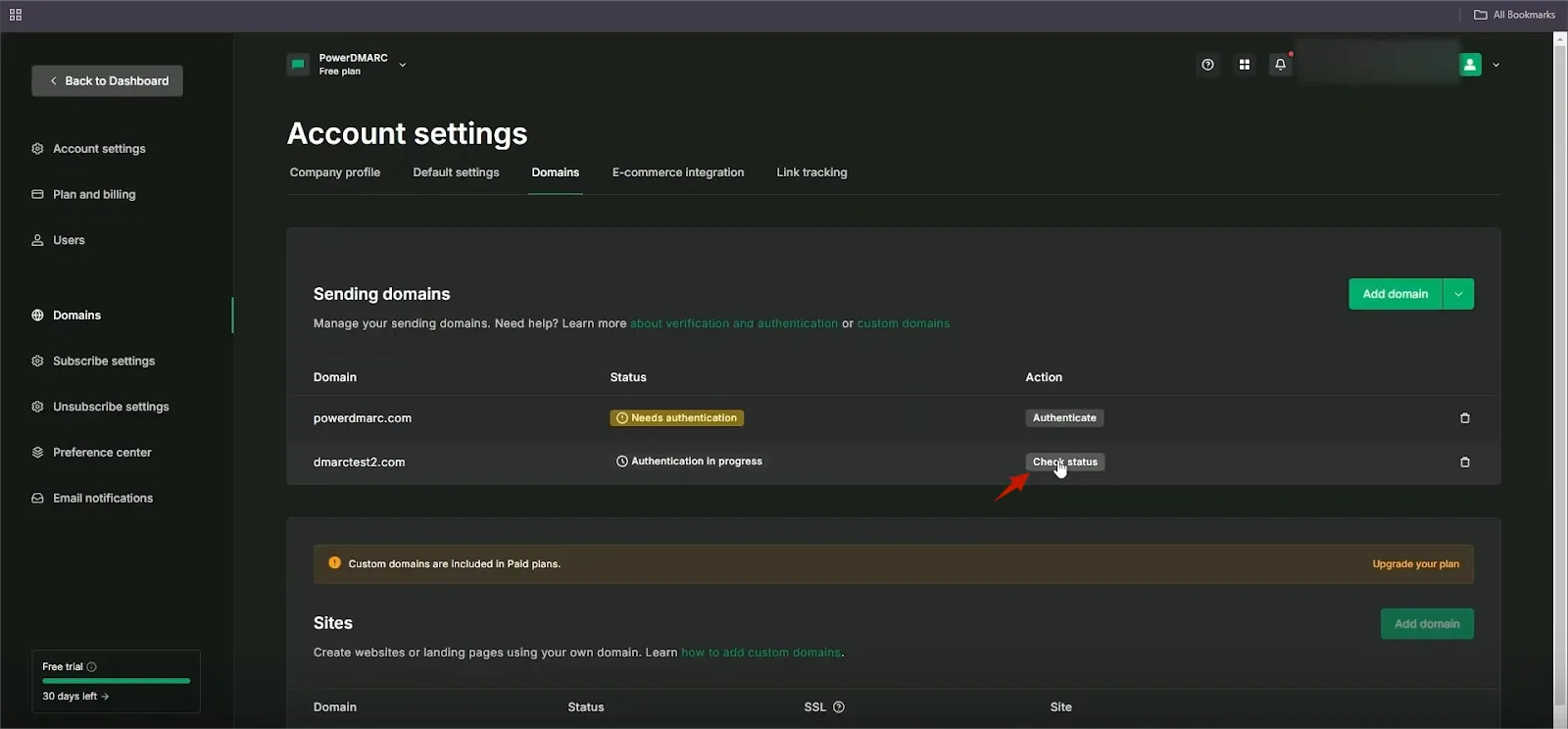
1.レコードが追加されたら、MailerLiteのアカウント設定に戻って ステータスをチェック.
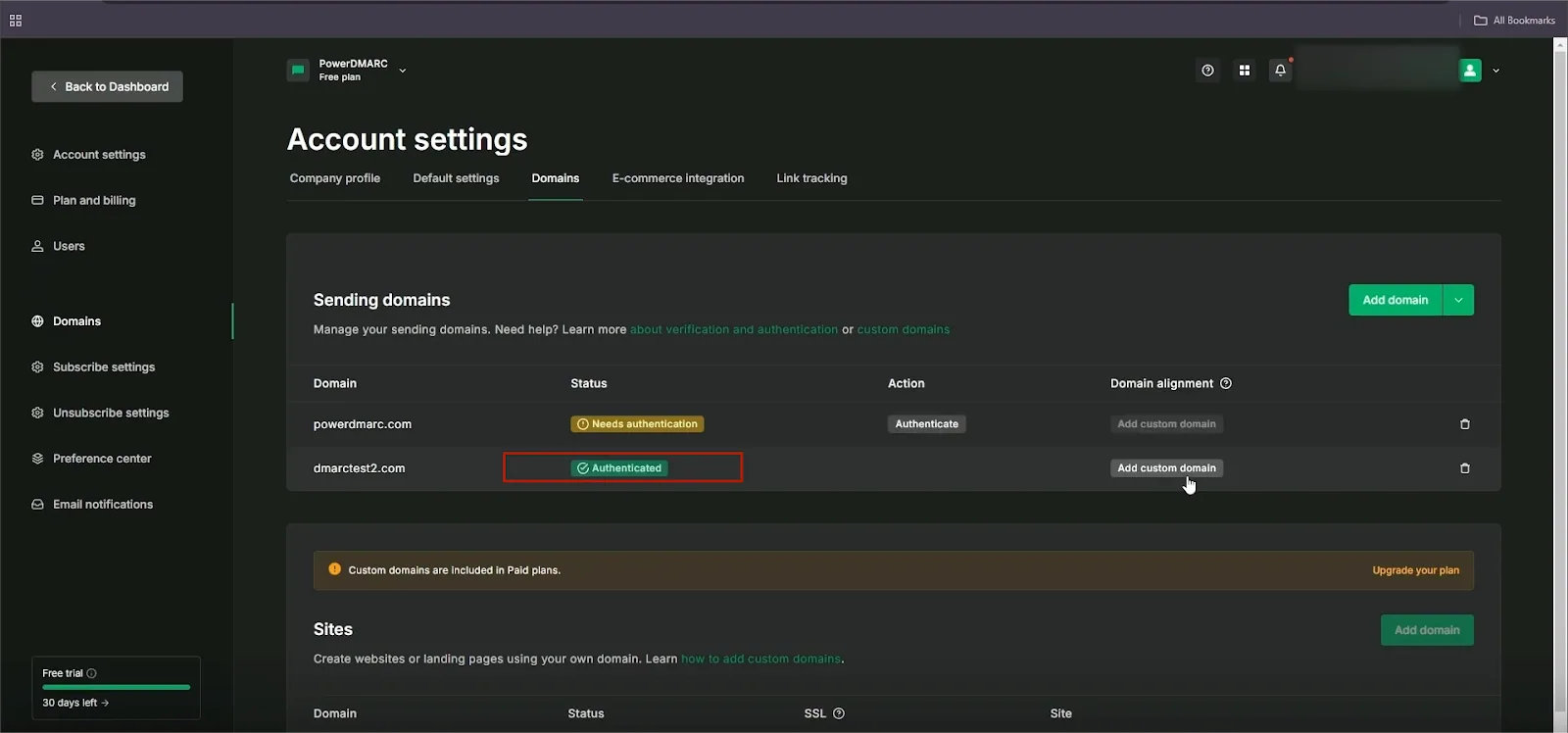
2.すべてがうまくいけば 認証済み ステータスが表示されます。
注:DNSの変更が有効になるには、数分から数時間かかることがあります。
あなたのドメインがMailerLiteで "認証済み "と表示されたら、あなたのドメイン全体を認証することができます。 セットアップ全体追加したDMARCレコードを含むセットアップ全体を検証することができます。
PowerDMARCのドメインアナライザーのような外部ツールを使うことができる。 ドメインアナライザー.
1. サインアップ PowerDMARCにサインアップする。
2.左サイドバーの「ダッシュボード」>「分析ツール」>「PowerAnalyzer」を開きます。ドメインを入力し、ルックアップをクリックします。
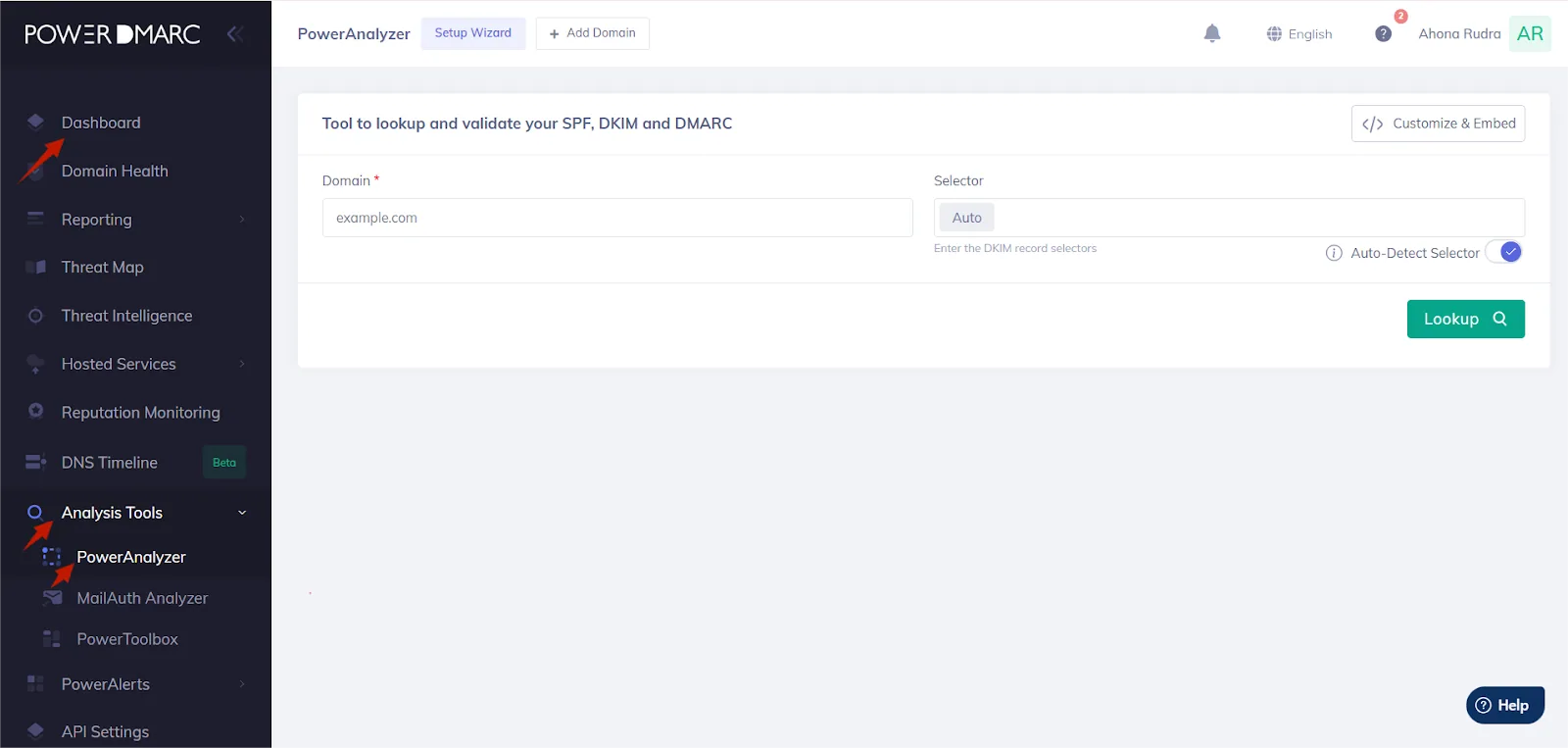
3.正しく手順を踏んでいれば、有効なSPF、DKIM、DMARCレコードが表示されるはずです。
MailerLiteメールにSPF、DKIM、DMARCのような主要なメール認証プロトコルを適切に設定すると、お楽しみいただけます:
サインアップPowerDMARCのDMARC管理プラットフォームにサインアップして、Eメールコミュニケーションの質を今すぐ変革しましょう!









 ZohoメールのSPF、DKIM、DMARC設定ステップガイド