主なポイント
- SPF、DKIM、DMARCはZoho Mailの認証に不可欠であり、ドメインの保護、なりすましの防止、メール配信性の向上に役立ちます。
- Zoho Mailは、管理コンソール内でSPFレコードとDKIMレコードを直接提供します。これらをコピーしてDNSに追加するだけで、Zohoを正当な送信者として認証できます。
- DMARCは、DNS設定に手動で作成・追加する必要があります。完全な保護のためにエンフォースメント(p=reject)に移行する前に、モニタリングポリシー(p=none)から始めてください。
- 検証は非常に重要です。DNSの伝播が完了したら、すべてのレコード(SPF、DKIM、DMARC)がZohoメール管理コンソールで検証済みと表示されるようにします。
- PowerDMARCを使用して認証パフォーマンスを監視し、DMARCレポートを視覚化し、監視から実施にスムーズに移行してドメインを完全に保護します。
ZohoメールでSPF、DKIM、DMARCレコードを 設定すると、ドメインのメール認証とレピュテーションが強化されます。これらの設定により、お客様のブランドをなりすましから保護し、受信トレイの配置を向上させ、GoogleやMicrosoftなどの主要メールプロバイダの要件に確実に準拠します。

ZohoメールでSPF、DKIM、DMARCを設定する方法
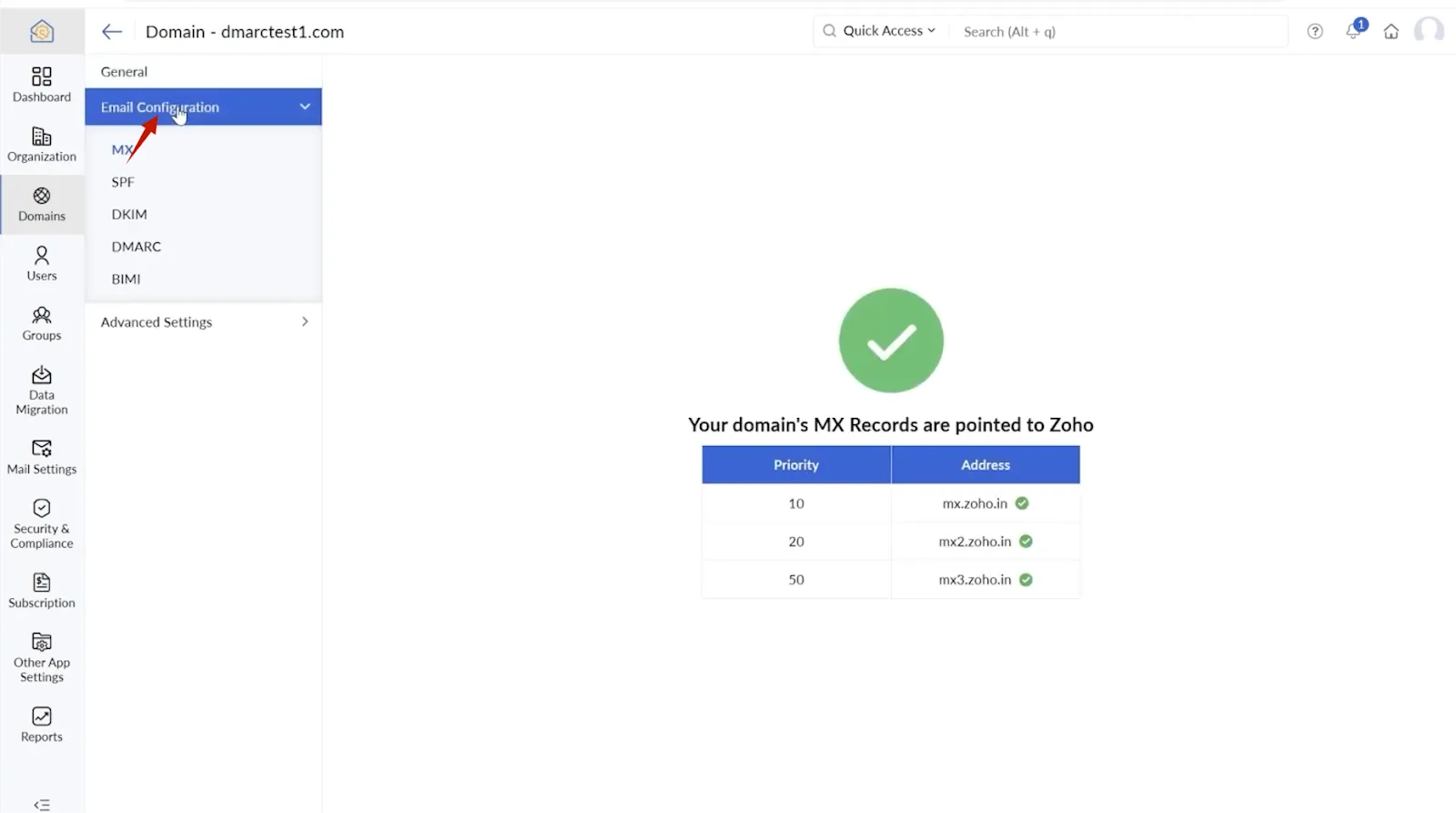
ステップ1:Zoho Mailでドメインのメール設定にアクセスする
DNSプロバイダー(Namecheapなど)にレコードを追加する前に、Zohoメール管理コンソールから必要な値を取得する必要があります。
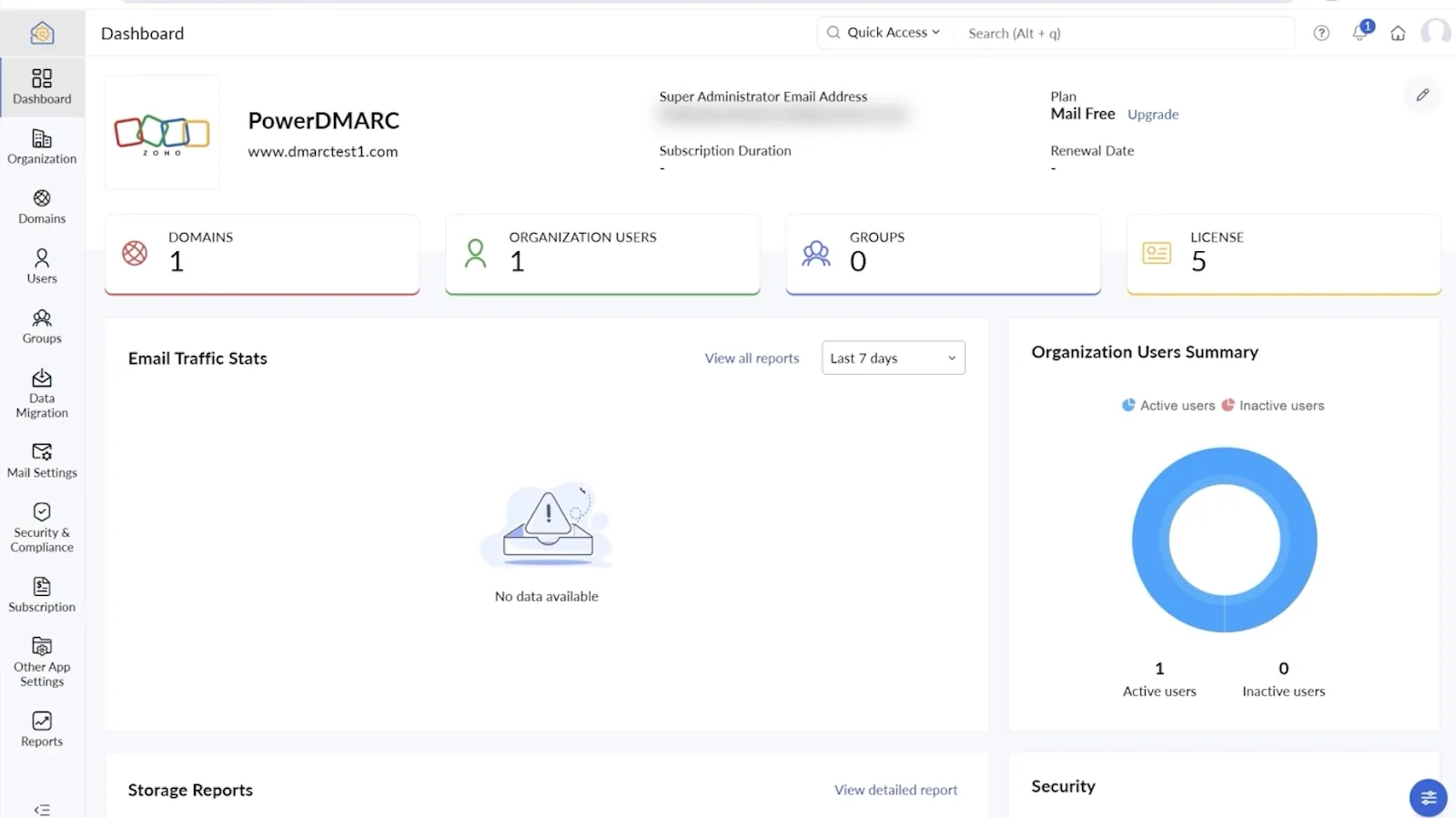
- まず Zohoメール管理コンソール.
- 左側のメニューで "ドメイン"
- 設定したいドメインを選択するか、ドメインをお持ちでない場合は追加してください。
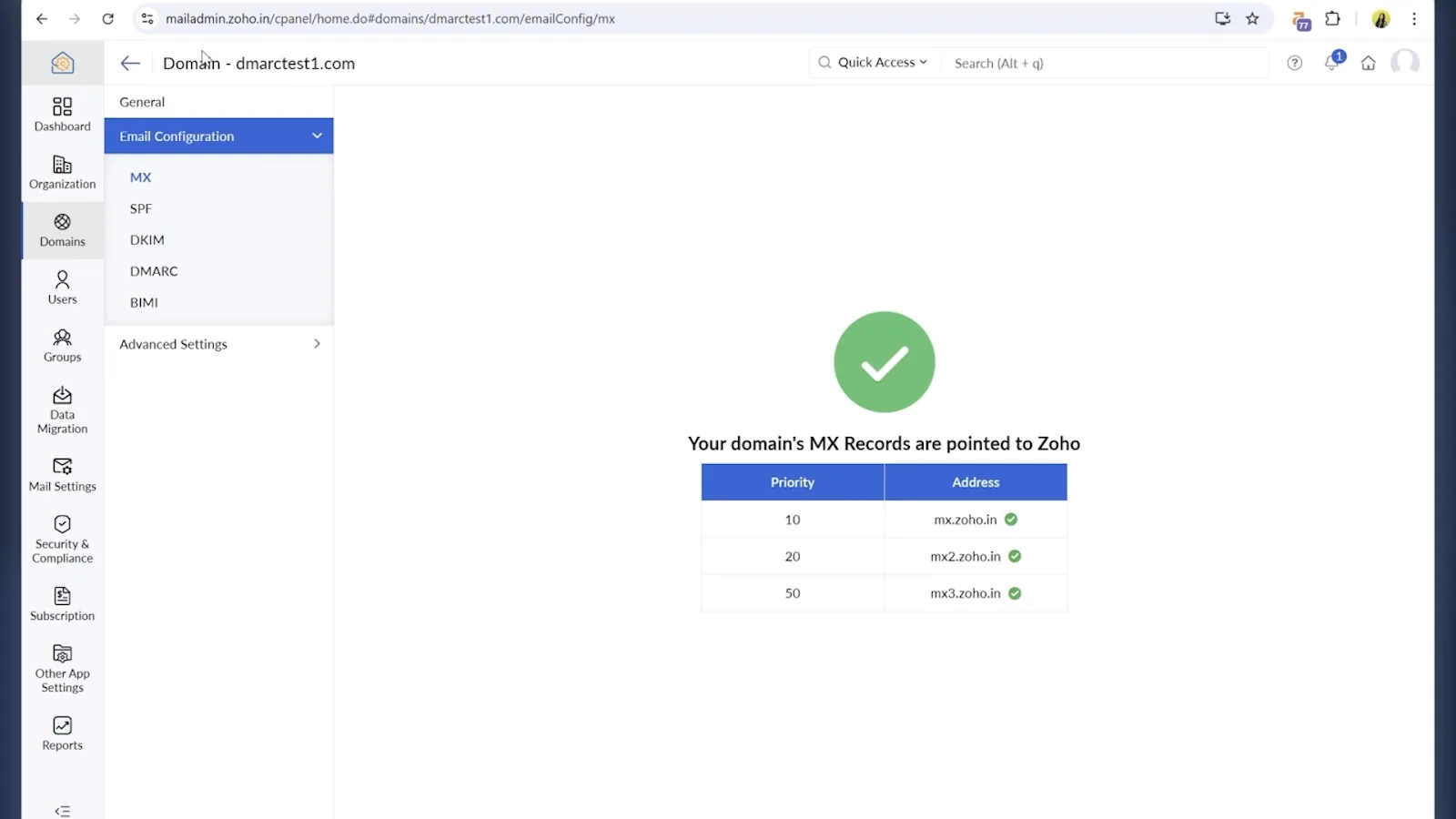
- に移動します。 "電子メール設定" セクションに移動します。
ここでは、MX、SPF、DKIM、DMARCなど、DNSプロバイダーに追加する必要があるすべての必要なレコードをZoho Mailが提供します。
ステップ2:ZohoメールのMXレコードを設定する
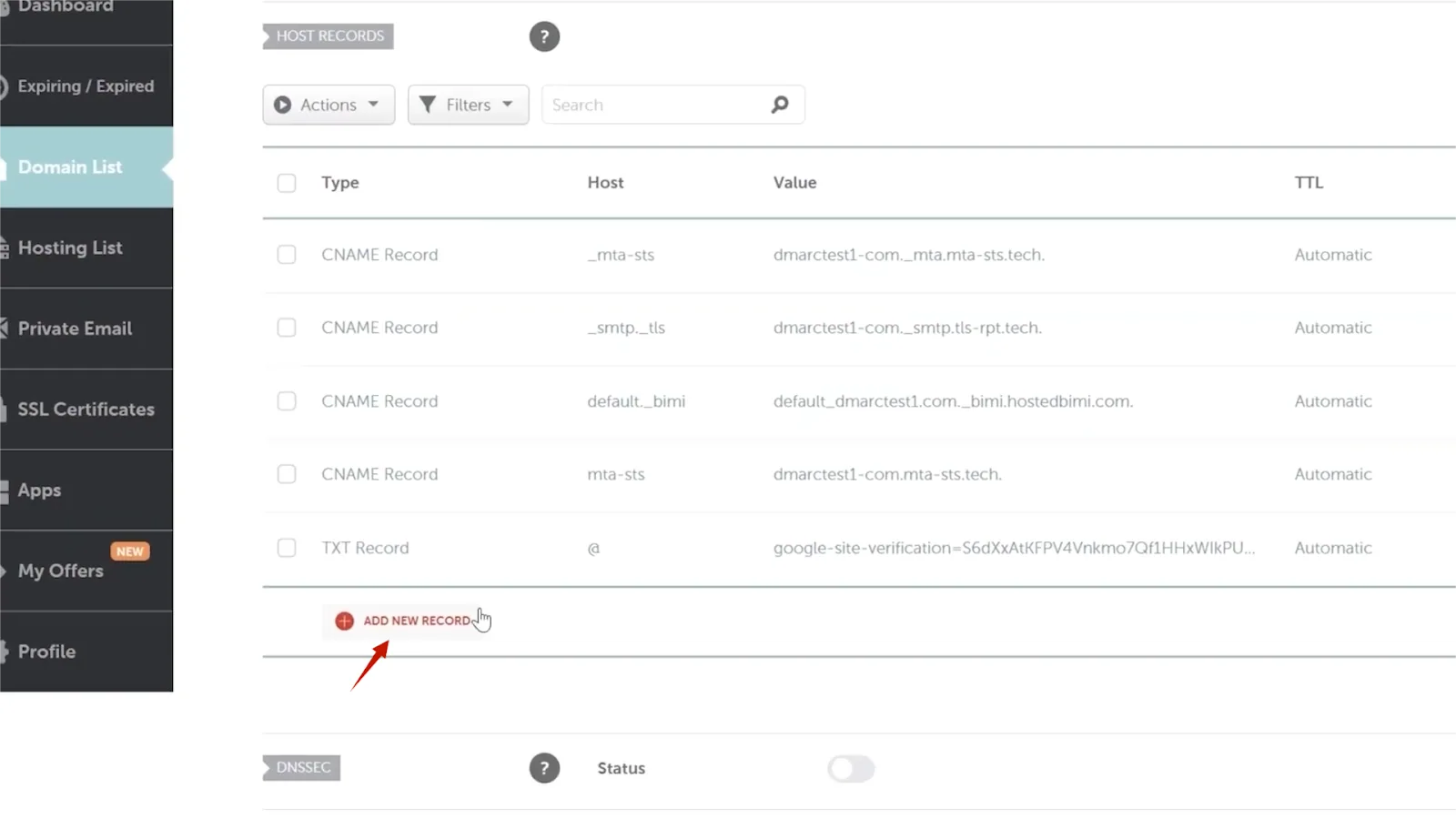
- DNS管理コンソール(例:Namecheap)にログインします。
- Zoho Mailが提供するMXレコードを追加します。
- 設定する ホストを "@"に設定する。
- をコピーして貼り付けます。 値(サーバーアドレス)をコピーし、それぞれの 優先順位を設定します。
- 変更を保存する。
- これで、あなたのドメインのMXレコードがZoho Mailを指すようになります。
ステップ3: Zoho Mail SPFレコードの設定
その SPFレコードは、Zoho Mailがあなたのドメインの承認された送信者であることを受信トレイに伝えます。
注意ドメインは1つのSPFレコードしか持つことができません。すでにSPFレコードをお持ちの場合は、Zoho Mailの値を "インクルード:"を使用してZoho Mailの値を追加する必要があります。
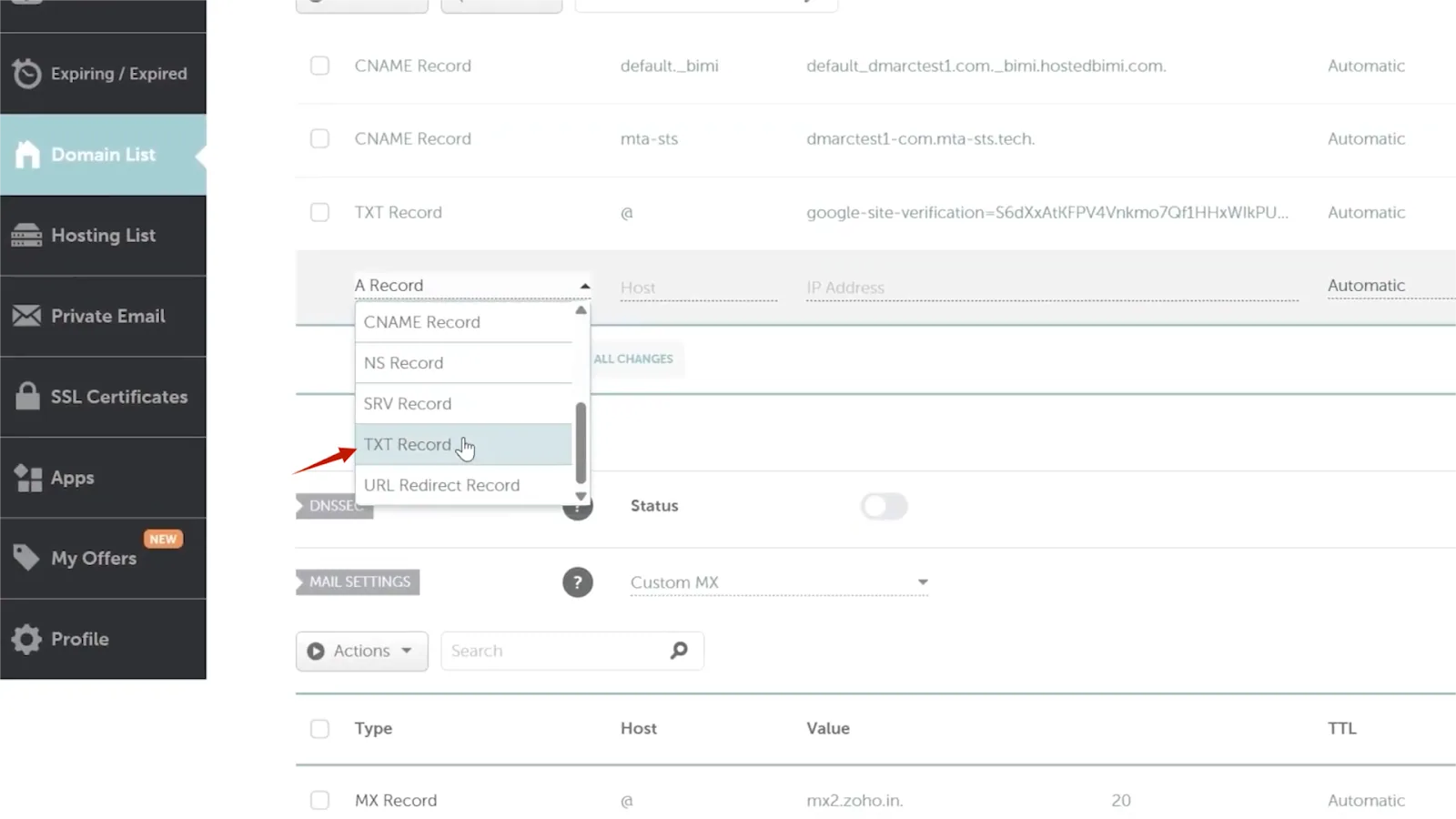
- DNS管理コンソールで、新しい レコードを追加します。.
- TXTレコードでなければならない。
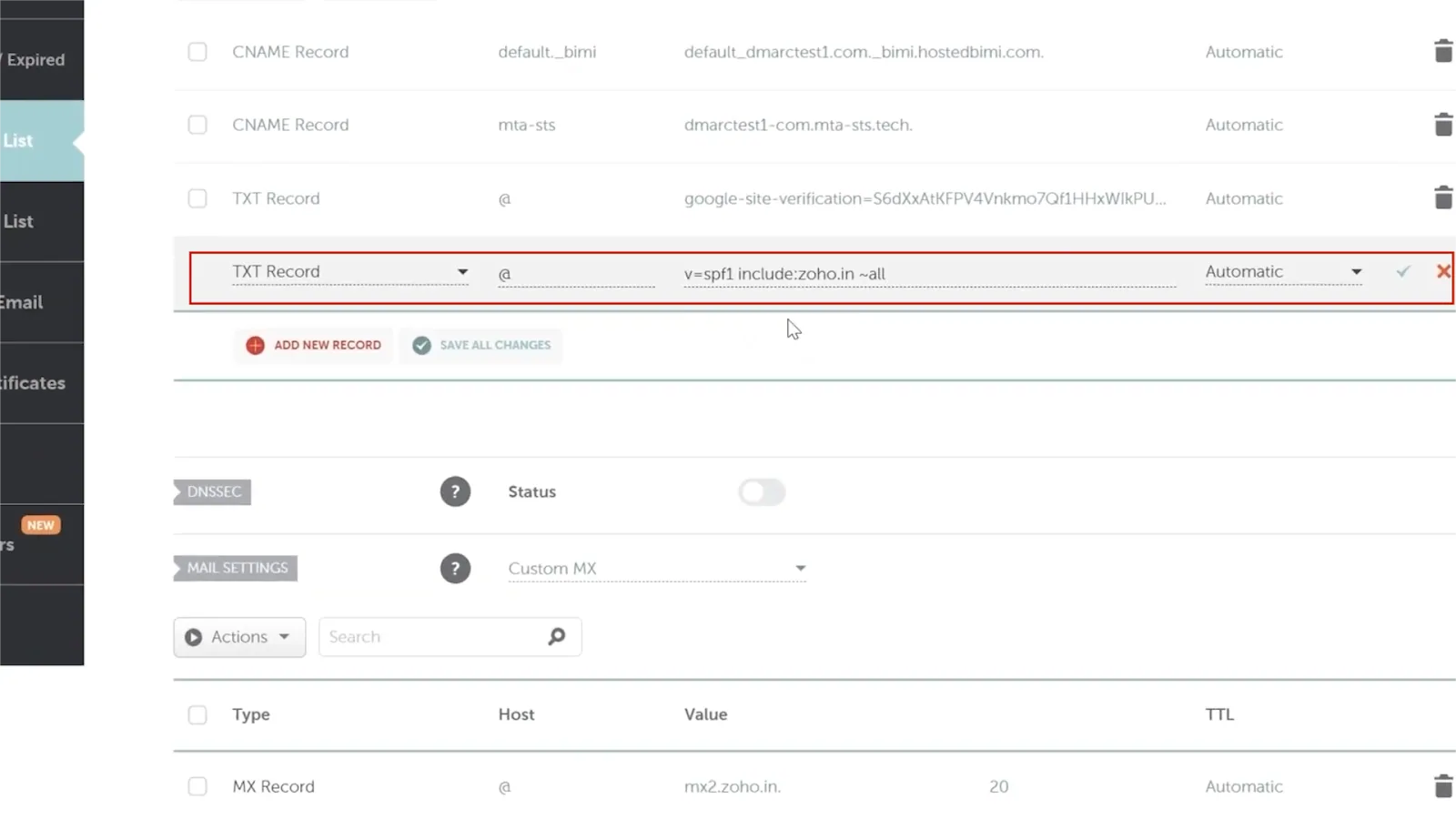
- 設定する ホストを "@." には 値には、Zoho Mailが提供するSPF文字列を貼り付けます。
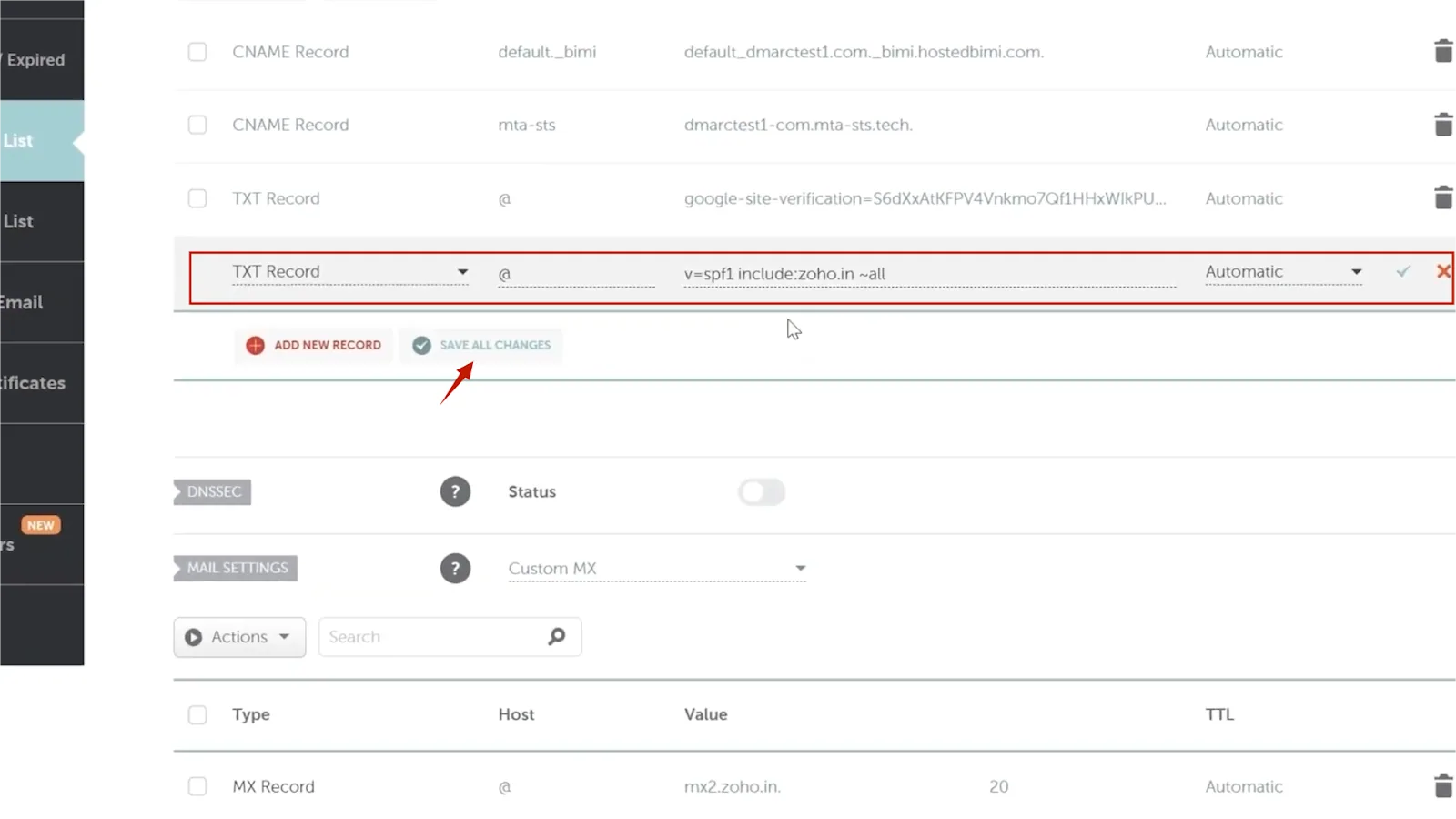
- 変更を保存し、DNSが反映されるまでしばらく時間をおいてください。
ステップ4:ZohoメールDKIMレコードを設定する
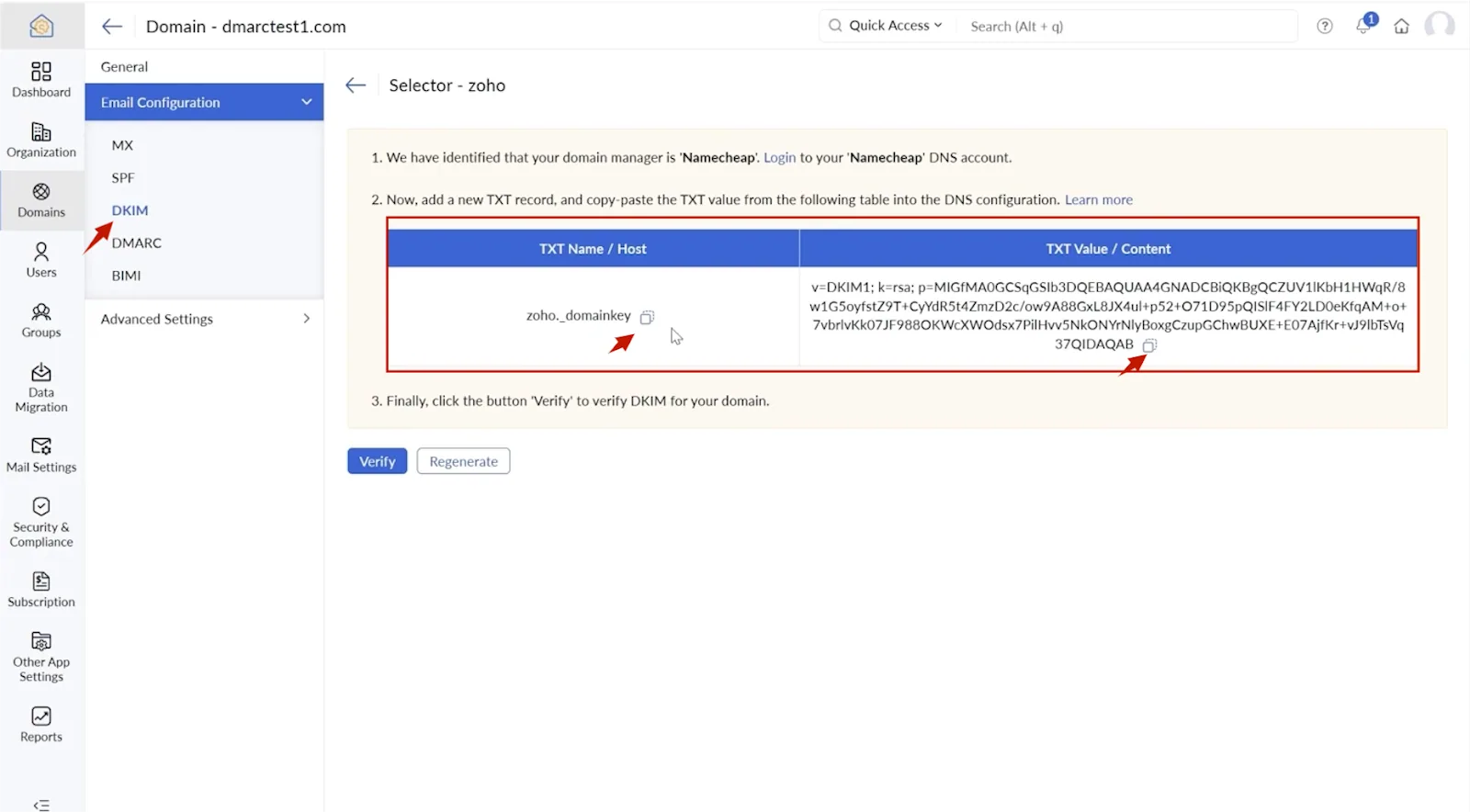
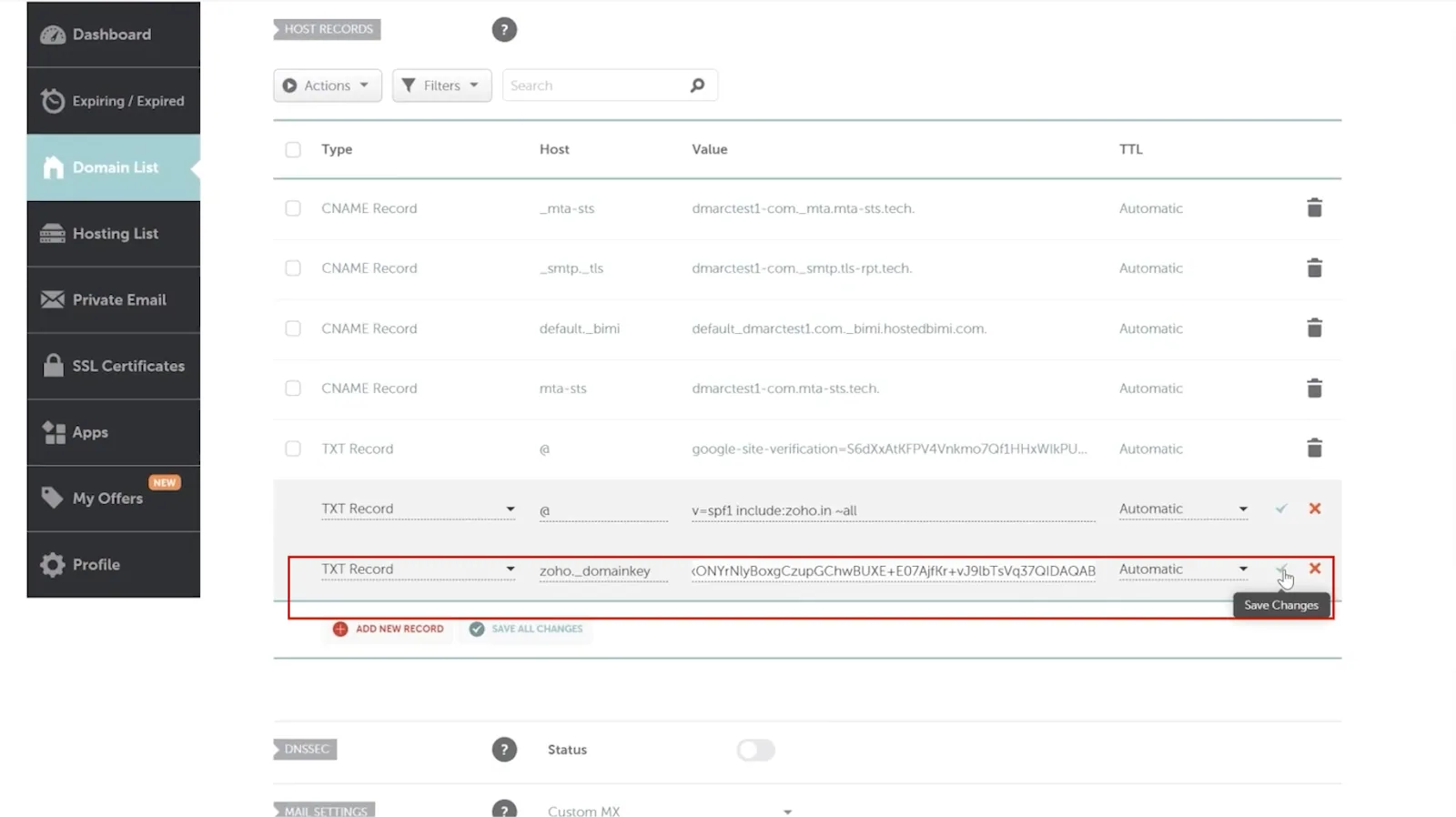
- Zoho Mailのメール設定ページで DKIM公開鍵をコピーします。
- DNS管理コンソールで、新しいTXTレコードを追加します。
- ホストには、Zoho Mailが提供するセレクタを貼り付けます。これは通常zoho._domainkeyのようにフォーマットされます。
- Valueには、Zoho Mailが提供する長い公開鍵文字列を貼り付けます。
- 記録を保存する。
ステップ5:ZohoメールのDMARCレコードを作成する
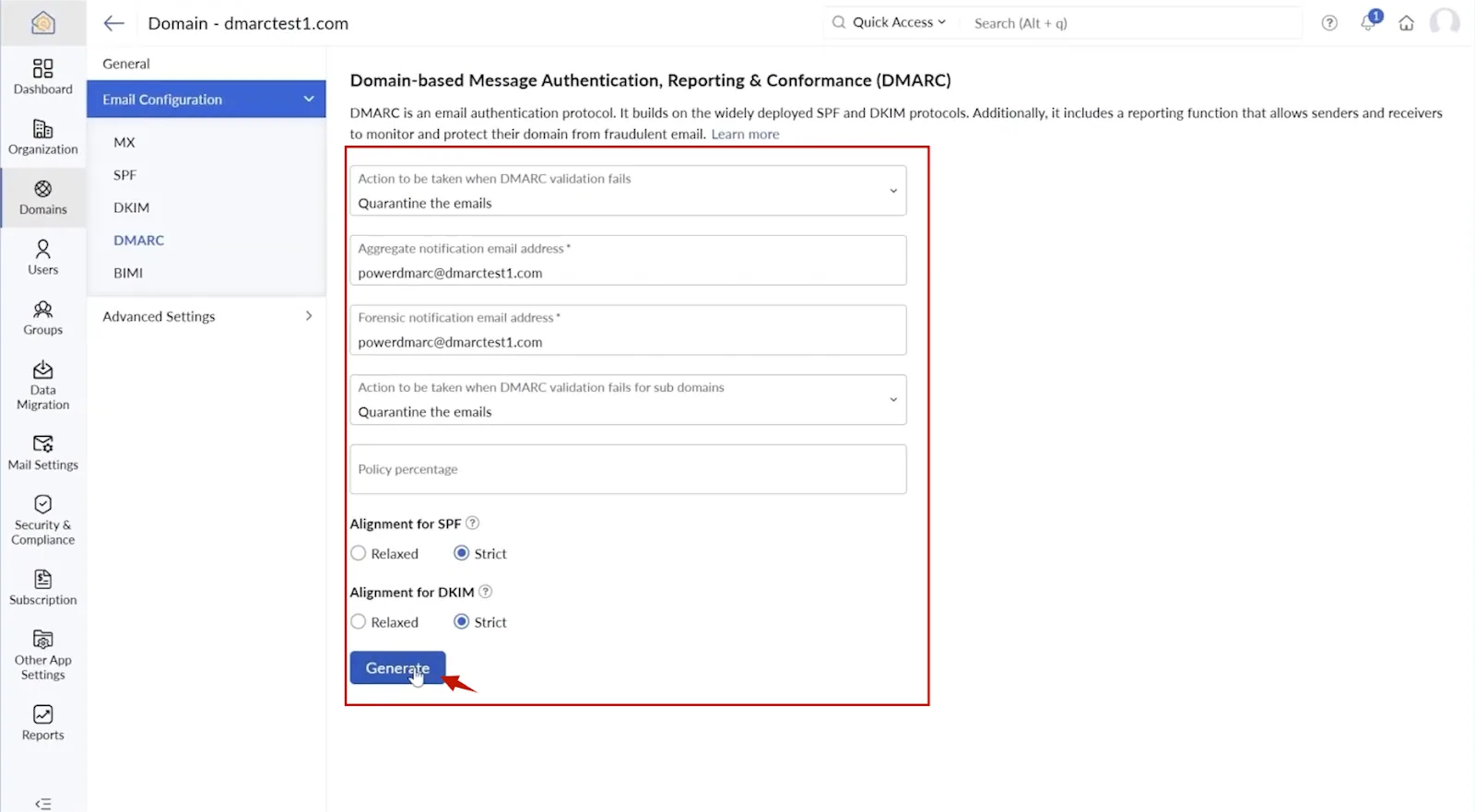
- Zohoメール管理コンソールで DMARC 発電機
- 保険を選ぶよく推奨されるのは "なし"で始め、後に 「拒否"に変更することをお勧めします。
注 p=なし p=noneポリシーは モニタリングのみ.誰がメールを送信しているかというデータを収集するのには役立ちますが、ドメインを保護する役には立ちません。隔離のようなもっと厳しいポリシーが必要で、理想的には p=rejectを使うのが理想的です。DMARCレポートを有効にするには PowerDMARCを使用することで、複雑な XML レポートを人間が読めるグラフに変換することができます。 p=rejectに移行することができます。
- 追加 集計レポートEメール(例 [email protected]).ここでDMARCレポートを受け取ります。
- アライメントポリシーを設定する(トランスクリプトでは、SPFとDKIMの両方に「strict」を使用しています)。
- クリック "生成."
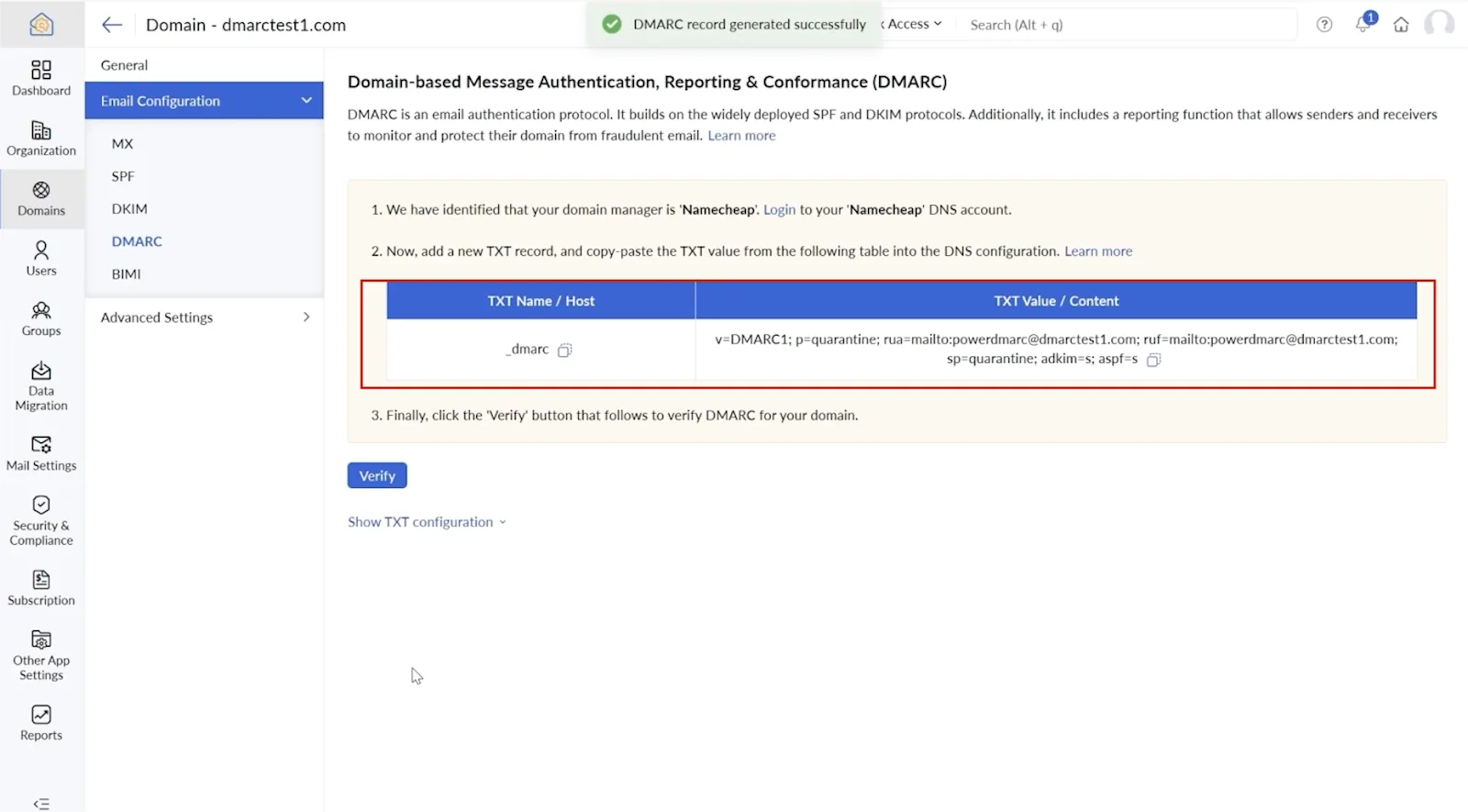
- Zoho Mailコンソールの情報をコピーして、DNS管理コンソールに新しいTXTレコードを追加します。
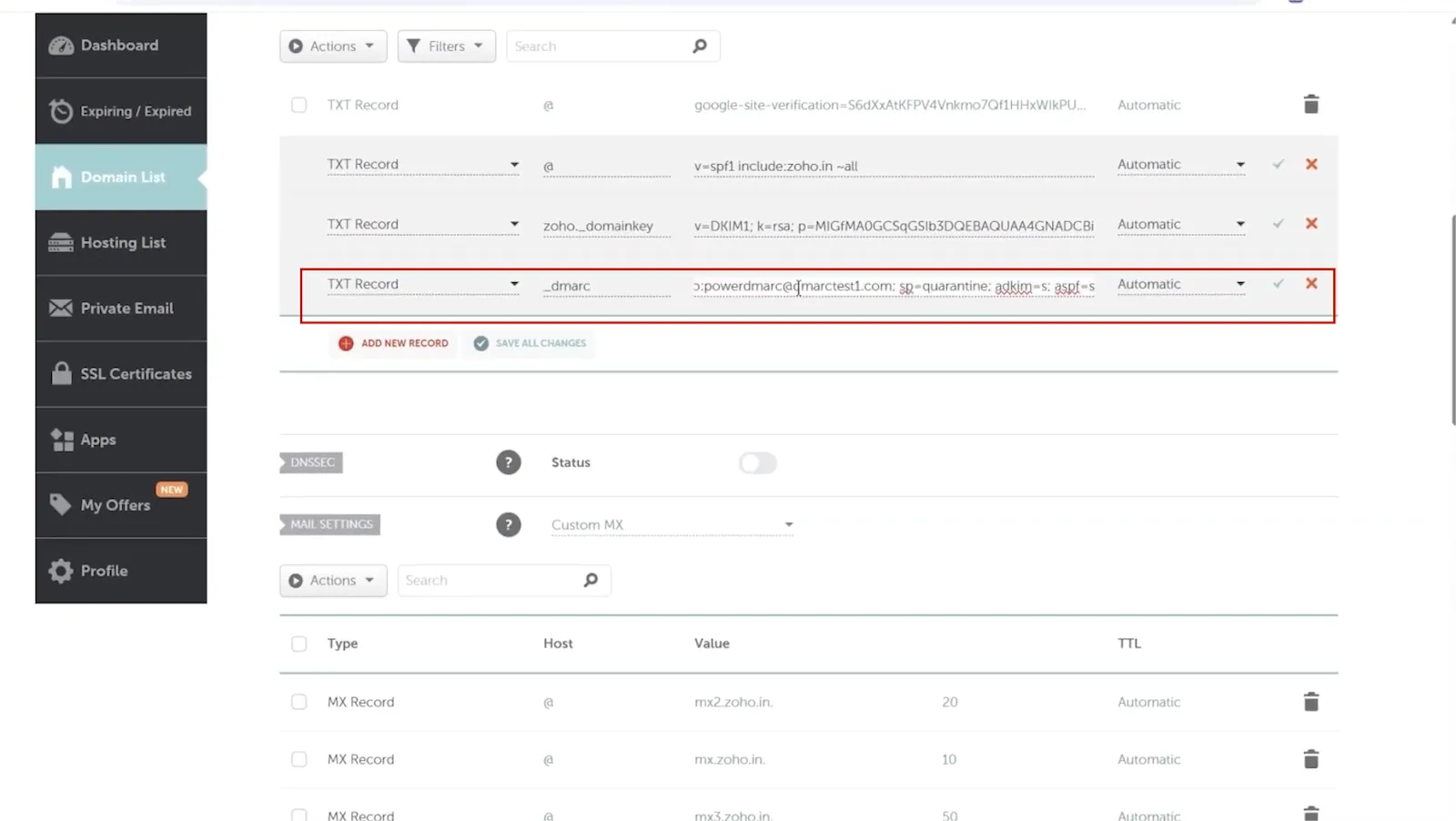
- DNS管理コンソールで、新しい TXTレコード.
- 設定する ホストを に設定する。.
- について 値には、Zoho Mailが生成したDMARC文字列を貼り付けます。
- 記録を保存する。
ステップ 6: Zoho Mail レコードの検証
すべてのレコードが追加されたら、それらを検証する必要があります。
- DNSプロバイダですべての変更を保存した後、Zohoメール管理コンソールの Zohoメール管理コンソール.メール設定」セクションで 「をクリックします。をクリックします。
- 正しく設定されていれば、緑色のチェックマークが表示されます。
しばらくお待ちください:DNSの更新が完全に反映されるまで、最大48時間かかることがあります。すぐに確認できない場合は、しばらく待ってから再度お試しください。
ステップ7:PowerDMARCによるモニター
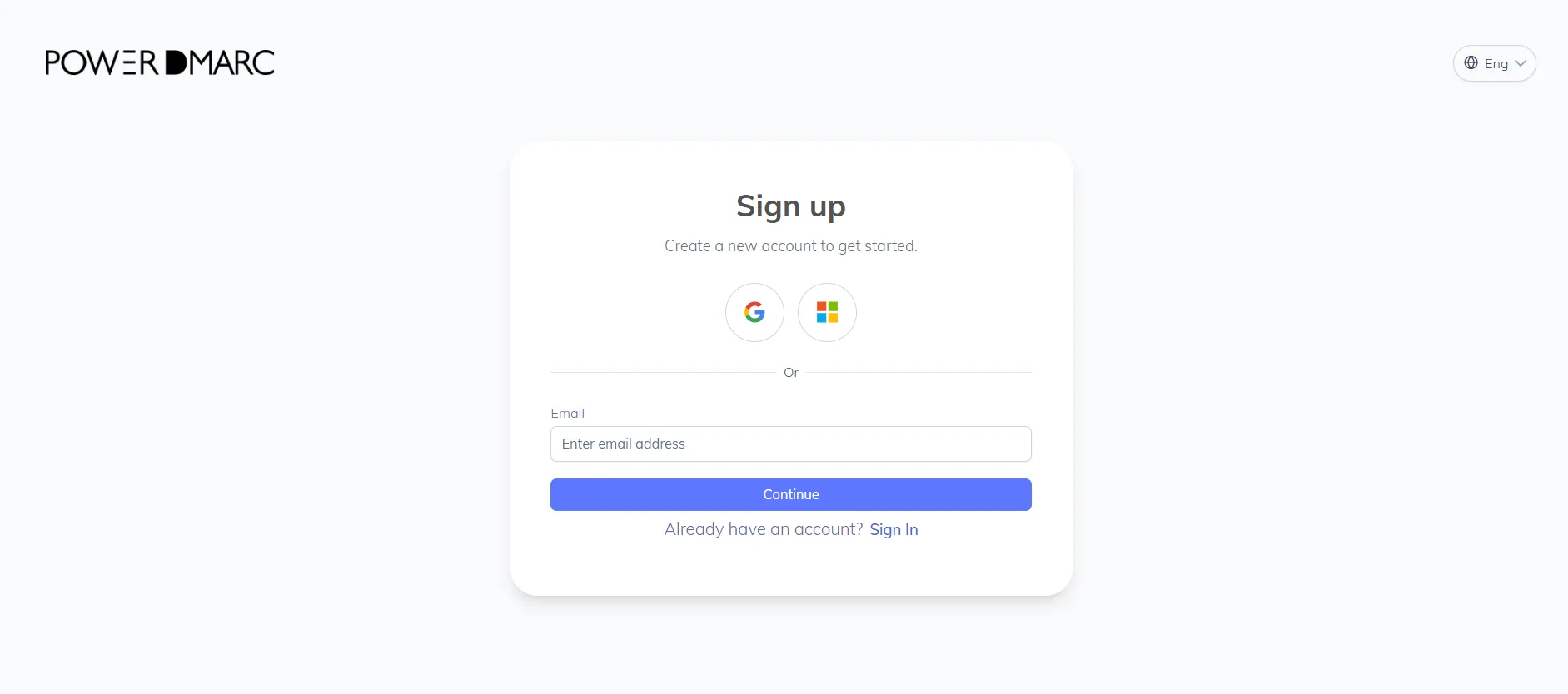
1.まだアカウントをお持ちでない場合 サインアップPowerDMARCにサインアップしてください。
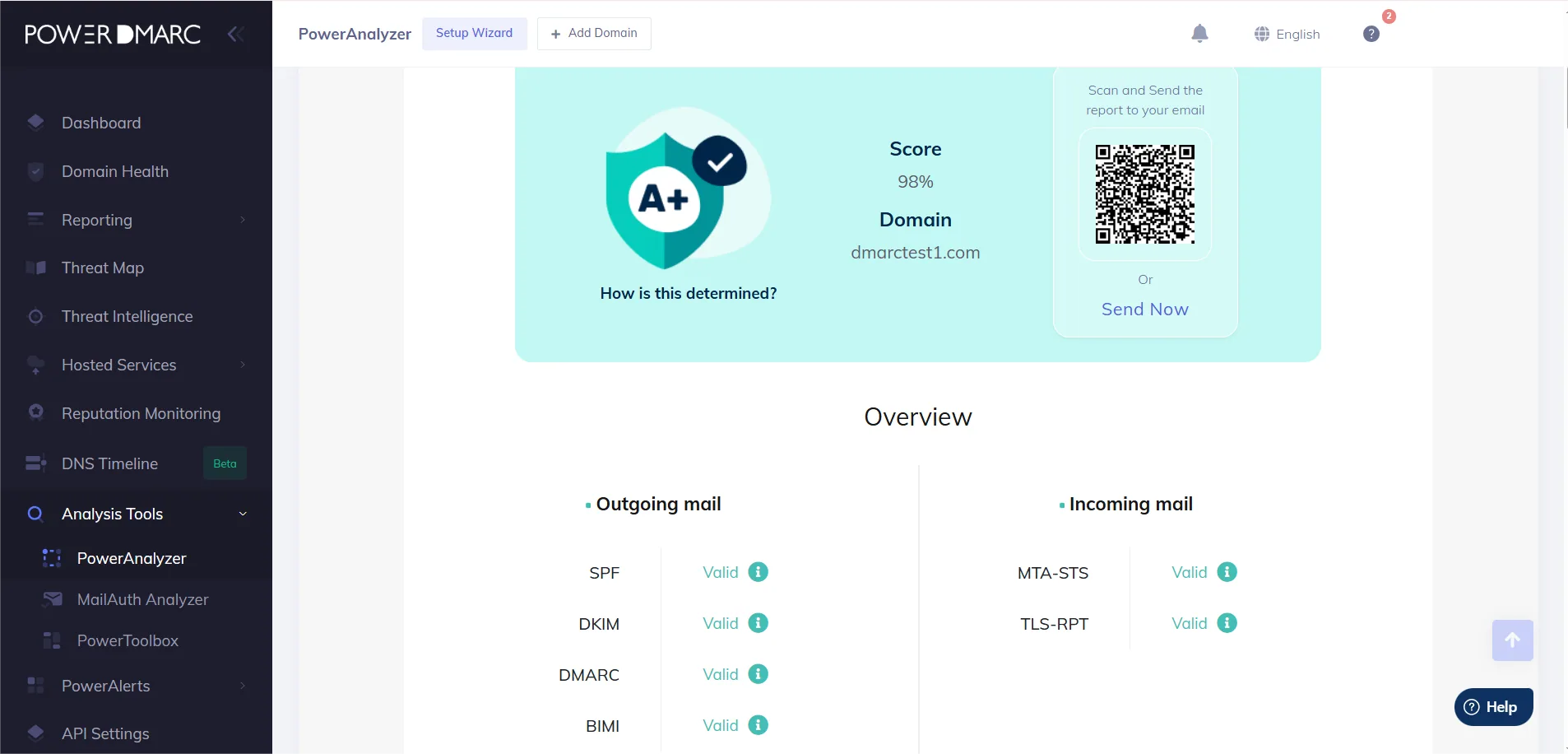
2.左側のサイドバーで、Dashboard > Analysis Tools > PowerAnalyzer に移動します。
3.ドメインを入力する。
4.Lookupをクリックする。
5.正しく手順を踏んでいれば、有効なSPF、DKIM、DMARCレコードが表示されるはずです。ご覧のように、BIMI、MTA-STS、TLS-RPTなど、他の重要なプロトコルも設定しました。
ZohoメールのSPF、DKIM、DMARCを正しく設定すると、以下のことが保証されます:
- ドメインはフィッシングやなりすましから保護されます。
- メール配信率が向上し、受信者からの信頼も高まります。
- 誰があなたの代わりにEメールを送っているかわかる
自動モニタリング、レポートの視覚化、および高度なDMARCポリシー管理については、以下をご利用ください。 サインアップPowerDMARCのDMARC管理プラットフォームにサインアップしてください!

- スパムメールを止めよう:送信者の評判を守る- 11月 29, 2025
- ActiveCampaign DKIM、DMARC、SPFセットアップガイド- 2025年11月25日
- Constant Contact DKIMおよびDMARCセットアップガイド- 2025年11月25日