OdooのSPF、DKIM、DMARCレコードの設定方法

by
最終更新日:
5 読了時間:5分

by
最終更新日:
主なポイント
OdooにSPF、DKIM、DMARCレコードを設定することで、メール認証を強化し、フィッシングやなりすまし攻撃を防ぐことができます。PowerDMARCをドメインのDNS設定と統合することで、Odooのメールは最新の認証基準を満たすことができます。このプロセスにより、メッセージが受信者サーバーによって検証され、配信可能性が向上し、ブランドレピュテーションが保護されます。
OdooにSPF、DKIM、DMARCレコードを設定するために必要なものは以下の通りです:

他のサービスを使用してメールを送信する場合、PowerDMARCの ホスティングSPF機能により、競合を発生させることなく簡単にOdooを追加することができます。
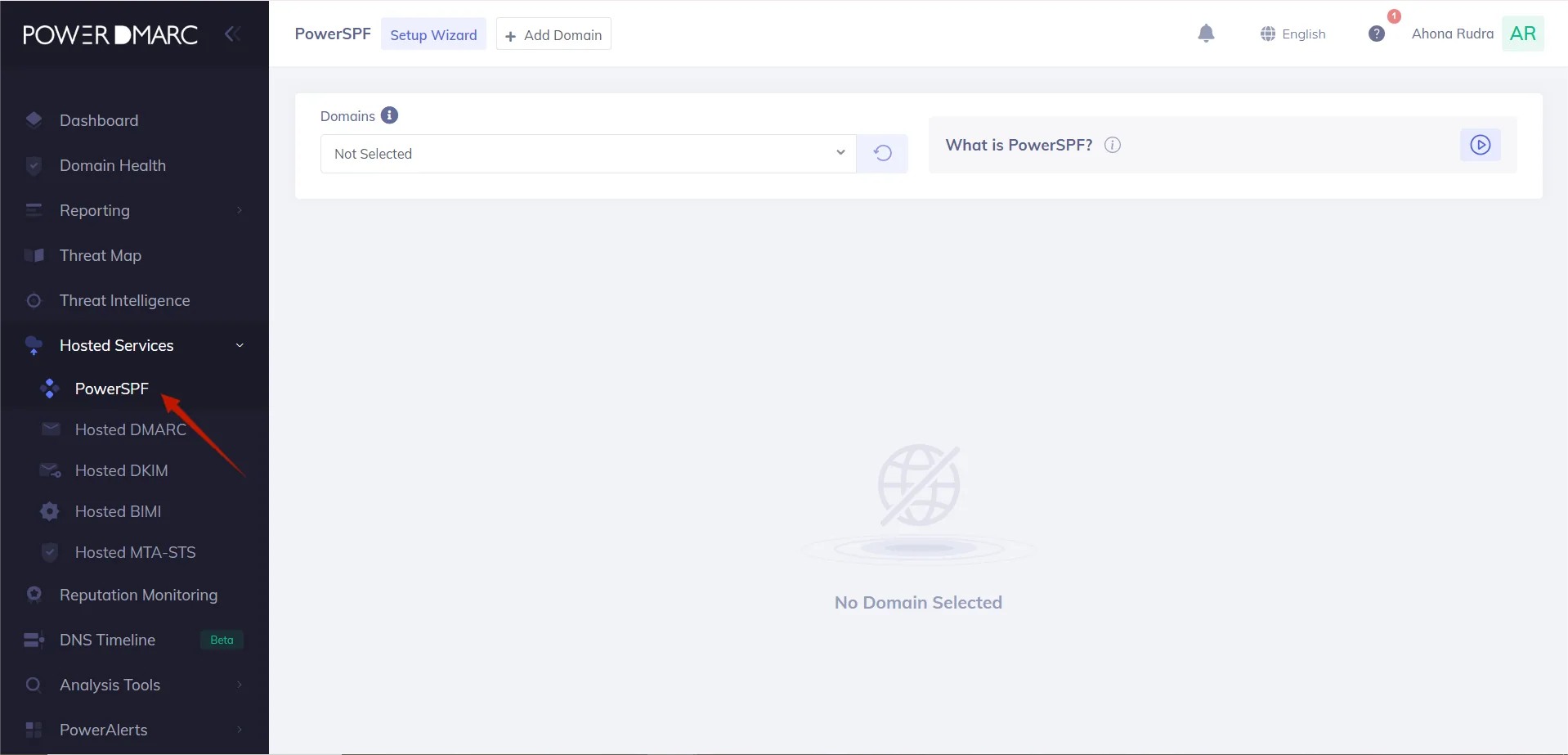
1.PowerDMARC アカウントにログインし、次のページに移動します。 Hosted Services > PowerSPF.
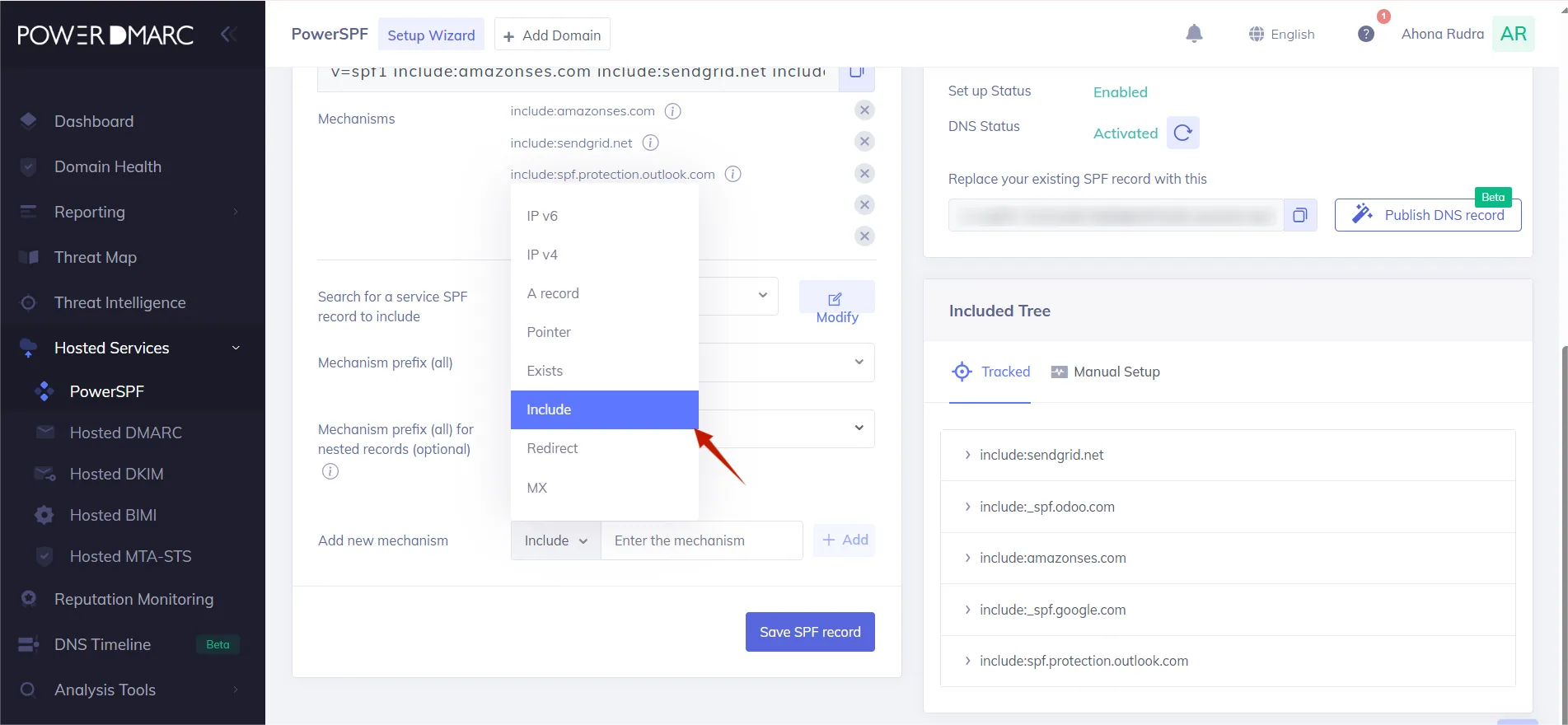
2.をクリックする。 新しいメカニズムの追加をクリックし ドロップダウン・リストからを選択する。
3.テキストボックスに _spf.odoo.com」と入力してください。
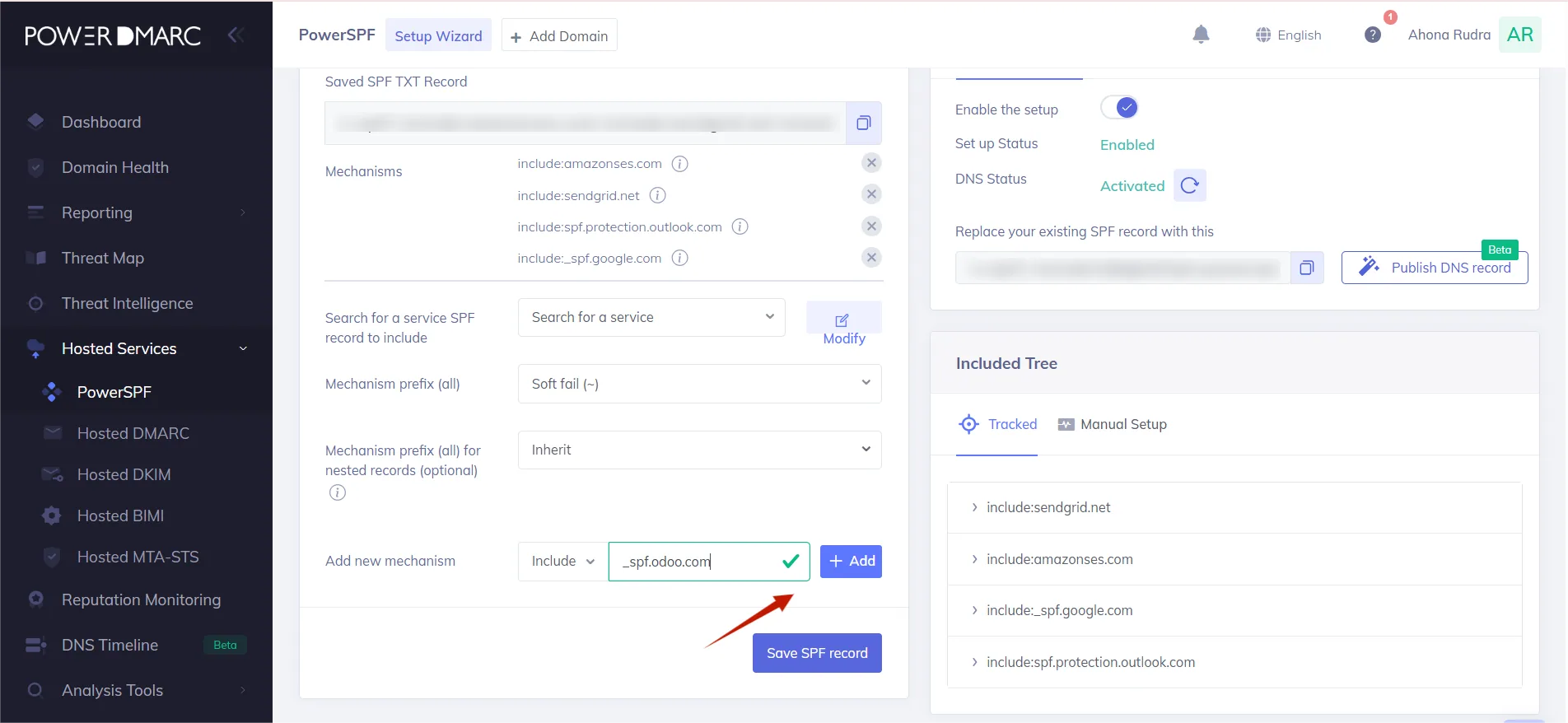
4.をクリックします。 保存.PowerDMARC は自動的にこれを既存の SPF メカニズムと結合し、1つの有効なレコードにします。

SPFレコードをまだ持っていない場合、2つの選択肢がある。
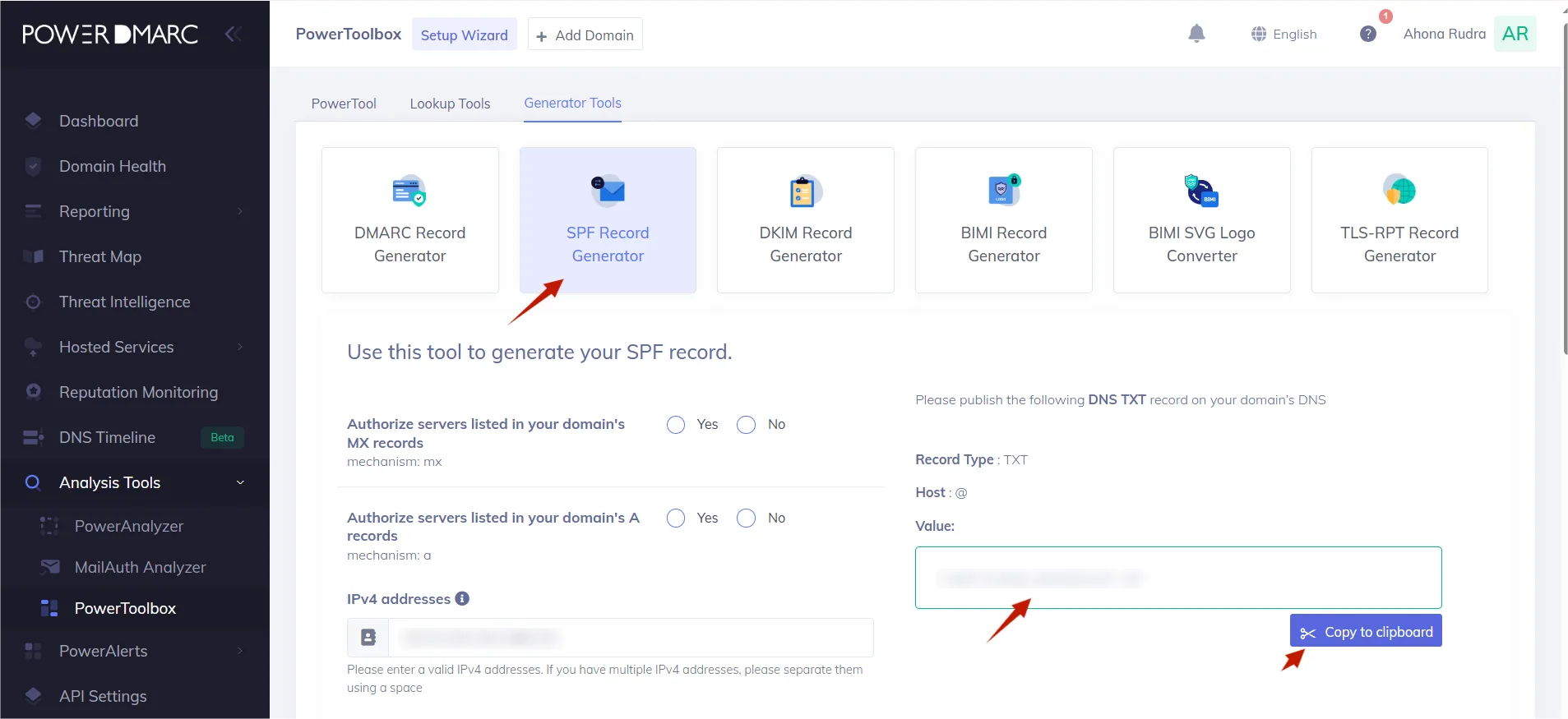
最も簡単な方法は、SPFジェネレーターを使うことです。特に、Google WorkspaceやMicrosoft 365のようなサービスでもメールを送信している場合は、SPFジェネレーターが包括的なレコードを作成するのに役立ちます。
1.PowerDMARC SPFレコード生成ツールツールに移動する。
2.許可されたドメインまたはインクルードメカニズムのセクションに以下を追加します。 を追加してください。.
3.使用している他の送信サービスを追加する(例. _spf.google.comなど).
4.ツールはSPF文字列を生成する。それをコピーする。
もし 以下の場合のみOdooからメールを送信するだけであれば、このシンプルなレコードを使用できます。
上記のいずれかの方法でSPF値を取得したら、新しい TXTレコードを作成します:
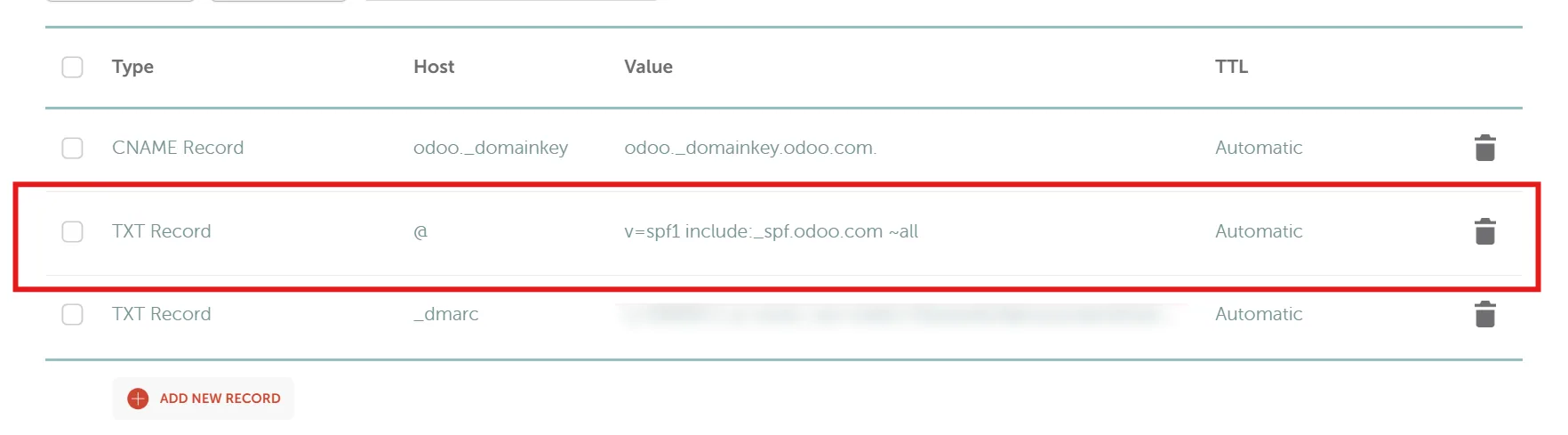
DNSレコードの変更を保存します。
DNSプロバイダーのダッシュボードで、新しいCNAMEレコードを作成する:

レコードを保存したら、PowerDMARCを使用して、そのレコードが正しくパブリッシュされたことをすぐに確認できます。
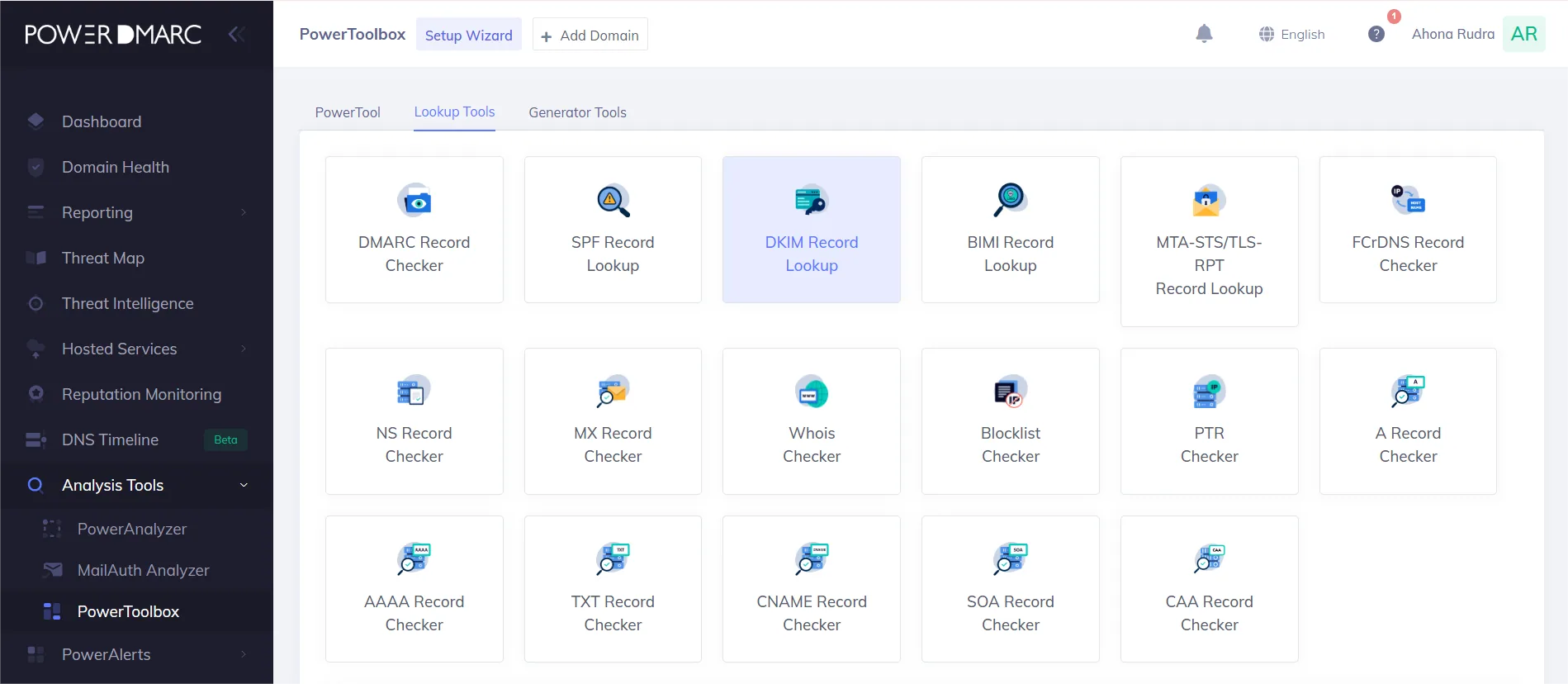
1.PowerDMARC DKIMレコードチェッカーツールにアクセスします。
2.ドメイン名を入力する(例. mycompany.com).
3.入力 オドーをセレクタとして入力します。
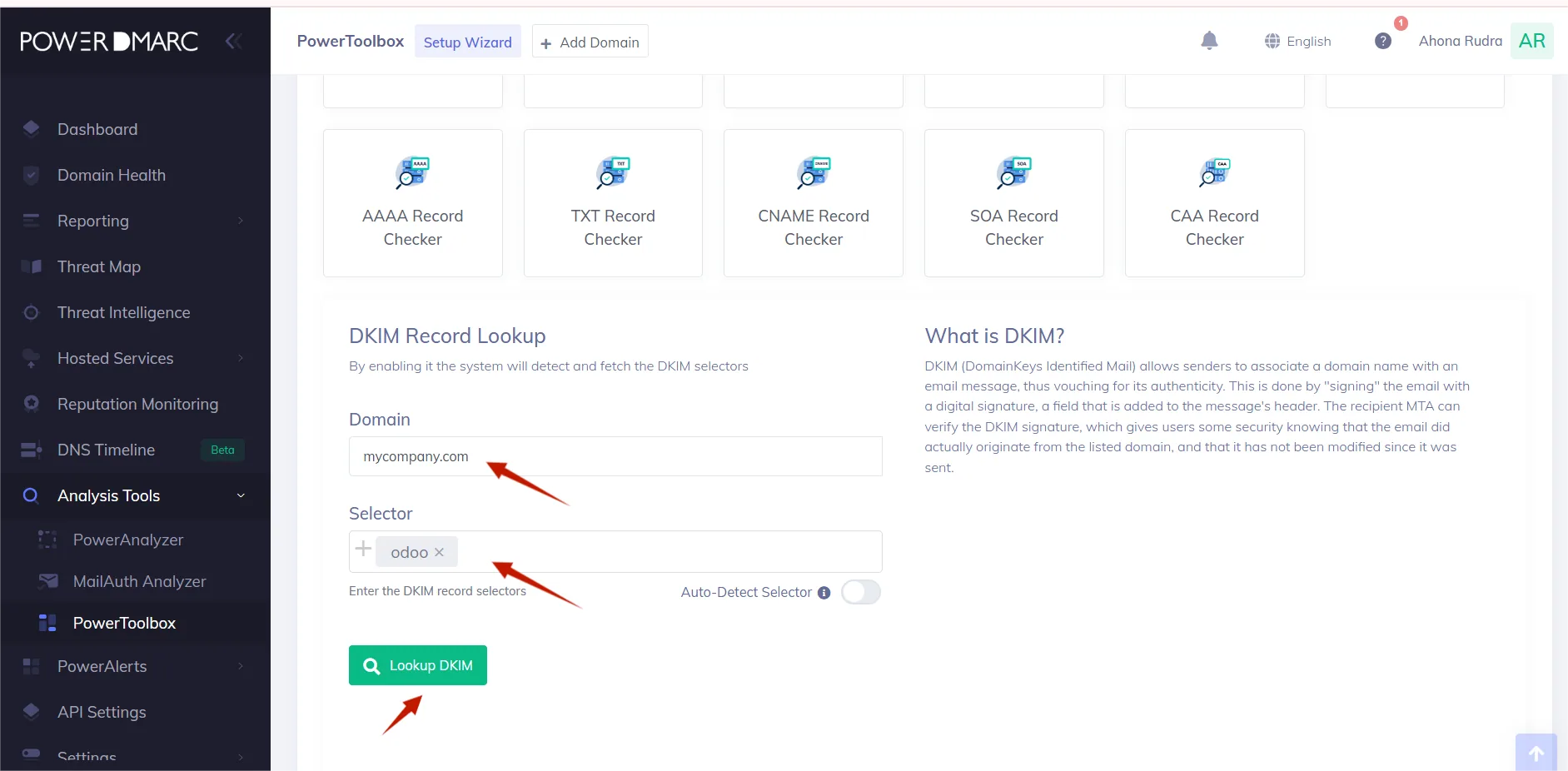
4.クリック をクリックします。
このツールは、あなたのDKIMレコードが有効であることをチェックし、確認します。
1.PowerDMARC にログインし DMARCジェネレーターツールにアクセスします。

2.ポリシーなし(p=none)を 選択します 。これは、潜在的に正当なメッセージをブロックすることなく、電子メールトラフィックのみを監視するため、最も安全な出発点です。
3.集計レポート(RUA): 毎日の集計レポートを受け取るメールアドレスを入力します。
4.クリック 生成.PowerDMARC がDMARC レコードを作成します。
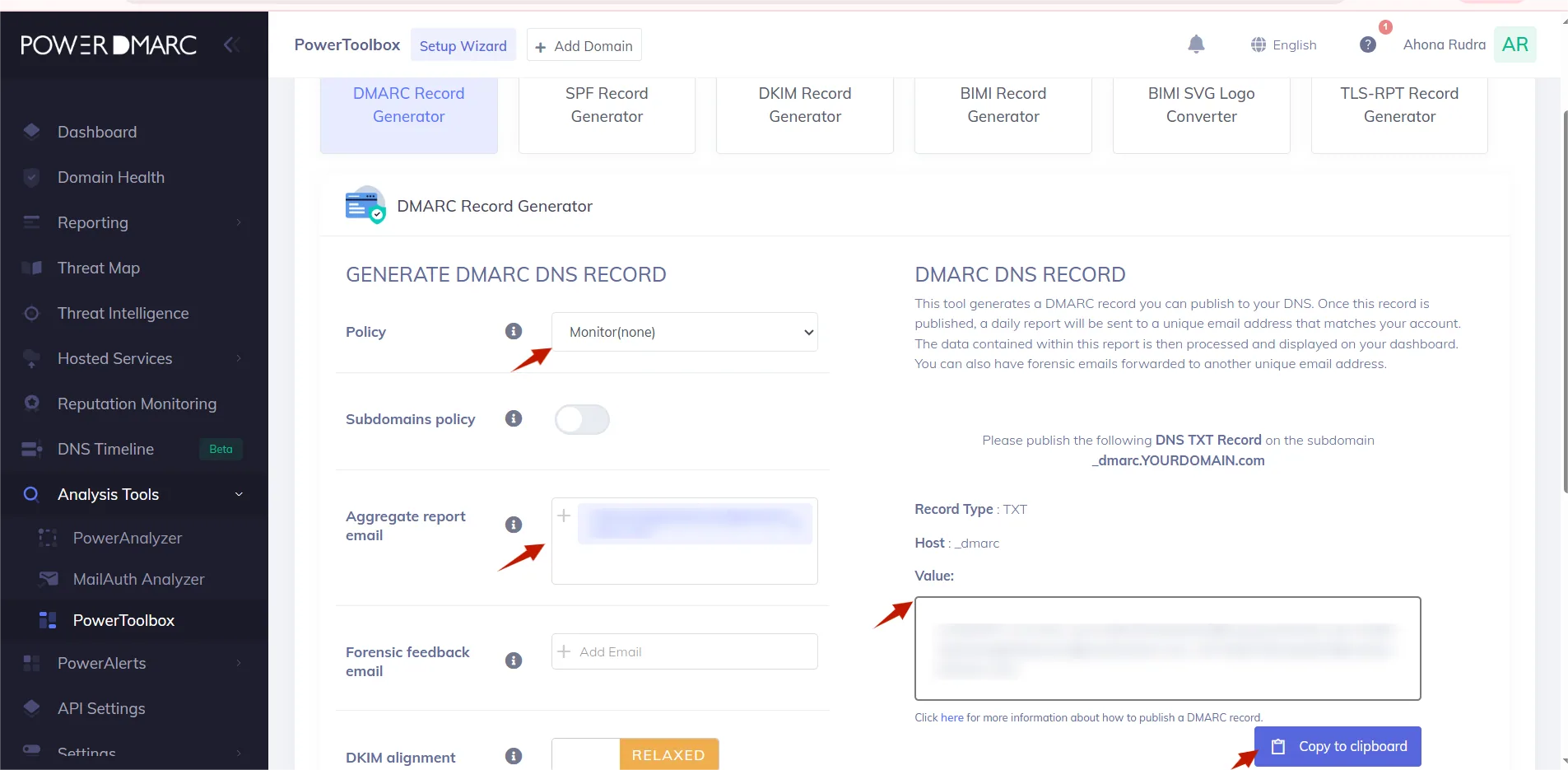
5.DNSプロバイダーに行き、新しい TXTレコードを作成する:
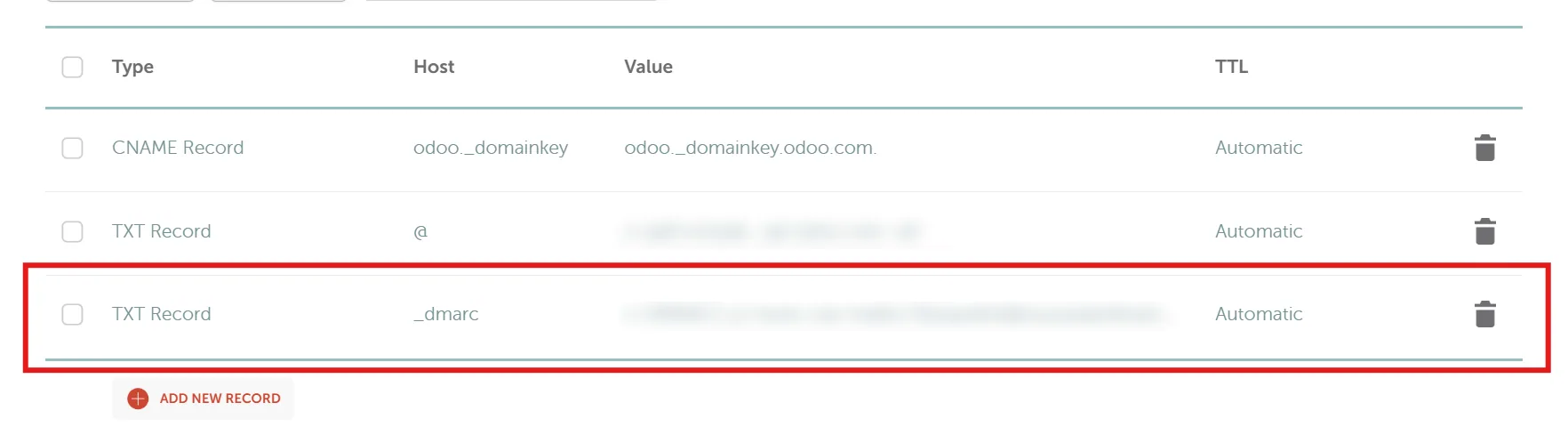
6.記録を保存する。
この手順は、「From」アドレスのドメインが送信サーバーのドメインと一致していることを確認するのに役立ちます。
1.Odooデータベースにログインします。
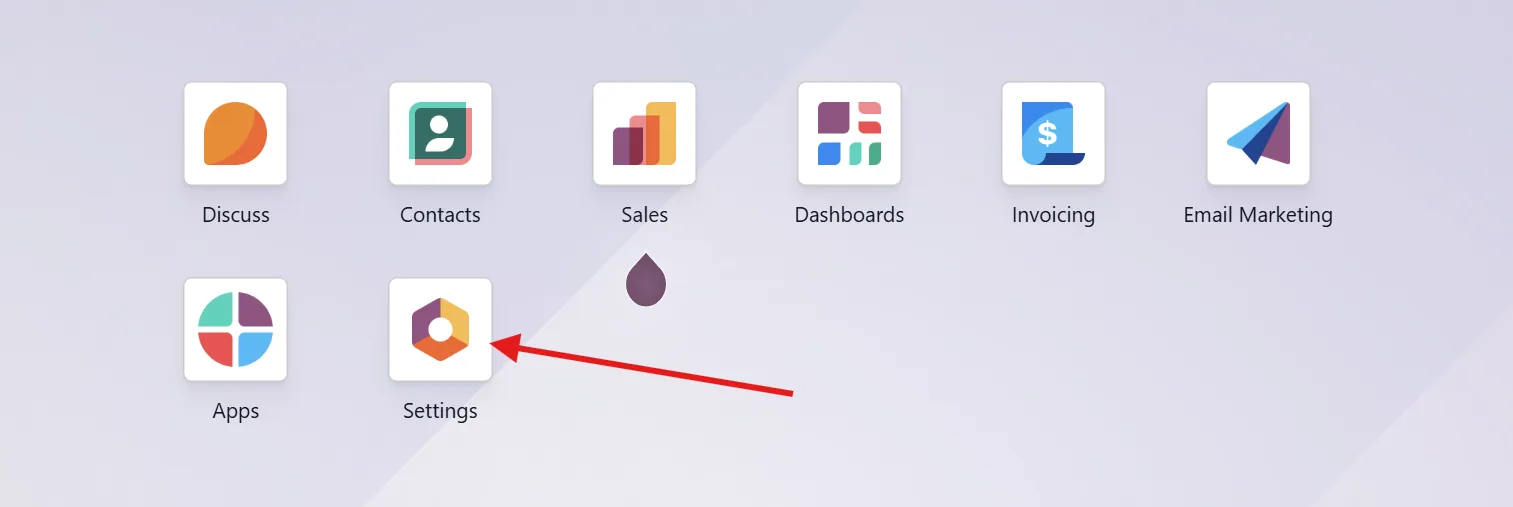
2.2. 設定 > 一般設定。
3.スクロールダウンして Eメール セクションまでスクロールします。
4.エイリアス・ドメイン エイリアス・ドメイン
5.カスタムドメイン名を入力する(例. mycompany.com).
6.をクリックする。 をクリックします。
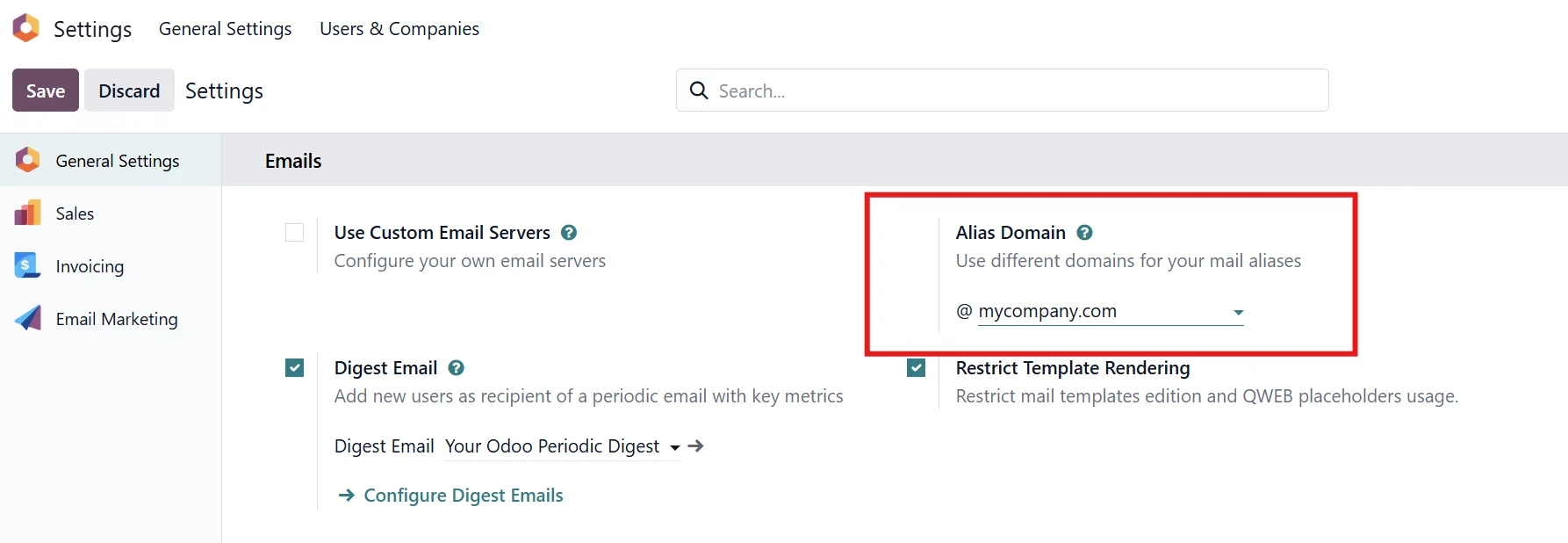
数分後、セットアップを確認できます。
1.ドメインアナライザー ドメインアナライザー にアクセスします。
2.ドメイン名と odooをDKIMのセレクタとして入力し をクリックします。
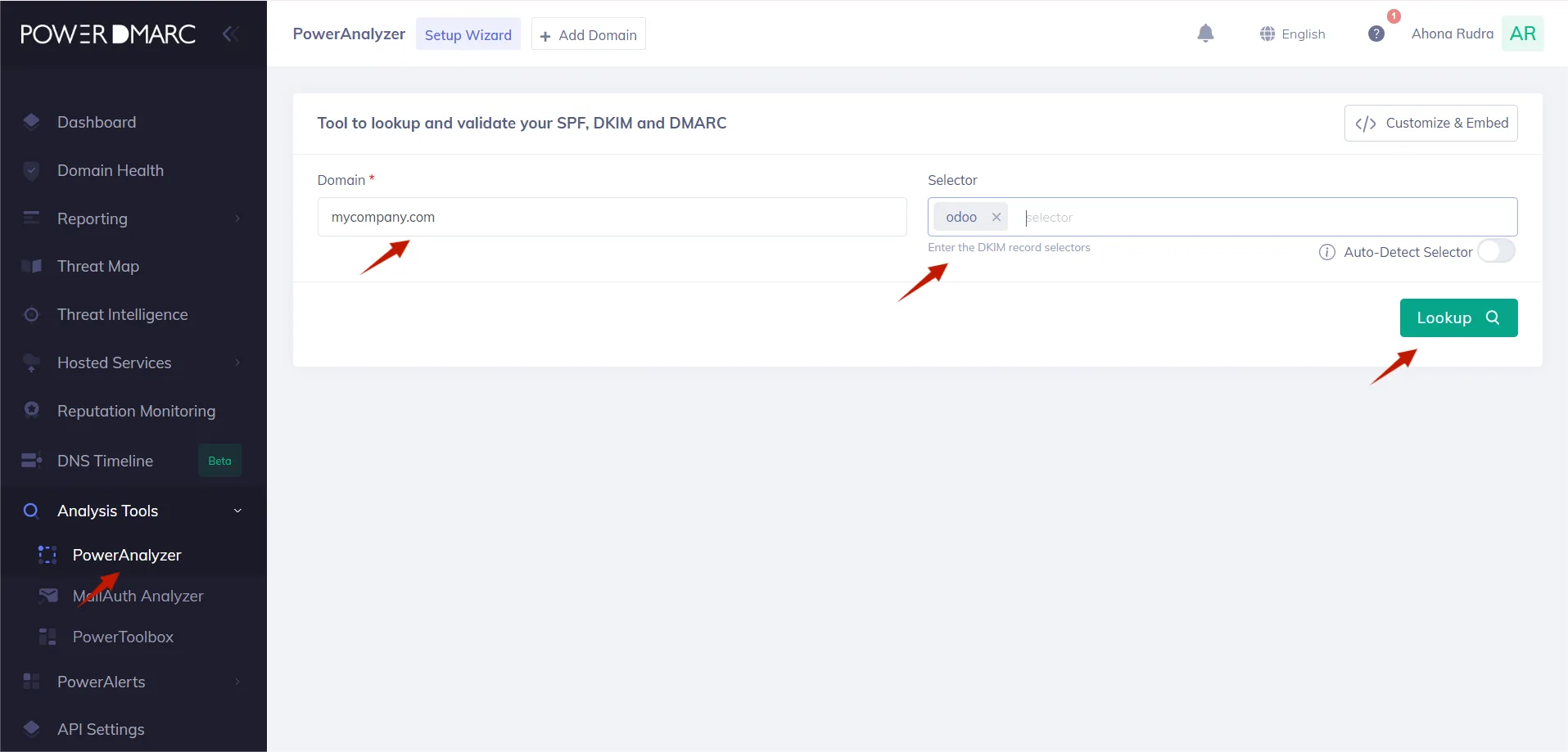
3.SPF、DKIM、DMARCレコードのステータスが表示されます。
4.最後に、OdooインスタンスからGmailまたはOutlookアドレスにテストメールを送信します。メールを開き、元のメッセージヘッダーを表示します。以下のように表示されるはずです。 SPF: PASS, DKIM: PASSそして DMARC: PASS.
すべて表示されていますか? パス?おめでとう!
このガイドで紹介するステップに従えば、PowerDMARCを使ってOdooのSPF、DMARC、DKIMレコードを簡単に実装することができます。最終的に エイリアスドメインを設定することで、すべてのコンポーネントが適切に調整されます。これらのステップにより、メール通信のセキュリティが向上し、同時にメールの配信性も向上します。
メールセキュリティの簡素化と強化の準備はできましたか? 今すぐPowerDMARCで認証レコードを簡単に管理し、自信を持ってドメインを保護しましょう!
OdooのSPF、DKIM、DMARCを設定するには何が必要ですか?
そのためには Odooの管理者権限とドメインのDNS設定へのアクセス権。
SPF、DKIM、DMARCを自分で設定するのに必要な技術的知識やスキルがない場合はどうすればよいですか?
PowerDMARCのホスティングサービスを利用することで、最小限の労力で最大限の精度と効果を確保することができます。
なぜOdooでエイリアスドメインを設定する必要があるのですか?
これは、"From "アドレスのドメインが送信サーバーのドメインと一致していることを確認するのに役立ちます。









 Microsoft 365の「直接送信」機能が新たなフィッシング手口に悪用される