Het configureren van SPF, DKIM en DMARC records voor Moosend versterkt de e-mailverificatie en reputatie van je domein. Deze instellingen beschermen je merk tegen spoofing, verhogen de plaatsing in de inbox en zorgen voor naleving van nieuwe eisen van grote e-mailproviders zoals Google en Microsoft.
Stap 1: Toegang tot je afzenderdomein in Moosend
Voordat je records kunt toevoegen aan je DNS provider (zoals Namecheap), moet je de benodigde waarden ophalen uit je Moosend account.
- Log in op je Moosend account.
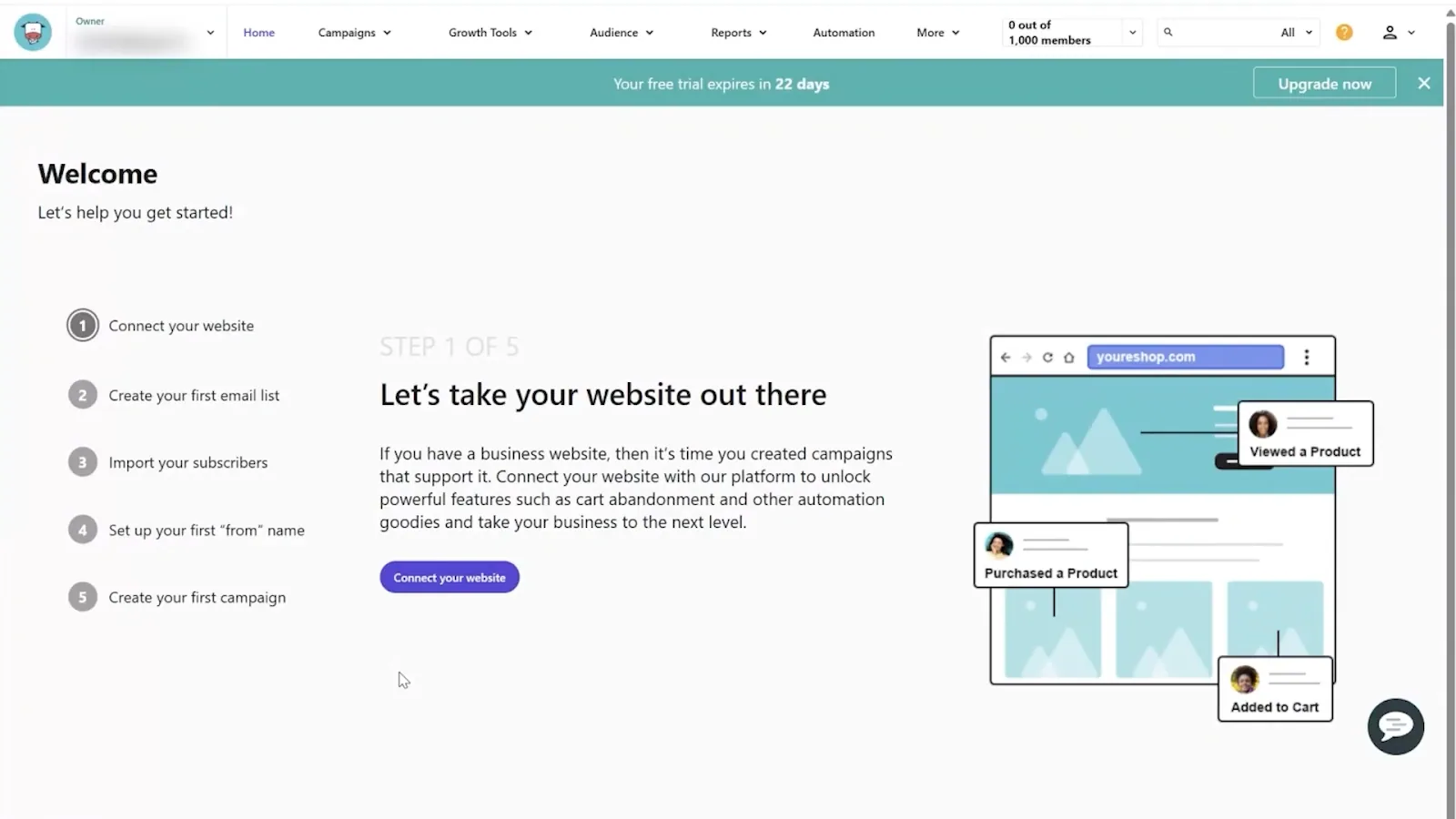
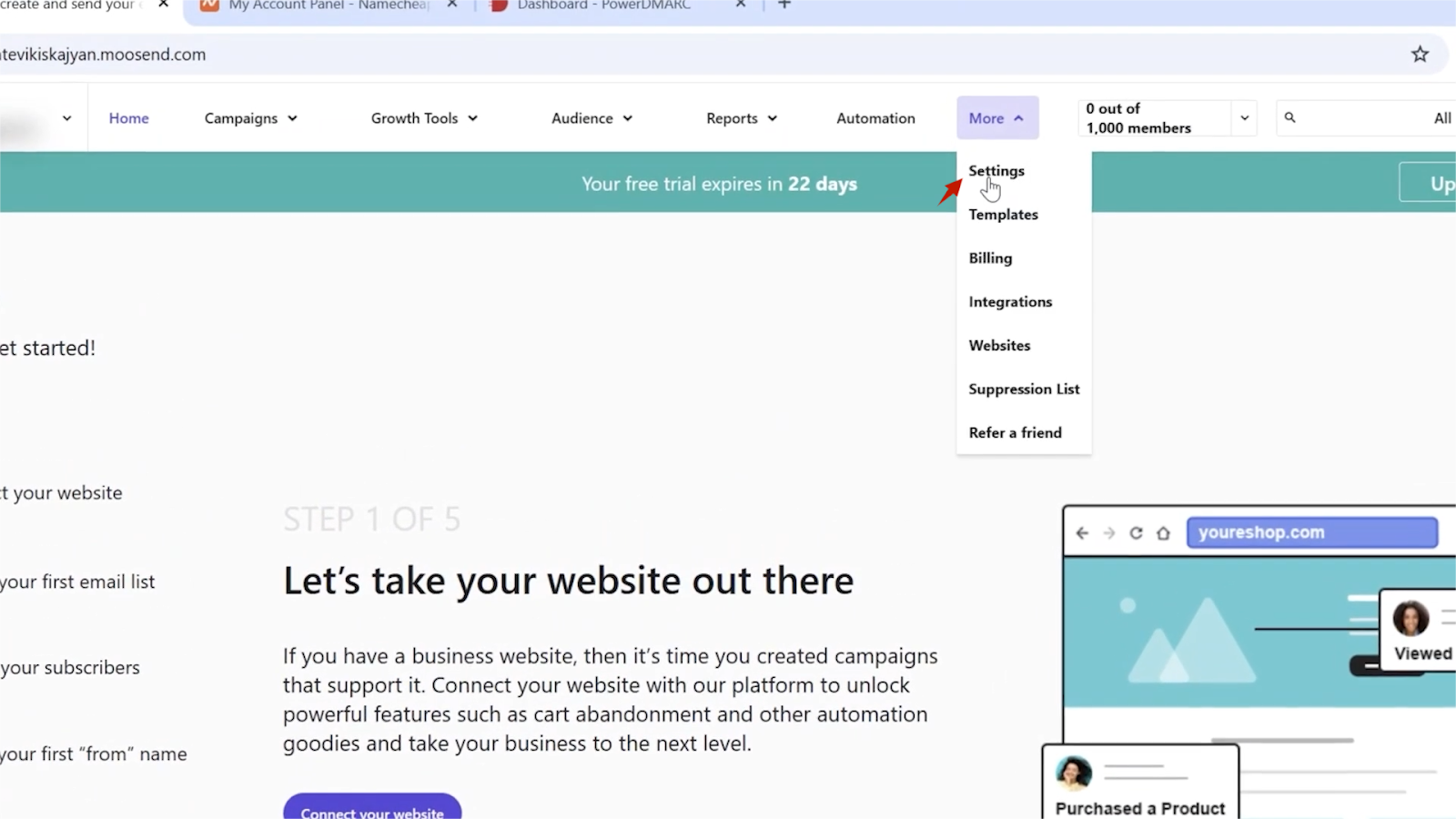
- Ga naar het bovenste menu en klik op 'Meer'.

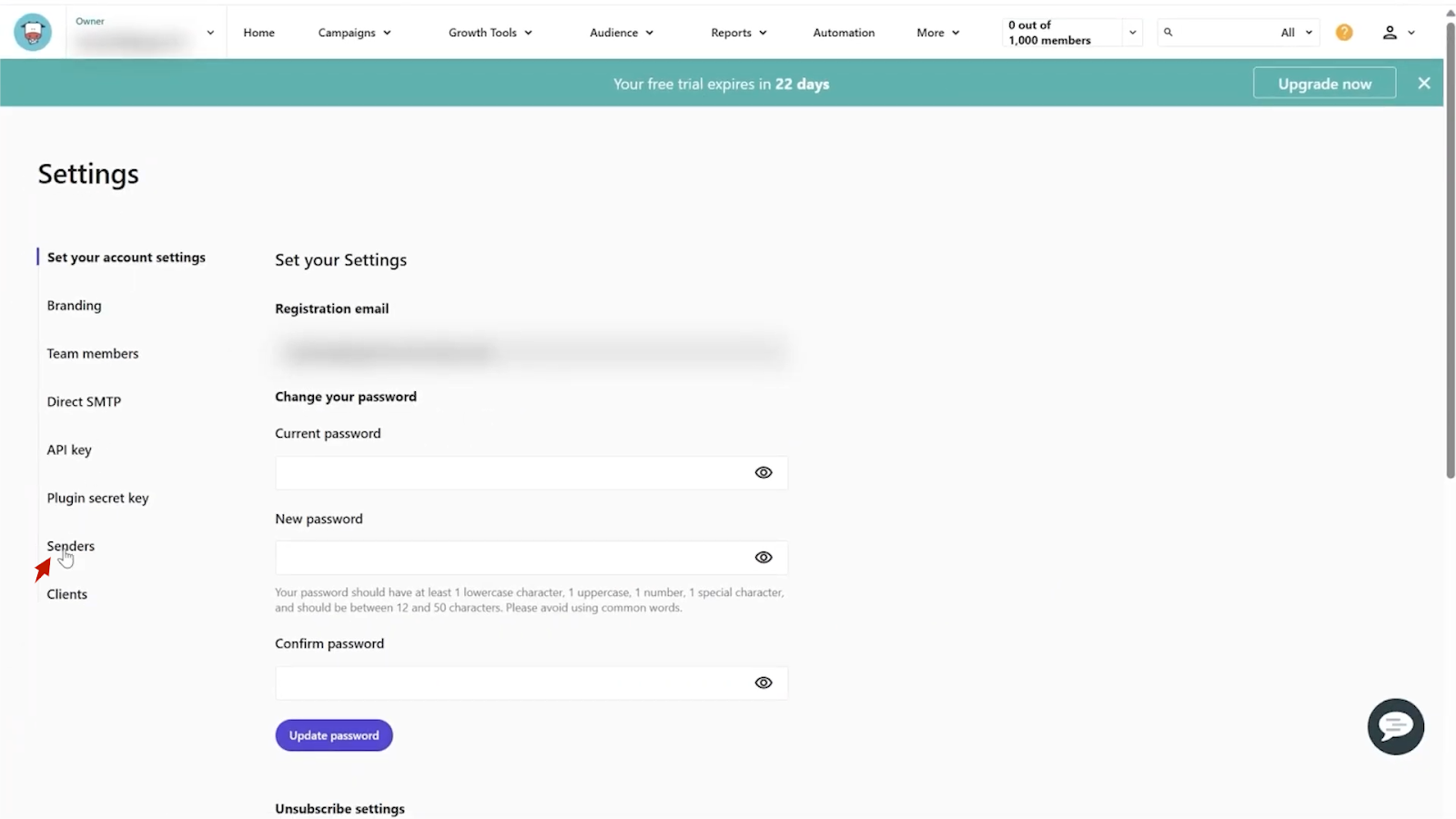
- Klik in de linkerzijbalk op Afzenders.
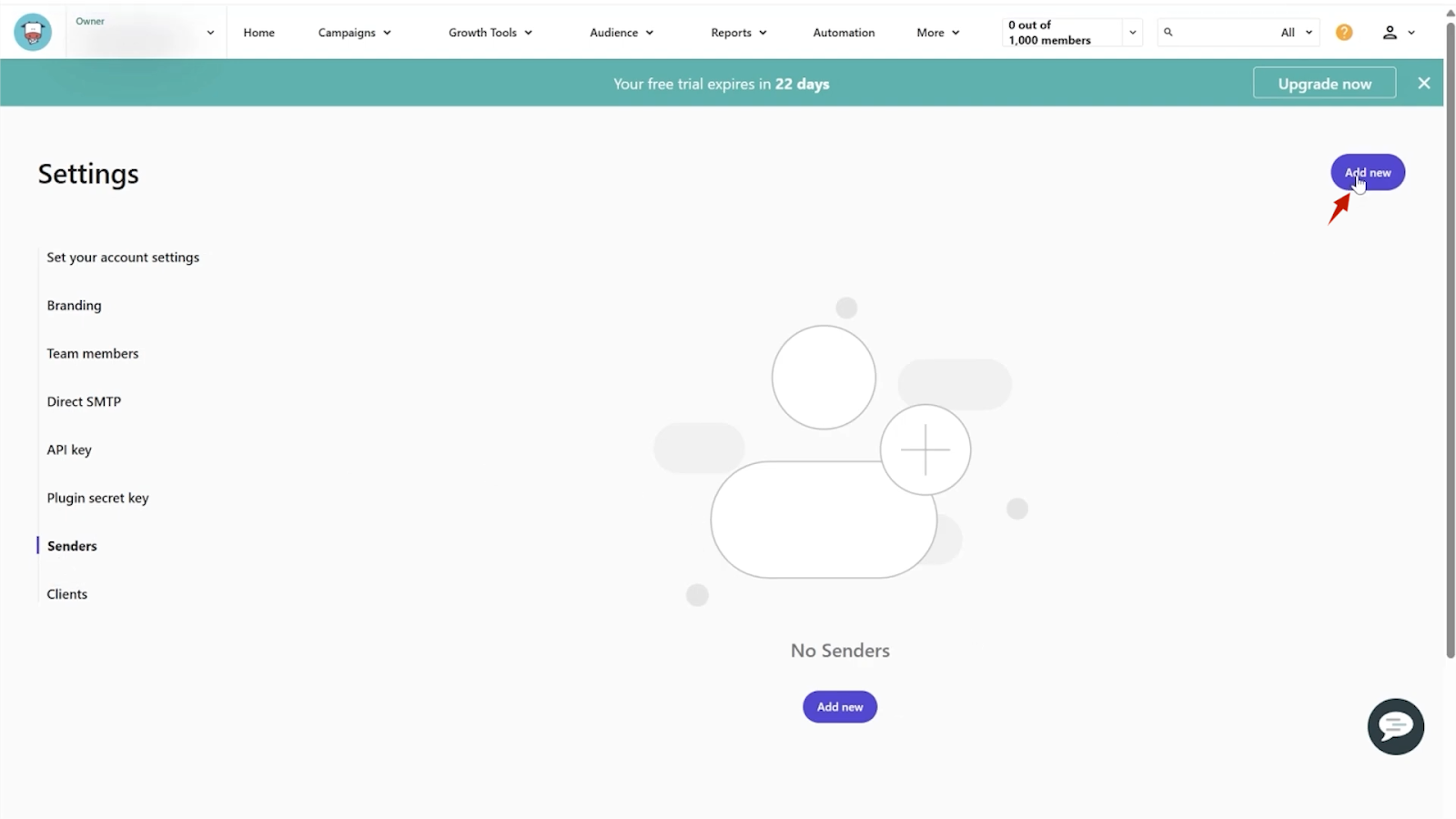
- Als u uw domein nog niet hebt toegevoegd, klikt u op 'Nieuw toevoegen'.
- Nieuwe afzender maken en opslaan.

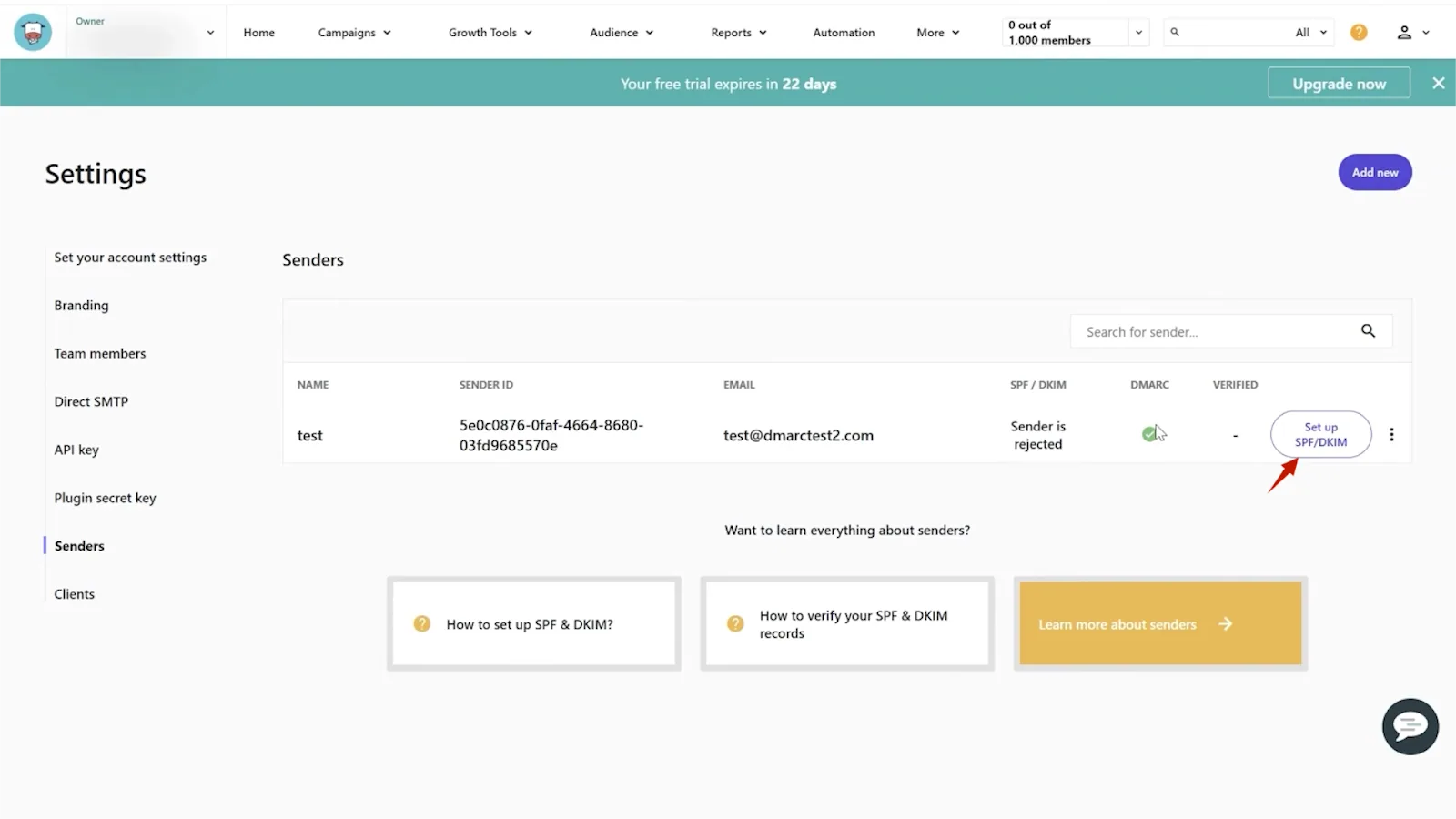
- Eenmaal toegevoegd, ga je naar de SPF- en DKIM-instelpagina . Houd dit tabblad open, want u moet de records die hier worden geleverd kopiëren.
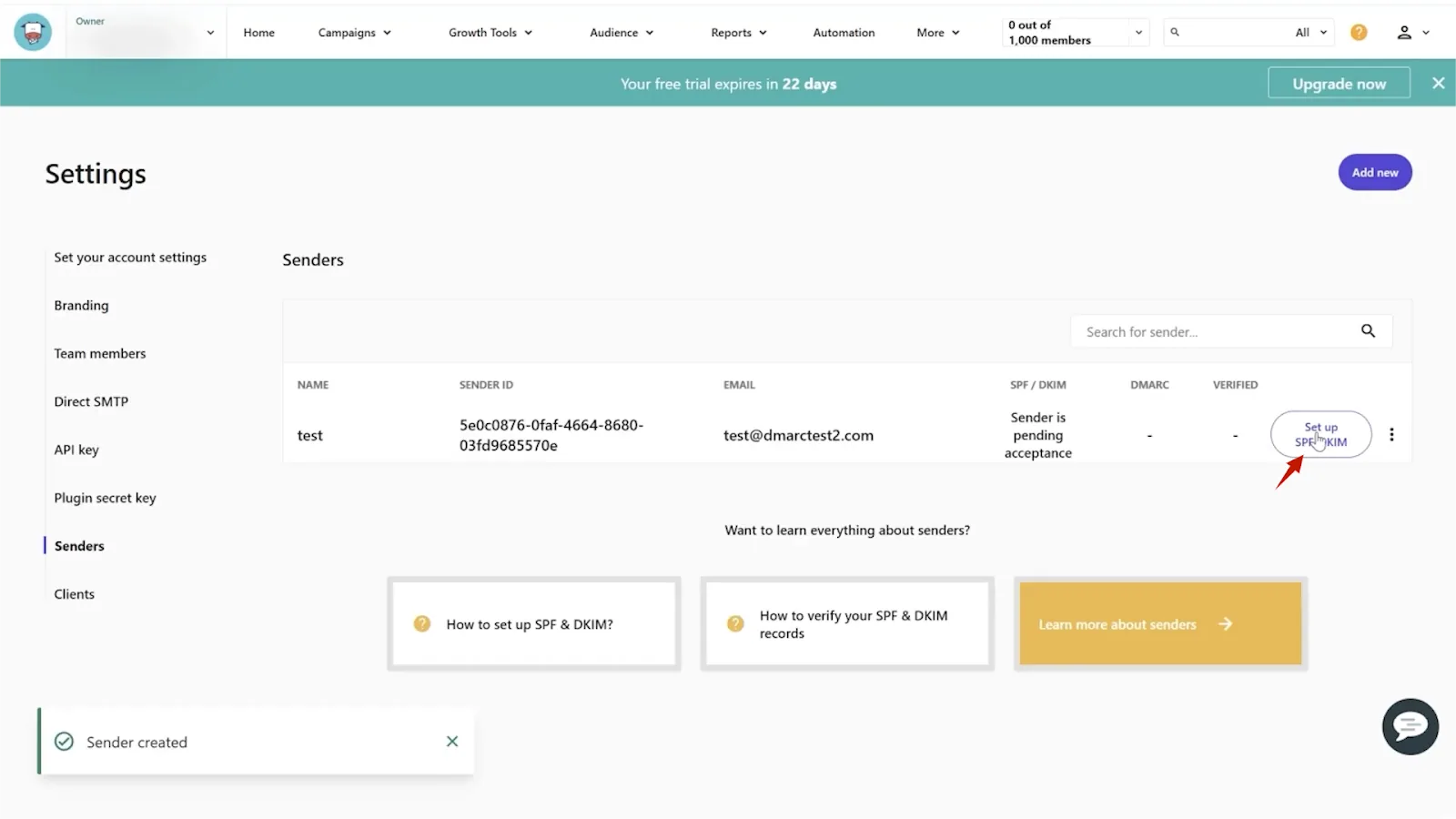
- Hier voorziet Moosend je van twee TXT records, één voor SPF en één voor DKIM.
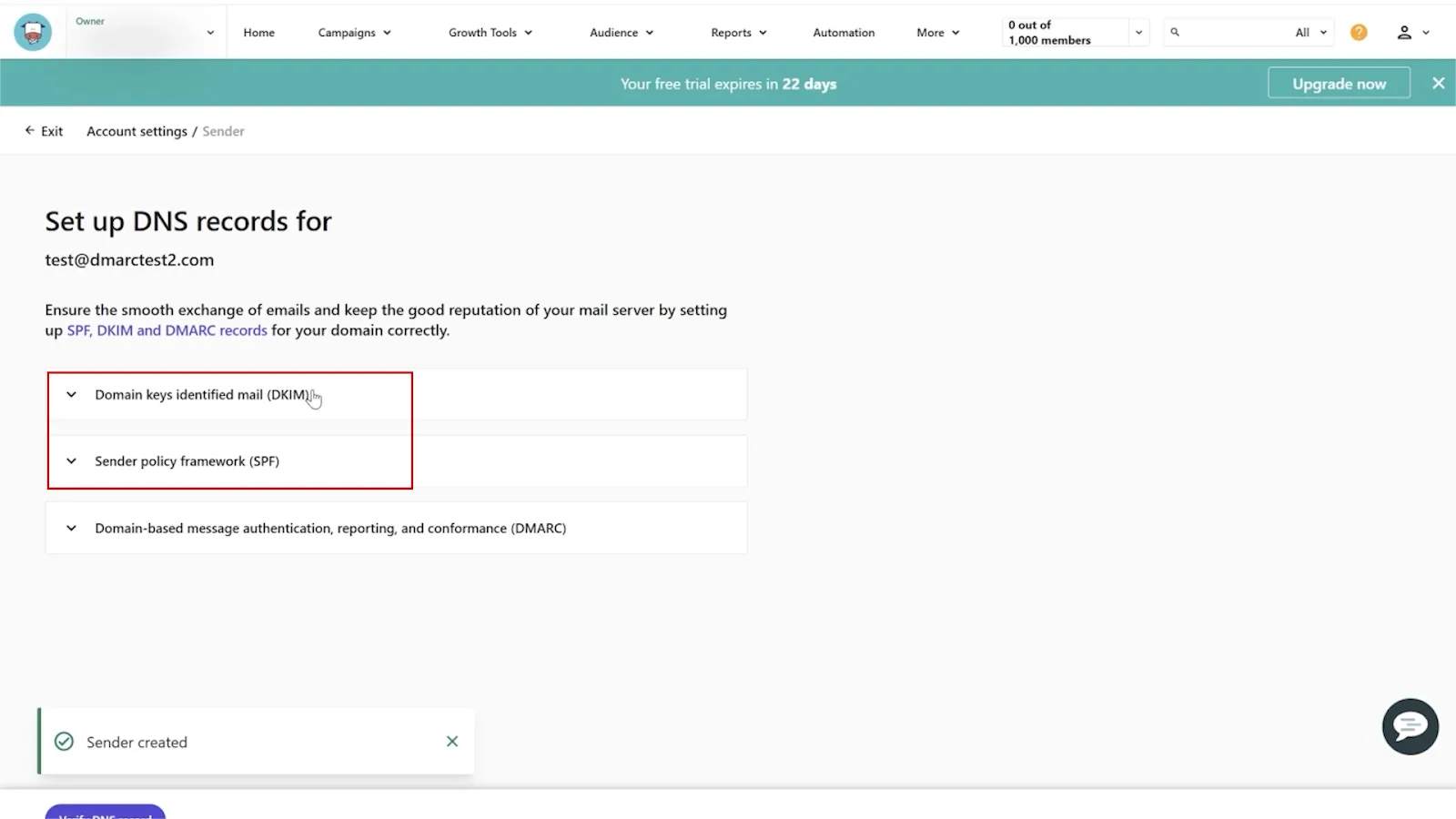
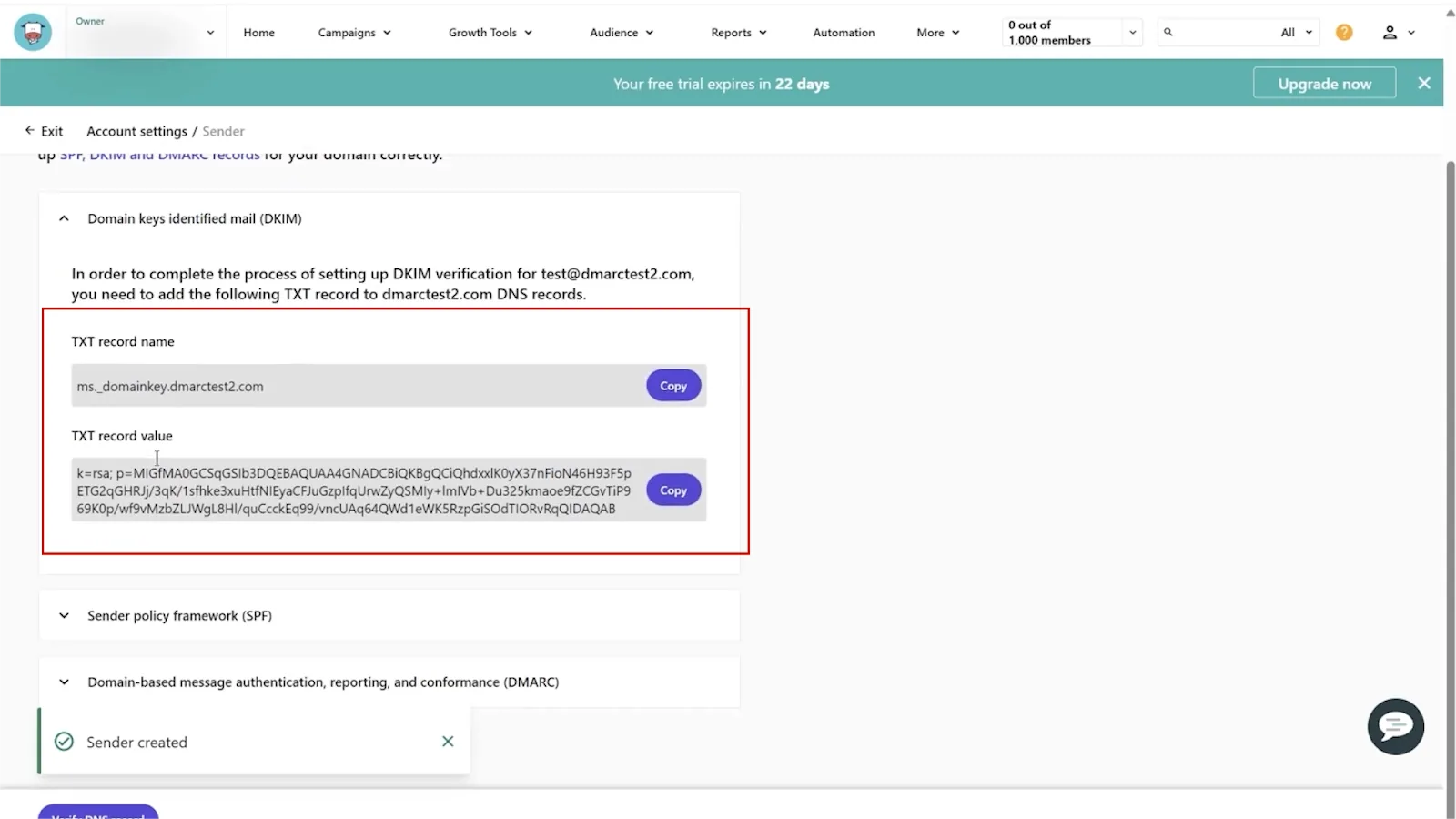
- Houd dit tabblad open, want u moet de informatie voor SPF en DKIM kopiëren en plakken in uw DNS Management Console (bijv. Namecheap).
Stap 2: Aanmelden bij uw DNS-aanbieder (bijv. Namecheap)
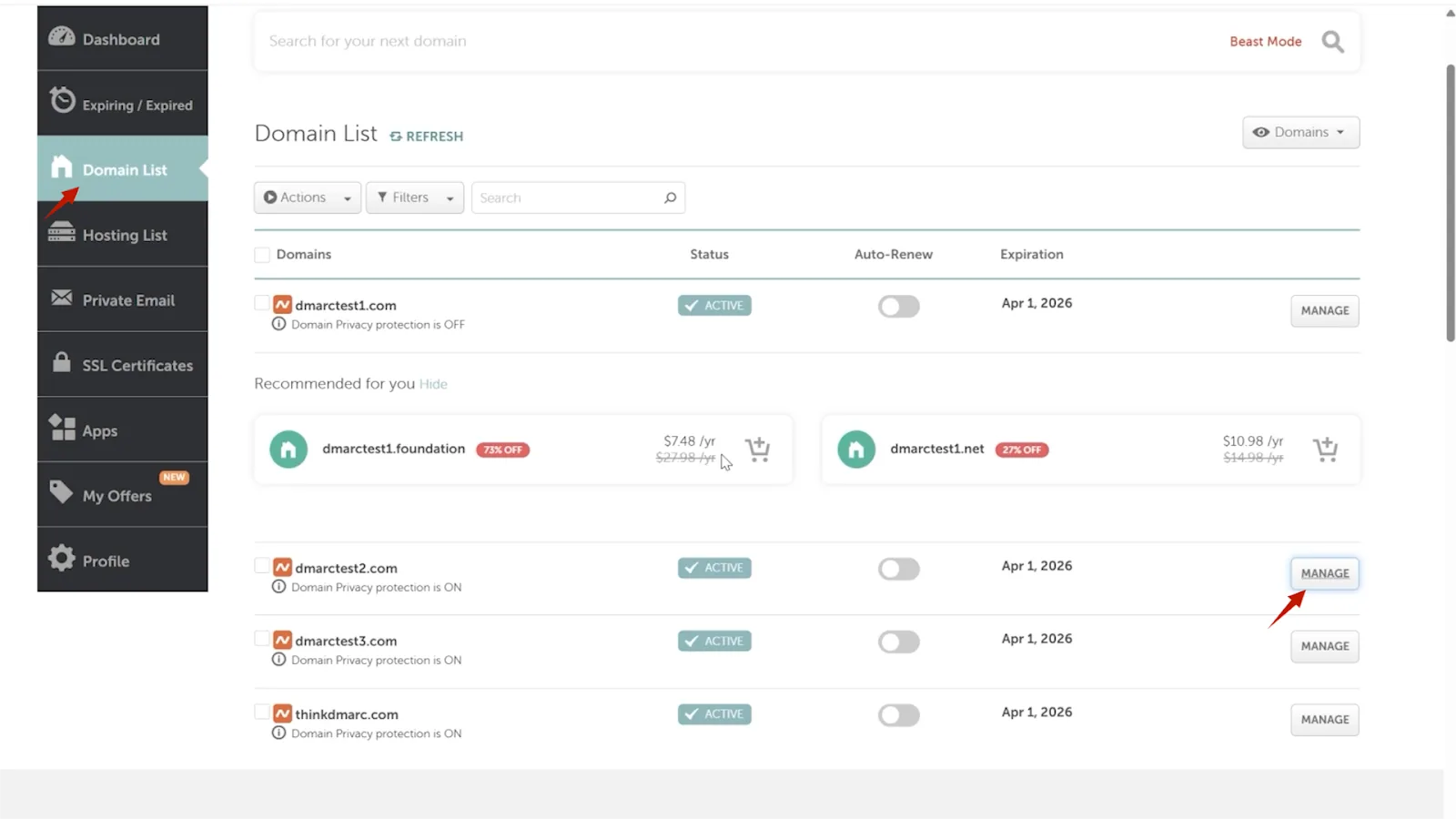
- Meld u aan bij uw DNS Management Console (hier gebruiken we Namecheap) en ga naar de 'Domeinlijst. Zoek uw domein en klik op Beheren.
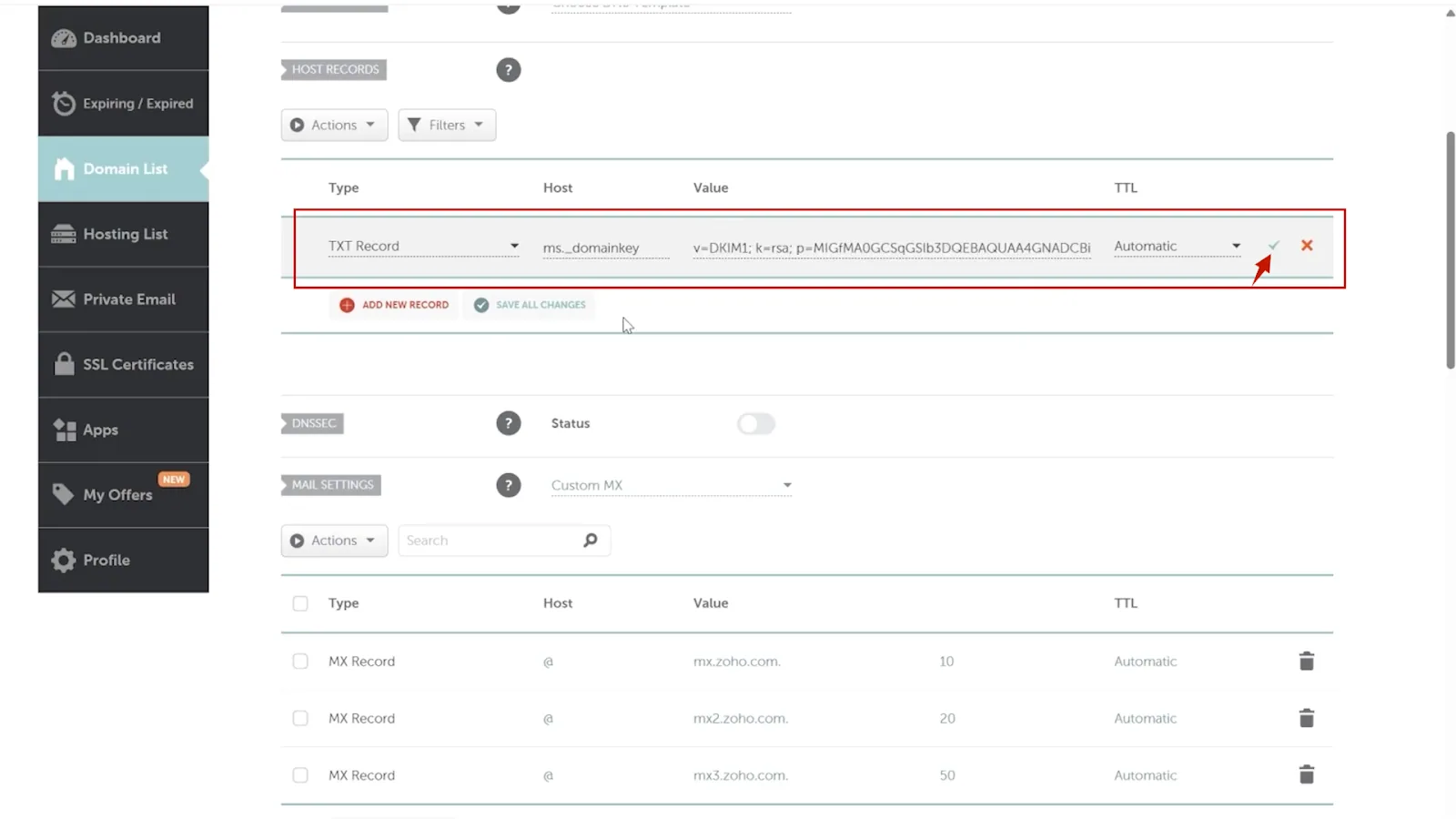
- Ga naar de 'Geavanceerd DNS tabblad en zoek de Hostrecords (daar zullen we de records toevoegen).
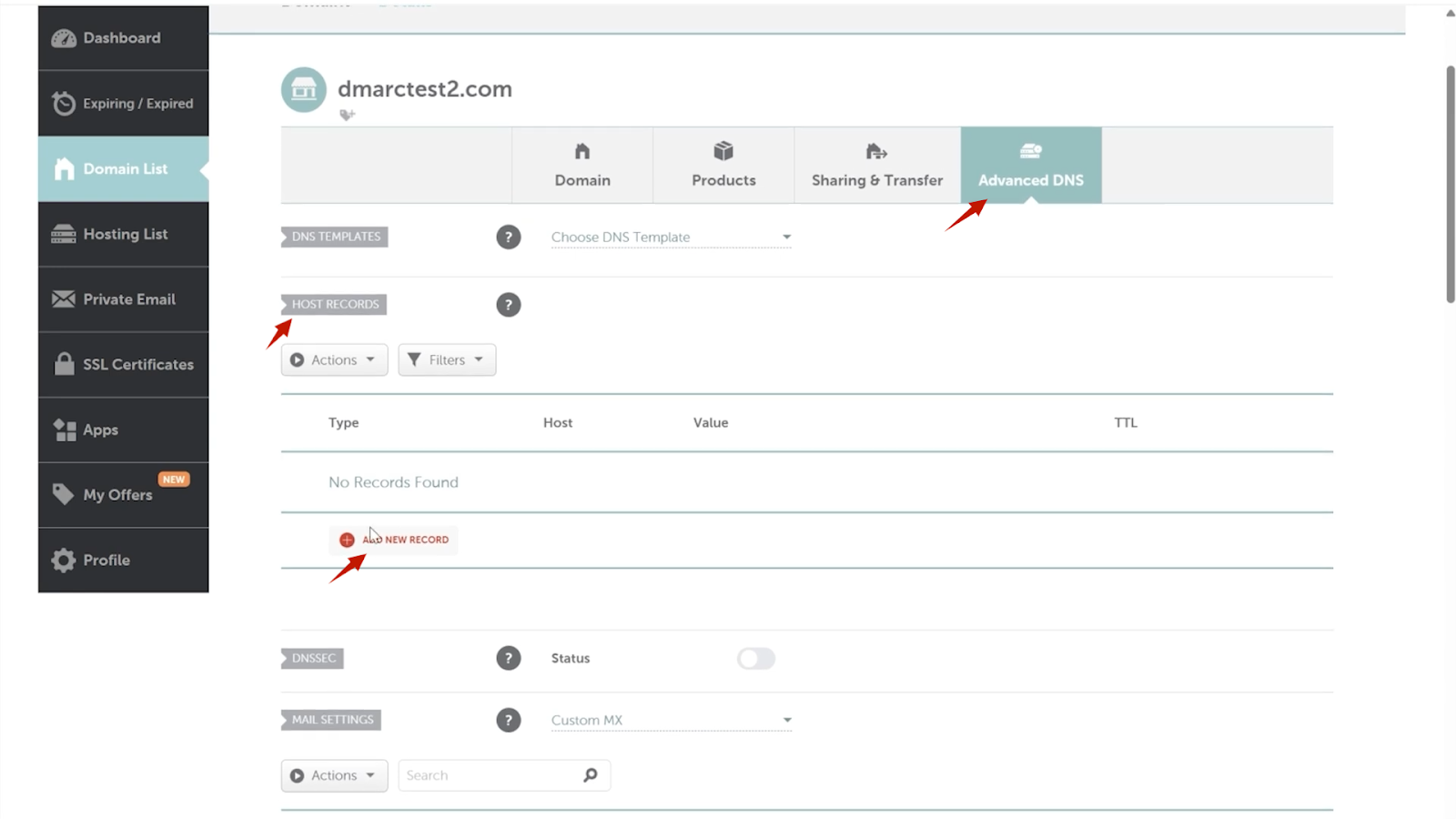
- Klik in uw DNS-provider op 'Nieuw record toevoegen.

- Kies het record Type: TXT.
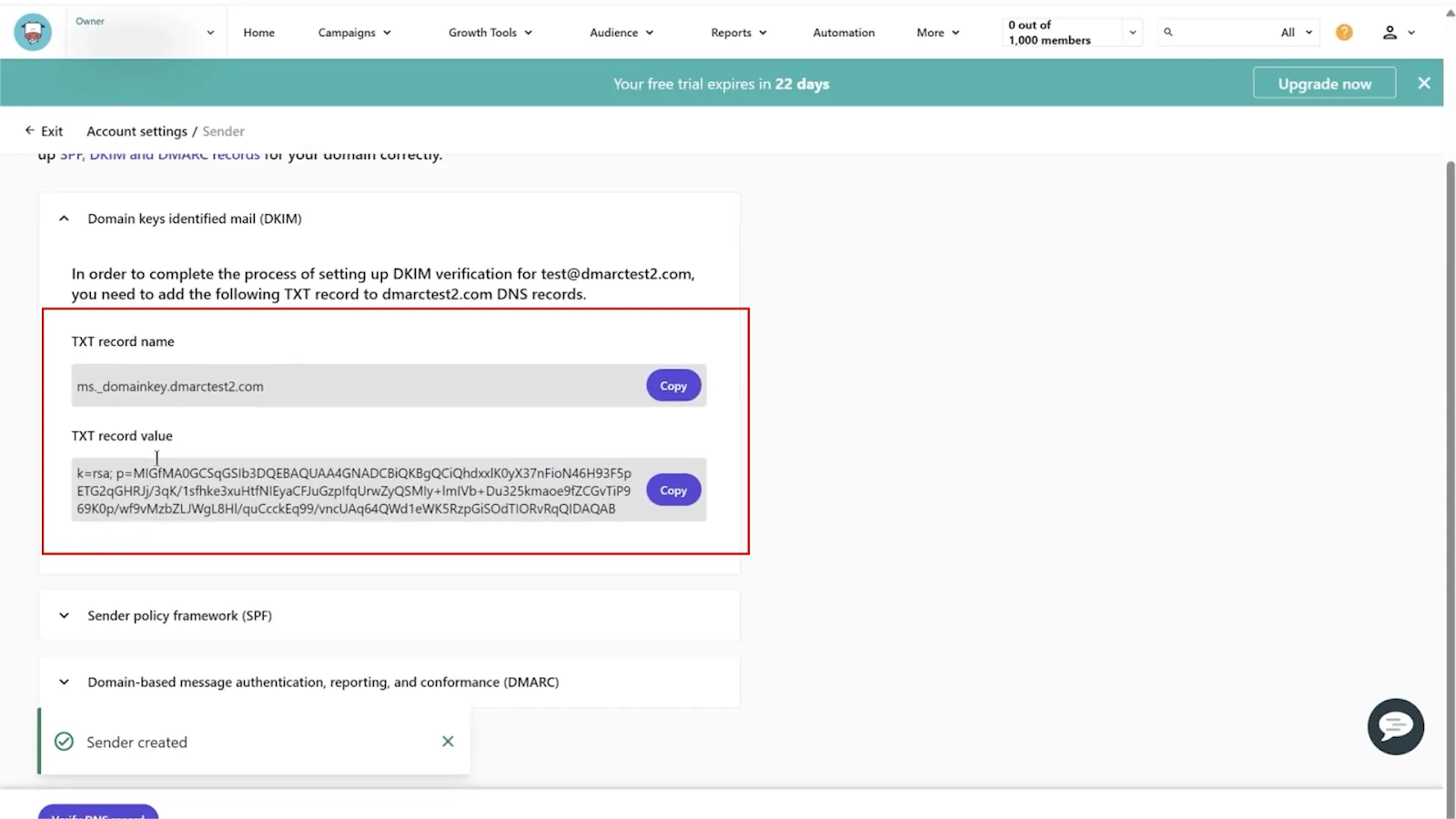
- Host: Kopieer alleen de prefix van de installatiepagina van Moosend. Voeg je hoofddomein niet toe, omdat de meeste providers dit automatisch toevoegen.
- Waarde: Plak de DKIM string van Moosend. Belangrijk: Je moet het volgende toevoegen v=DKIM1; helemaal aan het begin van de waardestring toevoegen, omdat dit vereist is volgens de RFC-standaarden.
- Zoals je kunt zien in de schermafbeelding hieronder, is alle informatie beschikbaar in de Moosend instellingenpagina:

Stap 4: Moosend SPF Record instellen
De SPF record vertelt inboxen dat Moosend een geautoriseerde afzender is voor jouw domein.
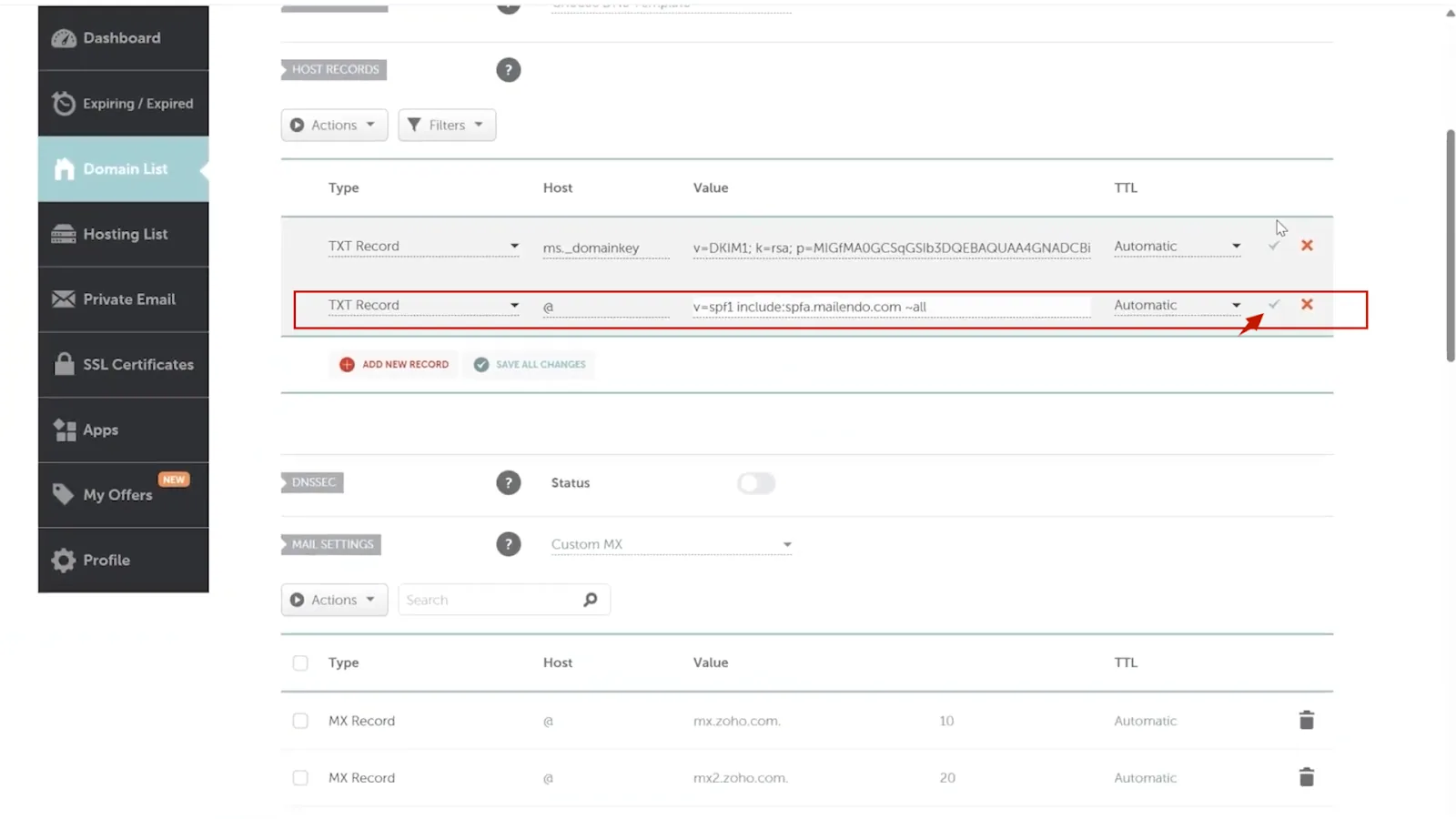
- Opmerking: Een domein kan alleen een SPF record. Als u al een SPF-record hebt (bijvoorbeeld voor Google Workspace of Microsoft 365), moet u bewerken de bestaande. Voeg de waarde van Moosend toe met een omvatten: mechanisme binnen die ene record. Voeg geen tweede SPF-record toe.
- Als je geen bestaand SPF-record hebt, voeg dan een nieuw TXT record toe.
- Host: Gebruik @ (dat staat voor je hoofddomein).
- Waarde: Gebruik de SPF-waarde precies zoals geleverd door Moosend (je weet al waar we deze informatie vandaan kopiëren).
- Sla de wijzigingen op.
Stap 5: Een DMARC record maken
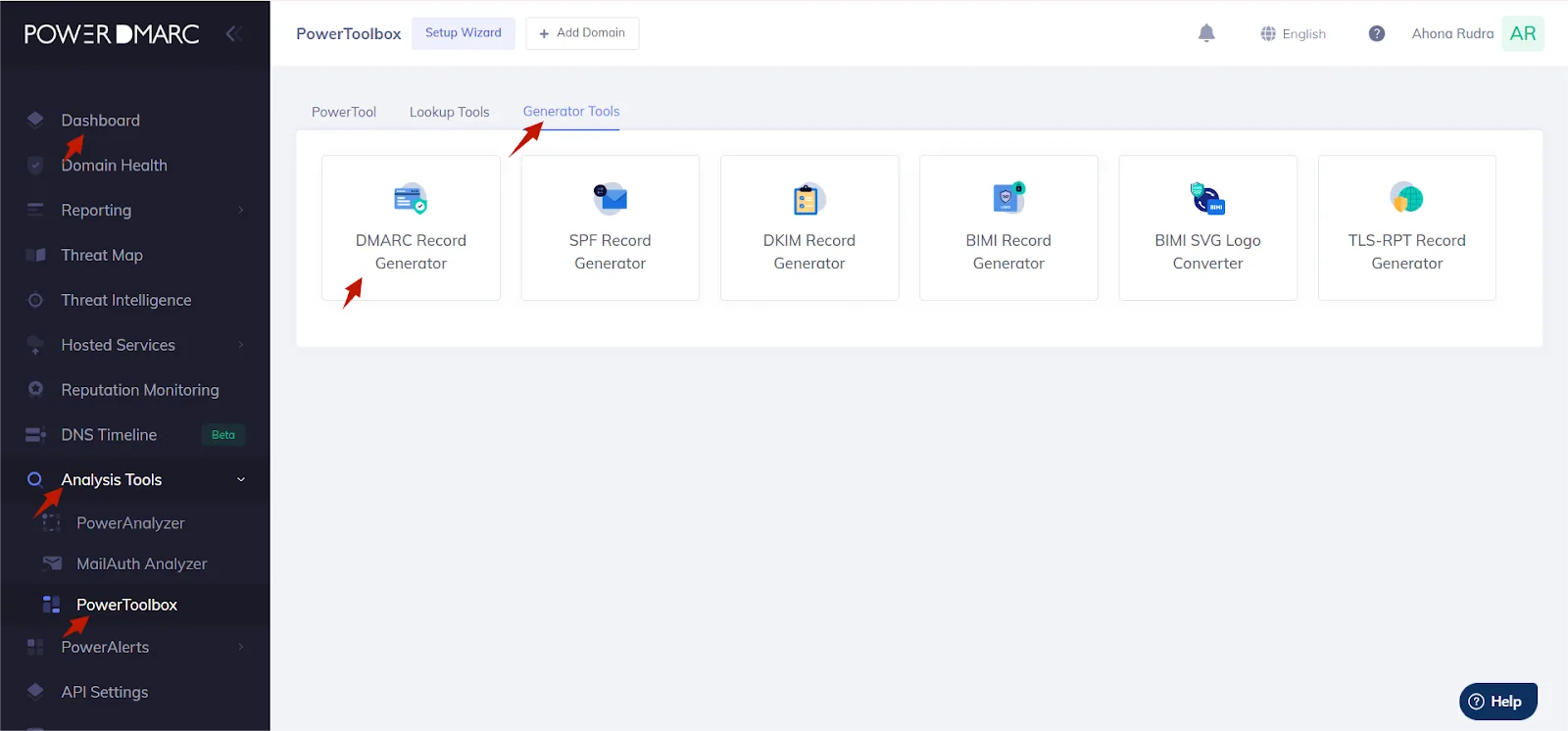
Je kunt de DMARC-generator van PowerDMARC gebruiken om je record te maken.
- Meld je aan op PowerDMARC.

- Ga onder het PowerDMARC dashboard aan de linkerkant naar Analysis Tools > PowerToolbox > Generator Tools > DMARC Record Generator.
- Kies je polis. We raden aan te beginnen met p=none (bewaking).
Belangrijke opmerking: Het beleid p=none is alleen voor monitoring en is een goed startpunt in je DMARC-reis. Het zorgt ervoor dat je berichten in de inbox terechtkomen terwijl je rapporten over verificatiecontroles verzamelt. Je hebt echter een afgedwongen beleid nodig om spoofing te voorkomen. We raden aan om over te stappen op "quarantaine" en uiteindelijk op "weigeren"zodra u zeker bent van uw opstelling.
- Voeg een e-mail met een samengevat rapport toe. Hier ontvangt u DMARC-rapporten. Let op: voor onze klanten voegen we automatisch RUA- en RUF-adressen in die naar PowerDMARC verwijzen, zodat u de voor mensen leesbare DMARC-rapporten rechtstreeks vanuit ons dashboard kunt bekijken.
- Klik op "Genereer" en kopieer de host en de waarde.

- Ga nu terug naar je DNS-beheersconsole en voeg een nieuwe TXT record.
- Gastheer: _dmarc
- Waarde: Plak de volledige DMARC string gegenereerd.
- Sla het record op.
Stap 6: Valideer je records in Moosend
- Nu is het tijd om je records in Moosend te valideren.
- Nadat je alle wijzigingen in je DNS-provider hebt opgeslagen, ga je terug naar je Moosend-account.
- Klik in het gedeelte 'Afzenders' (op de SPF/DKIM-instelpagina) op DNS-records verifiëren.
- Als dit correct is geconfigureerd, ziet u groene vinkjes.
Wees geduldig: Het kan soms 48 uur duren voordat DNS-updates volledig zijn doorgevoerd. Als het niet meteen verifieert, wacht dan en probeer het later nog eens.
Stap 7: Bewaken met PowerDMARC
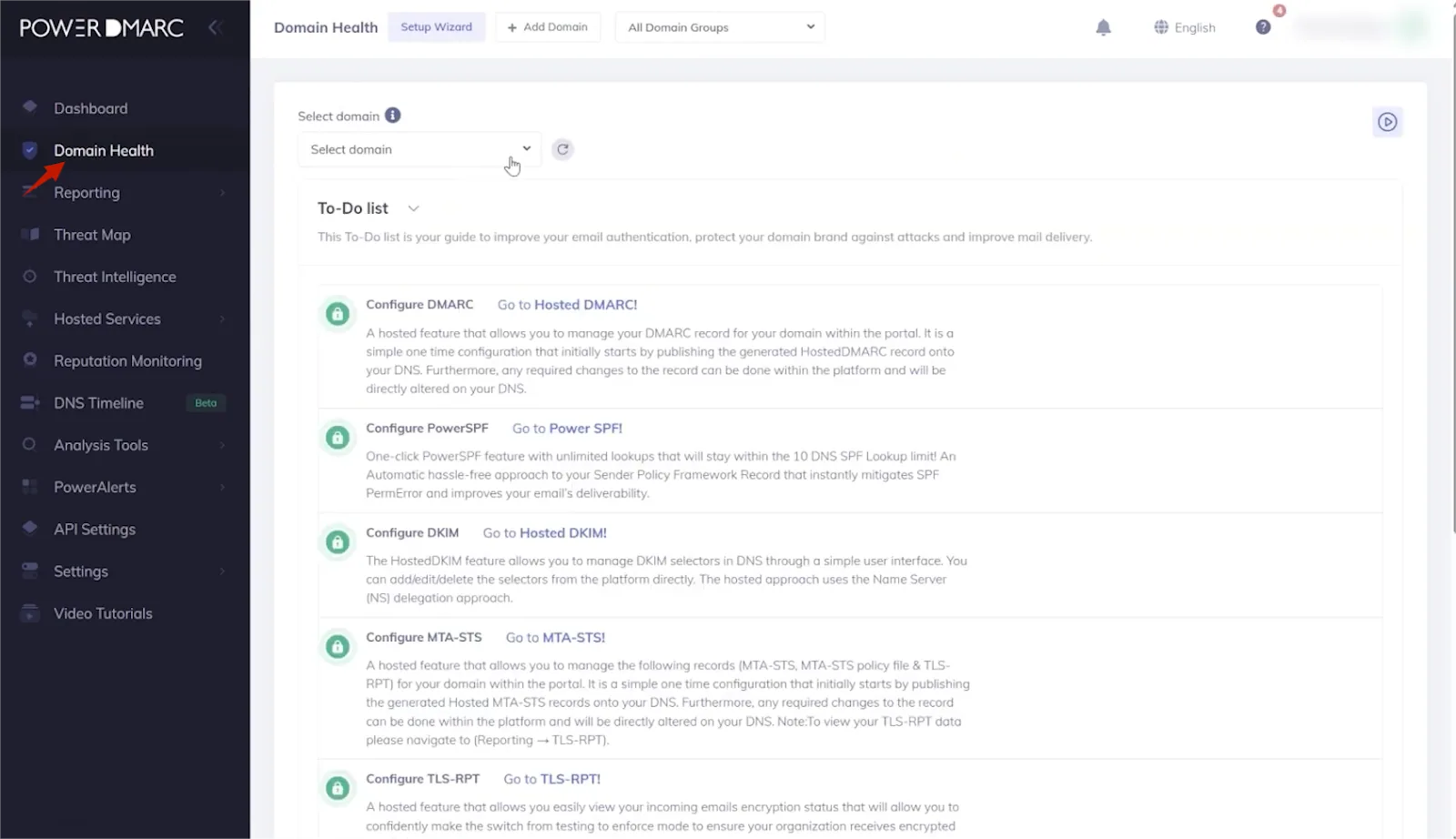
- Als je nog geen account hebt, meld je dan aan bij PowerDMARC (hoewel je er al een zou moeten hebben als je je DMARC-record hebt gegenereerd via het PowerDMARC dashboard).

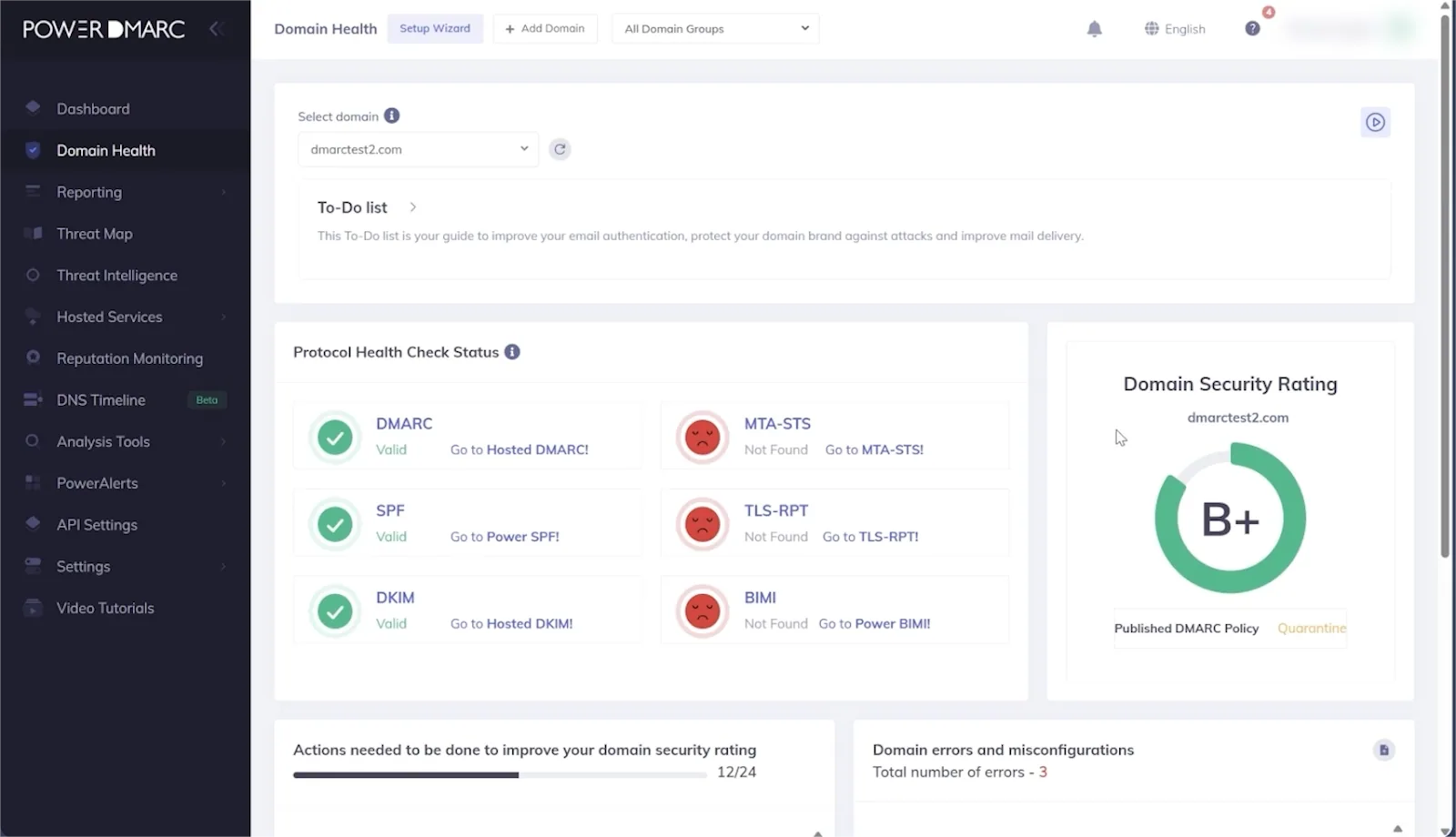
- Als je de stappen correct hebt gevolgd, zou je geldige SPF, DKIM en DMARC records moeten zien. We hebben een "B+ score" omdat andere belangrijke (maar optionele) protocollen zoals BIMI, MTA-STS en TLS-RPT niet zijn geconfigureerd. Het instellen hiervan kan de beveiliging van je e-mail verder verbeteren.
Wanneer je SPF, DKIM en DMARC voor Moosend configureert, zorg je ervoor dat:
- Je domein is beschermd tegen verschillende vormen van cyberaanvallen, zoals phishing en spoofing.
- De deliverability van je e-mails wordt verbeterd, waardoor je e-mails beter in inboxen terechtkomen.
- U weet wie namens uw domein e-mails verstuurt.
Voor geautomatiseerde bewaking, visualisatie van rapporten en geavanceerd beheer van DMARC-beleid kunt u zich aanmelden aanmelden voor het DMARC-beheerplatform van PowerDMARC!











 PowerDMARC erkend door Research.com als een van de beste oplossingen voor e-mailbeveiliging