Een stap-voor-stap handleiding voor het instellen van SPF, DKIM en DMARC voor Squarespace e-mailcampagnes

door
Laatst bijgewerkt:
5 leestijd: 5 minuten


door
Laatst bijgewerkt:
Het configureren van DKIM en DMARC records voor Squarespace e-mailcampagnes kan de e-mailverificatie en reputatie van uw domein verbeteren. Deze instellingen zorgen ervoor dat uw domein wordt beschermd tegen spoofing, terwijl u ook kunt genieten van hogere inbox placement en naleving van eisen van Google, Microsoft en andere grote e-mailproviders.
Voordat je je DNS aanpast, moet je de unieke authenticatierecords van je Squarespace-account ophalen.
1. Log in op uw Squarespace account.
2. In het Home-menuklikt u op Marketingen klik vervolgens op E-mailcampagnes.
3. Klik op Instellingenen selecteer vervolgens Afzendergegevens.
4. Zoek het e-mailadres dat je gebruikt om campagnes te versturen. Als er "Niet geverifieerd" staat of als u verificatie wilt instellen, klikt u op Domein verifiëren (of de ... pictogram > DNS-records weergeven).
5. Er verschijnt een venster met CNAME en TXT records worden weergegeven.
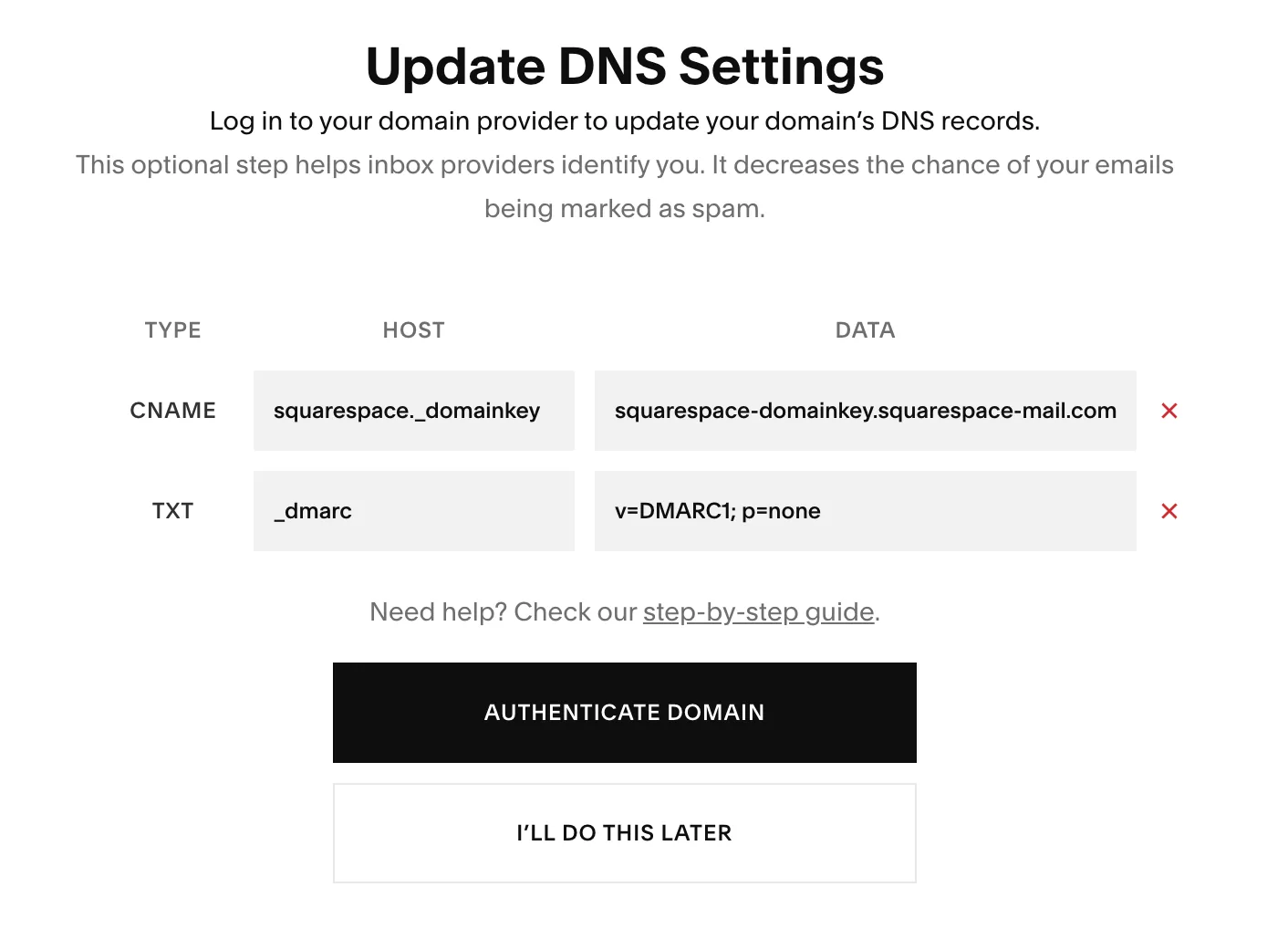
Disclaimer: De Squarespace screenshots in deze gids zijn afkomstig uit de officiële Squarespace documentatie en geven de standaard interface-instellingen weer.
6. Houd dit tabblad open. U moet deze "Host" en "Data" waarden kopiëren naar uw DNS-provider.
Je moet deze records toevoegen waar de DNS van je domein wordt beheerd.
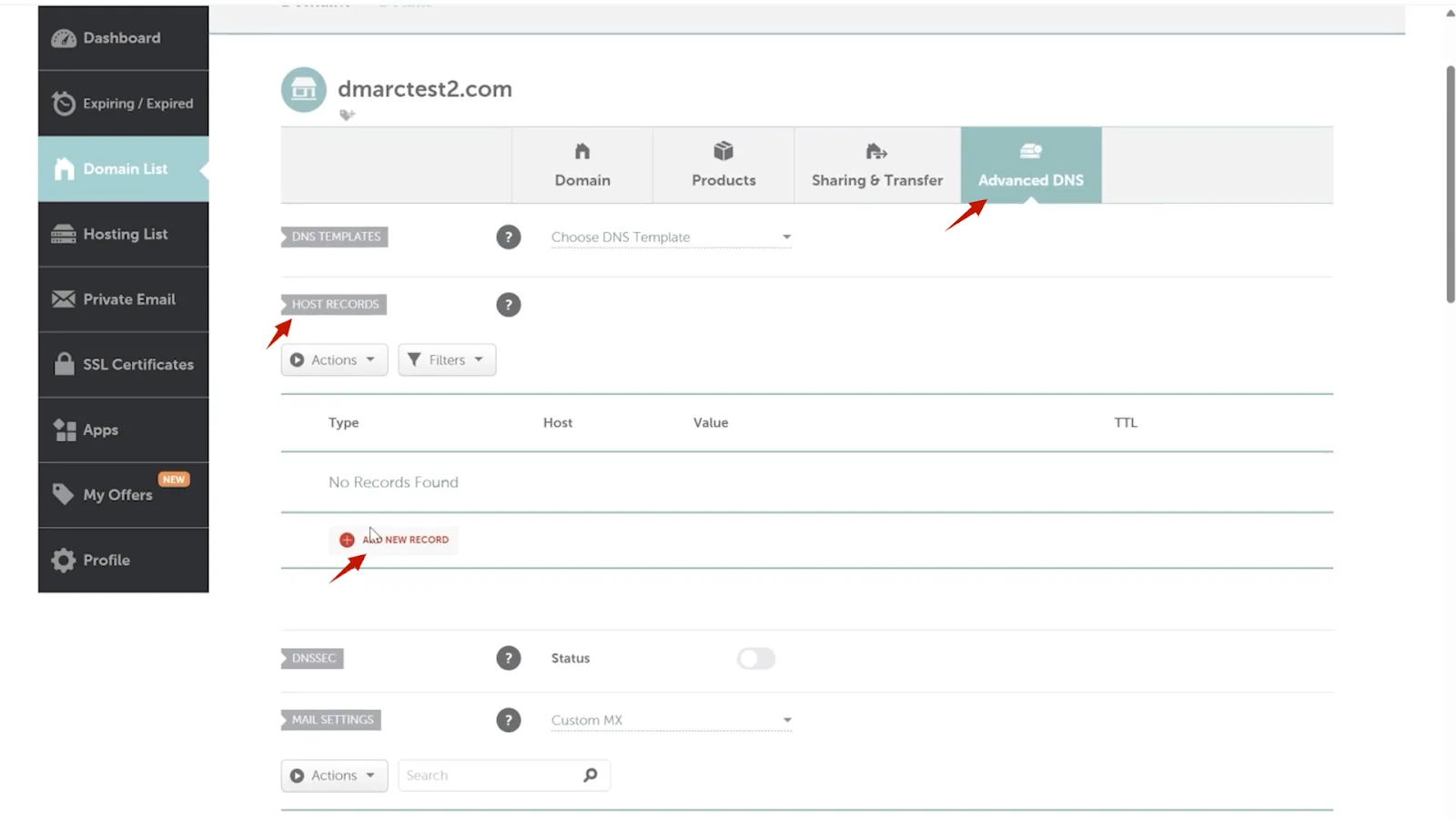
Volgens de Squarespace DKIM configuratiegidsgebruikt Squarespace DKIM (DomainKeys Identified Mail) om je e-mails digitaal te ondertekenen, wat bewijst dat ze door jou zijn verzonden. Dit is de belangrijkste stap voor Squarespace E-mail Campagnes.
1. Maak in uw DNS-provider een Nieuw record aan.
2. Type: Selecteer CNAME.
3. Host: Kopieer de eerste "Host" waarde uit het Squarespace Verify Domain venster.
4. Data/Waarde: Kopieer de "Data" waarde van Squarespace (wijst meestal naar squarespace.com servers).
5. Sla het record op.
6. Herhaal dit als Squarespace een tweede CNAME-record levert.
Zoals vermeld in het ondersteuningsdocument van Squarespace, omvatte verificatie voorheen het toevoegen van een SPF-record aan uw DNS-instellingen. Naarmate de best practices voor verificatie zich echter verder ontwikkelden, maakten hun huidige beveiligingsfuncties een SPF-record overbodig. Als gevolg daarvan hebben ze de SPF-vereiste verwijderd. SPF-authenticatie zal mislukken als u SPF voor Squarespace probeert te implementeren, omdat Squarespace zijn eigen domein gebruikt voor het Return-Path.
Nu de authenticatie (DKIM) is ingesteld, heb je een DMARC-beleid nodig om inboxen van ontvangers te vertellen wat ze met valse e-mails moeten doen. Als je dit via PowerDMARC doet, kun je je rapporten rechtstreeks op ons dashboard controleren, met duidelijke inzichten in mislukkingen en afwijkingen.
1. Aanmelden of inloggen op PowerDMARC.
2. Navigeer naar Hulpmiddelen voor analyse > DMARC recordgenerator.
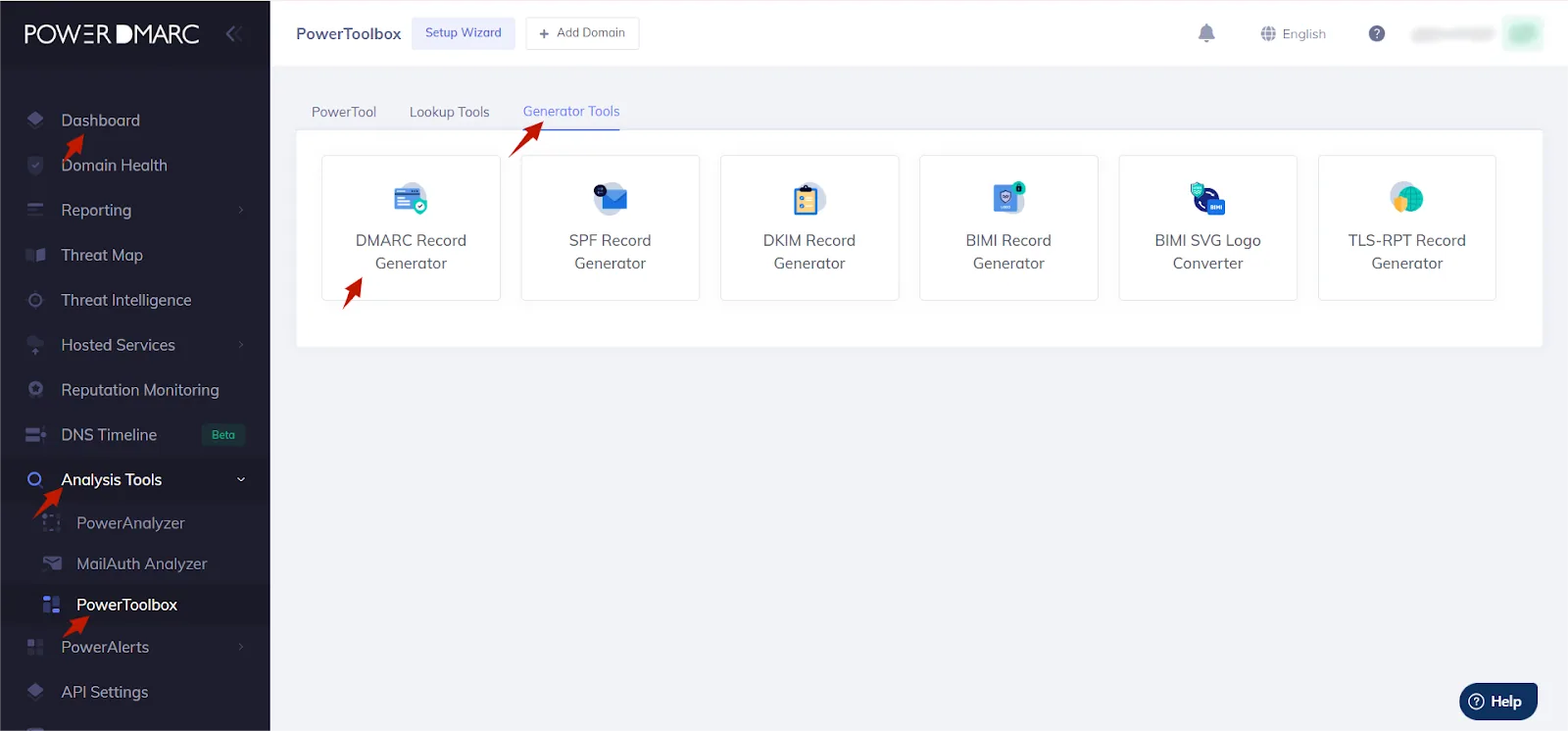
3. Beleid: Selecteer p=none als je net begint met je DMARC-reis.
4. Rapportage: PowerDMARC zal automatisch "RUA" en "RUF" e-mailadressen om uw rapporten rechtstreeks naar ons dashboard, zodat u ze kunt controleren in een verwerkt, menselijk leesbaar formaat.
5. Klik op genereren.
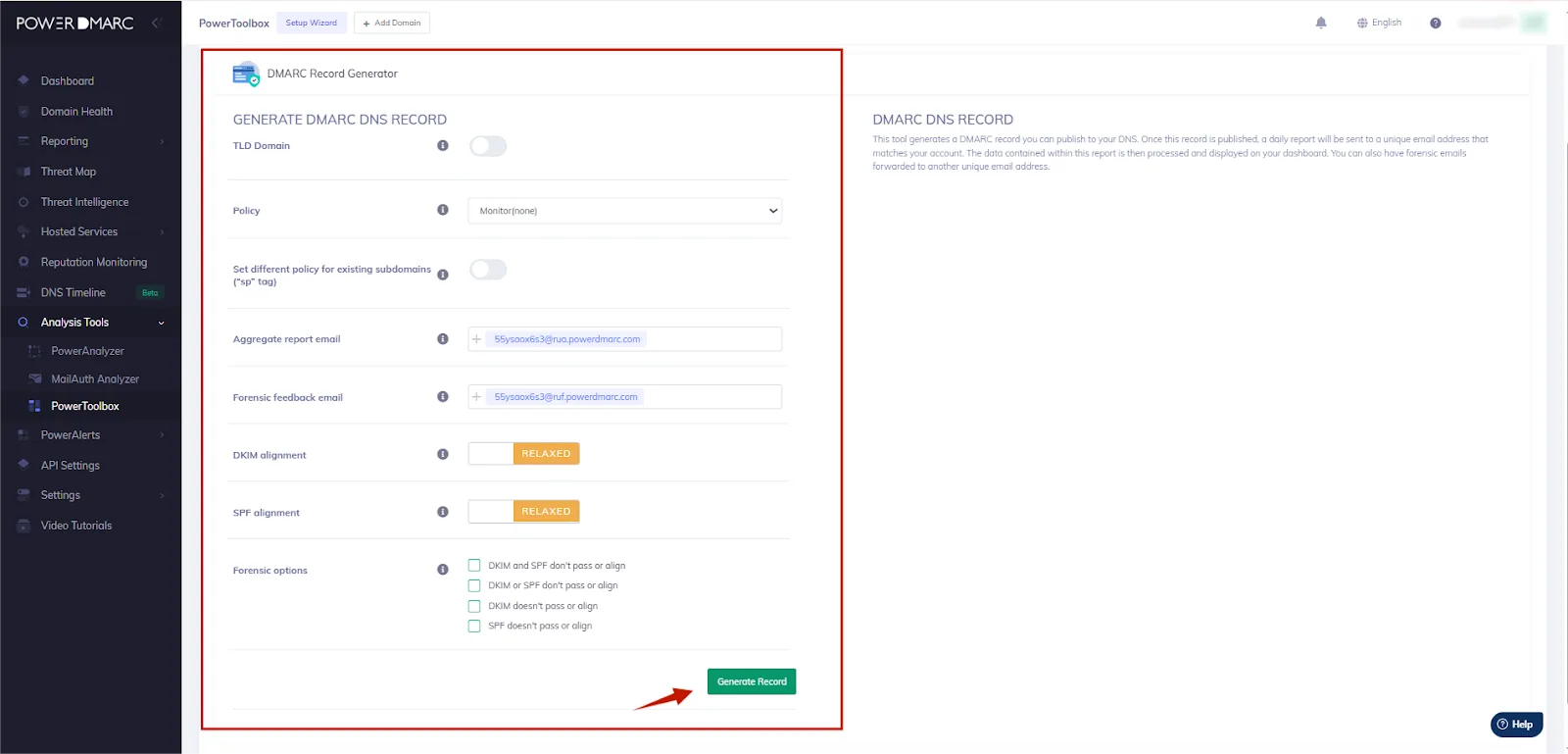
6. Kopieer de Host (_dmarc) en de Waarde (beginnend met v=DMARC1...).
Toevoegen aan DNS:
1. Ga terug naar je DNS Management Console.
2. Een Nieuw record.
3. Type: TXT.
4. Gastheer: _dmarc
5. Waarde: Plak de string gegenereerd door PowerDMARC.
6. Sla het record op.
1. Ga terug naar de Squarespace Afzendergegevens tabblad dat u open hebt gehouden.
2. Klik op de knop Authenticeren of verifiëren knop.
3. Als je DNS zich heeft verspreid (dit kan 5 minuten tot 48 uur duren), zou de status moeten veranderen in Geverifieerd met groene indicatoren.
1. Log in op uw PowerDMARC Dashboard.
2. Ga naar Domein Gezondheid
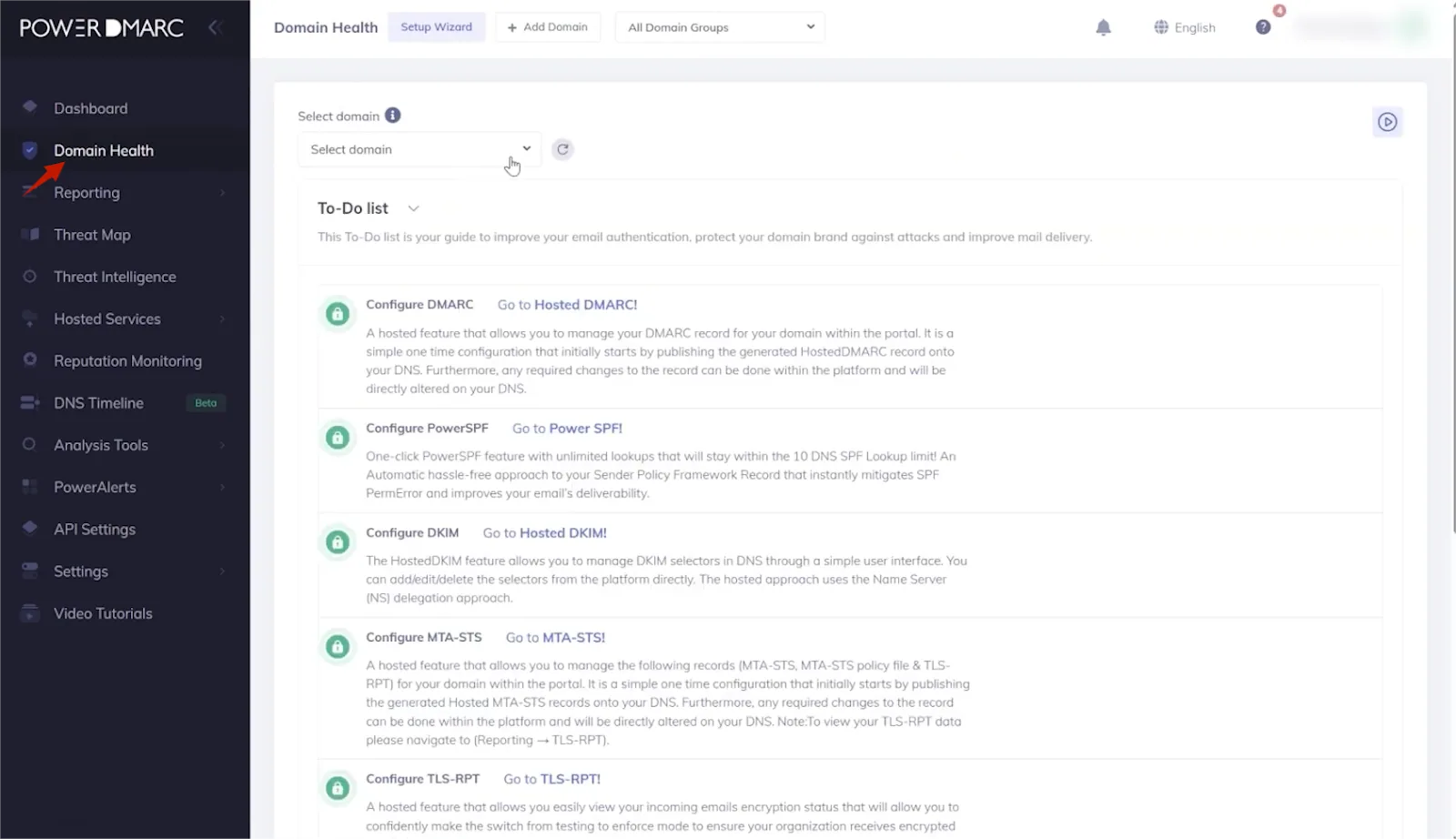
3. Voer uw domeinnaam in om al uw DNS-records in één keer te controleren met onze tool voor domeingezondheid. Als u een goede score krijgt, gefeliciteerd - u bent helemaal klaar!
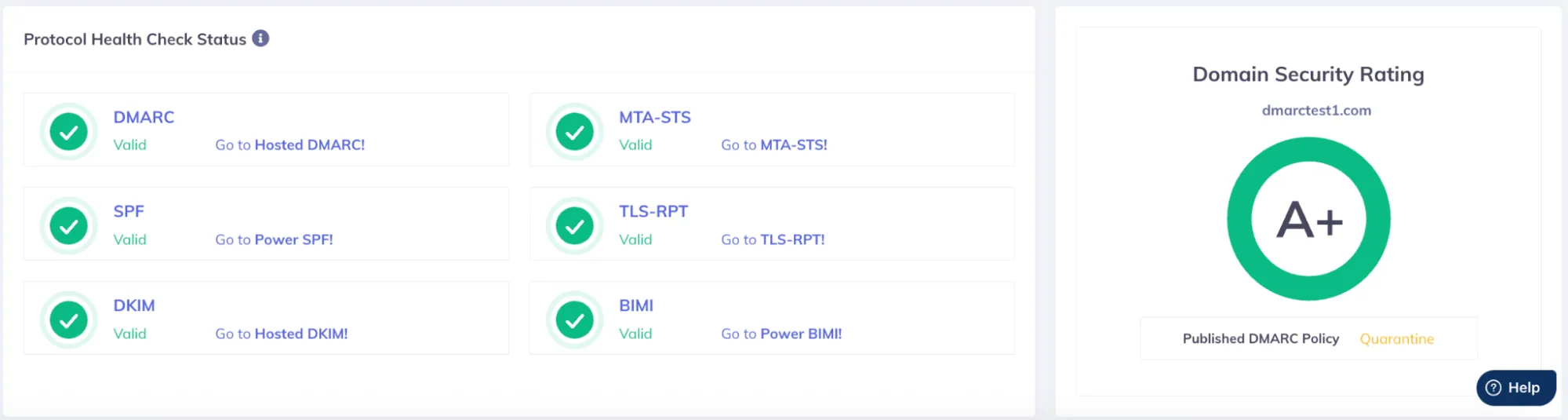
Wanneer je SPF, DKIM en DMARC configureert voor Squarespace e-mailcampagnes, zul je profiteren van:
Aanmelden Meld u aan bij het DMARC-beheerplatform van PowerDMARC en profiteer van geautomatiseerde bewaking, uitgebreide rapportvisualisatie en volledig DMARC-beleidsbeheer.








 Een e-mailadres valideren: Veilige en betrouwbare manieren