Przewodnik krok po kroku dotyczący konfiguracji SPF, DKIM i DMARC dla Amazon SES

Ostatnia aktualizacja:
5 czas czytania: 5 minut


Ostatnia aktualizacja:
Kluczowe wnioski
Konfiguracja SPF, DKIM i DMARC dla Amazon SES zapewnia uwierzytelnianie, bezpieczeństwo i pomyślne dostarczanie wiadomości e-mail do zamierzonych skrzynek pocztowych.
Ale co oznaczają te akronimy? SPF (Sender Policy Framework) autoryzuje serwery pocztowe uprawnione do wysyłania wiadomości e-mail dla Twojej domeny. DKIM (DomainKeys Identified Mail) dodaje podpis cyfrowy w celu weryfikacji integralności wiadomości e-mail. DMARC (Domain-based Message Authentication, Reporting & Conformance) definiuje sposób, w jaki serwery odbiorców obsługują nieuwierzytelnione wiadomości e-mail i raportują wyniki dostarczania.
Razem, protokoły te chronią Twoją markę przed spoofingiem, phishingiem i problemami z dostarczalnością, jednocześnie poprawiając reputację nadawcy. Postępuj zgodnie z tym przewodnikiem krok po kroku, aby skonfigurować SPF, DKIM i DMARC w Amazon SES, aby zmaksymalizować umieszczenie w skrzynce odbiorczej i zaufanie.
Najpierw zweryfikuj swoją domenę wysyłającą za pomocą Amazon SES, który również konfiguruje DKIM.
1. Przejdź do Amazon SES dashboard.
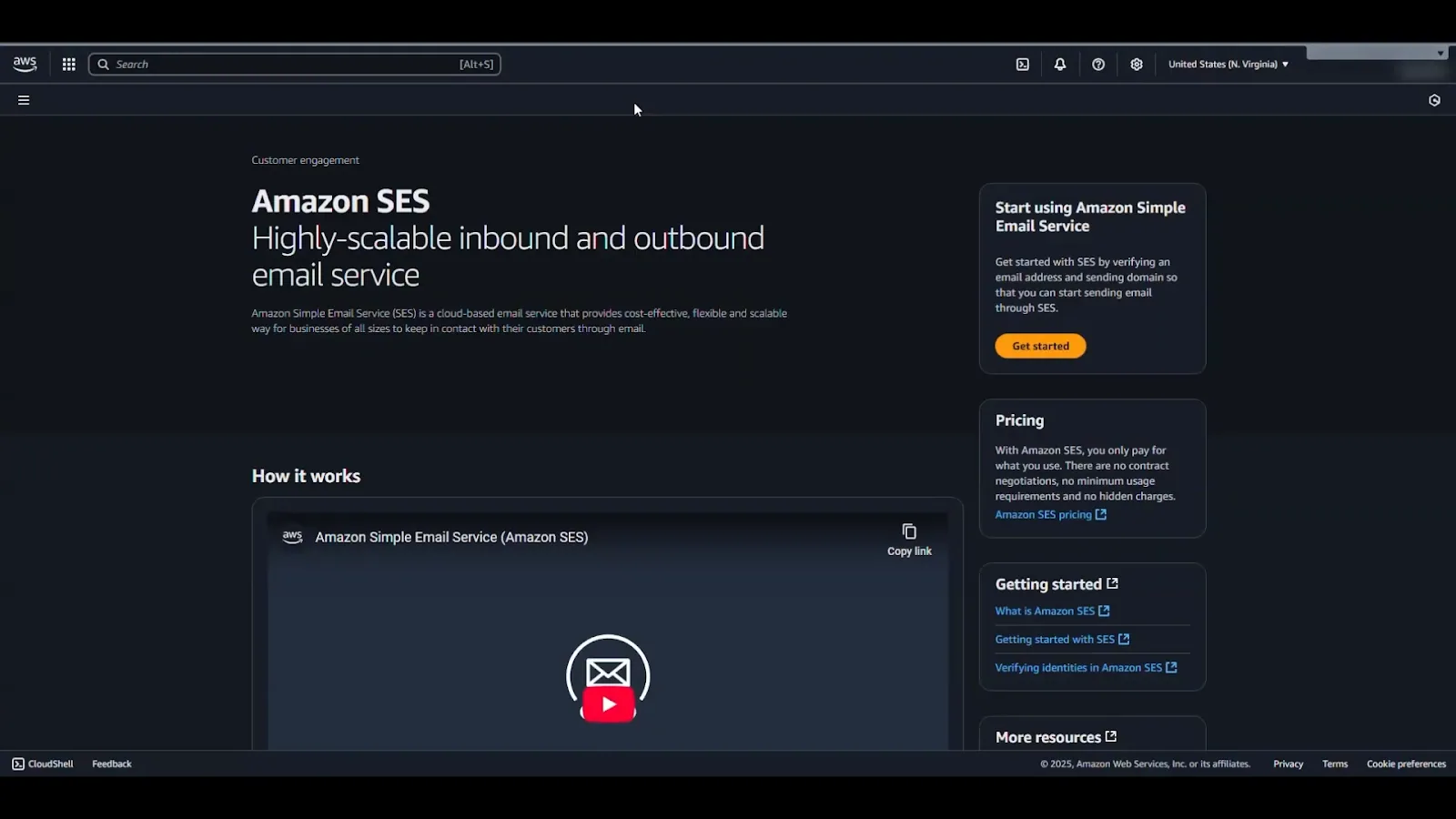
2. Z menu po lewej stronie ekranu przejdź do opcji Konfiguracje > Tożsamości.

3. Z listy Tożsamość wybierz domenę, którą chcesz skonfigurować.

4. SES automatycznie wygeneruje 3 rekordów CNAME rekordów do weryfikacji i konfiguracji DKIM.

5. Zaloguj się do swojego dostawcy DNS; w tym przypadku jest to Amazon Lightsail DNS


6. W sekcji zarządzania DNS domeny utwórz 3 nowe rekordy. Dla każdego z nich:
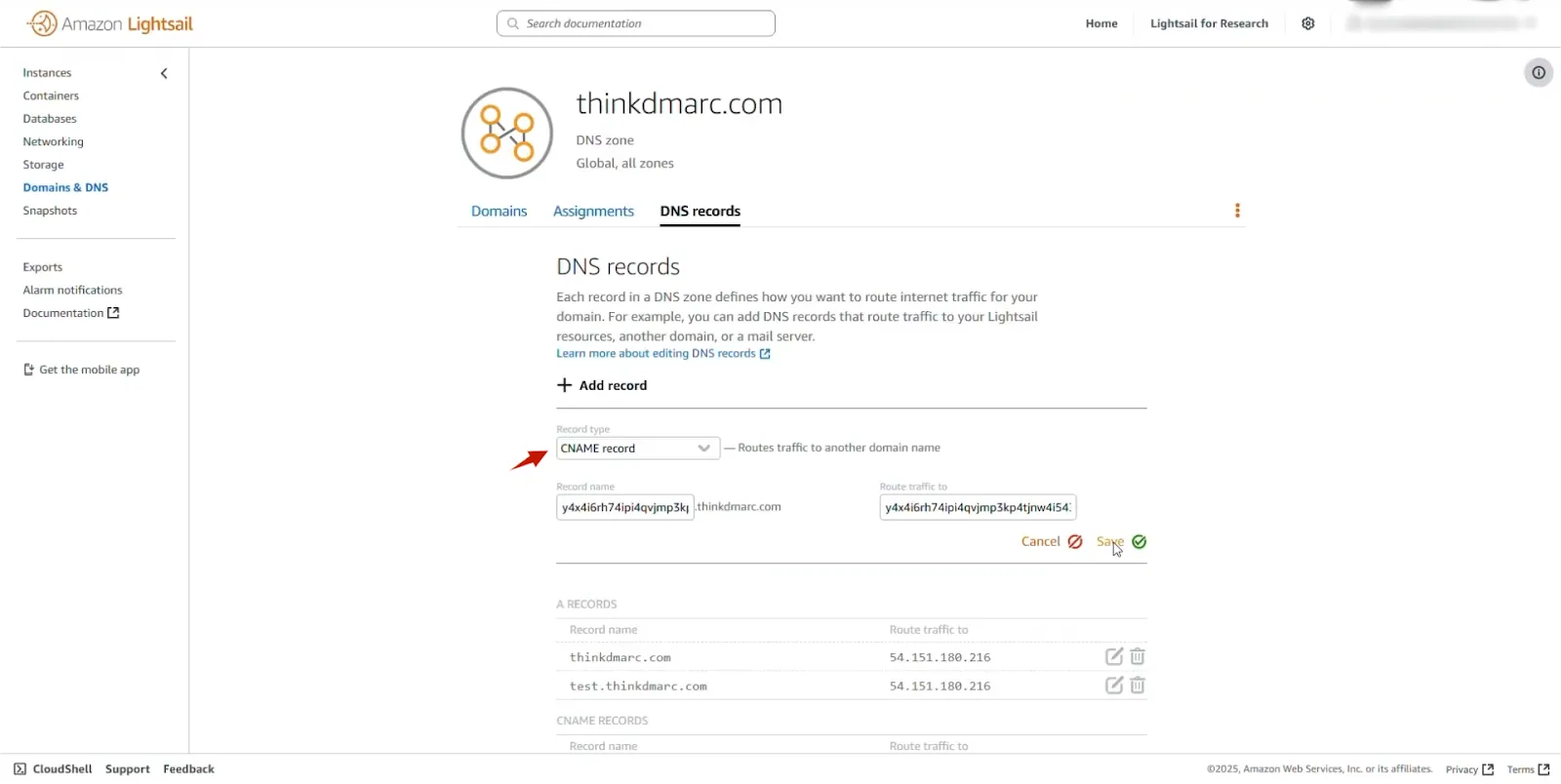
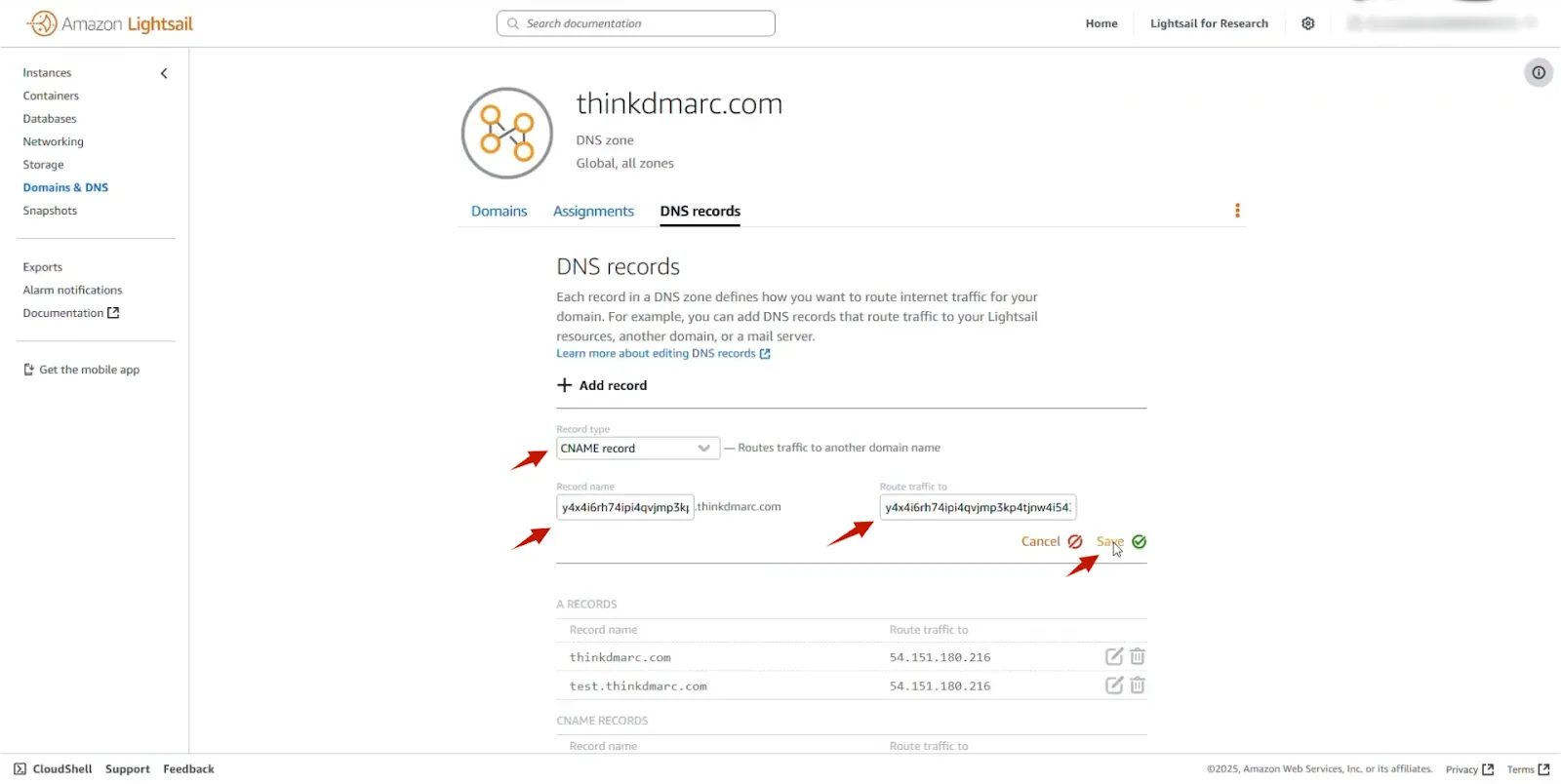
Po dodaniu wszystkich 3 rekordów CNAME wróć do pulpitu nawigacyjnego SES. Propagacja zmian DNS może zająć trochę czasu. Ale jak tylko to zrobią, status pokaże "pomyślnie".
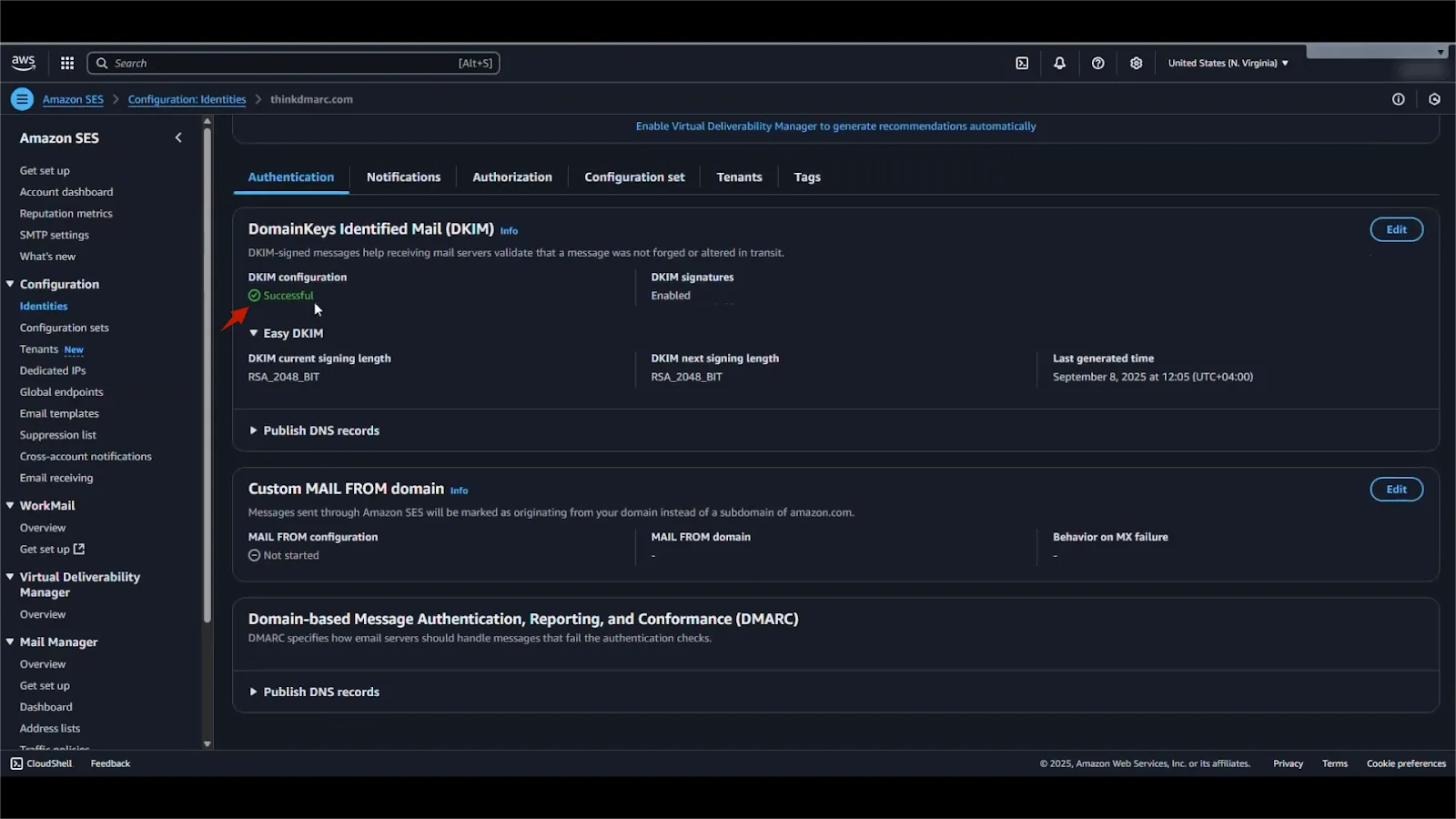
Następny jest SPF. Najłatwiejszym sposobem wdrożenia tego w SES jest użycie niestandardowej domeny "MAIL FROM".
1. W ustawieniach domeny SES kliknij Edytuj.

2. Znajdź sekcję "Niestandardowa domena MAIL FROM" i zaznacz pole "Użyj niestandardowej domeny MAIL FROM".

3. Wprowadź subdomenę, której chcesz użyć.
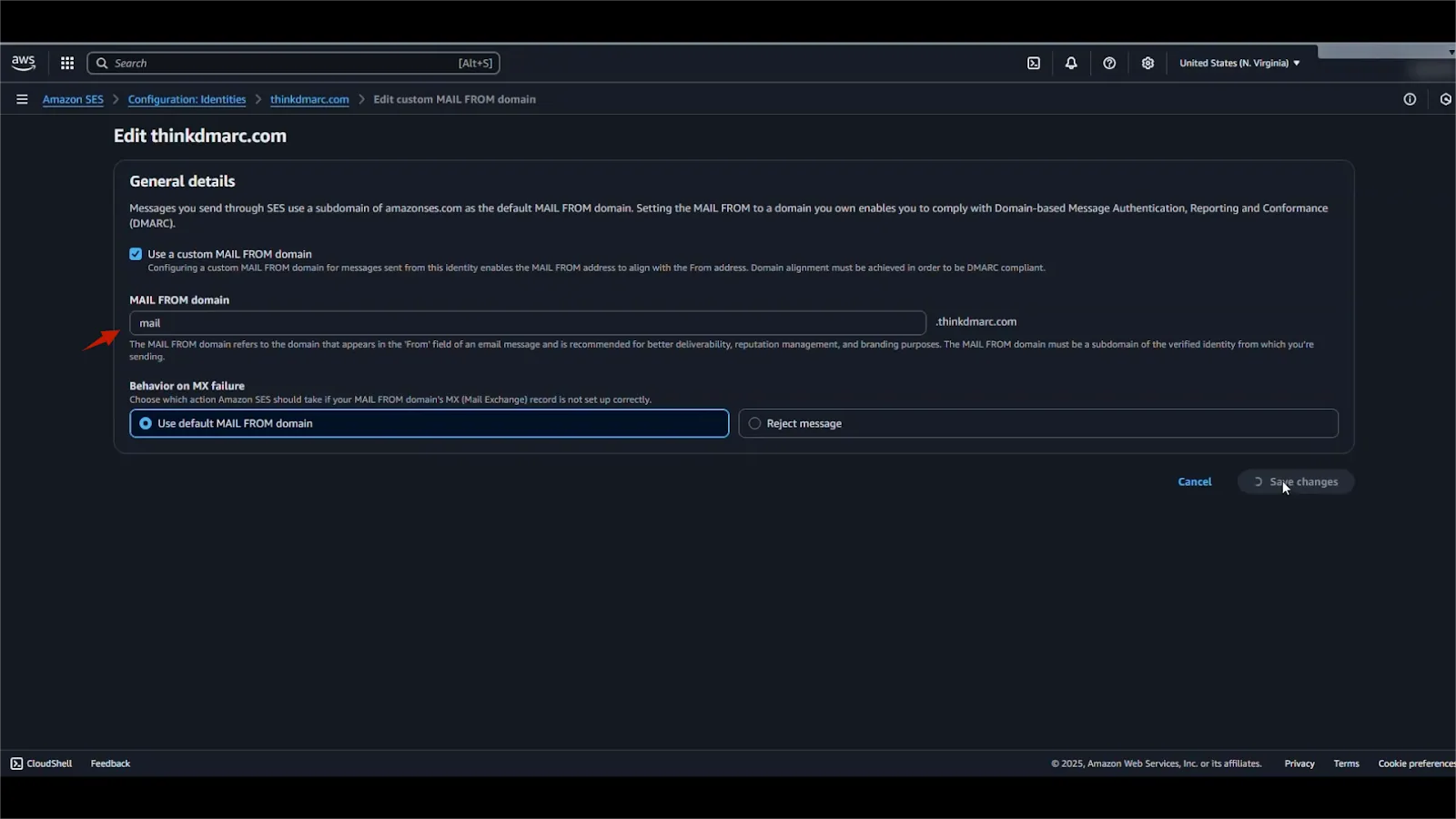
4. Kliknij przycisk Zapisz zmiany.

5. SES wygeneruje 2 nowe rekordy DNS: jeden MX i jeden rekord TXT rekord. Rekord TXT zawiera niezbędne szczegóły SPF.

6. Wróć do swojego dostawcy DNS i dodaj oba te rekordy.

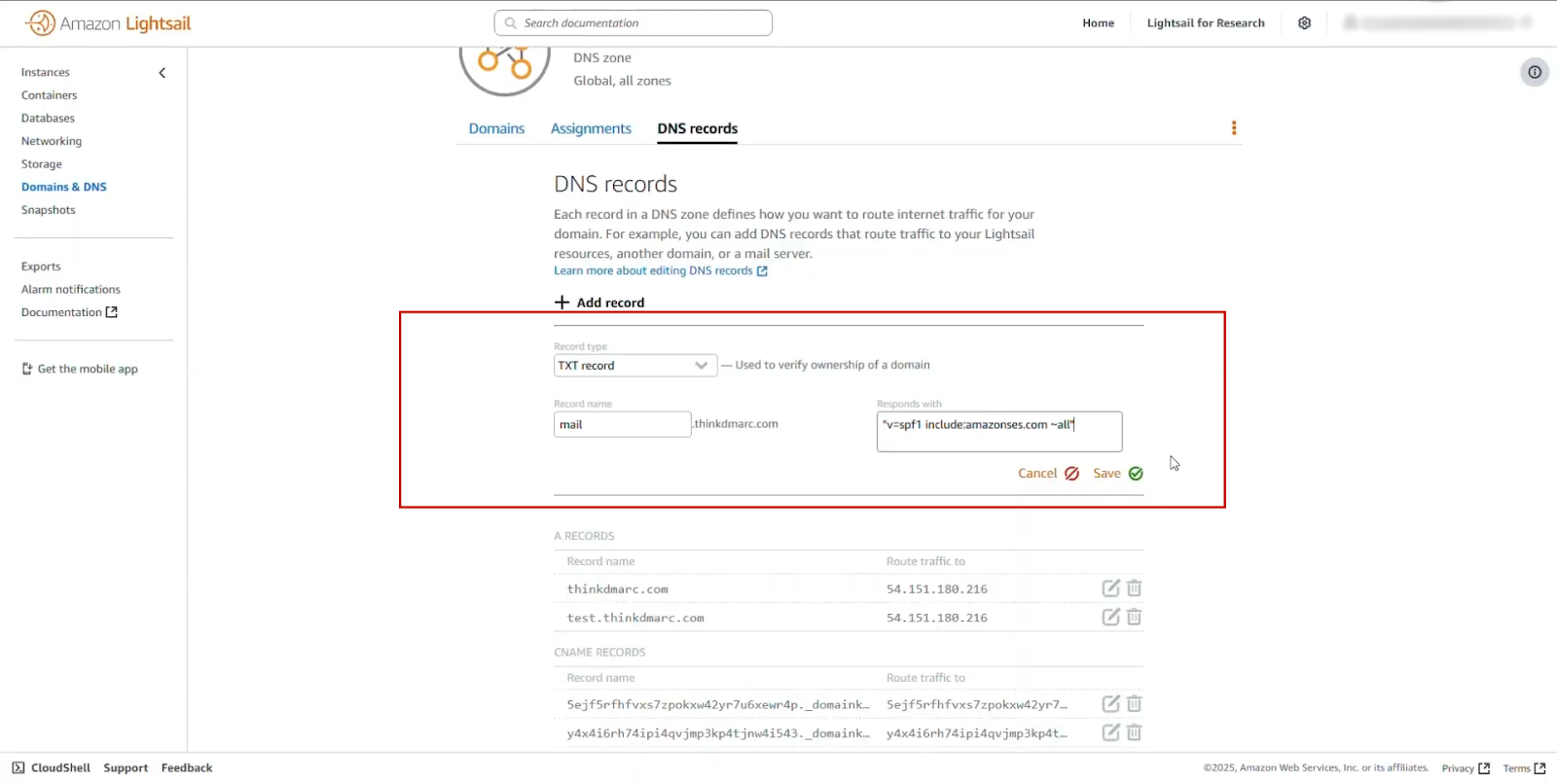
Po propagacji tych rekordów, SES pokaże, że konfiguracja domeny Custom MAIL FROM zakończyła się powodzeniem.

Ostatnie, ale nie mniej ważne, skonfigurować DMARC.
1. U swojego dostawcy DNS utwórz nowy plik TXT rekord.
2. Dla Host lub Nazwa rekordu wpisz _dmarc
3. W polu „Wartość” wklej swoją politykę DMARC.
Nie zapomnij wpisać swojego prawdziwego adresu e-mail zamiast [email protected].
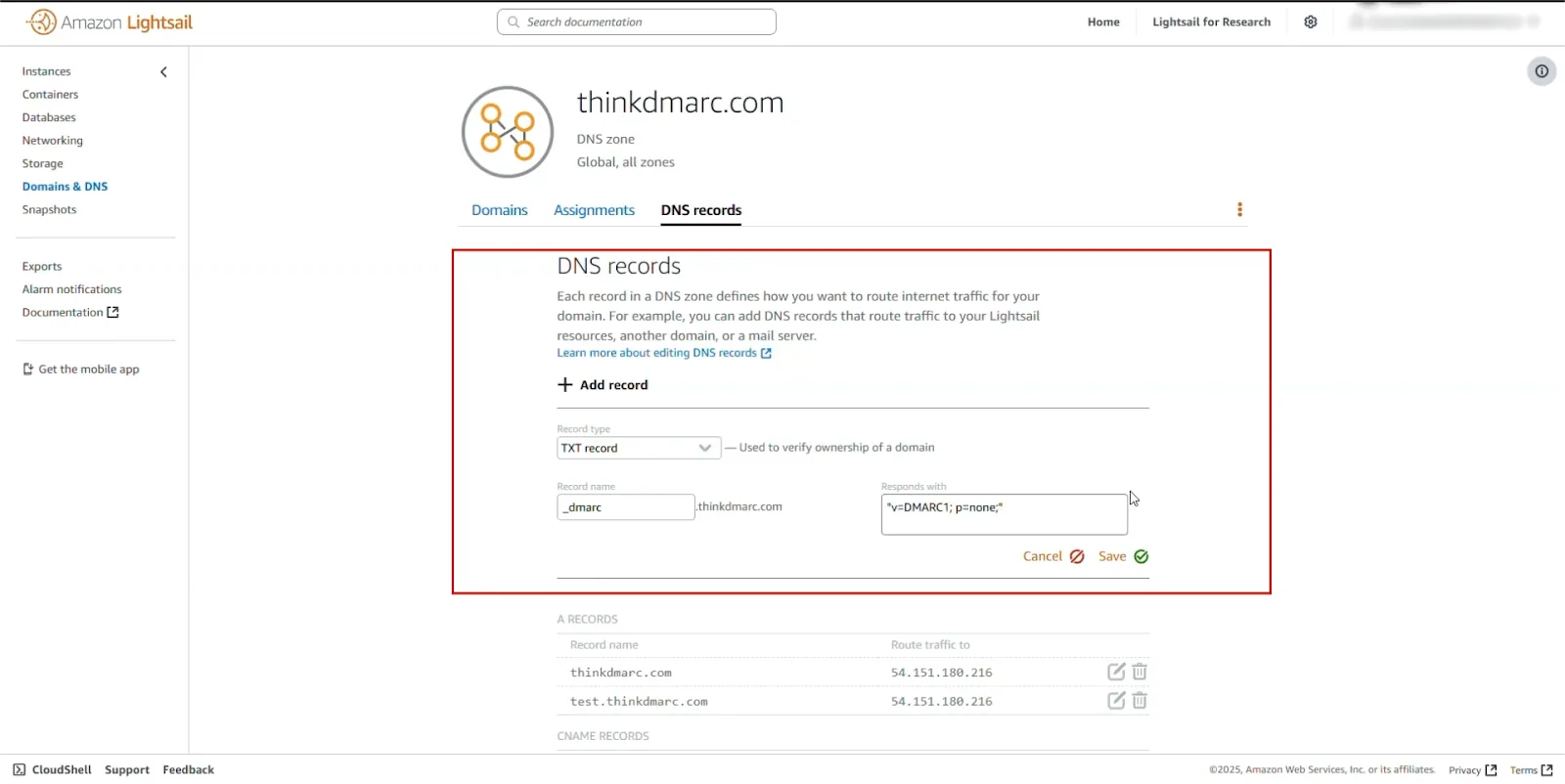
4. Zapisz rekord TXT, a Twoja polityka DMARC zostanie uruchomiona!

Aby zapewnić sobie spokój ducha, po propagacji DNS skorzystaj z narzędzi PowerDMARC do sprawdzania SPF, DKIM i DMARC, które zapewniają natychmiastową i dokładną weryfikację.
1. Po pierwsze, zarejestrować się w PowerDMARC.
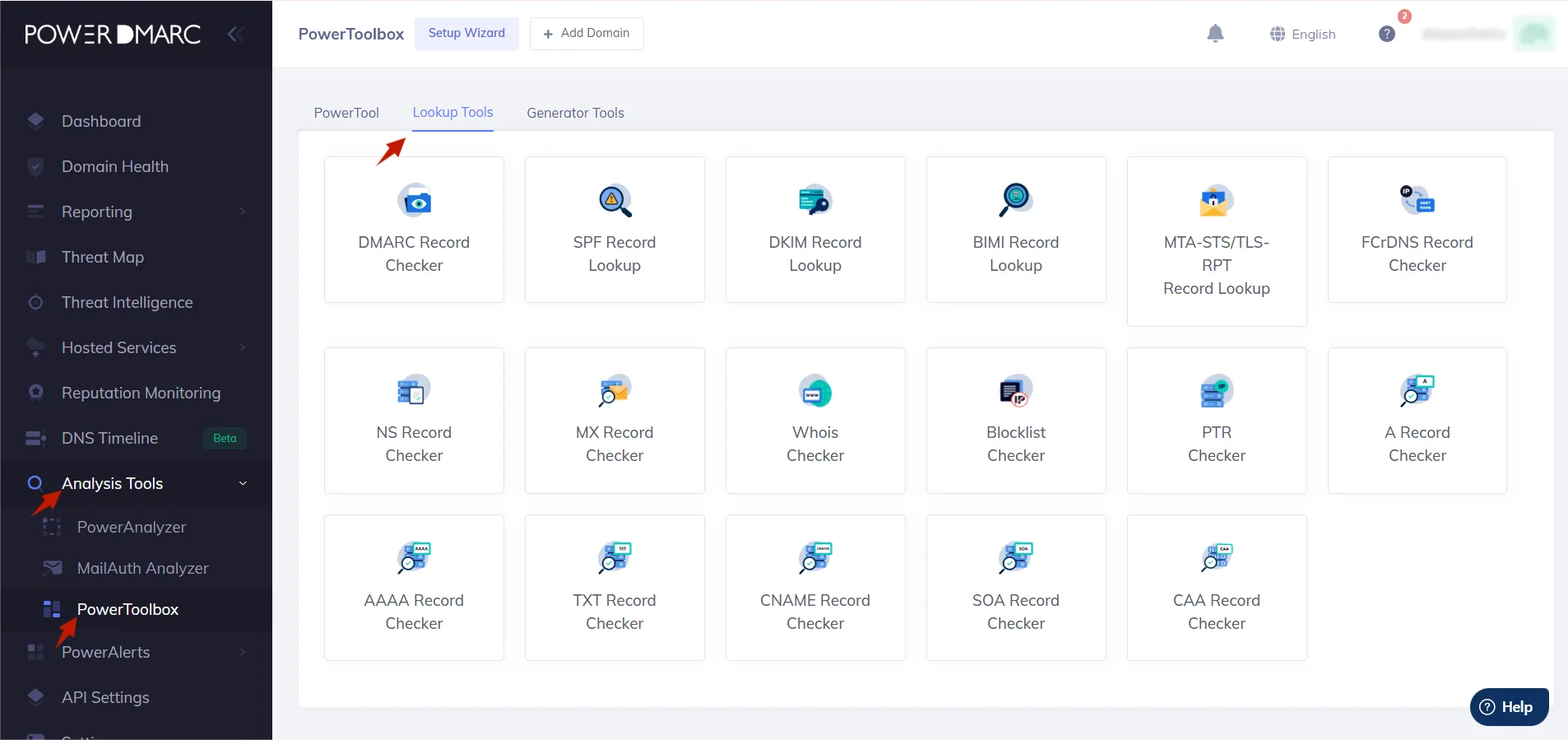
2. Na pasku bocznym po lewej stronie przejdź do Dashboard > Analysis Tools > PowerToolbox > Lookup Tools.
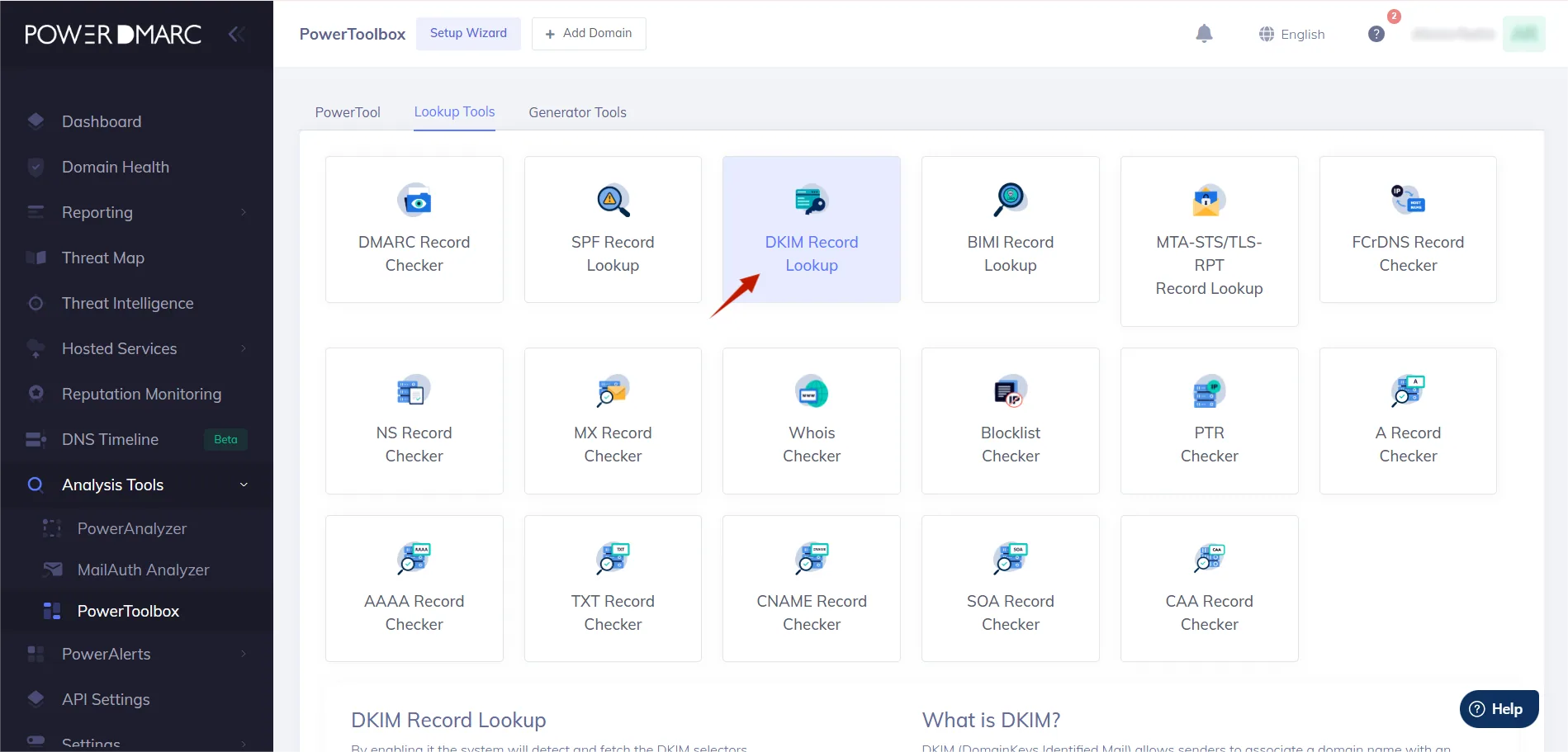
3. Najpierw sprawdźmy rekord DKIM. Kliknij na DKIM Record Lookup.
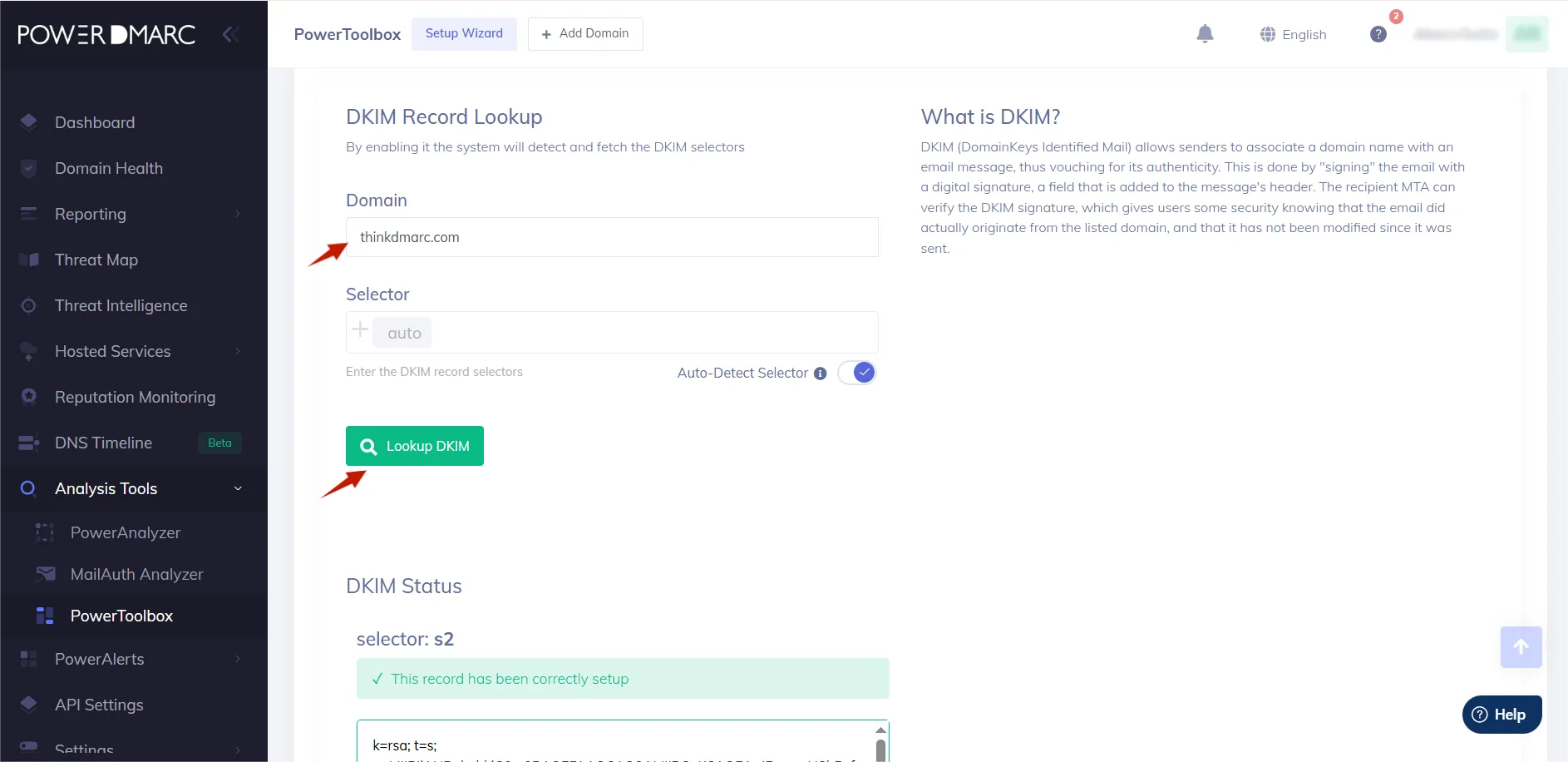
4. Wprowadź swoją domenę w polu i kliknij Lookup DKIM.
5. Teraz nadszedł czas, aby sprawdzić rekord SPF. Kliknij opcję „Wyszukiwanie rekordu SPF”.

6. Wprowadź swoją domenę i kliknij Lookup.
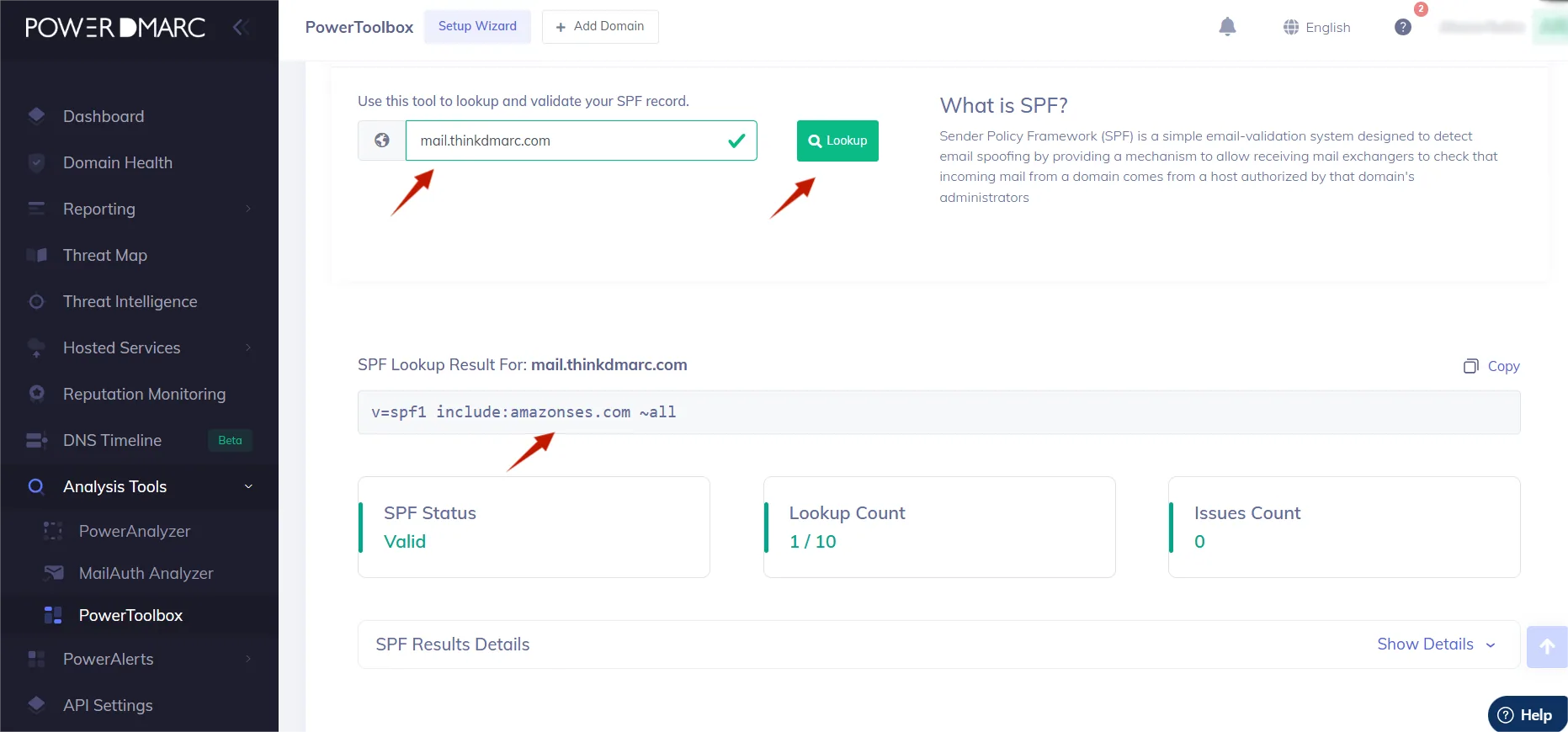
7. Teraz sprawdźmy rekord DMARC. W Narzędziach wyszukiwania kliknij na Sprawdzanie rekordu DMARC.

8. Na koniec wprowadź domenę w polu i kliknij przycisk Wyszukaj.
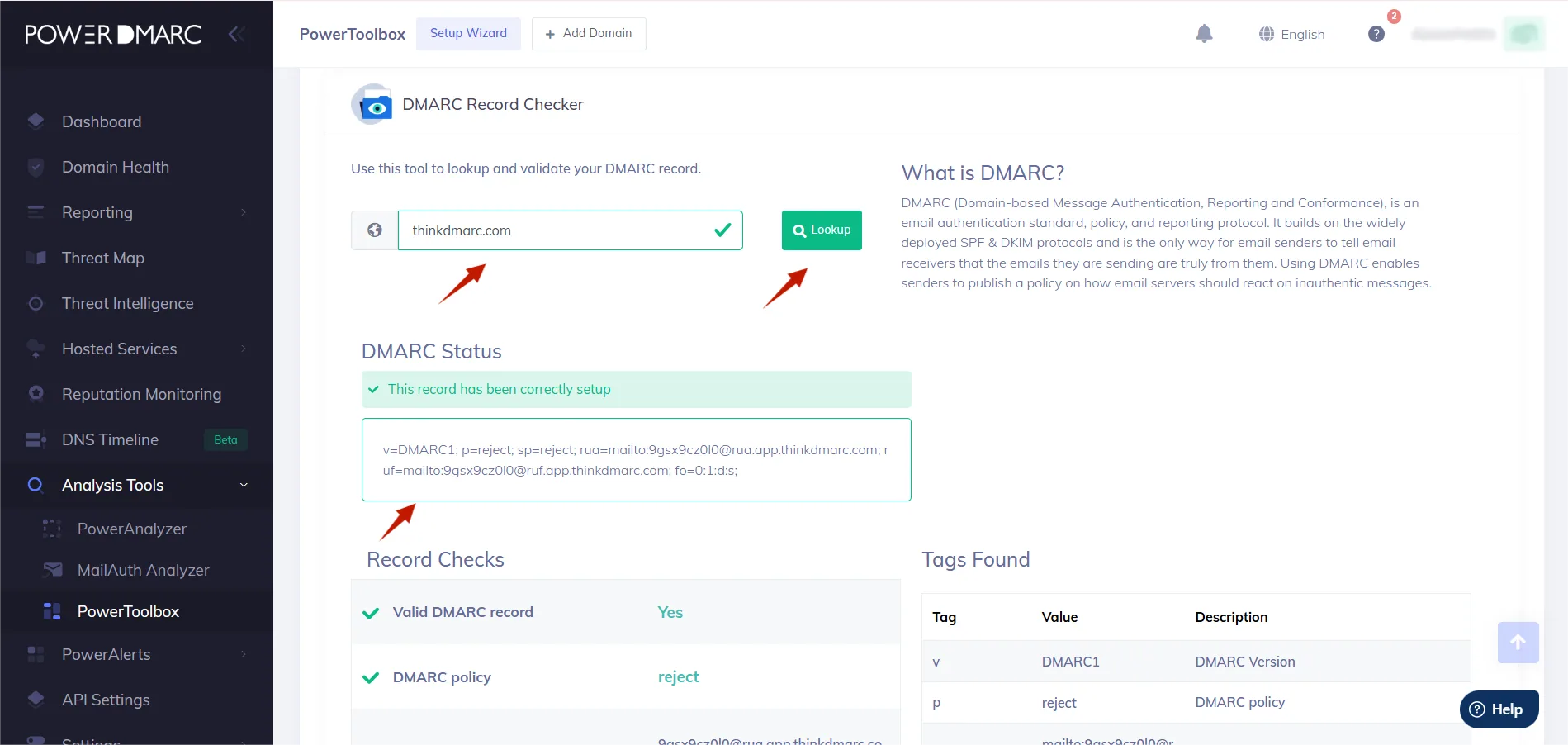
Gratulacje, wszystko gotowe!
Po dokładnym skonfigurowaniu SPF, DKIM i DMARC dla Amazon SES można:
Jeśli napotkasz jakiekolwiek trudności podczas konfiguracji lub potrzebujesz fachowej pomocy, nasz zespół jest tutaj, aby Ci pomóc.
Skontaktuj się z nami lub zapisz się na prezentację z PowerDMARC, aby przekonać się, jak możemy uprościć proces uwierzytelniania, wzmocnić bezpieczeństwo poczty elektronicznej i pomóc w osiągnięciu bezbłędnej dostarczalności.









 Zapobieganie i wykrywanie oszustw: Dlaczego "czas rzeczywisty" to tylko połowa sukcesu