Przewodnik konfiguracji Mailgun SPF, DKIM, DMARC

Ostatnia aktualizacja:
5 czas czytania: 5 minut


Ostatnia aktualizacja:
Kluczowe wnioski
Jeśli kiedykolwiek zastanawiałeś się, dlaczego Twoje ważne wiadomości e-mail trafiają do spamu, często dzieje się tak dlatego, że Twoja domena nie jest odpowiednio uwierzytelniona. Konfigurowanie SPF, DKIM i DMARC pomaga dostawcom poczty e-mail, takim jak Gmail i Outlook, rozpoznawać wiadomości jako legalne. Ten krótki przewodnik przeprowadzi Cię przez proces uwierzytelniania domeny za pomocą Mailgun, aby Twoje e-maile trafiały tam, gdzie powinny: do skrzynki odbiorczej.
Zanurzmy się.

Po pierwsze, dodajmy domenę do konta Mailgun.
1. Zaloguj się do Mailgun.
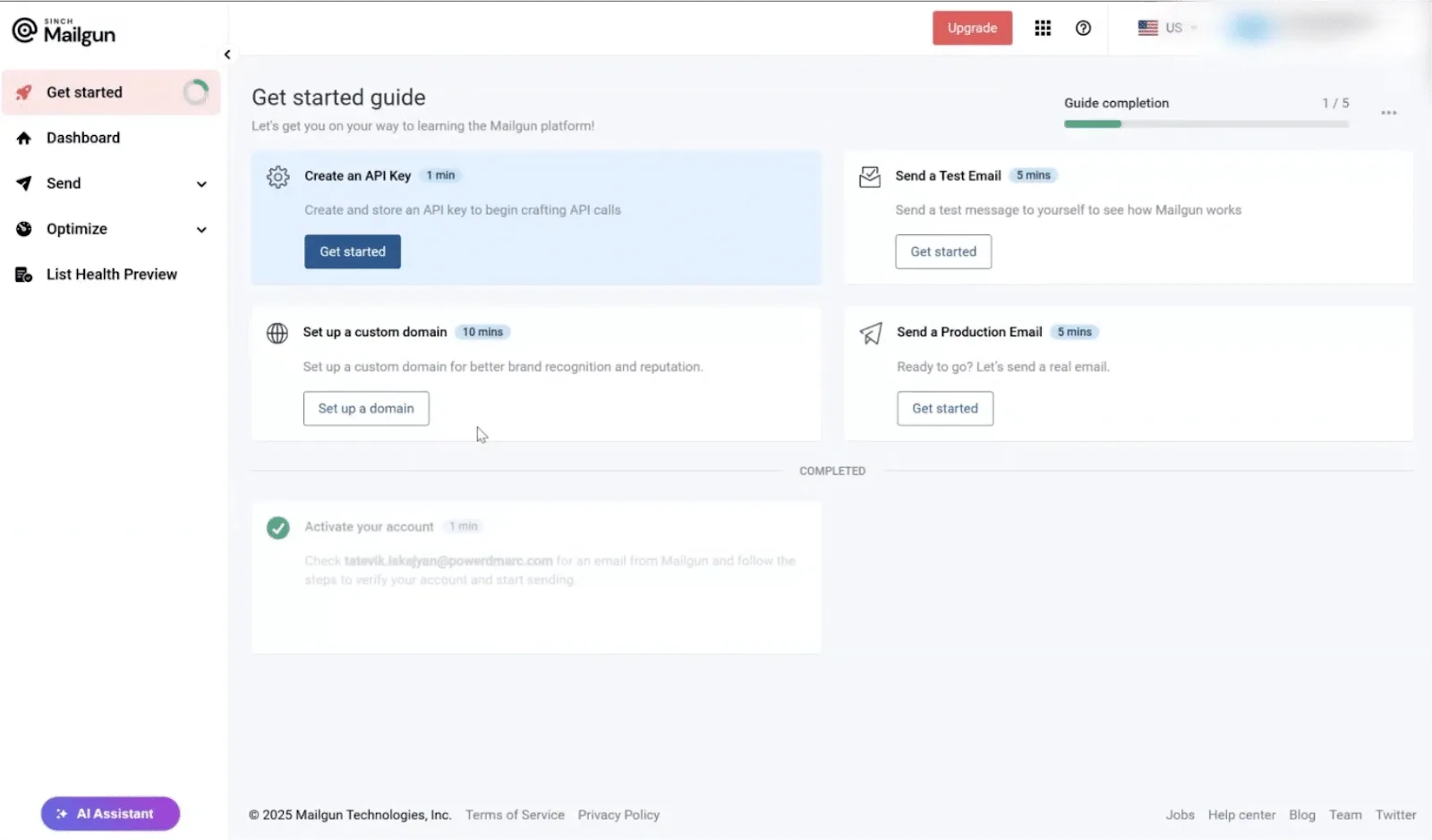
2. W menu po lewej stronie kliknij Wyślija następnie znajdź Domeny w sekcji "Wysyłanie".

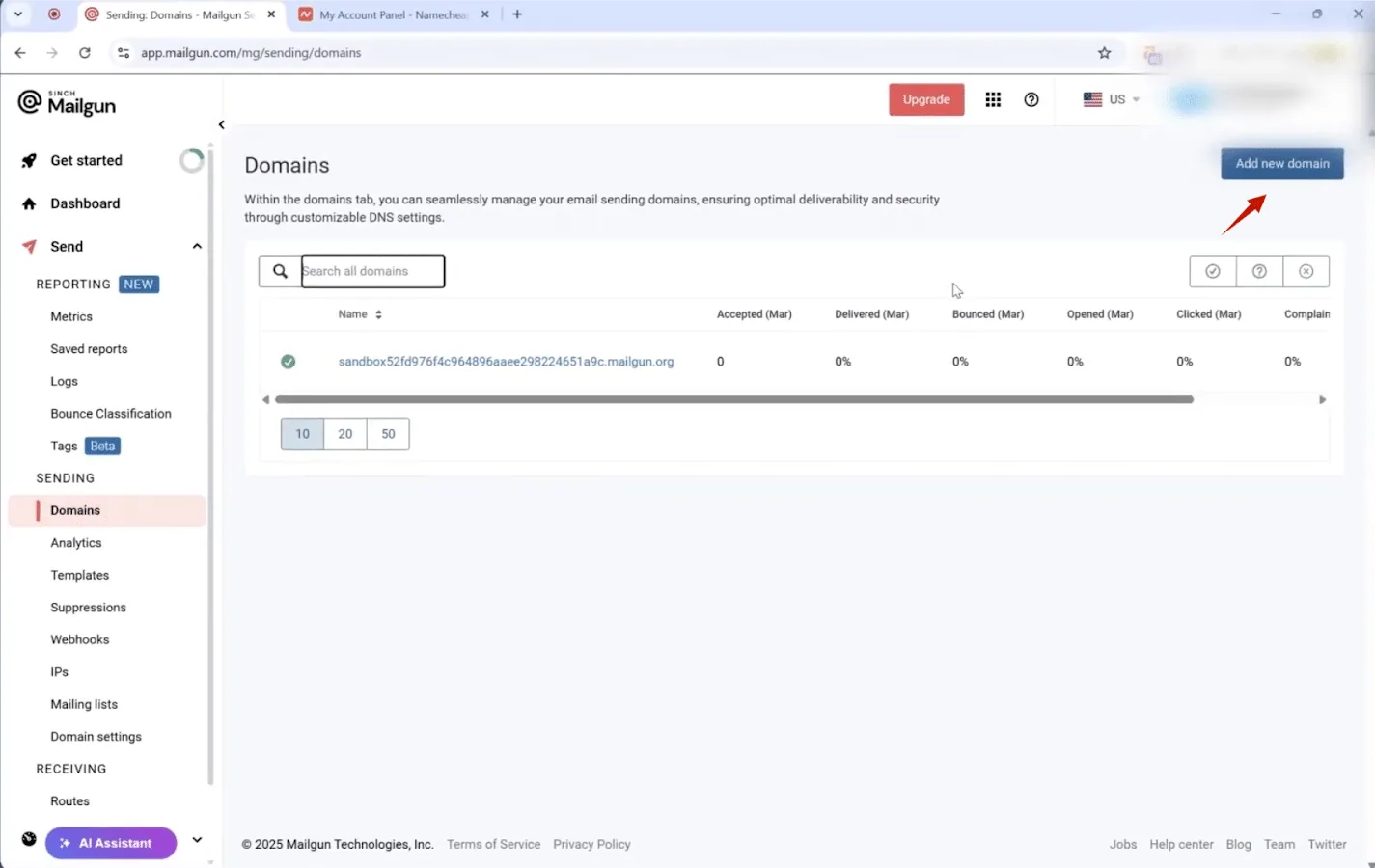
3. Naciśnij przycisk "Dodaj nową domenę" .
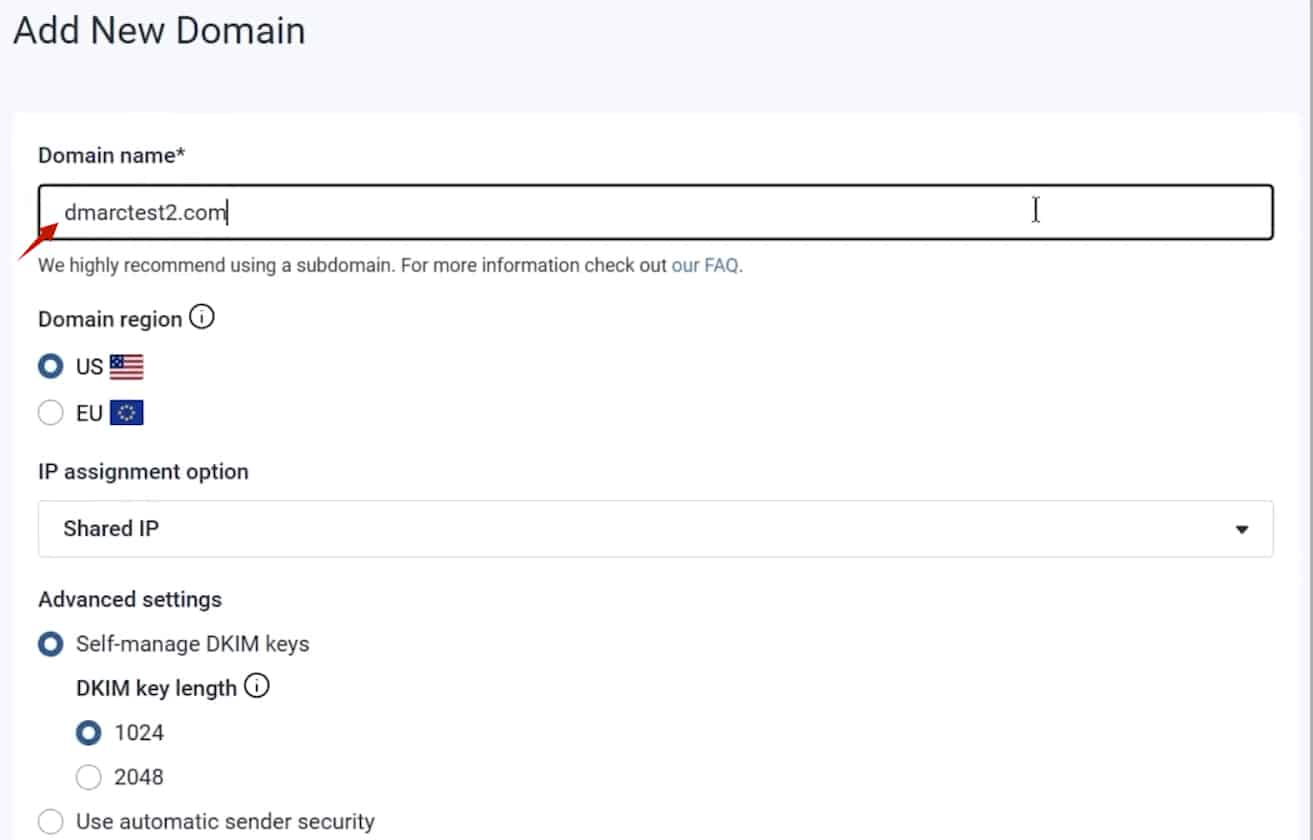
4. Wpisz nazwę domeny. Mailgun sugeruje użycie subdomeny, ale użycie głównej domeny jest całkowicie w porządku dla tego przewodnika.
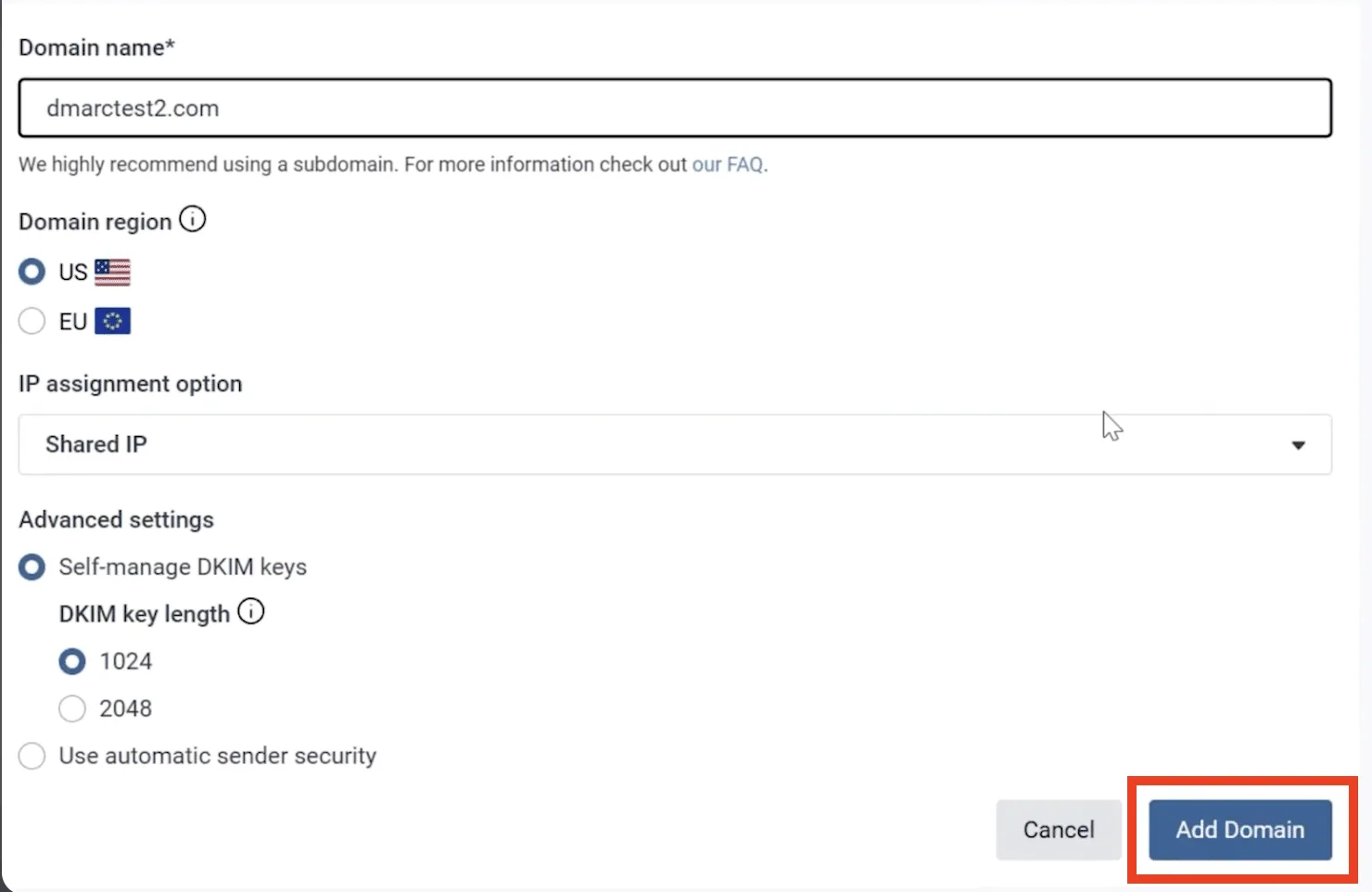
5. Kliknij przycisk "Dodaj domenę". Pojawi się strona z kilkoma rekordami tekstowymi. Nie zamykaj tej karty! Będziemy jej potrzebować za chwilę.
Teraz musisz otworzyć nową kartę i zalogować się do konsoli zarządzania swojego dostawcy hostingu DNS, takiego jak Namecheap, GoDaddy, Cloudflare itp.
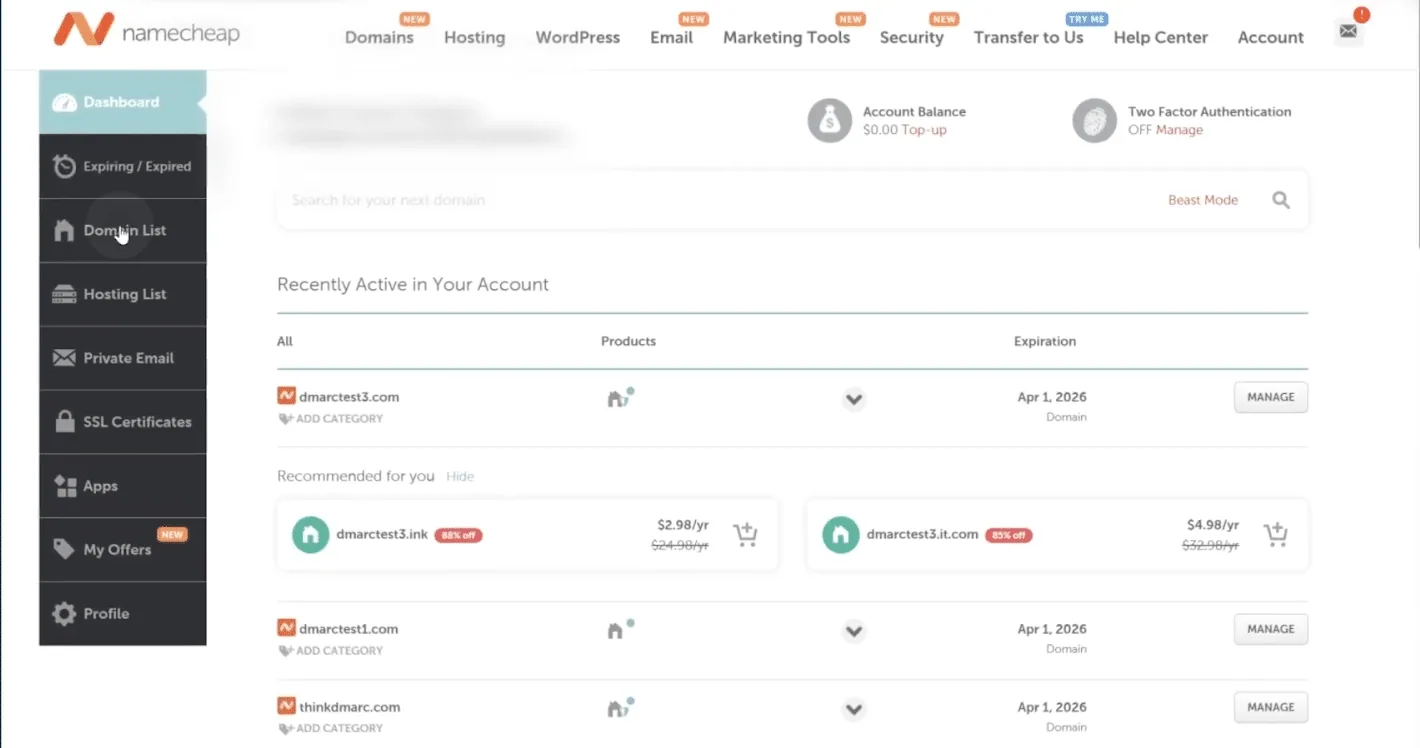
Znajdź stronę, na której możesz edytować ustawienia DNS. Często nazywa się ona "Zaawansowany DNS" lub podobnie. To tutaj dodamy rekordy z Mailgun.
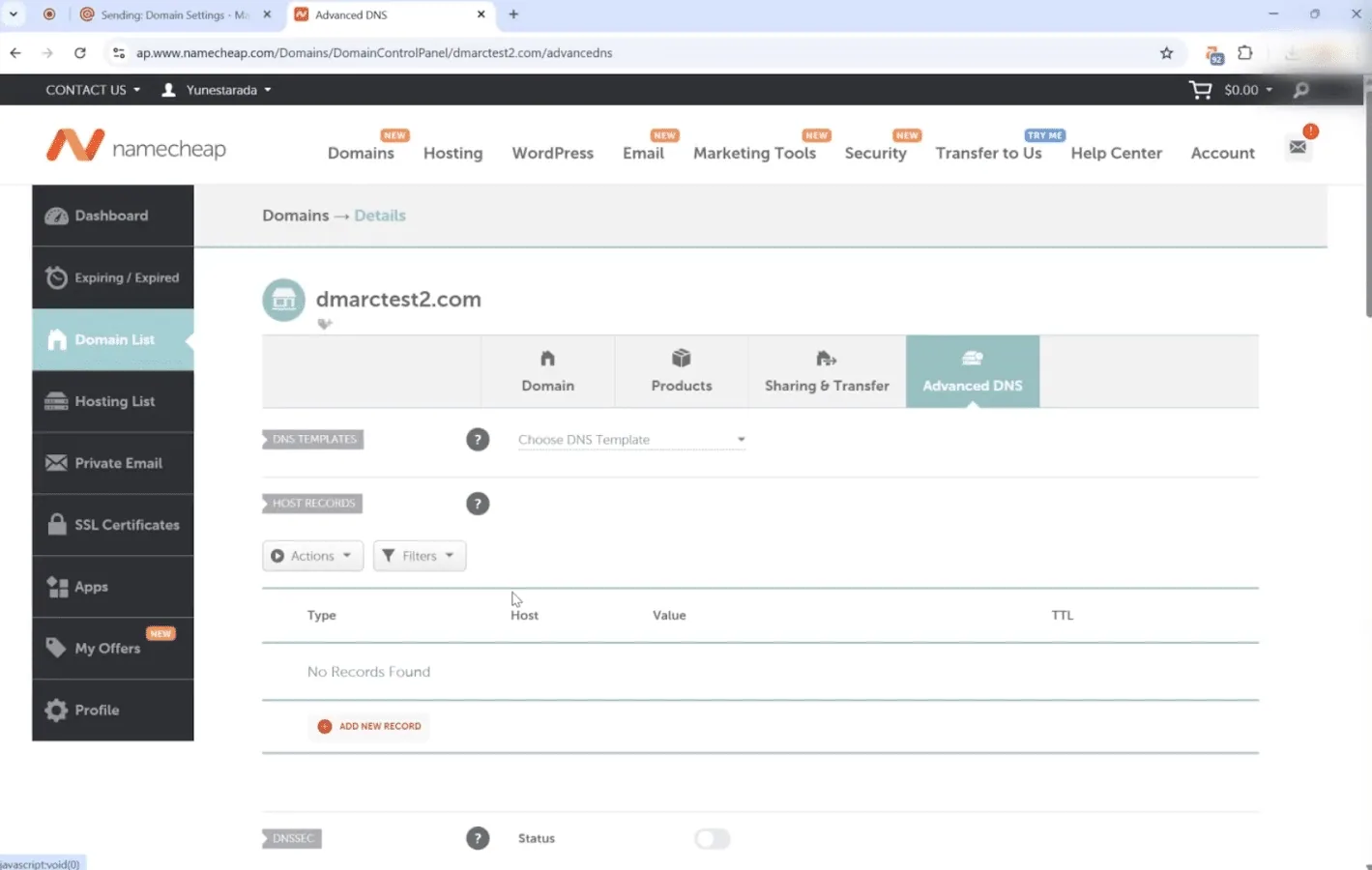
Ta część może wyglądać nieco technicznie, ale tak naprawdę to tylko kopiuj-wklej. Utworzymy kilka nowych rekordów w ustawieniach DNS, korzystając z informacji z zakładki Mailgun.
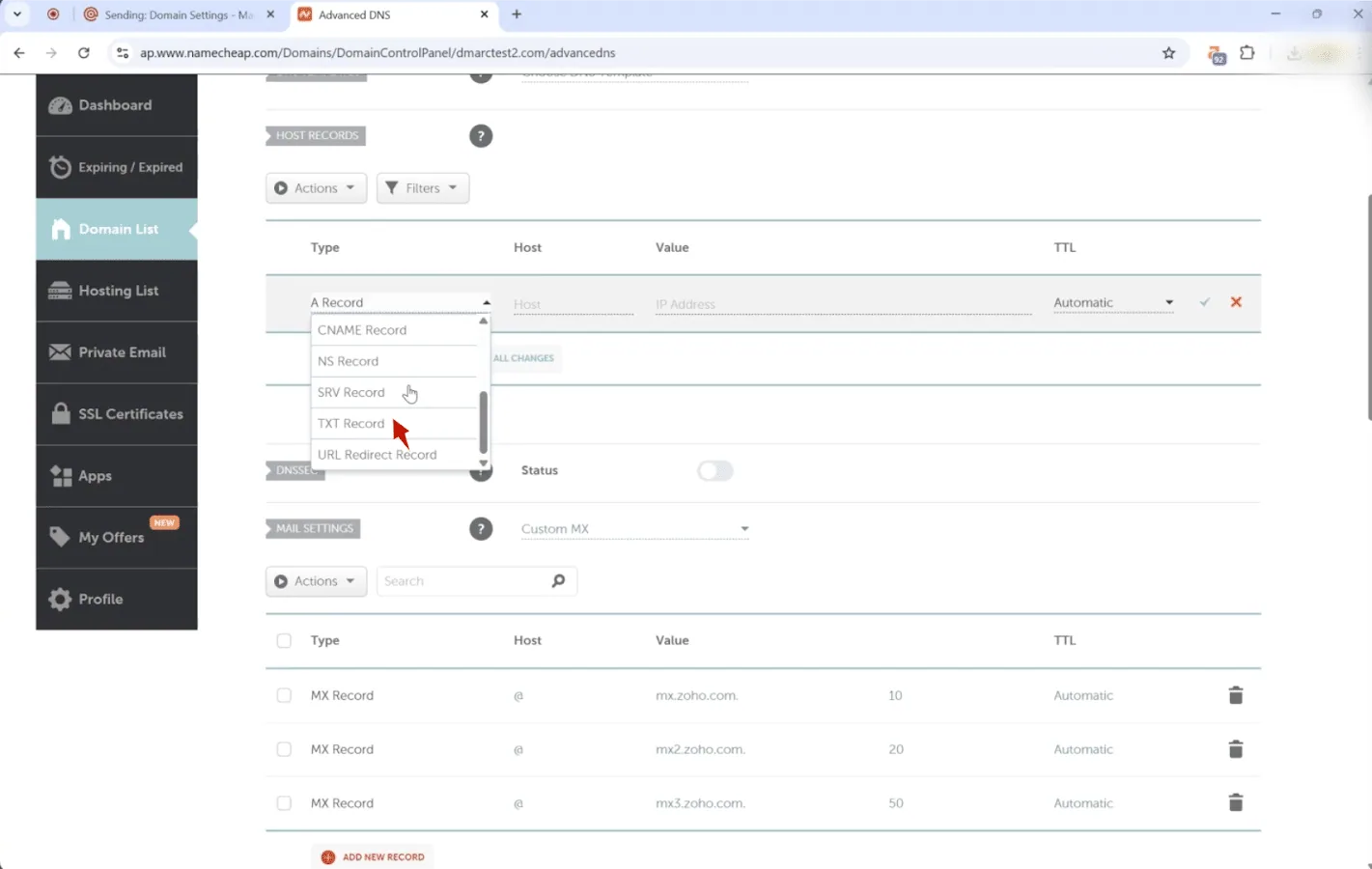

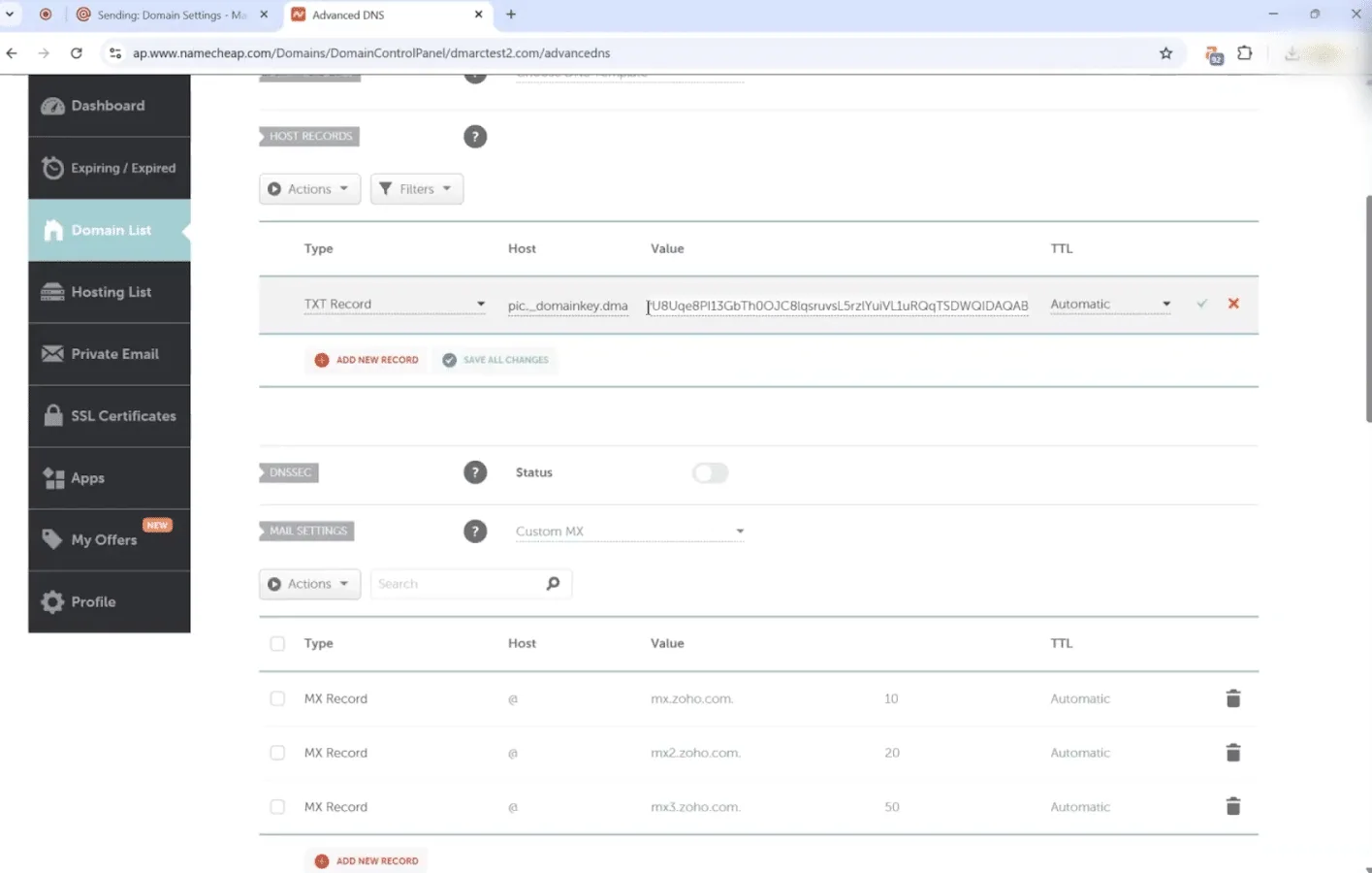

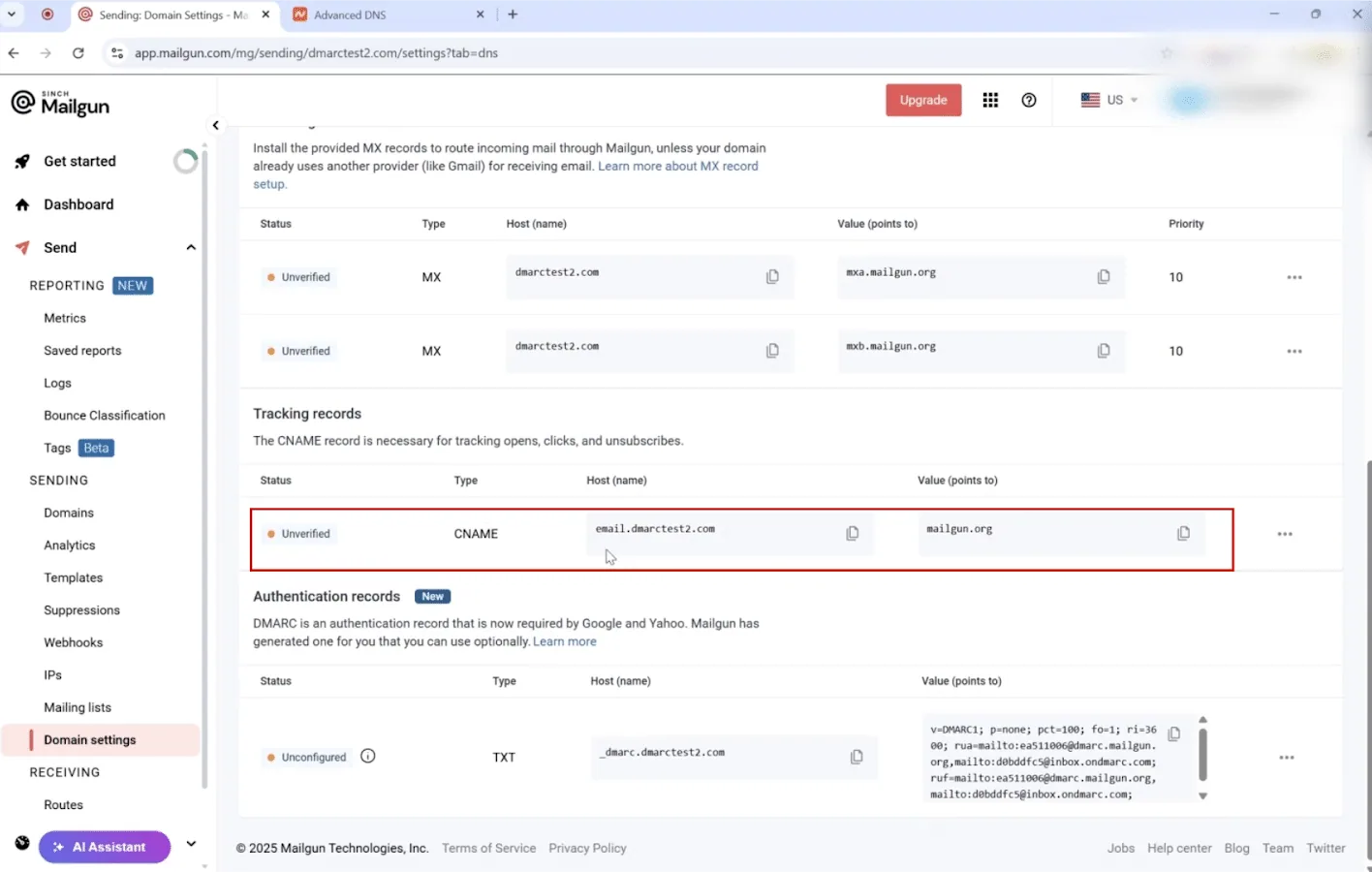
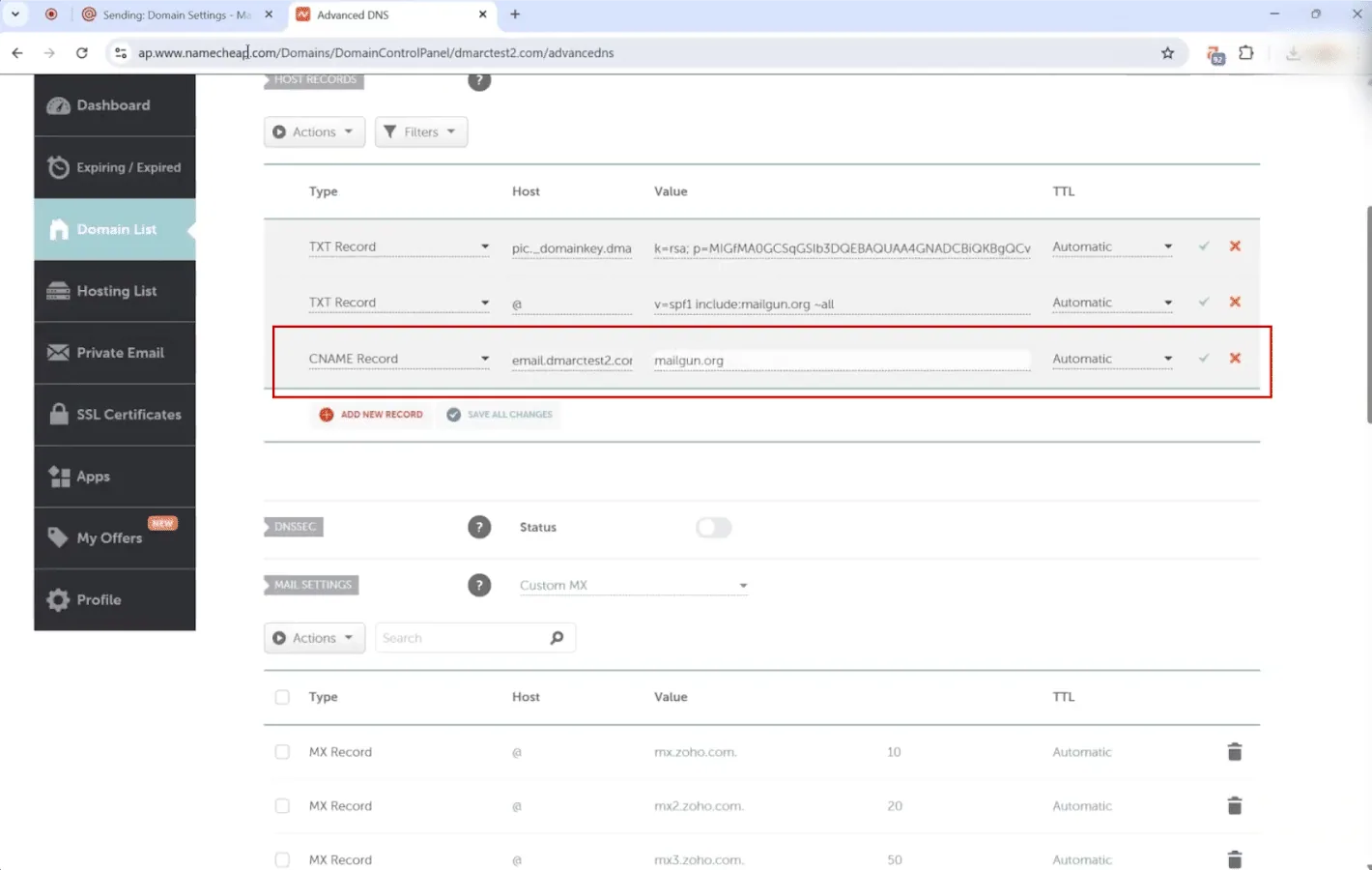
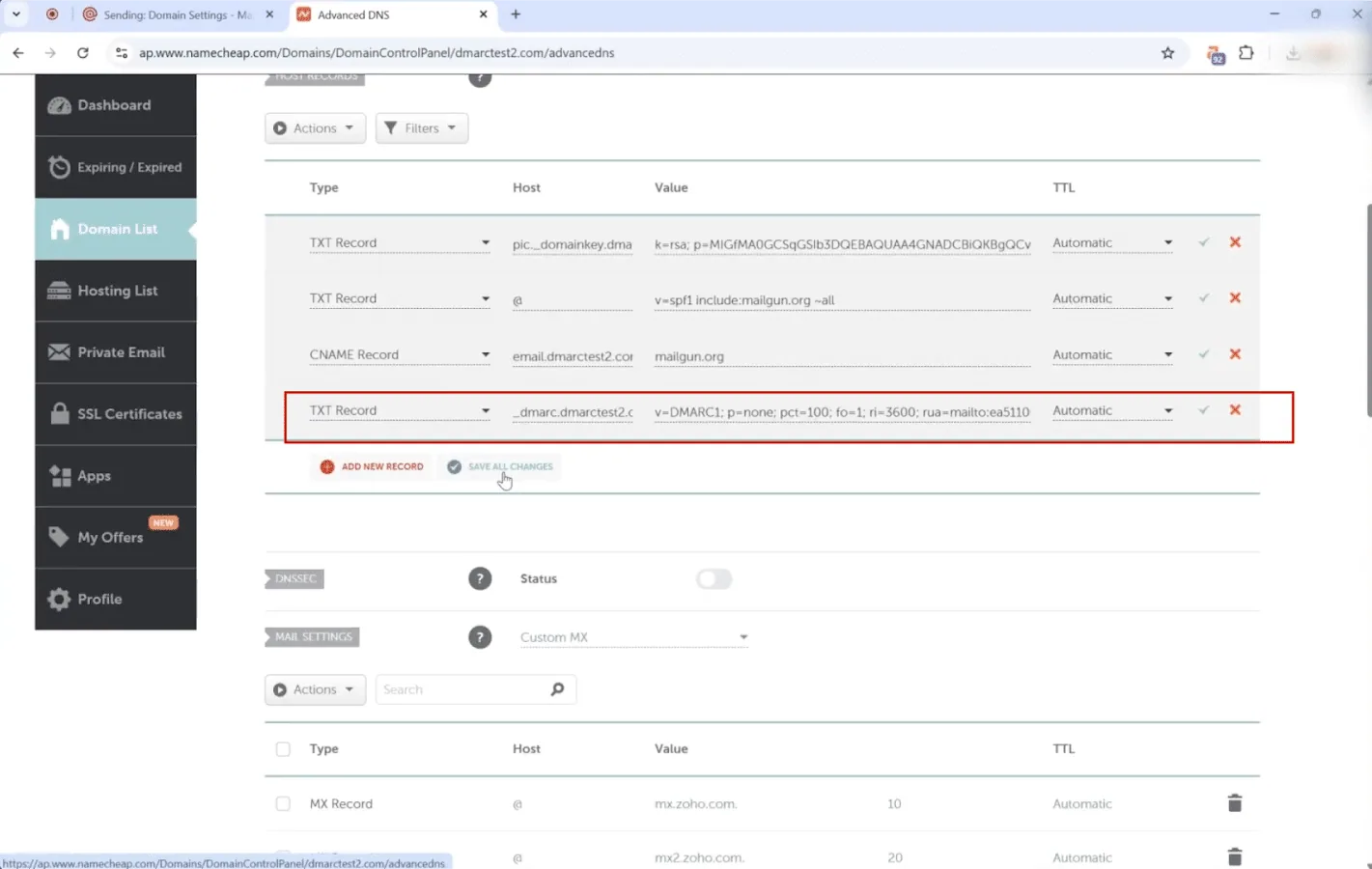
p=none jest jak posiadanie ochroniarza, który tylko robi notatki, ale nie powstrzymuje intruzów. W przyszłości należy wzmocnić swój stan bezpieczeństwa, zmieniając go na p=kwarantanna (wysyła fałszywe wiadomości do spamu) i ostatecznie p=reject (blokuje je całkowicie).
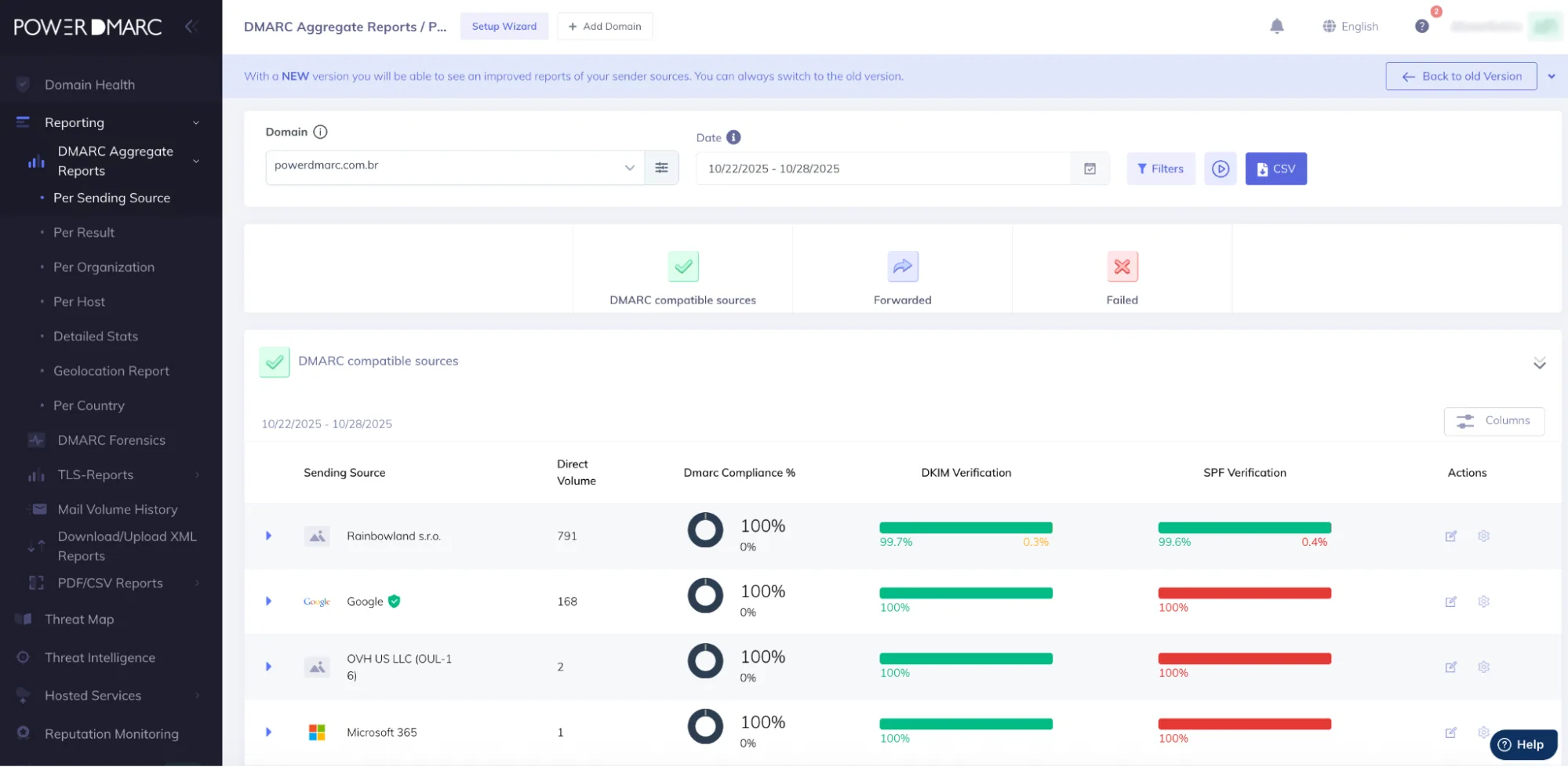
W przypadku DMARC monitorowanie ma kluczowe znaczenie. Mailgun nie oferuje interfejsu raportowania, który pomógłby w łatwym monitorowaniu raportów DM ARC. Nasz Analizator raportów DMARC właśnie w tym pomaga. Dodając tagi RUA i RUF, które wskazują na PowerDMARC, szybciej wykryjesz nieudane próby dostarczenia, problemy z uwierzytelnianiem i błędnie dopasowane źródła, dzięki czemu będziesz mógł wysyłać swoje kampanie z pewnością!
Wróć do zakładki Mailgun, którą trzymałeś otwartą.
1. Przewiń do dołu i kliknij przycisk "Zweryfikuj ustawienia DNS" .

2. Teraz zaczynamy grę w czekanie. Internet może potrzebować trochę czasu, aby zauważyć zmiany; czasami tylko kilka minut, czasami kilka godzin.
3. Może być konieczne ponowne kliknięcie przycisku weryfikacji. Będziesz wiedział, że wszystko działa, gdy zobaczysz zielone znaczniki wyboru obok wszystkich rekordów. Mailgun wyśle również wiadomość e-mail z potwierdzeniem.

Aby mieć pewność, że wszystko jest idealne, można użyć PowerDMARC Domain Analyzer.
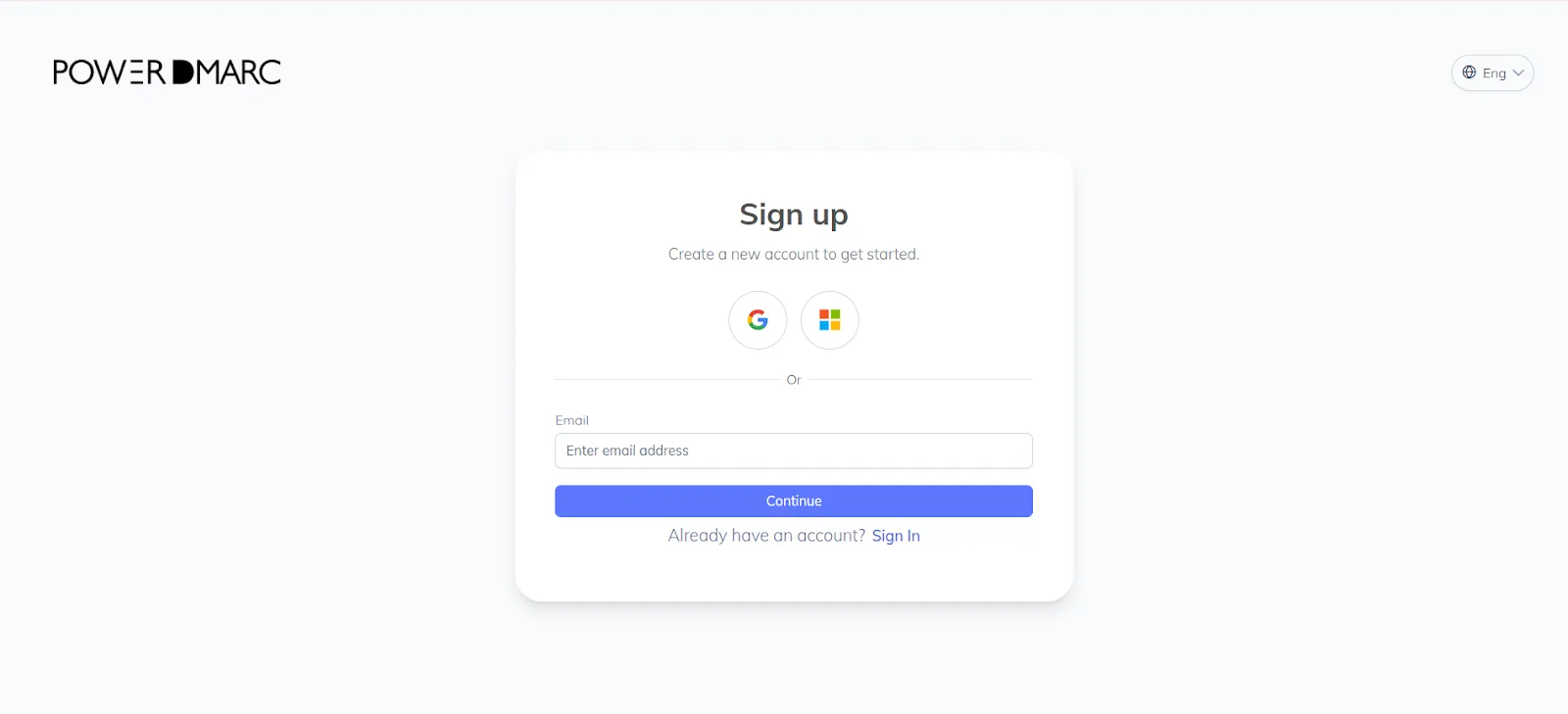
1. Najpierw utwórz konto PowerDMARC, aby rozpocząć.
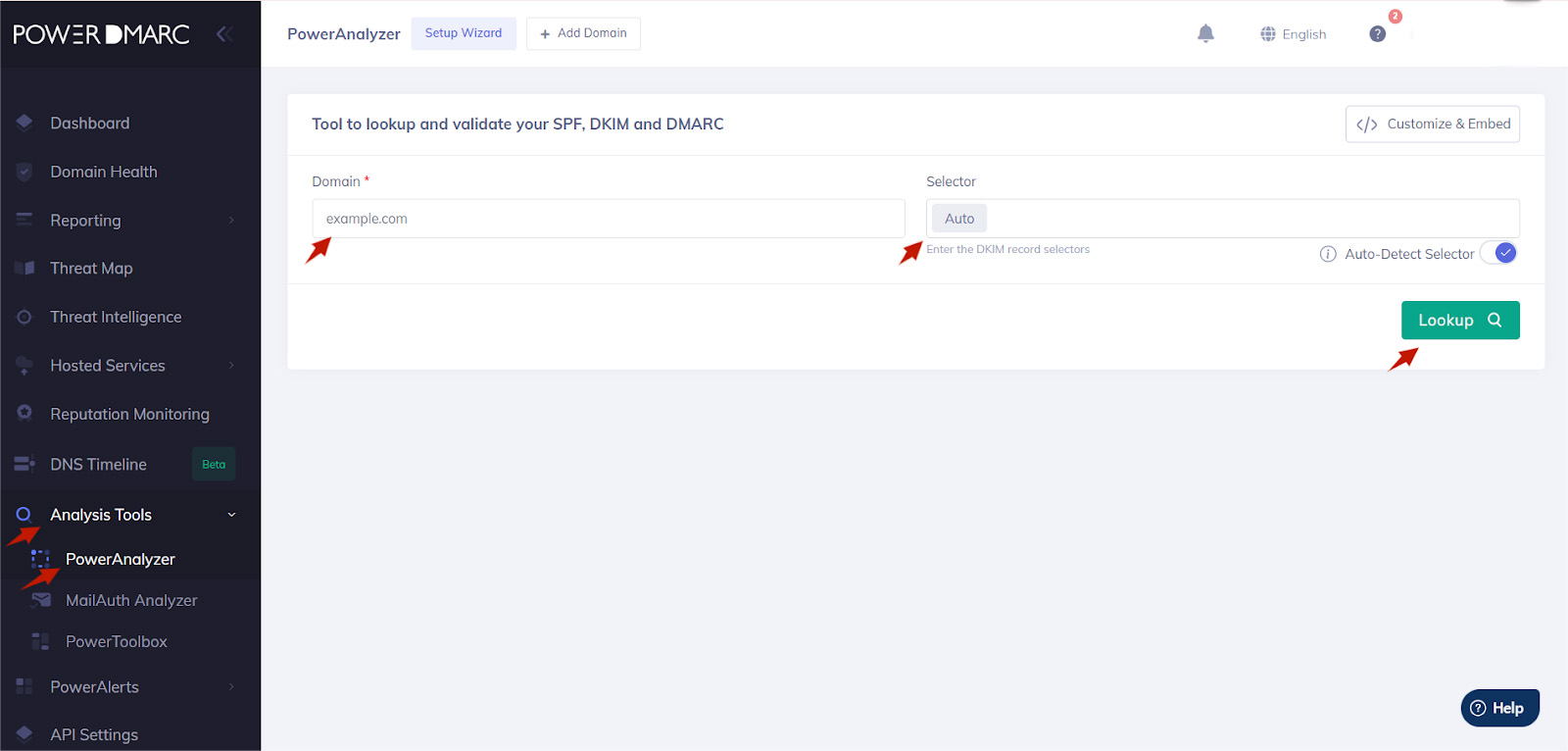
2. Przejdź do Narzędzia analityczne > PowerAnalyzer w menu po lewej stronie. Następnie wpisz nazwę swojej domeny, a otrzymasz raport o jej stanie. Powinien on pokazać, że SPF, DKIM i DMARC są poprawnie skonfigurowane.
I to wszystko! Twoja domena została pomyślnie uwierzytelniona. Możesz teraz rozpocząć dostarczanie z pewnością, wiedząc, że Twoje e-maile mają zwiększoną szansę na dotarcie do skrzynek odbiorczych.
Odpowiednio konfigurując SPF, DKIM i DMARC dla Mailgun, możesz:
W celu zautomatyzowanego monitorowania, uproszczonego raportowania i zaawansowanego egzekwowania polityki DMARC, możesz zarządzać całym procesem za pomocą PowerDMARC. Zaplanuj demo dla naszej platformy zarządzania DMARC już dziś, aby zobaczyć ją w akcji!









 Przewodnik krok po kroku dotyczący konfiguracji SPF, DKIM i DMARC dla Amazon SES