Zasady ochrony przed phishingiem w usłudze Office 365: jak je skonfigurować

przez
Ostatnia aktualizacja:
11 czas czytania: 11 minut

przez
Ostatnia aktualizacja:
Pakiet Microsoft 365 (Office 365) jest wyposażony we wbudowaną ochronę przed phishingiem, jednak poleganie na ustawieniach domyślnych powoduje powstanie poważnych luk w zabezpieczeniach. Prawda jest taka, że większość organizacji korzysta z domyślnych konfiguracji, które pozostawiają poważne luki w zabezpieczeniach, z których mogą skorzystać hakerzy. Jeśli chcesz skutecznie zabezpieczyć swoją instancję, musisz dokładnie zrozumieć, co obejmuje polityka firmy Microsoft, gdzie ma ona swoje ograniczenia oraz jak dostosować ustawienia, aby zapobiegać zagrożeniom.
Zasady przeciwdziałania phishingowi w usłudze Office 365 stanowią podstawowy mechanizm zabezpieczeń w ramach usług Exchange Online Protection (EOP) i Microsoft Defender, zaprojektowany w celu wykrywania i blokowania przychodzących wiadomości phishingowych. W każdym dzierżawie usługi Microsoft 365 istnieje domyślna, podstawowa polityka przeciwdziałania phishingowi, która ma automatyczne zastosowanie do wszystkich odbiorców. Od samego początku użytkownicy zyskują podstawowy poziom bezpieczeństwa bez konieczności ręcznej aktywacji ochrony.
Niniejsza domyślna polityka obejmuje podstawowe funkcje, w tym:
Jednak zaawansowane mechanizmy wykrywania wymagają wyższych poziomów licencji. Funkcje takie jak ochrona przed podszywaniem się pod użytkowników, ochrona przed podszywaniem się pod domeny, inteligentne zarządzanie skrzynkami pocztowymi oraz konfigurowalne progi wykrywania phishingu są dostępne wyłącznie w ramach planów zaawansowanych.
Aby uniknąć nieporozumień i sprawdzić, jakie narzędzia są dostępne w Twoim konkretnym środowisku, zapoznaj się z poniższym krótkim podsumowaniem informacji dotyczących licencji:
| Poziom / Zestaw funkcji | Obejmujące plany | Kluczowe kompetencje |
|---|---|---|
| Ochrona Exchange Online (EOP) | Wszystkie plany Microsoft 365 (w tym Business Basic) | Podstawowe zabezpieczenia przed podszywaniem się, informacje o podszywaniu się, wskazówki dotyczące bezpieczeństwa przy pierwszym kontakcie, wskaźniki nieautoryzowanego nadawcy. |
| Microsoft Defender dla Office 365 – plan 1 | Microsoft 365 Business Premium lub dostępny jako dodatek | Wszystko to, co oferuje EOP, a dodatkowo zabezpieczenia przed podszywaniem się pod użytkownika lub domenę, funkcje analizy skrzynek pocztowych oraz konfigurowalne progi. |
| Microsoft Defender dla Office 365 – plan 2 | Microsoft 365 Enterprise E5 / A5 | Wszystko, co obejmuje Plan 1, a dodatkowo zaawansowane wykrywanie zagrożeń, zautomatyzowane dochodzenia oraz narzędzia do reagowania. |
W zależności od poziomu subskrypcji polityka firmy Microsoft koncentruje się na blokowaniu czterech głównych rodzajów oszustw związanych z tożsamością, dokonywanych za pośrednictwem poczty elektronicznej.
Ta funkcja zabezpieczająca wykrywa przypadki, w których nazwa domeny podana w polu „Od” została w sposób oczywisty sfałszowana. Silnik analizy fałszowania adresów firmy Microsoft sprawdza, czy adres IP serwera pocztowego wysyłającego wiadomość jest faktycznie uprawniony do wysyłania wiadomości w imieniu tej konkretnej domeny. Wiadomości przychodzące, które nie przejdą tej technicznej weryfikacji, są oznaczane jako podejrzane lub automatycznie przenoszone bezpośrednio do folderu „Wiadomości-śmieci” użytkownika.
Osoby atakujące często wybierają na cel zwykłych pracowników, podszywając się pod kadrę kierowniczą organizacji lub znane osobistości publiczne – jest to podstawowa taktyka stosowana w kampaniach typu Business Email Compromise (BEC). Ta funkcja chroni konkretne, imiennie wskazane konta (takie jak konta dyrektora generalnego, dyrektora finansowego lub głównych administratorów IT). Zapobiega ona wyświetlaniu nazw użytkowników o podobnym brzmieniu oraz wykrywa subtelne różnice w alternatywnych zewnętrznych adresach e-mail, których standardowe narzędzia uwierzytelniające nie są w stanie wykryć.
Oprócz konkretnych osób, cyberprzestępcy podszywają się pod całe domeny. Ta funkcja chroni konkretne domeny przed podszywaniem się w polu nagłówka „From”. Narzędzie to okazuje się niezwykle przydatne w zabezpieczaniu zarówno własnych domen firmowych, jak i domen należących do kluczowych dostawców zewnętrznych lub partnerów biznesowych.
Funkcja analizy skrzynek pocztowych wykorzystuje zaawansowane uczenie maszynowe do tworzenia wewnętrznego wykresu komunikacji między nadawcami a odbiorcami dla każdego pracownika. Dzięki analizie typowych wzorców komunikacji sztuczna inteligencja może z łatwością wykrywać i oznaczać wiadomości od niezweryfikowanych nadawców zewnętrznych, których zachowanie lub nazwa są bardzo podobne do istniejących kontaktów.
Firma Microsoft stosuje standardową skalę od 1 do 4, która określa, z jaką intensywnością jej algorytmy uczenia maszynowego klasyfikują wiadomość e-mail jako potencjalny phishing.
Przed rozpoczęciem upewnij się, że przypisano Ci jedną z poniższych ról:
Uwaga: Zastosowanie nowej lub zaktualizowanej polityki w całym dzierżawie może potrwać do 30 minut.

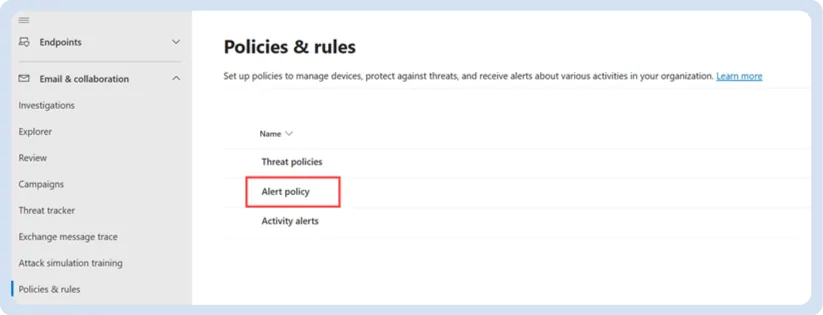
W sekcji „Zasady” kliknij opcję „Ochrona przed phishingiem”.
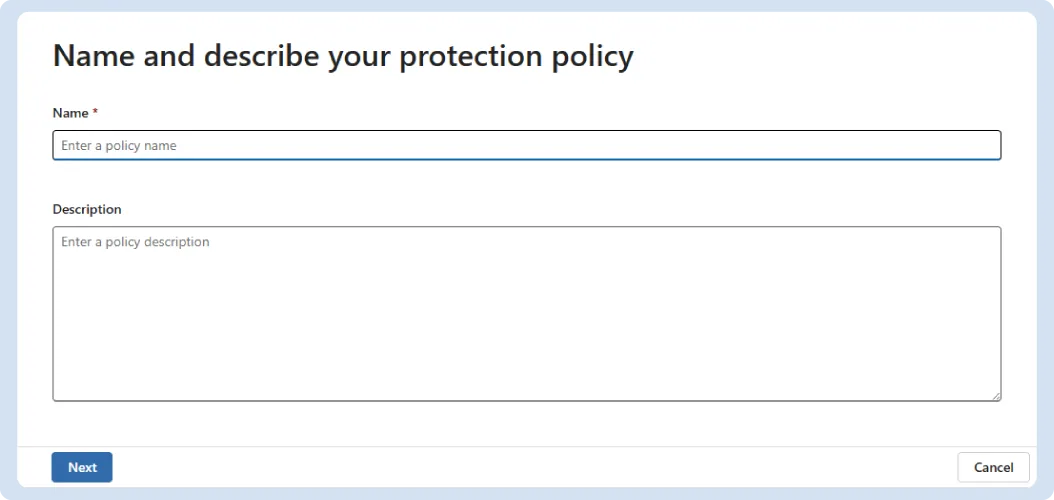
1. Na stronie „Ochrona przed phishingiem” wybierz opcję „+ Utwórz”, aby otworzyć kreator nowej polityki ochrony przed phishingiem.
2. Na stronie „Nazwa polityki ” skonfiguruj następujące opcje:
3. Wybierz opcję Dalej.
Na stronie „Użytkownicy, grupy i domeny” określ wewnętrznych odbiorców, których dotyczy ta zasada:
Wskazówka dotycząca logiki: W przypadku wielu wartości w ramach tego samego warunku stosuje się logikę OR. W przypadku różnych typów warunków stosuje się logikę AND (np. zasada mająca zastosowanie do konkretnego użytkownika i konkretnej grupy będzie obowiązywać tylko wtedy, gdy użytkownik ten należy do tej grupy).
Po zakończeniu wybierz opcję Dalej.
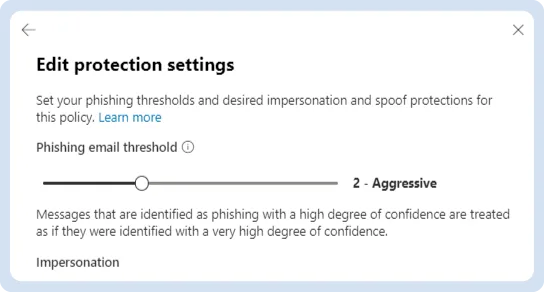
Na stronie „Progi i ochrona przed phishingiem ” dostosuj parametry wykrywania zagrożeń:
Użyj suwaka, aby wybrać jedną z poniższych wartości:
Po zakończeniu wybierz opcję Dalej.
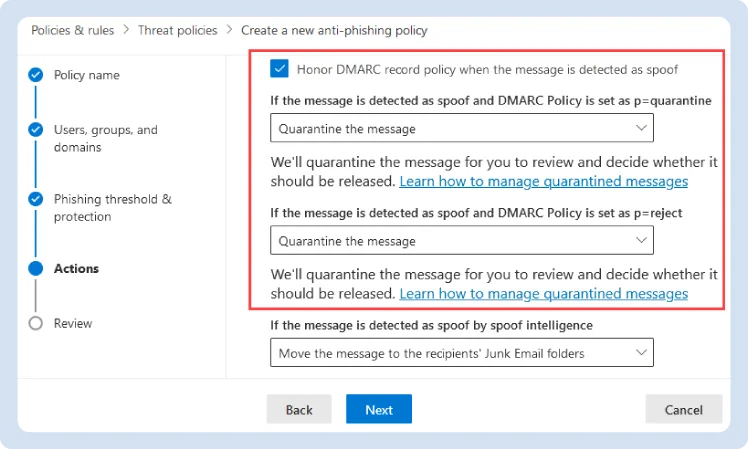
Na stronie „Działania” skonfiguruj sposób, w jaki usługa Microsoft 365 ma reagować w przypadku wykrycia zagrożenia:
Zaznacz lub odznacz pola wyboru, aby włączyć lub wyłączyć te wizualne wskaźniki skrzynek pocztowych:
Po zakończeniu wybierz opcję Dalej.
Jeśli chcesz później zmienić ustawienia zamiast tworzyć nową politykę:
Przekonanie, że DMARC nie jest już potrzebny, to tylko mit dotyczący bezpieczeństwa w usłudze Office 365. Chociaż Microsoft Defender zapewnia solidną ochronę przed atakami przychodzącymi, całkowite poleganie na nim stwarza niebezpieczną lukę w zabezpieczeniach. Istnieją kluczowe ścieżki ataków komunikacyjnych, przed którymi polityka dotycząca wiadomości przychodzących z natury rzeczy nie jest w stanie zapewnić ochrony.
Polityka antyphishingowa firmy Microsoft ocenia bezpieczeństwo wiadomości przychodzących do Twojej dzierżawy. Nie powstrzymuje ona jednak cyberprzestępców przed uruchamianiem serwerów pocztowych poza platformą Microsoft 365 i wysyłaniem milionów złośliwych wiadomości e-mail, które rzekomo pochodzą z Twojej domeny, do odbiorców spoza niej.
Aby uniemożliwić atakującym wykorzystanie Twojej nazwy do ataków na odbiorców zewnętrznych, należy wdrożyć technologię uwierzytelniania wiadomości wychodzących, taką jak DMARC (Domain-based Message Authentication, Reporting, and Conformance).
Zapoznaj się z naszym obszernym przewodnikiem pt. „Dlaczego użytkownicy Microsoft 365 nadal potrzebują DMARC”.
Jeśli osoba podszywająca się pod Ciebie w wiadomościach e-mail wykorzysta dokładnie taką samą nazwę domeny Twojej firmy, aby wyłudzić dane od Twoich klientów, partnerów biznesowych lub konsumentów, polityka antyphishingowa Twojego dzierżawcy nie zareaguje na to w ogóle. Niezależny serwer pocztowy odbiorcy musi dostrzec opublikowany rekord i zastosować regułę DMARC dotyczącą wiadomości wychodzących, aby bezpiecznie zablokować i odrzucić te fałszywe wiadomości. Poleganie wyłącznie na filtrach przychodzących sprawia, że Twoja marka pozostaje całkowicie bez ochrony na zewnątrz.
Ani strategia przeciwdziałania phishingowi w ruchu przychodzącym, ani protokół DMARC nie są w stanie same w sobie zapobiec sytuacji, w której osoba atakująca nabywa wizualnie mylące domeny o podobnej nazwie (np. rejestrując domenę micros0ft.com z zerem zamiast litery „o”). Ponieważ sama domena jest technicznie odrębnym, unikalnym zarejestrowanym zasobem, jej zablokowanie wymaga usystematyzowanego, proaktywnego monitorowania marki, podejmowania kroków prawnych w celu usunięcia treści oraz stosowania defensywnych praktyk w zakresie rejestracji domen.
Osoba atakująca może założyć całkowicie darmowe, ważne konto w serwisie Gmail lub Outlook.com i zmienić tekst nazwy wyświetlanej tak, aby odpowiadał nazwiskom członków kierownictwa. Chociaż wewnętrzne ustawienia Microsoftu dotyczące podszywania się pod użytkowników wychwytują niektóre warianty, szeroki zakres fałszowania nazw wyświetlanych pochodzących od ważnych zewnętrznych dostawców poczty elektronicznej nadal jest niezwykle trudny do skutecznego ograniczenia wyłącznie za pomocą zasad dotyczących poczty przychodzącej bez narażania na ryzyko normalnej komunikacji biznesowej.
Aby lepiej zabezpieczyć swoją markę, zapoznaj się z opisem technicznym artykułu „Czym jest atak polegający na podszywaniu się?”.
Aby zrozumieć, na czym polega ochrona poczty elektronicznej, należy dostrzec, w jaki sposób polityka ruchu przychodzącego i uwierzytelnianie ruchu wychodzącego wzajemnie się uzupełniają. Są to mechanizmy uzupełniające się, a nie konkurujące ze sobą alternatywy.
Skuteczna organizacja wymaga obu tych elementów. Polityka antyphishingowa chroni pracowników w firmie, natomiast DMARC zabezpiecza reputację domeny Twojej firmy na całym świecie przed wykorzystaniem jej do ataków na Twoich klientów.
Ponadto DMARC aktywnie przekazuje informacje zwrotne do Twojej dzierżawy Microsoft. Gdy w polityce antyphishingowej włączona jest opcja „Stosuj zasady rekordu DMARC w przypadku wykrycia fałszywej wiadomości”, Microsoft automatycznie zastosuje opublikowaną przez Ciebie globalną regułę wobec wszelkich nieautoryzowanych, fałszywych wiadomości e-mail próbujących dotrzeć do Twoich pracowników.
Aby zoptymalizować zabezpieczenia poczty elektronicznej i lepiej dostosować się do wymagań Microsoft dotyczących nadawców, należy wprowadzić następujące ustawienia:
Środki antyphishingowe firmy Microsoft pomagają chronić Twoją skrzynkę odbiorczą. DMARC chroni Twoją domenę. Aby wyeliminować luki w widoczności i zapewnić kompleksową ochronę marki, należy stosować obie te warstwy jednocześnie.
PowerDMARC ułatwia wdrażanie, monitorowanie i egzekwowanie uwierzytelniania DMARC w połączeniu z ustawieniami antyphishingowymi usługi Office 365 na jednej scentralizowanej platformie.
Nie pozwól, by osoby atakujące wykorzystywały reputację Twojej domeny. Przejmij pełną kontrolę nad widocznością swoich wiadomości wychodzących i już dziś wyeliminuj ryzyko spoofingu. Rozpocznij 15-dniowy bezpłatny okres próbny PowerDMARC już teraz!
Jest to wbudowana funkcja zabezpieczająca w ramach usług Exchange Online Protection (EOP) i Microsoft Defender dla Office 365, która pomaga wykrywać, oznaczać i zapobiegać próbom phishingu, podszywania się pod domeny oraz podszywania się pod inne osoby, skierowanym przeciwko Twoim skrzynkom pocztowym.
Tak, każdy dzierżawca ma domyślną politykę antyphishingową, która zaczyna obowiązywać wszystkich użytkowników natychmiast po skonfigurowaniu. Ta podstawowa polityka zapewnia jednak jedynie podstawowe funkcje śledzenia fałszywych adresów i powiadamiania użytkowników; zaawansowane funkcje ochrony wymagają wyraźnej konfiguracji administracyjnej oraz licencji wyższego poziomu.
Usługa EOP jest dostępna we wszystkich modelach subskrypcji i obejmuje podstawowe zabezpieczenia przed podszywaniem się oraz podstawowe wskazówki dotyczące bezpieczeństwa. Aplikacja Microsoft Defender dla Office 365 oferuje zaawansowane funkcje wykrywania, takie jak zabezpieczenia przed podszywaniem się pod użytkowników i domeny, wykresy zachowań oparte na analizie skrzynek pocztowych oraz regulowane suwaki progów wykrywania.
Chroni to pracowników firmy przed próbami sfałszowania domeny przychodzącej. Nie zapobiega to jednak fałszowaniu tożsamości domeny firmowej przez zewnętrznych przestępców podczas wysyłania wiadomości e-mail do podmiotów zewnętrznych, klientów lub partnerów.
Zaloguj się do portalu Microsoft Defender (security.microsoft.com) i przejdź do sekcji „Poczta e-mail i współpraca” → „Zasady i reguły” → „Zasady dotyczące zagrożeń” → „Ochrona przed phishingiem”. W tym miejscu możesz edytować domyślną zasadę lub utworzyć własne reguły ochrony.
Tak. Natywna konfiguracja firmy Microsoft skupia się na filtrowaniu przychodzącego ruchu pocztowego w celu ochrony użytkowników wewnętrznych. DMARC zapewnia weryfikację domen wychodzących, uniemożliwiając nieuczciwym podmiotom nadużywanie nazwy marki w celu oszukiwania podmiotów zewnętrznych.








 Jak podzielić rekord DKIM