Jak wysyłać bezpieczne wiadomości e-mail w programie Outlook: przewodnik krok po kroku

Ostatnia aktualizacja:
5 czas czytania: 5 minut

Ostatnia aktualizacja:
Kluczowe wnioski
W dzisiejszych czasach naruszenia bezpieczeństwa danych i ataki phishingowe są na porządku dziennym, więc wysyłanie poufnych informacji zwykłą pocztą elektroniczną wiąże się, szczerze mówiąc, z ogromnym ryzykiem. Dobrą wiadomością jest to, że program Outlook ma już wbudowane narzędzia do ochrony wiadomości, więc nie musisz nawet pobierać dodatkowych aplikacji ani korzystać z przypadkowych narzędzi innych firm.
Jeśli wysyłasz umowę prawną, dane bankowe lub poufne informacje dotyczące zdrowia, ten przewodnik pokaże Ci dokładnie, jak korzystać z funkcji szyfrowania w programie Outlook, aby chronić prywatność Twojej firmy. Jeśli chcesz zagłębić się w techniczne szczegóły, takie jak różnice między S/MIME a OME, zapoznaj się z naszym przewodnikiem dotyczącym szyfrowania wiadomości e-mail w programie Outlook.
Funkcja bezpiecznej poczty e-mail w programie Outlook oznacza, że wiadomość jest zabezpieczona zarówno podczas przesyłania przez Internet, jak i podczas przechowywania w skrzynce odbiorczej. W praktyce zapewnia to dwie główne korzyści:
Dobrą wiadomością jest to, że działa to z każdą usługą pocztową, a osoba, do której piszesz, nie musi instalować żadnego dziwnego oprogramowania, żeby otworzyć to, co jej wysłałeś.
Jeśli korzystasz z komputerowej wersji programu Outlook lub standardowego widoku pakietu Microsoft 365, najłatwiejszym sposobem na zablokowanie wiadomości jest skorzystanie z menu „Opcje ”.
1. Otwórz program Outlook i kliknij opcję „Nowa wiadomość e-mail”.
2. Przejdź do zakładki „Opcje ”.
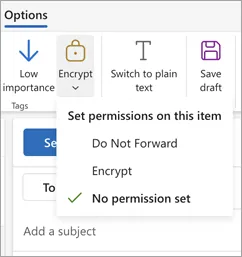
3. Kliknij przycisk „Szyfruj ”.

Zrzut ekranu z oficjalnej strony internetowej
4. Wybierz jedną z poniższych opcji:
Zrzut ekranu z oficjalnej strony internetowej
5. Wpisz wiadomość i kliknij „Wyślij”.
Uwaga: W tym celu potrzebna jest odpowiednia subskrypcja, np. Microsoft 365 Business Premium lub plan Enterprise.
Jeśli osoba, do której wysyłasz wiadomość e-mail, również korzysta z programu Outlook, wiadomość otworzy się normalnie i wyświetli się mała ikona kłódki. Jeśli korzysta z innej usługi, takiej jak Gmail, otrzyma link do bezpiecznego portalu. Następnie może zalogować się na swoje konto Google lub użyć jednorazowego kodu dostępu wysłanego na skrzynkę odbiorczą, aby przeczytać wiadomość.
Wiele firm wprowadza reguły przepływu poczty, aby przyspieszyć działanie systemu. Reguły te uruchamiają szyfrowanie na podstawie określonych słów.
1. Utwórz nową wiadomość e-mail.
2. W polu „Temat ” wpisz [ENCRYPT], a następnie dodaj treść tematu.
3. Wyślij wiadomość e-mail tak jak zwykle.
To świetne rozwiązanie, jeśli chcesz zachować bezpieczeństwo bez konieczności przechodzenia przez kolejne menu. Pamiętaj jednak, że działa to tylko wtedy, gdy skonfigurował to administrator IT. Najpierw wyślij testową wiadomość e-mail na swoje prywatne konto, aby upewnić się, że wszystko działa poprawnie w Twojej organizacji.
Wiele osób pyta również, czy ich pliki są bezpieczne. Po zaszyfrowaniu wiadomości e-mail w programie Outlook wszelkie załączone pliki są automatycznie szyfrowane wraz z treścią wiadomości.
Jeśli w Twoim biurze stosuje się etykiety poufności, zyskujesz jeszcze większą kontrolę nad tym, co dzieje się z tymi plikami:
1. W nowym oknie wiadomości e-mail kliknij opcję „Wrażliwość”.
2. Wybierz etykietę, np. „Poufne” lub „Ściśle poufne”.
3. Etykiety te mogą automatycznie szyfrować wiadomości i dodawać reguły.
Możesz również zabezpieczyć plik PDF lub Excel hasłem przed dołączeniem go do wiadomości.
Szyfrowanie chroni treść wiadomości e-mail, ale nie potwierdza tożsamości nadawcy. Dlatego tak ważne są protokoły SPF, DKIM i DMARC.
Haker nadal może „sfałszować” wiadomość e-mail tak, by wyglądała, jakby pochodziła od Twojego szefa, nawet jeśli korzysta z szyfrowania. Aby temu zapobiec, pomocne mogą być takie usługi jak PowerDMARC:
Aby przeprowadzić pełną konfigurację, możesz skorzystać z naszych przewodników dotyczących DMARC dla Office 365 oraz konfiguracji DKIM w Microsoft Office 365.
Nawet korzystając z wbudowanych narzędzi, możesz napotkać kilka cyfrowych przeszkód. Oto jak je rozwiązać:
Kiedy już wiesz, gdzie znajdują się odpowiednie przyciski, wysłanie bezpiecznej wiadomości e-mail jest całkiem proste. Niezależnie od tego, czy zdecydujesz się kliknąć opcję szyfrowania, czy po prostu wpiszesz krótką informację o szyfrowaniu w temacie wiadomości, robisz wszystko, co w Twojej mocy, aby chronić swoje prywatne dane. Zajmuje to tylko chwilę, a jest o wiele lepszym rozwiązaniem niż radzenie sobie później z poważnym wyciekiem danych.
Szyfrowanie zabezpiecza „kopertę”, ale nie zawsze potwierdza, że to właśnie Ty jesteś nadawcą wiadomości. Jeśli chcesz chronić swoją tożsamość i mieć pewność, że Twoje e-maile nie wylądują w folderze ze spamem, musisz sprawdzić swoje ustawienia uwierzytelniania.
Zapoznaj się z naszym narzędziem do analizy DMARC, aby przekonać się, w jaki sposób PowerDMARC pomaga zapobiegać fałszowaniu adresów i poprawiać dostarczalność wiadomości e-mail.
Czy poczta w programie Outlook jest domyślnie bezpieczna?
Program Outlook wykorzystuje protokół TLS do zabezpieczania wiadomości e-mail podczas ich przesyłania między serwerami. Nie zapewnia jednak ochrony wiadomości, gdy znajdą się one już w skrzynce odbiorczej. W tym celu należy skorzystać z przycisku „Szyfruj” lub innych usług szyfrowania poczty elektronicznej.
Czy wiadomości e-mail w programie Outlook są szyfrowane podczas przesyłania?
Program Outlook wykorzystuje protokół TLS, aby zapewnić bezpieczeństwo wiadomości podczas ich przesyłania. Jednak protokół TLS chroni jedynie samą „podróż” wiadomości; nie zapobiega on jednak jej przekazywaniu dalej przez innych użytkowników po tym, jak wiadomość trafi już do ich skrzynki odbiorczej.
Skąd mam wiedzieć, czy moja poczta w programie Outlook jest bezpieczna?
Podczas pisania wiadomości zwróć uwagę na ikonę kłódki lub pasek z napisem „Szyfrowane”. Możesz też przejść do menu „Opcje”, a następnie wybrać opcję „Szyfruj”, aby to sprawdzić.
Czy szyfrowana poczta e-mail w programie Outlook jest zgodna z przepisami HIPAA?
To możliwe! Wystarczy podpisać umowę o współpracy biznesowej z firmą Microsoft i stosować szyfrowanie w przypadku wszystkich danych dotyczących prywatnych informacji zdrowotnych. Warto również upewnić się, że Twoja domena korzysta z protokołu MTA-STS.
Czy mogę wysłać bezpieczną wiadomość e-mail do osoby spoza mojej organizacji?
Tak, jeśli zalogują się na swoje konto lub skorzystają z tymczasowego kodu.
Jak wysłać bezpieczną wiadomość e-mail w programie Outlook na komputerze Mac?
To działa tak samo jak w systemie Windows. Utwórz nową wiadomość, przejdź do zakładki „Opcje ” i kliknij „Szyfruj”. Upewnij się tylko, że aplikacja pakietu Office jest zaktualizowana.









 Jak wysyłać bezpieczne wiadomości e-mail w Gmailu: szyfrowanie wiadomości krok po kroku