Poczta e-mail w kolejce: Co to oznacza i jak to naprawić

przez
Ostatnia aktualizacja: 12 czas czytania: 12 minut

przez
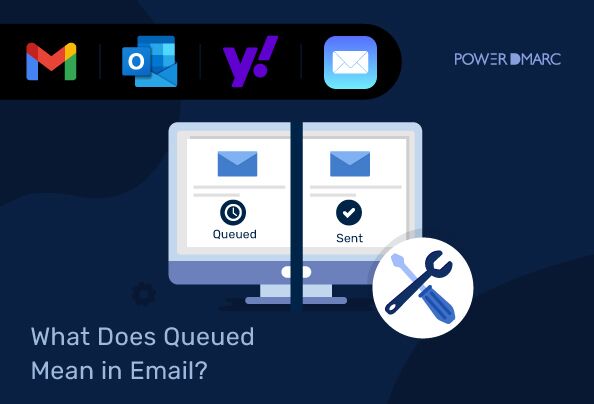
Ostatnia aktualizacja: „W kolejce” oznacza, że wiadomość czeka na przetworzenie. W przypadku poczty elektronicznej wiadomość w kolejce została wysłana z aplikacji, ale nadal znajduje się w skrzynce „Wysyłane”, czekając na wysłanie. Zazwyczaj wysyła się ona automatycznie w ciągu kilku minut; jeśli tak się nie stanie, rozwiązanie tego problemu jest proste.
Pierwsze 15 dni za darmo
Rozpocznij bezpłatny okres próbnySłowo „w kolejce” oznacza po prostu elementy ułożone w kolejności, czekające na swoją kolej do przetworzenia.
W systemach pocztowych status „w kolejce” oznacza, że klient pocztowy przyjął polecenie wysłania wiadomości, ale dane nie zostały jeszcze przesłane na serwer poczty wychodzącej. Wiadomość pozostaje w lokalnym folderze „Wysyłane”, czekając na aktywne połączenie lub wolne miejsce w kolejce transmisji.
Istnieje zasadnicza różnica techniczna między dwoma rodzajami kolejek wiadomości e-mail:
Zrozumienie, gdzie znajduje się ta wiadomość, pozwala od razu zastosować właściwe rozwiązanie.
W usłudze Gmail status „W kolejce” oznacza, że wiadomość e-mail jest przechowywana lokalnie w folderze „Wysyłane” w aplikacji mobilnej, ponieważ aplikacja nie może nawiązać pełnego połączenia z serwerami Google w celu przesłania wiadomości.
Etykieta „W kolejce” pojawia się niemal wyłącznie w aplikacjach mobilnych Gmaila na Androida i iPhone’a:
Wykonaj poniższe czynności odpowiednio do posiadanego urządzenia, aby wymusić wysłanie zablokowanej wiadomości e-mail.
| Status | Gdzie się znajduje | Co to oznacza | Kolejne działanie |
|---|---|---|---|
| W kolejce | Folder „Wysyłane” | Komunikat oczekuje na dostęp do sieci, synchronizację lub zwolnienie miejsca w pamięci | Przesuń w dół, aby odświeżyć stronę lub sprawdzić ustawienia sieciowe |
| Wysyłanie... | Okno dialogowe tymczasowe / Skrzynka nadawcza | Dane są obecnie przesyłane na serwery pocztowe Google | Poczekaj kilka sekund, aż transfer się zakończy |
| Zaplanowane | Folder „Zaplanowane” | Wiadomość jest bezpiecznie przechowywana na serwerach Google do upływu ustalonego czasu | Nie jest wymagane; wysyła się automatycznie o wybranej godzinie |

Gdy wiadomość e-mail utknie w skrzynce „Wysyłane”, prawie zawsze przyczyną jest jeden z poniższych czynników.
Wysyłanie wiadomości e-mail wymaga nieprzerwanego strumienia danych, aby przesłać tekst i załączniki. Słaby sygnał Wi-Fi, przełączanie się między stacjami bazowymi sieci komórkowej lub nieautoryzowany publiczny hotspot spowodują wstrzymanie przesyłania. Klient poczty elektronicznej przechowuje wersję roboczą wiadomości w skrzynce „Wysyłane” do momentu przywrócenia stabilnego połączenia.
Dostawcy usług poczty elektronicznej stosują surowe ograniczenia dotyczące załączników. Jeśli załącznik spowoduje, że wiadomość przekroczy limit, pozostanie ona w skrzynce „Wysyłane” na czas nieokreślony, ponieważ serwer odrzuca przychodzące dane:
Uwaga dotycząca kodowania: Załączniki są podczas przesyłania kodowane w formacie Base64, co zwiększa ich rozmiar binarny o około 33 procent. Plik PDF o rozmiarze 20 MB może podczas przesyłania powiększyć się do prawie 27 MB, co spowoduje nieoczekiwaną awarię w związku z limitem 25 MB.
Aktualizacje oprogramowania klienckiego poczty elektronicznej eliminują błędy, wycieki pamięci oraz wprowadzają poprawki protokołów. Korzystanie z nieaktualnej aplikacji lub gromadzenie uszkodzonej lokalnej pamięci podręcznej może spowodować ciche zawieszenie się procesu wysyłania działającego w tle.
Nowoczesne systemy operacyjne smartfonów oszczędzają baterię, zawieszając działanie aplikacji po zablokowaniu ekranu. Jeśli w urządzeniu włączono tryb oszczędzania baterii lub aplikacja Gmail została oznaczona jako wymagająca intensywnej optymalizacji zużycia energii, system operacyjny odcina dostęp do sieci w tle, pozostawiając wiadomość w kolejce do momentu ręcznego otwarcia aplikacji.
Aby zapewnić prawidłowe działanie serwerów i powstrzymać spamerów, dostawcy usług pocztowych ograniczają liczbę wiadomości, jakie jedno konto może wysłać w ciągu 24-godzinnego okna czasowego:
Jeśli osiągniesz dzienny limit, Twój klient umieści wszystkie kolejne wiadomości wychodzące w kolejce do momentu zresetowania 24-godzinnego limitu.
Jeśli konfigurujesz klienta poczty elektronicznej ręcznie za pomocą protokołu IMAP lub POP3, musisz podać dokładne ustawienia protokołu SMTP (Simple Mail Transfer Protocol). Nieprawidłowy adres serwera (np. wpisanie smtp.gmai.com), niewłaściwy numer portu (np. użycie portu 25 zamiast portu 587 lub 465) lub nieaktualne dane logowania uniemożliwią klientowi połączenie się z serwerem.
Jeśli serwer pocztowy odbiorcy doświadcza chwilowej awarii, przeciążenia sieci lub rygorystycznego ograniczenia szybkości, może zwrócić tymczasowy kod odpowiedzi SMTP z serii 4xx. Serwer Twojego dostawcy umieszcza wiadomość w kolejce zdalnej i próbuje ją dostarczyć ponownie w ustalonych odstępach czasu.

Wykonaj poniższe kroki, aby szybko usunąć wiadomości z kolejki.
Przełącz urządzenie z sieci Wi-Fi na transmisję danych komórkowych lub połącz się z inną, stabilną siecią. Otwórz przeglądarkę internetową i załaduj stronę, na której wyświetlane są aktualne dane, aby sprawdzić, czy transfer danych przebiega prawidłowo, a następnie odśwież skrzynkę „Wysyłane”.
Zamknij całkowicie program pocztowy za pomocą meniu przełączania aplikacji na swoim urządzeniu. Uruchom go ponownie, aby sprawdzić, czy kolejka oczekujących wiadomości zostanie wyczyszczona. Jeśli komunikat nadal się pojawia, uruchom ponownie telefon lub komputer, aby zresetować gniazda sieciowe i usunąć drobne usterki pamięci systemowej.
Jeśli Twoja wiadomość e-mail zawiera załączniki, usuń je z treści. Jeśli sama treść wiadomości wysyła się natychmiast, spakuj pliki do archiwum ZIP lub prześlij je na Google Drive, OneDrive lub Dropbox, a następnie wklej do wiadomości link udostępniający.
W systemie Android przejdź do Ustawienia > Hasła i konta, dotknij swojego konta e-mail i upewnij się, że opcja synchronizacja konta jest włączona dla Gmaila. Jeśli synchronizacja jest wstrzymana, kolejki wiadomości przychodzących i wychodzących zostają zablokowane.
Przejdź do Ustawienia > Aplikacje > Gmail > Pamięć i pamięć podręczna, a następnie dotknij Wyczyść pamięć podręczną. Spowoduje to usunięcie tymczasowych, uszkodzonych plików bez usuwania danych logowania do konta ani zapisanych wiadomości.
Gdy na urządzeniu mobilnym lub koncie w chmurze zabraknie miejsca, klienci poczty e-mail nie będą mogli tworzyć tymczasowych plików pamięci podręcznej niezbędnych do przygotowania i wysłania wiadomości wychodzących. W przypadku kont Google sprawdź łączny limit miejsca na Dysku, w aplikacji Zdjęcia i w Gmailu pod adresem one.google.com/storage.
Odwiedź sklep Google Play, Apple App Store lub Microsoft Store, aby sprawdzić, czy są dostępne aktualizacje. Zainstalowanie najnowszej poprawki pozwala wyeliminować znane błędy oprogramowania, które zakłócają działanie kolejek dostarczania wiadomości.
W systemie Android przejdź do Ustawienia > Aplikacje > Gmail > Dane komórkowe i Wi-Fi i włącz opcję Nieograniczone korzystanie z danych oraz Dane w tle. Następnie przejdź do Ustawienia baterii i ustaw dla aplikacji Gmail opcję „Bez ograniczeń” , aby system operacyjny nigdy nie przerywał synchronizacji w tle. W systemie iOS przejdź do Ustawienia > Gmail i włącz opcję Odświeżanie aplikacji w tle.
Kolejkowanie wiadomości e-mail występuje na wszystkich platformach klienckich. Poniżej opisano, jak się to objawia i jak rozwiązać ten problem w innych popularnych serwisach.
W wersjach programu Microsoft Outlook przeznaczonych na komputery stacjonarne wiadomości w kolejce znajdują się w specjalnej „Wysyłane” w drzewie folderów po lewej stronie. Gdy wiadomość e-mail jest gotowa do wysłania, jej temat pojawia się pogrubioną czcionką kursywą.
Jeśli wiadomość e-mail utknęła w folderze „Wysyłane” programu Outlook:
Aplikacja Apple Mail w systemach macOS i iOS wyświetla folder „Wysyłane” tylko wtedy, gdy wiadomości oczekują na wysłanie. Gdy wszystkie wiadomości opuszczą urządzenie, folder „Wysyłane” znika automatycznie.
Jeśli wiadomość e-mail utknie w aplikacji Apple Mail:
Yahoo Mail obsługuje wysyłanie wiadomości bezpośrednio przez swoje serwery. W środowiskach mobilnych o słabej łączności niewysłane wiadomości e-mail pozostają zapisane w folderze „Wersje robocze” lub wyświetlają tymczasowy baner z powiadomieniem „Wysyłanie nie powiodło się, dotknij, aby spróbować ponownie”.
Jeśli nie możesz wysłać wiadomości e-mail za pośrednictwem serwisu Yahoo:
Tak, w większości przypadków wiadomość e-mail umieszczona w kolejce zostanie wysłana automatycznie, gdy tylko warunki, od których to zależy, zostaną spełnione.
Jeśli przyczyną jest problem lokalny, taki jak rozłączona sieć Wi-Fi lub zbyt restrykcyjny tryb oszczędzania baterii, klient poczty wyśle wiadomość, gdy tylko ponownie nawiążesz połączenie lub uruchomisz aplikację.
Jeśli wiadomość e-mail opuściła już Twoje urządzenie i znajduje się w kolejce na serwerze dostawcy poczty (odroczenie po stronie serwera zgodnie z RFC 5321), serwer wysyłający automatycznie podejmie próbę ponownego dostarczenia wiadomości. Agenci transferu poczty stosują algorytmy wykładniczego opóźniania, ponawiając próbę nawiązania połączenia w ustalonych odstępach czasu przez okres trwający zazwyczaj od 24 do 72 godzin.
Jeśli po upływie tego maksymalnego czasu na ponowne próby serwer docelowy nadal pozostaje niedostępny, serwer wysyłający usuwa wiadomość z kolejki i dostarcza do skrzynki odbiorczej raport o niedostarczeniu (NDR) lub wiadomość zwrotną, wyjaśniającą przyczynę niepowodzenia dostarczenia.
Kilka nawyków związanych z pracą pozwala uniknąć opóźnień w wysyłaniu wiadomości.

Rozmiar bezpośrednio załączanych plików powinien nie przekraczać 15–20 MB, aby uwzględnić wzrost rozmiaru spowodowany kodowaniem Base64. W przypadku większych plików, portfolio lub zasobów multimedialnych należy zamieścić bezpieczny link do chmury z serwisu Google Drive, OneDrive lub Dropbox.
Włącz automatyczne aktualizacje w kliencie poczty e-mail na urządzeniach mobilnych i komputerach stacjonarnych. Oczyszczanie pamięci podręcznej aplikacji pocztowej co kilka miesięcy pozwala usunąć fragmentaryczne pliki, które powodują spowolnienia synchronizacji w tle.
Skonfiguruj system operacyjny swojego urządzenia mobilnego tak, aby zapewnić klientowi poczty elektronicznej nieograniczony dostęp do baterii i danych w tle. Dzięki temu po naciśnięciu przycisku „Wyślij” system operacyjny nie wstrzyma procesu transmisji z powodu wyłączenia ekranu.
Chociaż brak rekordów uwierzytelniania wiadomości e-mail nie spowoduje, że wiadomość utknie w folderze „Wysyłane” w telefonie, może to sprawić, że serwery odbiorcze będą opóźniać dostarczanie, odrzucać lub umieszczać Twoje wiadomości w kwarantannie. Konfiguracja protokołów uwierzytelniania zwiększa szanse na to, że serwery odbiorcze będą akceptować Twoje wiadomości bez opóźnień.
Jeśli Twoje wiadomości e-mail pomyślnie opuszczają skrzynkę „Wysyłane”, ale nigdy nie docierają do skrzynki odbiorczej adresata, lub jeśli administrator poczty otrzymuje powtarzające się powiadomienia „Powiadomienie o statusie dostarczenia (opóźnienie)”, problem nie wynika z awarii lokalnego urządzenia. Wskazuje to na awarię związaną z zaufaniem po stronie serwera, dostarczalnością lub uwierzytelnianiem domeny.
Serwery odbiorcze analizują dotychczasowe zachowanie domeny nadawczej przed przyjęciem wiadomości. Jeśli domena charakteryzuje się wysokim wskaźnikiem skarg dotyczących spamu, nagłym wzrostem liczby wysyłanych wiadomości lub kieruje wiadomości przez współdzielone adresy IP o złej reputacji, serwery odbiorcze będą wstrzymywać dostarczanie wiadomości lub kierować je bezpośrednio do folderu ze spamem.
Główni dostawcy usług pocztowych, w tym Google i Yahoo, nakładają na nadawców wymogi dotyczące uwierzytelniania wiadomości e-mail:
Uwaga: Google wymaga stosowania SPF lub DKIM od wszystkich nadawców, a SPF, DKIM i DMARC tylko od nadawców wysyłających ponad 5 000 wiadomości dziennie na prywatne konta Gmail. Wytyczne te nie mają zastosowania do wiadomości wysyłanych na konta Google Workspace. Yahoo stosuje ten sam podział (wszyscy nadawcy: SPF lub DKIM; wysyłka masowa: oba plus DMARC). Wymagania Microsoftu dotyczą wyłącznie domen wysyłających ponad 5 000 wiadomości dziennie na domeny konsumenckie Outlook.com.
Brak tych rekordów lub ich nieprawidłowa konfiguracja może spowodować, że serwery odbiorcze wstrzymają dostarczenie, odrzucą lub przeniosą wiadomość do folderu spamu, w zależności od dostawcy i wielkości wysyłanych wiadomości.
Wdrożenie dedykowanego analizatora DMARC zapewnia wgląd w usługi wysyłkowe i kanały e-mailowe, dzięki czemu można łatwo sprawdzić, czy Twoje autentyczne wiadomości e-mail przechodzą kontrole weryfikacyjne.
Jeśli nazwa Twojej domeny lub adres IP nadawcy znajdą się na branżowej liście blokowanych adresów w czasie rzeczywistym (RBL) lub liście blokowanych adresów opartej na systemie DNS (DNSBL), serwery pocztowe odbierające wiadomości mogą odrzucać Twoje połączenia lub kierować Twoje wiadomości do folderu ze spamem.
Ogólne opóźnienia wynikają również z błędów DNS na poziomie serwera, takich jak brakujące rekordy odwrotnego DNS (PTR), wygasłe certyfikaty szyfrowania TLS lub nieprawidłowo skonfigurowane trasy Mail Exchange (MX). Przeprowadź test dostarczalności wiadomości e-mail , aby przeanalizować pełne nagłówki wiadomości i zdiagnozować problemy związane z przekazywaniem danych po stronie serwera.
Jeśli Twoje wiadomości są wysyłane, ale trafiają do folderu ze spamem lub w ogóle nie docierają do adresatów, sprawdź konfigurację SPF, DKIM i DMARC swojej domeny oraz przetestuj dostarczalność wiadomości w skrzynkach odbiorczych serwisów Gmail, Outlook i Yahoo.
Sprawdź moją dostarczalność | Sprawdź moją domenę
Na urządzeniach mobilnych wiadomość e-mail umieszczona w kolejce pozostaje w skrzynce „Wysyłane” do momentu przywrócenia połączenia, zmiany ustawień lub ręcznego usunięcia. Na serwerach pocztowych wysyłanie odroczonych wiadomości jest ponawiane w regularnych odstępach czasu zgodnie z zasadami serwera — zazwyczaj przez 24 do 72 godzin — po czym wiadomości są odrzucane wraz z powiadomieniem o niepowodzeniu.
Wiadomość e-mail ma status „w kolejce”, ponieważ aplikacja pocztowa przygotowała ją do wysłania, ale nie zakończyła jeszcze przesyłania jej na serwer pocztowy dostawcy. Zazwyczaj wynika to z zakłóceń w sieci, wstrzymanej synchronizacji aplikacji w tle lub ograniczeń dotyczących rozmiaru załączników.
W programie Outlook termin „w kolejce” oznacza, że wiadomość znajduje się w folderze „Wysyłane” i czeka na następny zaplanowany cykl wysyłania/odbierania. Zazwyczaj jest ona wyświetlana kursywą, dopóki nie uda się nawiązać połączenia z serwerem wychodzącym.
Nie. Wiadomość e-mail umieszczona w kolejce została natychmiast wysłana przez użytkownika, ale jej dostarczenie jest tymczasowo opóźnione z powodu problemów z łącznością, synchronizacją lub serwerem. Wiadomość e-mail zaplanowana do wysłania jest celowo wstrzymywana przez dostawcę poczty elektronicznej na jego serwerze w chmurze do określonej przez użytkownika daty i godziny.
Nie, wiadomość e-mail znajdująca się w kolejce nie jest zablokowana. Status „w kolejce” oznacza po prostu, że wiadomość czeka na spełnienie warunków dostarczenia. Jeśli wiadomość zostanie trwale zablokowana przez serwer, nie pozostanie w kolejce w folderze „Wysyłane”; zostanie zwrócona do nadawcy wraz z natychmiastowym komunikatem o błędzie 5xx wyjaśniającym przyczynę niepowodzenia dostarczenia.

 Stan wdrożenia standardu DMARC w 100 największych bankach świata (badanie z 2026 r.)