Anleitung zur Einrichtung von DKIM, DMARC und SPF bei Gorelo

von
Zuletzt aktualisiert:
5 Lesezeit: 5 Minuten


von
Zuletzt aktualisiert:
Wichtigste Erkenntnisse
Wenn Sie Gorelo zur Verwaltung Ihrer MSP-Tickets, Benachrichtigungen und Rechnungs-E-Mails nutzen und die Authentifizierung über eine benutzerdefinierte Domain noch nicht eingerichtet haben, führt Sie diese Anleitung Schritt für Schritt durch den gesamten Prozess.
Die Einrichtung einer ordnungsgemäßen E-Mail-Authentifizierung (SPF, DKIM und DMARC) ist für Gorelo-Nutzer von entscheidender Bedeutung. Diese drei Protokolle arbeiten zusammen, um Ihre Domain vor Spoofing zu schützen, die Zustellbarkeit von E-Mails zu verbessern und sicherzustellen, dass Ihre wichtigen Service-Desk-Antworten sicher in den Posteingängen Ihrer Kunden landen und nicht als Spam markiert werden.
Gorelo ist eine umfassende Plattform für die Bereitstellung von IT-Dienstleistungen, die Managed Service Providern (MSPs) dabei helfen soll, Tickets zu verfolgen, Remote-Systeme zu verwalten und mit Kunden zu kommunizieren.
Wenn Sie die erforderlichen Sicherheitsprotokolle für die ausgehenden E-Mails von Gorelo korrekt konfigurieren, werden Sie sofort Vorteile feststellen:
Zunächst benötigen Sie Zugriff auf Ihr Gorelo-Dashboard und die DNS-Verwaltungskonsole Ihrer Domain.
Bevor Sie Ihre DNS-Einträge aktualisieren, müssen Sie in Gorelo die richtigen Hostnamen und Werte generieren.
1. Melden Sie sich bei Ihrem Gorelo-Konto an.
2. Navigieren Sie zu „Einstellungen“ → „E-Mail“ → „Einstellungen“.
3. Klicken Sie oben rechts auf die Schaltfläche „Domain hinzufügen “.
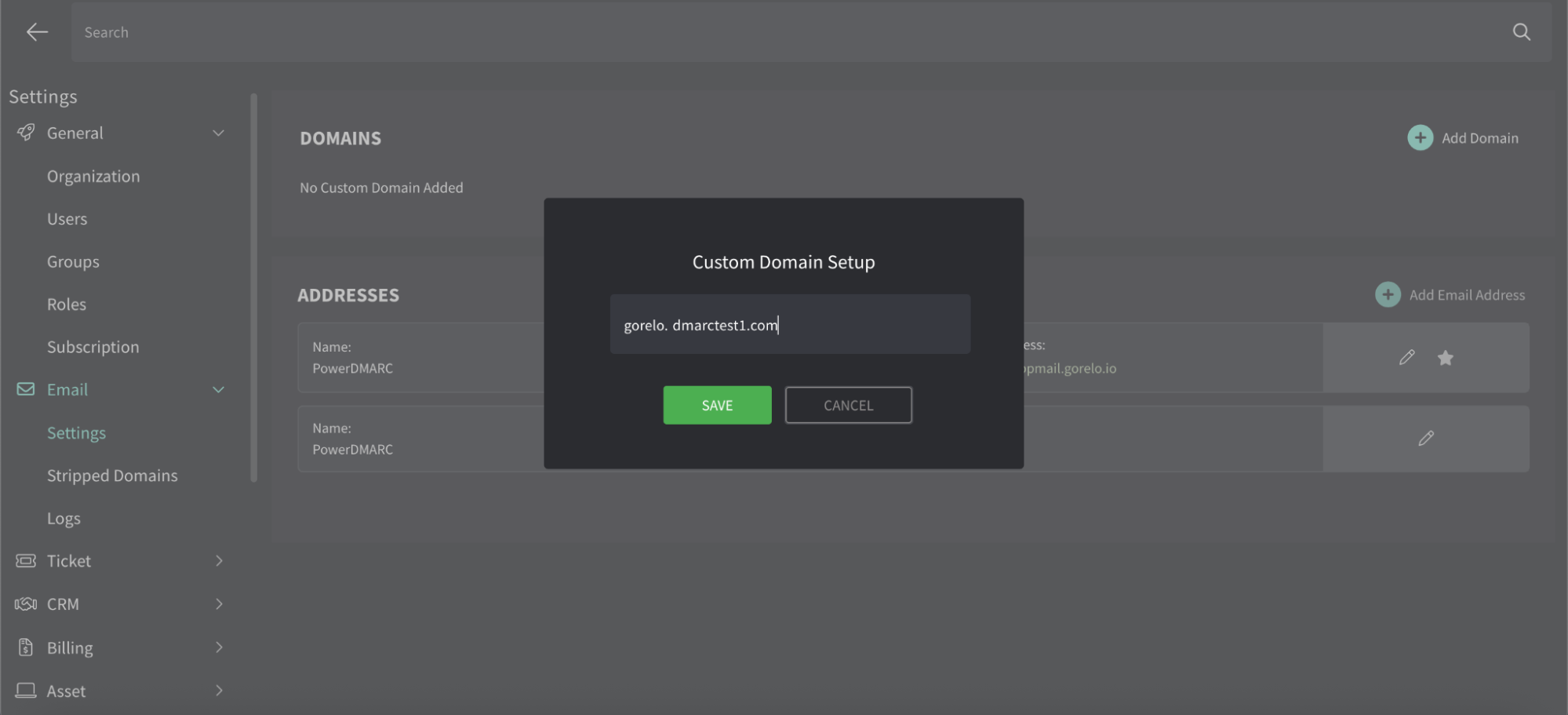
4. Geben Sie Ihren benutzerdefinierten Domainnamen ein (den Namen, den Ihre Kunden in der Absenderadresse sehen sollen) und speichern Sie die Einstellung.
5. Gorelo zeigt nun eine Tabelle mit den für Ihre Domain erforderlichen DNS-Einträgen an. Lassen Sie dieses Fenster geöffnet.

Rufen Sie die Seite Ihres DNS-Anbieters (z. B. Cloudflare, GoDaddy, Route 53) auf, bei dem Ihre Domain verwaltet wird. Dort müssen Sie die von Gorelo bereitgestellten CNAME-Einträge anlegen, um die DKIM-Verschlüsselung zu ermöglichen.
Hinweis: Die meisten DNS-Systeme fügen Ihren Root-Domainnamen automatisch an, sodass Sie je nach Anbieter möglicherweise nur „s1._domainkey.gorelo“ in das Feld „Host“ eingeben müssen. Achten Sie darauf, dass Sie Ihren Domainnamen nicht versehentlich doppelt eingeben, entfernen Sie aber auch nicht das „gorelo“-Label.
Sie können den Eintrag selbst mit dem DKIM-Checker von PowerDMARC überprüfen.
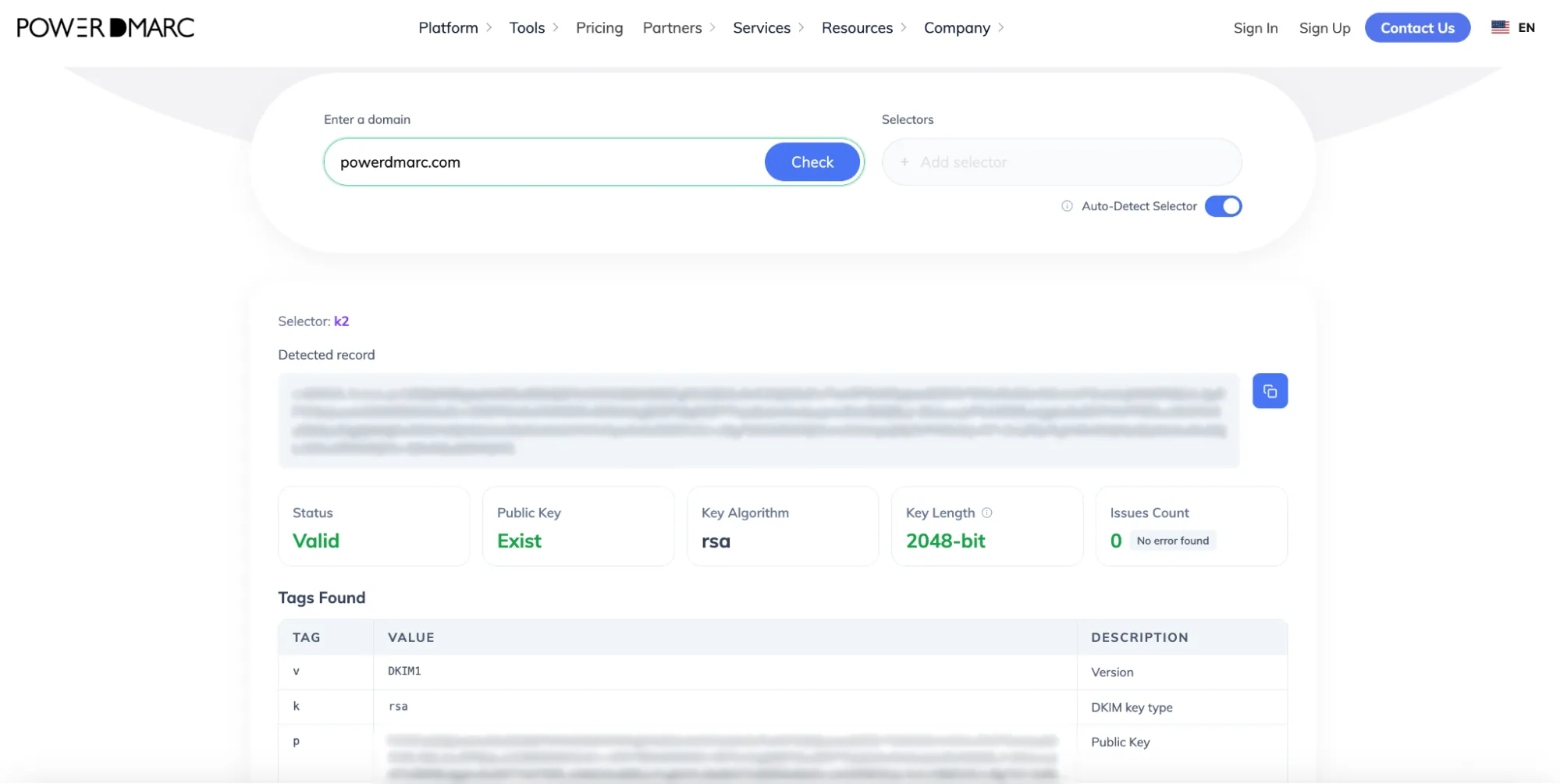
Suchen Sie anschließend den in der Gorelo-Tabelle generierten SPF- oder Return-Path-Eintrag.
Falls Sie noch keinen SPF-Eintrag haben, erstellen Sie einen neuen TXT-Eintrag:
Falls Ihr DNS bereits einen SPF-Eintrag für andere Dienste wie Google Workspace oder Microsoft 365 enthält, erstellen Sie keinen neuen. Fügen Sie einfach die Gorelo-Include-Anweisung direkt vor dem ~all-Tag in Ihren bestehenden Eintrag ein.
Wenn Sie mehrere Absenderquellen verwalten und sich dem Limit nähern, lohnt es sich, einen Blick auf unsere Hosted-SPF-Lös ung zu werfen. Mit dem SPF-Checker von PowerDMARC können Sie Ihren aktuellen Eintrag überprüfen.

Gorelo rät zu Recht dazu, für DMARC eine lockere Ausrichtung (adkim=r und aspf=r) zu verwenden. Wenn Sie jedoch überhaupt keinen DMARC-Eintrag veröffentlicht haben, machen Sie Ihre Domain anfällig für Identitätsbetrug und tappen bei Zustellungsfehlern im Dunkeln.
Anstelle einer einfachen Konfiguration werden wir mithilfe des kostenlosen DMARC-Record-Generators von PowerDMARC einen ordnungsgemäßen, umfassenden DMARC-Record erstellen.
1. Rufen Sie das kostenlose DMARC-Record-Generator -Tool von PowerDMARC auf.
2. Wählen Sie für die Richtlinie „p=none“ (reiner Überwachungsmodus) aus. Dadurch wird sichergestellt, dass zunächst nichts blockiert wird, sodass Sie Zeit haben, Ihren E-Mail-Verkehr sicher zu überprüfen, bevor Sie zur Durchsetzung übergehen.

Falls Sie sich nicht ganz sicher sind, was „p=none“ bedeutet und welche anderen Richtlinien es gibt, finden Sie hier eine kurze Erklärung:
Important: Jumping straight to enforcement risks blocking your own legitimate MSP ticket replies. Starting with p=none is essential to map out your mail flow and fix any authentication issues safely.
1. Geben Sie Ihre spezielle IT-E-Mail-Adresse in das Feld „Bericht“ ein, um Ihre DMARC-Gesamtberichte (rua) zu erhalten.
2. Melden Sie sich bei Ihrer DNS-Verwaltungskonsole an und fügen Sie einen neuen Eintrag hinzu:
3. Speichern Sie den Datensatz.
Schritt 1: In Gorelo überprüfen
Kehren Sie zu Ihrem Gorelo-Konto zurück (Einstellungen —> E-Mail —> Einstellungen). Sobald Sie alle DNS-Einträge bei Ihrem Provider hinzugefügt haben, klicken Sie auf die Schaltfläche „Überprüfen “. Warten Sie, bis alle Zeilen als erfolgreich überprüft angezeigt werden.
Sollte es zunächst nicht funktionieren, keine Panik! Die DNS-Verbreitung kann zwischen einigen Minuten und 24 Stunden dauern. Aktualisieren Sie die Seite oder versuchen Sie es etwas später erneut. Sobald die Weiterleitung bestätigt ist, können Sie sie testen, indem Sie eine E-Mail von einem anderen Konto an Ihre Gorelo-Weiterleitungsadresse senden und darauf antworten.
Schritt 2: Führen Sie eine abschließende Überprüfung mit PowerDMARC durch
Um sicherzustellen, dass Ihre Konfiguration vollständig korrekt und aktiv ist, führen Sie bitte die folgenden Überprüfungsschritte durch:
Nutzen Sie den kostenlosen DMARC-Record-Checker von PowerDMARC, um zu überprüfen, ob Ihr Eintrag korrekt veröffentlicht wurde.
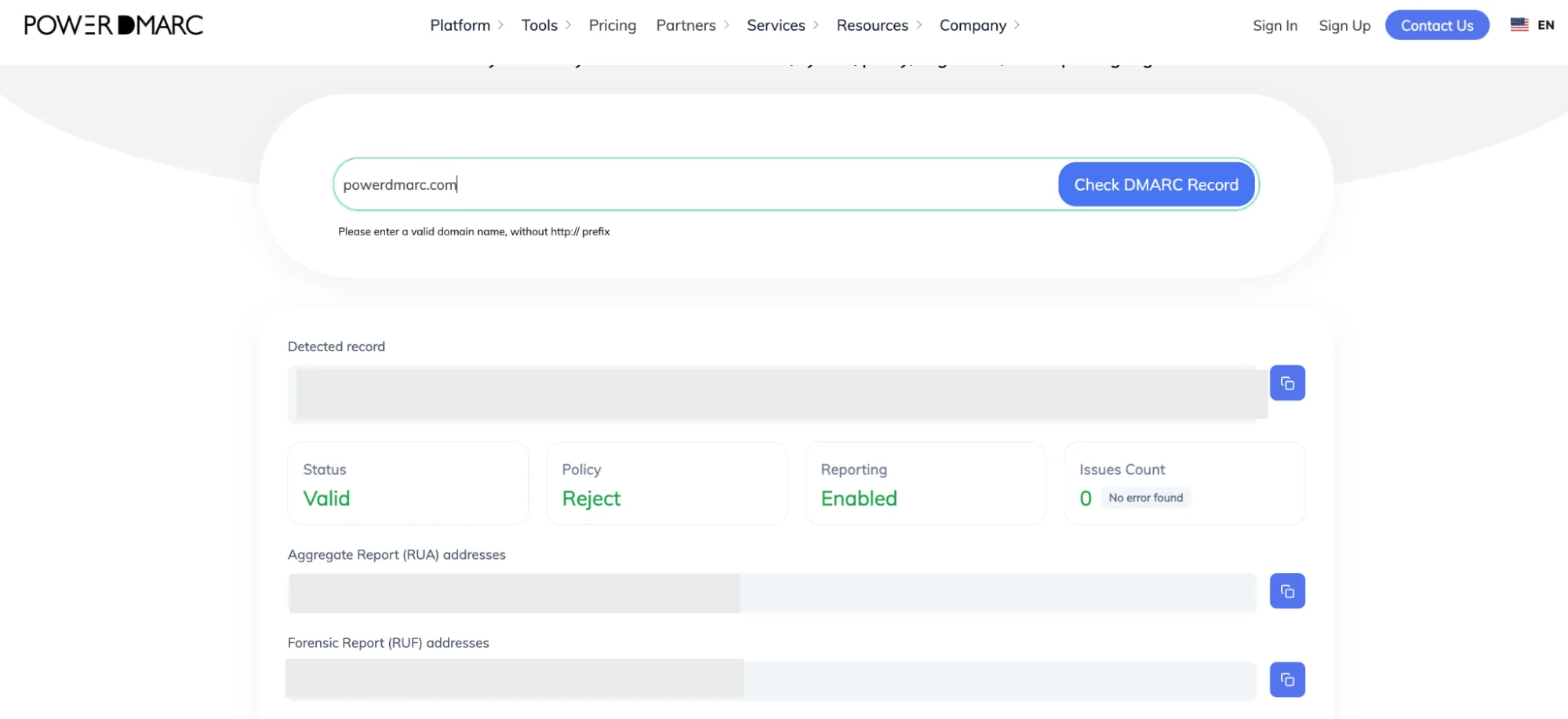
Was Sie in Ihren Ergebnissen zur Domain-Gesundheit erwarten können:
Weitere Informationen finden Sie im Gorelo-Supportcenter.
Wenn Sie die Sicherheit Ihrer E-Mails weiter verbessern und den Übergang von „p=none“ zur DMARC-Durchsetzung sicher gestalten möchten, BIMI so konfigurieren, dass das Logo Ihres MSP in den Posteingängen Ihrer Kunden angezeigt wird, und Ihre automatisierten Berichte nahtlos überwachen möchten, steht Ihnen das PowerDMARC-Team gerne zur Seite.
Nehmen Sie Kontakt mit uns auf oder vereinbaren Sie eine Demo mit PowerDMARC, um sich selbst von den Vorteilen einer sichereren E-Mail-Kommunikation zu überzeugen!









 FACTS – Leitfaden zur Einrichtung von DKIM, DMARC und SPF