Kit – Anleitung zur Einrichtung von DKIM, DMARC und SPF

von
Zuletzt aktualisiert:
6 Lesezeit: 2 Minuten

von
Zuletzt aktualisiert:
Wichtigste Erkenntnisse
Wenn Sie Kit (ehemals ConvertKit) nutzen, um E-Mails an Ihre Abonnenten zu versenden, und die Domain-Authentifizierung noch nicht eingerichtet haben, führt Sie diese Anleitung Schritt für Schritt durch den gesamten Vorgang.
Die Einrichtung einer ordnungsgemäßen E-Mail-Authentifizierung (SPF, DKIM und DMARC) ist für Kit-Nutzer von entscheidender Bedeutung. Diese drei Einträge wirken zusammen, um Ihre Domain vor Spoofing zu schützen, die Zustellbarkeit Ihrer E-Mails zu verbessern und sicherzustellen, dass Ihre Nachrichten sicher in den Posteingängen Ihrer Abonnenten landen – und dabei die strengen Anforderungen großer E-Mail-Anbieter wie Gmail und Yahoo erfüllen.
Kit (ehemals ConvertKit) ist eine All-in-One-Plattform für E-Mail-Marketing und den Aufbau einer Zielgruppe, die speziell für Kreative wie Autoren, Podcaster, Coaches und Newsletter-Herausgeber entwickelt wurde. Sie ermöglicht es Nutzern, zielgerichtete Kampagnen zu entwerfen, individuelle Landingpages zu erstellen, Marketing-Trichter zu automatisieren und ihre Inhalte direkt über die Plattform zu monetarisieren.
Wenn Sie die für Kit erforderlichen Protokolle korrekt konfigurieren, werden Sie sofort Vorteile feststellen:
Zunächst benötigen Sie Zugriff auf zwei Dinge: Ihr Kit-Dashboard und die DNS-Verwaltungskonsole Ihrer Domain.
1. Melden Sie sich bei Ihrem Kit-Konto an .
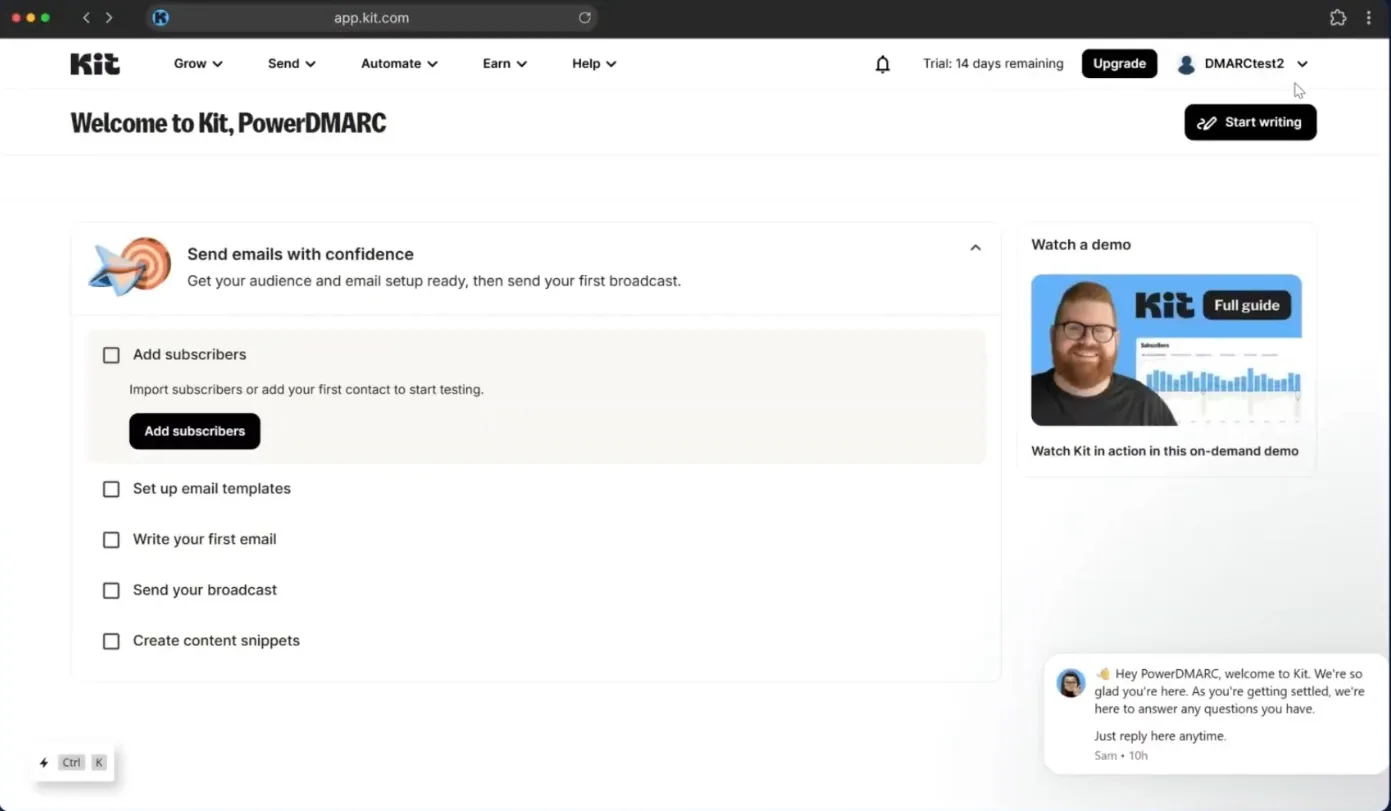
2. Klicken Sie oben rechts auf Ihr Profilsymbol und gehen Sie zu „Einstellungen“.

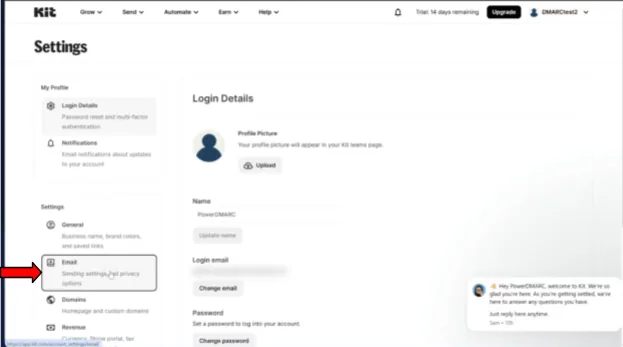
3. Klicken Sie im Menü auf der linken Seite auf „E-Mail“.
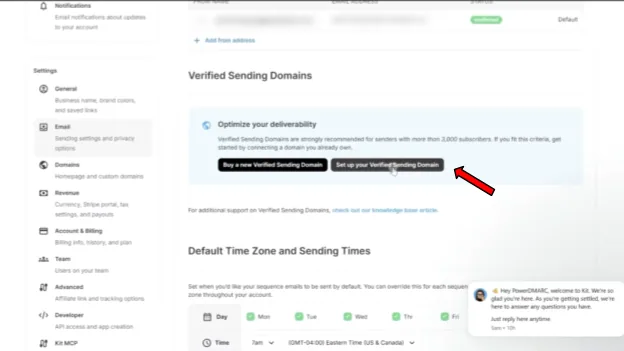
4. Scrollen Sie nach unten, bis Sie die Schaltfläche „Verifizierte Absenderdomain einrichten“ finden, und klicken Sie darauf.
5. Geben Sie den Domainnamen ein, von dem aus Sie E-Mails versenden möchten. Hinweis: Dieser sollte mit der „Von“-Adresse übereinstimmen, die Ihre Abonnenten sehen.

6. Kit zeigt Ihnen nun den Bildschirm „Verifizieren Sie Ihre Absenderdomain“ an, auf dem insgesamt vier DNS-Einträge angezeigt werden, die Sie hinzufügen müssen: einen CNAME-Eintrag für SPF, zwei CNAME-Einträge für DKIM und einen TXT-Eintrag für DMARC.
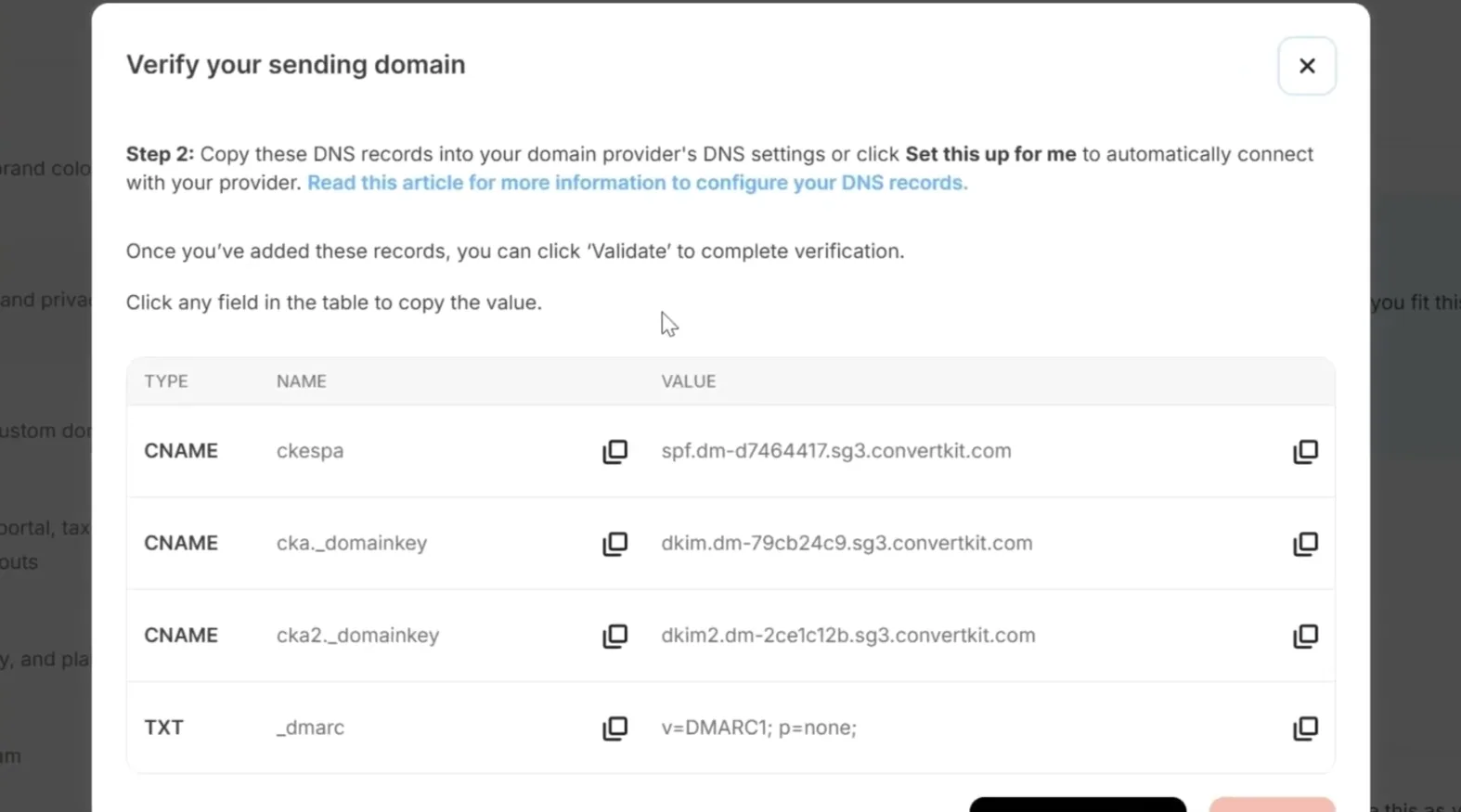
Rufen Sie die Seite Ihres DNS-Anbieters (z. B. Cloudflare, GoDaddy, Namecheap, Route 53) auf, bei dem Ihre Domain verwaltet wird, und rufen Sie Ihre DNS-Einstellungen auf. Sie müssen drei neue Einträge erstellen:
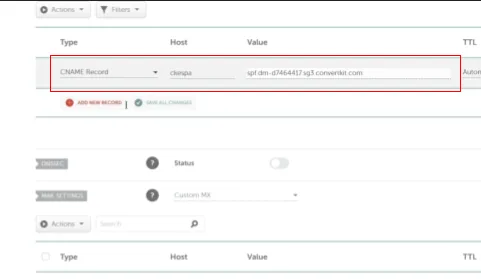
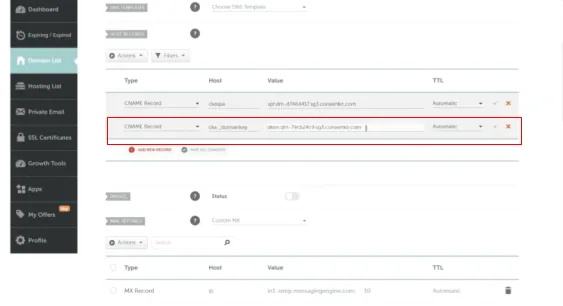
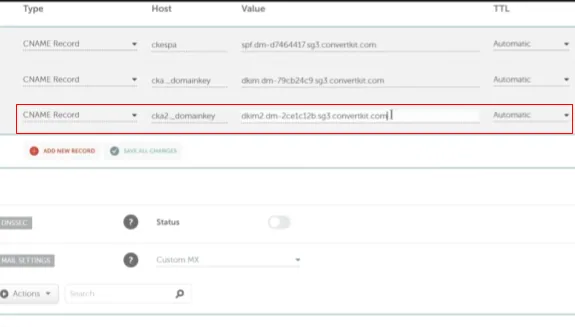
Cloudflare-Shortcut: Wenn Ihre Domain von Cloudflare verwaltet wird, bietet Kit eine Option zur automatischen Konfiguration an. Klicken Sie auf dem Kit-Bildschirm einfach auf „Für mich einrichten“ – die entsprechenden Einträge werden dann automatisch in Ihrem DNS übernommen, sodass Sie sich die manuellen Schritte sparen können.
Bevor wir uns mit den neuen Tags befassen, ist es wichtig zu beachten, dass Kit zwar einen grundlegenden DMARC-Eintrag bereitstellt, diesem jedoch keine E-Mail-Adresse für die Berichterstattung zugeordnet ist. Das bedeutet, dass Sie im Dunkeln tappen würden; Sie würden nicht wissen, ob Ihre Domain missbraucht wird oder ob einige Ihrer legitimen E-Mails die Authentifizierung nicht bestehen.
Anstatt diese einfache Konfiguration zu verwenden, werden wir mit dem kostenlosen DMARC-Record-Generator von PowerDMARC einen ordnungsgemäßen, umfassenden DMARC-Record erstellen.
1. Rufen Sie das kostenlose DMARC-Record-Generator-Tool von PowerDMARC auf:
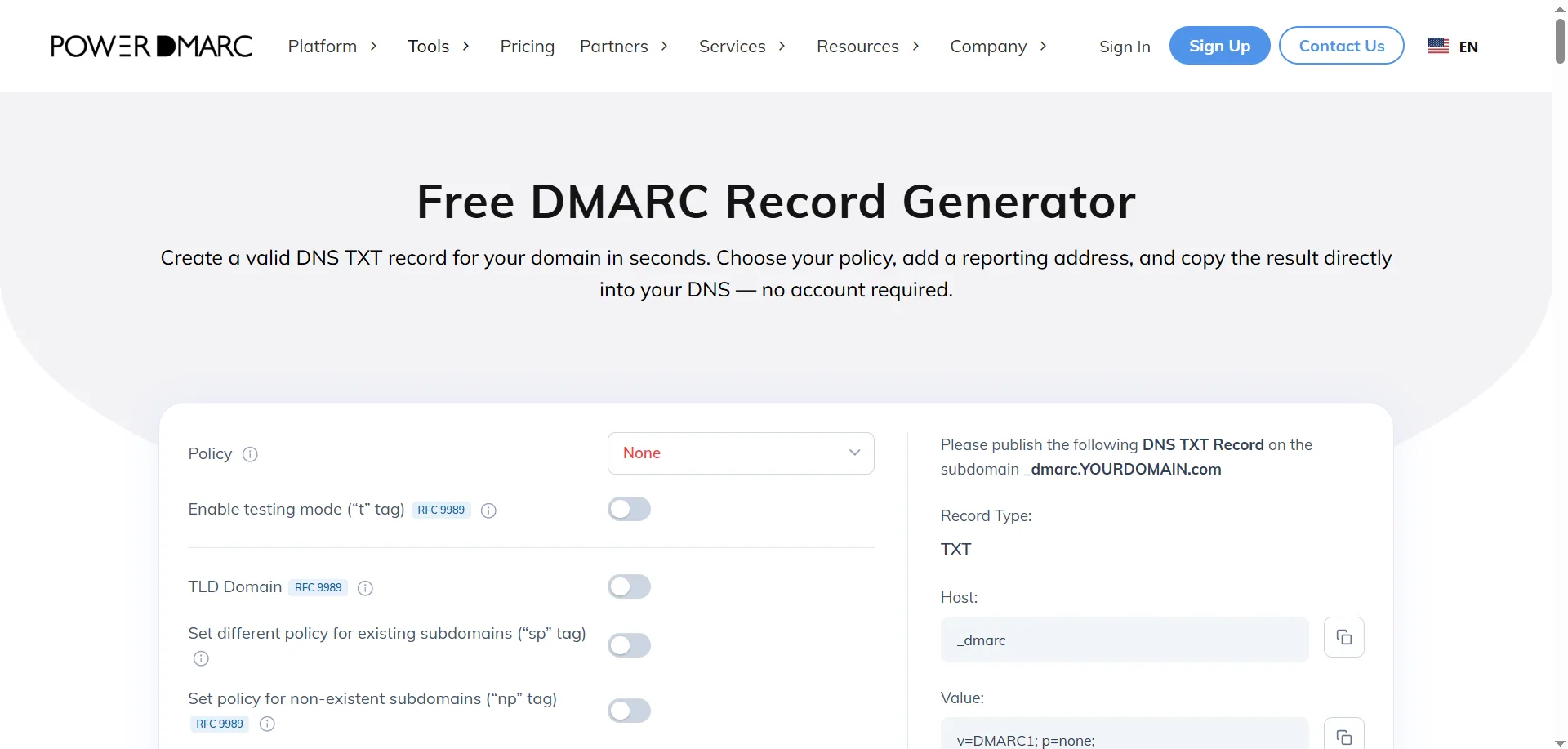
Auf dem obigen Screenshot sehen Sie Tags, die Ihnen wahrscheinlich noch nicht begegnet sind. Hier erfahren Sie, was sie bedeuten:
np (Richtlinie für nicht vorhandene Subdomains)
Das vorhandene „sp“-Tag legt Richtlinien für alle Subdomains fest, während „np“ speziell auf Subdomains abzielt, die nicht existieren (d. h. solche, die eine DNS-NXDOMAIN-Antwort zurückgeben).
t (Testmodus)
Das „t“-Tag soll das ältere „pct“-Tag (Prozentangabe) ersetzen und bietet eine besser kontrollierbare Möglichkeit, strenge Richtlinien zu testen. Entscheidend ist, dass die Einstellung „t=y“ Ihre DMARC-Richtlinie nicht deaktiviert.
psd (Public Suffix Domain)
Dieses Tag dient zur Identifizierung der Organisationsdomain bei der DMARC-Auswertung und ist vor allem für Public-Suffix-Domains und benutzerdefinierte Domain-Hierarchien von Bedeutung.
2. Wählen Sie für die Richtlinie „p=none“ (reiner Überwachungsmodus) aus. Dadurch wird sichergestellt, dass zunächst nichts blockiert wird, sodass Sie Zeit haben, Ihren E-Mail-Verkehr sicher zu überprüfen, bevor Sie mit der Durchsetzung beginnen.
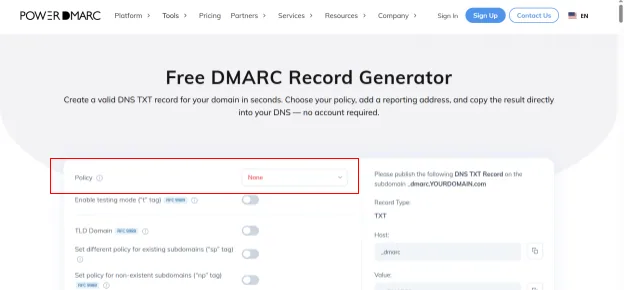
Falls Sie sich nicht ganz sicher sind, was „p=none“ bedeutet und welche anderen Richtlinien es gibt, finden Sie hier eine kurze Erklärung:
⚠️ Wichtig: Wenn Sie direkt mit der Durchsetzung beginnen, besteht die Gefahr, dass Ihre eigenen legitimen geschäftlichen E-Mails (wie Rechnungen oder Marketing-E-Mails) blockiert werden.
Die Einstellung „p=none“ ist unerlässlich, um Ihren E-Mail-Fluss zu analysieren und etwaige Authentifizierungsprobleme sicher zu beheben. Sobald Sie sich vergewissert haben, dass alle legitimen Absender korrekt konfiguriert sind, können Sie schrittweise auf „Quarantäne“ und „Ablehnen“ umstellen, um Ihre Domain umfassend vor Spoofing zu schützen.
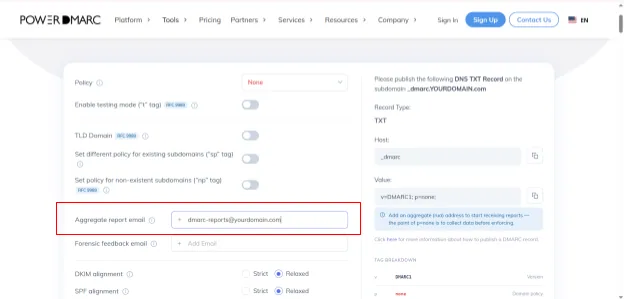
3. Geben Sie Ihre spezielle E-Mail-Adresse in das Feld „Reporting“ ein, um Ihre DMARC-Gesamtberichte (rua) zu erhalten.
4. So sollte das Ergebnis aussehen:
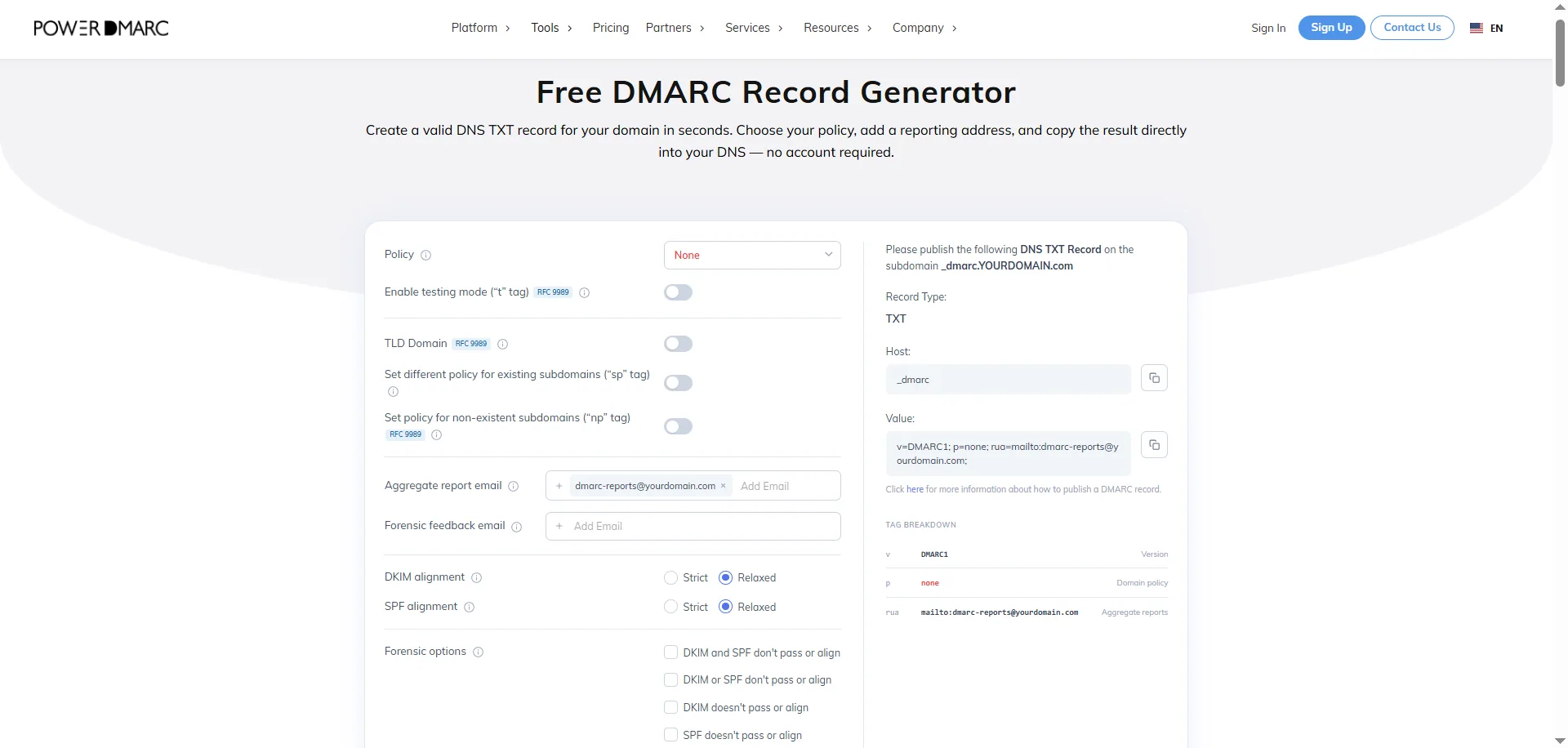
5. Sie müssen den DNS-TXT-Eintrag kopieren und in Ihre DNS-Verwaltungskonsole einfügen:
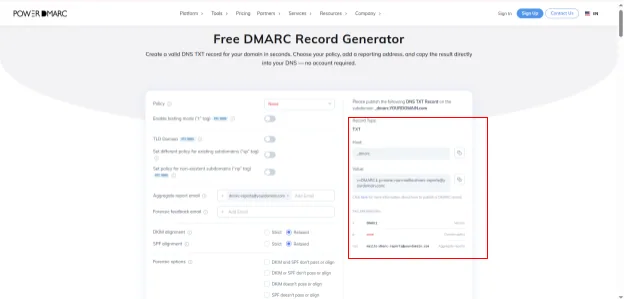
6. Melden Sie sich bei Ihrer DNS-Verwaltungskonsole an und fügen Sie einen neuen Eintrag hinzu:

7. Speichern Sie den Datensatz.

Kehren Sie zu Ihrem Kit-Konto zurück, suchen Sie die soeben konfigurierte Domain und klicken Sie auf „Überprüfen“.
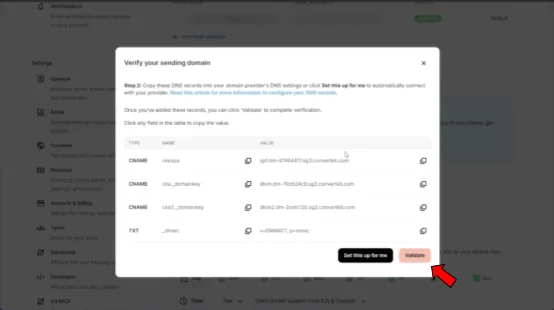
Sollte es zunächst nicht klappen, keine Panik! Die DNS-Verbreitung kann zwischen einigen Minuten und 24 Stunden dauern. Aktualisieren Sie die Seite oder schauen Sie etwas später noch einmal vorbei – dann sollte sich Ihr Status auf „Verifiziert“ ändern.
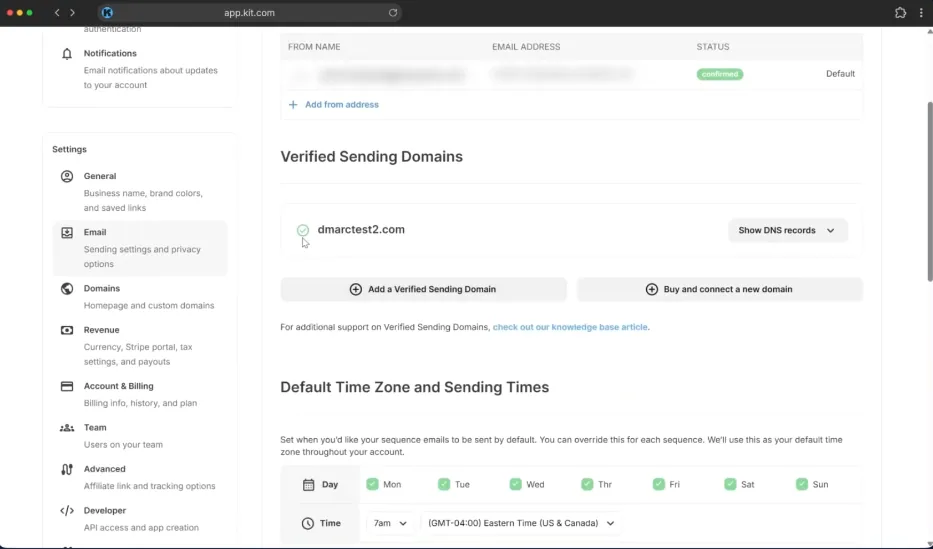
Um sicherzustellen, dass Ihre Konfiguration vollständig korrekt und aktiv ist, führen Sie bitte die folgenden Überprüfungsschritte durch:
Registrieren Sie sich bei PowerDMARC oder melden Sie sich an und navigieren Sie im Menü auf der linken Seite zu „Dashboard“ > „Analyse-Tools“ > „PowerToolbox“ > „Lookup-Tools“. Wählen Sie in den „Lookup-Tools“ den „DMARC Record Checker“ (oder „Domain Analyzer“) aus.

Was Sie in Ihren Ergebnissen zur Domain-Gesundheit erwarten können:
Hinweis: Sollte Ihr Gesamtwert für den Domain-Zustand niedriger ausfallen als erwartet, liegt dies wahrscheinlich daran, dass Sie noch keine weiteren Sicherheitsprotokolle wie BIMI, MTA-STS oder DNSSEC implementiert haben.
Wenn Sie die Sicherheit Ihrer E-Mails weiter verbessern möchten – indem Sie sicher von „p=none“ zur DMARC-Durchsetzung übergehen, BIMI so konfigurieren, dass Ihr Logo in den Posteingängen Ihrer Abonnenten angezeigt wird, und Ihre automatisierten Berichte nahtlos überwachen –, steht Ihnen das PowerDMARC-Team gerne zur Seite.
Nehmen Sie Kontakt mit uns auf oder vereinbaren Sie eine Demo mit PowerDMARC, um die Vorteile einer sichereren E-Mail-Kommunikation hautnah zu erleben!








![So richten Sie SPF, DKIM und DMARC auf Beehiiv ein – [2026] –](https://powerdmarc.com/wp-content/uploads/2026/07/How-to-Set-Up-SPF-DKIM-and-DMARC-on-Beehiiv-2026--80x80.webp "How to Set Up SPF, DKIM, and DMARC on Beehiiv [2026]") So richten Sie SPF, DKIM und DMARC bei Beehiiv ein [2026]
So richten Sie SPF, DKIM und DMARC bei Beehiiv ein [2026]