So richten Sie SPF, DKIM und DMARC bei Beehiiv ein [2026]

von
Zuletzt aktualisiert:
9 Lesezeit: 9 Minuten
![So richten Sie SPF, DKIM und DMARC bei Beehiiv ein [2026]](https://powerdmarc.com/wp-content/uploads/2026/07/How-to-Set-Up-SPF-DKIM-and-DMARC-on-Beehiiv-2026-.webp)

von
Zuletzt aktualisiert:
Wichtigste Erkenntnisse
Haben Sie eine eigene Domain mit Beehiiv verknüpft oder eine kritische Warnung erhalten, dass eine DMARC-Authentifizierung erforderlich ist? Um sicherzustellen, dass die Zustellbarkeit Ihres Newsletters weiterhin einwandfrei bleibt, müssen Sie Ihre E-Mail-Authentifizierungsprotokolle ordnungsgemäß konfigurieren.
Beehiiv handhabt SPF und DKIM auf einzigartige Weise über automatisch generierte CNAME-Einträge, doch die Implementierung von DMARC bleibt für alle benutzerdefinierten Domains ein manueller, obligatorischer Schritt. Dieser Leitfaden behandelt die genauen Konfigurationsschritte, plattformspezifische Besonderheiten und erklärt, wie Sie überprüfen können, ob Ihre Einrichtung einwandfrei funktioniert.
Bei der Nutzung der standardmäßigen Subdomain-Infrastruktur von Beehiiv sind die E-Mail-Authentifizierungsprotokolle vollständig vorkonfiguriert. Sobald Sie jedoch eine eigene Domain verbinden, liegt die Authentifizierung der Domain-Inhaberschaft in Ihrer Verantwortung.
Um Ihre Marke zu schützen und die Platzierung zu verbessern:
Während Beehiiv die Abläufe rund um Ihre benutzerdefinierte Domain mithilfe dynamischer Tracking-Einträge organisiert, muss DMARC von Ihnen separat und manuell bei Ihrem Domain-Registrar eingerichtet werden.
1. Melden Sie sich bei Ihrem Beehiiv-Dashboard an.

2. Gehen Sie in die linke untere Ecke und klicken Sie auf „Einstellungen“.

3. Wählen Sie die Registerkarte „Domains“ aus, suchen Sie die Schaltfläche „Benutzerdefinierte Domain einrichten“ und klicken Sie darauf.

4. Geben Sie Ihre Root-Domain oder die von Ihnen gewählte Subdomain ein, legen Sie Ihre Weiterleitungspräferenz fest (die Aktivierung einer www-Weiterleitung wird dringend empfohlen, damit Ihre Publikation stets einheitlich aufgelöst wird) und geben Sie Ihre festgelegte Absenderdomain ein.

1. Wechseln Sie zum Bildschirm „Überprüfen und einrichten“ und vergewissern Sie sich, dass Ihre Domain-Angaben vollständig korrekt sind.

2. Klicken Sie auf „Einrichtung abschließen“.

3. Beehiiv stellt Ihnen umgehend Ihre individuelle DNS-Zuordnung zur Verfügung. Das System generiert einen vollständigen Satz von Web-, Routing- und Verknüpfungs-Einträgen, von denen drei spezifische CNAME-Einträge ausschließlich der Einrichtung Ihrer SPF- und DKIM-Infrastruktur dienen.
Beehiiv bietet zwei Möglichkeiten, Einträge bei Ihrem DNS-Anbieter zu speichern:

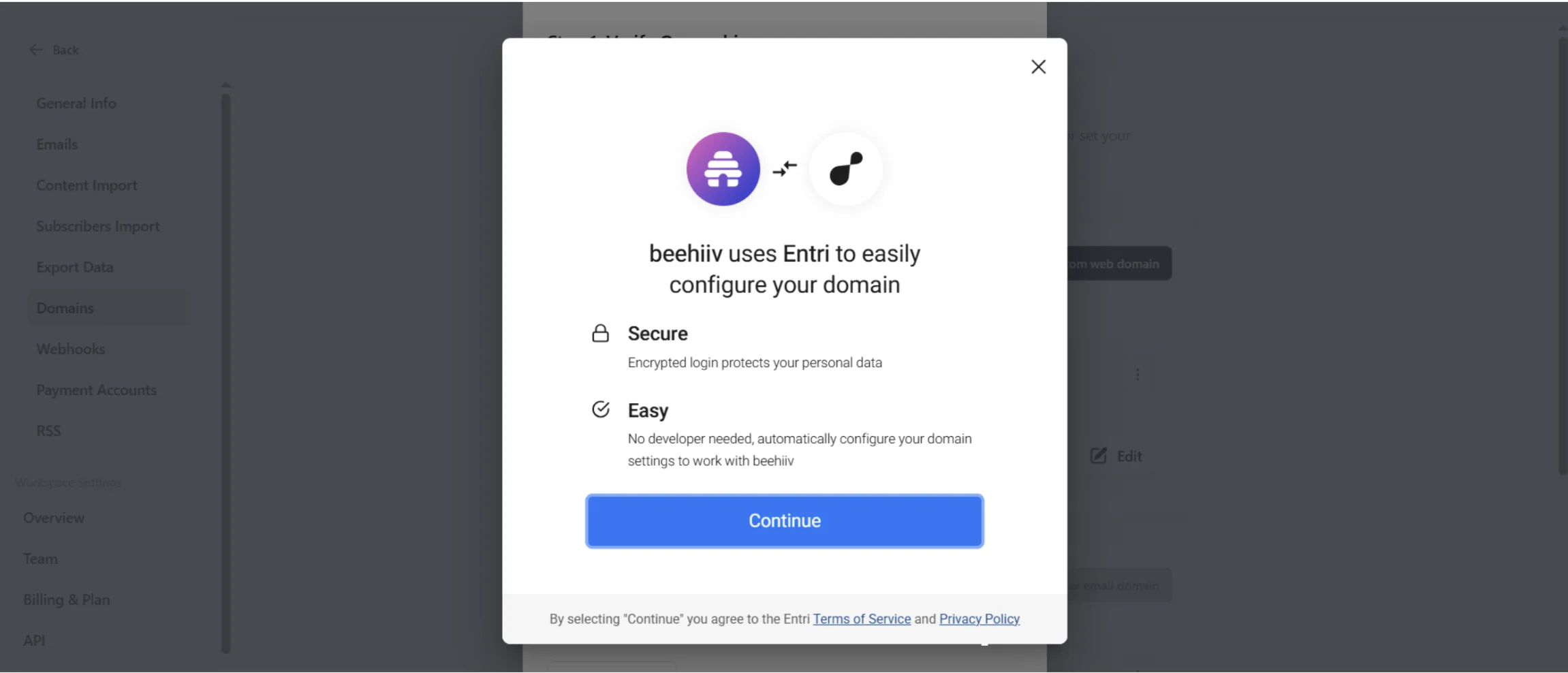


1. Melden Sie sich direkt bei Ihrem Domain-Registrar oder Ihrem externen DNS-Host-Manager an.
2. Erstellen Sie für jede der drei automatisch generierten Beehiiv-Authentifizierungszeichenfolgen einen neuen Datensatz:
3. Hinweis zu Cloudflare: Wenn Ihr DNS über Cloudflare läuft, ändern Sie den Proxy-Status für diese Einträge von „Proxied“ (orangefarbene Wolke) auf „DNS Only“ (graue Wolke). Beehiiv kann Einträge, die durch einen Proxy-Schutz verdeckt sind, nicht lesen.
4. Speichern Sie jeden Datensatz sicher.
1. Kehren Sie zu Ihrem Beehiiv-Dashboard zurück und klicken Sie auf „Einrichtung überprüfen“.
2. Bei einer erfolgreich authentifizierten Domain wird ein Häkchen zur Bestätigung sowie ein Statusbanner mit der Aufschrift „E-Mail“ in der Domain-Ebene angezeigt.
3. Falls die Validierung nicht sofort bestätigt wird, warten Sie, bis sich das globale Caching stabilisiert hat. Die Weitergabe der Daten kann bis zu 72 Stunden dauern. Ändern, löschen oder aktualisieren Sie während dieses Validierungszeitraums keine Datensätze, da dies zu Sperren aufgrund von Ratenbeschränkungen beim SSL-Ausstellungsdienst von Beehiiv führen kann.
Um einen korrekten, vollständigen DMARC-Eintrag zu erstellen, können Sie den kostenlosen DMARC-Eintragsgenerator von PowerDMARC nutzen.
1. Rufen Sie das Tool „DMARC Record Generator“ auf:
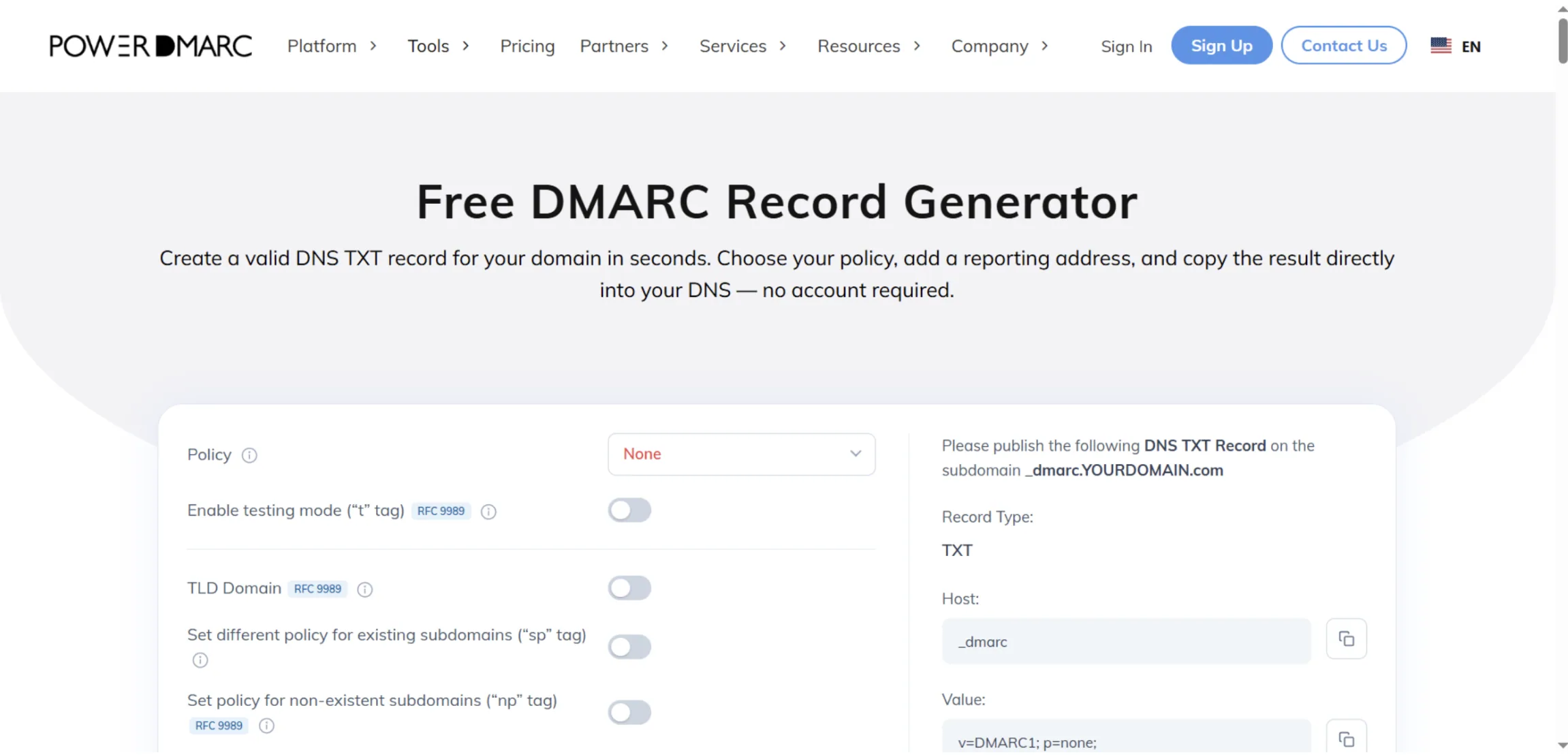
Die neuen Tags haben folgende Bedeutung:
np (Richtlinie für nicht vorhandene Subdomains)
Das „np“-Tag zielt auf Subdomains ab, die eine DNS-NXDOMAIN-Antwort zurückgeben (d. h., die nicht existieren).
t (Testmodus)
Das „t“-Tag ersetzt nun das „pct“-Tag (Prozentangabe) und erleichtert Ihnen das Testen strenger Richtlinien. Vor allem deaktiviert „t=y“ Ihre DMARC-Richtlinie nicht.
psd (Public Suffix Domain)
psd wird bei der DMARC-Auswertung für die Organisationsdomäne verwendet, vor allem für Domänen mit öffentlichem Suffix und benutzerdefinierte Domänenhierarchien.
2. Wählen Sie die Richtlinie „p=none“ (d. h. nur Überwachung) aus, damit Sie Ihren E-Mail-Verkehr überprüfen können, bevor Sie zu „p=quarantine“ (sanfte Durchsetzung) oder „p=reject“ (strenge Durchsetzung) übergehen.
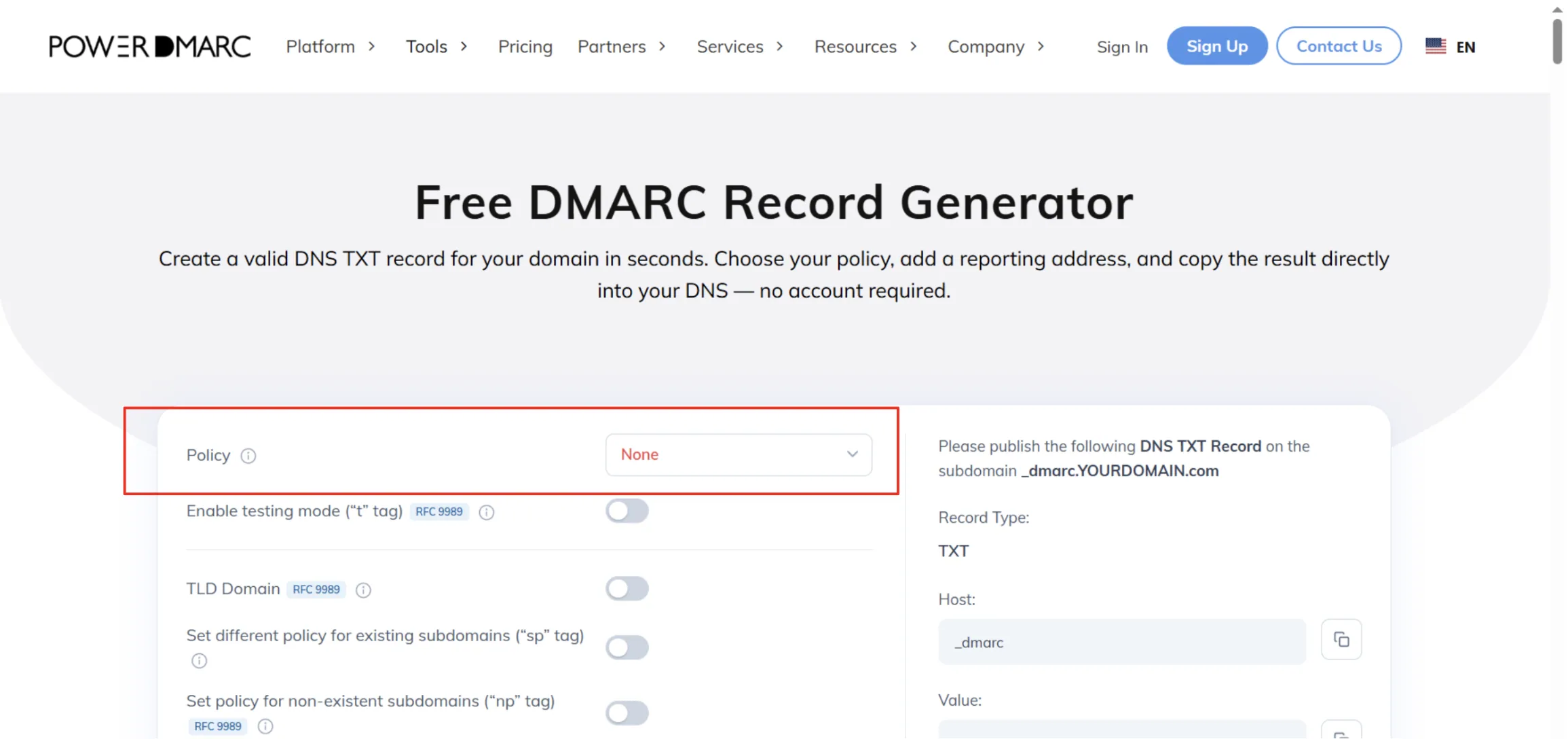
Hinweis
Springen Sie nicht sofort zu „p=reject“, da dies dazu führen kann, dass Ihre eigenen legitimen geschäftlichen E-Mails blockiert werden. Beginnen Sie stattdessen immer mit „p=none “. Erst nachdem Sie überprüft und sichergestellt haben, dass alle legitimen Absender korrekt konfiguriert sind, können Sie zu strengeren Richtlinien übergehen.
3. Geben Sie Ihre E-Mail-Adresse in das Feld „Reporting“ ein, an die Sie Ihre DMARC-RUA-Gesamtberichte erhalten möchten.
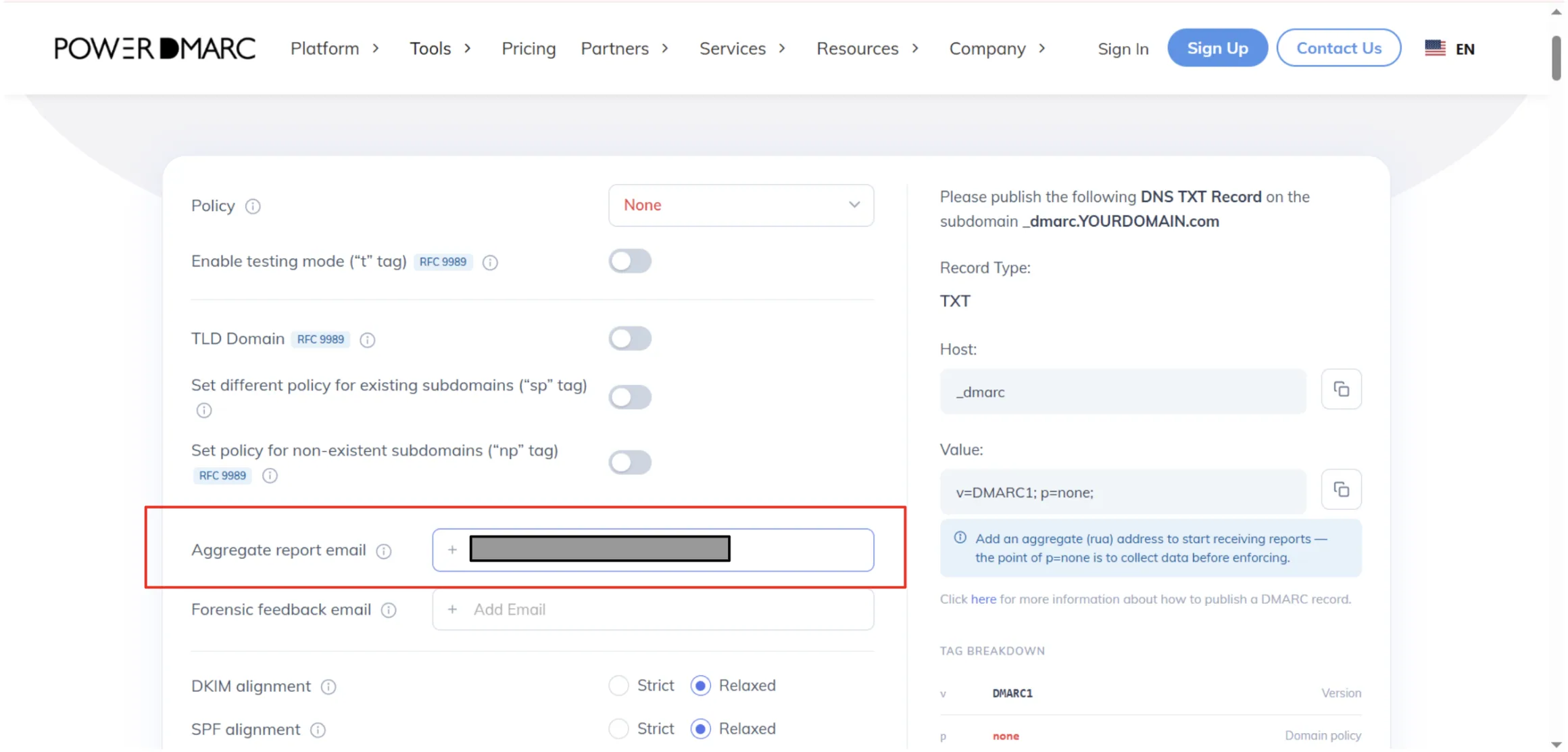
4. Kopieren Sie den DNS-TXT-Eintrag und fügen Sie ihn anschließend in Ihre DNS-Verwaltungskonsole ein.
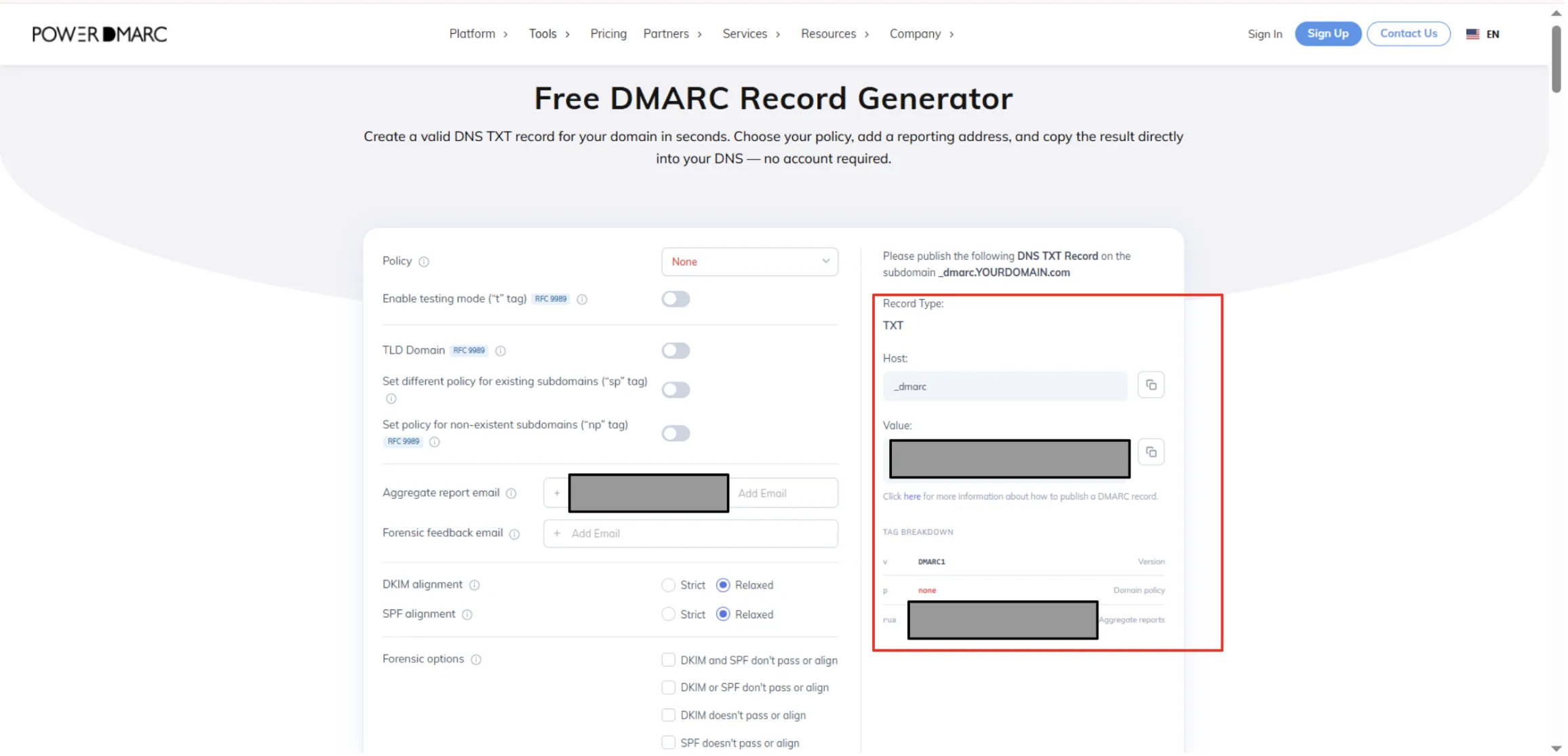
5. Rufen Sie Ihre DNS-Verwaltungskonsole auf. Fügen Sie den kopierten Eintrag hinzu:

6. Speichern Sie den Datensatz.

Hinweis von Cloudflare: Wenn Ihr DNS über Cloudflare läuft, ändern Sie den Proxy-Status für diese Einträge von „Proxied“ (orangefarbene Wolke) auf „DNS Only“ (graue Wolke). Beehiiv kann Einträge, die durch einen Proxy-Schutz verdeckt sind, nicht lesen.
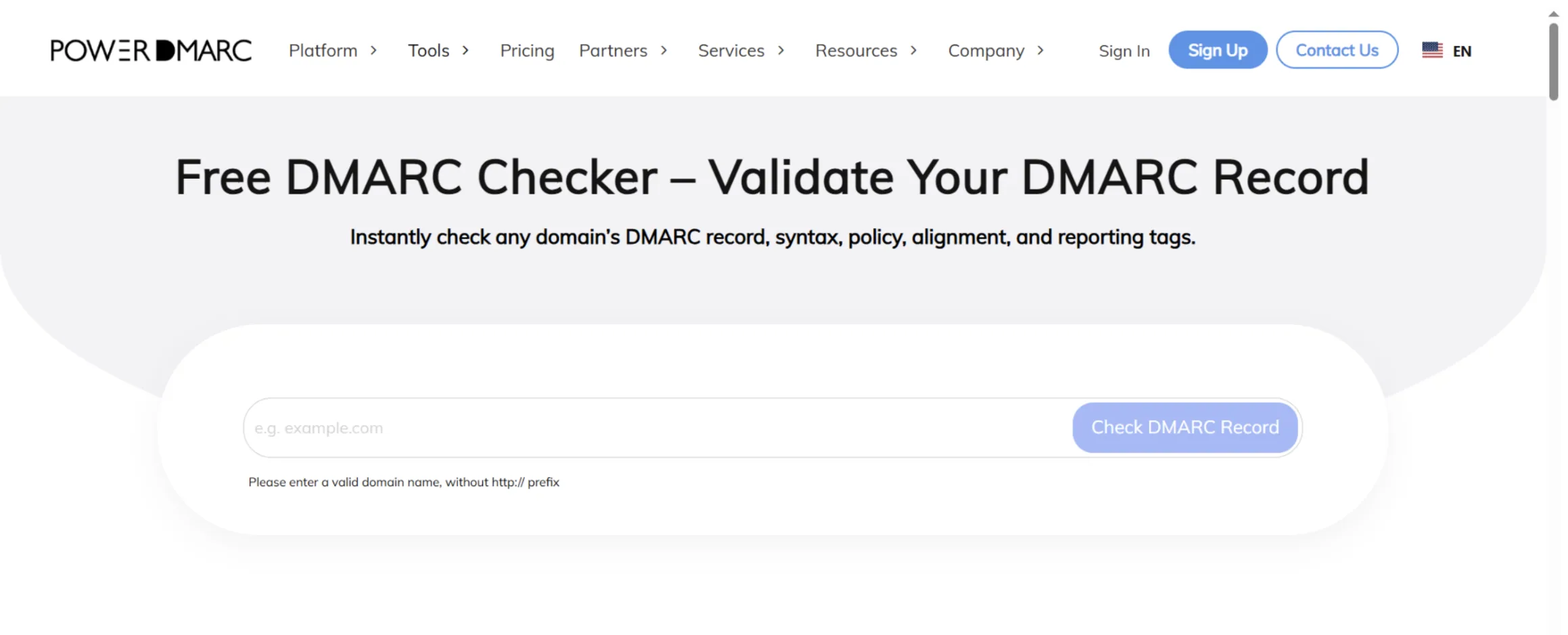
Nach dem Speichern können Sie den PowerDMARC DMARC Checker verwenden, um zu überprüfen, ob Ihr neuer Eintrag weltweit aktiv aufgelöst wird.
Führen Sie nicht sofort eine restriktive Durchsetzungsrichtlinie ein. Eine sinnvolle DMARC-Strategie sieht einen bewussten, schrittweisen Ansatz vor, um zu verhindern, dass legitime E-Mail-Ströme blockiert werden.
[Phase 1: Überwachen (p=keine)] ➔ [Phase 2: Quarantäne (p=Quarantäne)] ➔ [Phase 3: Ablehnen (p=Ablehnen)]
| Phase | Richtlinien-Tag | Auswirkungen auf den Betrieb |
|---|---|---|
| Wochen 1–4 | p=kein | Überwachungsmodus: Erfassen Sie XML-Diagnosedaten. Überwachen Sie Ihre aggregierten Absender, stellen Sie sicher, dass Beehiiv einwandfrei funktioniert, und beheben Sie etwaige Anomalien auf der Quellseite, ohne die Zustellbarkeit zu beeinträchtigen. |
| Wochen 5–8 | p=Quarantäne | Weiche Durchsetzung: E-Mails, die die Authentifizierungsprüfungen nicht bestehen, werden automatisch aus dem Posteingang in den Junk-/Spam-Ordner umgeleitet. Nutzen Sie diesen Zeitraum, um sicherzustellen, dass keine legitimen Tools beeinträchtigt sind. |
| Woche 9+ | p=ablehnen | Vollständige Durchsetzung: Böswillige, nicht authentifizierte oder gefälschte E-Mail-Versuche, die sich als von Ihrer Domain stammend ausgeben, werden bereits am Eingang des Empfangsservers sofort abgewehrt. |
Hinweis: Rohdaten im DMARC-XML-Format sind strukturell komplex und lassen sich nur schwer manuell auswerten. Durch die Verarbeitung Ihrer Datenfeeds über unsere DMARC-Analyzer-Plattform werden die XML-Rohprotokolle in ein intuitives und für Menschen lesbares Dashboard umgewandelt, das übersichtliche Prozentangaben zu „Bestanden“ und „Nicht bestanden“ für Ihr gesamtes Absenderprofil anzeigt.
DKIM zeigt direkt nach der Einrichtung „Nicht gefunden“ an
Die Domain lässt sich nach dem Hinzufügen von Einträgen in Cloudflare nicht verifizieren
Die Überprüfung dauert bereits länger als 72 Stunden
Konflikt bei der privaten E-Mail-Adresse bei Namecheap
DMARC schlägt fehl, obwohl SPF und DKIM einzeln bestanden werden
Um zu überprüfen, ob Ihre E-Mail-Authentifizierung korrekt eingerichtet ist, führen Sie bitte die folgenden Überprüfungsschritte durch:
Richtet Beehiiv SPF und DKIM automatisch ein?
Ja, aber nur, wenn Sie die Standard-Subdomain *.beehiiv.com verwenden. Wenn Sie Ihren Newsletter über eine eigene Domain betreiben, generiert Beehiiv automatisch benutzerdefinierte CNAME-Einträge, die Sie kopieren und im DNS-Bereich Ihrer Domain veröffentlichen müssen.
Ist DMARC bei Beehiiv erforderlich?
Ja. Seit Februar 2024 schreibt Beehiiv für alle benutzerdefinierten Domains die obligatorische Implementierung von DMARC vor, um die Sicherheitsstandards der E-Mail-Anbieter einzuhalten und vor Domain-Spoofing zu schützen.
Warum wird mein Beehiiv-DKIM-Eintrag als „Nicht gefunden“ angezeigt?
Im Gegensatz zu statischen Einträgen überprüft Beehiiv DKIM dynamisch, indem es echte E-Mails während der Übertragung überprüft. Senden Sie einfach eine kurze Test-E-Mail oder einen Newsletter von Ihrem Konto aus, um die Überprüfung auszulösen.
Wie lange dauert die Domain-Verifizierung bei Beehiiv?
Es dauert in der Regel zwischen einigen Minuten und 72 Stunden, bis sich globale DNS-Änderungen vollständig durchgesetzt haben. Vermeiden Sie es, Ihre Einträge während dieses Zeitraums zu ändern oder erneut hinzuzufügen, um Ratenbeschränkungen seitens des Sicherheitsanbieters zu vermeiden.
Kann ich Beehiiv mit Cloudflare-DNS nutzen?
Auf jeden Fall. Sie müssen jedoch den Proxy-Status für Ihre Beehiiv-Authentifizierungs-CNAME-Einträge von „Proxied“ (orangefarbene Wolke) auf „DNS Only“ (graue Wolke) ändern, da die Validierungsprüfungen sonst fehlschlagen.
Mit welcher DMARC-Richtlinie sollte ich bei Beehiiv beginnen?
Beginnen Sie stets mit einer Richtlinie, die ausschließlich der Überwachung dient (p=none). Auf diese Weise können Sie Zustellbarkeitsberichte erfassen und etwaige Abweichungen beheben, bevor Sie sicher zu strengeren Durchsetzungsrichtlinien wie Quarantäne oder Ablehnung übergehen.








 Was ist ClickFix (und FileFix)?