cPanel SPF, DKIM et DMARC - Guide de configuration

par
Dernière mise à jour :
6 Temps de lecture : 2 min


par
Dernière mise à jour :
Configurez les enregistrements SPF, DKIM et DMARC dans votre cPanel pour protéger votre domaine et améliorer la délivrabilité des courriels. Ces protocoles d'authentification vérifient l'identité de l'expéditeur, empêchent le phishing et l'usurpation d'identité, et aident vos courriels à atteindre la boîte de réception plutôt que le dossier spam. Ce guide explique comment configurer chaque enregistrement étape par étape.
Avant de procéder à une installation manuelle, vérifiez s'il existe une option automatisée. Celle-ci est souvent disponible si votre DNS est hébergé sur le même serveur que votre cPanel.
1. Connectez-vous à cPanel et naviguez jusqu'à la section Délivrabilité des courriels de l'outil Email Deliverability.

2. Recherchez votre domaine dans la liste.
3. Si le message "Réparer ou "Installer l'enregistrement suggéré" cPanel tentera de créer automatiquement les enregistrements SPF et DKIM nécessaires.
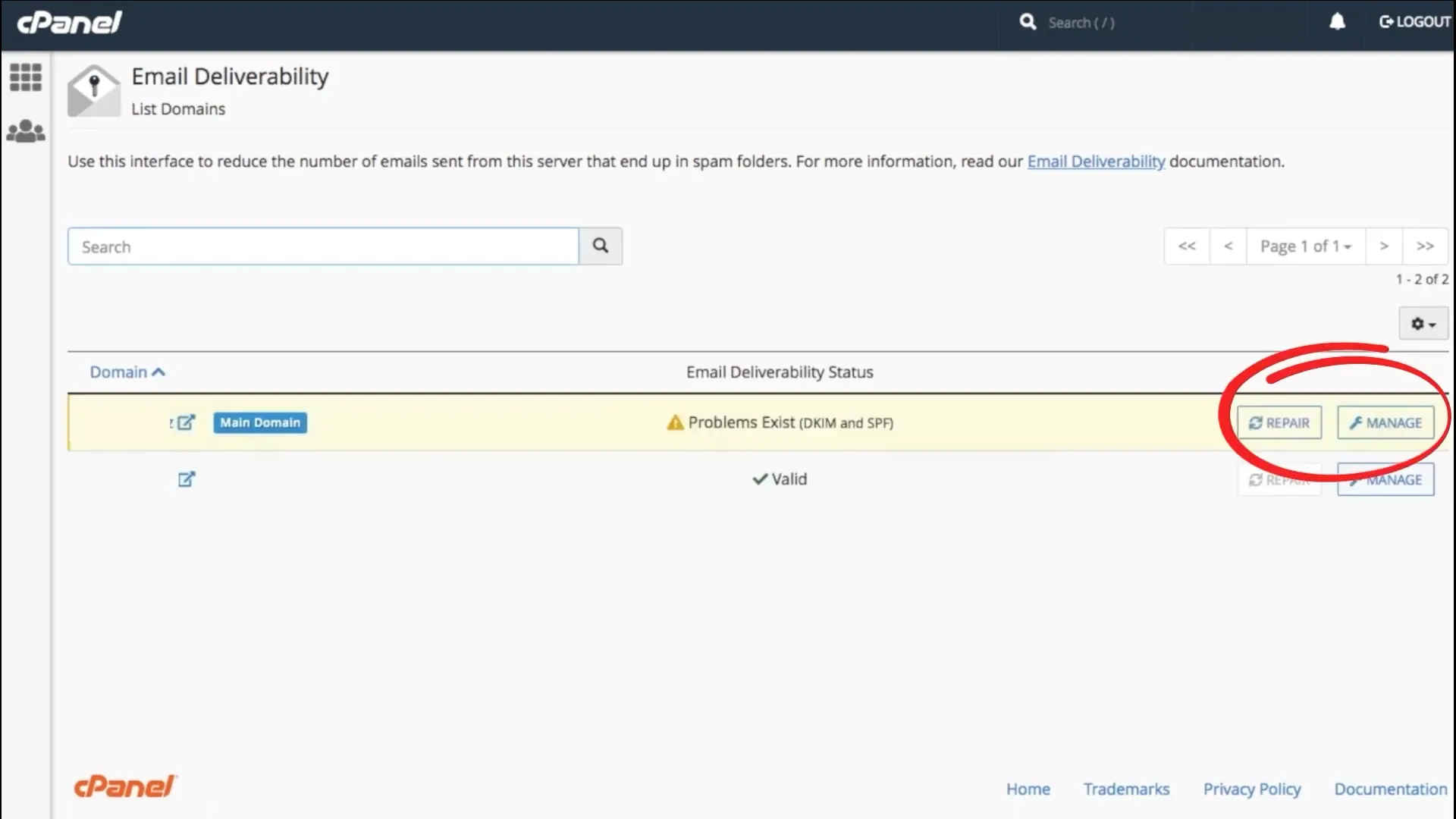
Si vous ne disposez pas de cette option, ou si vos DNS sont gérés par un autre fournisseur (comme Cloudflare ou GoDaddy), vous devrez suivre les étapes manuelles ci-dessous.
Il existe deux options principales.
Une solution SPF gérée comme PowerSPF permet d'éviter la limite des 10 DNS et de masquer vos sources d'envoi. Si vous avez déjà un compte PowerDMARC, suivez les étapes suivantes :
1. Copiez la valeur SPF unique fournie dans votre portail PowerDMARC.

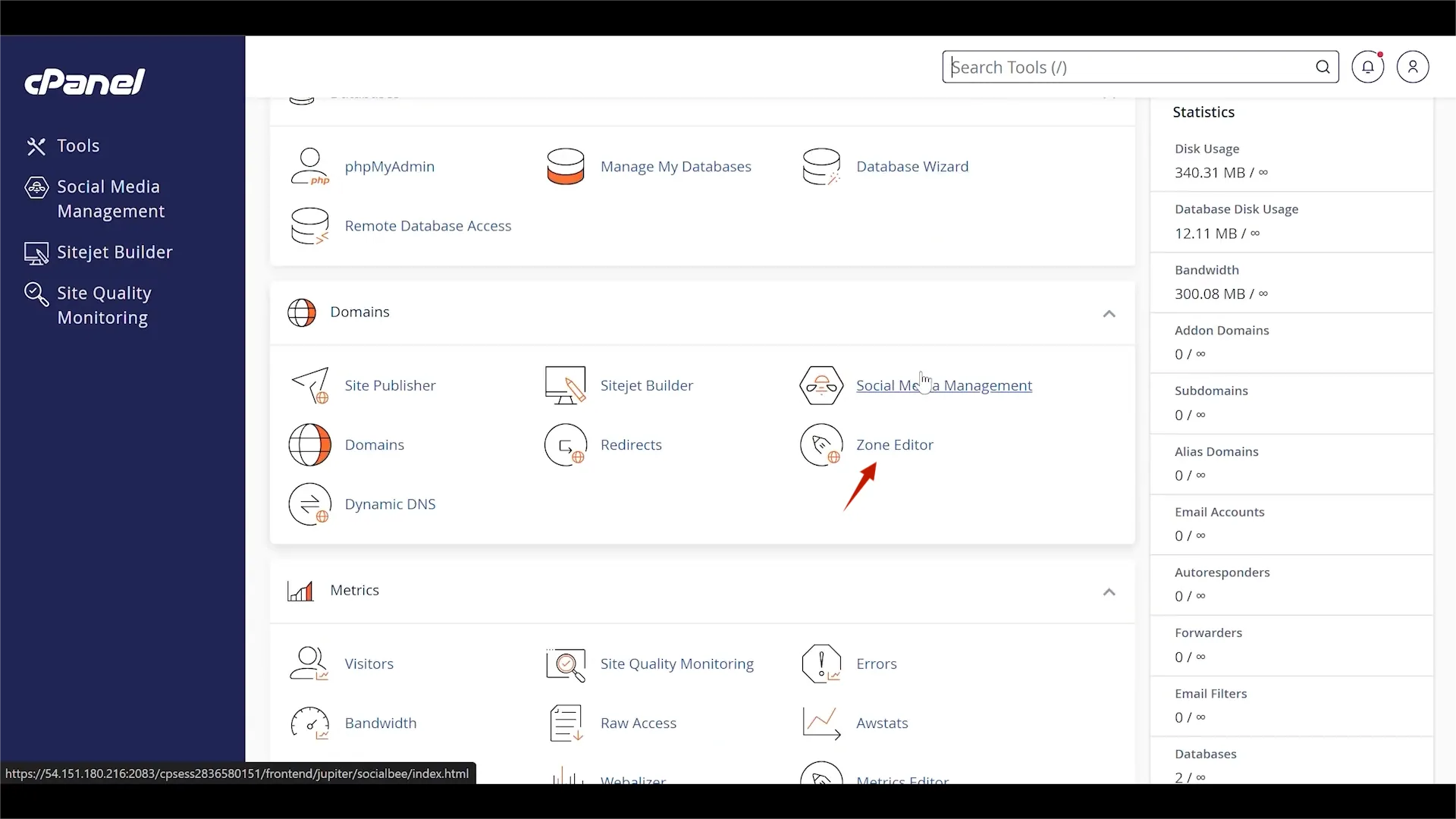
2. Dans le cPanel, allez sur Domaines > Editeur de zone.
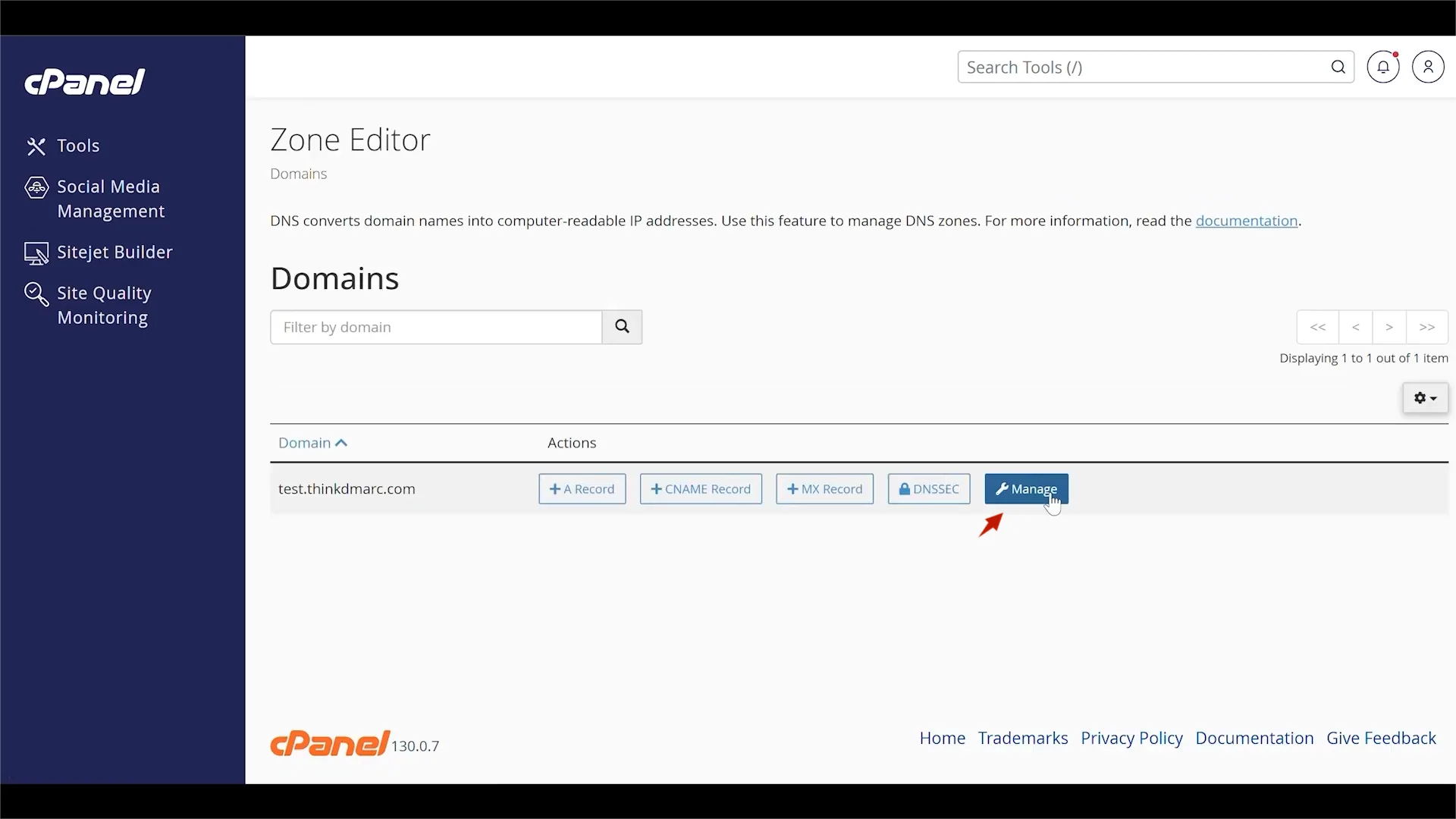
3. Cliquez sur "Gérer pour le domaine concerné.
4. Recherchez votre enregistrement SPF TXT existantcliquez sur sur "Modifier"et remplacez le contenu du champ "Record" par la valeur que vous avez copiée.
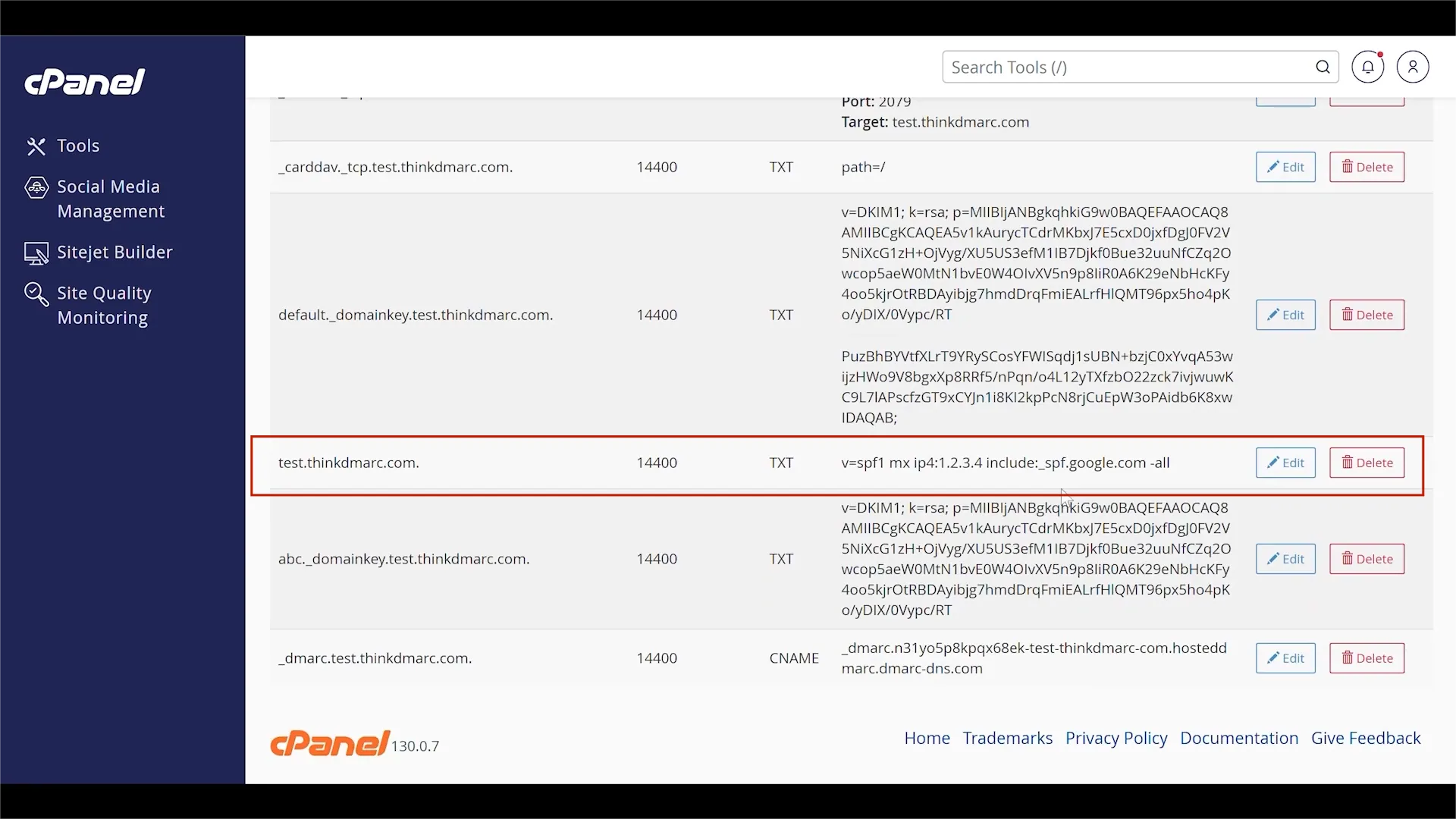
5. Si vous n'avez pas d'enregistrement SPF , cliquez sur "+ Ajouter un enregistrement" et créez un nouvel enregistrement TXT et créez un nouvel enregistrement TXT.
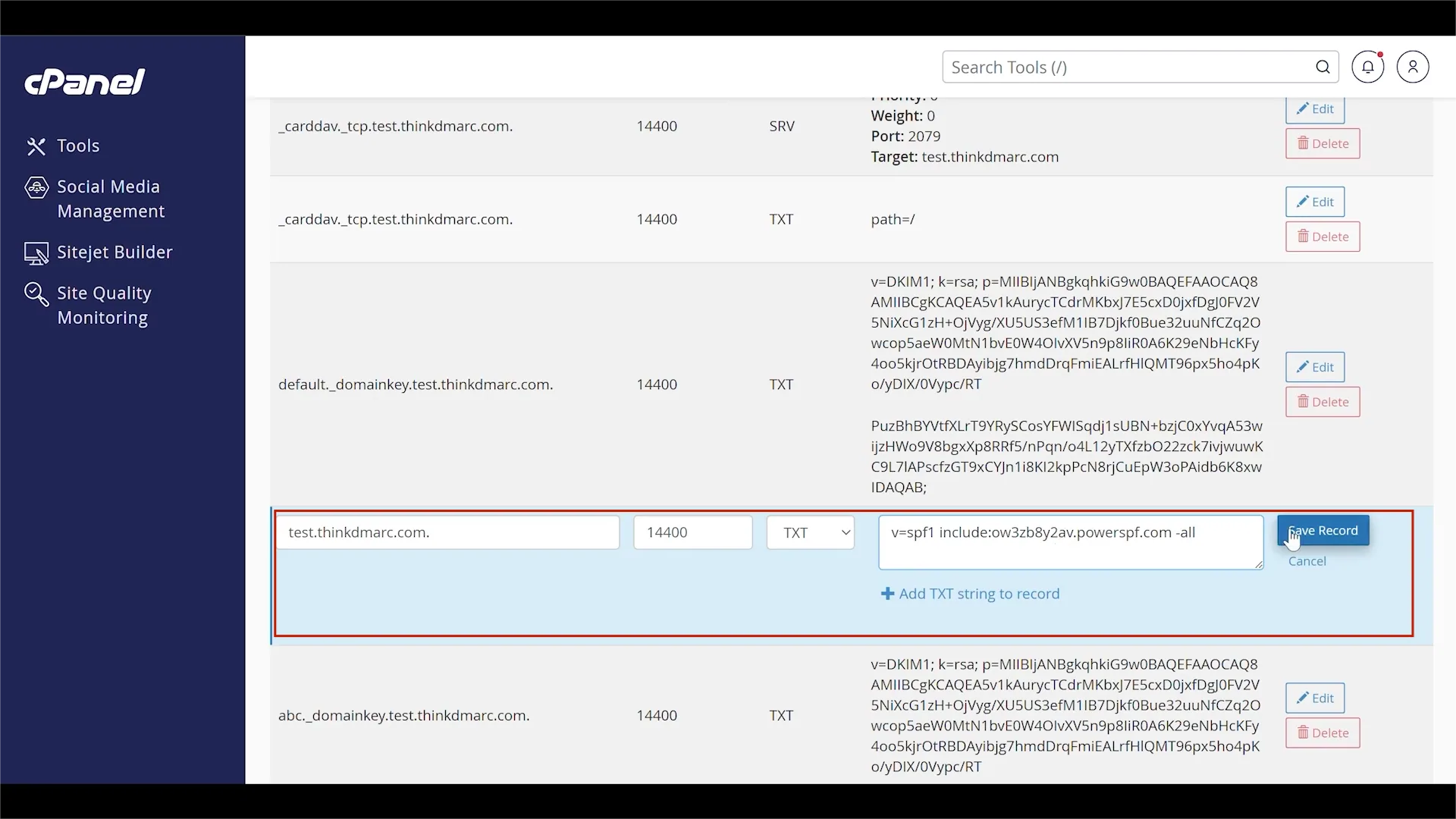
6. Cliquez sur "Enregistrer l'enregistrement
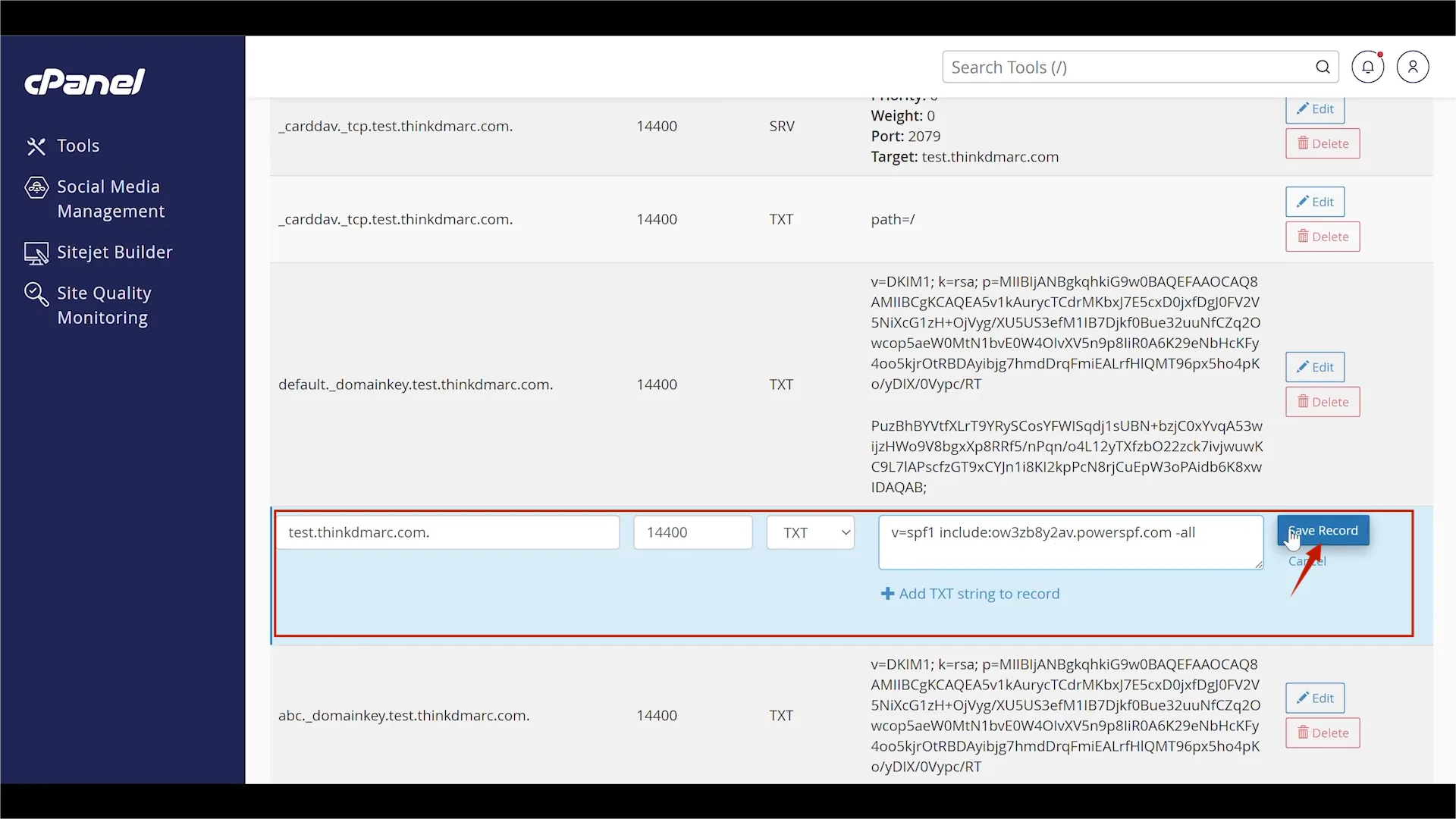
7. De retour sur le portail, lorsque vous actualisez la page, vous verrez que PowerSPF est activéeet que le statut DNS est activé.

Remarque : Si vous avez besoin d'ajouter d'autres sources d'envoi, vous pouvez les ajouter directement à partir du mécanisme du portail. Après avoir sauvegardé, attendez quelques minutes et ces nouvelles sources seront automatiquement incluses dans votre enregistrement SPF .
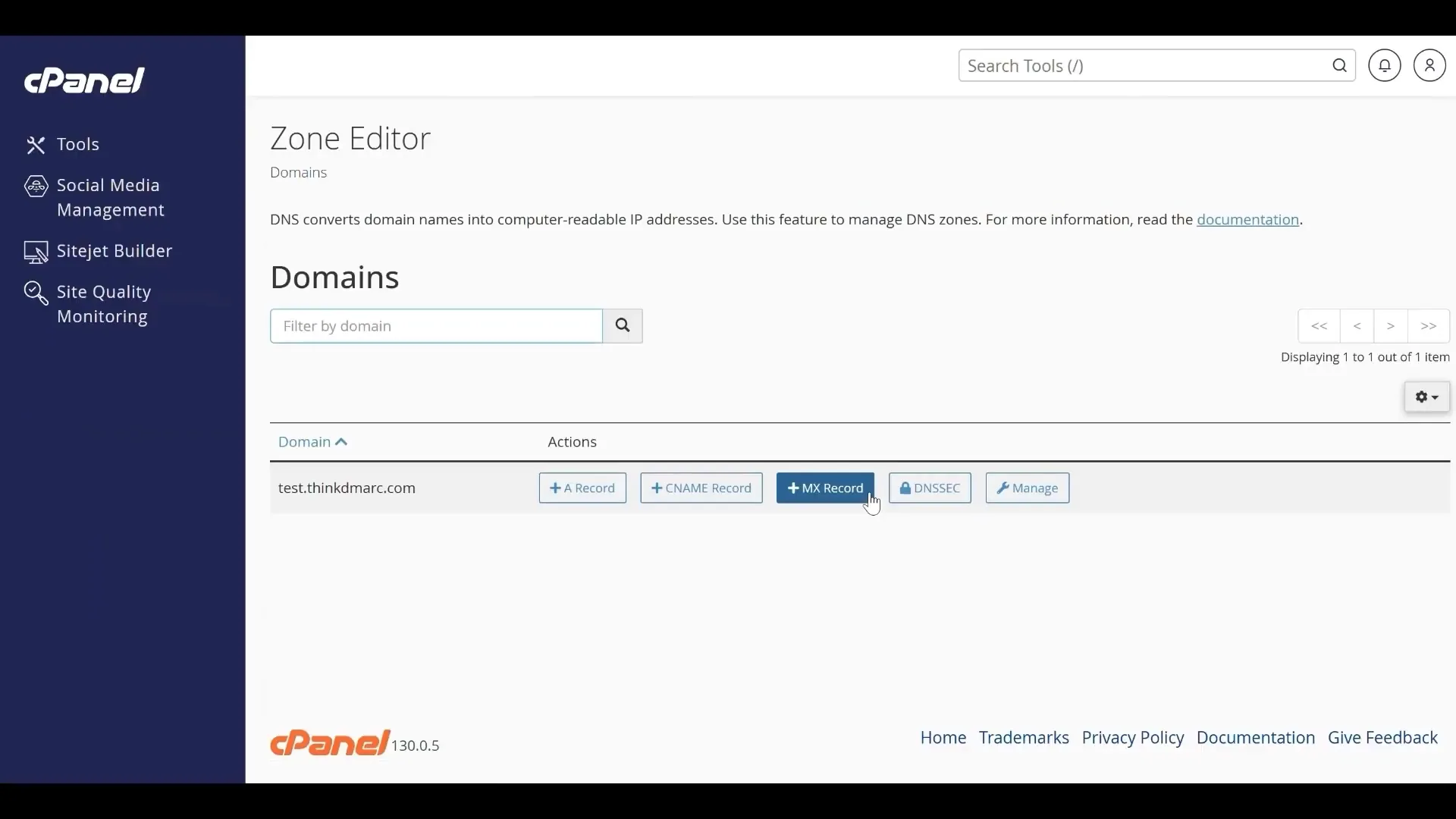
1. Dans le cPanel, allez sur Domaines > Editeur de zone et cliquez sur "Gérer pour votre domaine.
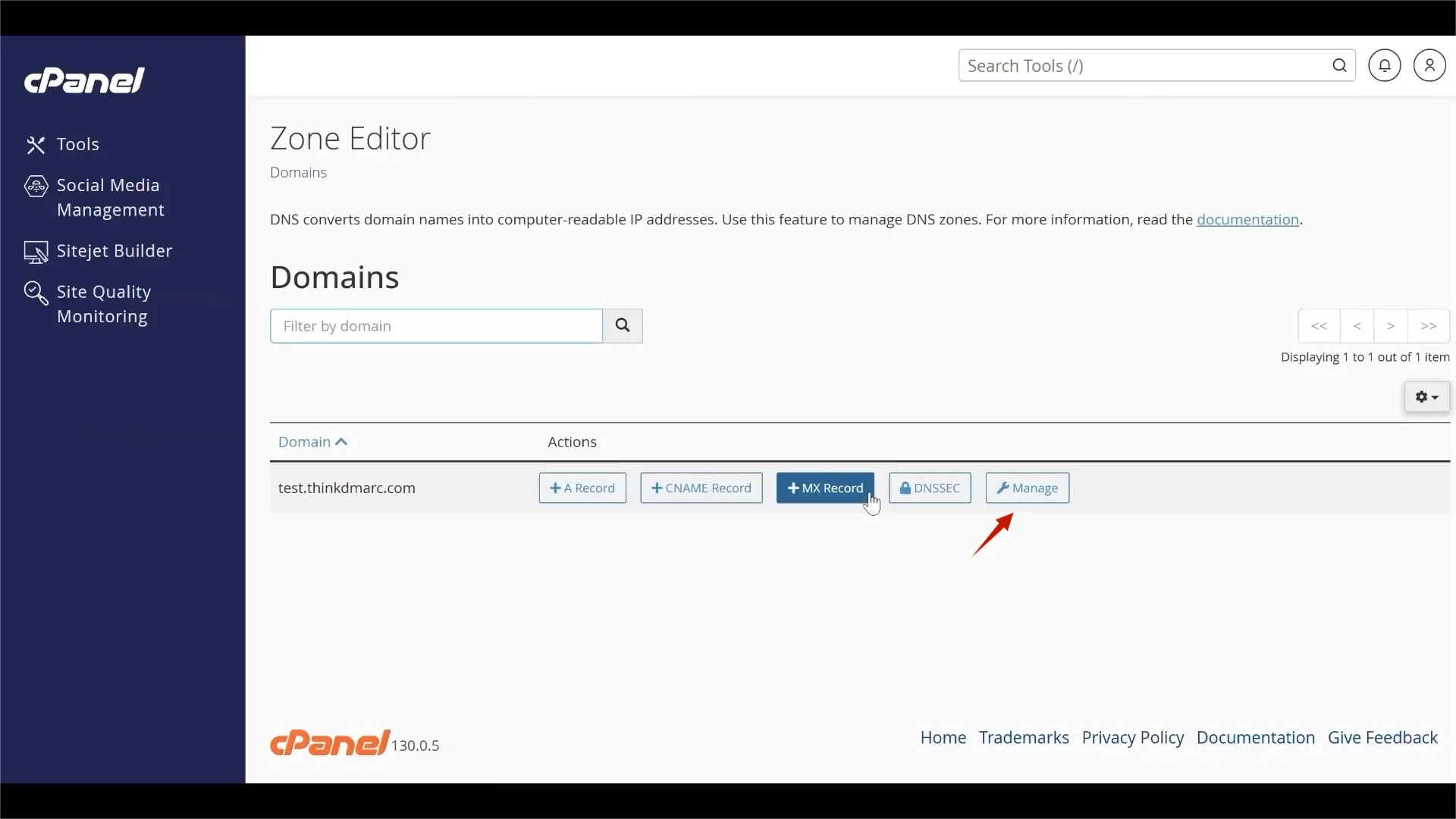
2. Ajouter ou modifier un TXT ou de modifier un enregistrement TXT.
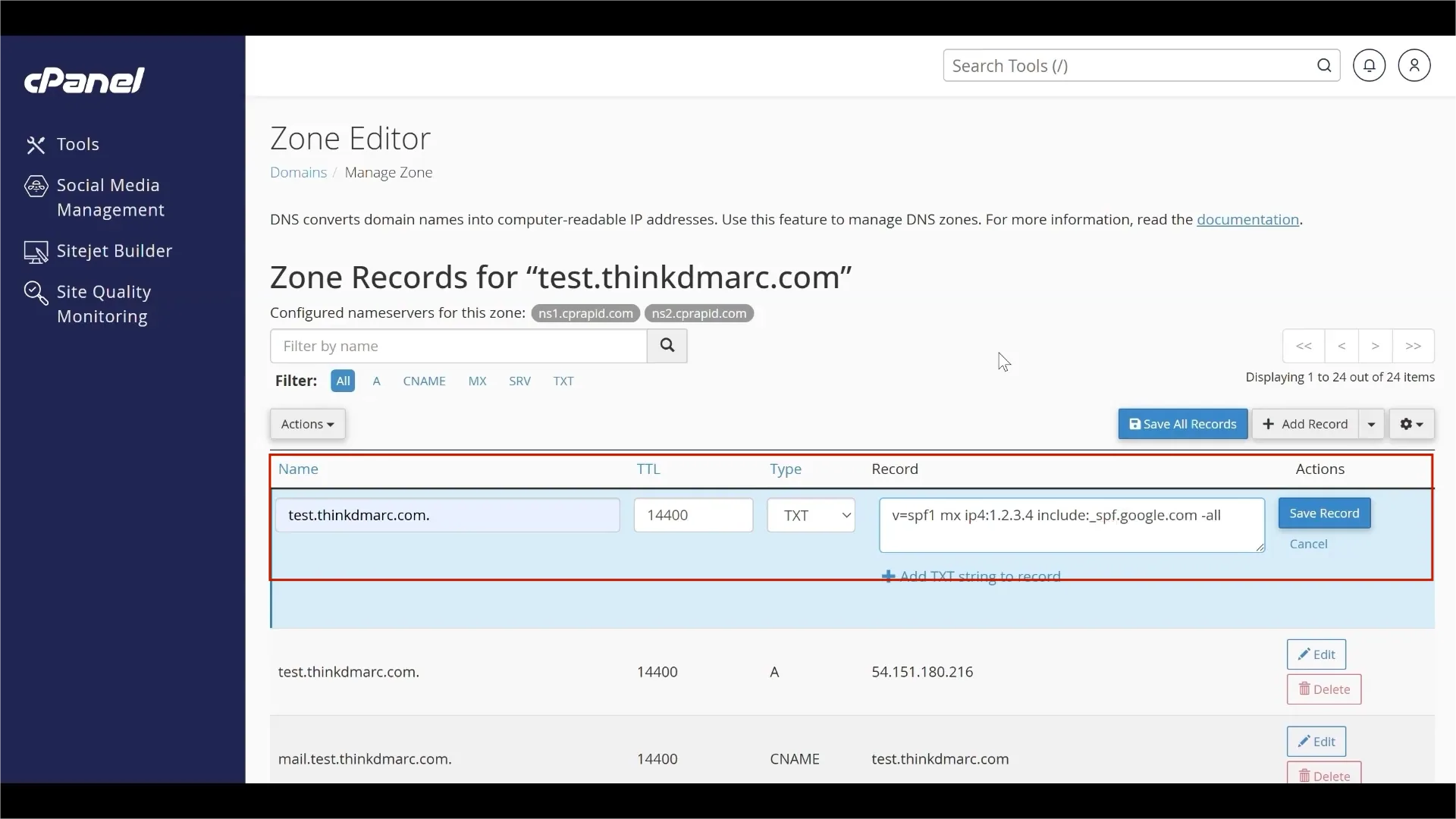
3. Cliquez sur "Enregistrer l'enregistrement. L'option -tous indique aux serveurs de rejeter les courriels provenant de tout expéditeur non répertorié dans l'enregistrement.

1. Tout d'abord, obtenez la clé cléDKIM auprès de votre service d'envoi d'e-mails (par exemple, Google Workspace, Microsoft 365). Cette clé comprend un sélecteur (le nom) et une clé (la valeur).
2. Dans l'éditeur de zone de cPanel Éditeur de zonecliquez sur "+ Ajouter un enregistrement"

3. Le type d'enregistrement peut être TXT ou CNAMEen fonction de votre fournisseur. Pour cet exemple, nous utiliserons TXT.
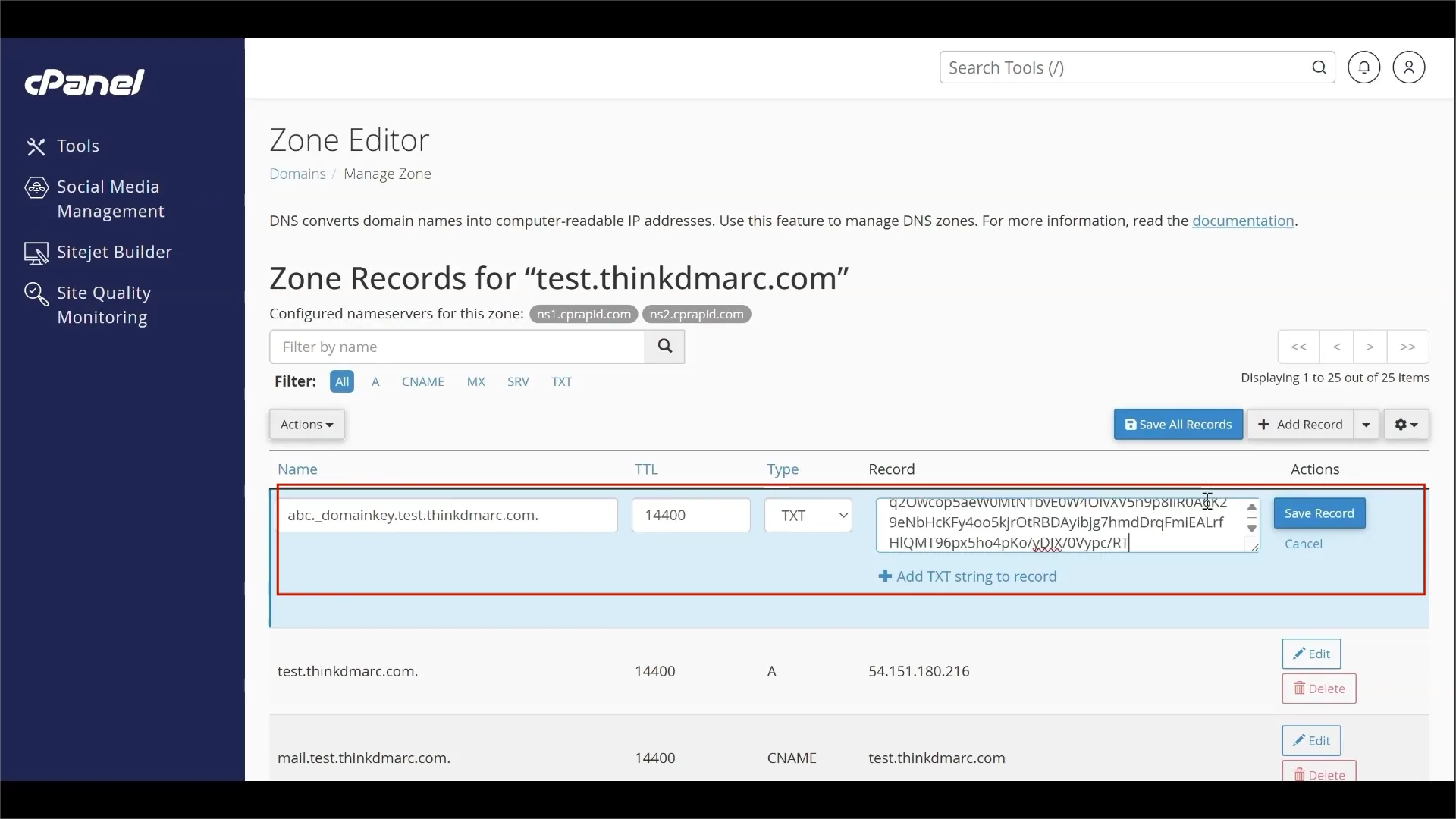
4. Cliquez sur "Enregistrer l'enregistrement".

Pour cela aussi, plusieurs options s'offrent à vous.
Une solution hébergée simplifie l'analyse des rapports et la gestion des politiques.
1. Copiez le CNAME hébergé de votre portail PowerDMARC.
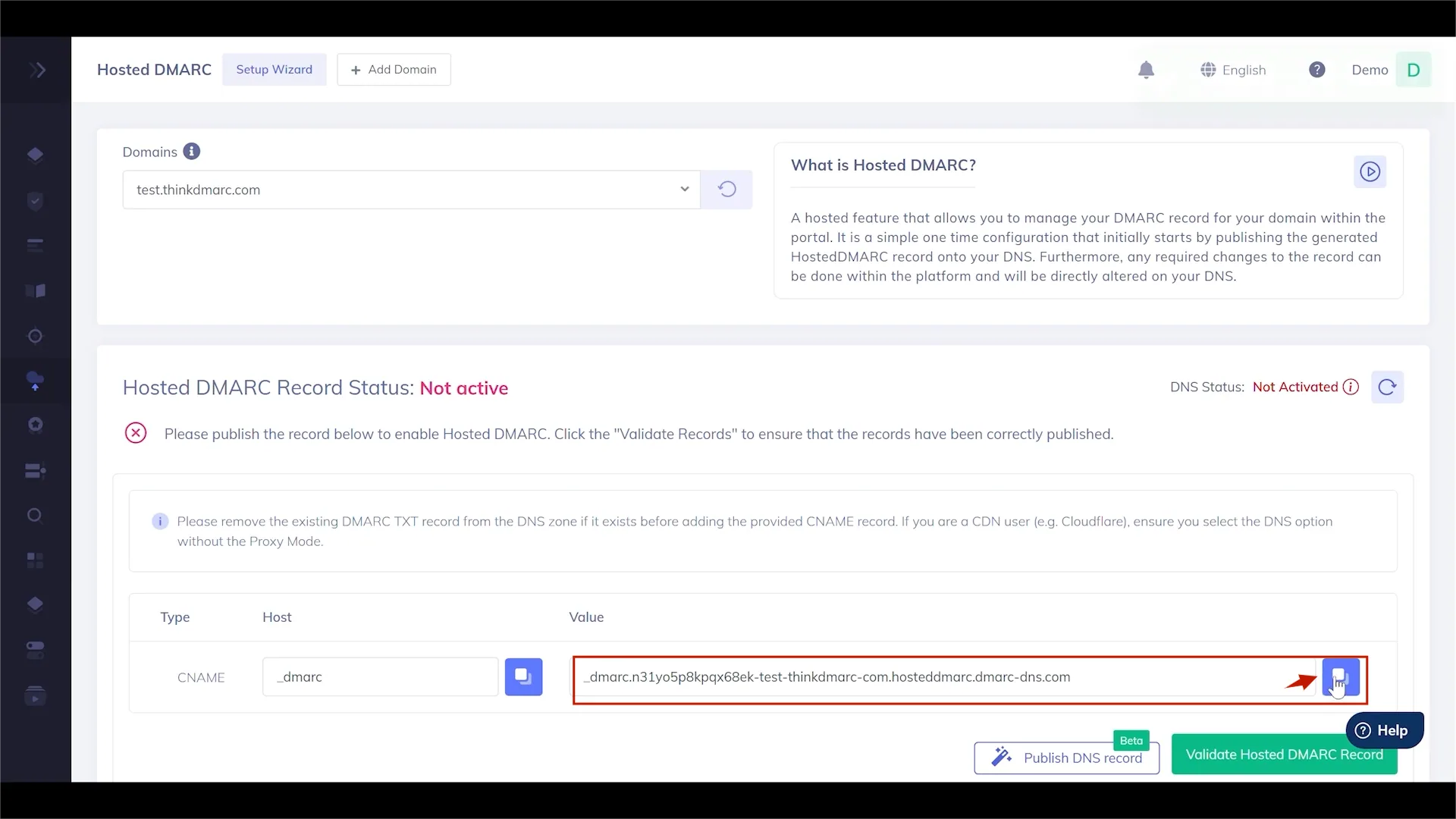
2. Dans l'éditeur de zone de cPanel Éditeur de zonecliquez sur "+ Ajouter un enregistrement"

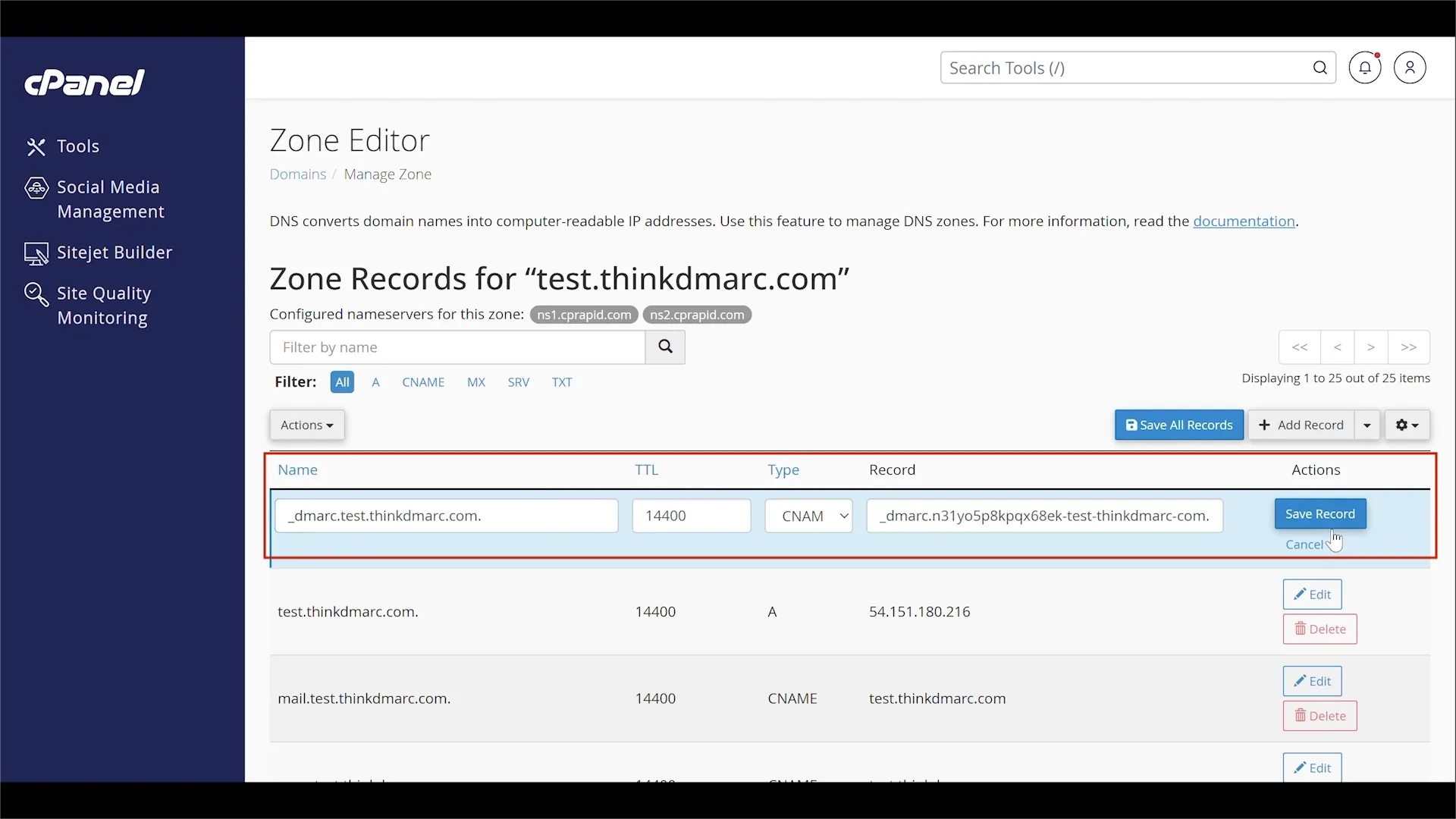
3. Cliquez sur "Enregistrer l'enregistrement
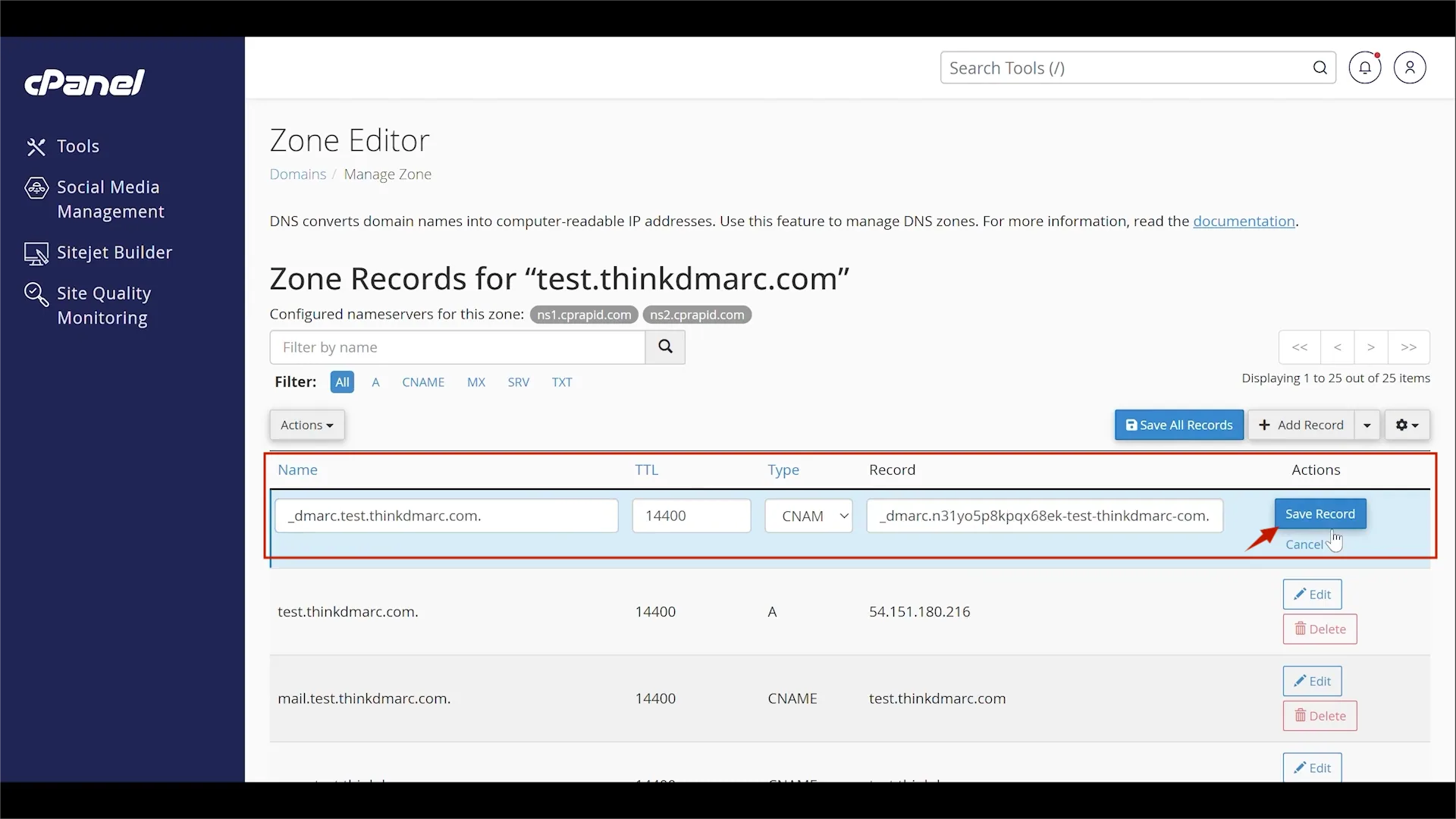
4. Retournez sur le portail PowerDMARC pour valider l'enregistrement.

5. Réglez votre politique sur "rejet"

1. Dans l'éditeur de zone de cPanel Éditeur de zonecliquez sur "+ Ajouter un enregistrement"

2. Créer un nouvel enregistrement TXT.
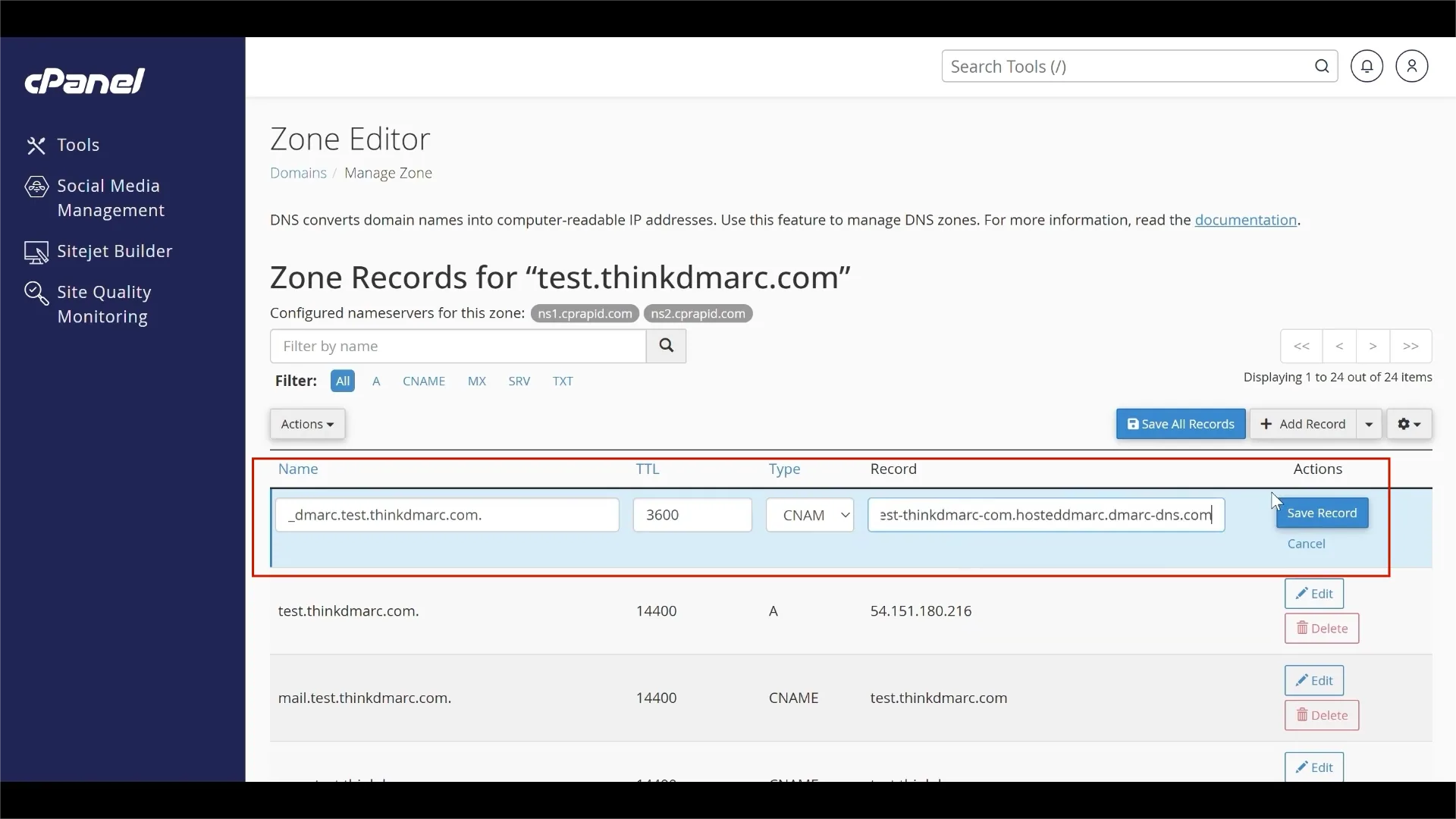
3. Cliquez sur "Enregistrer l'enregistrement. Cette politique n'affectera pas le flux de courrier mais enverra les rapports à l'adresse électronique spécifiée.

Note importante sur les politiques DMARC : L'option p=none est destinée à la surveillance uniquement. Elle constitue une première étape importante dans votre parcours DMARC et vous permet de recueillir des données sur les personnes qui envoient des courriels à partir de votre domaine sans avoir d'incidence sur le flux de courrier.
Toutefois, pour protéger réellement votre domaine, vous devez adopter une politique plus stricte. Après avoir analysé vos rapports pour vous assurer que toutes les sources de courrier légitimes sont authentifiées, votre objectif final doit être de mettre à jour la politique pour qu'elle devienne p=reject. objectif ultime doit être de mettre à jour la politique en la faisant passer à p=rejeter. Cela indique aux serveurs de bloquer le courrier électronique non authentifié. L'activation des rapports DMARC à l'aide d'un service tel que PowerDMARC est très importante, car elle permet de traduire des rapports XML complexes en graphiques lisibles par l'homme. p=reject est sûre et directe.
Après avoir attendu quelques minutes pour que les changements de DNS se propagent, vous pouvez vérifier la configuration.

En configurant correctement SPF, DKIM et DMARC pour votre domaine dans cPanel, vous pouvez :
Pour une surveillance automatisée, des rapports faciles à lire et une gestion avancée de la politique DMARC, inscrivez-vous à la plateforme PowerDMARC pour prendre le contrôle total de la sécurité de votre domaine.









 Les 6 meilleurs SPF en 2026