Guida alla configurazione di DKIM, DMARC e SPF

di
Ultimo aggiornamento:
6 Tempo di lettura: 6 min

di
Ultimo aggiornamento:
I punti chiave da prendere in considerazione
Se utilizzi Kit (precedentemente ConvertKit) per inviare e-mail ai tuoi iscritti e non hai ancora configurato l'autenticazione del dominio, questa guida ti illustrerà l'intera procedura.
Configurare correttamente l'autenticazione delle e-mail (SPF, DKIM e DMARC) è fondamentale per gli utenti di Kit. Questi tre record agiscono in sinergia per proteggere il tuo dominio dallo spoofing, migliorare la deliverability delle e-mail e garantire che i tuoi messaggi arrivino in modo sicuro nelle caselle di posta dei tuoi iscritti, soddisfacendo al contempo i rigorosi requisiti dei principali provider di posta elettronica come Gmail e Yahoo.
Kit (precedentemente ConvertKit) è una piattaforma all-in-one per l'email marketing e la creazione di un pubblico, progettata specificamente per i creatori di contenuti, quali autori, podcaster, coach ed editori di newsletter. Consente agli utenti di progettare campagne mirate, creare landing page personalizzate, automatizzare i funnel di marketing e monetizzare i propri contenuti direttamente attraverso la piattaforma.
Una volta configurati correttamente i protocolli necessari per Kit, noterai subito i vantaggi:
Per iniziare, dovrai avere accesso a due elementi: la dashboard di Kit e la console di gestione DNS del tuo dominio.
1. Accedi al tuo account Kit.
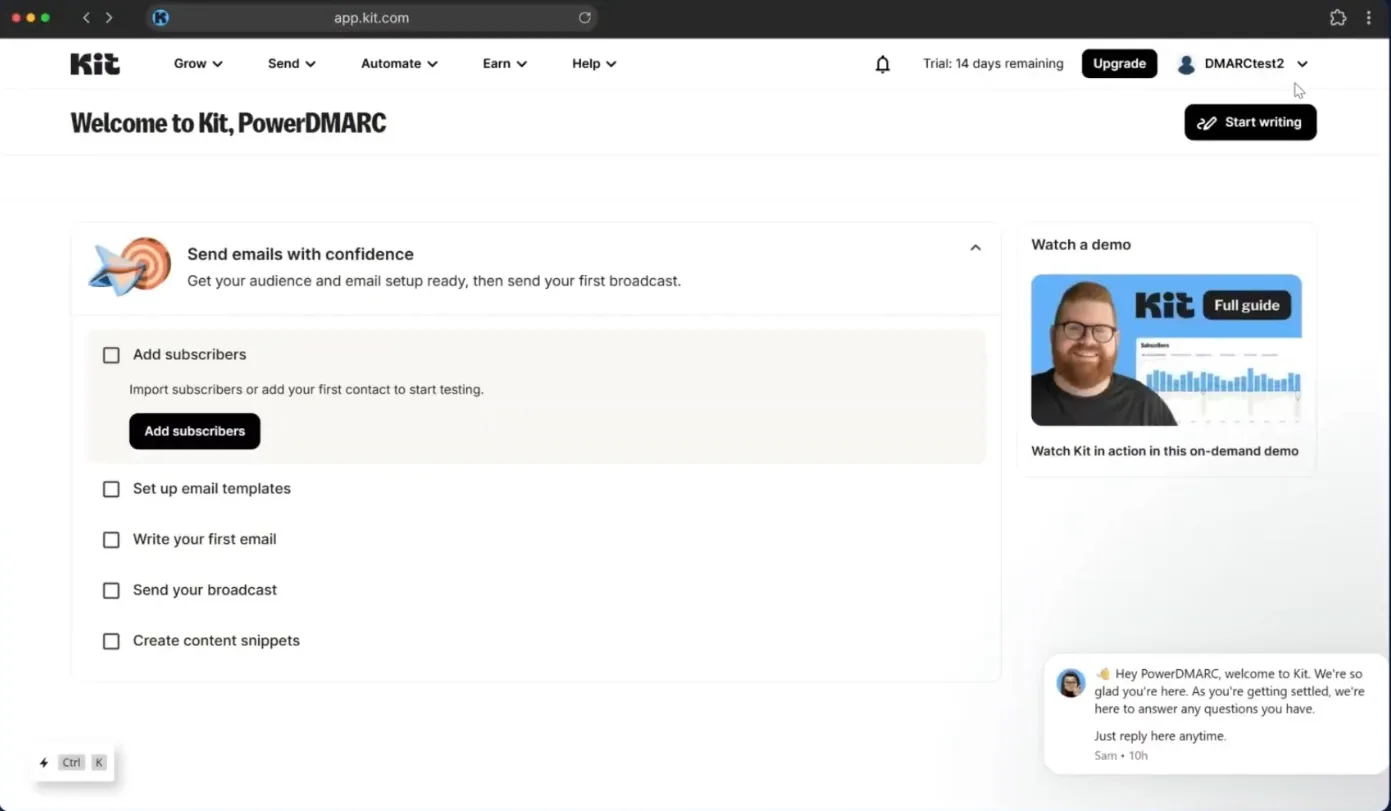
2. Clicca sull'icona del tuo profilo nell'angolo in alto a destra e vai su Impostazioni.

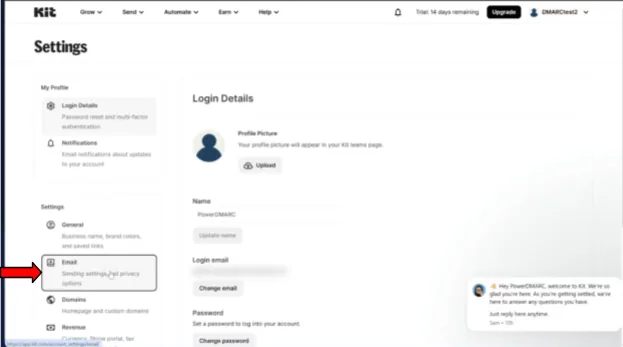
3. Nel menu a sinistra, clicca su " Email".
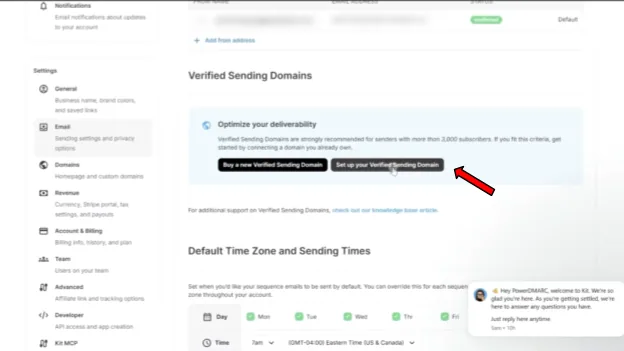
4. Scorri verso il basso fino a trovare il pulsante “Configura il tuo dominio di invio verificato” e cliccaci sopra.
5. Inserisci il nome di dominio da cui desideri inviare le e-mail. Nota: questo nome deve corrispondere all'indirizzo del mittente che vedranno i tuoi iscritti.

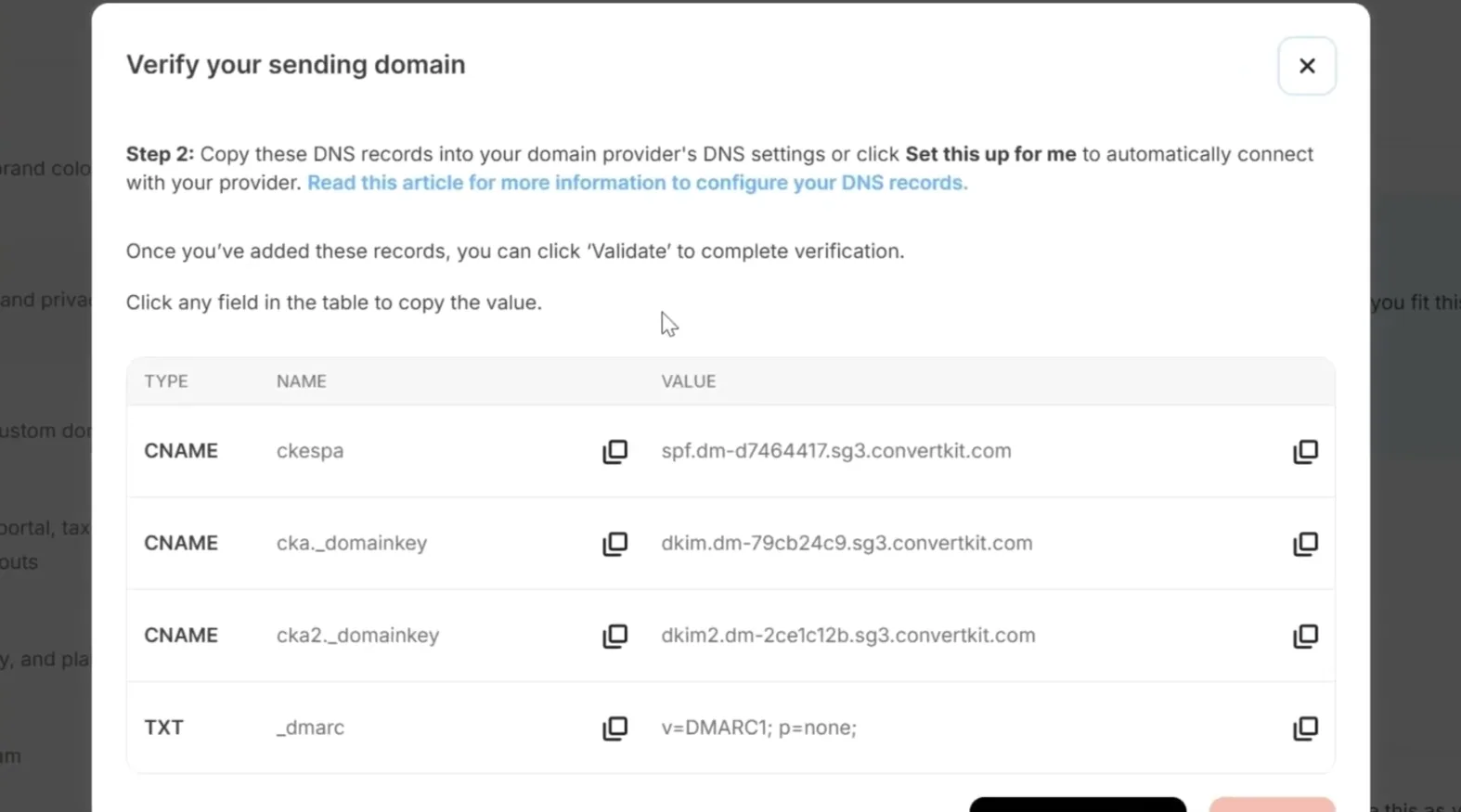
6. Kit ti mostrerà ora la schermata “Verifica il tuo dominio di invio”, in cui sono riportati i quattro record DNS che devi aggiungere: un record CNAME per SPF, due record CNAME per DKIM e un record TXT per DMARC.
Accedi al sito del tuo provider DNS (ad esempio, Cloudflare, GoDaddy, Namecheap, Route 53) dove è gestito il tuo dominio e apri le impostazioni DNS. Dovrai creare tre nuove voci:
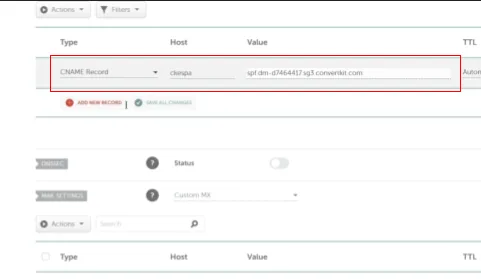
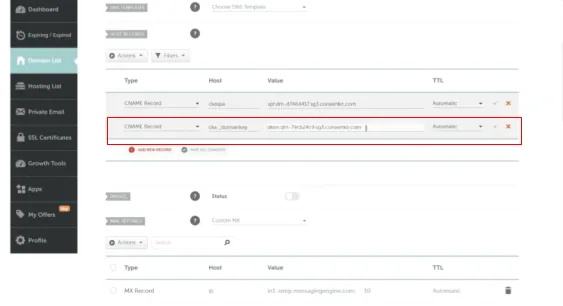
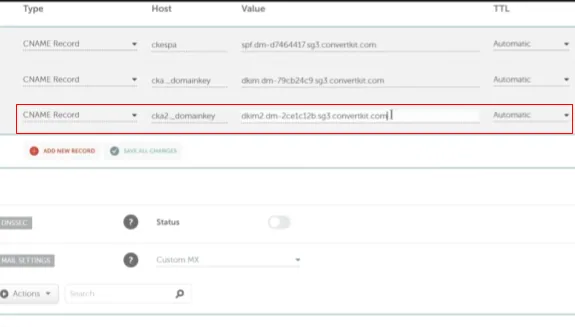
Scorciatoia Cloudflare: se il tuo dominio è gestito da Cloudflare, Kit offre un'opzione di configurazione automatica. Basta cliccare su “Configura automaticamente” nella schermata di Kit e i record verranno applicati automaticamente al tuo DNS, risparmiandoti i passaggi manuali.
Prima di approfondire i nuovi tag, è importante sottolineare che Kit fornisce sì un record DMARC di base, ma a questo non è associato alcun indirizzo e-mail di segnalazione. Ciò significa che ti troveresti a brancolare nel buio: non sapresti se il tuo dominio è oggetto di abusi o se alcune delle tue e-mail legittime non superano l’autenticazione.
Invece di utilizzare quella configurazione di base, creeremo un record DMARC corretto e completo utilizzando il generatore gratuito di record DMARC di PowerDMARC.
1. Accedi allo strumento gratuito di PowerDMARC per la generazione di record DMARC:
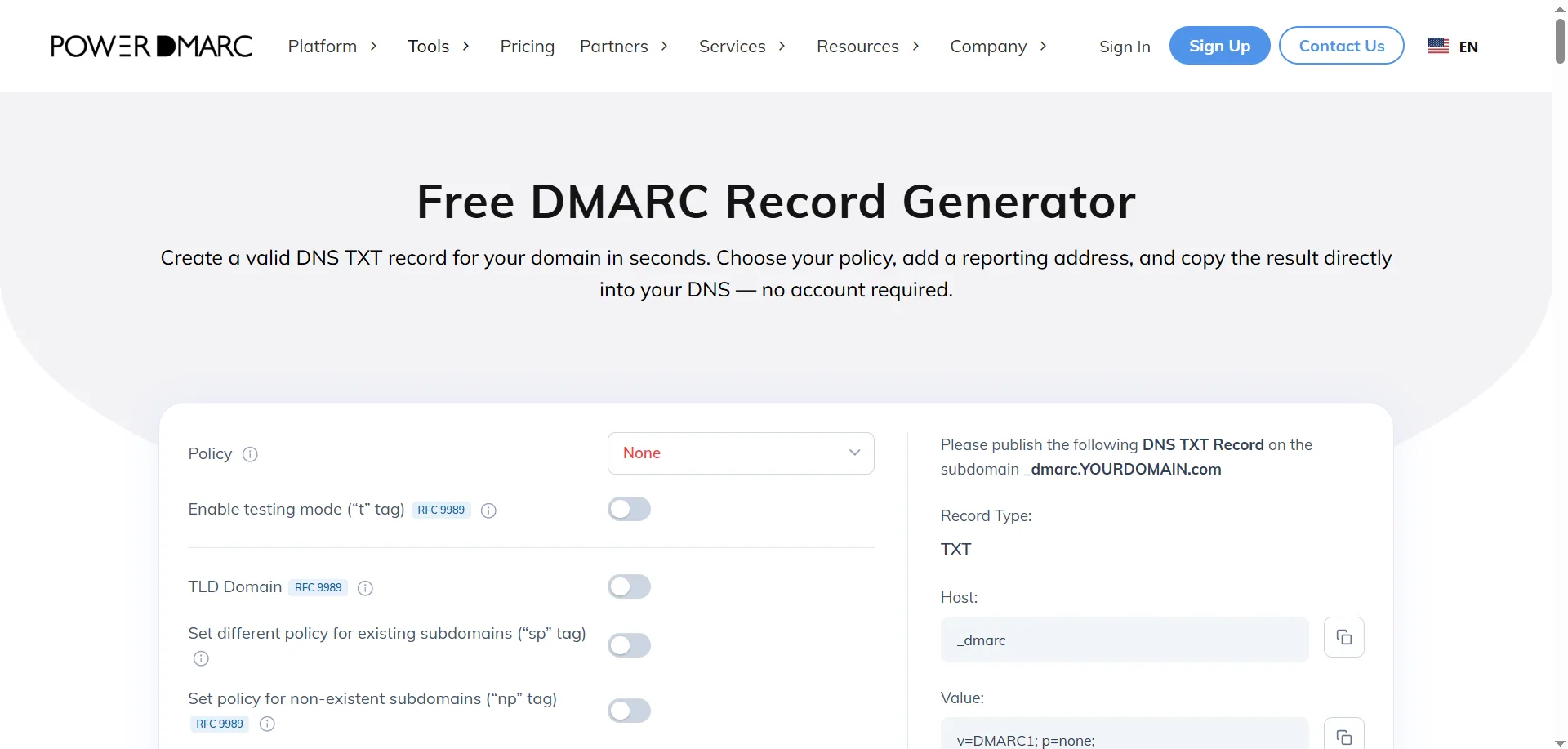
Nello screenshot qui sopra sono visibili alcuni tag che probabilmente non avete mai visto prima. Ecco cosa significano:
np (Politica sui sottodomini inesistenti)
Il tag `sp` esistente definisce le politiche per tutti i sottodomini, mentre il tag `np` si applica specificatamente ai sottodomini inesistenti (quelli che restituiscono una risposta DNS `NXDOMAIN`).
t (modalità di test)
Il tag t è stato progettato per sostituire il vecchio tag pct (percentuale), offrendo un modo più controllato per verificare le politiche rigorose. È fondamentale sottolineare che impostare t=y non disattiva la politica DMARC.
psd (dominio con suffisso pubblico)
Questo tag viene utilizzato per identificare il dominio organizzativo durante la valutazione DMARC ed è rilevante soprattutto per i domini con suffisso pubblico e per le gerarchie di domini personalizzate.
2. Per la politica, selezionare p=none (modalità solo monitoraggio). In questo modo si garantisce che inizialmente nulla venga bloccato, consentendoti di esaminare in tutta sicurezza il tuo traffico e-mail prima di passare alla fase di applicazione.
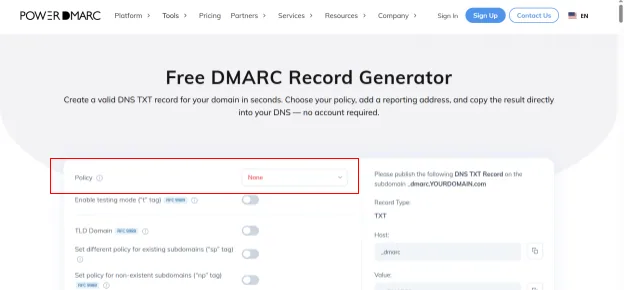
Se non ti è chiaro cosa significhi "p=none" e quali siano le altre politiche, ecco una spiegazione sintetica:
⚠️ Importante: passare direttamente alla fase di applicazione delle misure di sicurezza comporta il rischio di bloccare le tue e-mail aziendali legittime (come fatture o strumenti di marketing).
È fondamentale iniziare con l'impostazione p=none per mappare il flusso di posta e risolvere in modo sicuro eventuali problemi di autenticazione. Una volta verificato che tutti i mittenti legittimi siano configurati correttamente, è possibile passare gradualmente alle opzioni di quarantena e rifiuto per proteggere completamente il proprio dominio dallo spoofing.
3. Inserisci il tuo indirizzo e-mail dedicato nel campo “Reporting” per ricevere i tuoi report aggregati DMARC (rua).
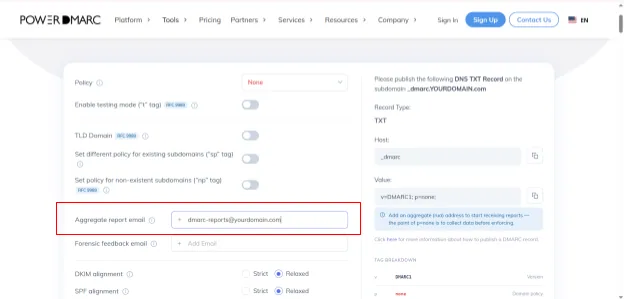
4. Ecco come dovrebbe apparire il risultato:
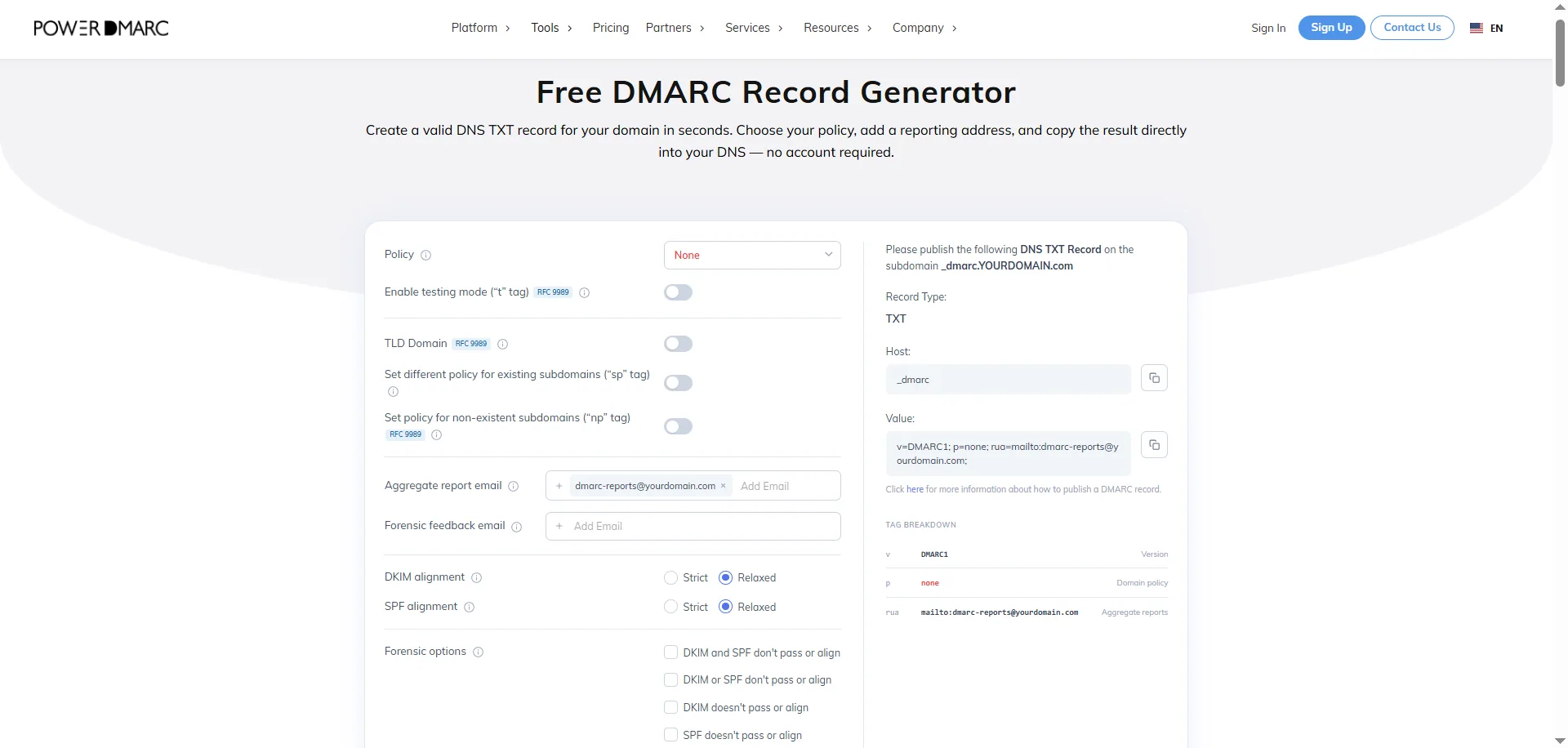
5. Dovrai copiare e incollare il record TXT DNS nella tua console di gestione DNS:
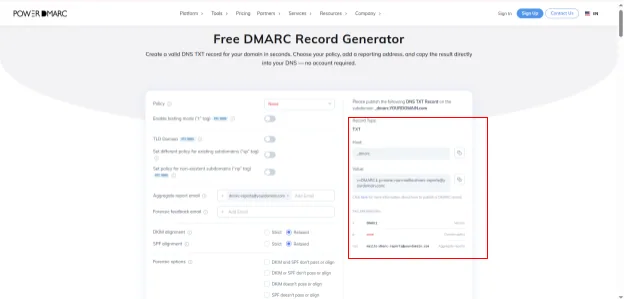
6. Accedi alla console di gestione del DNS e aggiungi un nuovo record:

7. Salvare il record.

Torna al tuo account Kit, individua il dominio che hai appena configurato e clicca su “Convalida”.
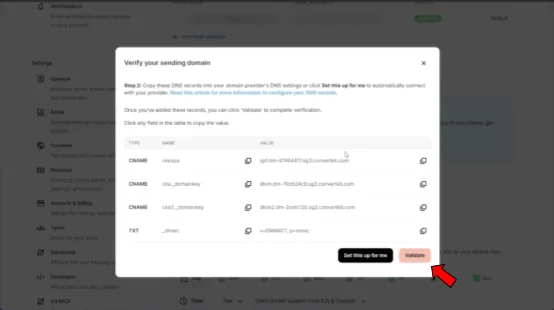
Se all'inizio non dovesse funzionare, niente panico! La propagazione del DNS può richiedere da pochi minuti a 24 ore. Aggiorna la pagina o riprova più tardi: lo stato dovrebbe passare a "Verificato".
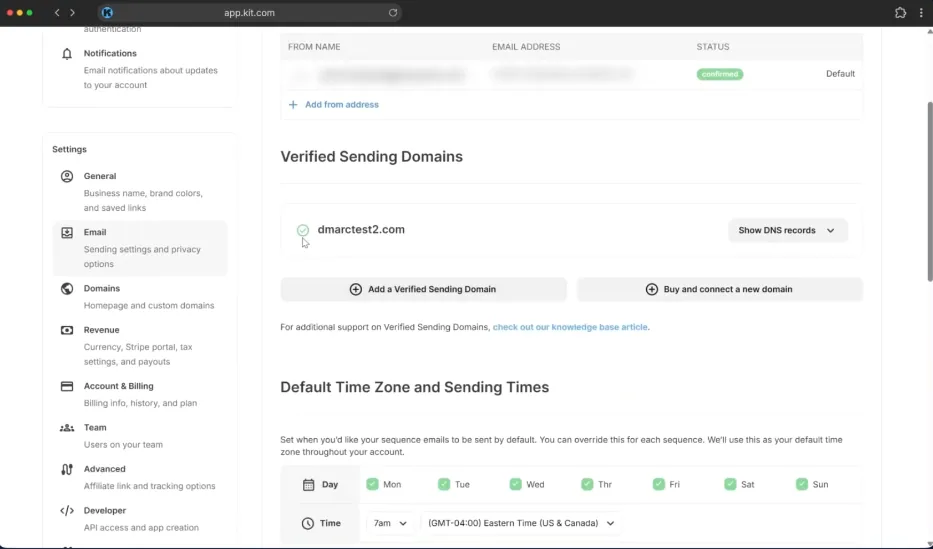
Per assicurarti che la tua configurazione sia del tutto corretta e attiva, segui questi passaggi di verifica:
Registrati o accedi a PowerDMARC, quindi, dal menu laterale a sinistra, vai su Dashboard > Strumenti di analisi > PowerToolbox > Strumenti di ricerca. All’interno degli Strumenti di ricerca, seleziona il DMARC Record Checker (o Domain Analyzer).

Cosa aspettarsi dai risultati relativi allo stato di salute del proprio dominio:
Nota: se il punteggio complessivo relativo allo stato di salute del dominio risulta inferiore alle aspettative, è probabile che ciò sia dovuto al fatto che non sono stati ancora implementati altri protocolli di sicurezza aggiuntivi, come BIMI, MTA-STS o DNSSEC.
Se desideri migliorare ulteriormente la sicurezza della tua posta elettronica – passando in modo sicuro da p=none all’applicazione del DMARC, configurando il BIMI in modo che il tuo logo venga visualizzato nelle caselle di posta dei tuoi iscritti e monitorando i tuoi report automatici senza interruzioni – il team di PowerDMARC è a tua disposizione per aiutarti.
Contattaci o richiedi una demo con PowerDMARC per scoprire in prima persona tutta la potenza di una comunicazione via e-mail più sicura!








![Come configurare SPF, DKIM e DMARC su Beehiiv [2026]-](https://powerdmarc.com/wp-content/uploads/2026/07/How-to-Set-Up-SPF-DKIM-and-DMARC-on-Beehiiv-2026--80x80.webp "How to Set Up SPF, DKIM, and DMARC on Beehiiv [2026]") Come configurare SPF, DKIM e DMARC su Beehiiv [2026]
Come configurare SPF, DKIM e DMARC su Beehiiv [2026]