Come configurare SPF, DKIM e DMARC su Beehiiv [2026]

di
Ultimo aggiornamento:
9 Tempo di lettura: 9 min
![Come configurare SPF, DKIM e DMARC su Beehiiv [2026]](https://powerdmarc.com/wp-content/uploads/2026/07/How-to-Set-Up-SPF-DKIM-and-DMARC-on-Beehiiv-2026-.webp)

di
Ultimo aggiornamento:
I punti chiave da prendere in considerazione
Hai collegato un dominio personalizzato a Beehiiv o hai ricevuto un avviso critico che ti segnala la necessità dell'autenticazione DMARC? Per garantire che la deliverability della tua newsletter rimanga ottimale, è necessario configurare correttamente i protocolli di autenticazione delle e-mail.
Beehiiv gestisce SPF e DKIM in modo unico tramite record CNAME generati automaticamente, ma l'implementazione di DMARC rimane un passaggio manuale e obbligatorio per tutti i domini personalizzati. Questa guida illustra i passaggi esatti per la configurazione, le particolarità specifiche della piattaforma e come verificare che la configurazione funzioni perfettamente.
Quando si utilizza l'infrastruttura di sottodomini predefinita di Beehiiv, i protocolli di autenticazione delle e-mail sono già completamente preconfigurati. Tuttavia, nel momento in cui si collega un dominio personalizzato, l'autenticazione della titolarità del dominio diventa una tua responsabilità.
Per proteggere il tuo marchio e migliorare il posizionamento:
Mentre Beehiiv gestisce le impostazioni del tuo dominio personalizzato tramite voci di tracciamento dinamiche, il DMARC deve essere configurato separatamente e manualmente da te presso il tuo registrar di domini.
1. Accedi alla tua dashboard di Beehiiv.

2. Spostati nell'angolo in basso a sinistra e clicca su Impostazioni.

3. Seleziona la scheda " Domini ", quindi individua e fai clic sul pulsante " Configura dominio personalizzato".

4. Inserisci il tuo dominio principale o il sottodominio scelto, imposta le preferenze di reindirizzamento (si consiglia vivamente di abilitare il reindirizzamento www affinché la tua pubblicazione venga risolta in modo coerente) e digita il dominio di invio designato.

1. Passa alla schermata "Verifica e configurazione" e verifica che le informazioni relative al tuo dominio siano del tutto corrette.

2. Fare clic su " Completa l'installazione".

3. Beehiiv ti fornirà immediatamente la tua mappa DNS unica. Il sistema genera una serie completa di record web, di routing e di collegamento, tra cui 3 record CNAME specifici dedicati esclusivamente alla configurazione della tua infrastruttura SPF e DKIM.
Beehiiv offre due modalità per la scrittura dei record presso il proprio provider DNS:

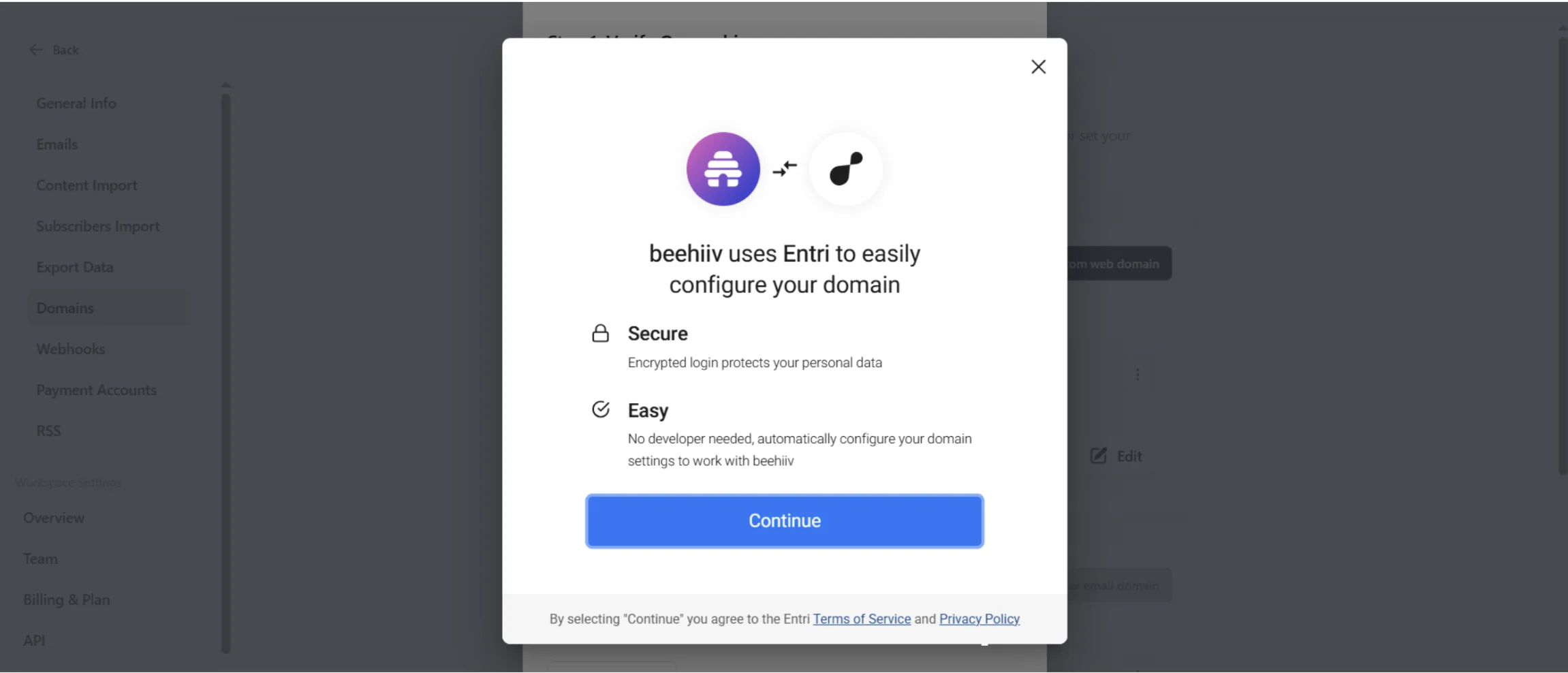


1. Accedi direttamente al tuo registrar di dominio o al gestore esterno del DNS.
2. Crea una nuova voce per ciascuna delle tre stringhe di autenticazione Beehiiv generate automaticamente:
3. Nota su Cloudflare: se il tuo DNS passa attraverso Cloudflare, modifica lo stato del proxy per questi record da “Proxied” (nuvola arancione) a “DNS Only” (nuvola grigia). Beehiiv non è in grado di leggere i record nascosti da uno scudo proxy.
4. Salvare ogni voce del registro in modo sicuro.
1. Torna alla dashboard di Beehiiv e clicca su “Verifica configurazione”.
2. Un dominio la cui autenticazione è andata a buon fine mostrerà un segno di spunta di verifica con un banner di stato “Email” accanto alla riga del dominio.
3. Se la convalida non viene confermata immediatamente, attendere che la cache globale si aggiorni. La propagazione può richiedere fino a 72 ore. Non modificare, rimuovere o aggiornare i record durante questo periodo di convalida, poiché ciò causerebbe blocchi dovuti al limite di frequenza dei certificati con il servizio di emissione SSL di Beehiiv.
Per generare un record DMARC corretto e completo, puoi utilizzare il generatore gratuito di record DMARC di PowerDMARC.
1. Accedi allo strumento DMARC Record Generator:
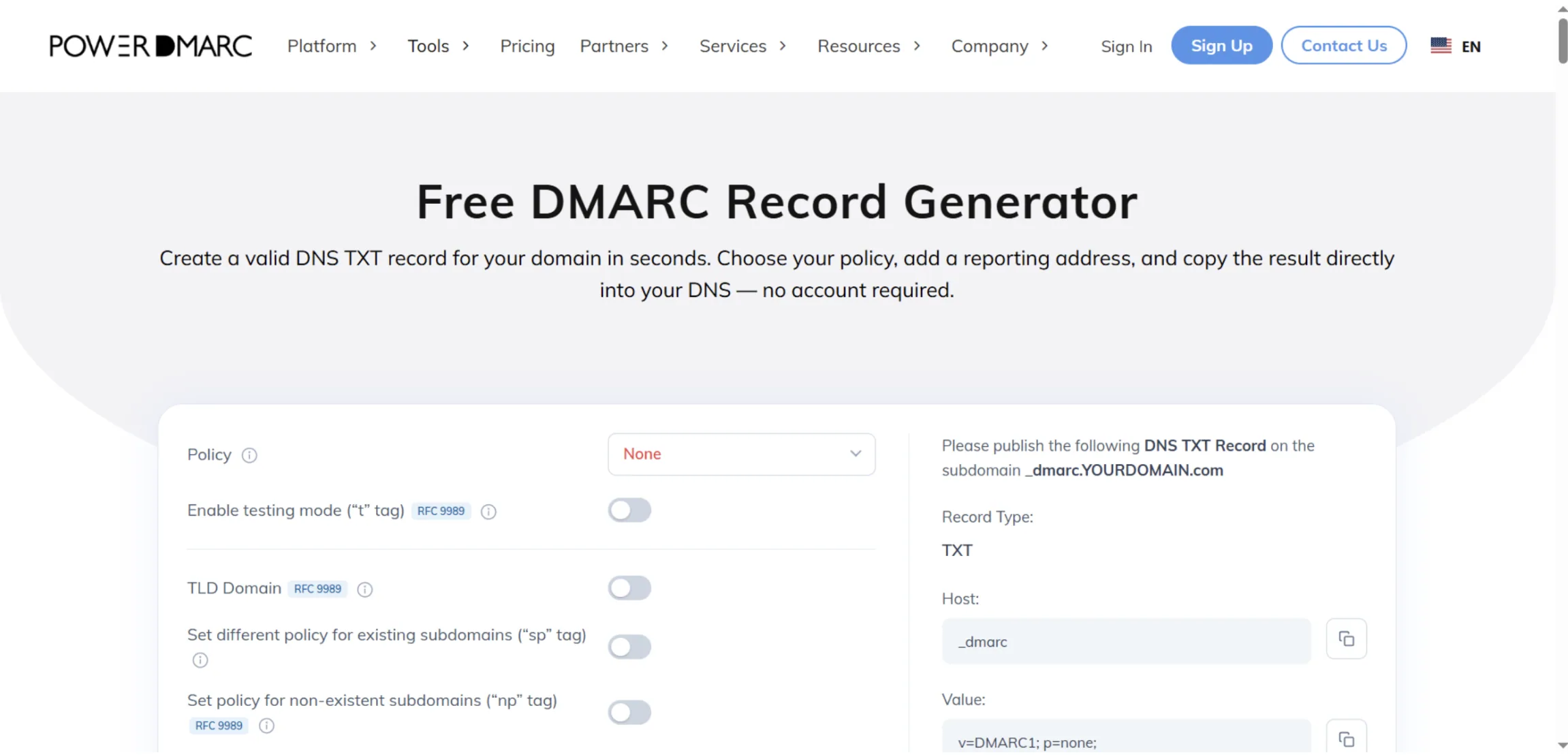
Ecco il significato dei nuovi tag:
np (Politica sui sottodomini inesistenti)
Il tag "np" individua i sottodomini che restituiscono una risposta DNS NXDOMAIN (ovvero, che non esistono).
t (modalità di test)
Il tag "t" è venuto a sostituire il tag "pct" (percentuale) e semplifica la verifica delle politiche rigorose. Ma soprattutto, "t=y" non disattiva la politica DMARC.
psd (dominio con suffisso pubblico)
Il formato PSD viene utilizzato per il dominio organizzativo durante la valutazione DMARC, soprattutto per i domini con suffisso pubblico e le gerarchie di domini personalizzate.
2. Seleziona l'impostazione p=none (ovvero, solo monitoraggio), per poter esaminare il traffico e-mail prima di passare a p=quarantine (applicazione flessibile) o p=reject (applicazione rigorosa).
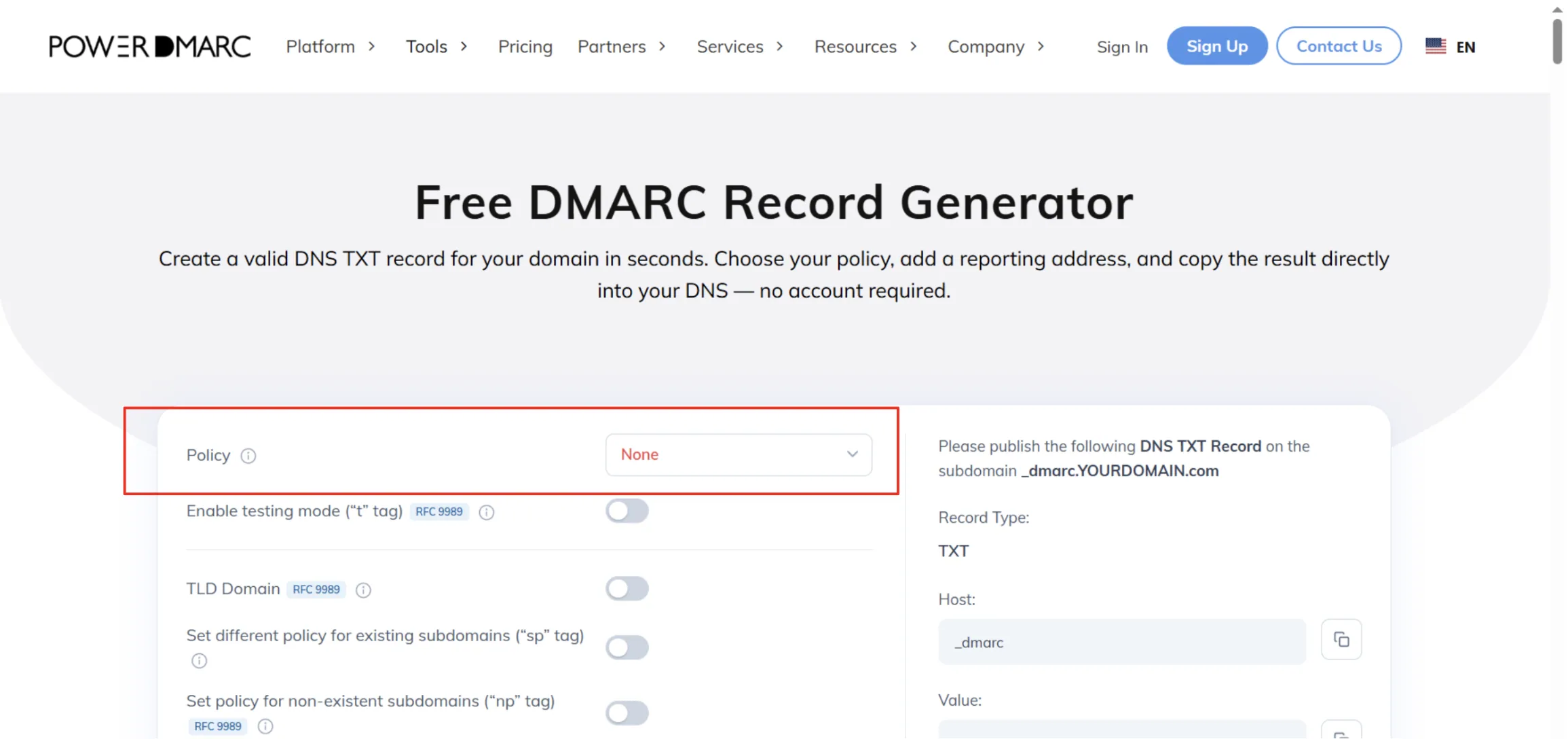
Nota
Non impostare subito p=reject, poiché ciò potrebbe bloccare le tue stesse e-mail aziendali legittime. Inizia sempre con p=none. Solo dopo aver verificato e assicurato che tutti i mittenti legittimi siano configurati correttamente potrai passare a criteri più restrittivi.
3. Inserisci il tuo indirizzo e-mail nel campo “Reporting” in cui desideri ricevere i rapporti aggregati DMARC RUA.
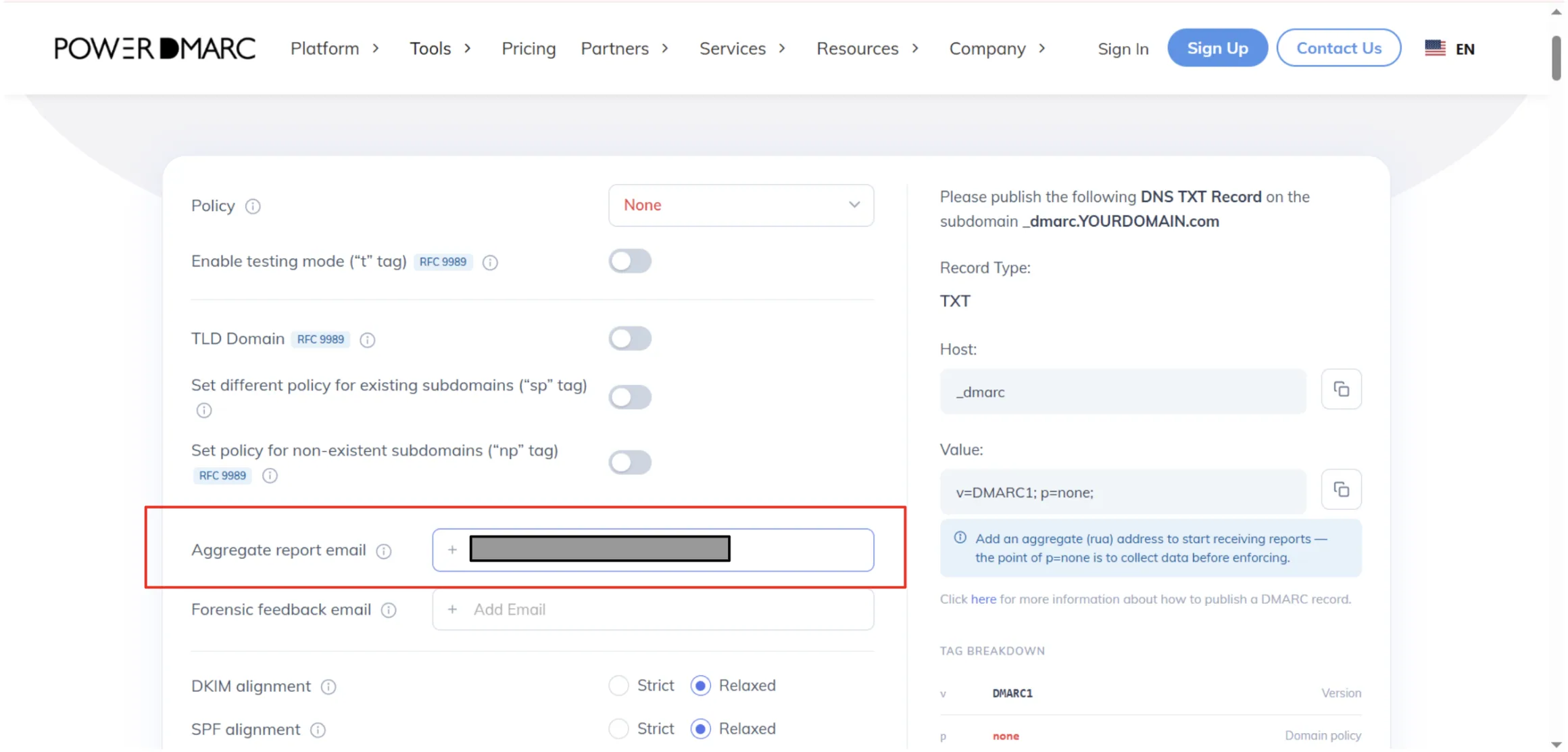
4. Copia il record TXT del DNS per poi incollarlo nella tua console di gestione del DNS.
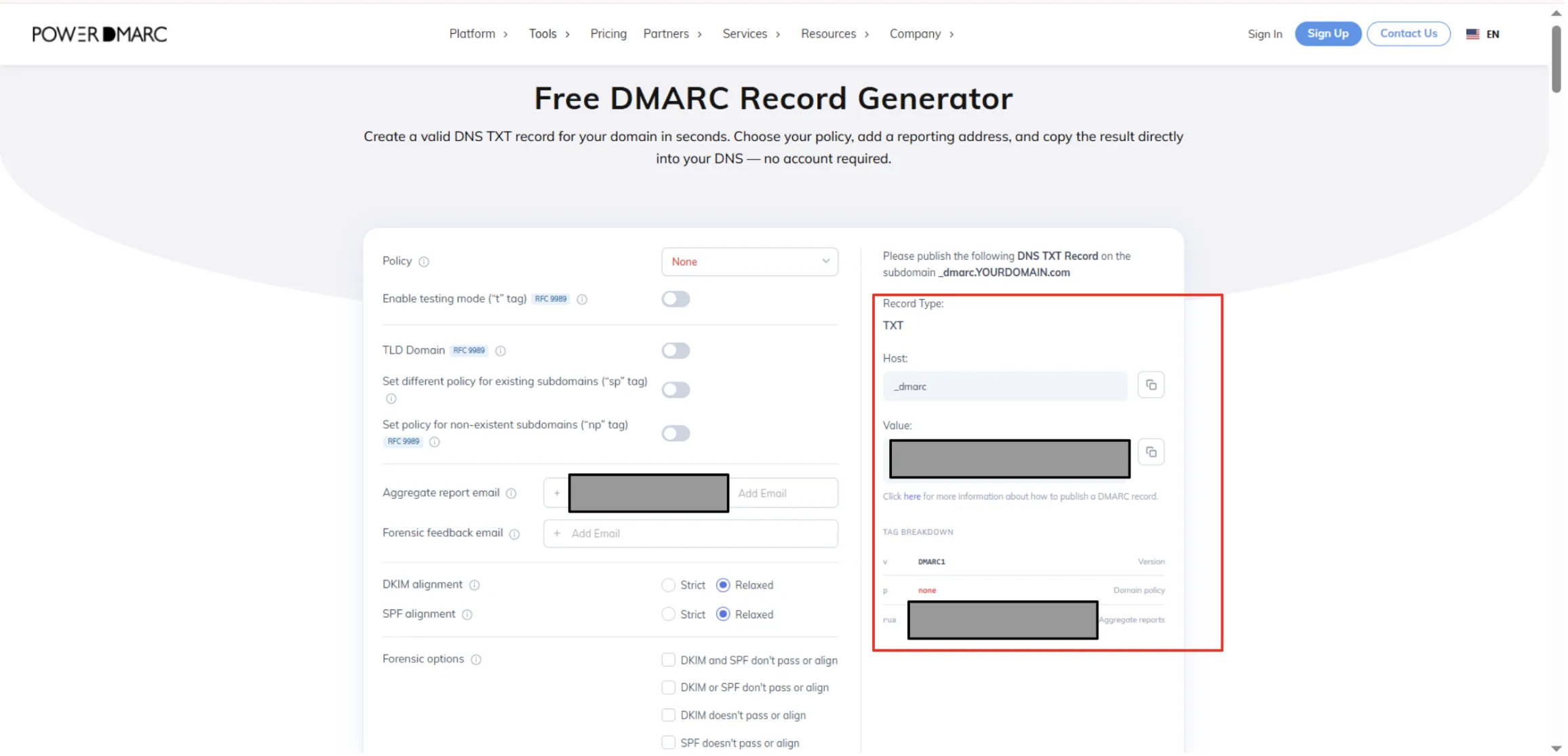
5. Accedi alla tua console di gestione DNS. Aggiungi il record che hai copiato:

6. Salva il record.

Nota di Cloudflare: se il tuo DNS passa attraverso Cloudflare, modifica lo stato del proxy per questi record da “Proxied” (nuvola arancione) a “DNS Only” (nuvola grigia). Beehiiv non è in grado di leggere i record nascosti da uno scudo proxy.
Dopo aver salvato, puoi utilizzare il DMARC Checker di PowerDMARC per verificare che il tuo nuovo record sia effettivamente attivo a livello globale.
Non passare subito a una politica di esecuzione restrittiva. Una strategia DMARC adeguata prevede un approccio graduale e mirato per evitare di bloccare i flussi di posta legittimi.
[Fase 1: Monitoraggio (p=nessuna)] ➔ [Fase 2: Quarantena (p=quarantena)] ➔ [Fase 3: Rifiuto (p=rifiuto)]
| Fase | Tag relativo alle politiche | Impatto operativo |
|---|---|---|
| Settimane 1–4 | p=nessuno | Modalità di monitoraggio: raccolta di dati telemetrici diagnostici in formato XML. Monitora i tuoi mittenti aggregati, verifica che Beehiiv funzioni correttamente e risolvi eventuali anomalie a livello di origine senza compromettere la deliverability. |
| Settimane 5–8 | p=quarantena | Applicazione flessibile: le e-mail che non superano i controlli di autenticazione vengono automaticamente deviate dalla posta in arrivo verso le cartelle della posta indesiderata o dello spam. Approfitta di questo periodo per verificare che nessuno strumento legittimo sia fuori uso. |
| Settimana 9+ | p=rifiuto | Applicazione rigorosa: i tentativi di invio di e-mail dannose, non autenticate o contraffatte che si spacciano per il tuo dominio vengono immediatamente bloccati al gate del server di ricezione. |
Nota: i dati XML DMARC grezzi presentano una struttura complessa e sono difficili da leggere manualmente. L'elaborazione dei flussi di dati tramite la nostra piattaforma DMARC Analyzer converte i log XML grezzi in una dashboard intuitiva e di facile lettura, riportando le percentuali di superamento/fallimento relative all'intero profilo del mittente.
DKIM mostra il messaggio “Non trovato” subito dopo la configurazione
Il dominio non viene verificato dopo l'aggiunta dei record in Cloudflare
Verifica in stallo da oltre 72 ore
Conflitto relativo all'indirizzo e-mail privato di Namecheap
DMARC non supera il controllo anche se SPF e DKIM lo superano singolarmente
Per verificare che la configurazione dell'autenticazione via e-mail sia corretta, segui questi passaggi di verifica:
Beehiiv configura automaticamente SPF e DKIM?
Sì, ma solo se utilizzi il sottodominio predefinito *.beehiiv.com. Se gestisci la tua newsletter su un dominio personalizzato, Beehiiv genera automaticamente dei record CNAME personalizzati che dovrai copiare e pubblicare nel pannello DNS del tuo dominio.
DMARC è obbligatorio su Beehiiv?
Sì. A partire da febbraio 2024, Beehiiv richiede l'implementazione obbligatoria del protocollo DMARC per tutti i domini personalizzati, al fine di garantire la conformità agli standard di sicurezza dei provider di posta elettronica e proteggere dai tentativi di spoofing dei domini.
Perché il mio record DKIM su Beehiiv risulta come “Non trovato”?
A differenza dei record statici, Beehiiv verifica il DKIM in modo dinamico, controllando le e-mail reali mentre sono in transito. Basta inviare una breve e-mail di prova o una newsletter dal proprio account per avviare la verifica.
Quanto tempo richiede la verifica del dominio su Beehiiv?
Di solito occorrono da pochi minuti fino a 72 ore affinché le modifiche al DNS globale si propaghino completamente. Evita di modificare o aggiungere nuovamente i tuoi record durante questo periodo per evitare che il provider di sicurezza applichi limiti di frequenza.
Posso usare Beehiiv con il DNS di Cloudflare?
Certamente. Tuttavia, devi modificare lo stato del proxy per i tuoi record CNAME di autenticazione Beehiiv da "Proxied" (nuvola arancione) a "DNS Only" (nuvola grigia), altrimenti i controlli di convalida falliranno.
Da quale politica DMARC dovrei partire su Beehiiv?
Inizia sempre con una politica di solo monitoraggio (p=none). Questo ti permette di raccogliere i rapporti sulla deliverability e di correggere eventuali discrepanze di allineamento prima di passare in tutta sicurezza a politiche di applicazione più rigorose, come la quarantena o il rifiuto.








 Che cos’è ClickFix (e FileFix)?