Guida alla configurazione di DKIM, DMARC e SPF di Moloni

di
Ultimo aggiornamento:
5 Tempo di lettura: 5 minuti

di
Ultimo aggiornamento:
I punti chiave da prendere in considerazione
Se utilizzi Moloni come software principale per la fatturazione e l'invio di documenti e notifiche ai tuoi clienti, è fondamentale configurare correttamente l'autenticazione del dominio per garantire che questi importanti messaggi finanziari non finiscano nella cartella dello spam.
La configurazione di un’autenticazione e-mail adeguata (SPF, DKIM e DMARC) assicura che il tuo dominio sia protetto dallo spoofing e garantisce che le tue fatture arrivino in modo sicuro nelle caselle di posta dei tuoi clienti, soddisfacendo al contempo i rigorosi requisiti dei principali provider di posta elettronica come Gmail e Yahoo.
Moloni è un innovativo software di gestione commerciale e fatturazione utilizzato da migliaia di aziende per gestire la propria fatturazione quotidiana.
Una volta configurati correttamente i protocolli di sicurezza necessari per Moloni, potrete constatare immediatamente i vantaggi:
Per iniziare, dovrai avere accesso alla console di gestione DNS del tuo dominio ed essere pronto a contattare l'assistenza Moloni.
Nota: assicurati di aver sottoscritto il piano Pro di Moloni. Se utilizzi un provider di posta elettronica gratuito come Gmail o Hotmail, non potrai configurare l'autenticazione personalizzata e Moloni imposterà l'invio delle tue e-mail tramite [email protected].
Accedi al sito del tuo provider DNS (ad esempio, Cloudflare, GoDaddy, Namecheap) dove è gestito il tuo dominio e accedi alle impostazioni DNS.
Per autorizzare Moloni, è necessario aggiungere i seguenti indirizzi IP specifici: +ip4:94.46.130.39 e +ip4:94.46.130.38.
Se non disponi già di un record SPF, crea un nuovo record TXT:
Se il tuo DNS contiene già un record SPF per altri servizi (come Microsoft 365 o Google Workspace), non crearne un secondo. Basta unire gli indirizzi IP al record esistente, proprio prima del tag ~all.
Se gestisci diverse fonti di invio e ti stai avvicinando al limite, vale la pena prendere in considerazione la nostra soluzione SPF in hosting; inoltre, puoi verificare il tuo record attuale con lo strumento di verifica SPF di PowerDMARC.

Moloni firma le e-mail in uscita utilizzando una chiave RSA specifica associata al selettore dkim. Nella console di gestione del DNS, crea un nuovo record con i seguenti dettagli:
Tipo: TXT
Host/Nome: dkim._domainkey (Nota: a seconda del tuo provider DNS, potrebbe essere necessario inserire dkim._domainkey.tuodominio.com)
Valore:
v=DKIM1; k=rsa; t=y; p=MIGfMA0GCSqGSIb3DQEBAQUAA4GNADCBiQKBgQCYs9Oepmx+l9Kx0SGr+8wKNsqbqy5bsKEBfeZXaDks0PqWmvQlMGzvqk60thSW2YyCuMQ2rF96spCmRmEZT43eRWynuNRAQS9uacTHCQ/D/P9z1Mqu/WFawLh3p+k3JzYUeRZMwVg5Ol0nPOVBICbnOX1wJJzY1bmu0HHpGT55uQIDAQAB
Important Note on DKIM Keys:Email service providers periodically rotate their DKIM public keys for security purposes. Before publishing this exact value, we highly recommend double-checking Moloni's official server configuration guide or confirming with their support team ([email protected]) to ensure this key is currently active and hasn't been rotated.
È possibile verificare il record stesso utilizzando lo strumento di verifica DKIM di PowerDMARC.
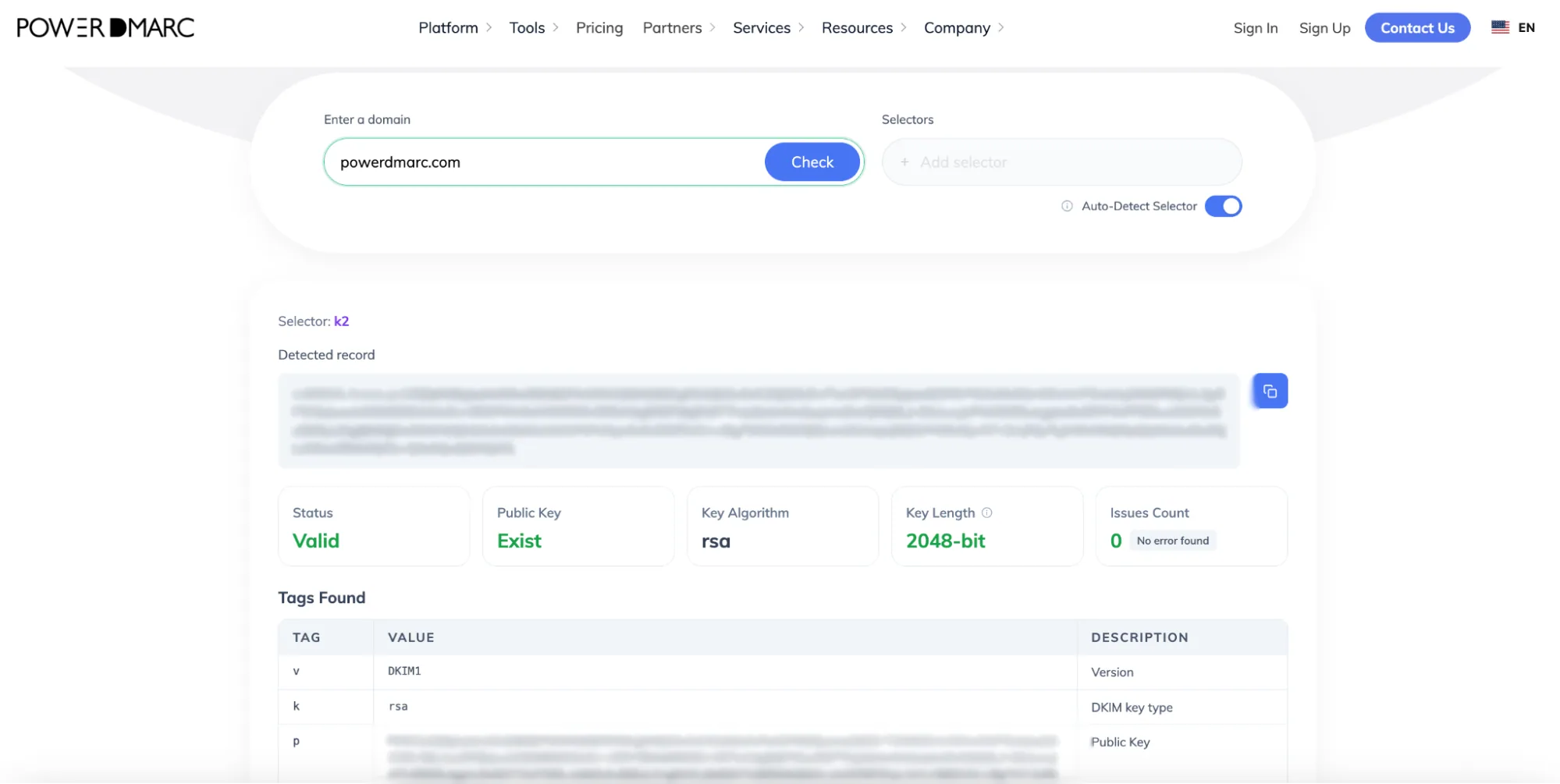
Assicurati di aver pubblicato un record DMARC. Se la funzione di segnalazione non è abilitata, non potrai sapere se le tue e-mail di fatturazione non superano l'autenticazione o se qualche malintenzionato sta usurpando il tuo marchio.
Invece di tirare a indovinare, usa il generatore gratuito di record DMARC di PowerDMARC per creare un record completo.
1. Vai alla sezione di PowerDMARC Generatore gratuito di record DMARC di PowerDMARC.
2. Per la politica, selezionare p=none (modalità solo monitoraggio). In questo modo si garantisce che inizialmente nulla venga bloccato, consentendoti di esaminare in tutta sicurezza il traffico e-mail prima di passare alla fase di applicazione delle regole.
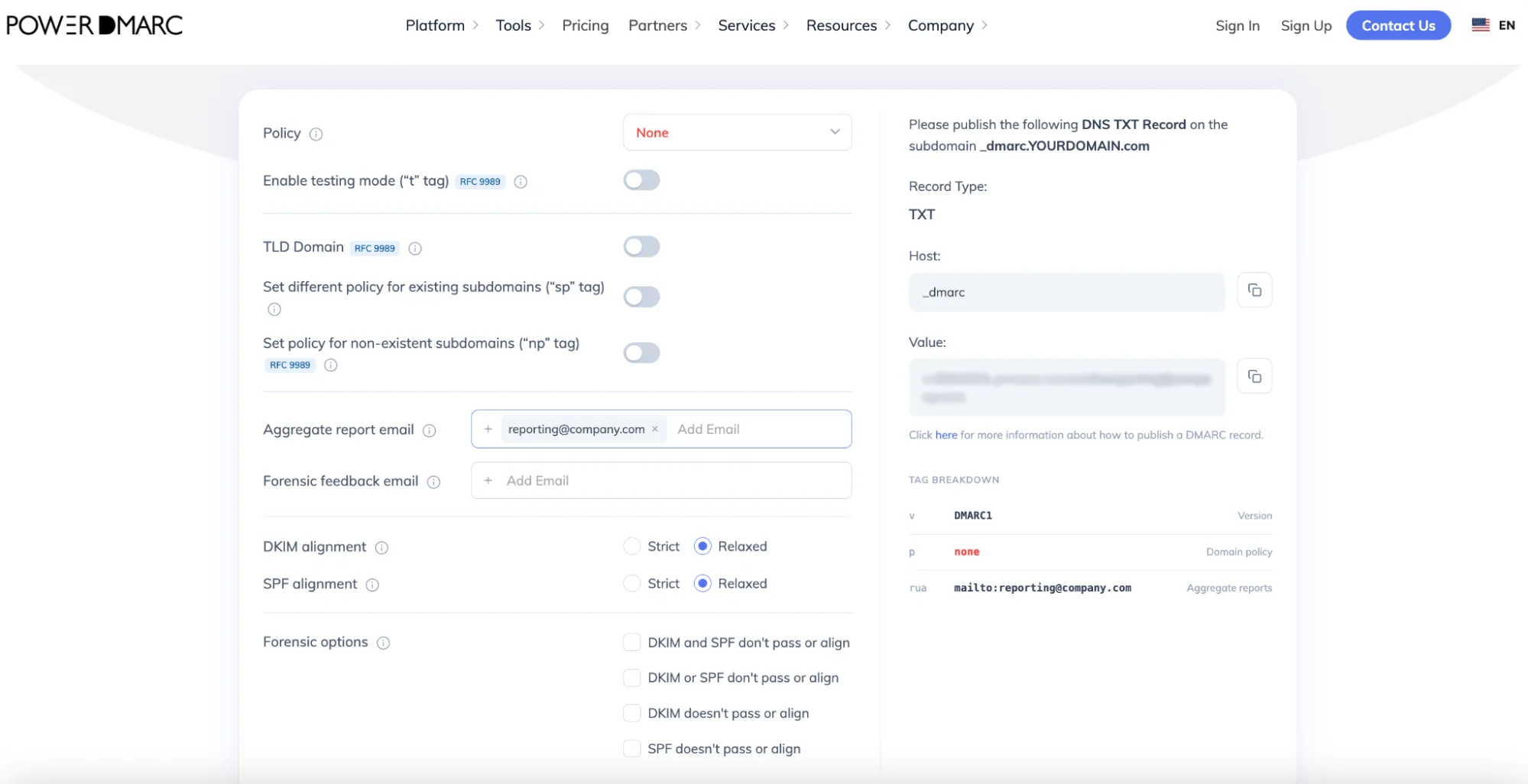
Se non ti è chiaro cosa significhi "p=none" e quali siano le altre politiche, ecco una spiegazione sintetica:
Important: Jumping straight to enforcement risks blocking your own legitimate business emails. Starting with p=none is essential to map out your mail flow and fix any authentication issues safely. However, staying at p=none for too long is not recommended as it leaves your domain vulnerable to phishing and impersonation threats. Move to an enforcement policy as soon as you are confident with your setup.
1. Inserisci il tuo indirizzo e-mail dedicato all'IT o alla sicurezza nel campo "Reporting" per ricevere i rapporti aggregati DMARC (rua).
2. Accedi alla tua console di gestione DNS e aggiungi un nuovo record:
3. Salvare il record.
Fase 1: Confermare con Moloni
Poiché Moloni gestisce i domini personalizzati manualmente, il primo passo consiste nel ricevere conferma dal loro team di assistenza ([email protected]) che il tuo dominio sia stato verificato e attivato correttamente sul tuo account.
Fase 2: Eseguire un controllo finale con PowerDMARC
Per assicurarti che la tua configurazione DNS sia perfettamente corretta e attiva in tutto il mondo, esegui un controllo automatico:
Utilizza lo strumento gratuito DMARC Record Checker di PowerDMARC per verificare che il tuo record sia stato pubblicato correttamente.
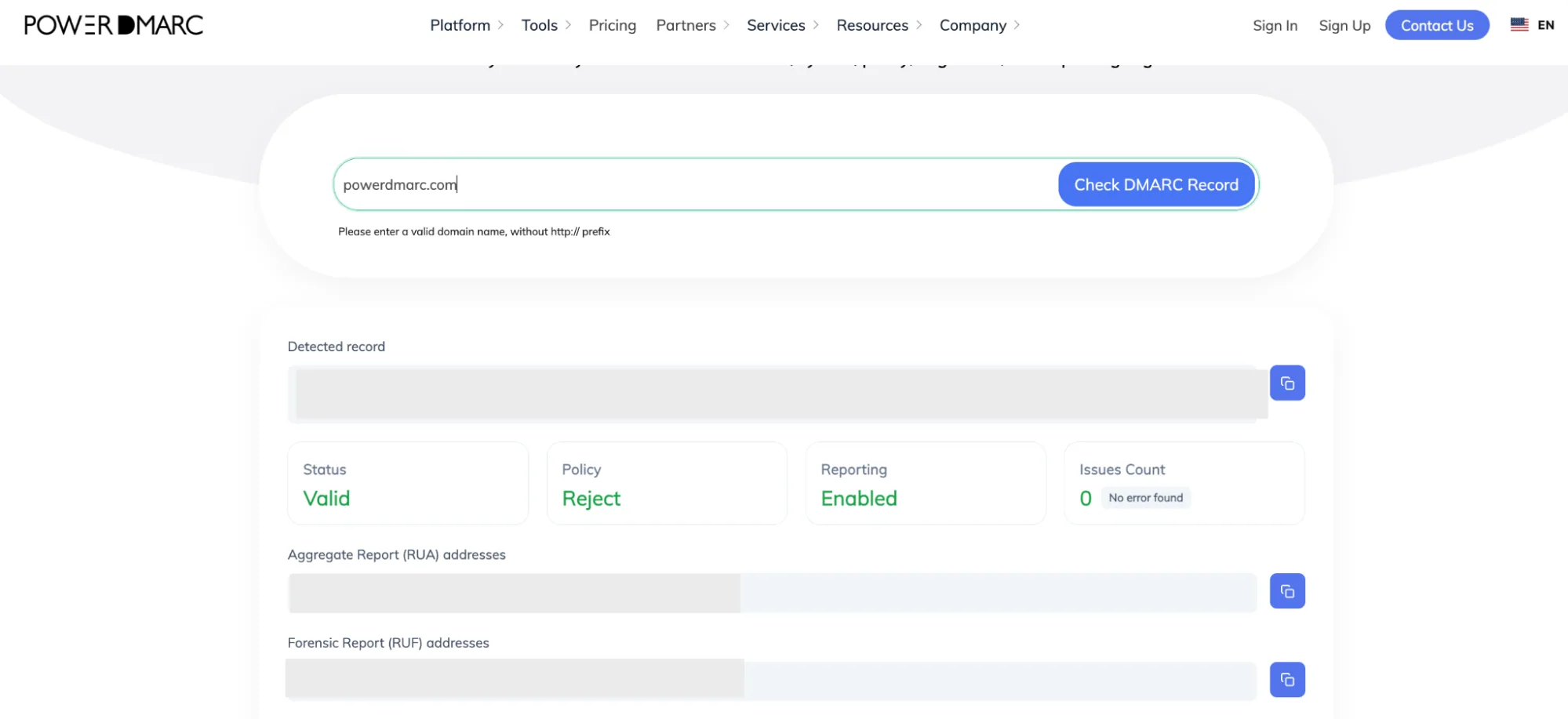
Cosa aspettarsi dai risultati relativi allo stato di salute del proprio dominio:
Garantire la sicurezza dell’infrastruttura di fatturazione della tua azienda è fondamentale per mantenere un flusso di cassa sano e proteggere i tuoi clienti dalle frodi. Se desideri migliorare ulteriormente la sicurezza delle tue e-mail e passare in modo sicuro da “p=none” all’applicazione del DMARC senza interrompere le operazioni, configurare BIMI per visualizzare il tuo logo nella posta in arrivo e monitorare i tuoi report automatici senza interruzioni, il team di PowerDMARC è qui per aiutarti.
Contattaci o richiedi una demo con PowerDMARC per scoprire in prima persona tutta la potenza di una comunicazione via e-mail più sicura!









 PowerDMARC si integra in modo nativo con Autotask