Come impostare i record SPF, DKIM e DMARC per Odoo

di
Ultimo aggiornamento:
5 Tempo di lettura: 5 minuti

di
Ultimo aggiornamento:
I punti chiave da prendere in considerazione
L'impostazione di record SPF, DKIM e DMARC in Odoo rafforza l'autenticazione delle e-mail e aiuta a prevenire attacchi di phishing o spoofing. Integrando PowerDMARC con le impostazioni DNS del vostro dominio, le e-mail di Odoo possono soddisfare i moderni standard di autenticazione. Questo processo garantisce la verifica dei messaggi da parte dei server dei destinatari, migliorando la deliverability e proteggendo la reputazione del marchio.
Per impostare i record SPF, DKIM e DMARC per Odoo, ecco cosa vi serve:

Se si utilizzano altri servizi per l'invio di e-mail, l'SPF ospitato da PowerDMARC SPF ospitato consente di aggiungere facilmente Odoo senza creare conflitti.
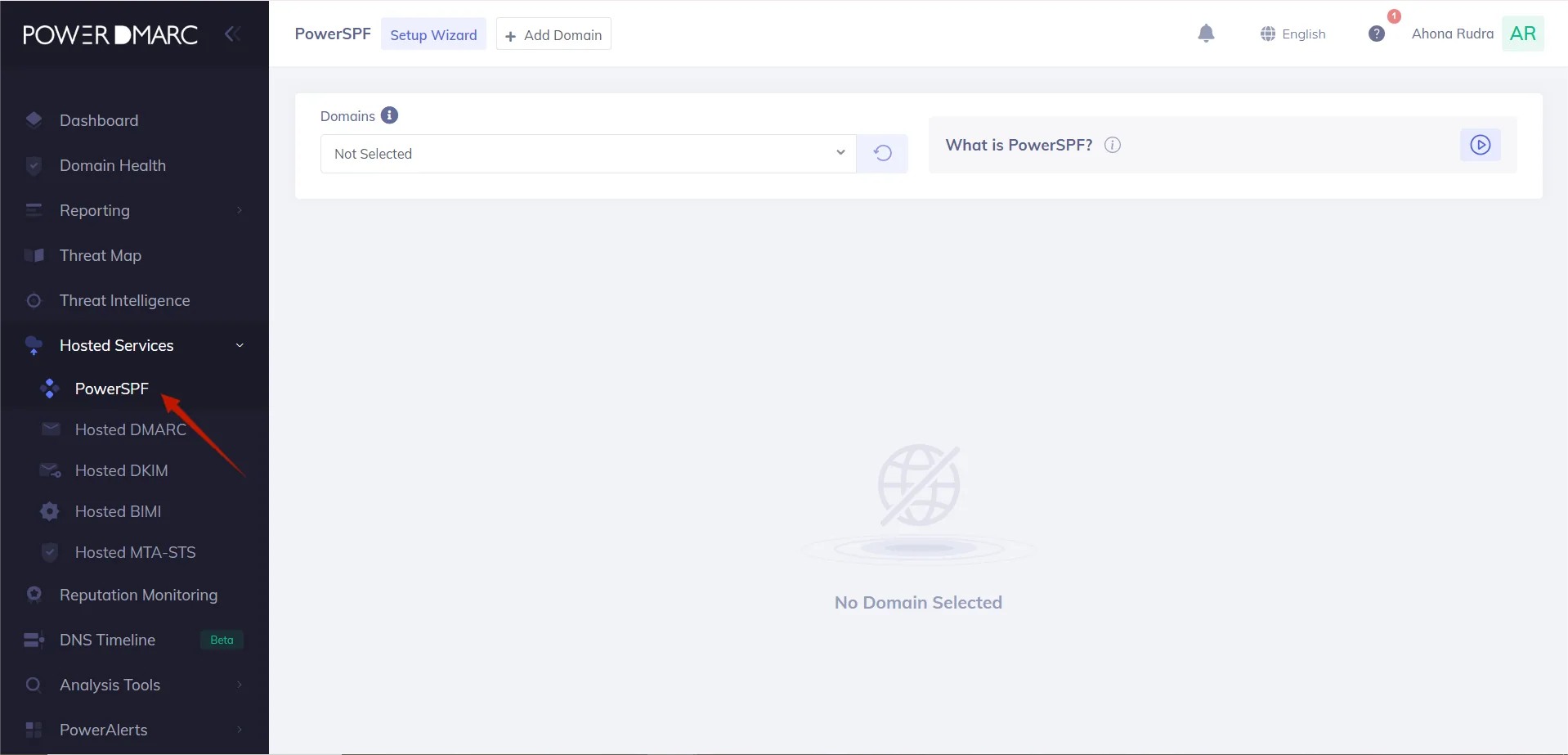
1. Accedere al proprio account PowerDMARC e navigare in Servizi ospitati > PowerSPF.
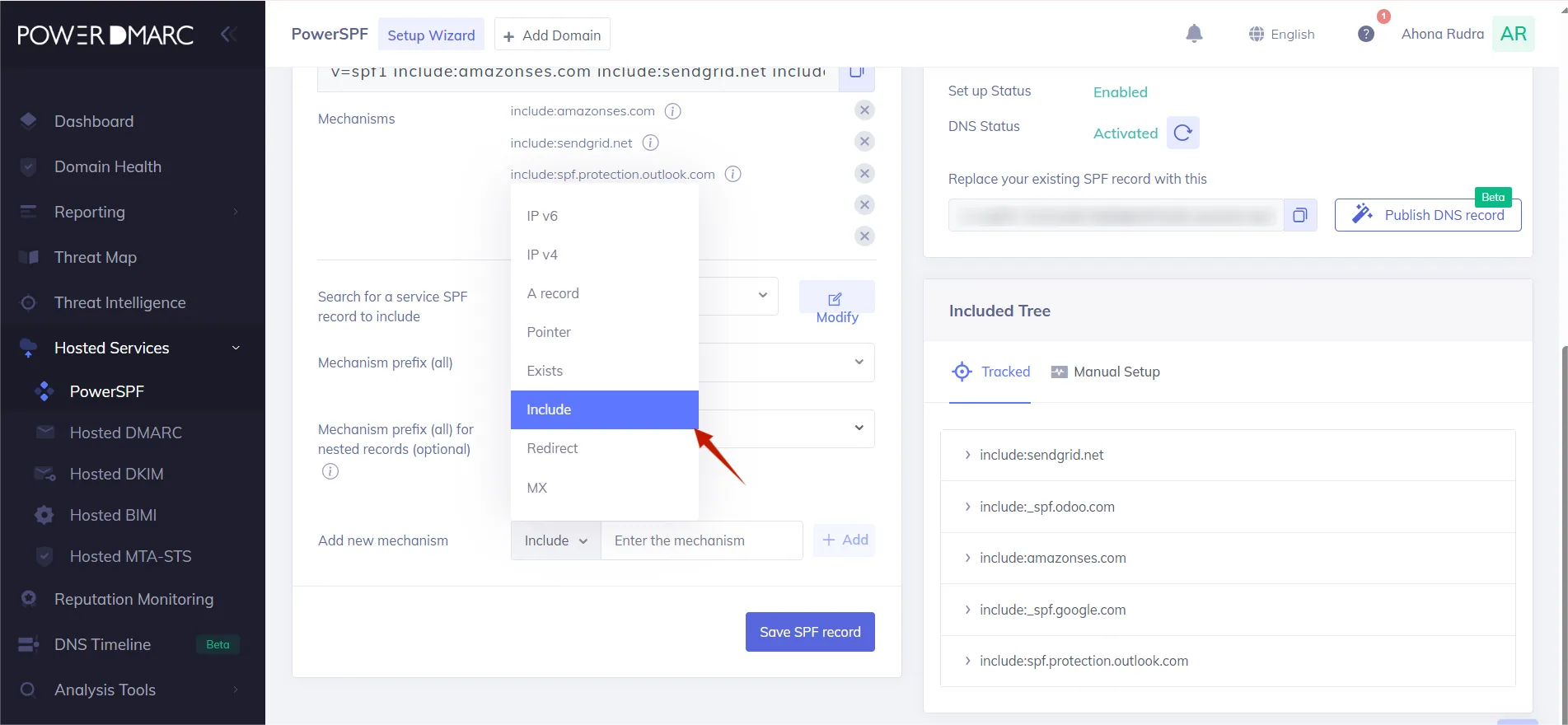
2. Fare clic su Aggiungi nuovo meccanismo e scegliere Includi dall'elenco a discesa.
3. Nella casella di testo, digitare: _spf.odoo.com
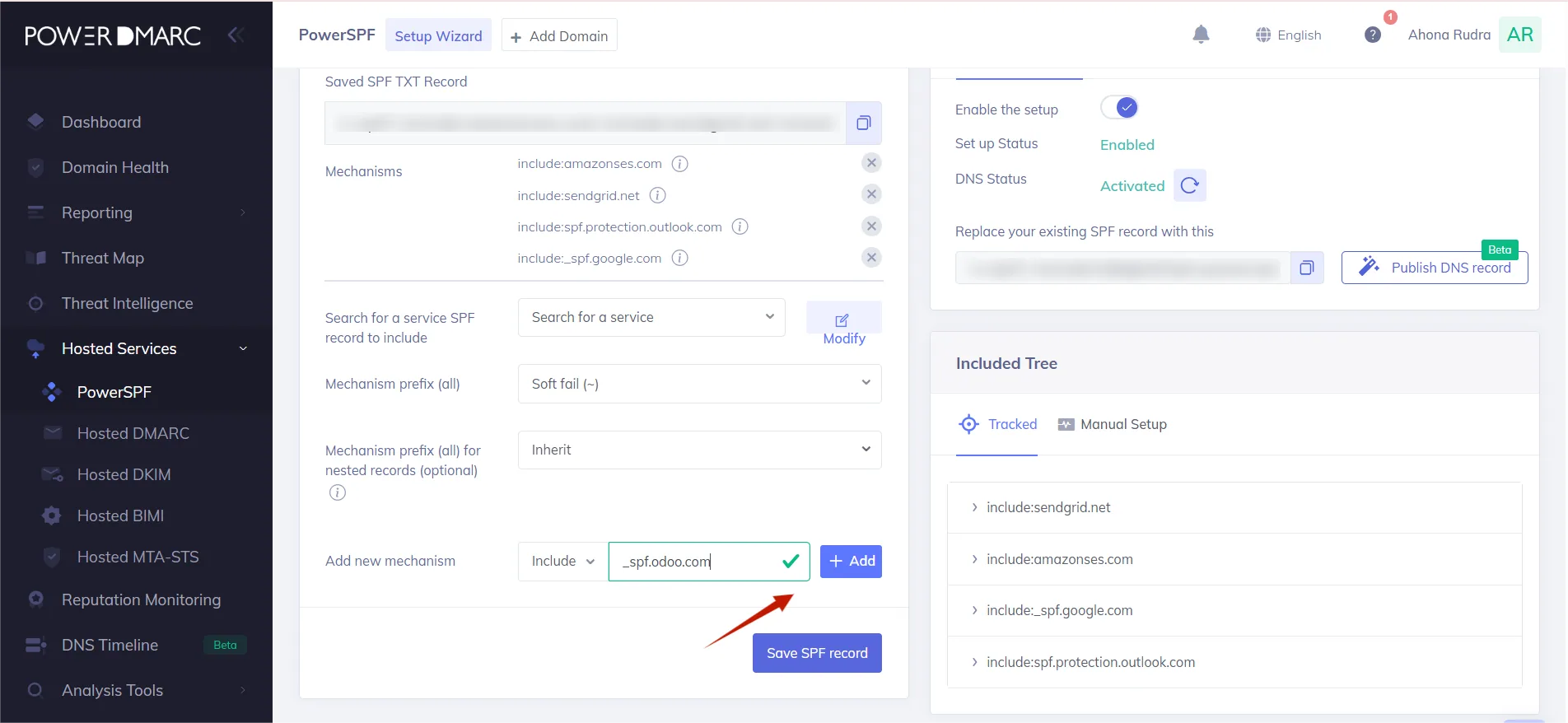
4. Fare clic su Salva. PowerDMARC combinerà automaticamente i meccanismi SPF esistenti in un unico record valido.

Se non avete ancora un record SPF, avete due possibilità.
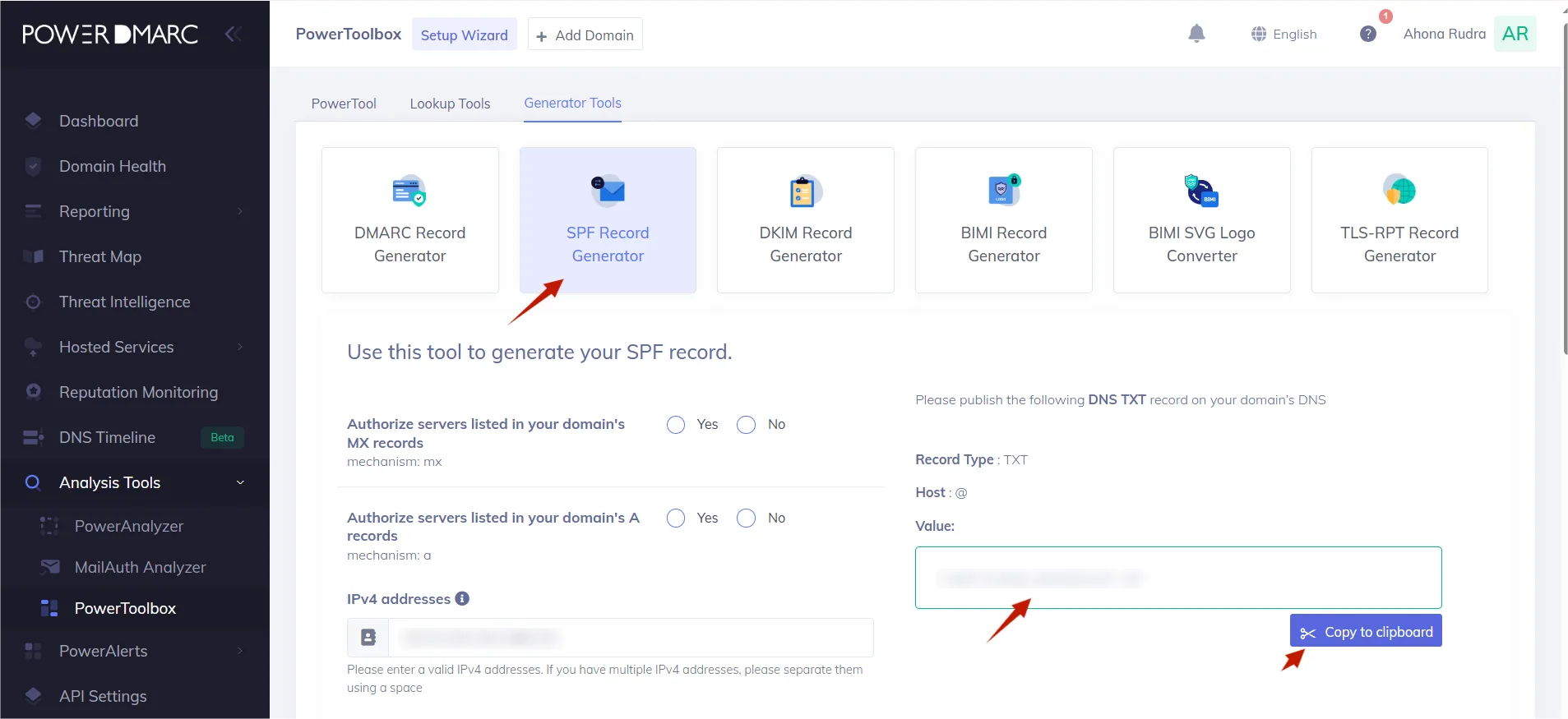
Il metodo più semplice è utilizzare un generatore SPF. Soprattutto se si inviano e-mail anche attraverso servizi come Google Workspace o Microsoft 365, un generatore SPF può aiutare a creare un record completo.
1. Andare alla pagina PowerDMARC Generatore di record SPF strumento.
2. Nella sezione relativa ai domini autorizzati o ai meccanismi di inclusione, aggiungere _spf.odoo.com.
3. Aggiungere gli altri servizi di invio utilizzati (ad es, _spf.google.com).
4. Lo strumento genera ora la stringa SPF. Copiatela.
Se si solo inviare e-mail da Odoo, è possibile utilizzare questo semplice record.
Una volta ottenuto il valore SPF da una delle due opzioni precedenti, creare un nuovo file TXT nel cruscotto del vostro provider DNS con i seguenti dettagli:
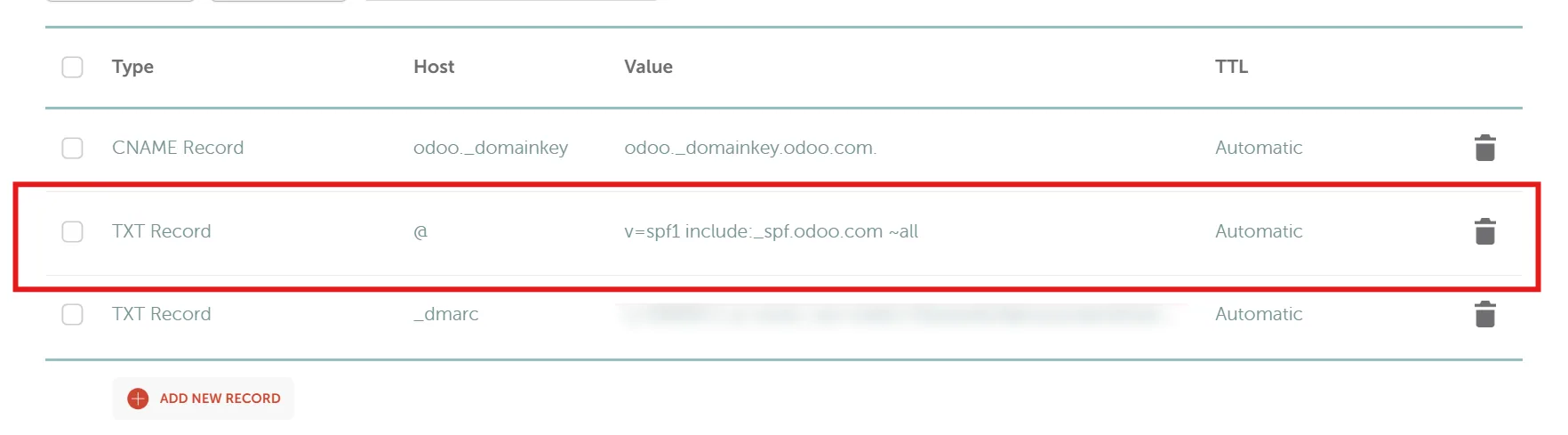
Ora salvate le modifiche ai vostri record DNS.
Nel cruscotto del vostro provider DNS, create un nuovo record CNAME:

Dopo aver salvato il record, è possibile verificare immediatamente che sia stato pubblicato correttamente utilizzando PowerDMARC.
1. Accedere a PowerDMARC Controllo record DKIM strumento.
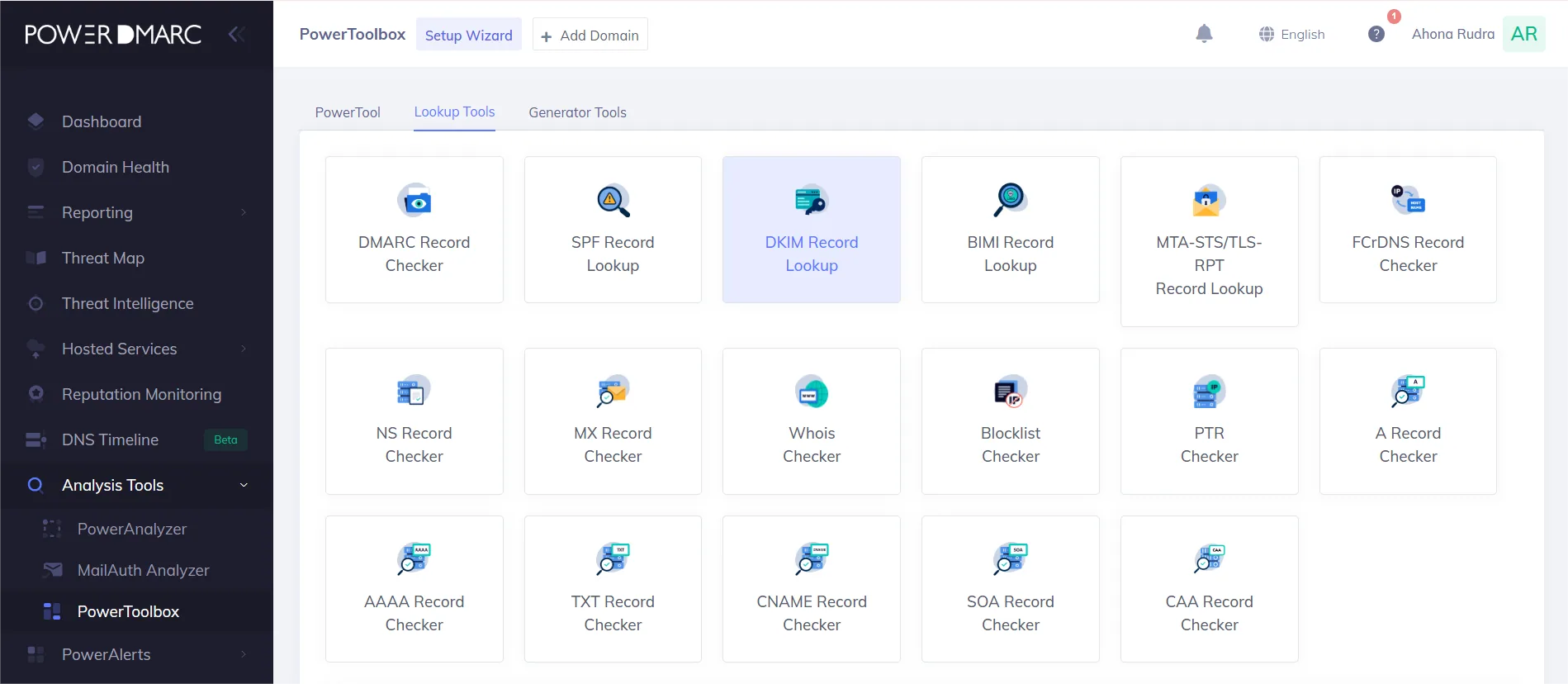
2. Inserite il vostro nome di dominio (ad es, mycompany.com).
3. Entrare in odoo come selettore.
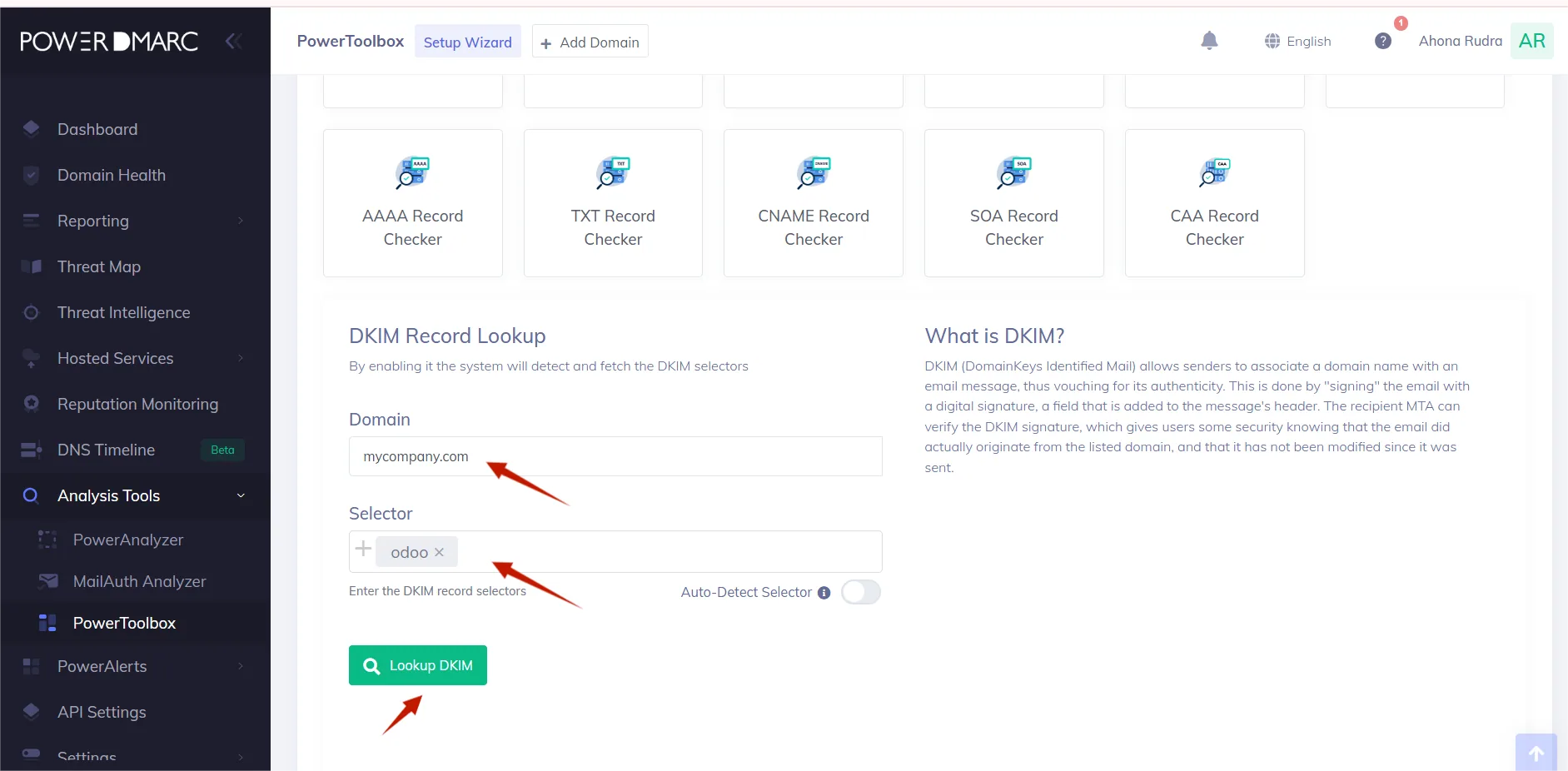
4. Fare clic su Controllare.
Lo strumento controllerà e confermerà che il vostro record DKIM è valido.
1. Accedere a PowerDMARC e andare alla sezione Generatore DMARC strumento.

2. Politica: Selezionare Nessuno (p=nessuno). Questo è il punto di partenza più sicuro, poiché si limita a monitorare il traffico e-mail senza bloccare i messaggi potenzialmente legittimi.
3. Rapporti aggregati (RUA): Inserire l'indirizzo e-mail al quale si desidera ricevere i rapporti di riepilogo giornalieri.
4. Fare clic su Genera. PowerDMARC creerà il record DMARC.
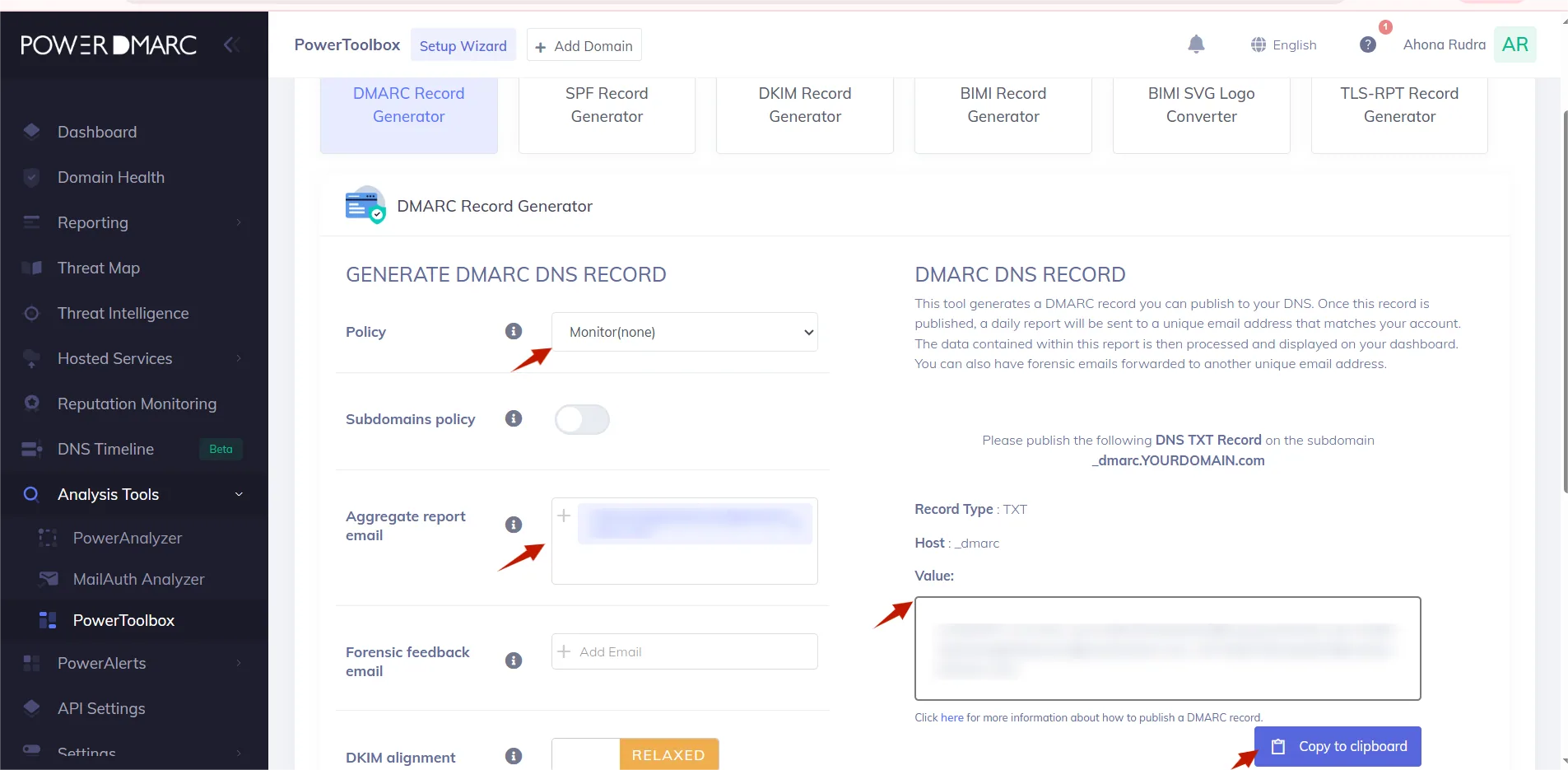
5. Andare al proprio provider DNS e creare un nuovo file TXT :
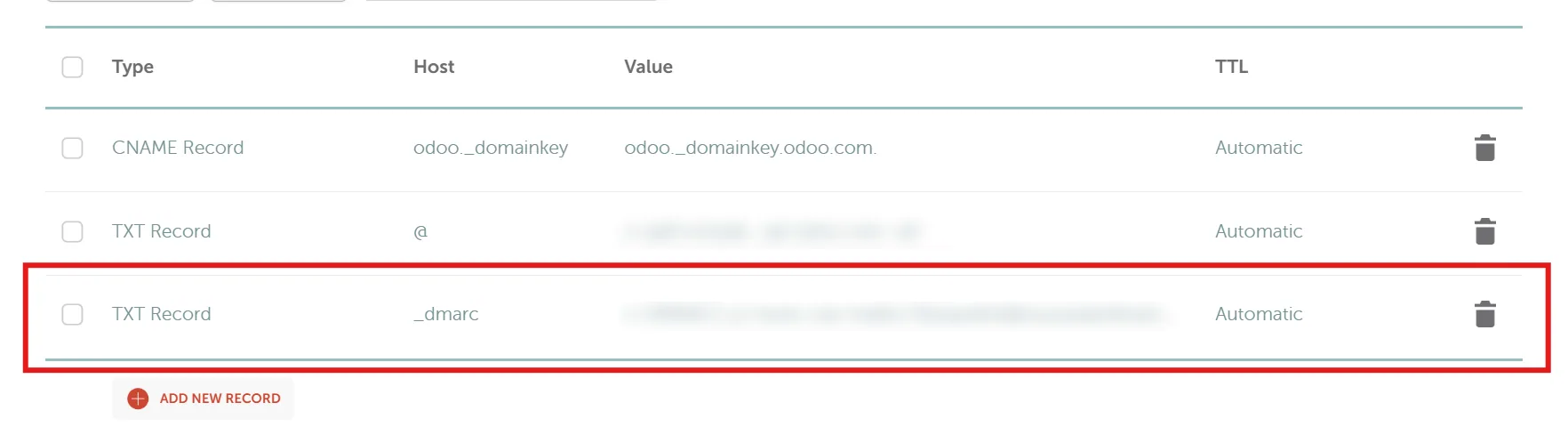
6.Salvare il record.
Questo passaggio serve a garantire che il dominio dell'indirizzo "Da" corrisponda al dominio del server di invio.
1. Accedere al database di Odoo.
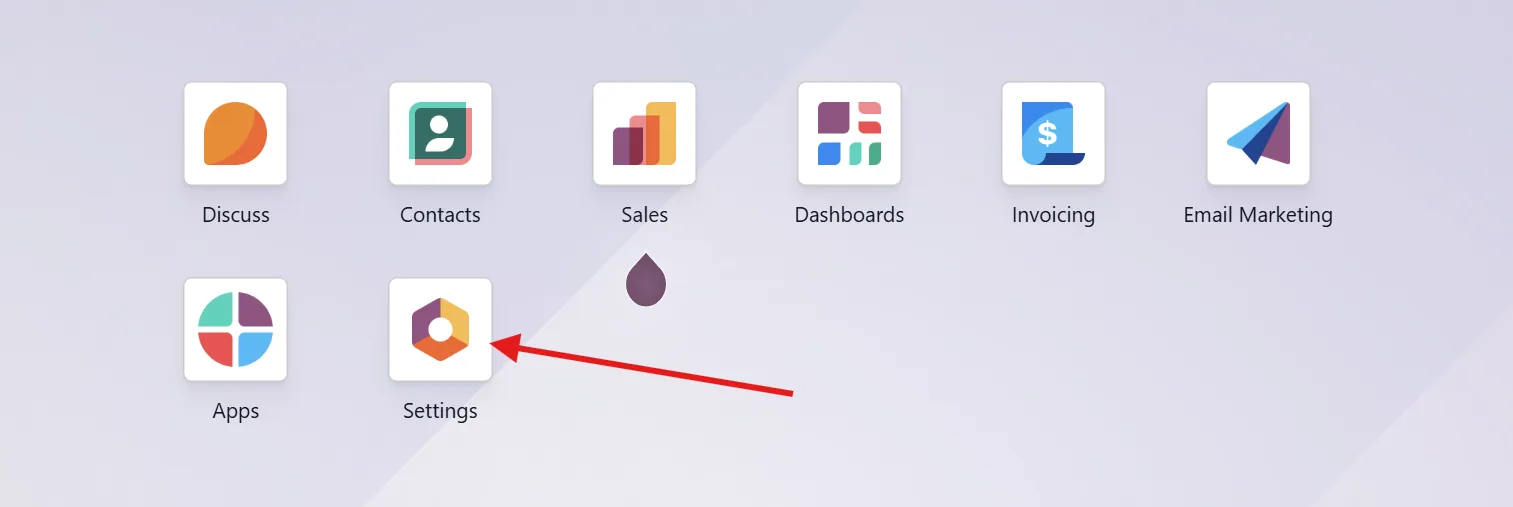
2. Spostarsi su Impostazioni > Impostazioni generali.
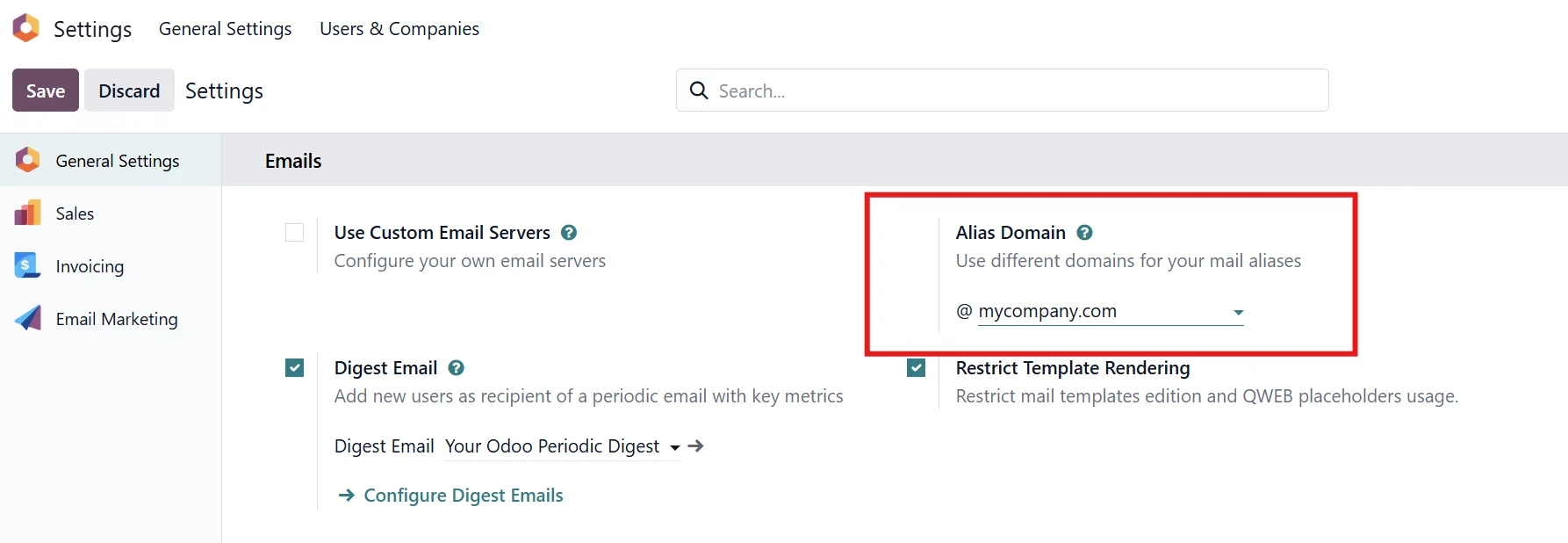
3. Scorrete verso il basso fino alla voce Email sezione.
4. Individuare il campo etichettato Dominio alias.
5. Inserite il vostro nome di dominio personalizzato (ad es, mycompany.com).
6. Fare clic su Salva.
Dopo qualche minuto, è possibile verificare la configurazione.
1. Andare alla sezione Analizzatore di dominio nel cruscotto di PowerDMARC.
2. Inserite il vostro nome di dominio e odoo come selettore per DKIM, quindi fare clic su Verifica.
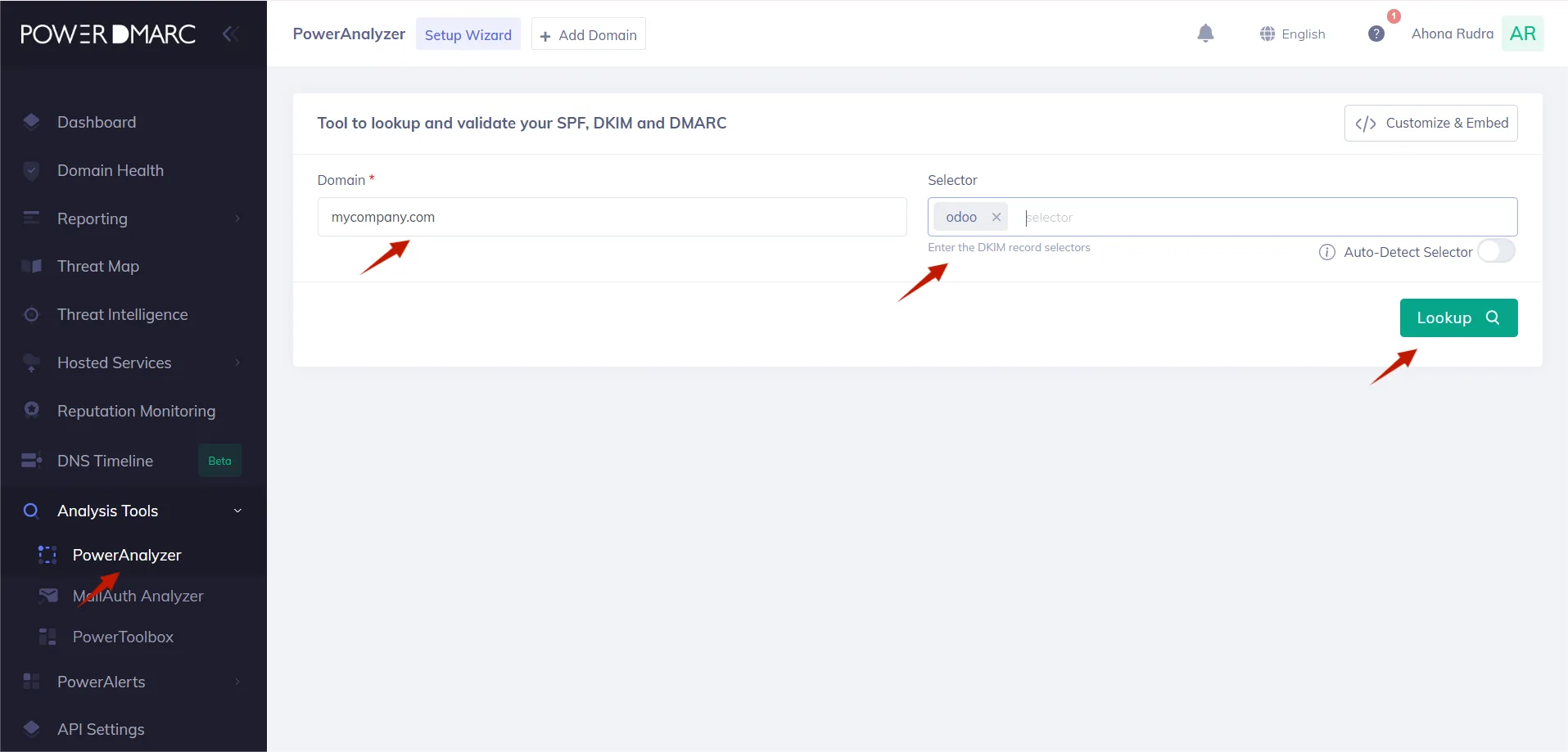
3. Lo strumento mostrerà lo stato dei record SPF, DKIM e DMARC.
4. Infine, ma non meno importante, inviate un'e-mail di prova dalla vostra istanza di Odoo (come un preventivo di vendita) a un indirizzo Gmail o Outlook. Aprire l'e-mail e visualizzare le intestazioni del messaggio originale. Dovreste vedere SPF: PASS, DKIM: PASSe DMARC: PASS.
Tutto ciò mostra PASSARE? Congratulazioni, ce l'avete fatta!
Seguendo i passaggi presentati in questa guida, sarete in grado di implementare facilmente i record SPF, DMARC e DKIM per Odoo con PowerDMARC. Per concludere la configurazione, configurare il dominio Dominio Alias in Odoo assicura che tutti i componenti siano correttamente allineati. Questi passaggi aumenteranno la sicurezza delle vostre comunicazioni e-mail e allo stesso tempo miglioreranno la deliverability delle e-mail.
Siete pronti a semplificare e migliorare la sicurezza delle vostre e-mail? Iniziate a lavorare con PowerDMARC per gestire facilmente i vostri record di autenticazione e proteggere il vostro dominio con fiducia!
Di cosa ho bisogno per configurare SPF, DKIM e DMARC per Odoo?
È necessario accesso come amministratore a Odoo e accesso alle impostazioni DNS del dominio.
Cosa succede se non ho le conoscenze tecniche e le competenze necessarie per impostare SPF, DKIM e DMARC da solo?
Potete utilizzare i servizi in hosting di PowerDMARC per garantire la massima precisione ed efficacia con il minimo sforzo da parte vostra.
Perché devo configurare il dominio Alias in Odoo?
Serve a garantire che il dominio dell'indirizzo "Da" corrisponda al dominio del server di invio.









 La funzione "Direct Send" di Microsoft 365 sfruttata in nuove tattiche di phishing...