Guida alla configurazione di DKIM, DMARC e SPF in TinkMail

di
Ultimo aggiornamento:
5 Tempo di lettura: 5 minuti

di
Ultimo aggiornamento:
I punti chiave da prendere in considerazione
Se la tua azienda si affida a TinkMail per gestire le comunicazioni quotidiane via e-mail, è fondamentale configurare correttamente l’autenticazione del dominio. TinkMail funge da sistema di verifica dell’identità della tua posta elettronica, garantendo che gli altri server di posta riconoscano i tuoi messaggi come legittimi e affidabili.
L'implementazione di un'autenticazione e-mail adeguata (SPF, DKIM e DMARC) garantisce che il tuo dominio sia protetto dallo spoofing. Senza questi record, le e-mail aziendali corrono un alto rischio di finire nella cartella dello spam o di essere bloccate del tutto.
Una corretta configurazione del DNS è alla base di una comunicazione aziendale sicura. Configurando correttamente i protocolli di sicurezza necessari per il tuo account TinkMail, potrai constatare immediatamente i vantaggi:
Per avviare la procedura di configurazione, dovrai accedere al pannello di gestione DNS del tuo registrar di domini (ad esempio GoDaddy o Namecheap) e utilizzare i valori specifici forniti da TinkMail.
Un record SPF indica agli altri sistemi di posta elettronica quali server sono autorizzati a inviare e-mail dal tuo dominio.
Se non disponi già di un record SPF, accedi al pannello di gestione del DNS e crea un nuovo record TXT:
Note: You must replace "example.com" with the specific domain name provided to you by TinkMail. If you already have an SPF record for other services, do not create a second one. Contact TinkMail support for help merging the records safely.

DKIM aggiunge una firma digitale alle tue e-mail, a dimostrazione che provengono effettivamente dalla tua azienda e che non sono state manomesse durante il trasferimento.
TinkMail genera un record DKIM univoco per il tuo dominio. Il tuo account manager ti fornirà il selettore e la chiave pubblica esatti. Aggiungili al tuo DNS come segue:
Basta copiare e incollare i valori esattamente come indicati dal responsabile del tuo account TinkMail e salvare le modifiche.
È possibile verificare il record stesso utilizzando lo strumento di verifica DKIM di PowerDMARC.
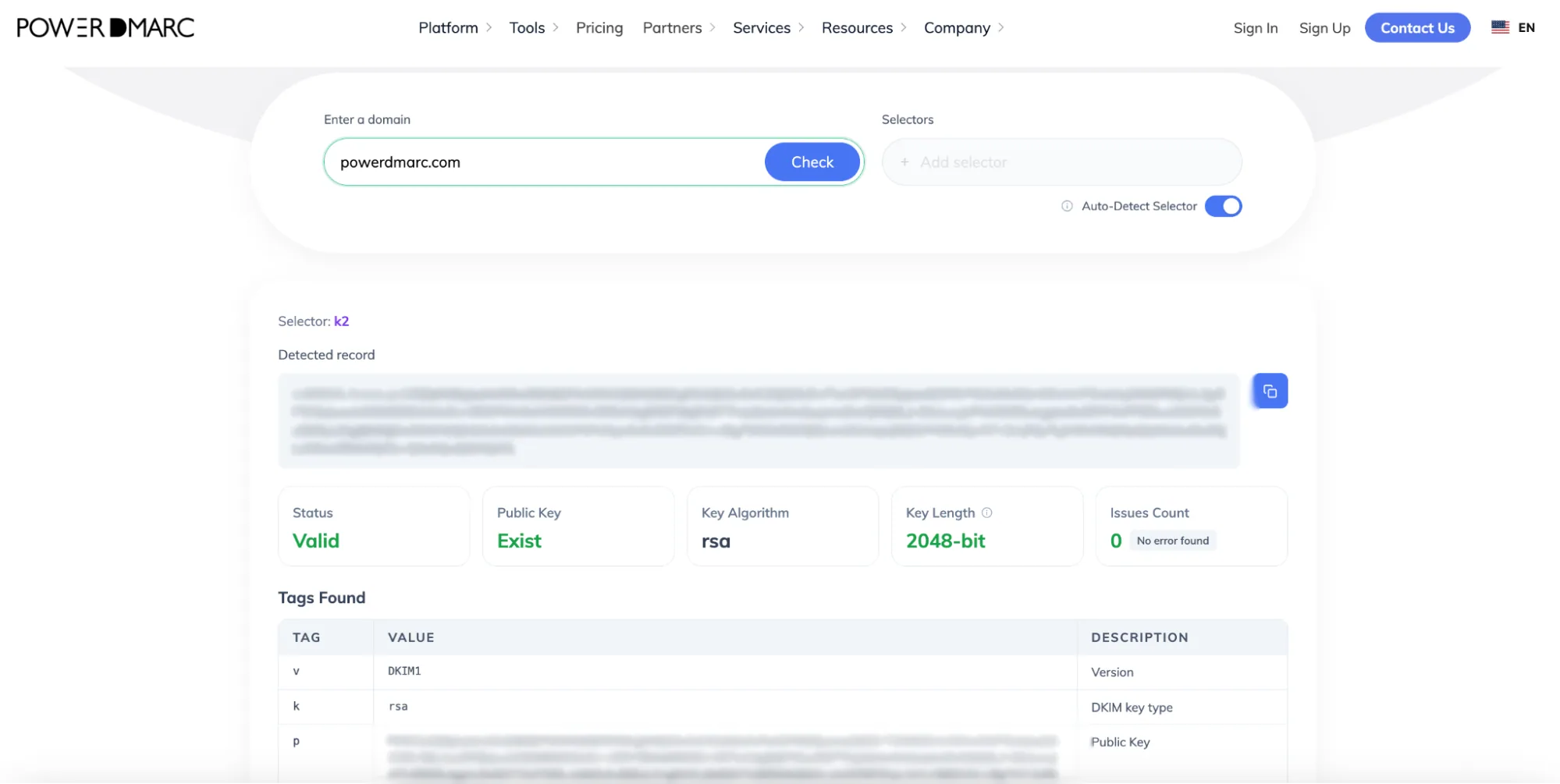
Per ulteriori informazioni, puoi consultare la guida alla configurazione dei record DNS di TinkMail.
Assicurati di aver pubblicato un record DMARC. Se la funzione di segnalazione non è abilitata, non potrai sapere se le tue e-mail di fatturazione non superano l'autenticazione o se qualche malintenzionato sta usurpando il tuo marchio.
Invece di tirare a indovinare, usa il generatore gratuito di record DMARC di PowerDMARC per creare un record completo.
1. Vai alla sezione di PowerDMARC Generatore gratuito di record DMARC di PowerDMARC.
2. Per la politica, selezionare p=none (modalità solo monitoraggio). In questo modo si garantisce che inizialmente nulla venga bloccato, consentendoti di esaminare in tutta sicurezza il traffico e-mail prima di passare alla fase di applicazione delle regole.
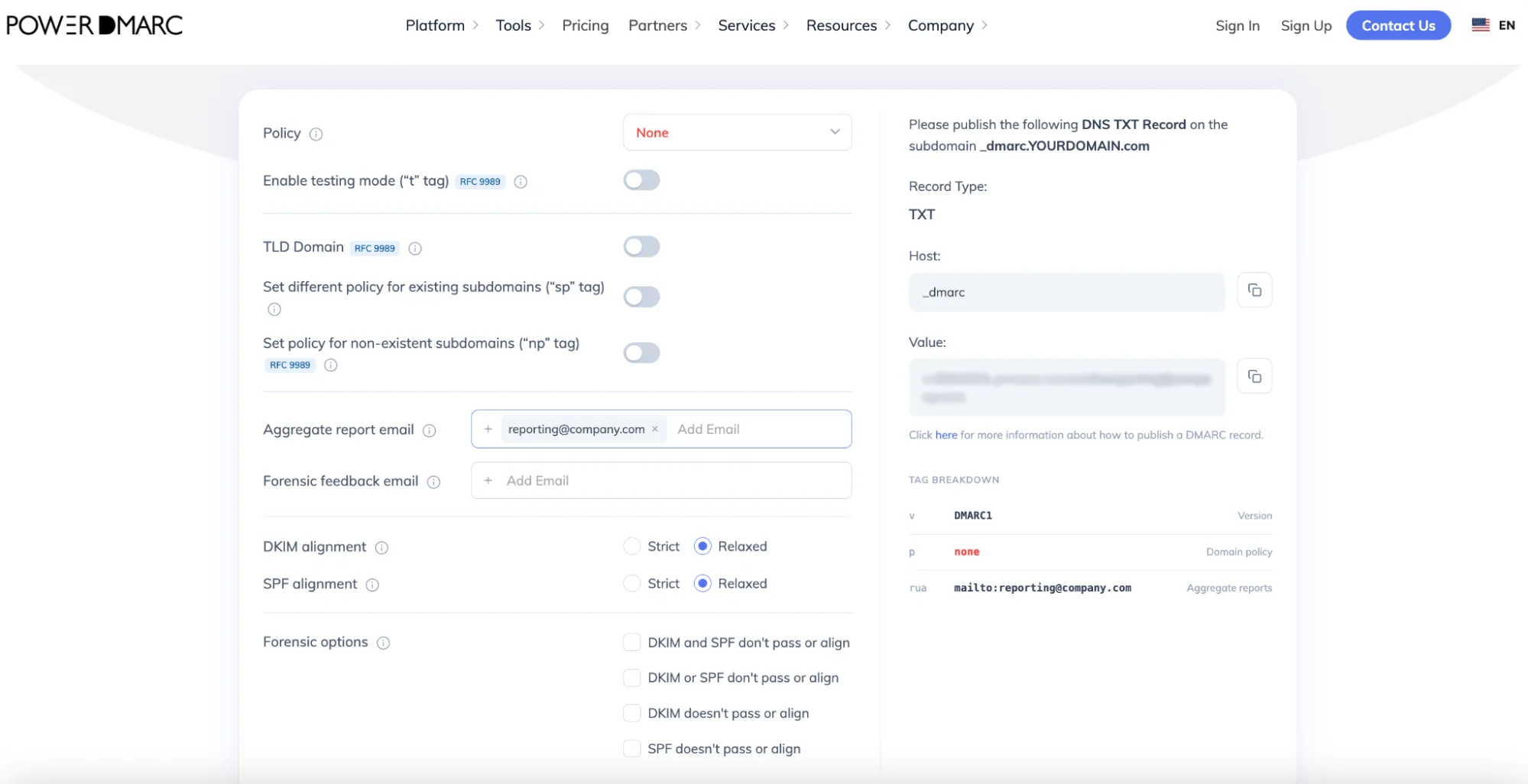
Se non ti è chiaro cosa significhi "p=none" e quali siano le altre politiche, ecco una spiegazione sintetica:
Important: Jumping straight to enforcement risks blocking your own legitimate business emails. Starting with p=none is essential to map out your mail flow and fix any authentication issues safely. However, staying at p=none for too long is not recommended as it leaves your domain vulnerable to phishing and impersonation threats. Move to an enforcement policy as soon as you are confident with your setup.
1. Inserisci il tuo indirizzo e-mail dedicato all'IT o alla sicurezza nel campo "Reporting" per ricevere i rapporti aggregati DMARC (rua).
2. Accedi alla console di gestione del DNS e aggiungi un nuovo record:
3. Salvare il record.
Fase 1: Inviare un documento di prova
Dopo aver aggiunto i record DNS e aver atteso la propagazione, invia un’e-mail di prova a un indirizzo esterno. Verifica che l’e-mail arrivi nella posta in arrivo e non nella cartella dello spam. Se hai bisogno di aiuto per verificare la configurazione, puoi anche contattare il team di assistenza di TinkMail.
Fase 2: Eseguire un controllo finale con PowerDMARC
Per assicurarti che la tua configurazione DNS sia perfettamente corretta e attiva in tutto il mondo, esegui un controllo automatico:
Utilizza lo strumento gratuito DMARC Record Checker di PowerDMARC per verificare che il tuo record sia stato pubblicato correttamente.
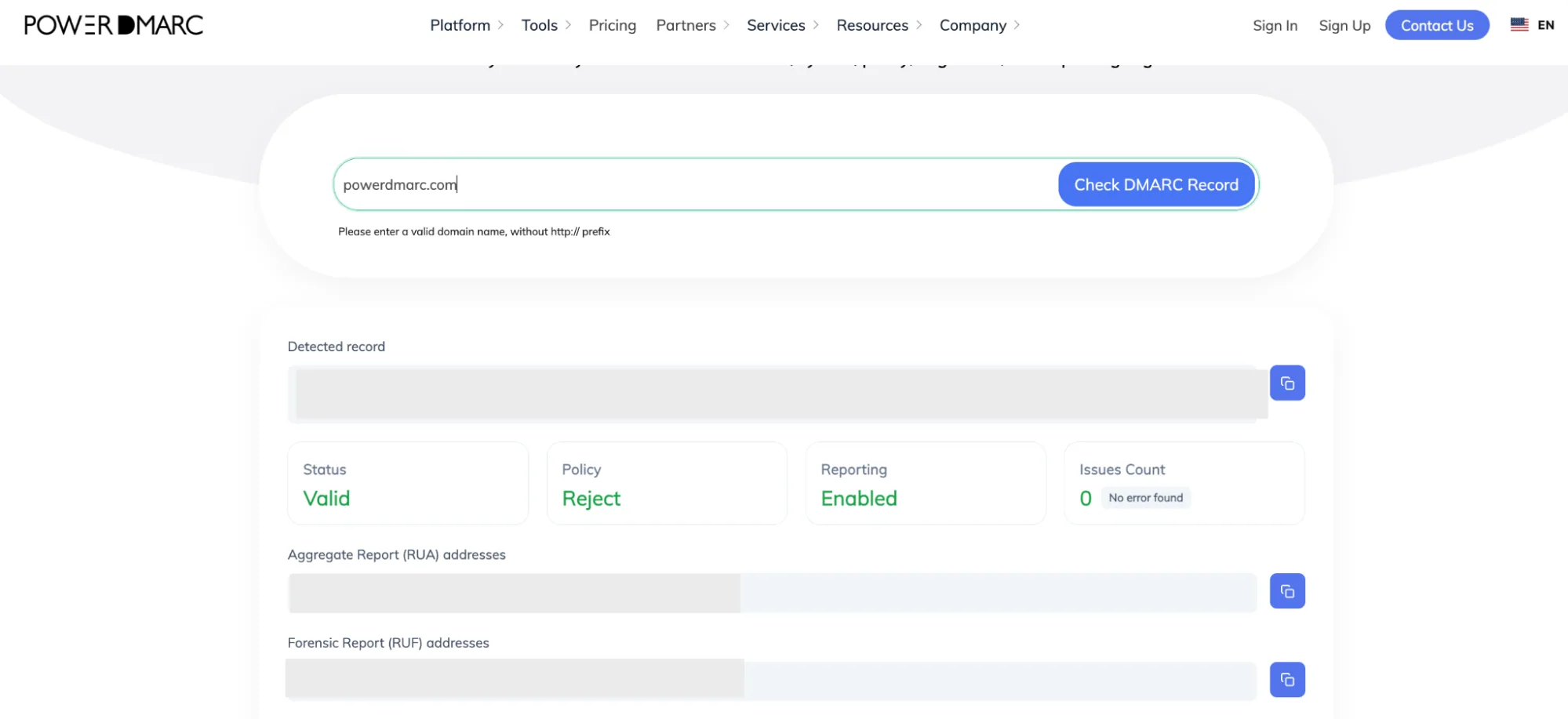
Cosa aspettarsi dai risultati relativi allo stato di salute del proprio dominio:
Garantire la sicurezza dell’infrastruttura di posta elettronica aziendale è fondamentale per mantenere la fiducia professionale e proteggere i clienti dalle frodi. Se desideri migliorare ulteriormente la sicurezza della tua posta elettronica, passa in modo sicuro da “p=none” all’applicazione del DMARC senza interrompere le operazioni. Configura BIMI per visualizzare il tuo logo nella posta in arrivo e monitora i tuoi report automatici senza interruzioni. Il team di PowerDMARC è a tua disposizione per aiutarti.
Contattaci o richiedi una demo con PowerDMARC per scoprire in prima persona tutta la potenza di una comunicazione via e-mail più sicura!









 Cosa succede quando i chatbot basati sull'intelligenza artificiale divulgano dati aziendali riservati?