Guida alla configurazione di DKIM, DMARC e SPF in PandaDoc

di
Ultimo aggiornamento:
5 Tempo di lettura: 5 minuti

di
Ultimo aggiornamento:
I punti chiave da prendere in considerazione
Se utilizzi PandaDoc per inviare proposte, preventivi e contratti ai tuoi acquirenti, configurare l'autenticazione tramite dominio personalizzato è un passaggio fondamentale.
Configurare correttamente l'autenticazione delle e-mail (SPF, DKIM e DMARC) assicura che il tuo dominio sia protetto dallo spoofing e garantisce che i tuoi importanti documenti di vendita arrivino in modo sicuro nelle caselle di posta dei tuoi clienti.
PandaDoc è una potente piattaforma di automazione dei documenti utilizzata dai team di vendita per creare, monitorare e stipulare contratti.
Una volta configurati correttamente i protocolli di sicurezza necessari, potrete constatare immediatamente i vantaggi:
Prima di iniziare, tieni presente che la personalizzazione con marchio bianco delle e-mail di consegna è disponibile solo come opzione aggiuntiva a pagamento per gli utenti del piano Business Annual di PandaDoc. Potrebbero inoltre essere applicati costi di configurazione aggiuntivi. Assicurati che il tuo account soddisfi questi requisiti prima di procedere.
Per configurare l'autenticazione tramite dominio personalizzato (che PandaDoc chiama "white-labeling"), dovrai avere accesso al tuo spazio di lavoro PandaDoc e alla console di gestione DNS del tuo dominio.
Poiché PandaDoc utilizza un'infrastruttura di terze parti (Mailgun) per l'invio personalizzato, non è possibile generare autonomamente i record. È necessario aprire un ticket di assistenza per avviare la procedura.
1. Accedi al tuo account PandaDoc.
2. Apri il widget " Aiuto ".
3. Seleziona " Aiuto sul prodotto", quindi scegli " Configura il white-labeling".
4. Inserisci i dati richiesti, compreso il dominio principale di cui sei titolare e il sottodominio specifico che desideri utilizzare (ad esempio docs.tuodominio.com).
5. Invia la richiesta.
In alternativa, puoi richiederlo direttamente dalla tua pagina “Branding” cliccando sul pulsante “Invia richiesta ”. Una volta che PandaDoc avrà elaborato la tua richiesta, il loro team di assistenza ti fornirà una serie specifica di record DNS.
Accedi al tuo provider DNS (come GoDaddy, Route 53 o Cloudflare). Poiché PandaDoc richiede un sottodominio, dovrai pubblicare questo record SPF specificatamente per quel sottodominio anziché per il tuo dominio principale.
PandaDoc fornirà il valore esatto, ma in genere sarà simile a questo:
Salva il record nella tua console DNS.
Note that the above record is just an example; make sure you add the exact DNS record that PandaDoc support provides.
Successivamente, dovrai aggiungere il record DKIM fornito dal team di assistenza di PandaDoc. In questo modo ti assicuri che le tue e-mail siano firmate crittograficamente e verificate dal server di destinazione.
Il selettore e la chiave pubblica specifici saranno unici per il tuo account, ma la struttura sarà generalmente simile alla seguente:
Pubblica questo record e salva le modifiche.
Note that the above record is just an example; make sure you add the exact DNS record that PandaDoc support provides.
Dopo aver aggiunto i record SPF e DKIM al tuo DNS, rispondi all'e-mail di assistenza di PandaDoc per confermare che l'aggiornamento è stato completato. Il team di PandaDoc verificherà i record DNS dalla propria postazione, completerà la configurazione e ti avviserà quando il tuo dominio personalizzato sarà pronto per l'uso.
Se gestisci diverse fonti di invio e ti stai avvicinando al limite, vale la pena prendere in considerazione la nostra soluzione SPF in hosting; inoltre, puoi verificare il tuo record attuale con lo strumento di verifica SPF di PowerDMARC.

È possibile verificare il record stesso utilizzando lo strumento di verifica DKIM di PowerDMARC.
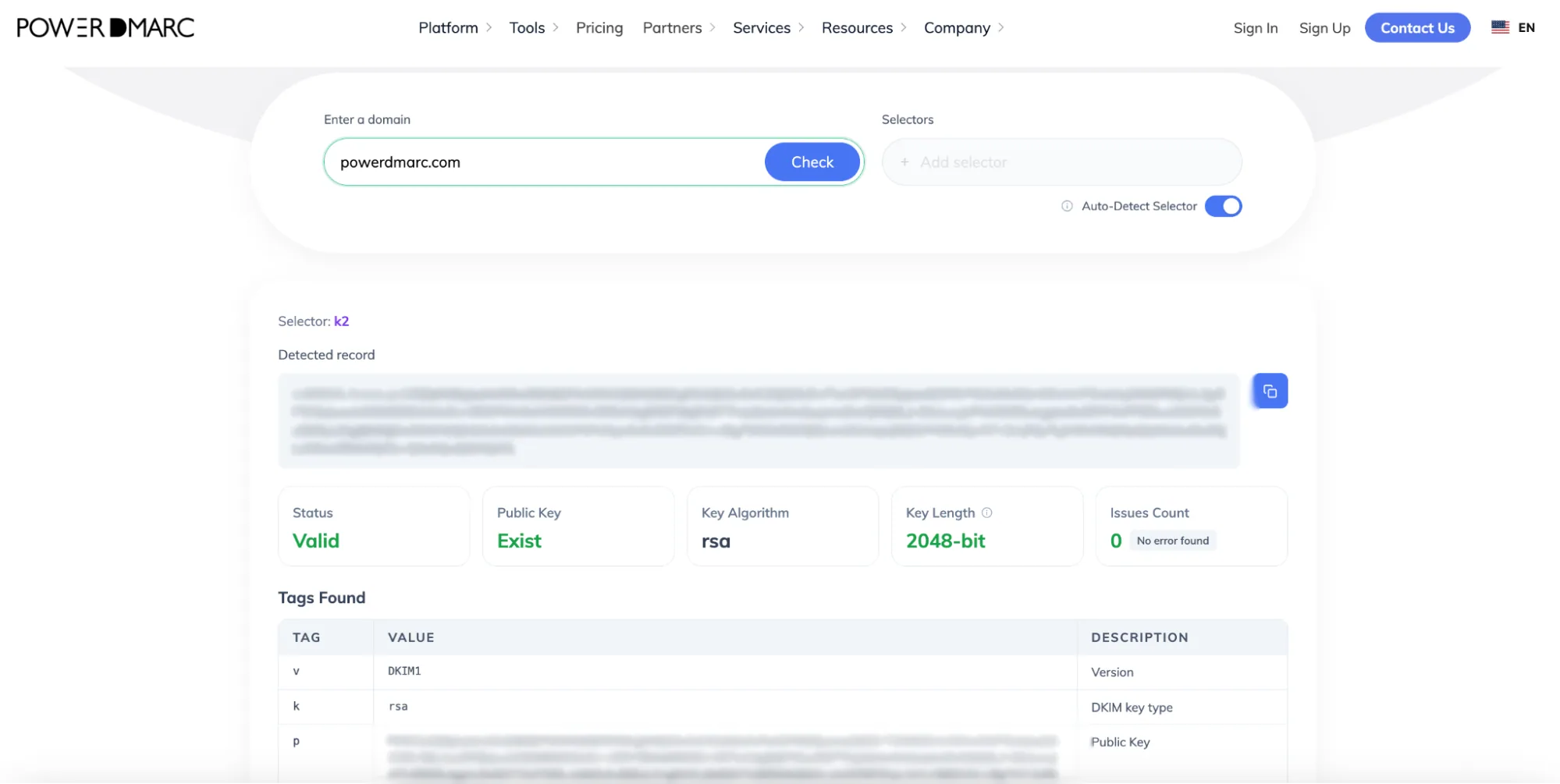
Per ulteriori informazioni, consulta la guida ufficiale di PandaDoc sul white labeling.
Assicurati di aver pubblicato un record DMARC. Se la funzione di segnalazione non è abilitata, non potrai sapere se le tue e-mail di fatturazione non superano l’autenticazione o se malintenzionati stanno usurpando il tuo marchio.
Invece di tirare a indovinare, usa il generatore gratuito di record DMARC di PowerDMARC per creare un record completo.
1. Vai alla sezione di PowerDMARC Generatore gratuito di record DMARC di PowerDMARC.
2. Per la politica, selezionare p=none (modalità solo monitoraggio). In questo modo si garantisce che inizialmente nulla venga bloccato, consentendoti di esaminare in tutta sicurezza il traffico e-mail prima di passare alla fase di applicazione delle regole.
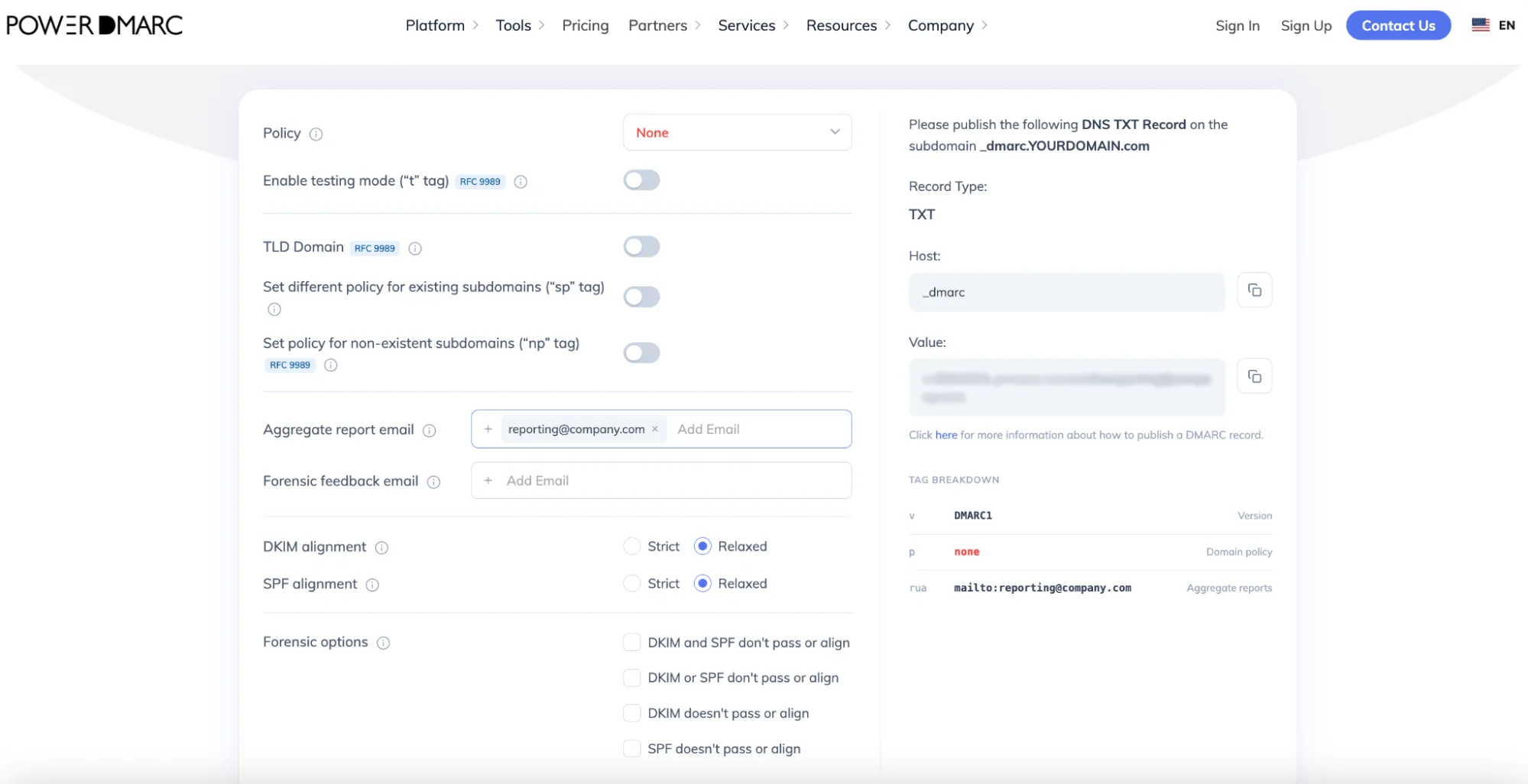
Se non ti è chiaro cosa significhi "p=none" e quali siano le altre politiche, ecco una spiegazione sintetica:
Important: Jumping straight to enforcement risks blocking your own legitimate business emails. Starting with p=none is essential to map out your mail flow and fix any authentication issues safely. However, staying at p=none for too long is not recommended as it leaves your domain vulnerable to phishing and impersonation threats. Move to an enforcement policy as soon as you are confident with your setup.
1. Inserisci il tuo indirizzo e-mail dedicato all'IT o alla sicurezza nel campo "Reporting" per ricevere i rapporti aggregati DMARC (rua).
2. Accedi alla console di gestione del DNS e aggiungi un nuovo record:
3. Salvare il record.
Fase 1: Inviare un documento di prova
Una volta che l'assistenza di PandaDoc avrà confermato che la funzione white label è attiva, invia un documento di prova a un indirizzo e-mail di tua proprietà. Controlla l'e-mail ricevuta per assicurarti che provenga dal tuo sottodominio personalizzato e che sia stata recapitata correttamente nella tua casella di posta in arrivo.
Fase 2: Eseguire un controllo finale con PowerDMARC
Per assicurarti che la tua configurazione DNS sia perfettamente corretta e attiva in tutto il mondo, esegui un controllo automatico:
Utilizza lo strumento gratuito DMARC Record Checker di PowerDMARC per verificare che il tuo record sia stato pubblicato correttamente.
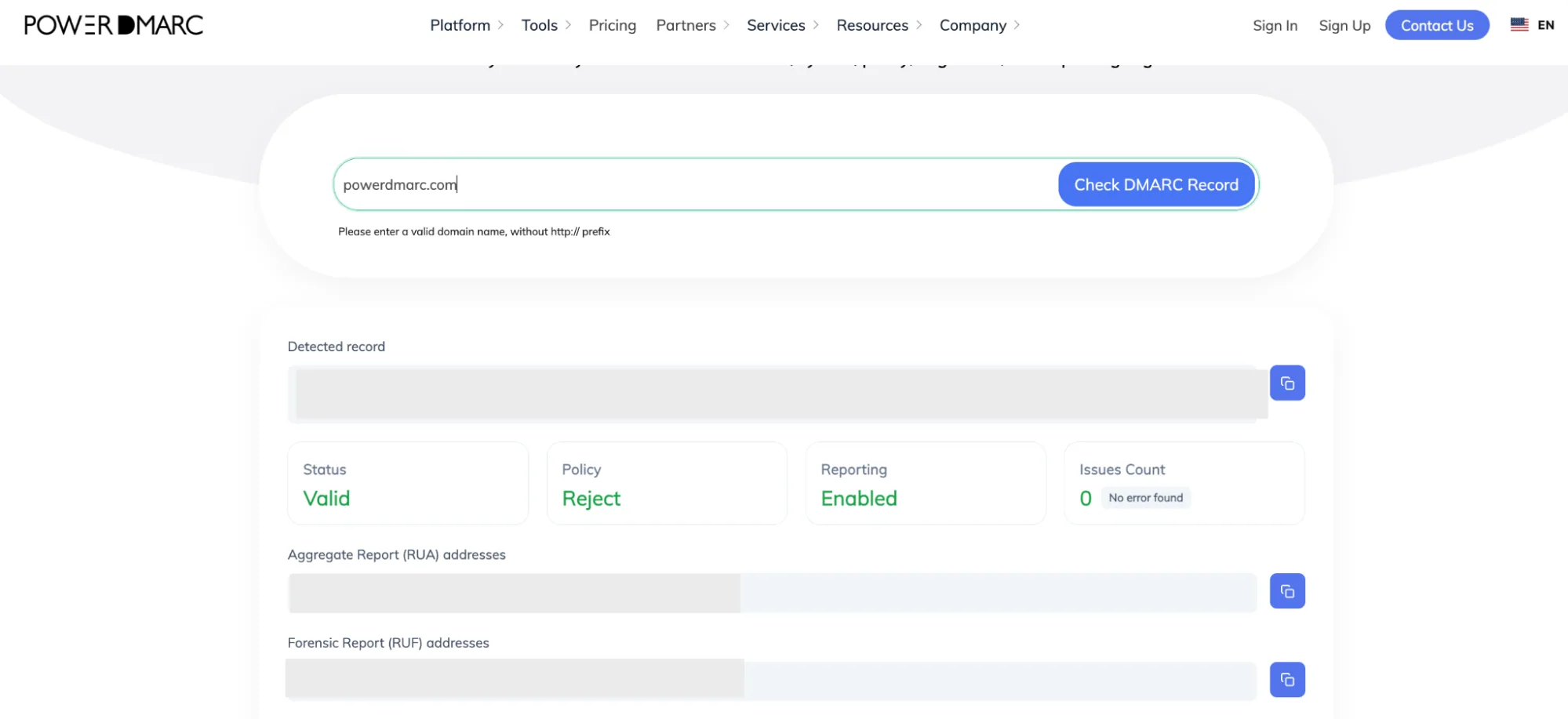
Cosa aspettarsi dai risultati relativi allo stato di salute del proprio dominio:
Garantire la sicurezza della vostra infrastruttura di consegna dei documenti è fondamentale per concludere le transazioni più rapidamente e proteggere i vostri acquirenti dalle frodi. Se desiderate migliorare ulteriormente la sicurezza della vostra posta elettronica, passate in modo sicuro da p=none all’applicazione del DMARC senza interrompere le operazioni. Configurate BIMI per visualizzare il vostro logo nella casella di posta in arrivo e monitorate i vostri report automatici senza interruzioni. Il team di PowerDMARC è a vostra disposizione per aiutarvi.
Contattaci o richiedi una demo con PowerDMARC per scoprire in prima persona tutta la potenza di una comunicazione via e-mail più sicura!









 Guida alla configurazione di DKIM, DMARC e SPF in TinkMail