Een stap-voor-stap handleiding voor het instellen van SPF, DKIM en DMARC voor Amazon SES

door
Laatst bijgewerkt:
5 leestijd: 5 minuten


door
Laatst bijgewerkt:
Belangrijkste Conclusies
Het instellen van SPF, DKIM en DMARC voor Amazon SES zorgt ervoor dat je e-mails worden geverifieerd, beveiligd en succesvol worden afgeleverd bij de bedoelde mailboxen.
Maar wat betekenen deze acroniemen? SPF (Sender Policy Framework) autoriseert mailservers die e-mails voor uw domein mogen verzenden. DKIM (DomainKeys Identified Mail) voegt een digitale handtekening toe om de integriteit van e-mail te verifiëren. DMARC (Domain-based Message Authentication, Reporting & Conformance) definieert hoe ontvangende servers ongeauthenticeerde e-mails behandelen en afleverresultaten rapporteren.
Samen beschermen deze protocollen je merk tegen spoofing, phishing en deliverabilityproblemen terwijl ze de reputatie van je afzender verbeteren. Volg deze stap-voor-stap handleiding om SPF, DKIM en DMARC te configureren in Amazon SES om de plaatsing en het vertrouwen in je inbox te maximaliseren.
Controleer eerst je verzenddomein met Amazon SES, dat ook het volgende instelt DKIM.
1. Ga naar je Amazon SES dashboard.
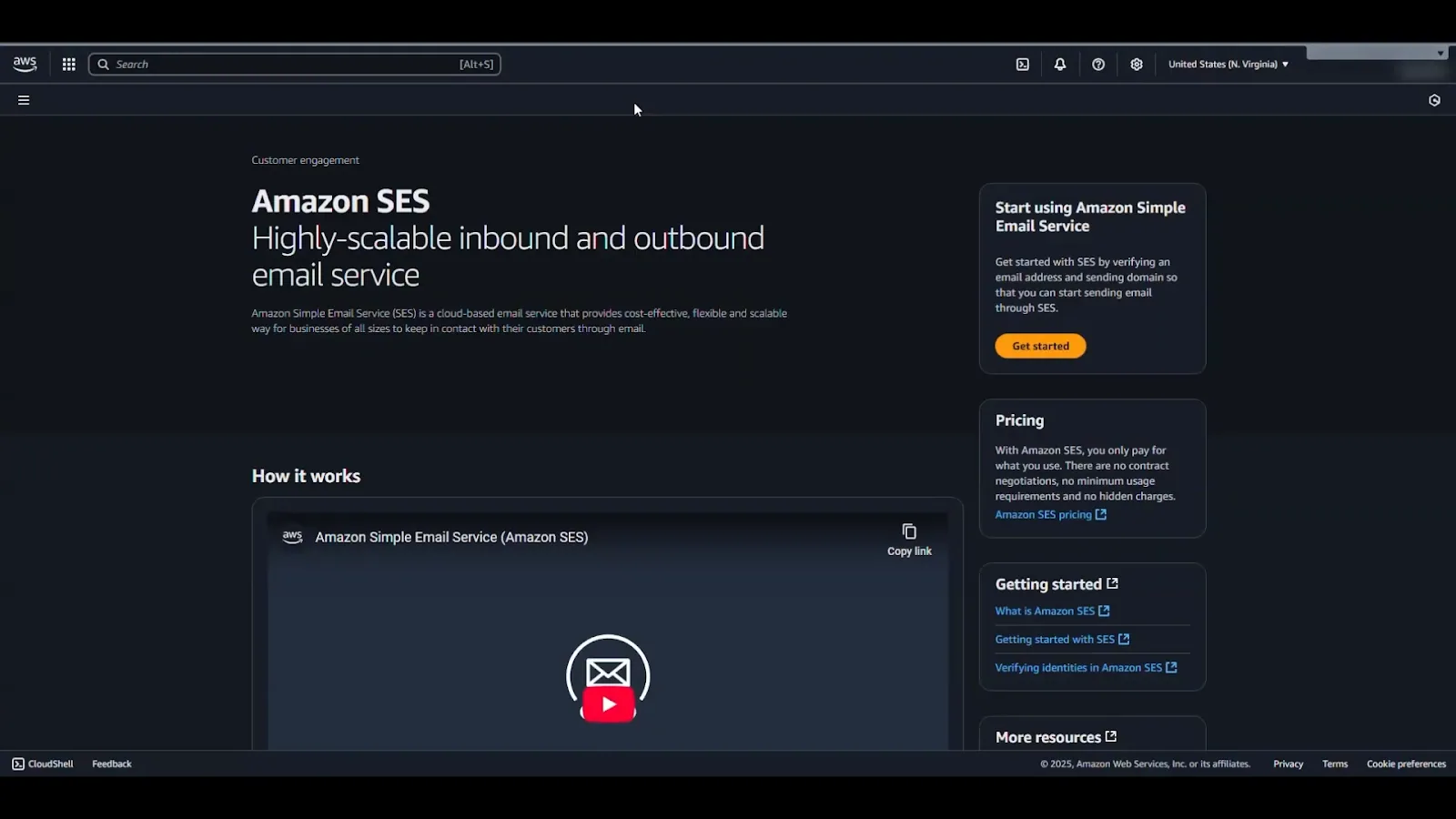
2. Ga in het menu aan de linkerkant van het scherm naar Configuraties > Identiteiten.

3. Selecteer in de lijst Identity het domein dat je wilt configureren.

4. SES genereert automatisch 3 CNAME records voor de verificatie- en DKIM-configuratiestappen.

5. Log in bij uw DNS-provider; in dit geval is dat Amazon Lightsail DNS


6. Maak in het DNS-beheer van uw domein 3 nieuwe records aan. Voor elk van deze:
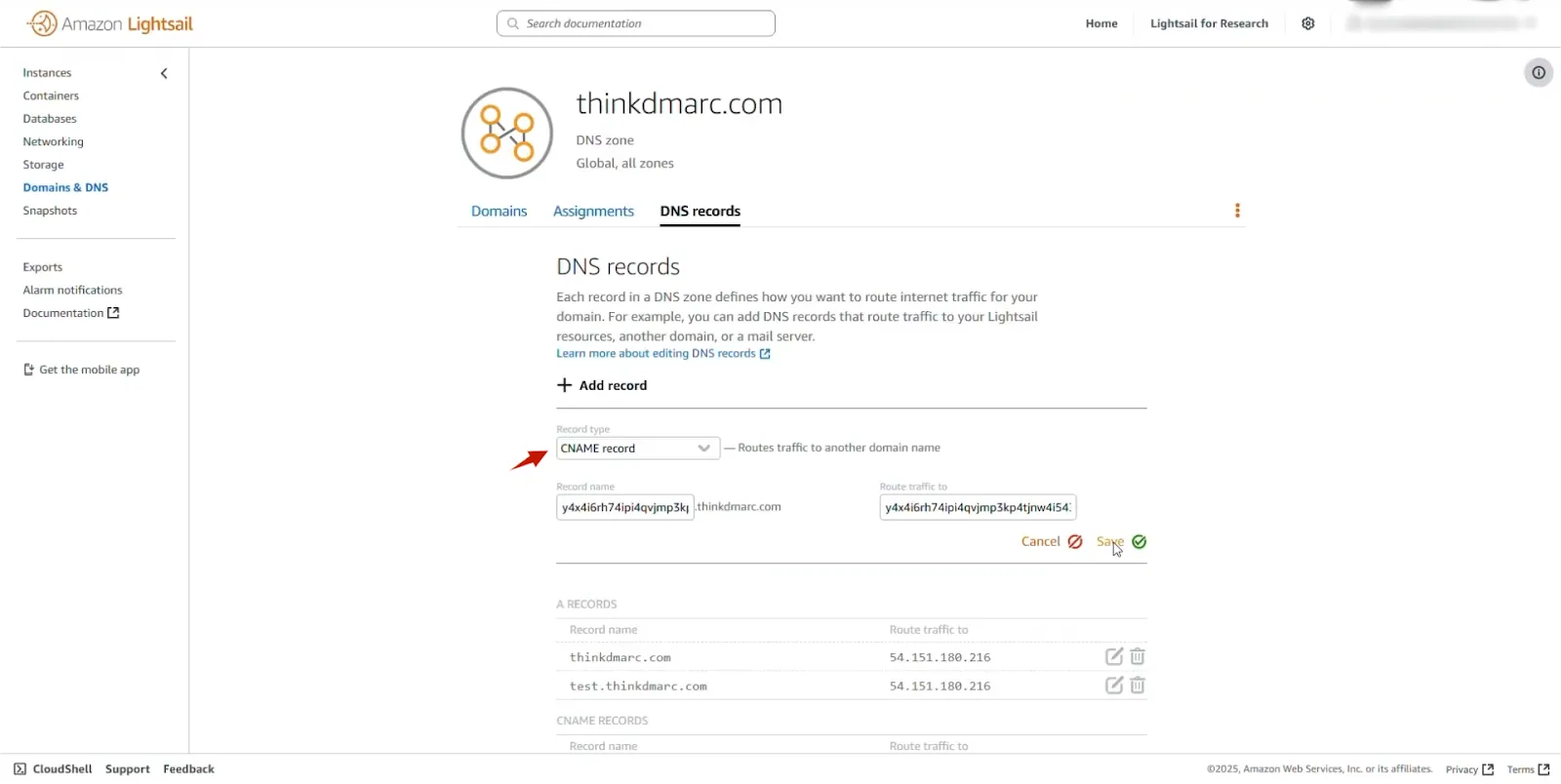
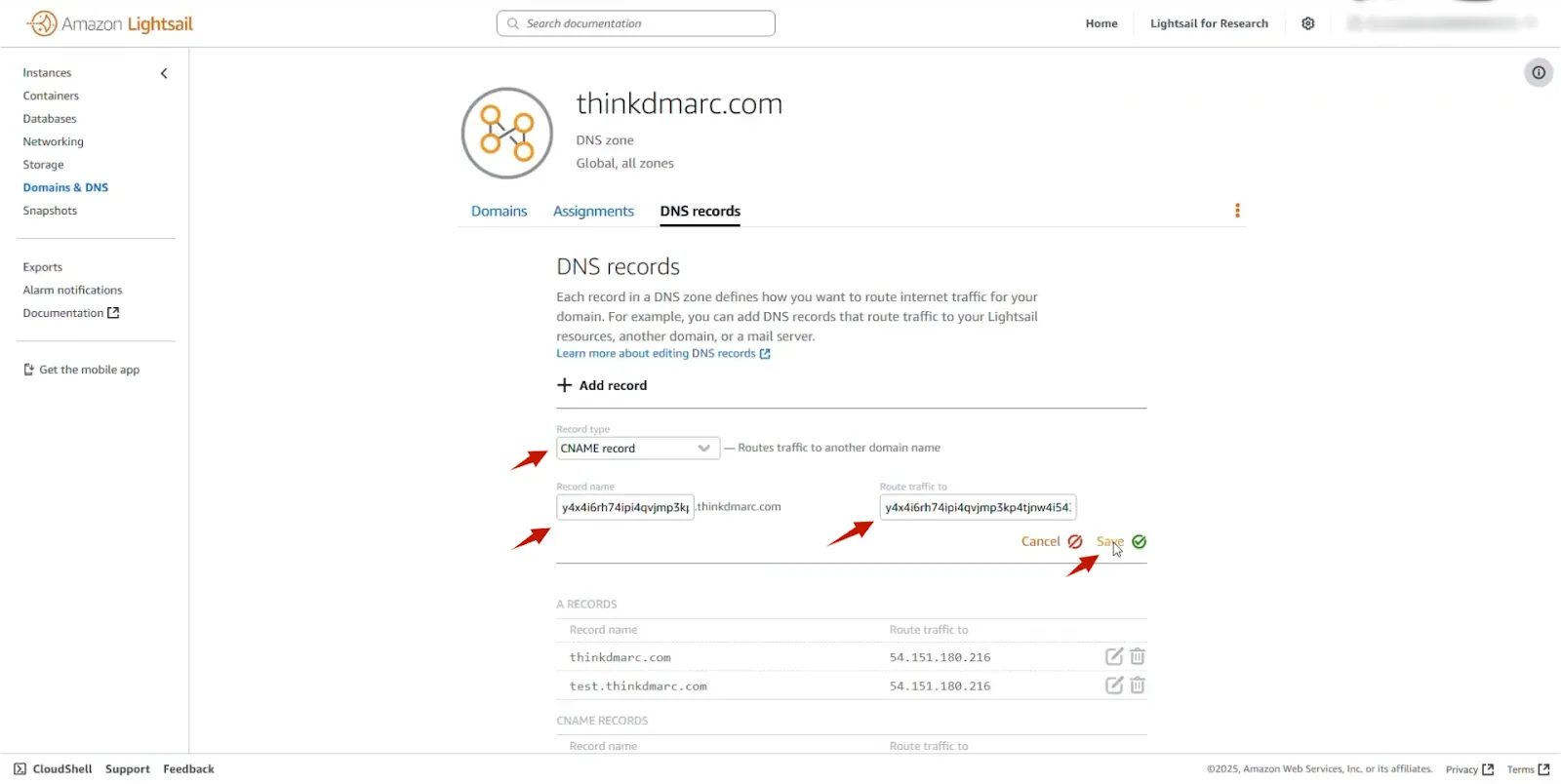
Nadat je alle 3 CNAME-records hebt toegevoegd, ga je terug naar je SES-dashboard. Het kan even duren voordat de DNS wijzigingen zijn doorgevoerd. Maar zodra dit het geval is, zal de status "succesvol" tonen.
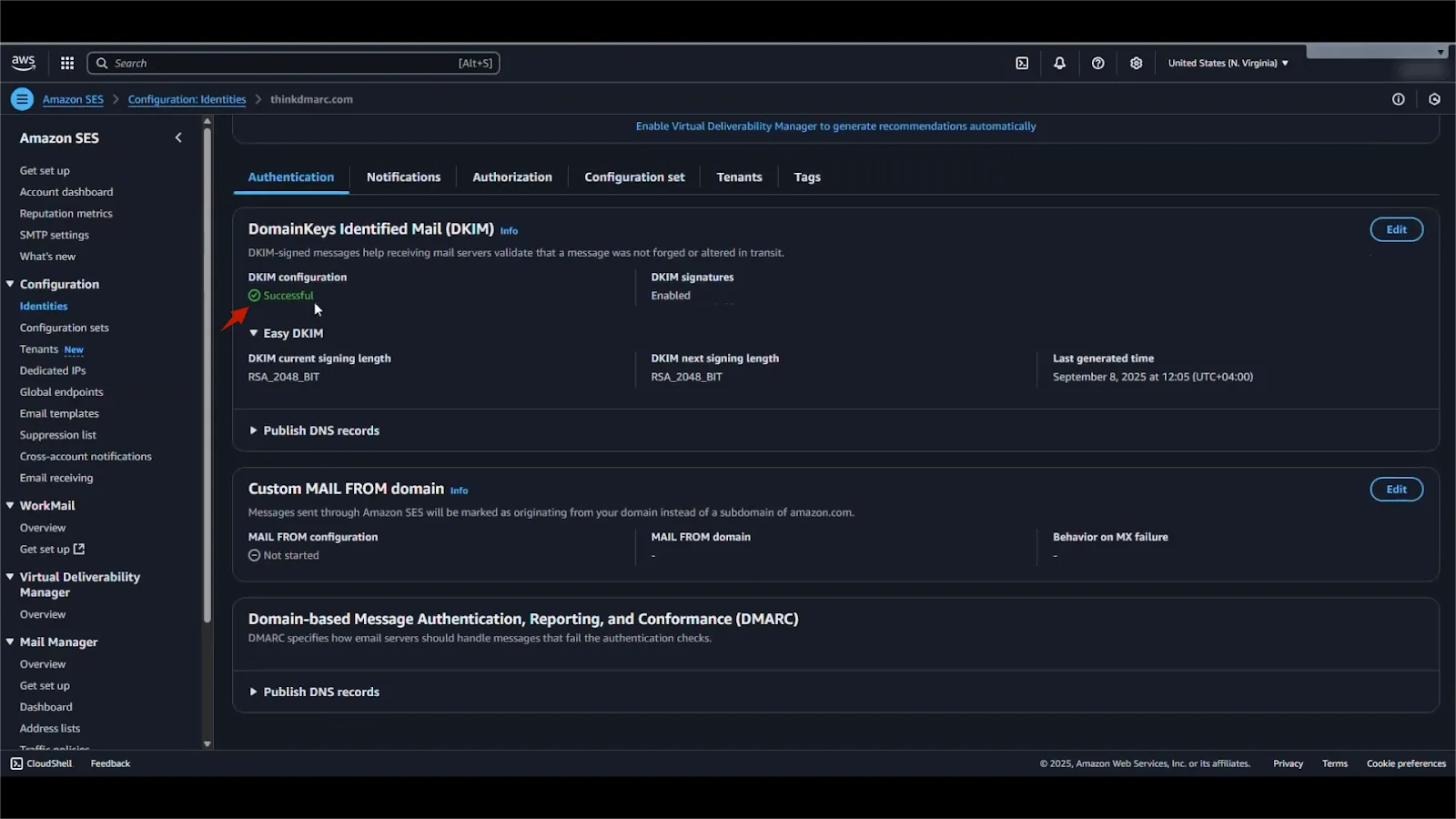
Volgende is SPF. De eenvoudigste manier om dit in SES te implementeren is door een aangepast "MAIL FROM" domein te gebruiken.
1. Klik in uw SES-domeininstellingen op Bewerken.

2. Zoek het gedeelte "Aangepast MAIL FROM-domein" en vink het vakje aan voor "Een aangepast MAIL FROM-domein gebruiken".

3. Voer een subdomein in dat u wilt gebruiken.
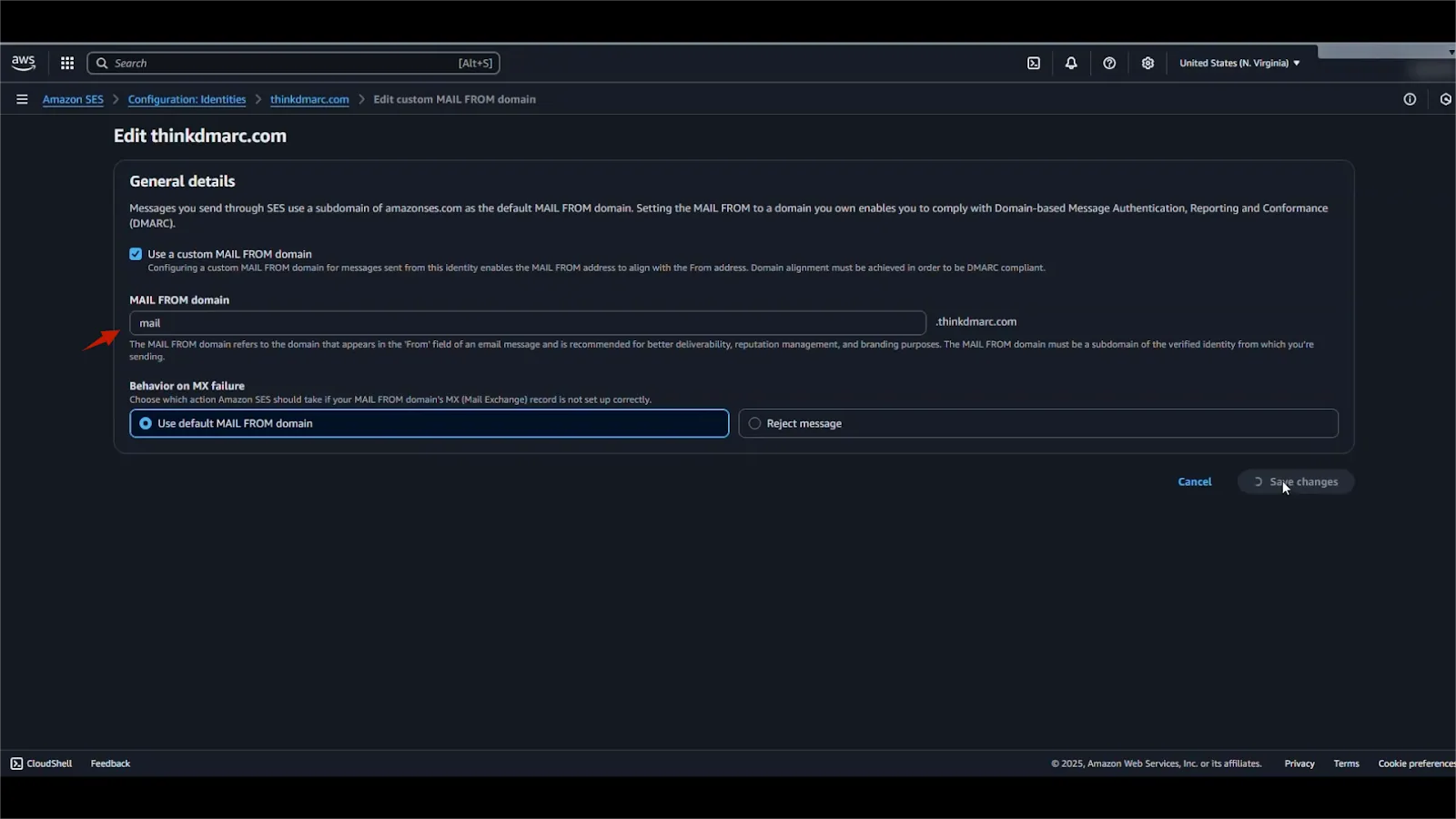
4. Klik op Wijzigingen opslaan.

5. SES genereert 2 nieuwe DNS-records: een MX record en een TXT record. Het TXT-record bevat de nodige SPF-gegevens.

6. Ga terug naar je DNS-provider en voeg beide records toe.

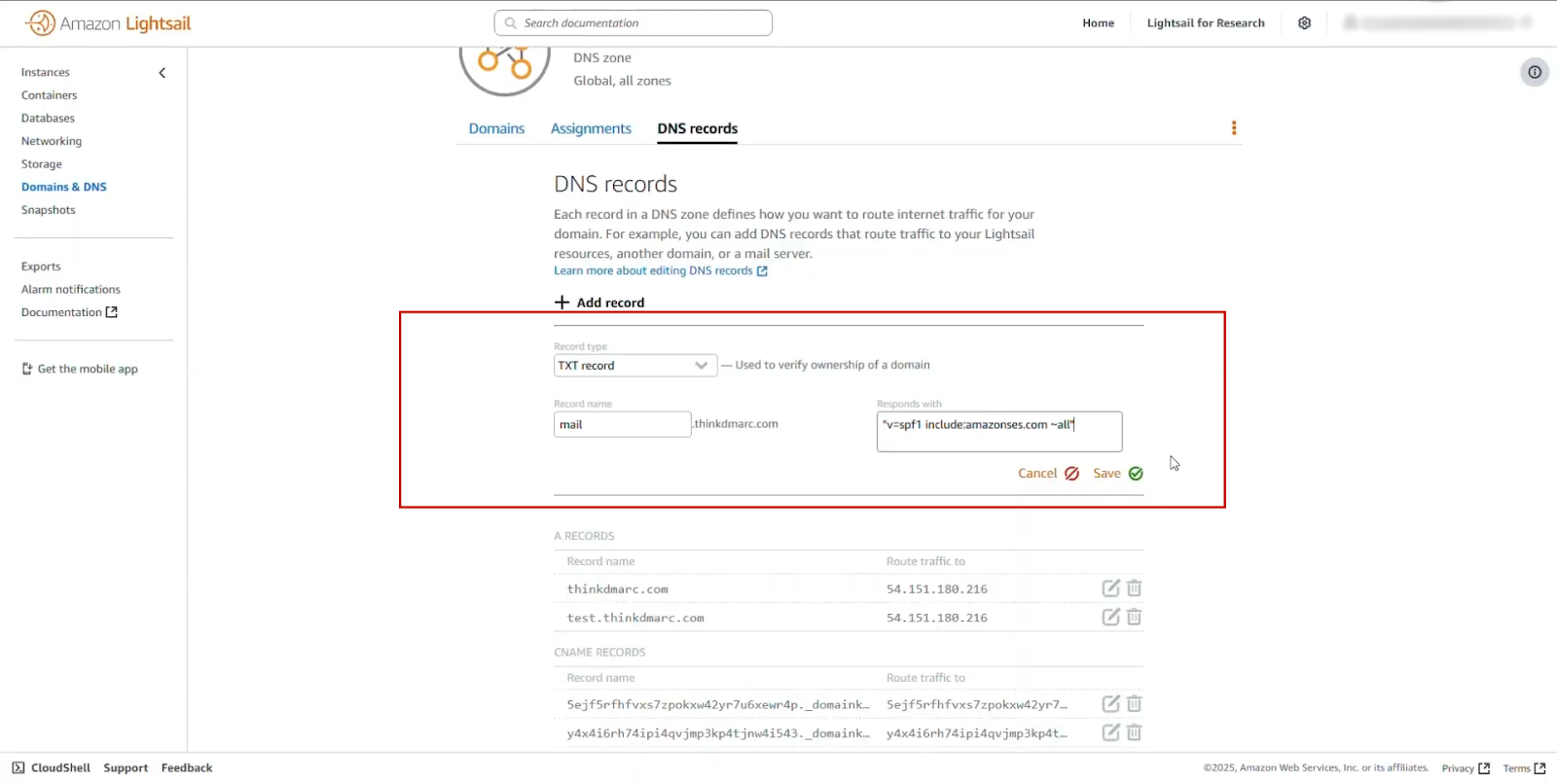
Zodra deze records zijn gepropageerd, zal SES laten zien dat je aangepaste MAIL FROM-domein succesvol is ingesteld.

Last but not least, instellen DMARC.
1. Maak in je DNS-provider een nieuwe TXT record aan.
2. Voor de Host of Naam van de record _dmarc
3. Plak uw DMARC-beleid in het veld 'Waarde'.
Vergeet niet je echte e-mailadres in te vullen in plaats van [email protected]
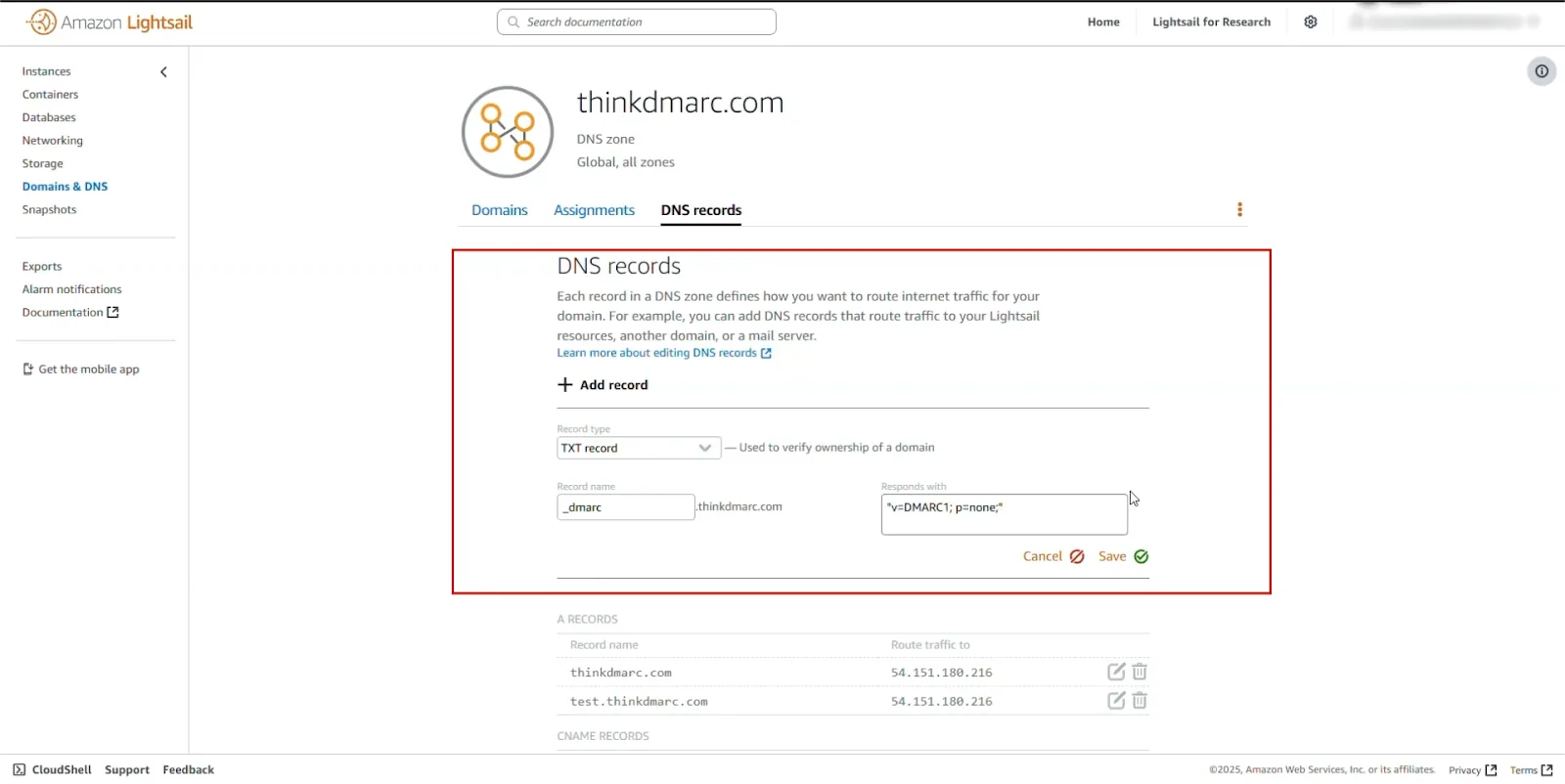
4. Sla het TXT-record op en je DMARC-beleid is live!

Voor uw gemoedsrust kunt u na DNS-propagatie de SPF-, DKIM- en DMARC-controletools van PowerDMARC gebruiken voor onmiddellijke en nauwkeurige validatie.
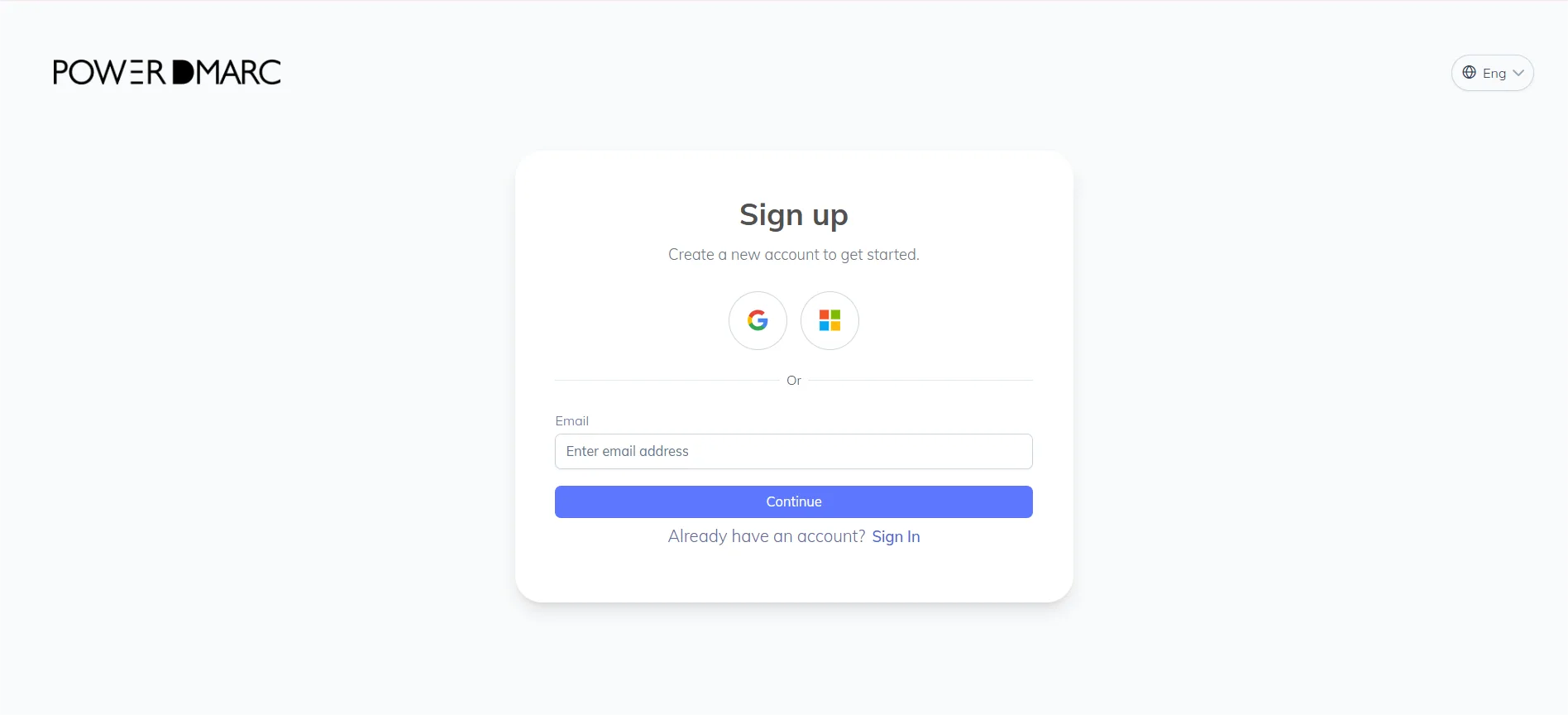
1. Eerst, aanmelden bij PowerDMARC.
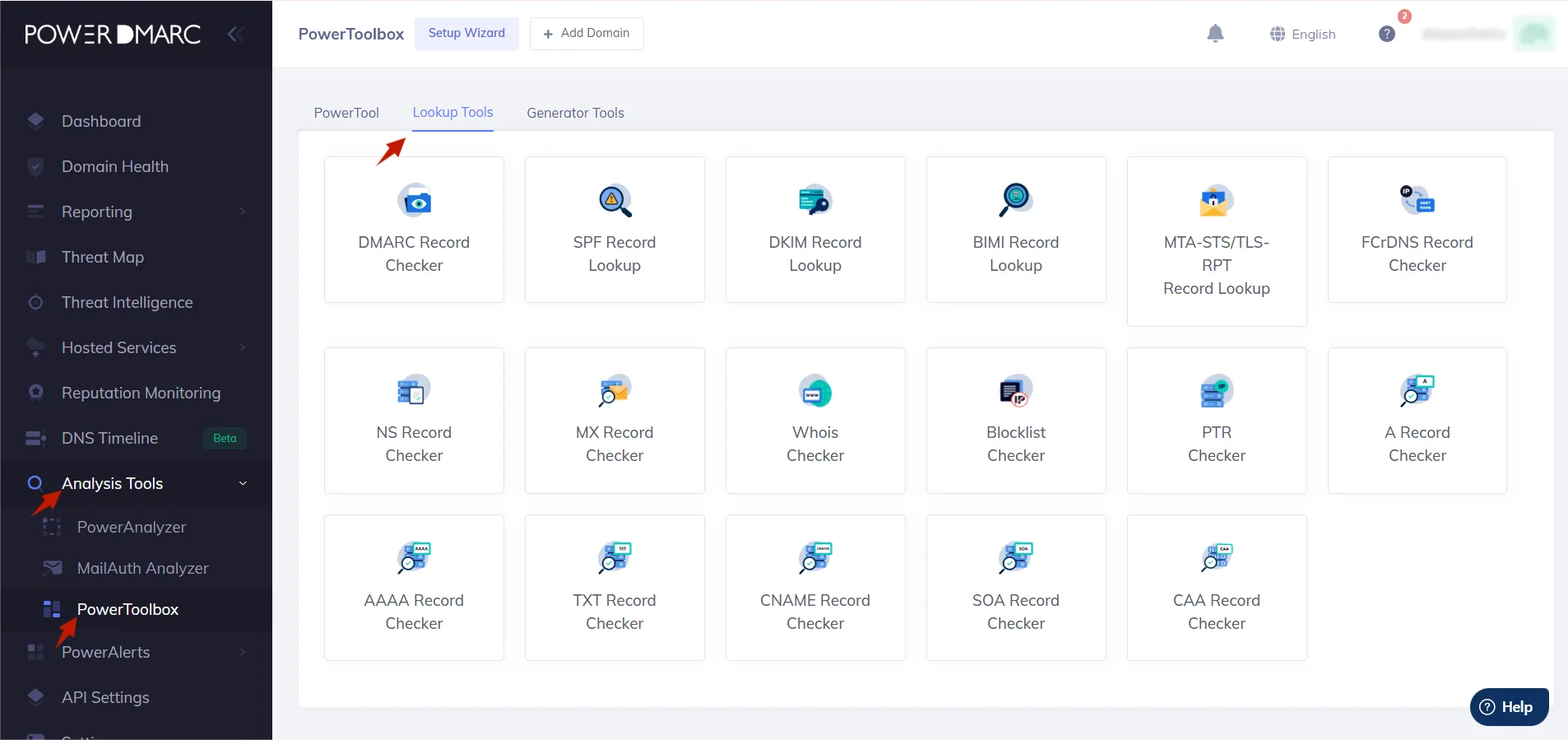
2. Navigeer in de linker zijbalk naar Dashboard > Analysis Tools > PowerToolbox > Lookup Tools.
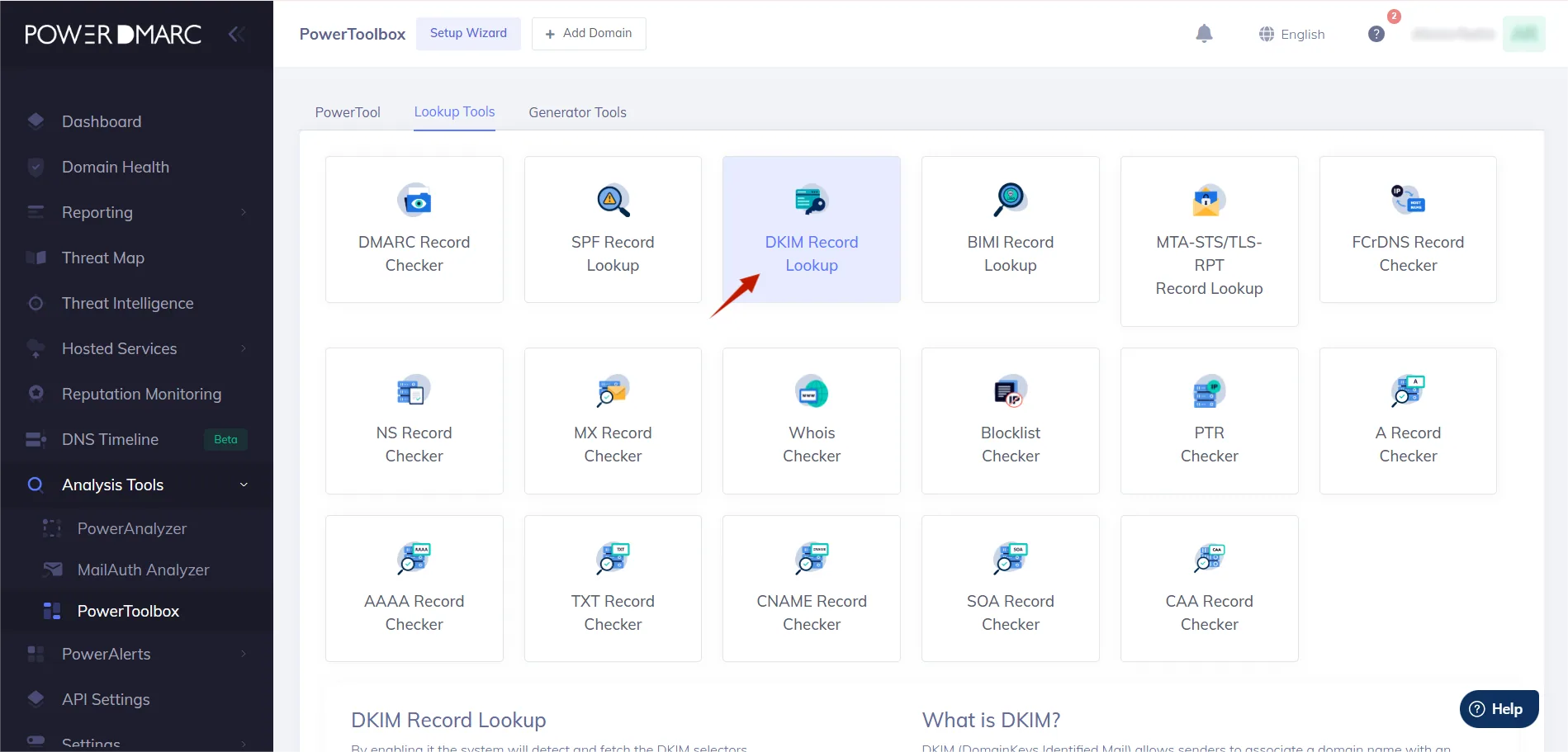
3. Laten we eerst uw DKIM record controleren. Klik op DKIM Record Lookup.
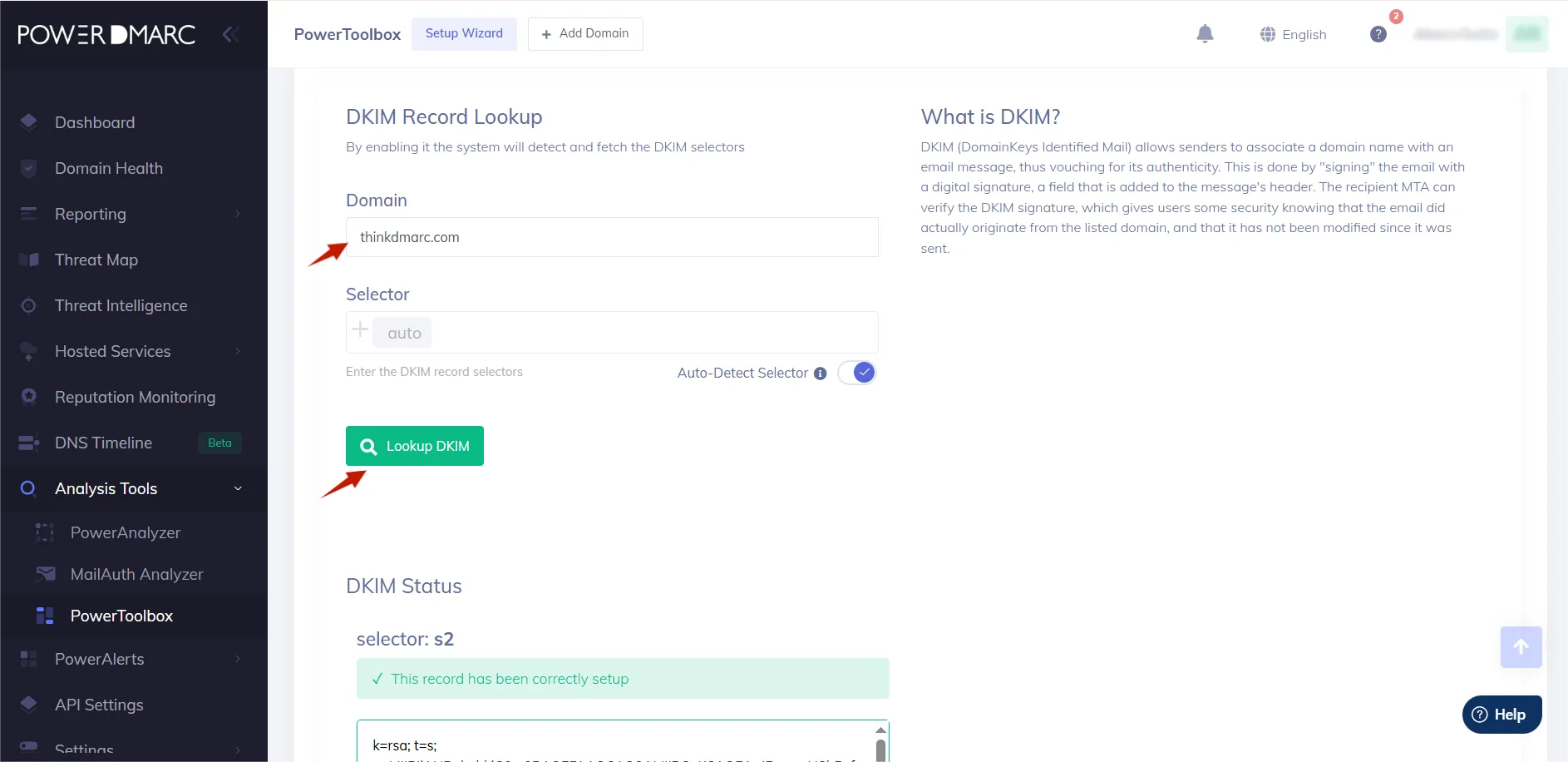
4. Voer uw domein in het veld in en klik op DKIM opzoeken.
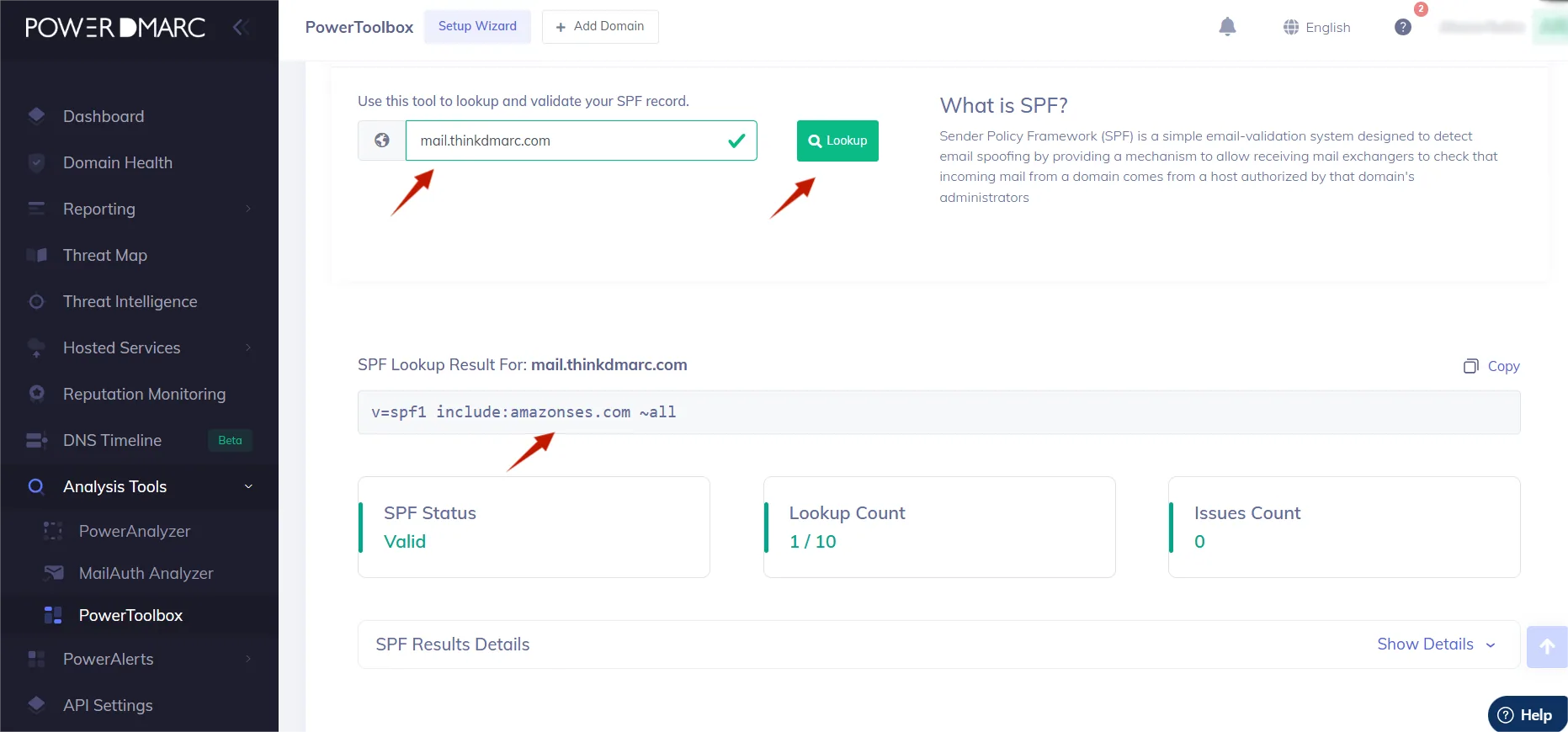
5. Nu is het tijd om het SPF-record te controleren. Klik op SPF-record opzoeken.

6. Voer je domein in en klik op Lookup.
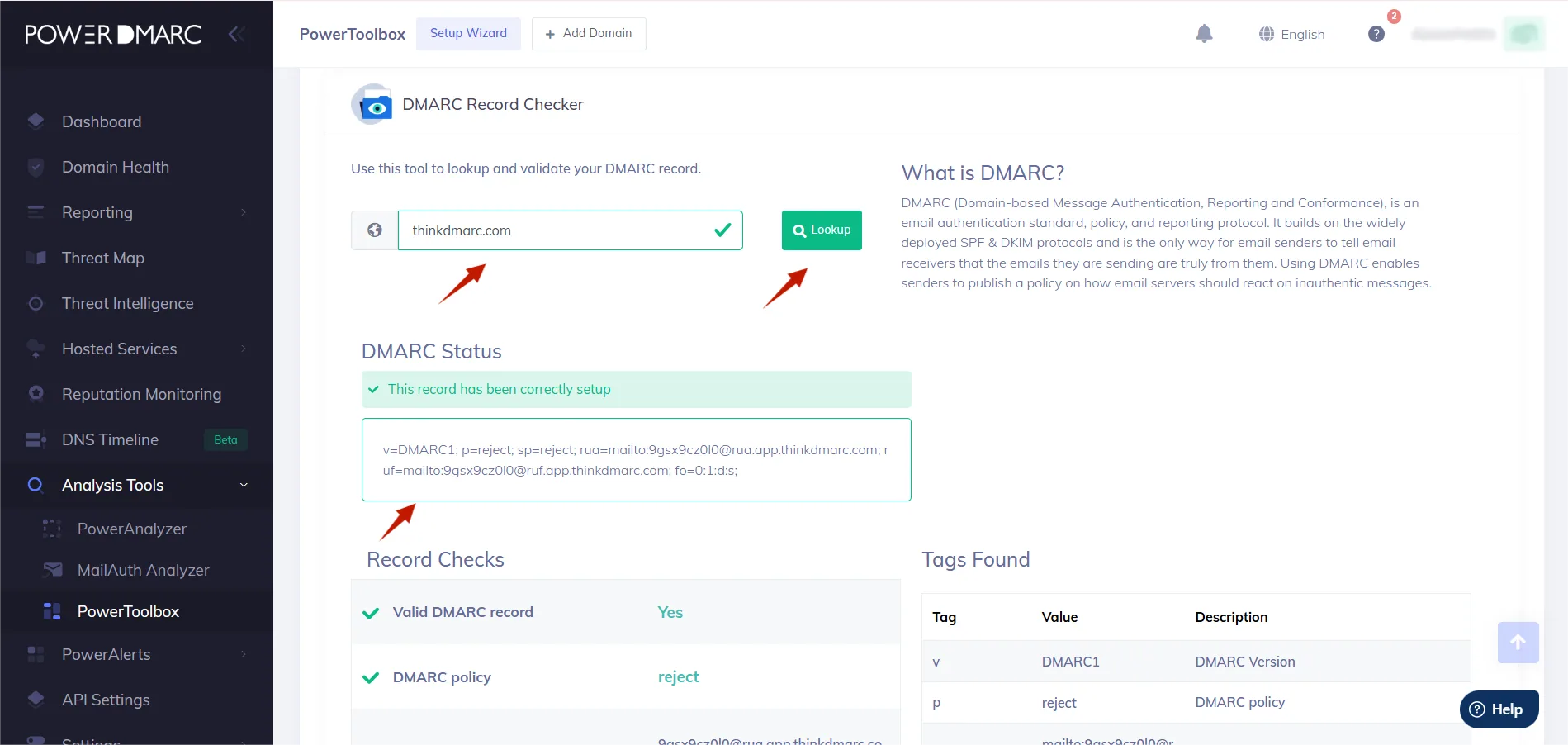
7. Laten we nu je DMARC record controleren. Klik in de Lookup Tools op DMARC Record checker.

8. Als laatste stap voert u uw domein in het veld in en klikt u op Lookup (Opzoeken).
Gefeliciteerd, je bent er helemaal klaar voor!
Wanneer je SPF, DKIM en DMARC nauwkeurig configureert voor Amazon SES, kun je:
Als je problemen ondervindt tijdens de installatie of deskundige begeleiding nodig hebt, staat ons team klaar om je te helpen.
Neem contact met ons op of meld u aan voor een demo met PowerDMARC om te zien hoe wij uw authenticatieproces kunnen vereenvoudigen, uw e-mailbeveiliging kunnen versterken en u kunnen helpen een vlekkeloze afleverbaarheid te bereiken.









 Fraudepreventie en -detectie: Waarom "real-time" maar de helft van het verhaal is