Mailgun SPF, DKIM, DMARC installatiegids

door
Laatst bijgewerkt:
5 leestijd: 5 minuten


door
Laatst bijgewerkt:
Belangrijkste Conclusies
Als je je ooit hebt afgevraagd waarom je belangrijke e-mails in spam terechtkomen, is dat vaak omdat je domein niet goed is geverifieerd. Het instellen van SPF, DKIM en DMARC records helpt e-mailproviders zoals Gmail en Outlook om uw berichten als legitiem te herkennen. Deze korte handleiding helpt u bij het verifiëren van uw domein met Mailgun, zodat uw e-mails terechtkomen waar ze horen: in de inbox.
Laten we erin duiken.

Laten we eerst je domein toevoegen aan je Mailgun account.
1. Log in bij Mailgun.
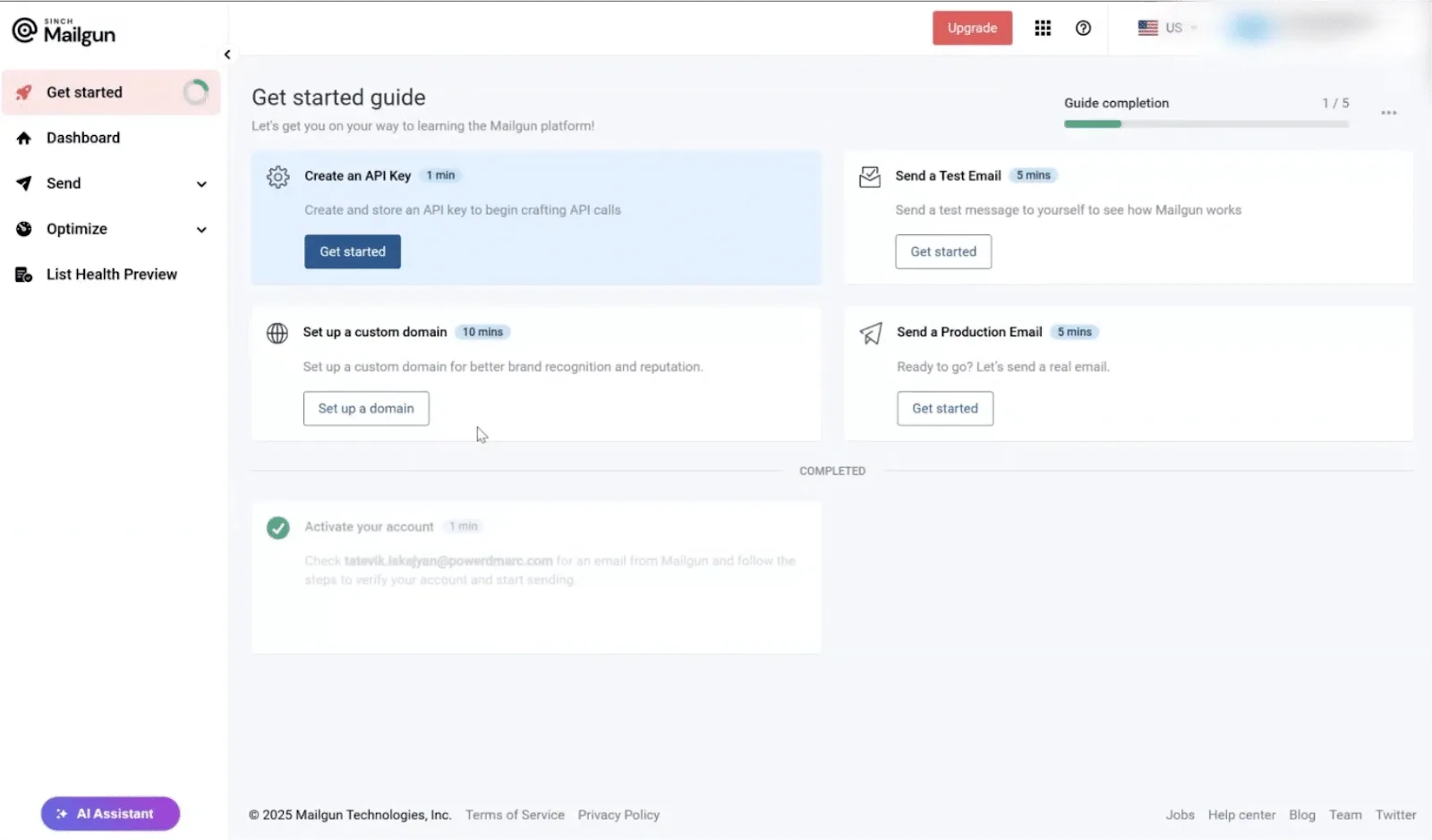
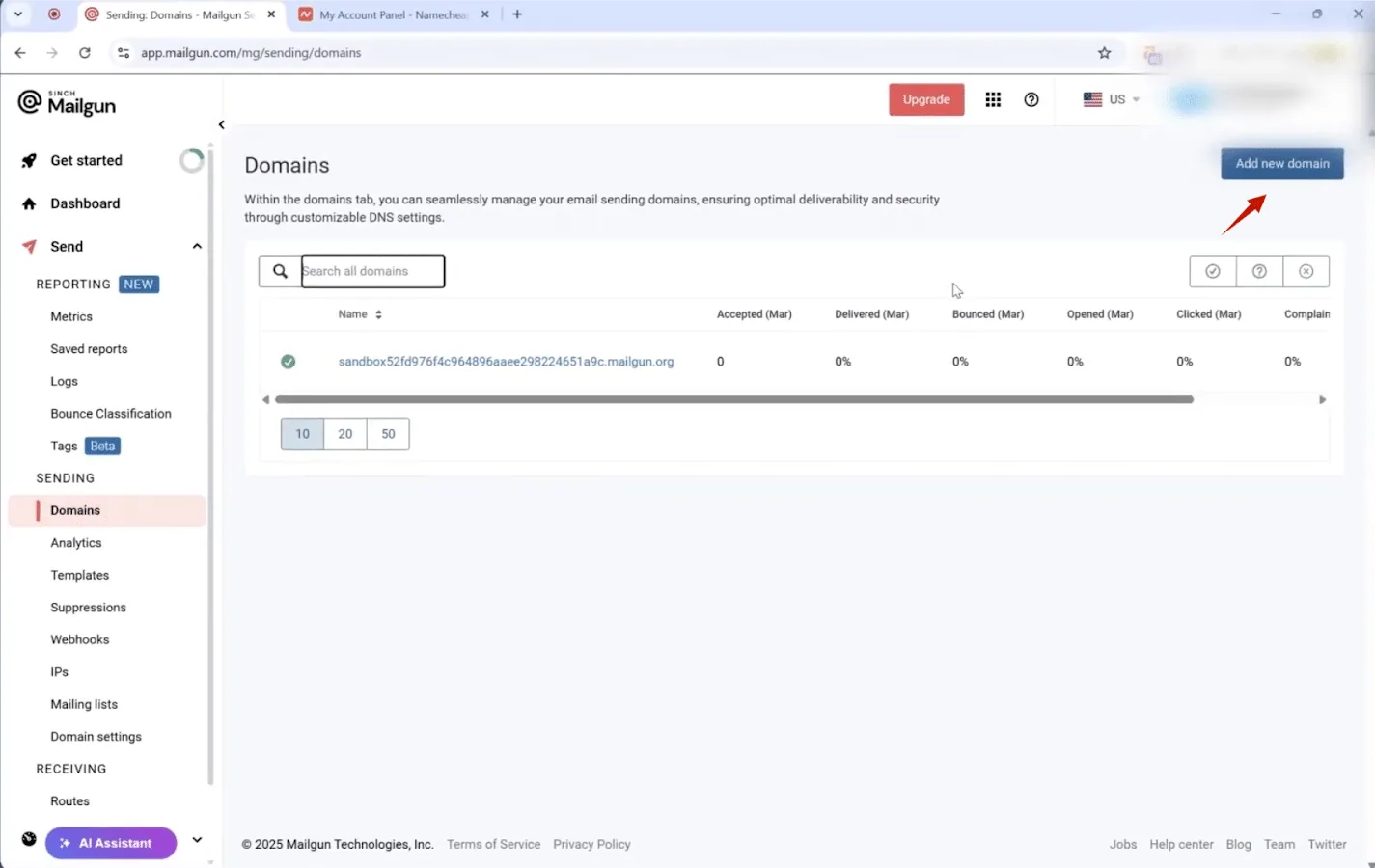
2. Klik in het linkermenu op Verzendenen zoek vervolgens Domeinen onder de sectie "Verzenden".

3. Klik op de knop "Nieuw domein toevoegen knop.
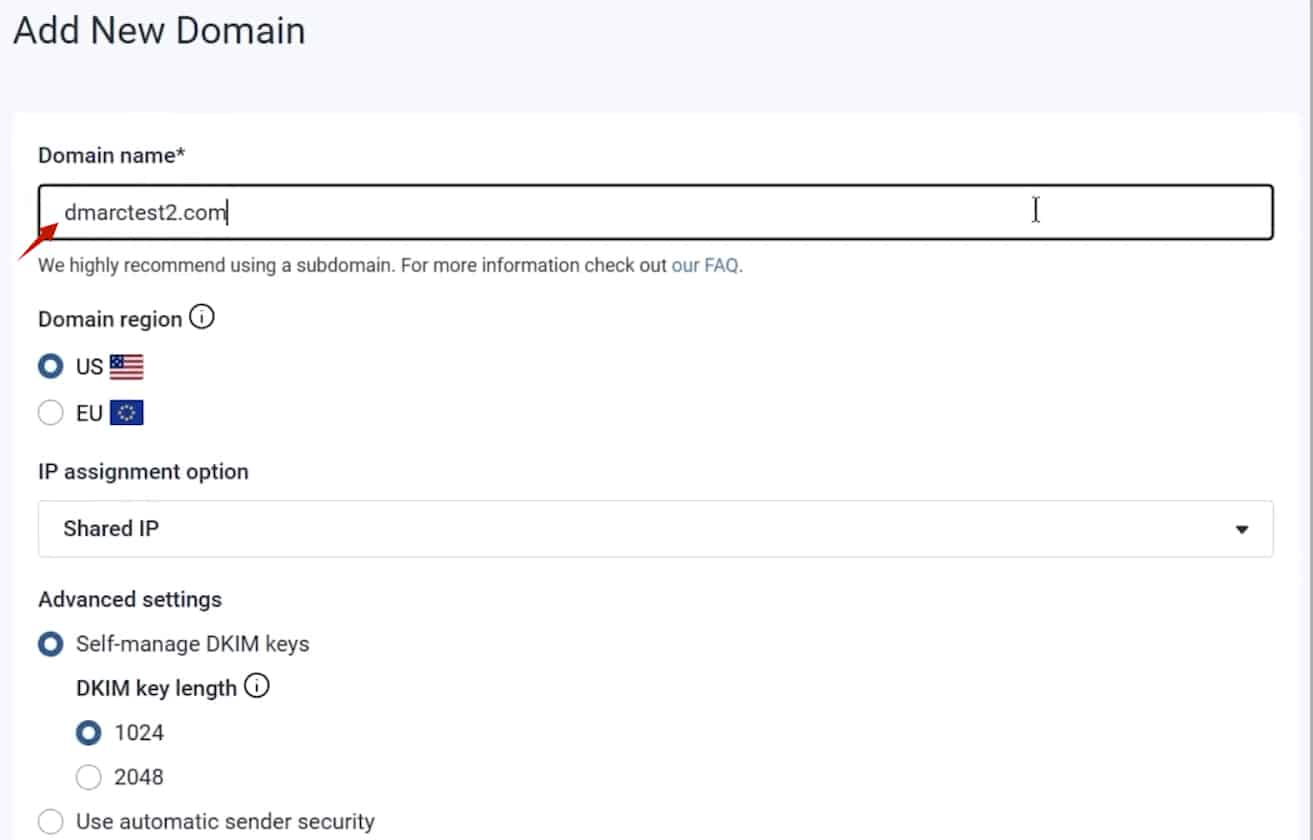
4. Voer je domeinnaam in. Mailgun stelt voor om een subdomein te gebruiken, maar je hoofddomein gebruiken is prima voor deze handleiding.
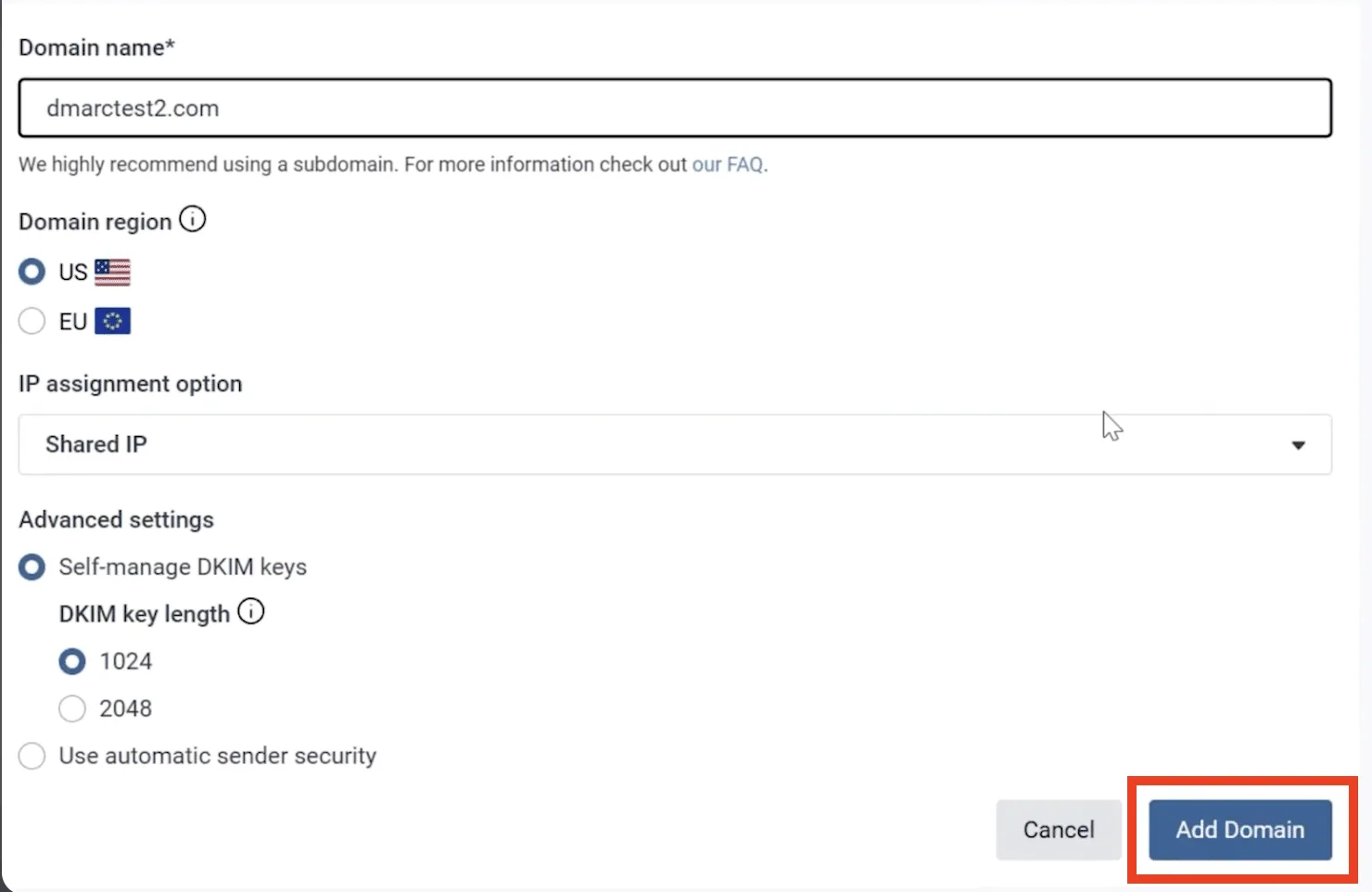
5. Klik op "Domein toevoegen. Je komt nu op een pagina met een heleboel tekstrecords. Sluit dit tabblad niet! We hebben het zo nodig.
Nu moet u een nieuw tabblad openen en inloggen op de beheerconsole van uw DNS-hostingprovider, zoals Namecheap, GoDaddy, Cloudflare, enzovoort.
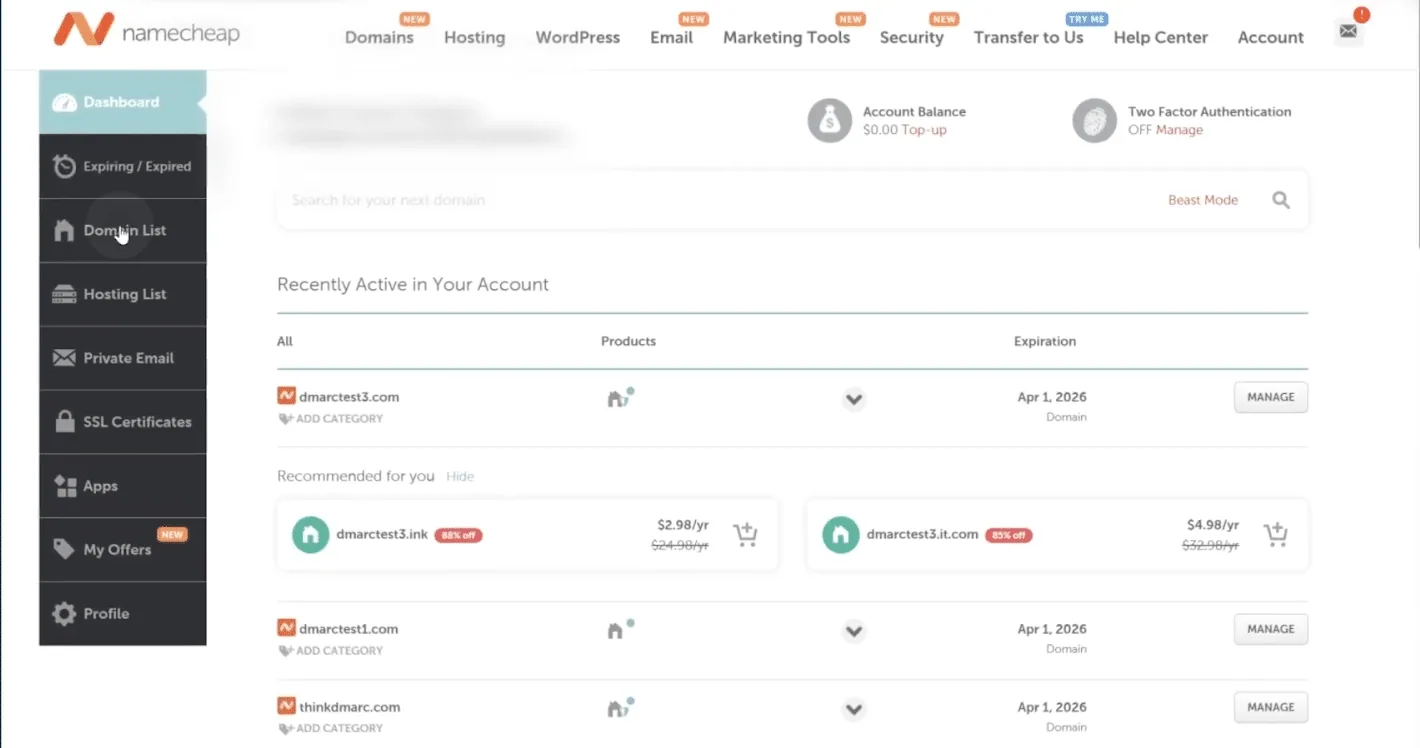
Zoek de pagina waar je je DNS-instellingen kunt bewerken. Het heet vaak "Geavanceerde DNS" of iets dergelijks. Hier voegen we de records van Mailgun toe.
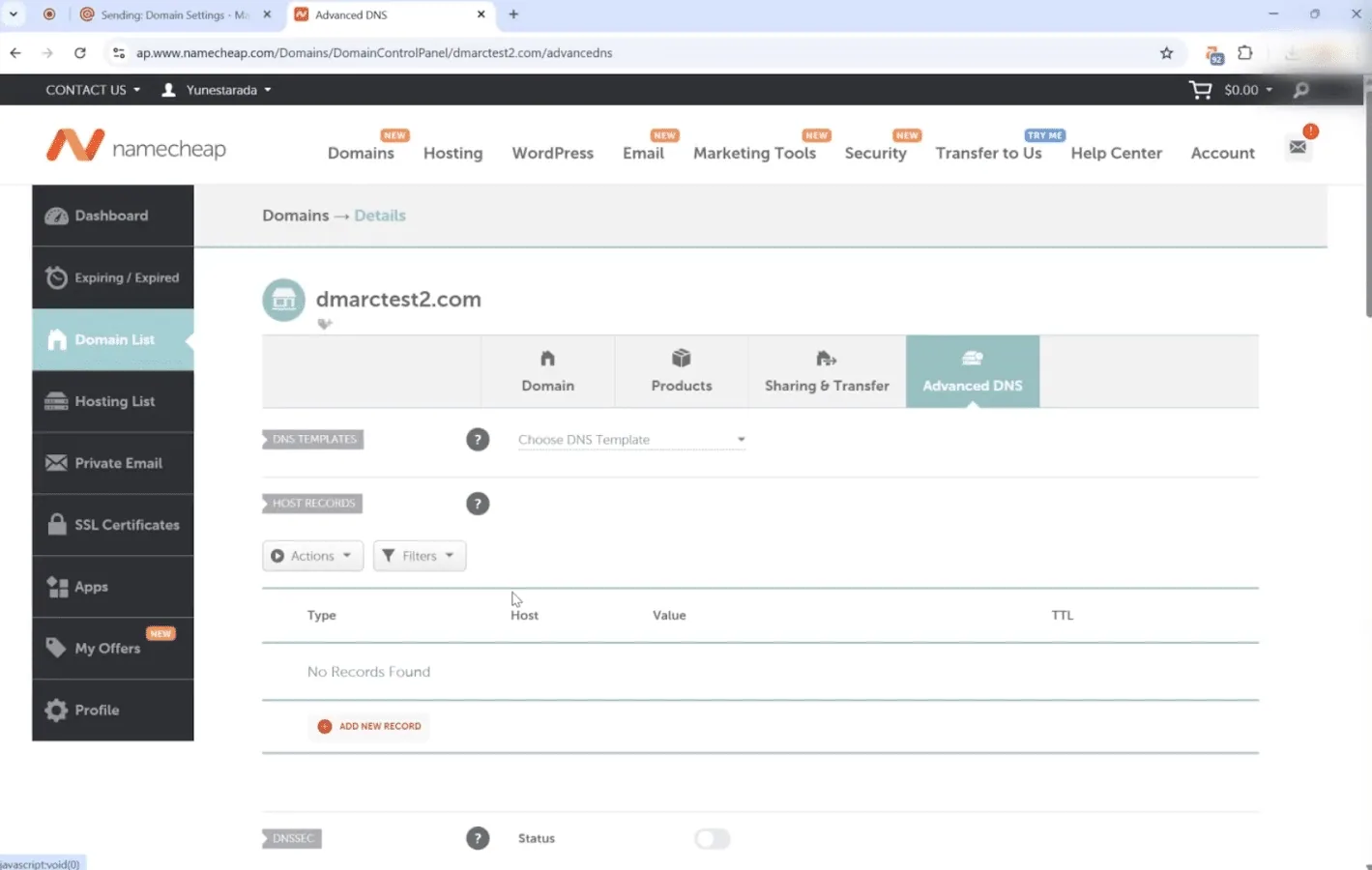
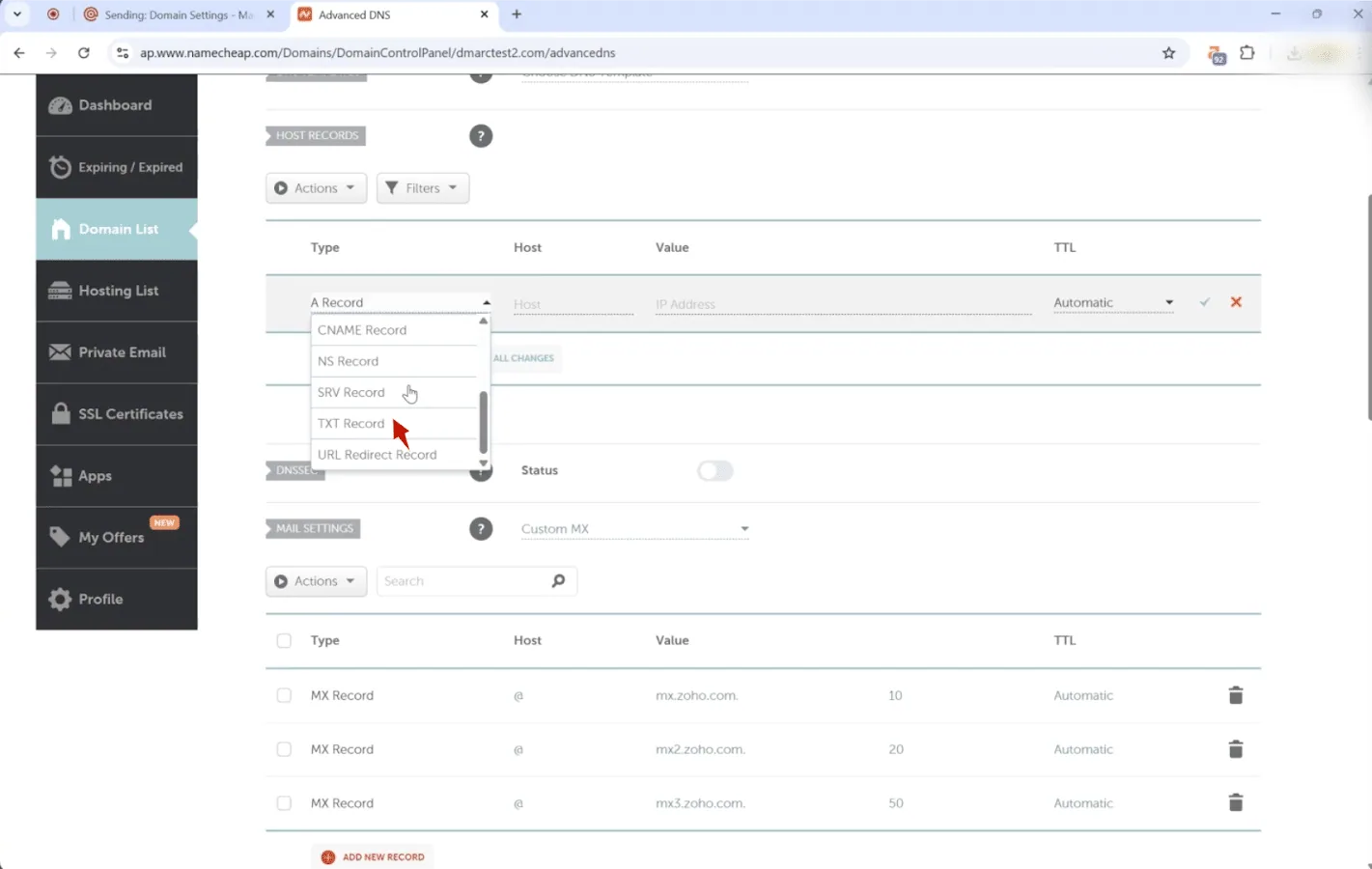
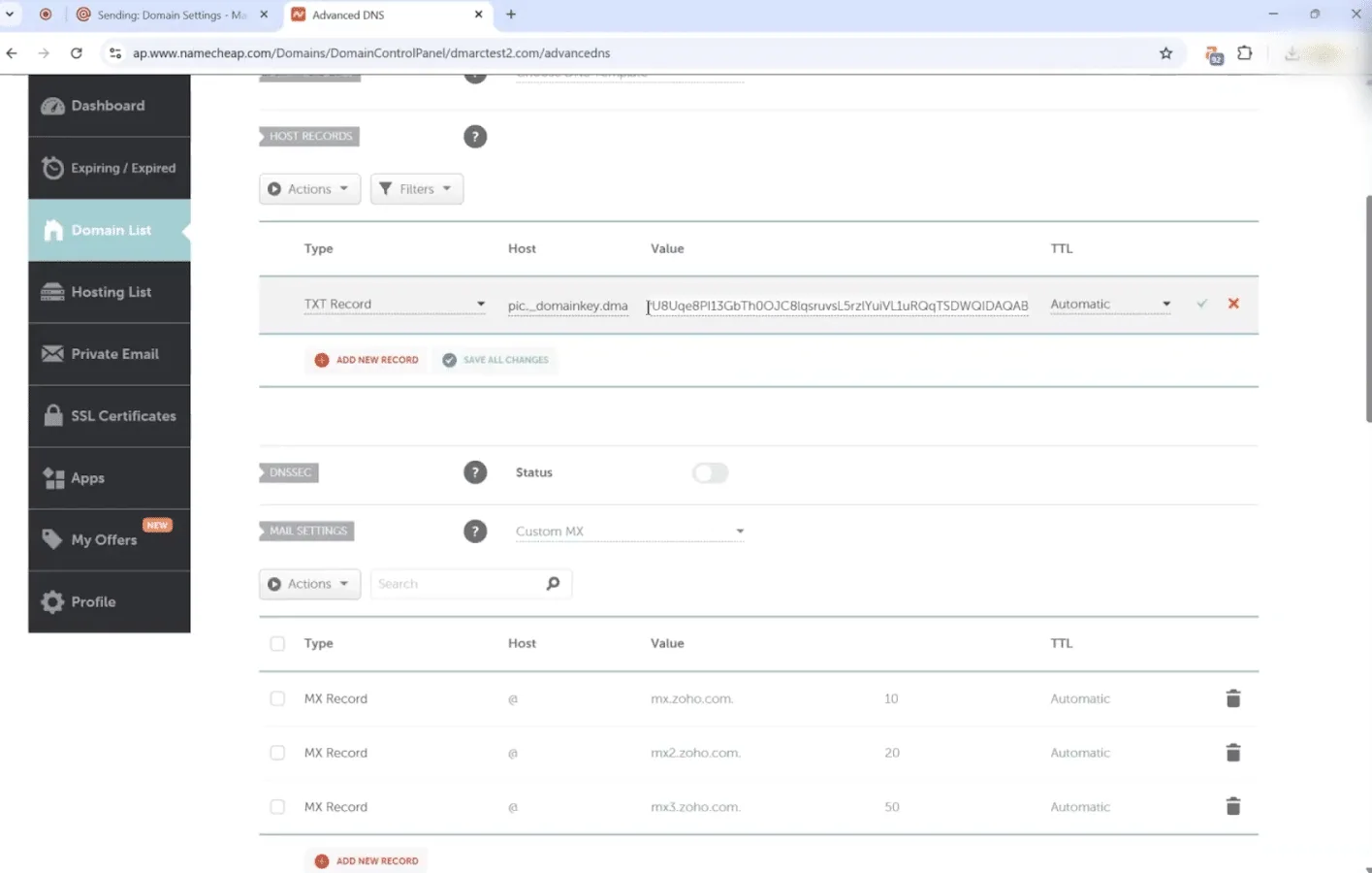
Dit deel ziet er misschien een beetje technisch uit, maar het is eigenlijk gewoon kopiëren en plakken. We gaan een paar nieuwe records aanmaken in je DNS-instellingen met de info van dat Mailgun tabblad.


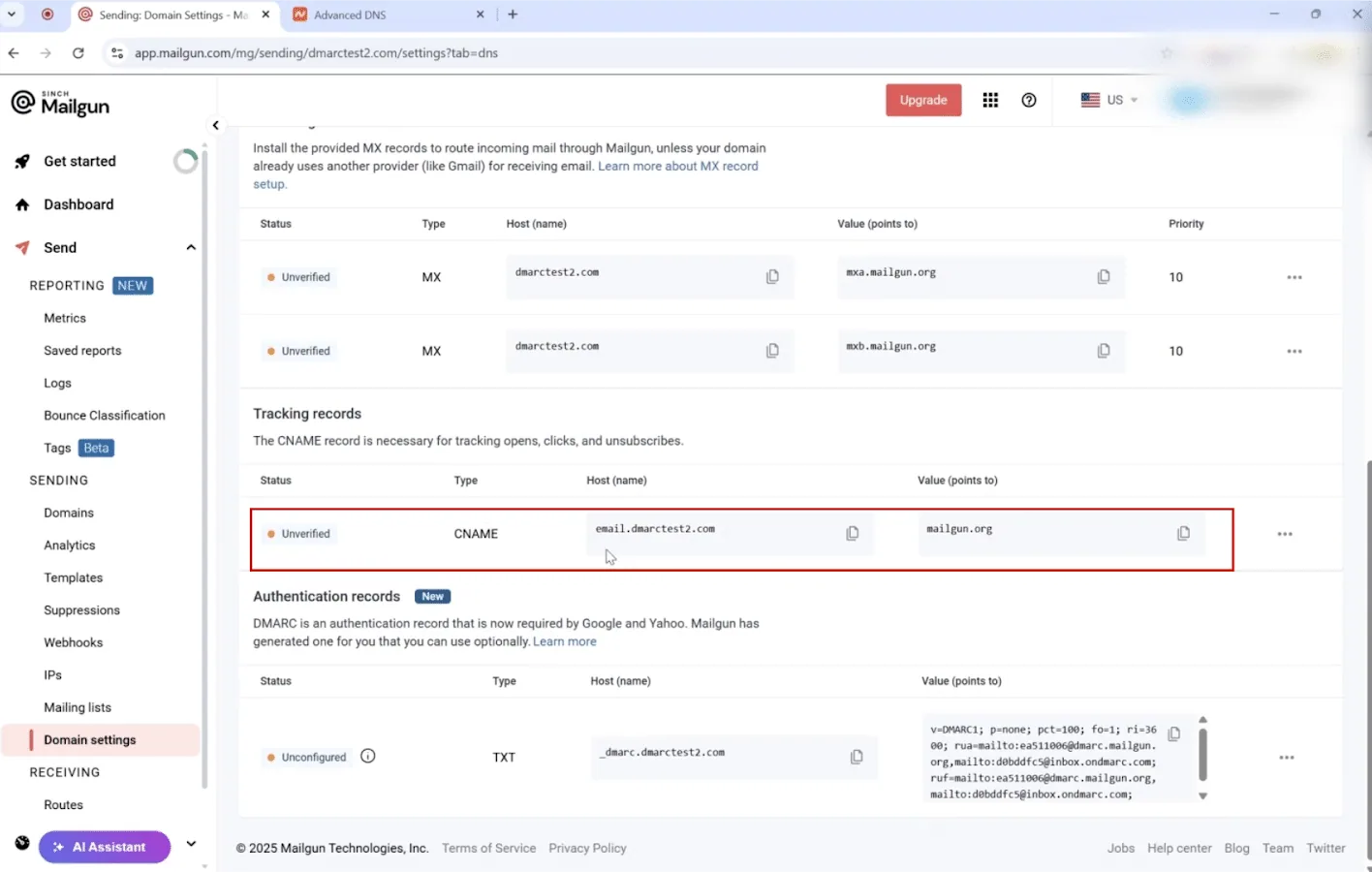
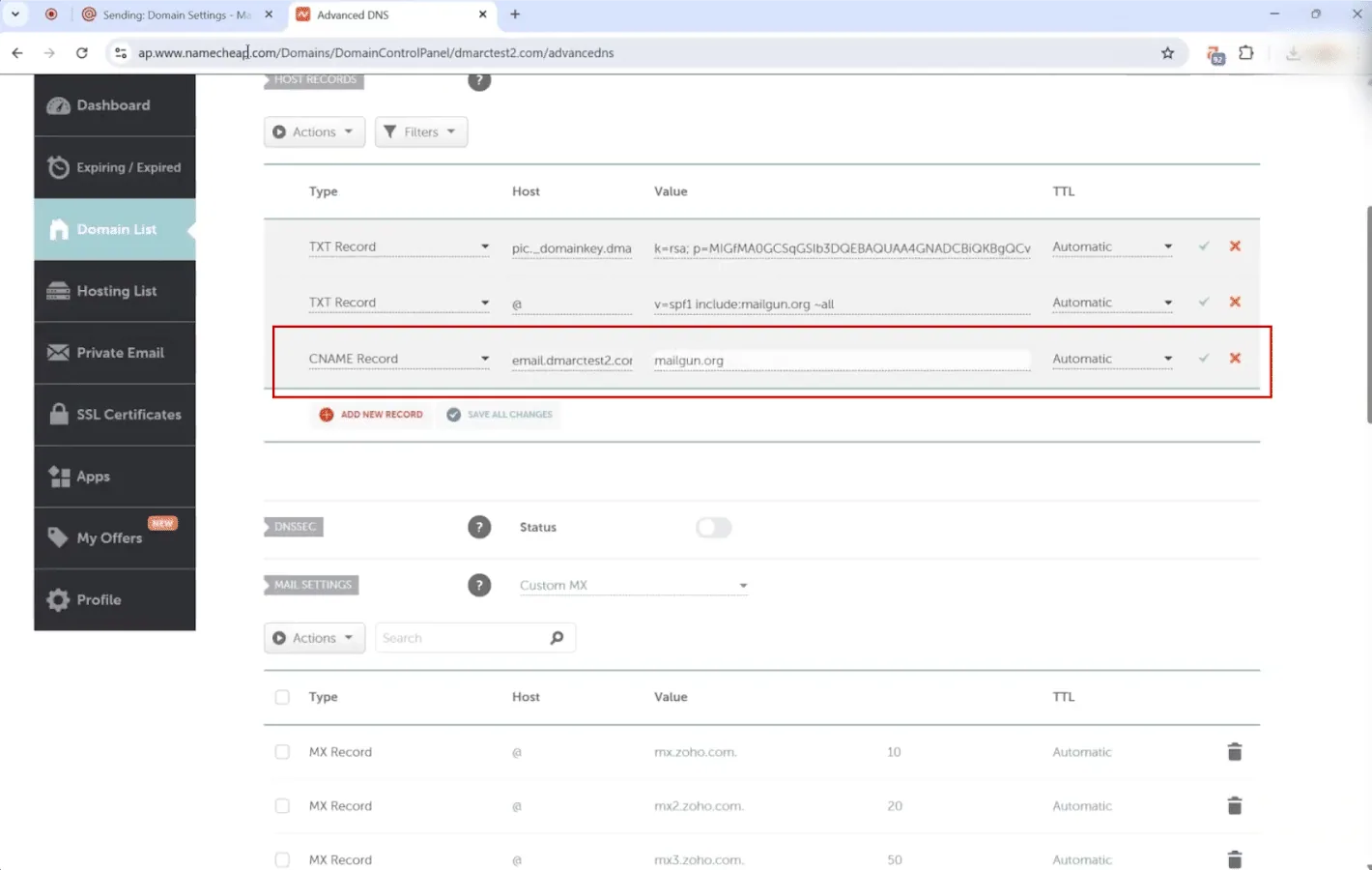
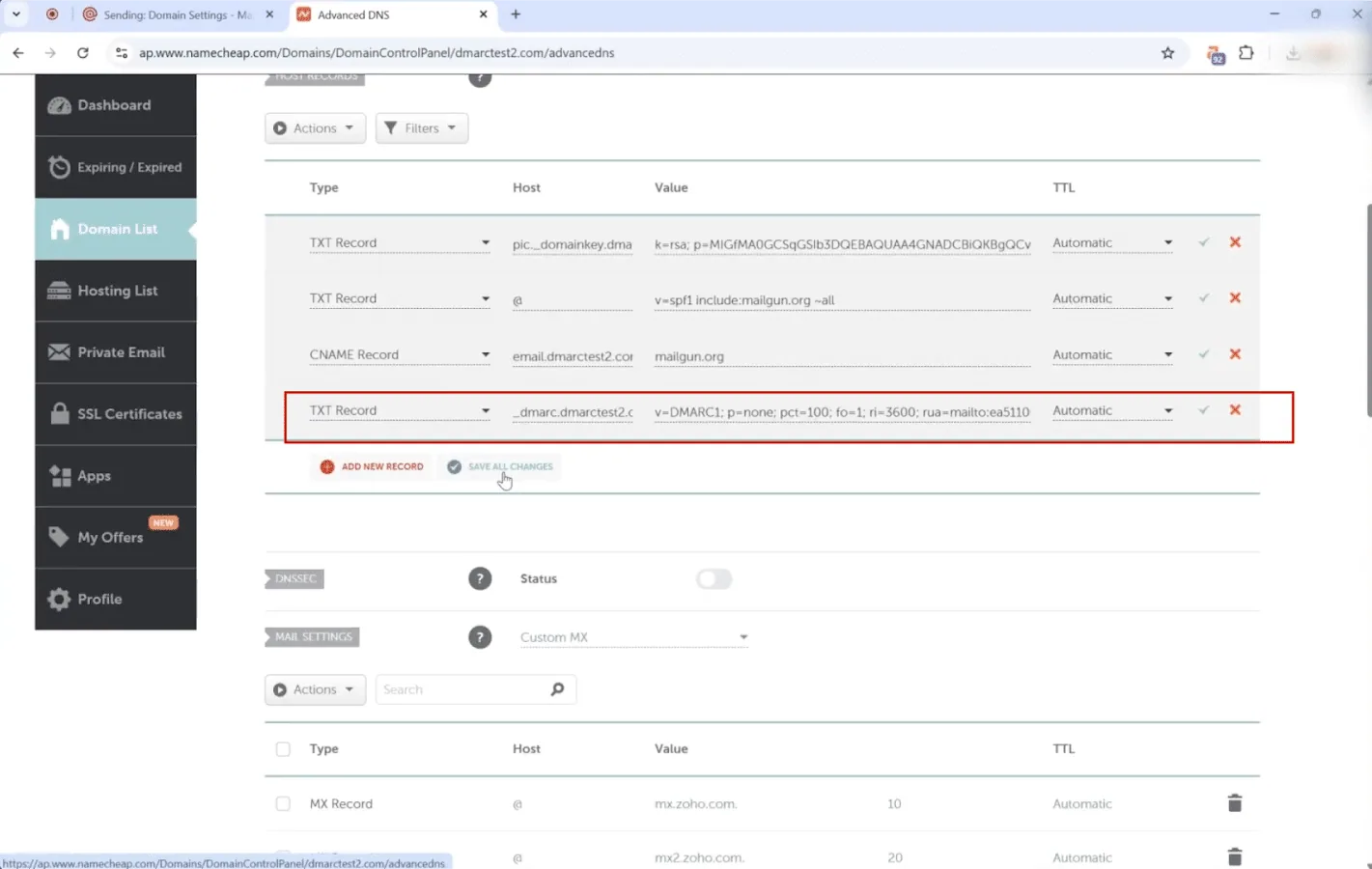
p=geen is als een bewaker die alleen notities maakt, maar geen indringers tegenhoudt. In de loop van de tijd moet je je beveiligingspostuur versterken door het te veranderen in p=quarantaine (stuurt nepberichten naar spam) en uiteindelijk p=afwijzen (blokkeert ze volledig).
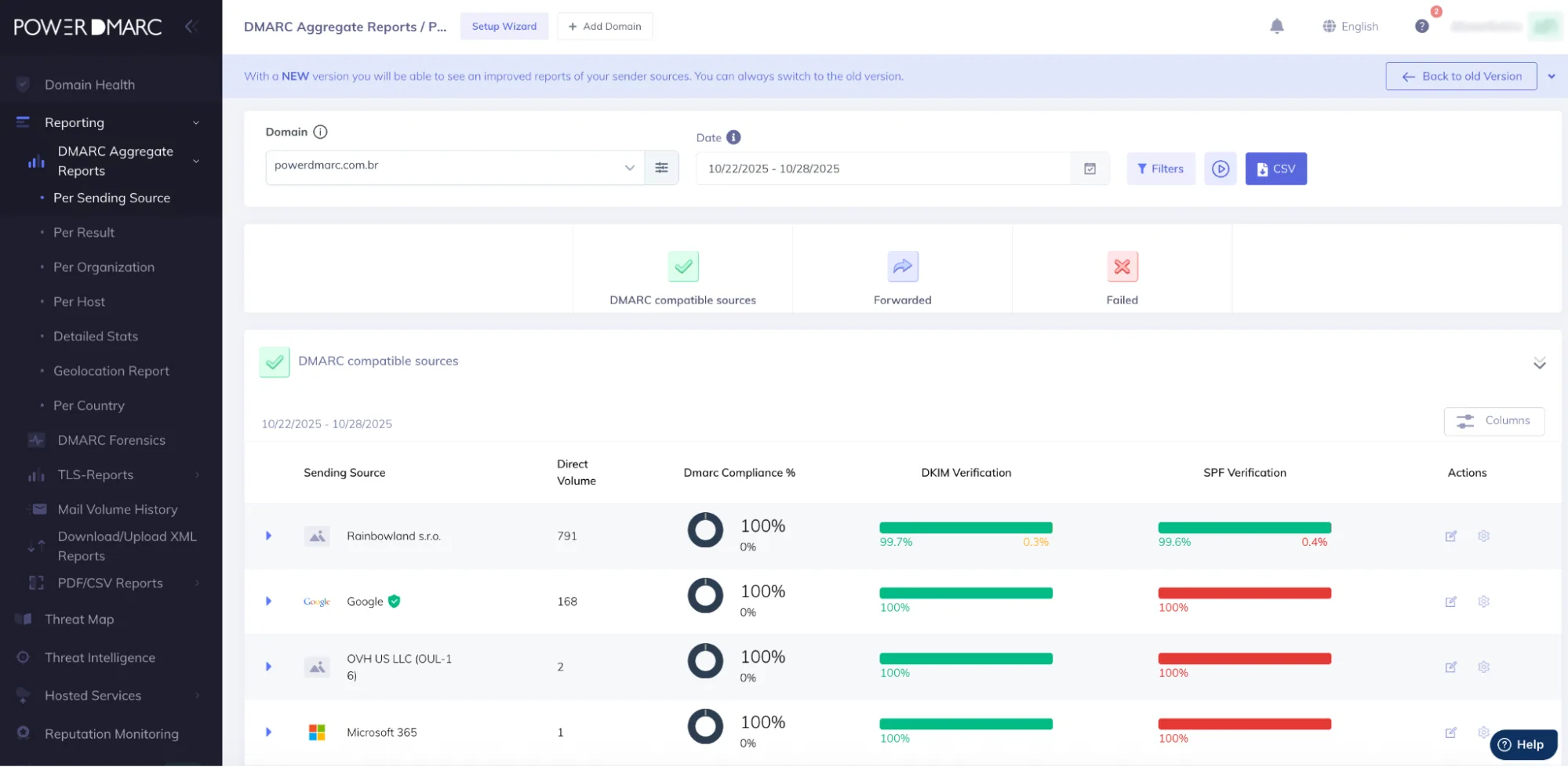
Met DMARC is monitoring cruciaal. Mailgun biedt geen rapportage-interface waarmee je je DMARC-rapporten moeiteloos kunt controleren. Onze DMARC rapportanalyser tool helpt je daarbij. Door RUA- en RUF-tags toe te voegen die naar PowerDMARC verwijzen, detecteer je sneller mislukte afleverpogingen, verificatieproblemen en verkeerd afgestelde bronnen, zodat je je campagnes met vertrouwen kunt verzenden!
Ga terug naar het tabblad Mailgun dat je open hebt gehouden.
1. Scroll naar beneden en klik op de knop "DNS-instellingen controleren knop.

2. Nu spelen we het wachtspelletje. Het kan even duren voordat het internet je veranderingen opmerkt; soms maar een paar minuten, soms een paar uur.
3. Mogelijk moet u terugkomen en opnieuw op de knop Verifiëren klikken. Je weet dat het gelukt is als je groene vinkjes ziet naast alle records. Mailgun stuurt je ook een bevestigingsmail.

Om er extra zeker van te zijn dat alles perfect is, kun je PowerDMARC's Domein Analyzer.
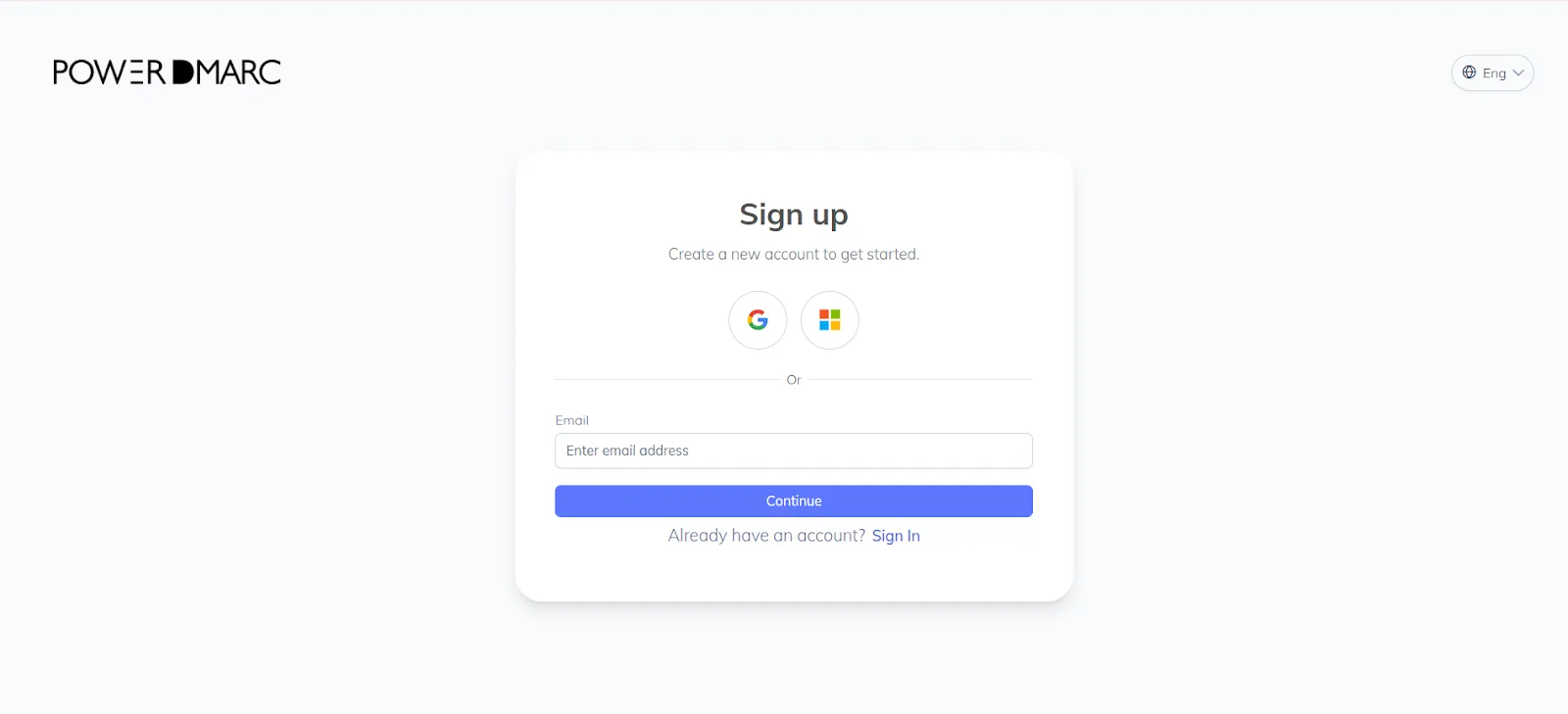
1. Maak eerst een PowerDMARC-account aan om te beginnen.
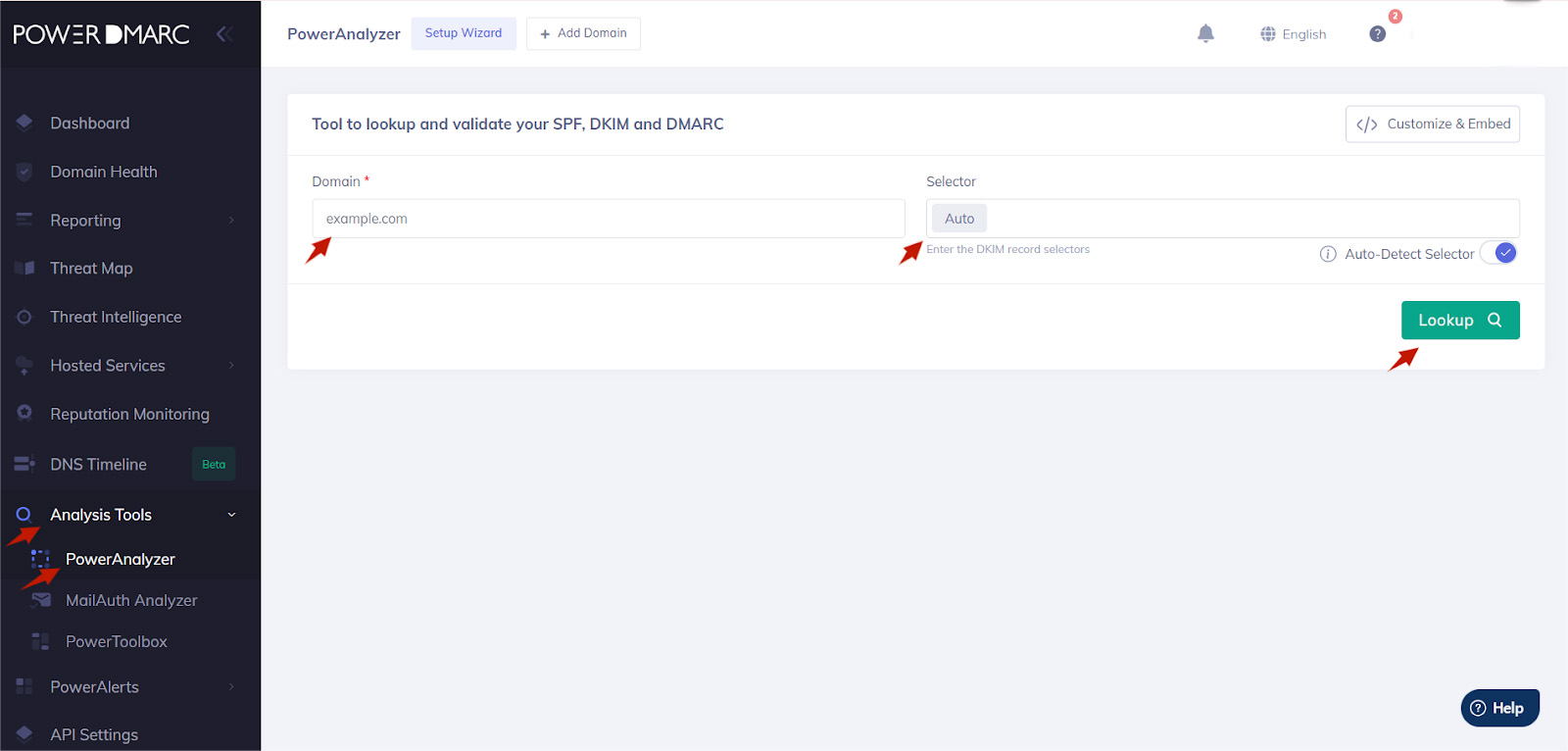
2. Navigeer naar Analysis Tools > PowerAnalyzer in het menu aan de linkerkant. Voer vervolgens je domeinnaam in en je krijgt een gezondheidsrapport. Hieruit zou moeten blijken dat je SPF, DKIM en DMARC correct zijn ingesteld.
En dat is het! U hebt uw domein met succes geverifieerd. U kunt nu met een gerust hart gaan bezorgen, wetende dat uw e-mails een grotere kans hebben om inboxen te bereiken.
Door SPF, DKIM en DMARC goed te configureren voor Mailgun, kun je:
Voor geautomatiseerde bewaking, vereenvoudigde rapportage en geavanceerde handhaving van DMARC-beleid kunt u het hele proces beheren met PowerDMARC. Plan vandaag nog een demo voor ons DMARC-beheerplatform vandaag nog in om het in actie te zien!









 Een stap-voor-stap handleiding voor het instellen van SPF, DKIM en DMARC voor Amazon SES