DKIM Selector2 werkt niet voor Microsoft 365-domein

door
Laatst bijgewerkt:
3 leestijd: 3 minuten

door
Laatst bijgewerkt:
Belangrijkste Conclusies
Als u een Microsoft 365-gebruiker bent met DKIM ingeschakeld op uw Office 365-domein, ziet u mogelijk een geen DKIM-record gevonden foutmelding voor selector2. Dit betekent dat wanneer uw DNS wordt opgevraagd met selector2 als resource locator, er geen resultaten beschikbaar zijn en de ontvangende server geen DKIM-record voor selector2 kan vinden. Waarom werkt DKIM selector2 niet voor het Microsoft 365 domein? Laten we het uitzoeken.
Laten we eens kijken naar een situatie waarin DKIM-selector2 niet werkt:
We hebben een domein geregistreerd op Office 365 onder de naam o365inmail.com en DKIM-records geconfigureerd voor dit domein door 2 selectors te configureren: selector1 en selector2
Nu gebruiken we de PowerDMARC DKIM record opzoeken om de records voor beide selectors één voor één op te zoeken.
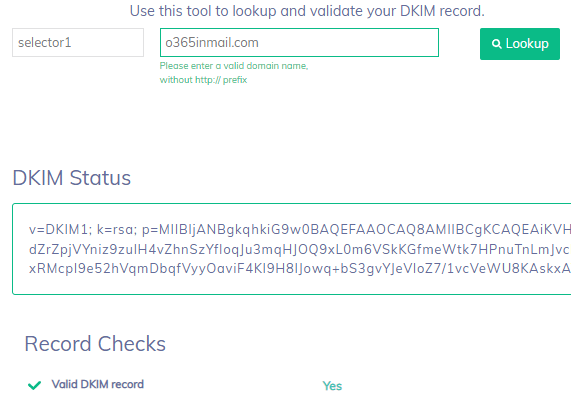
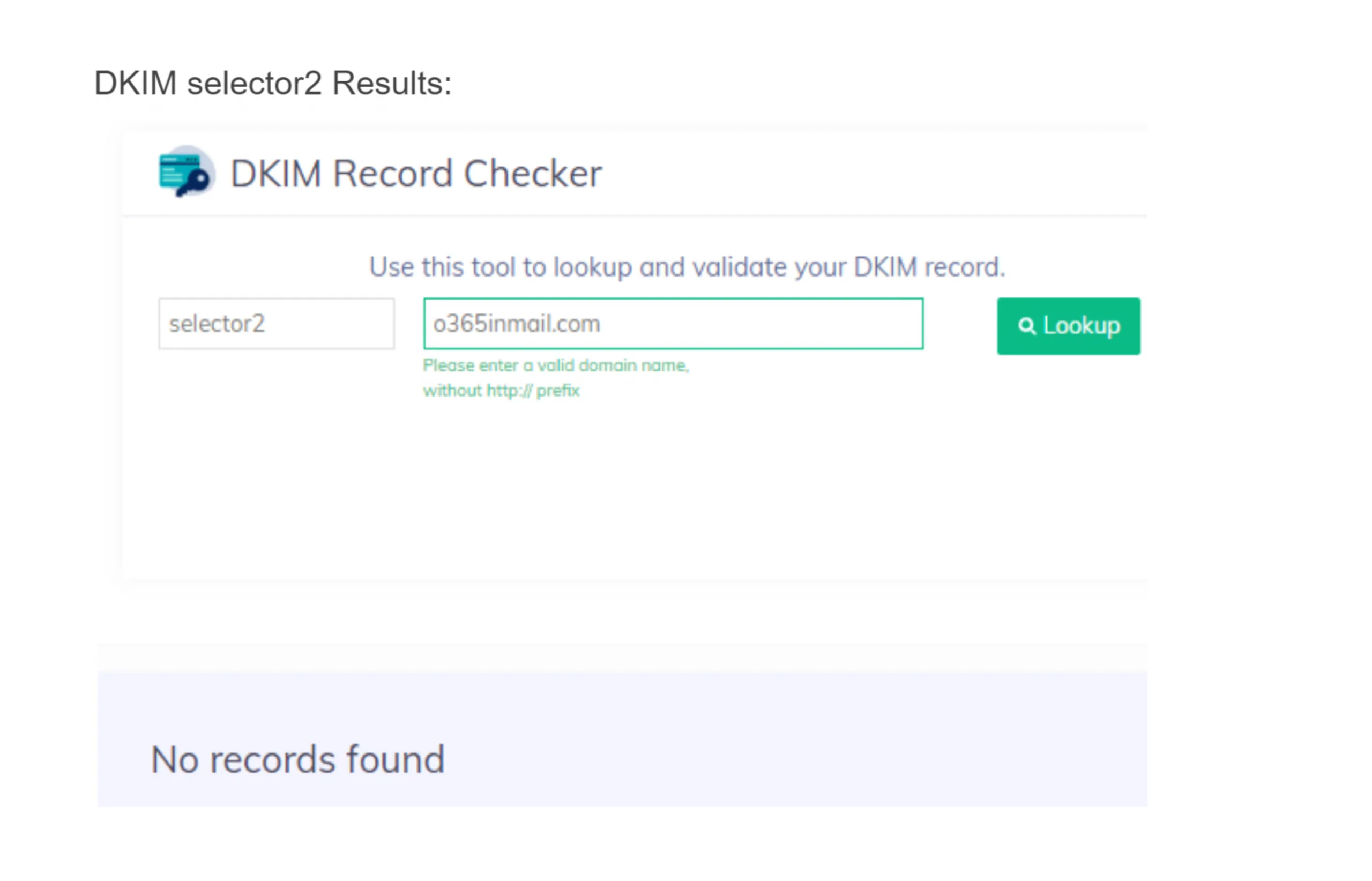
Uit de bovenstaande voorbeelden kunnen we de volgende belangrijke conclusies trekken:
De oplossing voor dit probleem is het inschakelen van DKIM sleutelrotatie in te schakelen voor Microsoft 365. Zo doe je dat:

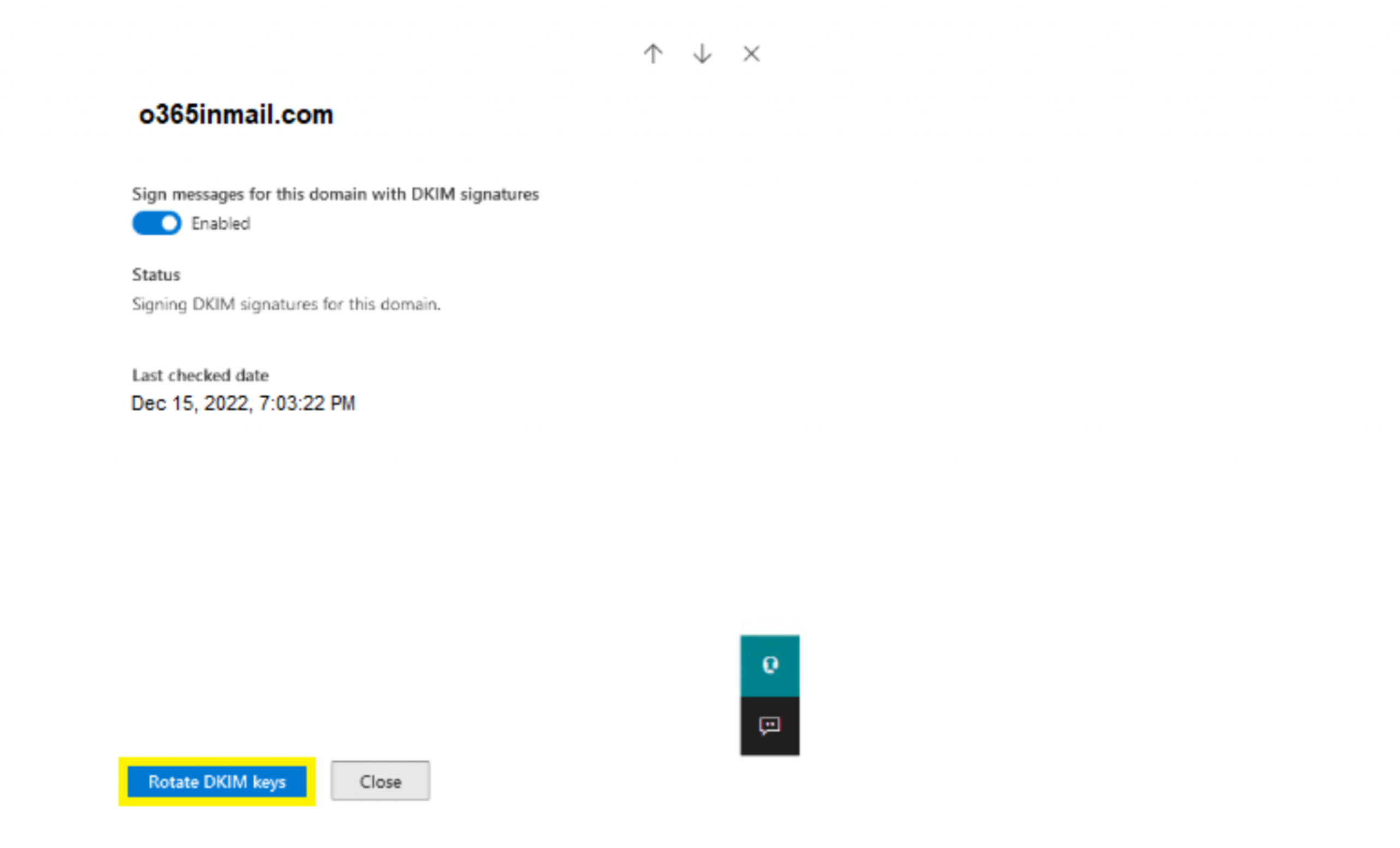
Als u dit doet, moet de status "Rotating keys for this domain and signing DKIM signatures" (Sleutels roteren voor dit domein en DKIM-handtekeningen ondertekenen) weergeven, wat aangeeft dat uw DKIM-sleutels nu periodiek worden geroteerd voordat ze worden ondertekend voor uitgaande e-mails.

Om er zeker van te zijn dat alles goed werkt na het inschakelen van sleutelrotatie, kun je nu voor de tweede keer een DKIM lookup uitvoeren met selector 2.
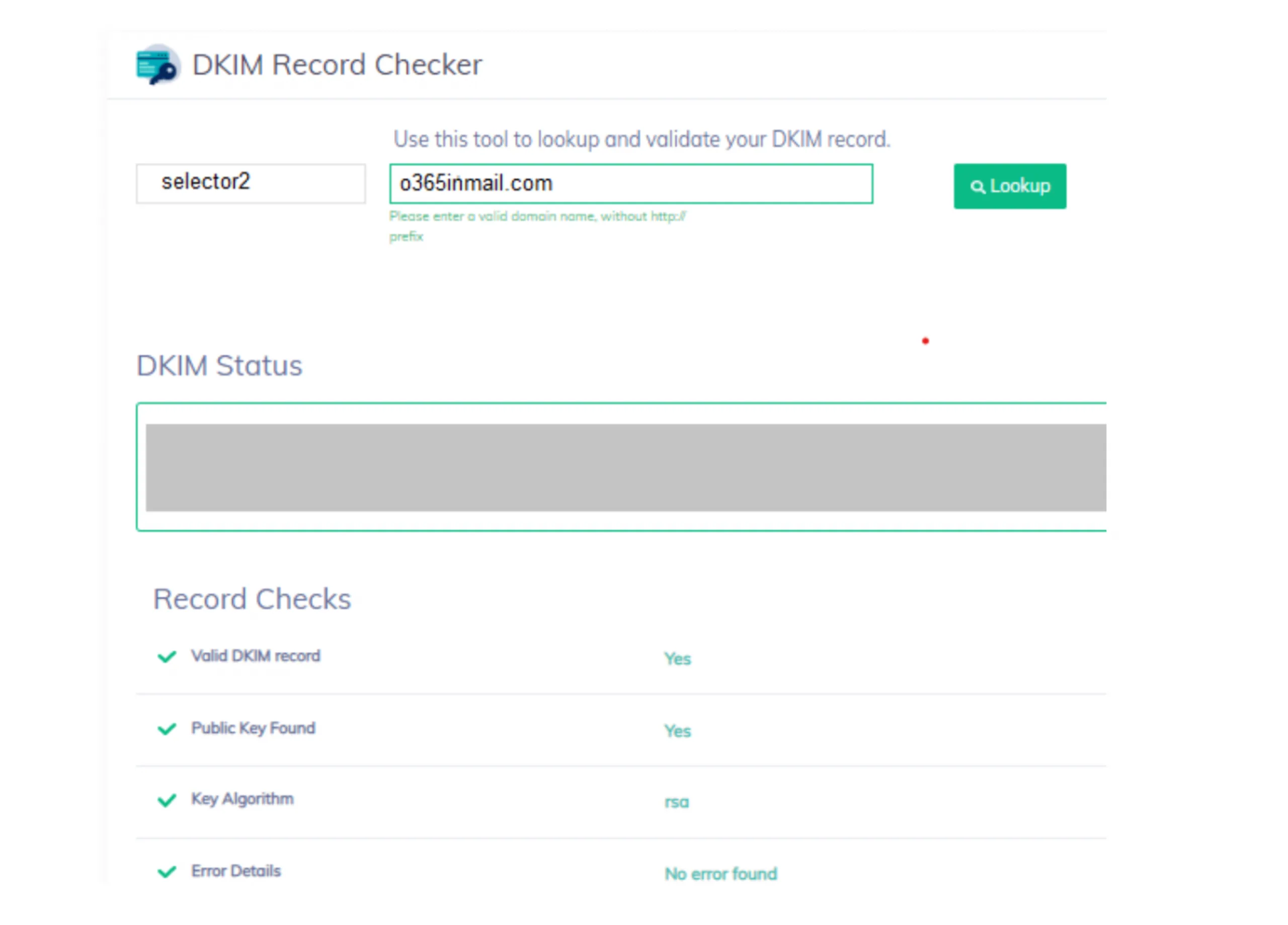
Dit bevestigt dat de fout DKIM selector2 niet werkt nu is opgelost!









 Beveiliging uitgaande e-mail