Eine Schritt-für-Schritt-Anleitung zur Einrichtung von SPF, DKIM und DMARC für MailerLite

von
Zuletzt aktualisiert:
5 Lesezeit: 5 Minuten

von
Zuletzt aktualisiert:
Wichtigste Erkenntnisse
Konfigurieren von SPF-, DKIM- und DMARC-Einträgen für Ihr MailerLite Versanddomäne stärkt die E-Mail-Authentifizierung und -Reputation. Diese Einstellungen schützen Ihre Marke vor Spoofing, erhöhen die Platzierung im Posteingang und gewährleisten die Einhaltung der Anforderungen von großen E-Mail-Anbietern wie Google und Microsoft.
Zunächst müssen Sie Ihre Versanddomain zu Ihrem MailerLite-Konto hinzufügen, um die erforderlichen Einträge zu erhalten.
1. Melden Sie sich bei Ihrem MailerLite-Konto.
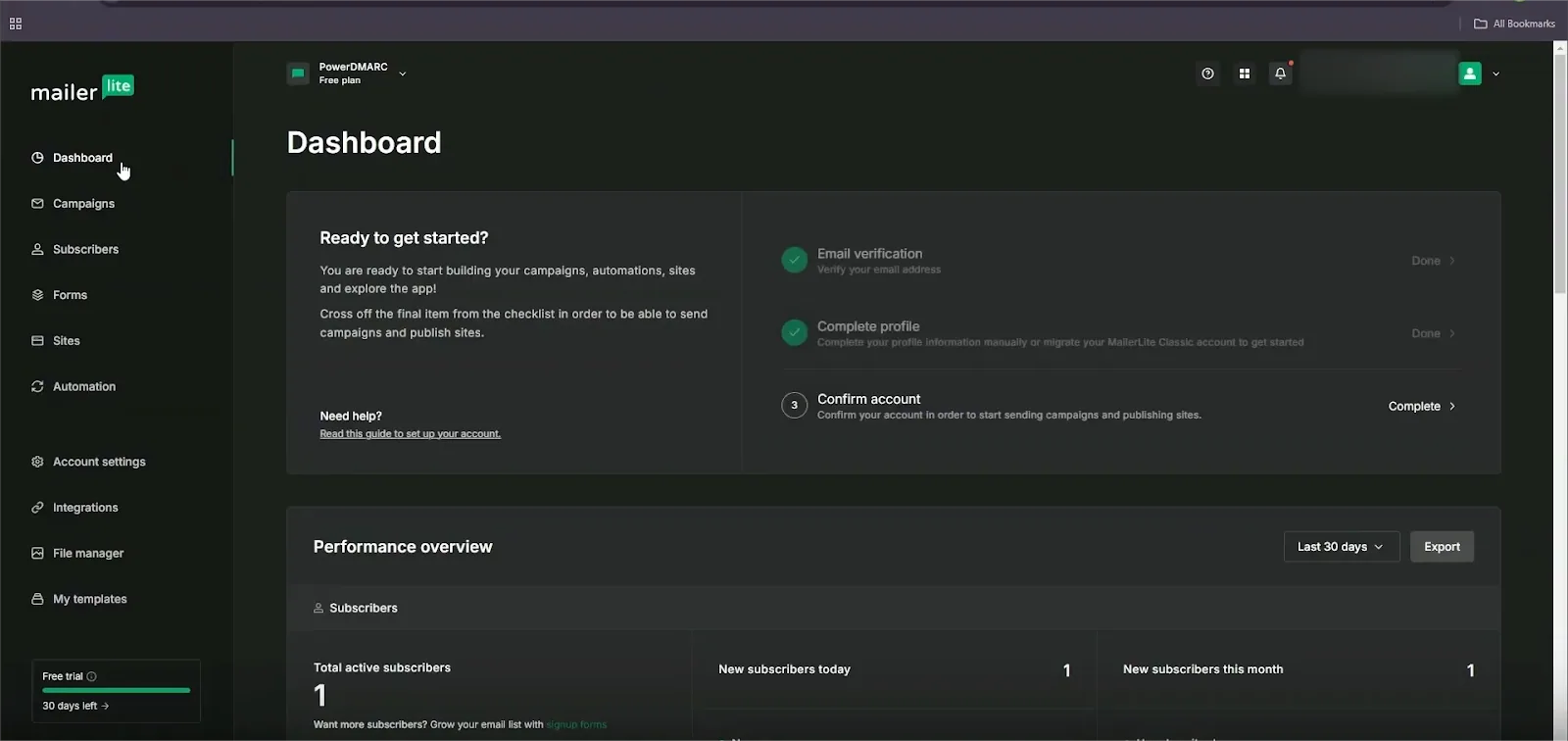
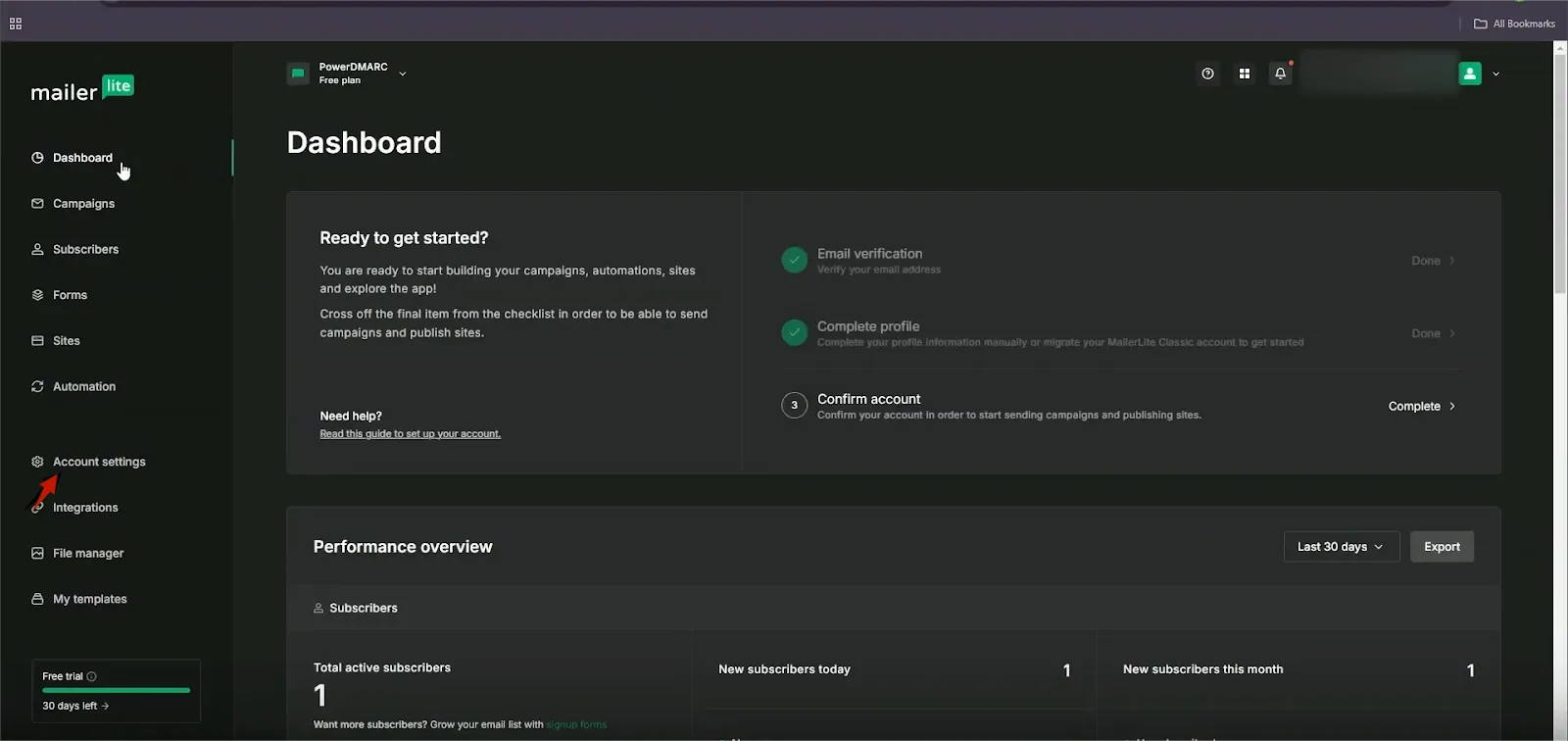
2. Navigieren Sie in Ihrem Dashboard zu Kontoeinstellungen.
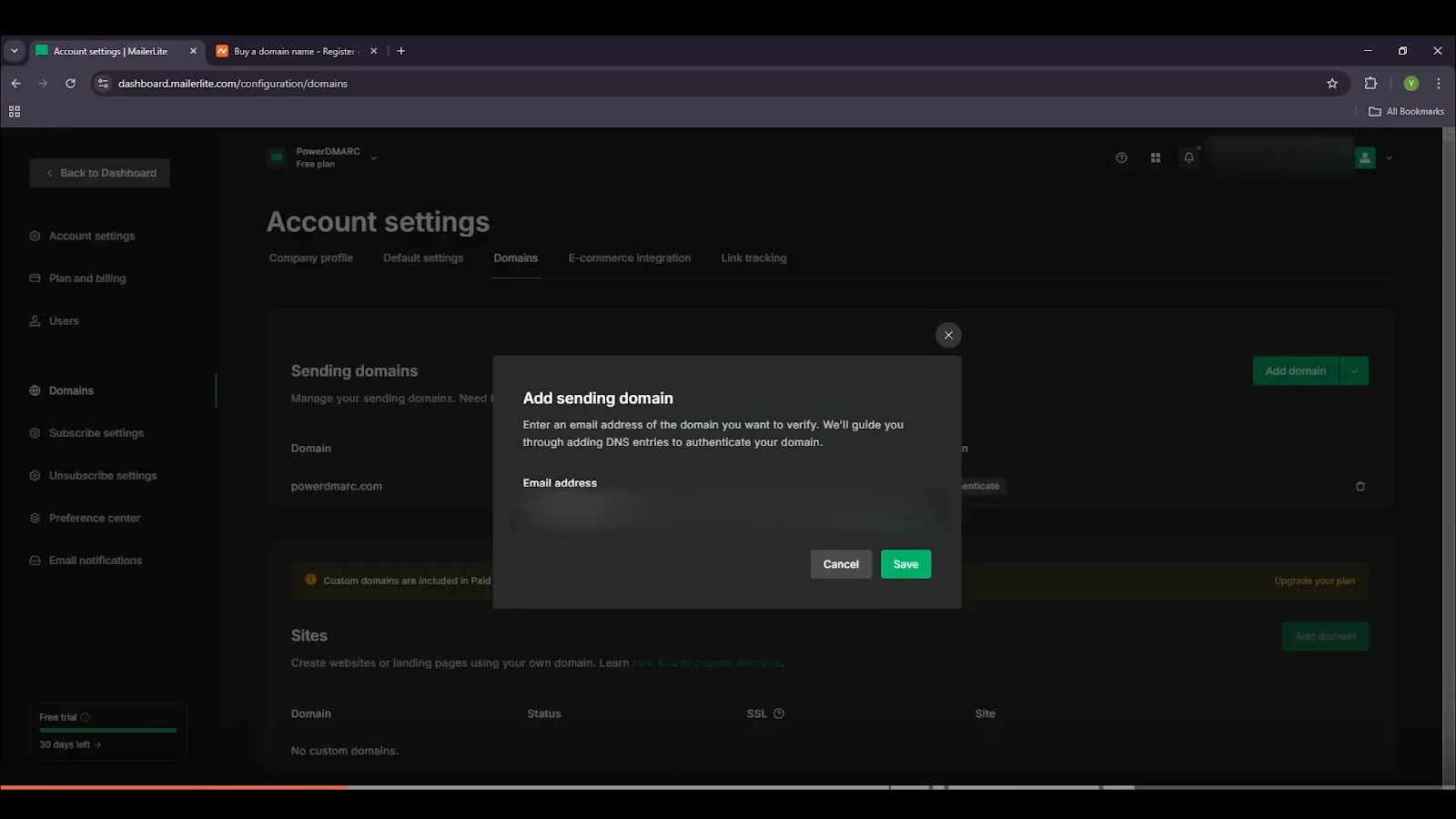
3. Klicken Sie auf Domains und fügen Sie Ihre E-Mail-Versanddomäne hinzu.
4. Klicken Sie auf . Speichern.
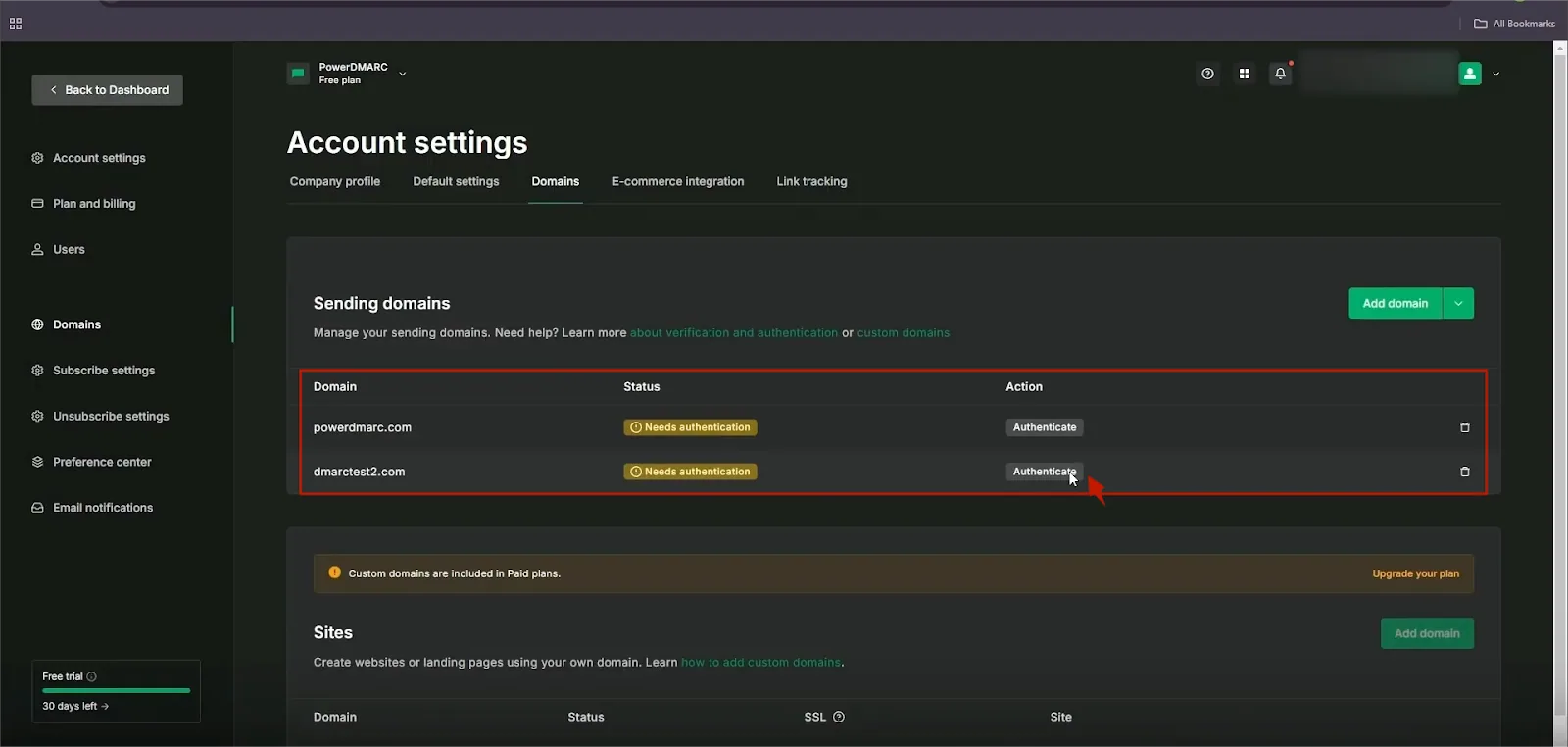
5. Sobald die Domäne registriert ist, suchen Sie sie in der Liste und klicken auf Authentifizieren
MailerLite versorgt Sie nun mit den notwendigen SPF und DKIM Einträge. Abhängig von Ihrem DNS-Anbieter haben Sie zwei mögliche Wege.
1. Nachdem Sie auf "Authentifizieren" geklickt haben, versucht MailerLite, Ihren DNS-Anbieter zu ermitteln (z. B. Namecheap, GoDaddy).
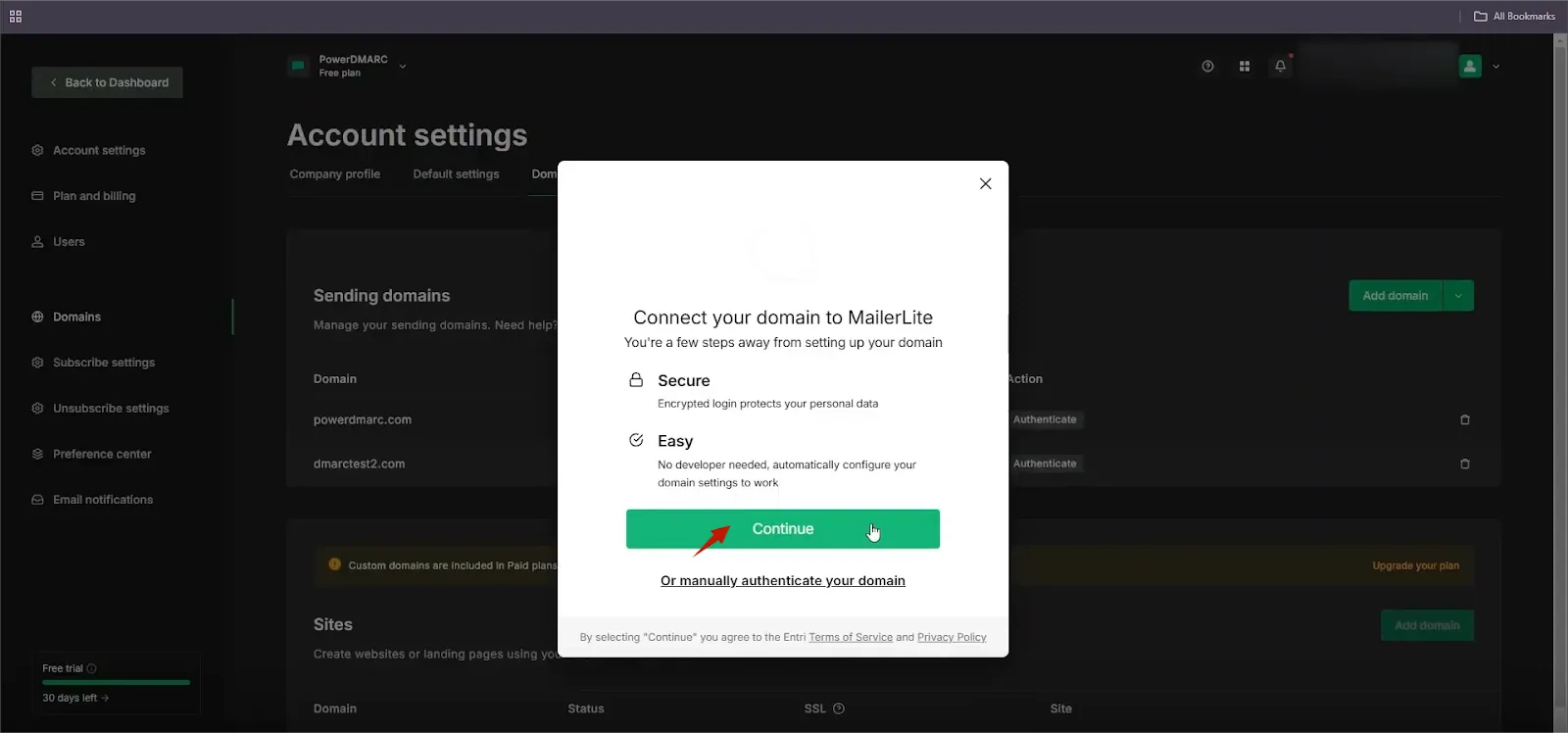
2. Falls erkannt, wird eine Option angezeigt, mit der Sie automatisch zu veröffentlichen die erforderlichen SPF- und DKIM-Einträge zu veröffentlichen.
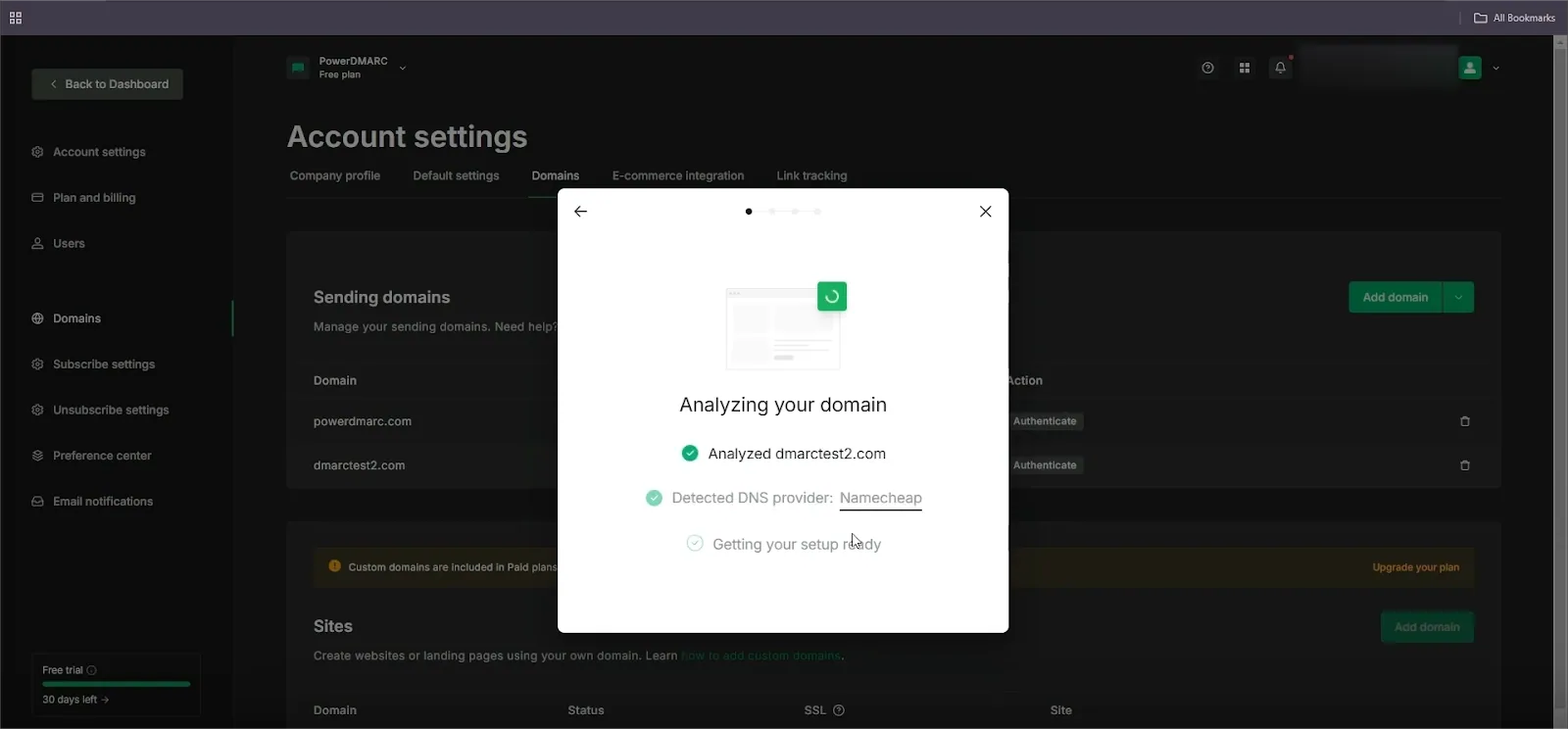
3. Möglicherweise wird ein Anmeldeportal für Ihren Anbieter angezeigt. Befolgen Sie die Schritte auf dem Bildschirm, um sich anzumelden, Ihren Anbieter zu verifizieren und die DNS-Einstellungen automatisch zu übernehmen.

Wenn MailerLite Ihren DNS-Anbieter nicht erkennen kann, müssen Sie die Einträge manuell hinzufügen. MailerLite zeigt die SPF und DKIM Einträge an. Kopieren Sie die Werte, die MailerLite bereitstellt, und fügen Sie sie in Ihre DNS-Einstellungen ein.
Wichtiger Hinweis: Wenn Sie bereits einen SPF-Eintrag haben, müssen Sie diesen so ändern, dass er den MailerLite-Eintrag enthält. Sie sollten keinen neuen, separaten SPF-Eintrag erstellen.
1. Melden Sie sich bei Ihrer DNS-Verwaltungskonsole an.
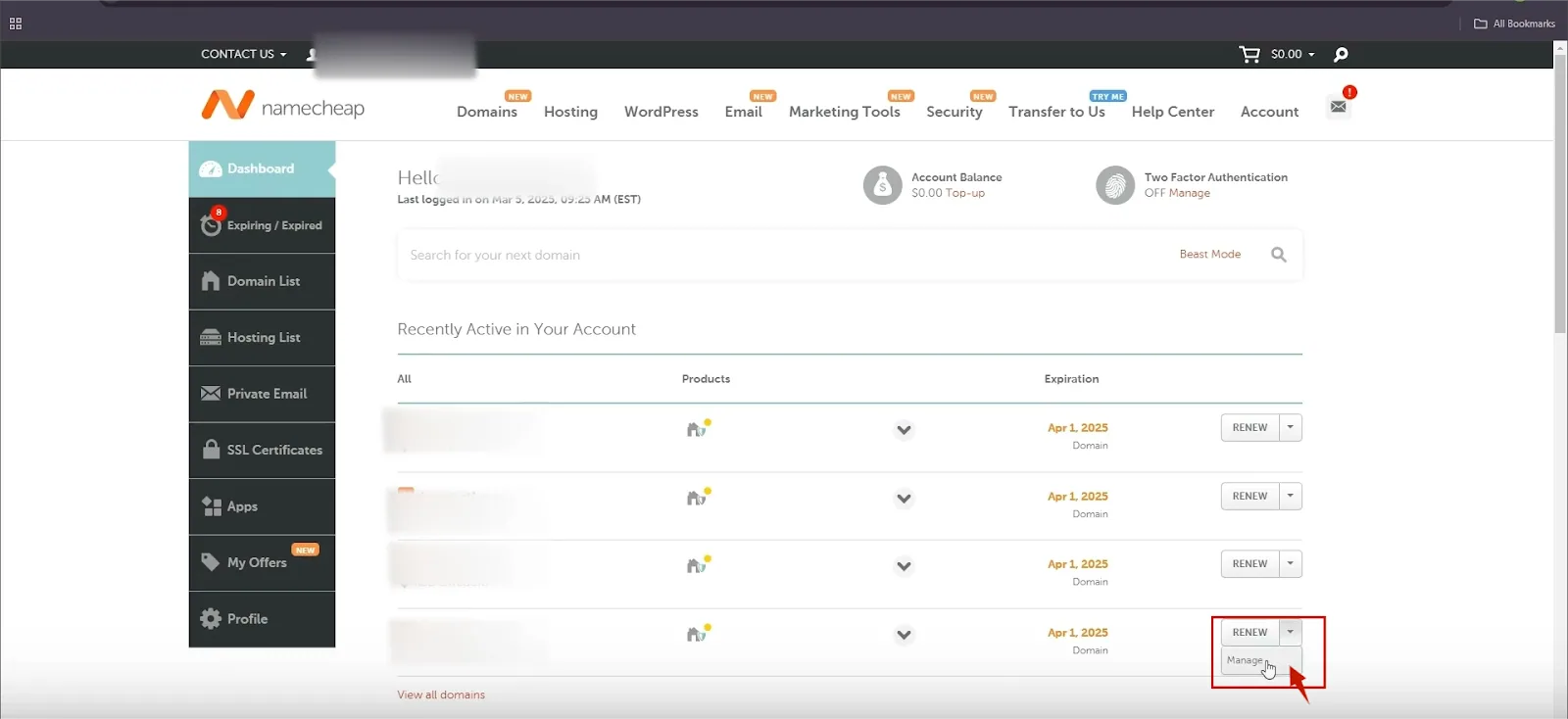
2. Navigieren Sie zum Menüpunkt Erweiterte DNS Einstellungen.
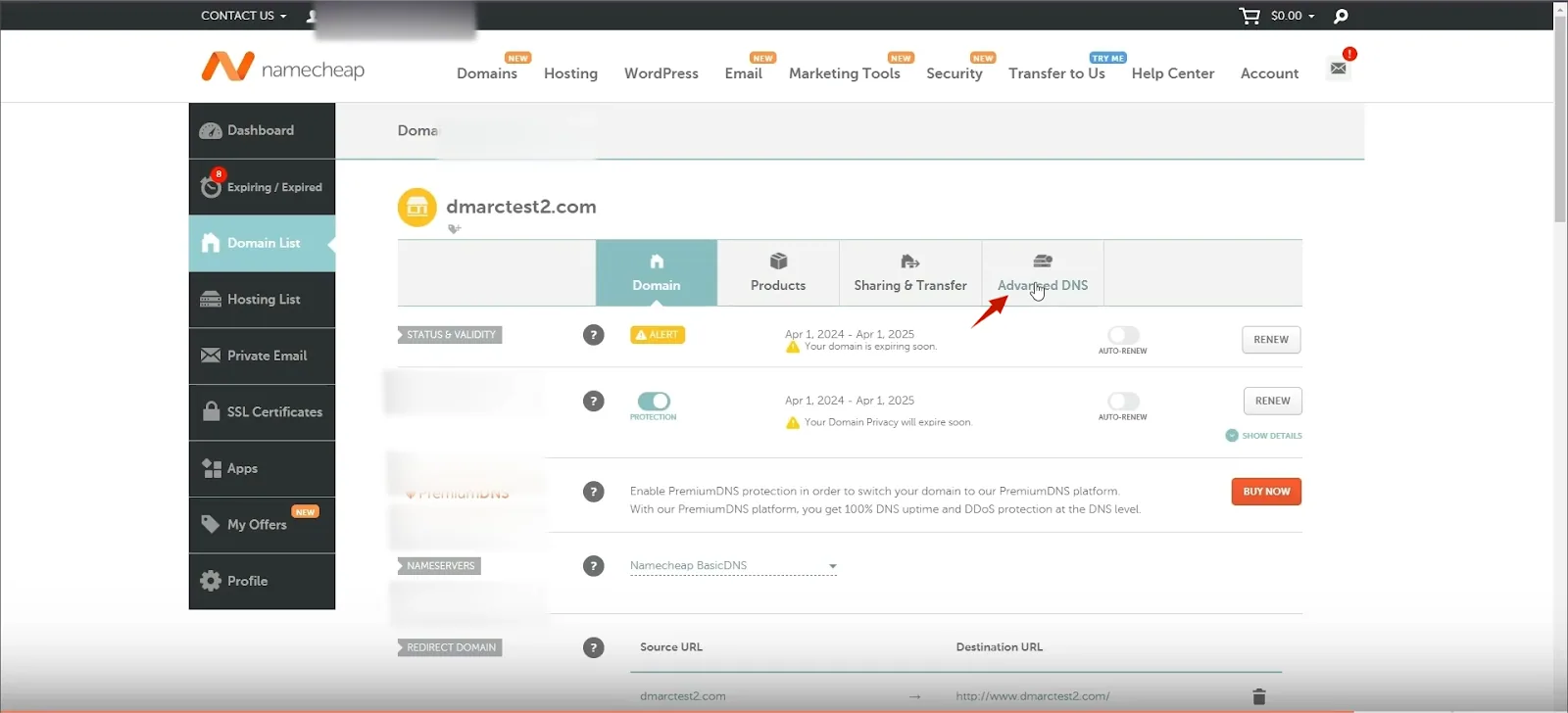
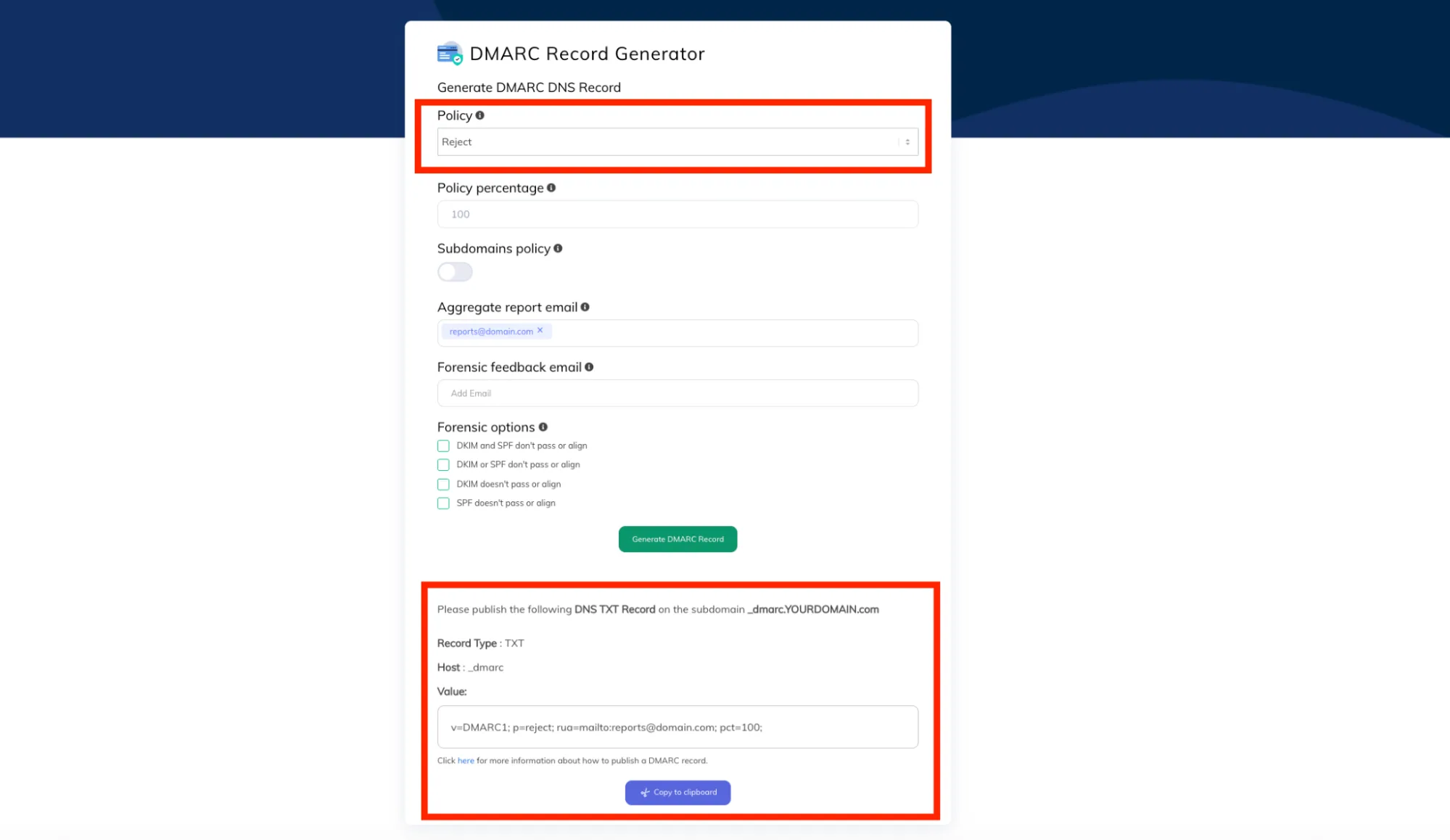
Während sich der Authentifizierungsfluss von MailerLite auf die Bereitstellung von SPF- und DKIM-Einträgen konzentriert, ist DMARC ein wichtiger dritter Schritt, den Sie in Ihrem DNS einrichten müssen.
Anmerkung: Der MailerLite-Prozess erzeugt keinen DMARC-Eintrag für Sie. Sie müssen diesen Eintrag manuell in Ihrer DNS-Verwaltungskonsole erstellen (dort, wo Sie auch die SPF/DKIM-Einträge hinzugefügt haben).
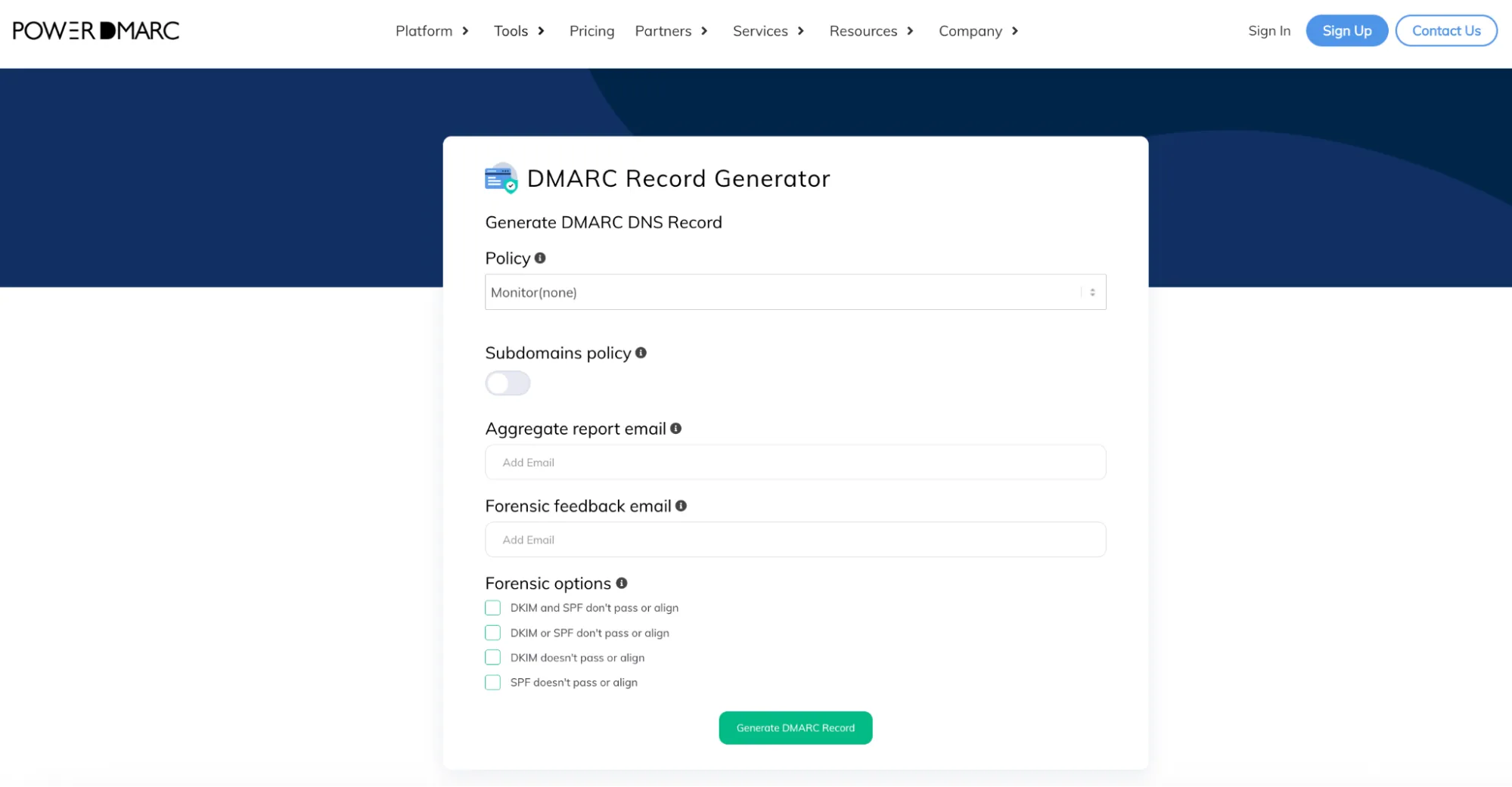

Sie ändern die E-Mail-Adresse so, dass Sie die Berichte erhalten.
Denken Sie daran, dass die Richtlinie p=none nur der Überwachung dient und Ihnen nicht dabei helfen kann, Ihre Domain zu schützen. Wenn Sie gerade erst mit DMARC beginnen, sollte p=none zunächst die Richtlinie Ihrer Wahl sein. Später, benötigen Sie eine strengere Richtlinie (idealerweise p=reject), um Ihre Domäne vor Spoofing und Phishing zu schützen. Wenn Sie die DMARC-Berichterstellung mit PowerDMARC aktivieren, werden Sie in der Lage sein, komplexe XML-Berichte in menschenlesbaren Diagrammen zu erstellen, was den Übergang zu p=reject erleichtert.
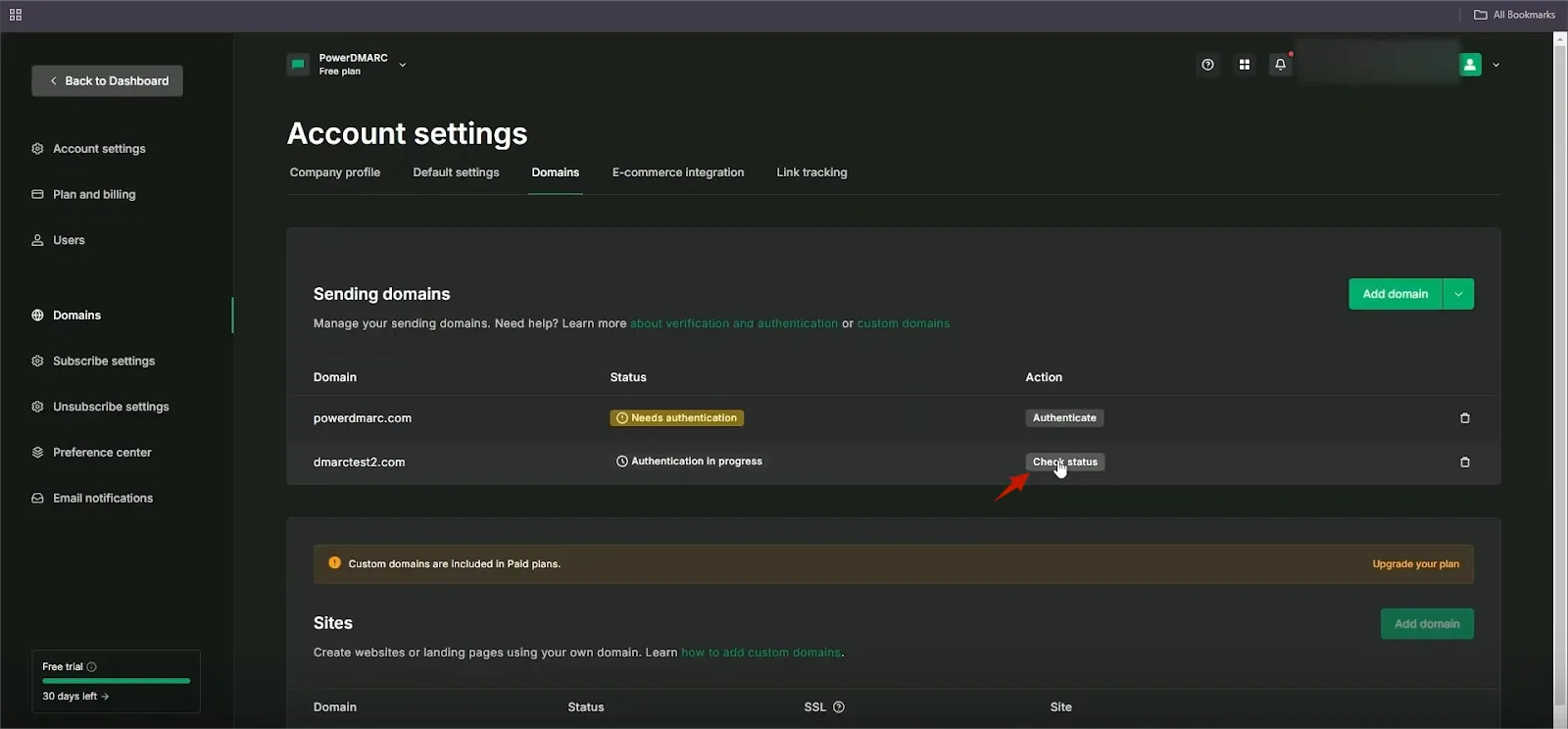
1. Sobald die Datensätze hinzugefügt sind, gehen Sie zurück zu den Einstellungen Ihres MailerLite-Kontos und klicken Sie auf Status prüfen.
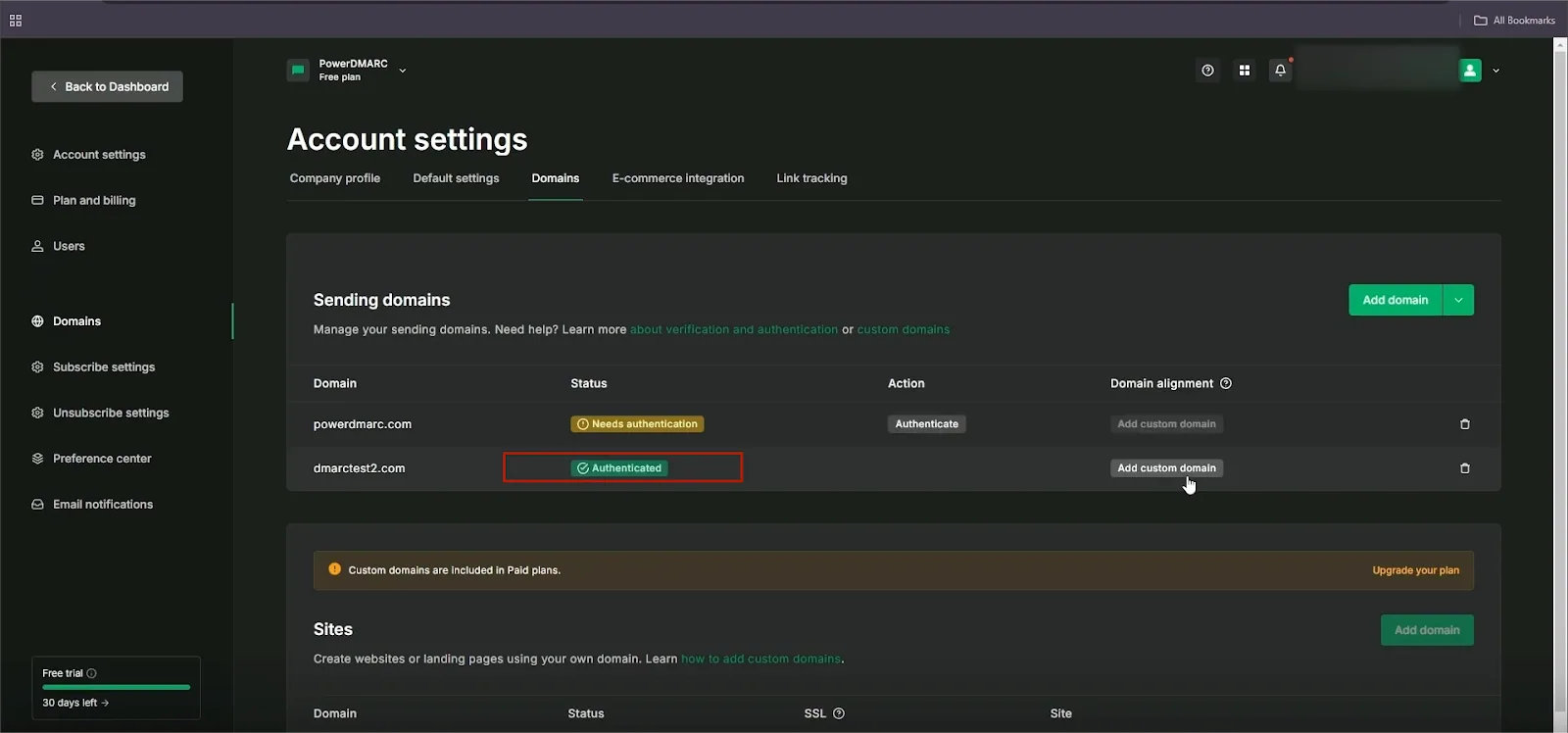
2. Wenn alles gut geht, sollten Sie eine authentifizierte Status neben Ihrer sendenden Domäne sehen.
Hinweis: DNS-Änderungen können manchmal einige Minuten bis mehrere Stunden dauern, bis sie wirksam werden.
Sobald Ihre Domain in MailerLite als "authentifiziert" angezeigt wird, können (und sollten) Sie Ihre gesamte Einrichtung überprüfen, einschließlich des DMARC-Eintrags, den Sie hinzugefügt haben.
Sie können ein externes Tool wie PowerDMARCs Domänen-Analysator.
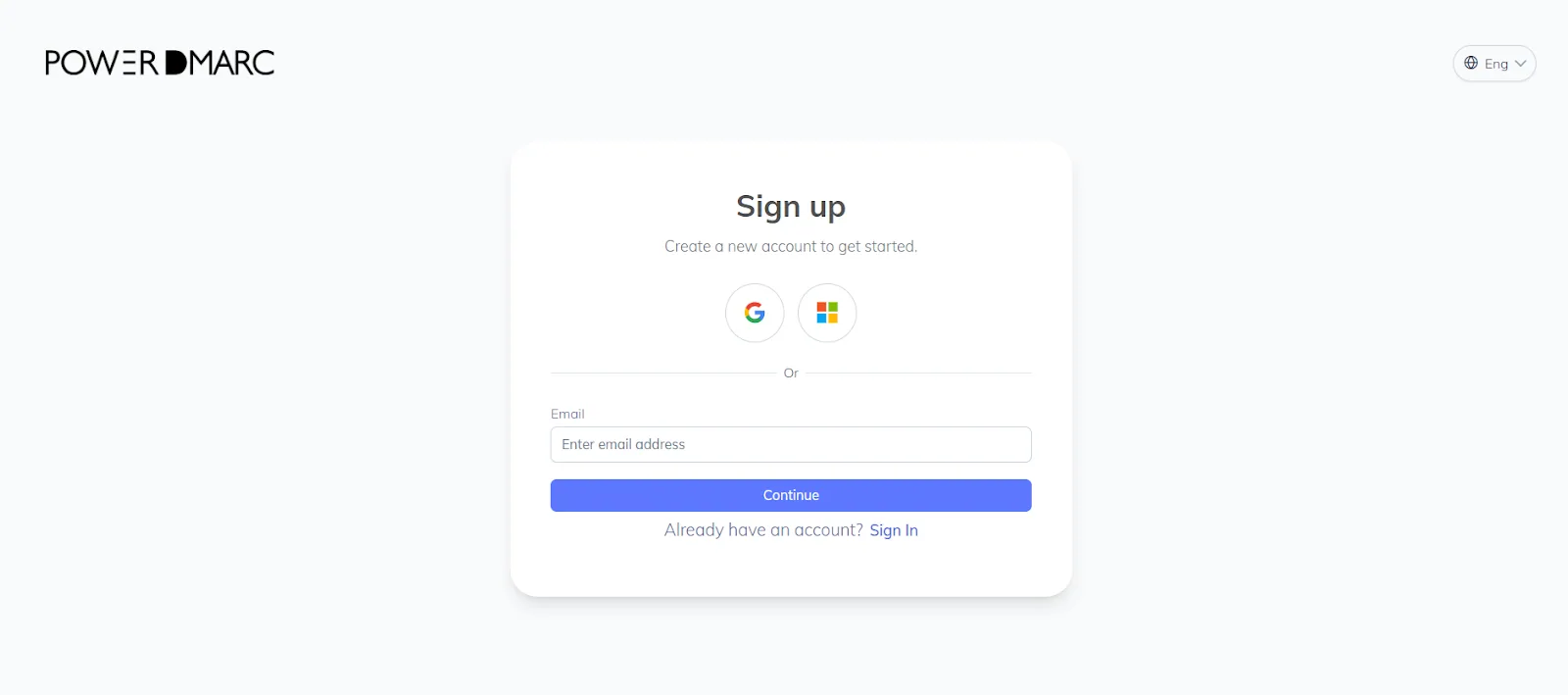
1. Registrieren Sie sich bei PowerDMARC (falls Sie noch kein Konto haben).
2. Gehen Sie in der linken Seitenleiste auf Dashboard > Analysetools > PowerAnalyzer. Geben Sie die Domäne ein und klicken Sie auf Nachschlagen.
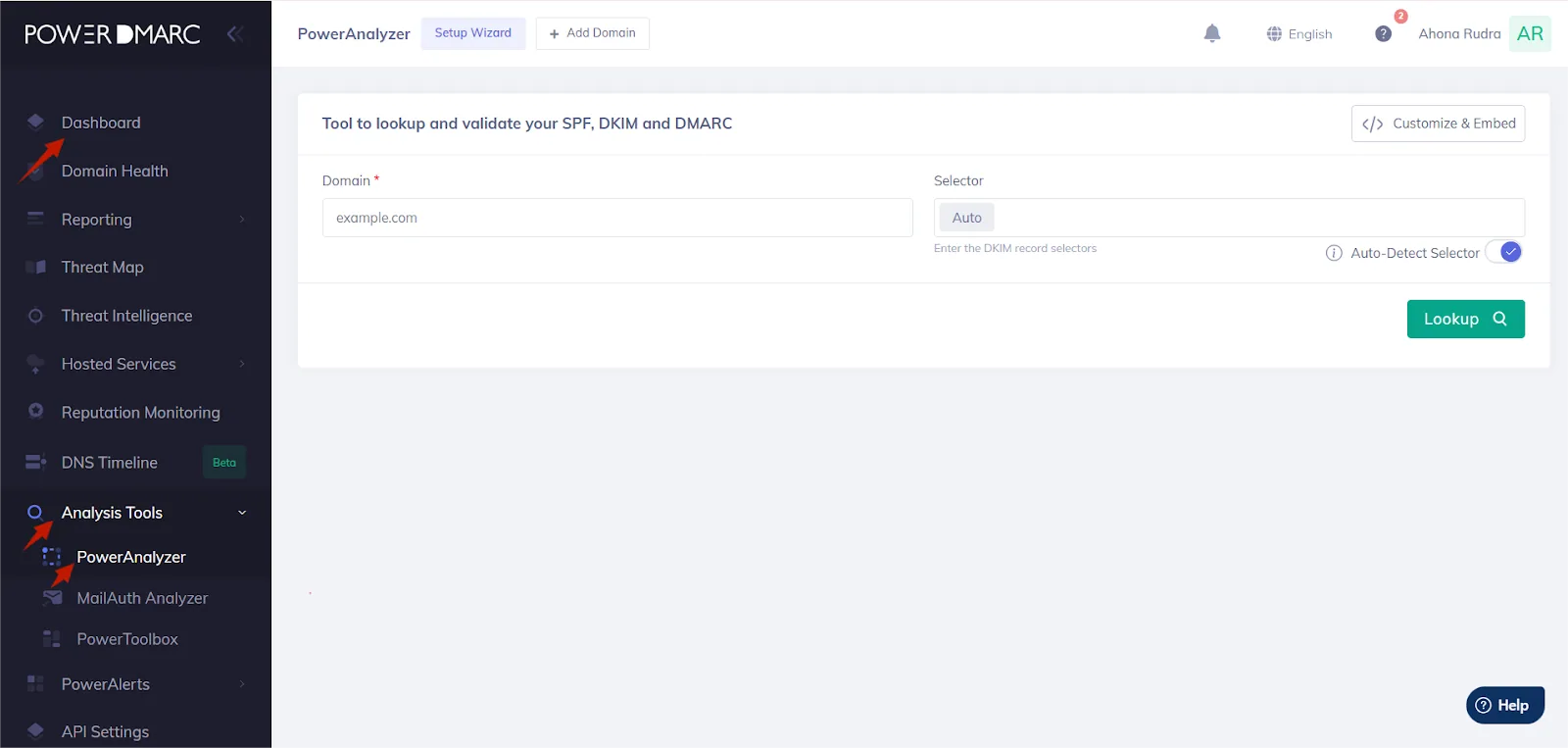
3. Wenn Sie die Schritte korrekt ausgeführt haben, sollten Sie gültige SPF-, DKIM- und DMARC-Einträge sehen.
Wenn Sie wichtige E-Mail-Authentifizierungsprotokolle wie SPF, DKIM und DMARC für MailerLite Mail richtig konfigurieren, können Sie davon profitieren:
Registrieren Sie sich für die DMARC-Verwaltungsplattform von PowerDMARC und beginnen Sie noch heute, die Qualität Ihrer E-Mail-Kommunikation zu verbessern!









 Eine Schritt-für-Schritt-Anleitung zur Einrichtung von SPF, DKIM und DMARC für Zoho Mail