Anleitung zur Einrichtung von DKIM, DMARC und SPF bei Network Solutions

von
Zuletzt aktualisiert:
5 Lesezeit: 5 Minuten

von
Zuletzt aktualisiert:
Wichtigste Erkenntnisse
Wenn Sie Network Solutions für das Hosting Ihrer Domain oder die Verwaltung Ihrer geschäftlichen E-Mails nutzen, ist die Konfiguration der Domain-Authentifizierung unbedingt erforderlich.
Durch die Einrichtung einer ordnungsgemäßen E-Mail-Authentifizierung (SPF, DKIM, DMARC) stellen Sie sicher, dass Ihre Domain vor Spoofing geschützt ist. Ohne diese Einträge besteht ein hohes Risiko, dass Ihre geschäftlichen E-Mails im Spam-Ordner landen oder von großen E-Mail-Anbietern wie Gmail und Yahoo gänzlich blockiert werden.
Network Solutions ist ein weit verbreiteter Domain-Registrar und E-Mail-Hosting-Anbieter. Wenn Sie die erforderlichen Sicherheitsprotokolle für Ihre eigene Domain korrekt konfigurieren, werden Sie sofort Vorteile feststellen:
Um mit der Einrichtung zu beginnen, müssen Sie sich bei Ihrem Network Solutions Account Manager anmelden und zu den erweiterten DNS-Einstellungen navigieren.
Ein SPF-Eintrag teilt anderen E-Mail-Systemen mit, welche Server berechtigt sind, E-Mails von Ihrer Domain aus zu versenden. Der genaue SPF-Wert hängt von Ihrem jeweiligen E-Mail-Paket bei Network Solutions ab.
Falls Sie noch keinen SPF-Eintrag haben, klicken Sie auf „+Eintrag hinzufügen“, wählen Sie im Dropdown-Menü „TXT“ aus und geben Sie im Feld „Host“ „@“ ein.
Verwenden Sie für den Wert „TXT“ die Zeichenfolge, die zu Ihrem Dienst passt:
Falls Ihr DNS bereits einen SPF-Eintrag für andere Dienste wie Google Workspace oder Microsoft 365 enthält, erstellen Sie keinen zweiten Eintrag. Fügen Sie einfach die richtige „include“-Anweisung von Network Solutions direkt vor dem ~all-Tag in Ihren bestehenden Eintrag ein.
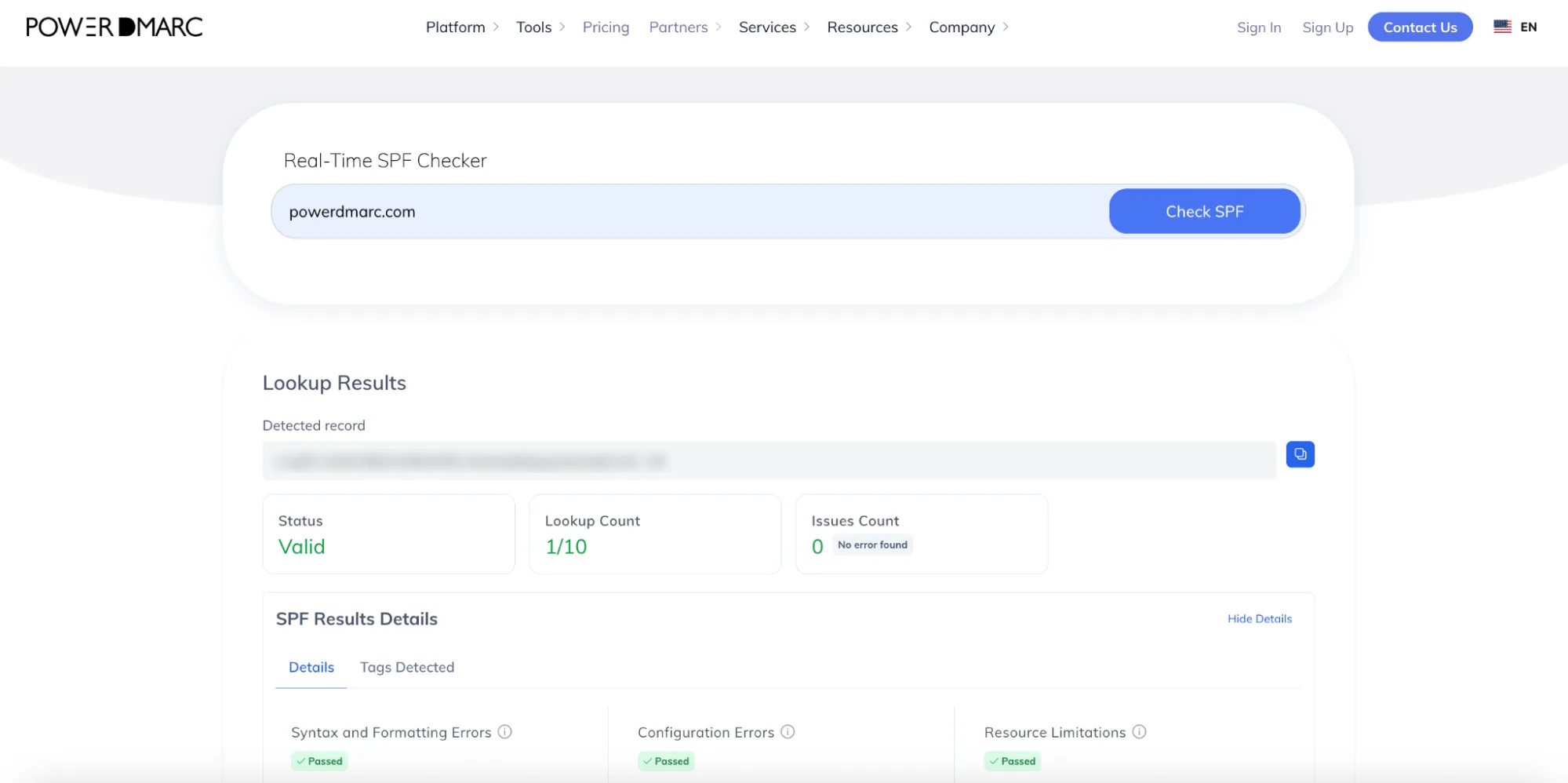
Wenn Sie mehrere Absenderquellen verwalten und sich dem Limit nähern, lohnt es sich, einen Blick auf unsere Hosted-SPF-Lös ung zu werfen. Mit dem SPF-Checker von PowerDMARC können Sie Ihren aktuellen Eintrag überprüfen.
DKIM versieht Ihre E-Mails mit einer digitalen Signatur, um nachzuweisen, dass sie tatsächlich von Ihrem Unternehmen stammen.
Laut offizieller Dokumentation verwaltet Network Solutions die DKIM-Authentifizierung für alle Cloud-Mail-Nutzer automatisch direkt auf ihrer Plattform. Wenn Sie Cloud Mail nutzen, sind für DKIM keine weiteren Maßnahmen erforderlich.
Wenn Sie Network Solutions ausschließlich für das DNS-Hosting nutzen, Ihre E-Mails jedoch über einen externen Anbieter wie Google Workspace oder Microsoft 365 verwalten, müssen Sie Ihre DKIM-Schlüssel in der Verwaltungskonsole dieses Drittanbieters generieren. Kehren Sie nach der Generierung zu Ihrem Network Solutions Advanced DNS Manager zurück, um die bereitgestellten CNAME- oder TXT-Einträge zu veröffentlichen.
Sie können den Eintrag selbst mit dem DKIM-Checker von PowerDMARC überprüfen.

Nachdem Sie die SPF- und DKIM-Protokolle eingerichtet haben, müssen Sie einen DMARC-Eintrag veröffentlichen, um den Überblick über Ihre Domain zu behalten. DMARC trägt zum Schutz der Reputation Ihres Unternehmens bei, indem es festlegt, wie andere Server mit Nachrichten umgehen sollen, die Sicherheitsprüfungen nicht bestehen. Ohne aktivierte Berichterstellung erfahren Sie nicht, ob Ihre E-Mails die Authentifizierung nicht bestehen.
Nutzen Sie den kostenlosen DMARC-Eintragsgenerator von PowerDMARC, um auf sichere Weise einen umfassenden Eintrag zu erstellen.

Falls Sie eine kurze Erläuterung zu den DMARC-Richtlinien benötigen, finden Sie hier eine Beschreibung ihrer Funktionsweise:
Important: Jumping straight to enforcement risks blocking your own legitimate business emails. Starting with p=none is essential to map out your mail flow and fix any authentication issues safely. However, staying at p=none for too long is not recommended as it leaves your domain vulnerable to phishing and impersonation threats. Move to an enforcement policy as soon as you are confident with your setup.
1. Geben Sie Ihre spezielle IT- oder Sicherheits-E-Mail-Adresse in das Feld „Bericht“ ein, um Ihre DMARC-Gesamtberichte zu erhalten.
2. Melden Sie sich bei Ihrem Network Solutions Advanced DNS Manager an und fügen Sie einen neuen TXT-Eintrag hinzu:
3. Speichern Sie den Datensatz.
Schritt 1: Warten, bis die Änderungen wirksam werden
Es kann 24 bis 48 Stunden dauern, bis Änderungen, die im DNS-Manager von Network Solutions vorgenommen wurden, vollständig aktualisiert und im gesamten Internet übernommen sind.
Schritt 2: Führen Sie eine abschließende Überprüfung mit PowerDMARC durch
Um sicherzustellen, dass Ihre DNS-Konfiguration weltweit vollständig korrekt und aktiv ist, führen Sie eine automatische Überprüfung durch:
Nutzen Sie den kostenlosen DMARC-Record-Checker , um zu überprüfen, ob Ihr Eintrag korrekt veröffentlicht wurde.
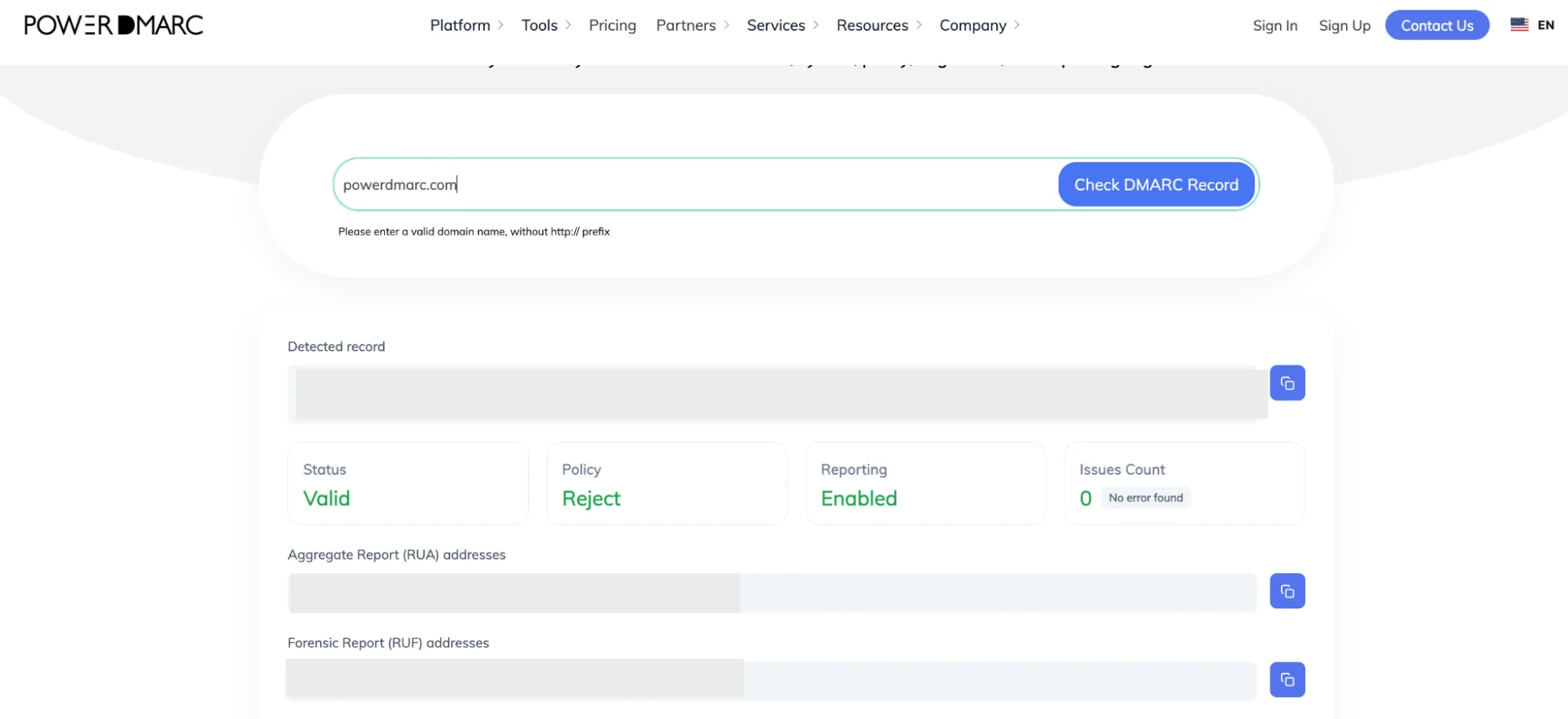
Was Sie in Ihren Ergebnissen zur Domain-Gesundheit erwarten können:
Die Absicherung Ihrer geschäftlichen E-Mail-Infrastruktur ist entscheidend, um das Vertrauen Ihrer Geschäftspartner zu wahren und Ihre Kunden vor Betrug zu schützen. Wenn Sie Ihre E-Mail-Sicherheit weiter verbessern möchten, stellen Sie nahtlos und ohne Betriebsunterbrechungen von „p=none“ auf die DMARC-Durchsetzung um. Konfigurieren Sie BIMI, um Ihr Logo im Posteingang anzuzeigen, und überwachen Sie Ihre automatisierten Berichte nahtlos. Das PowerDMARC-Team steht Ihnen gerne zur Seite.
Nehmen Sie Kontakt mit unsauf oder vereinbaren Sie eine Demo mit PowerDMARC, um die Vorteile einer sichereren E-Mail-Kommunikation hautnah zu erleben!


 Anleitung zur Einrichtung von DKIM, DMARC und SPF bei WP Engine