Guida alla configurazione di CodeTwo DKIM, DMARC e SPF

di
Ultimo aggiornamento:
5 Tempo di lettura: 5 minuti

di
Ultimo aggiornamento:
I punti chiave da prendere in considerazione
Quando la tua azienda si affida a CodeTwo Email Signatures 365 per standardizzare i piè di pagina delle e-mail aziendali, garantire la corretta autenticazione del dominio è una priorità assoluta. Poiché la piattaforma instrada i tuoi messaggi attraverso il proprio ambiente Azure per aggiungere le firme, devi configurare correttamente SPF, DKIM e DMARC. Questi tre protocolli collaborano per bloccare i tentativi di spoofing e segnalare ai principali provider , come Google e Yahoo, che i tuoi messaggi sono legittimi e devono essere recapitati nella posta in arrivo.
CodeTwo è una potente piattaforma che consente di gestire in modo centralizzato il branding e le note legali in tutto l'ambiente Microsoft 365.
L'implementazione dei protocolli di autenticazione per questo servizio comporta diversi vantaggi immediati per la vostra organizzazione:
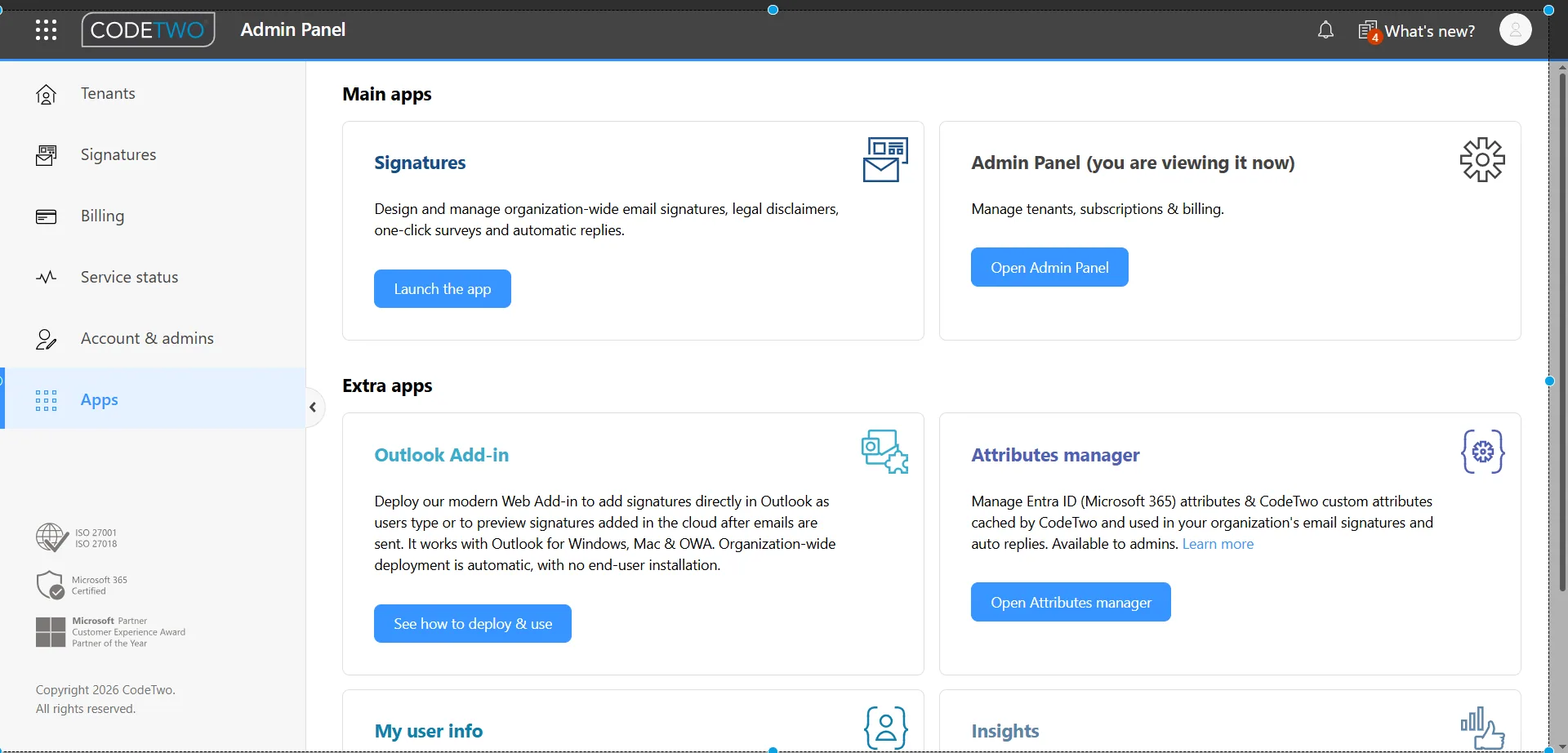
Fonte: CodeTwo Admin Panel
Per configurare il record TXT SPF, è necessario disporre di diritti di amministratore sulle impostazioni DNS del proprio dominio e sul portale Microsoft 365 Defender per poter iniziare.
Prima di intervenire sul DNS, verifica come è implementato CodeTwo nel tuo ambiente. Se utilizzi esclusivamente la modalità Outlook (lato client), i tuoi messaggi in uscita non transitano attraverso server esterni. In tal caso, puoi saltare l'aggiornamento dell'SPF.
Tuttavia, se la tua configurazione utilizza la modalità Cloud o Combo, l'aggiornamento del record SPF è obbligatorio. Dovrai inoltre identificare la regione del tuo tenant Microsoft 365 per selezionare l'indirizzo del server corretto.
Apri la console di gestione DNS del tuo provider di dominio (ad esempio GoDaddy, Cloudflare o Route 53). Probabilmente disponi già di un record SPF attivo per Microsoft 365.
Non devi mai creare un secondo record SPF, perché la presenza di più record comprometterà l'autenticazione delle tue e-mail. Ti basta modificare il record attuale inserendo il corretto indirizzo del server CodeTwo prima del meccanismo ~all o -all.
Seleziona l'istruzione "include" corrispondente alla tua regione:
Esempio: per un tenant con sede negli Stati Uniti che utilizza Microsoft 365, il record TXT modificato avrà il seguente aspetto:
v=spf1 include:spf.protection.outlook.com include:spf-us.emailsignatures365.com ~all
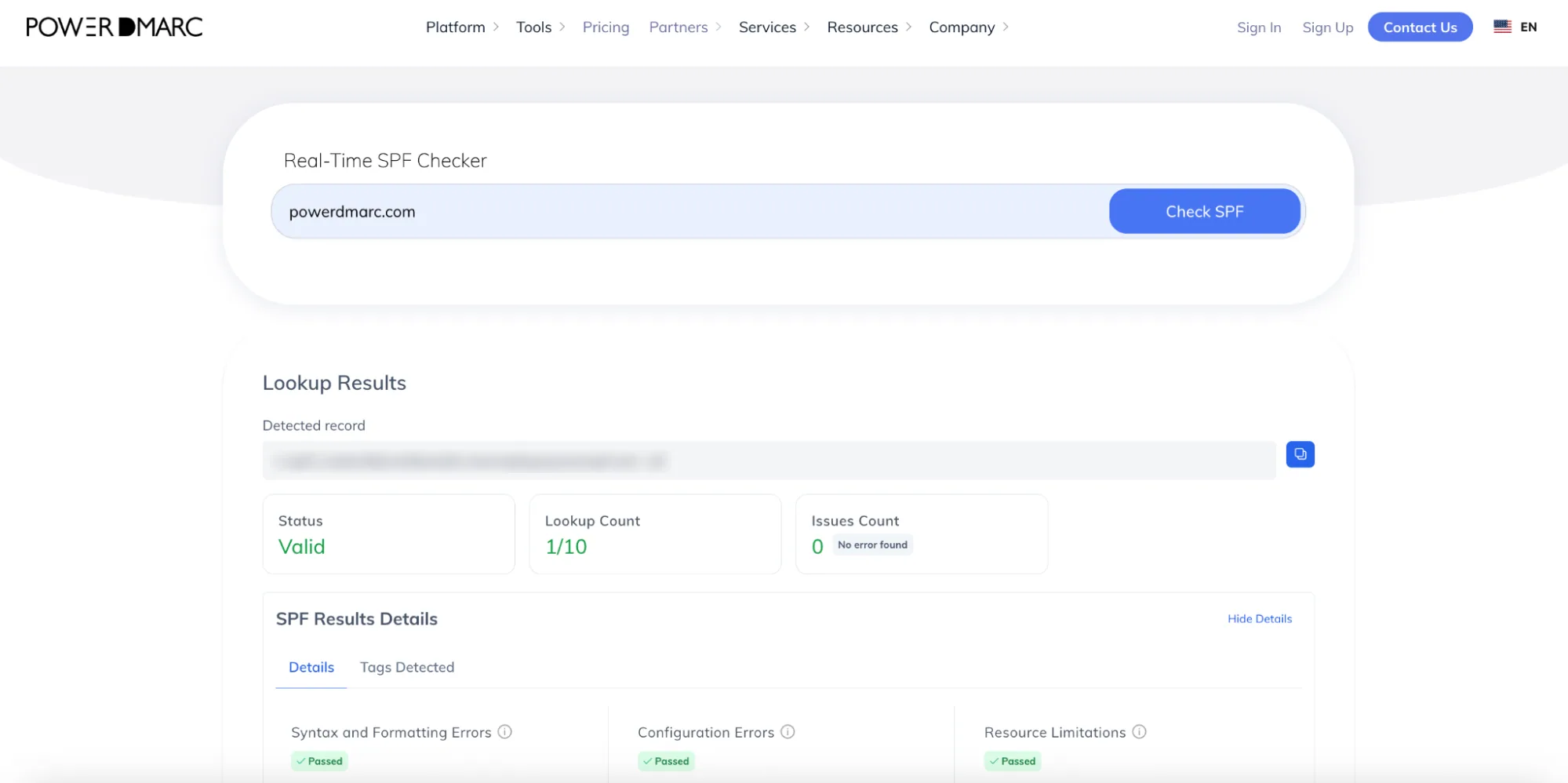
Se il tuo dominio utilizza molti strumenti di terze parti e stai per raggiungere il limite di query DNS, valuta la possibilità di utilizzare un servizio SPF in hosting. Puoi anche verificare la tua configurazione attuale utilizzando lo strumento di verifica SPF di PowerDMARC.
CodeTwo funziona in modo diverso rispetto a molte piattaforme di invio esterne, poiché non richiede di generare chiavi DKIM personalizzate nel proprio portale. Il servizio invia le e-mail dal proprio tenant ai server di CodeTwo, aggiunge la firma e le reindirizza nuovamente al proprio tenant. A causa di questo percorso di andata e ritorno, è Exchange Online a gestire la firma DKIM finale.
Devi semplicemente assicurarti che la funzionalità sia attiva nel tuo ambiente Microsoft.
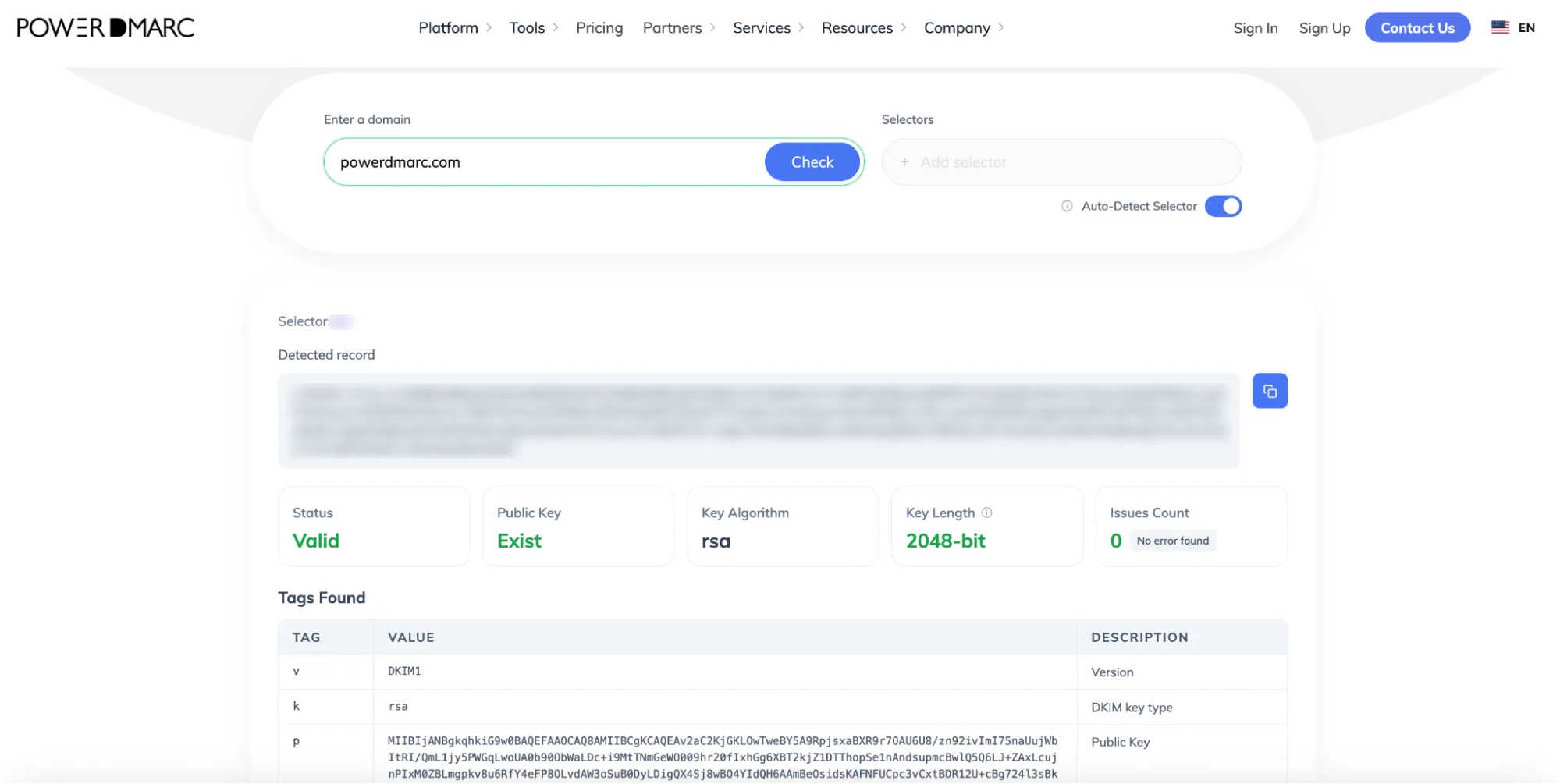
Verifica se le tue chiavi sono attive utilizzando lo strumento di verifica DKIM di PowerDMARC.
Una volta implementati SPF e DKIM, sei pronto per configurare DMARC. Questo protocollo si basa sulla conformità di SPF o DKIM per verificare l'autenticità di un'e-mail. Anziché cercare di indovinare la sintassi corretta, puoi creare facilmente un record pienamente conforme utilizzando il Generatore di record DMARC gratuito di PowerDMARC.
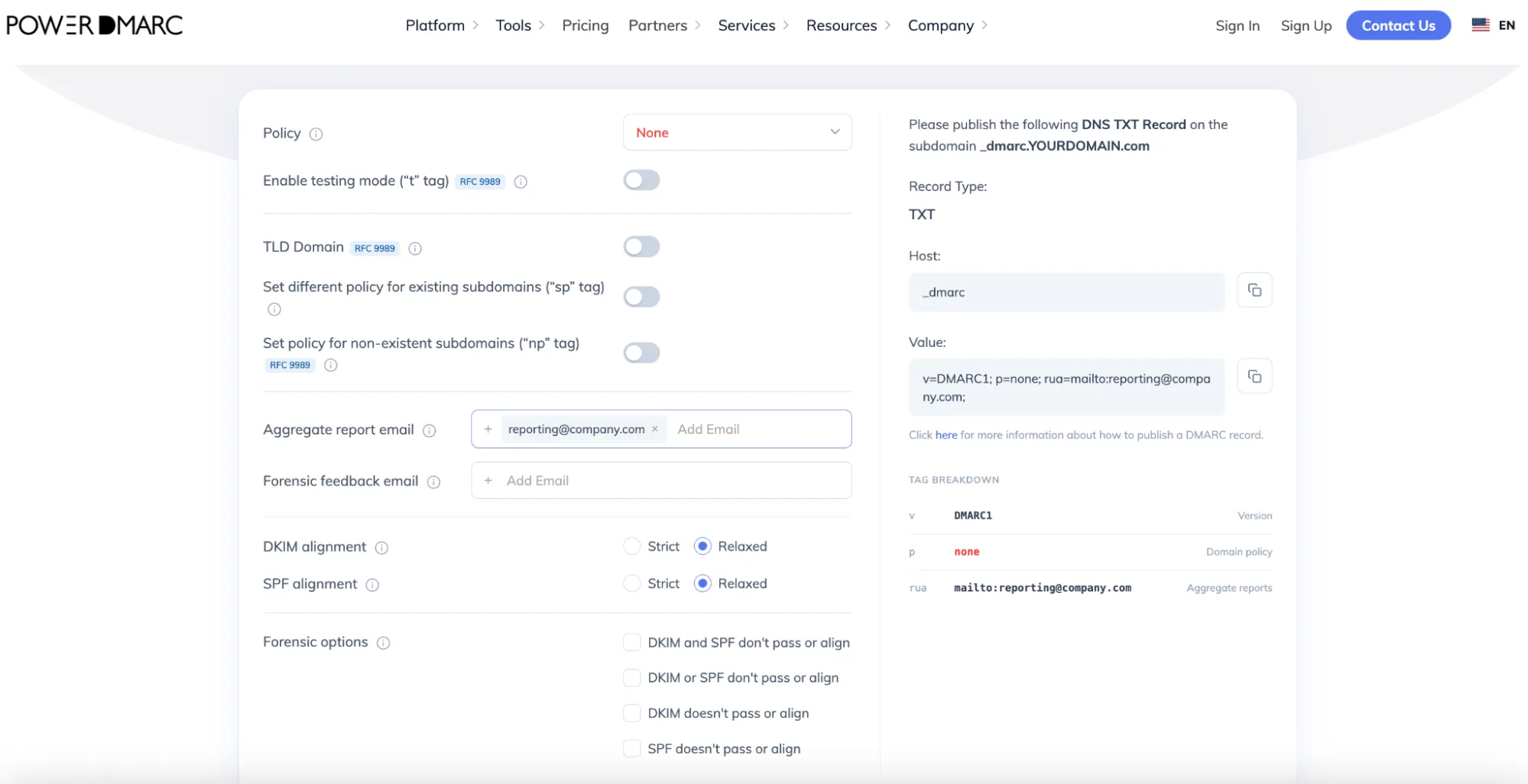
Ecco una breve panoramica delle polizze disponibili:
Important: Do not jump straight to an enforcement policy. Doing so could block legitimate business communications. A monitoring policy helps you fix underlying issues safely.
1. Inserisci un indirizzo e-mail dedicato nel campo “Reporting” per poter ricevere i tuoi report aggregati (rua).
2. Accedi alle impostazioni DNS e crea un nuovo record:
3. Salva il tuo nuovo record TXT.
Tieni presente che la propagazione completa delle modifiche al DNS può richiedere fino a 24 ore. Dopo aver salvato i record, torna sul portale di Microsoft Defender per verificare che le tue chiavi DKIM stiano firmando correttamente i messaggi. Inviare un'e-mail di prova interna e controllare le intestazioni è un ottimo modo per confermare che la firma DKIM sia valida.
Per assicurarti che tutto funzioni correttamente, verifica i tuoi record pubblicati utilizzando lo strumento gratuito DMARC Record Checker di PowerDMARC.
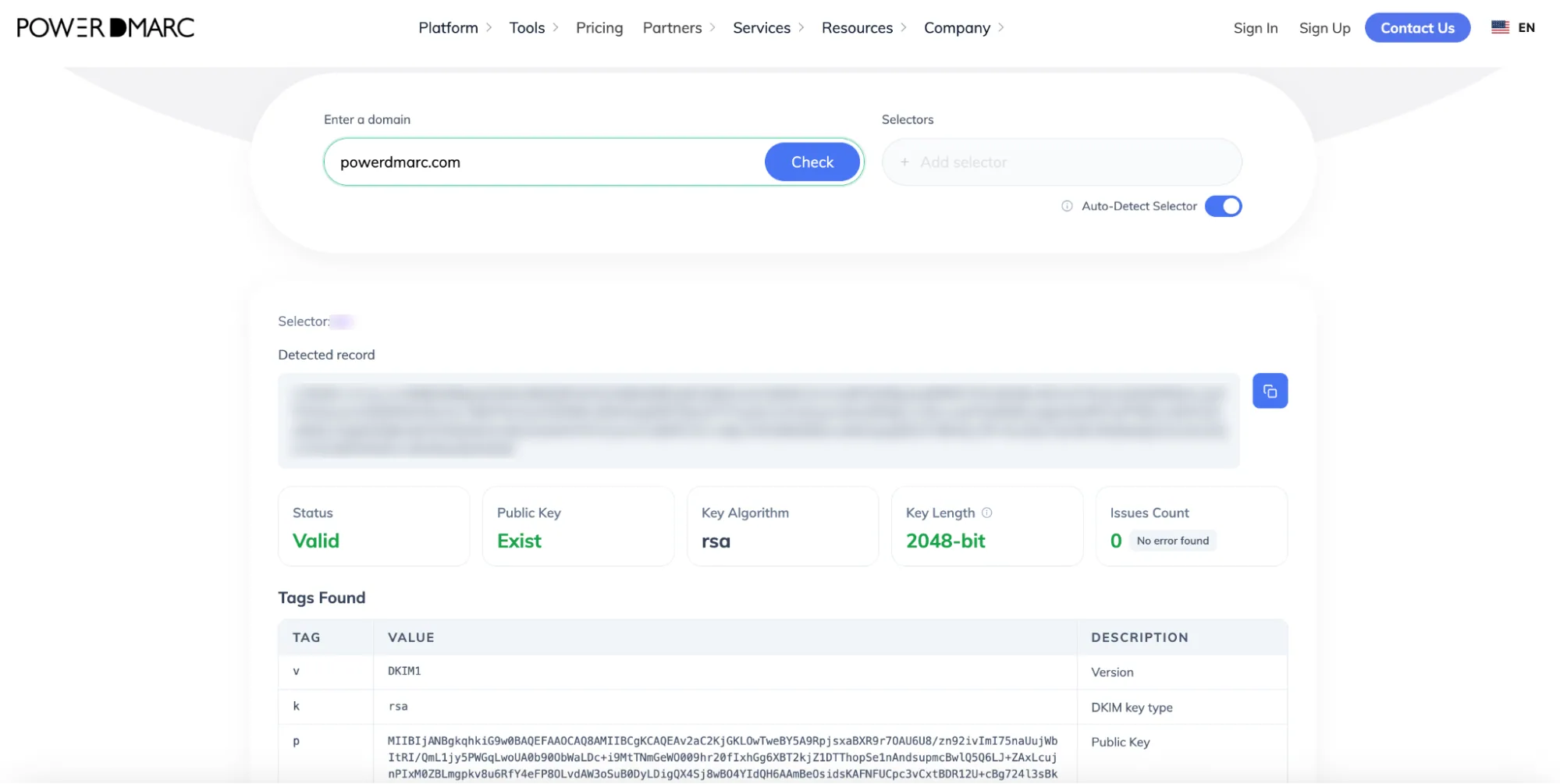
Se la verifica ha esito positivo, verrà visualizzato:
Se il tuo punteggio complessivo è un po' basso, di solito significa che devi ancora implementare misure di protezione avanzate come BIMI o MTA-STS.
Sei pronto a ottimizzare la sicurezza delle tue e-mail? Il team di PowerDMARC può aiutarti a passare con sicurezza all’applicazione del protocollo DMARC, a visualizzare il logo del tuo marchio nelle caselle di posta dei clienti grazie a BIMI e a semplificare il monitoraggio dei report.
Contatta il nostro team o prenota oggi stesso una demo di PowerDMARC per proteggere le comunicazioni della tua azienda!









 PowerDMARC è stata nominata leader nel settore del software DMARC per il 13° trimestre consecutivo in...