Impostazione di DKIM sui server Exchange On-Prem

di
Ultimo aggiornamento:
3 Tempo di lettura: 3 minuti

di
Ultimo aggiornamento:
I punti chiave da prendere in considerazione
I server Exchange di Microsoft sono server di posta e calendari sviluppati da Microsoft. I server Exchange on-prem si riferiscono a quelli stabiliti localmente (offline). I server Exchange on-prem di Microsoft attualmente non supportano DKIM quindi è necessario installarlo esternamente e configurarlo sui server per garantire la protezione delle e-mail con DKIM. Ecco come fare:
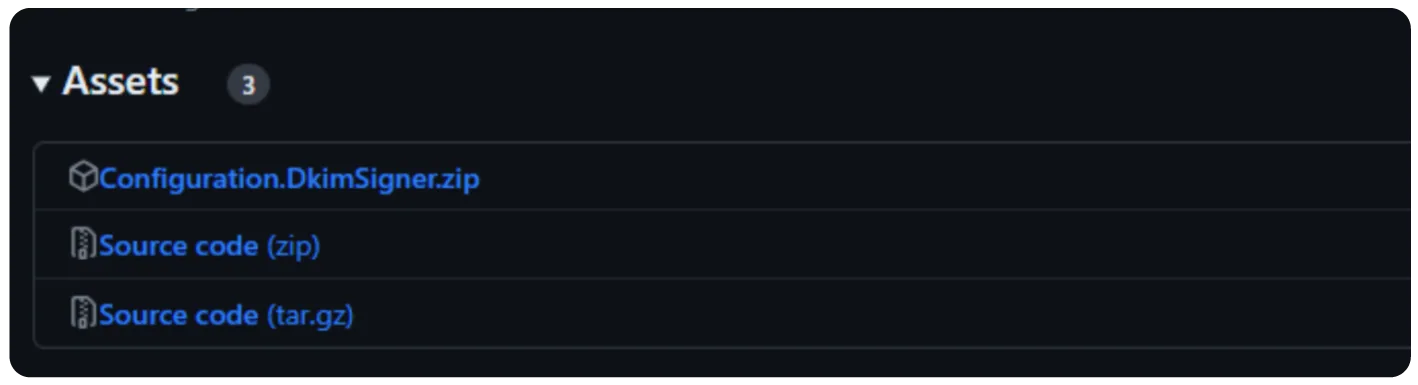
È possibile scaricare il pacchetto GUI dell'ultima versione su Github o direttamente a questo link: https://github.com/Pro/dkim-exchange/releases/latest
Per avviare il processo di installazione, DKIM-exchange signer deve essere estratto ed eseguito sul server Exchange.
Per evitare errori, avviare Configuration.DkimSigner.exe sul server Exchange. Dovrebbe apparire la finestra Exchange DKIM Signer che richiede l'avvio dell'installazione.
Nella sezione DKIM-signer fare clic su "Installa".
Al termine del processo di installazione, fare clic sul pulsante di chiusura.
Per avviare il processo di configurazione è necessario lanciare l'eseguibile di configurazione che collega il firmatario DKIM alla GUI installata.
Nella finestra del firmatario DKIM di Exchange (scheda Informazioni), fare clic su Configura, quindi fare clic su "Sposta su" per continuare a spostare verso l'alto la priorità del firmatario DKIM di Exchange fino a quando non raggiunge 1.
Fare clic sulla scheda Impostazioni DKIM e selezionare le impostazioni "rilassate" per la canonicalizzazione dell'intestazione e del corpo.
Aprire la scheda Impostazioni dominio per generare una nuova coppia di chiavi DKIM inserendo il nome del dominio e il selettore DKIM. Scegliere una lunghezza di chiave appropriata (ad esempio 2048 bit) e fare clic su "Genera nuova chiave".
Si aprirà una nuova finestra che invita a salvare le chiavi appena create in
"C:\Program Files\Exchange DkimSigner\keys".
È necessario pubblicare la chiave pubblica generata sul proprio DNS; questo è il "record DNS suggerito" che appare sul firmatario insieme al "nome DNS suggerito" su cui deve essere pubblicato.
Una volta completata la pubblicazione del record, vai alla scheda Impostazioni dominio e clicca su "Verifica". Questo aiuterà il firmatario DKIM a cercare il tuo DNS e a verificare le configurazioni. Una volta completata la verifica, questa dovrebbe essere visualizzata sullo schermo e potrai cliccare su "Salva dominio" per salvare le impostazioni.
Tornare alla scheda Informazioni e fare clic su "Riavvia".
Utilizzate il nostro strumento di controllo DKIM per convalidare il vostro record e assicurarvi che funzioni correttamente. Questo vi aiuterà a scoprire gli errori e a risolverli subito.









 Rischi per la sicurezza informatica dell'IA generativa