Guida dettagliata alla configurazione di SPF, DKIM e DMARC per Wix

di
Ultimo aggiornamento:
5 Tempo di lettura: 5 minuti


di
Ultimo aggiornamento:
I punti chiave da prendere in considerazione
La configurazione dei record DKIM e DMARC per Wix garantisce che le e-mail aziendali siano riconosciute come legittime dai server di posta globali. Combinando gli strumenti di invio di Wix con il monitoraggio avanzato di PowerDMARC, proteggi il tuo marchio dallo spoofing massimizzando al contempo la portata delle tue e-mail.
1. Accedi al tuo account Wix e vai su Marketing e SEO > Email marketing.

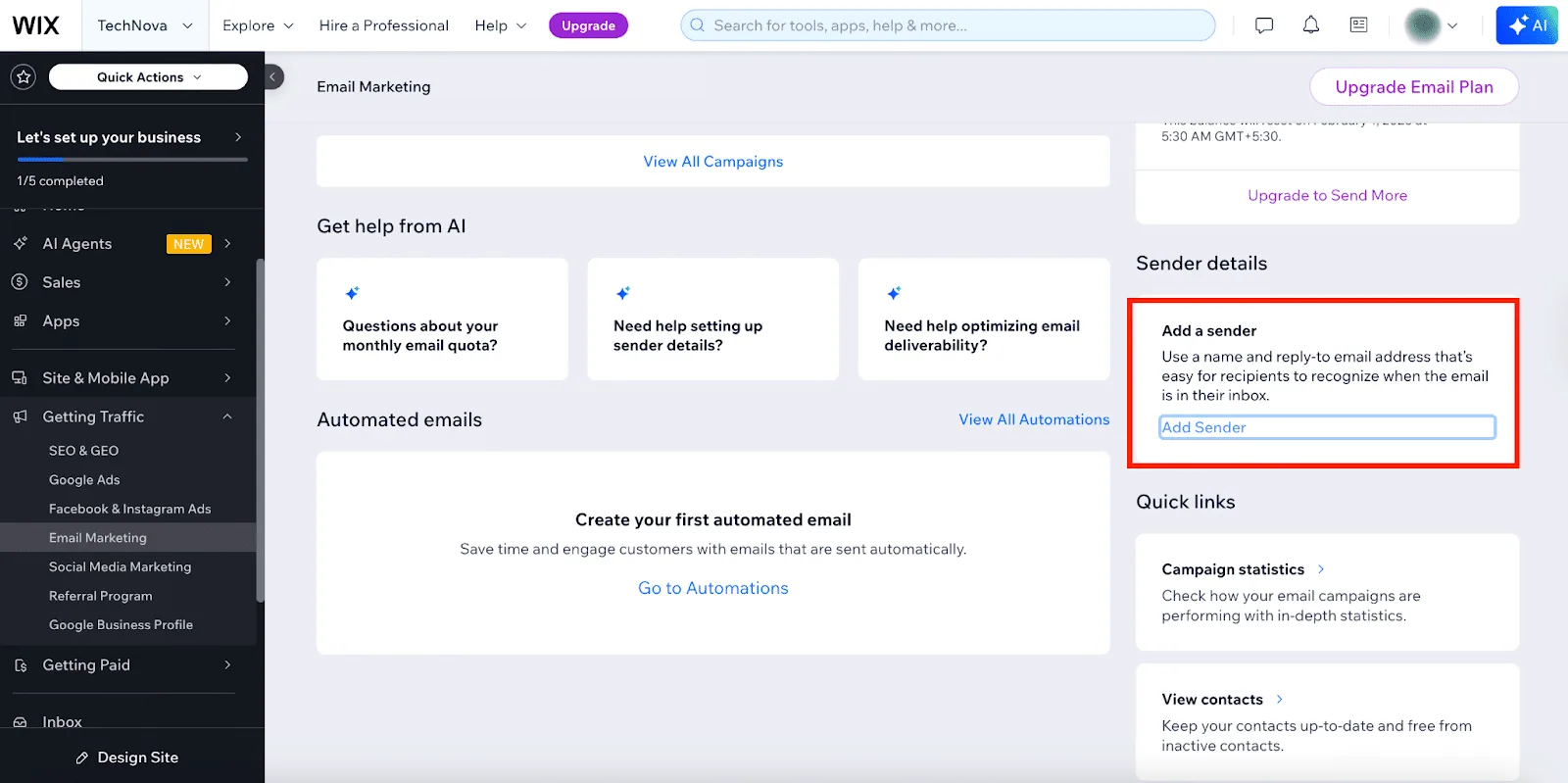
2. Scorri verso il basso fino alla sezione Dettagli mittente e clicca su Aggiungi mittente (o gestisci uno esistente).
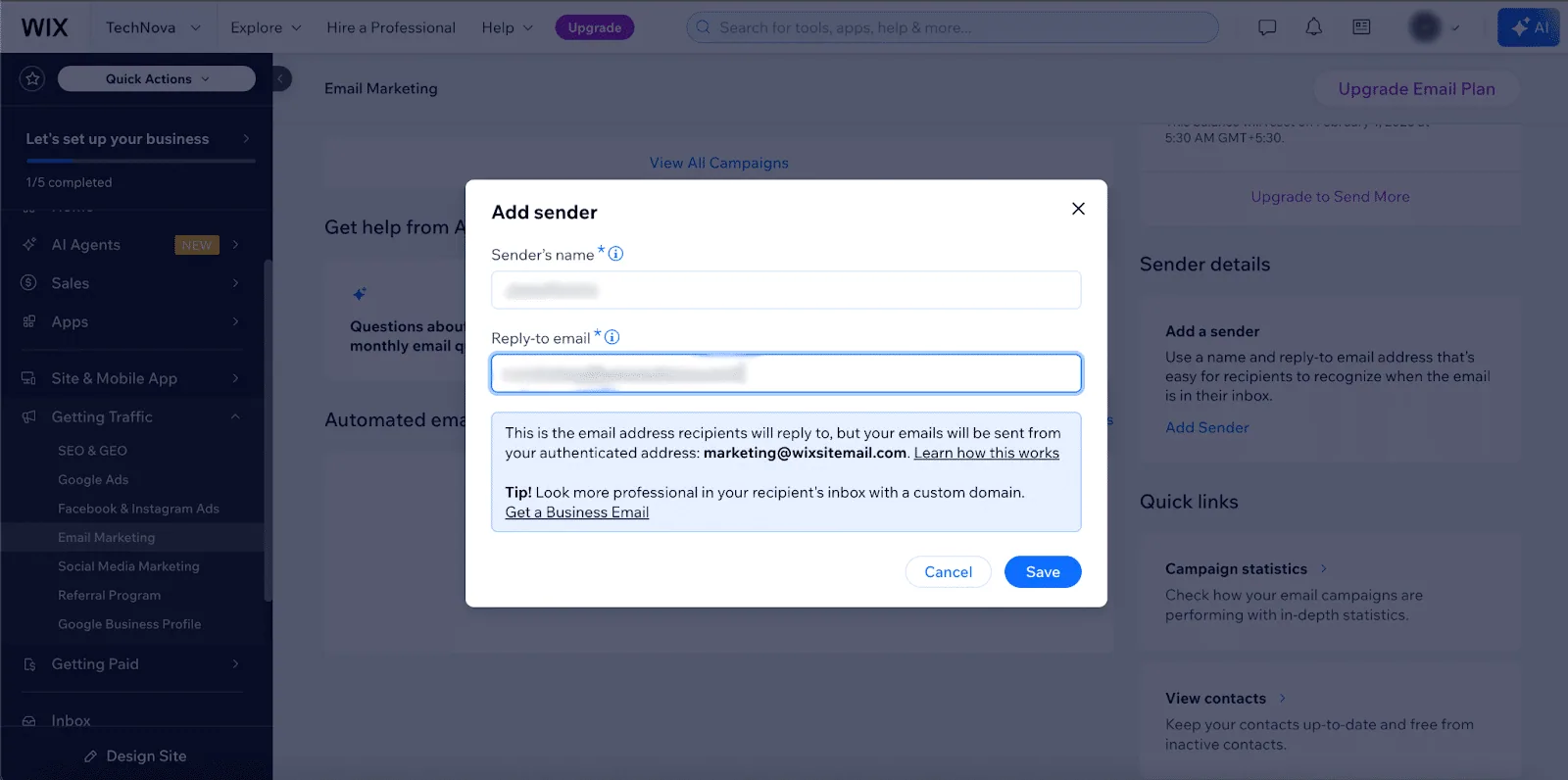
3. Inserisci il nome del mittente e l'indirizzo e-mail, quindi fai clic su Salva.
4. Il passo successivo è verificare che tu sia il proprietario di questo dominio. Copia il codice di conferma che Wix ti ha inviato al tuo indirizzo email.

5. Incollalo nel campo Conferma indirizzo e-mail (come mostrato di seguito) e clicca su Conferma.

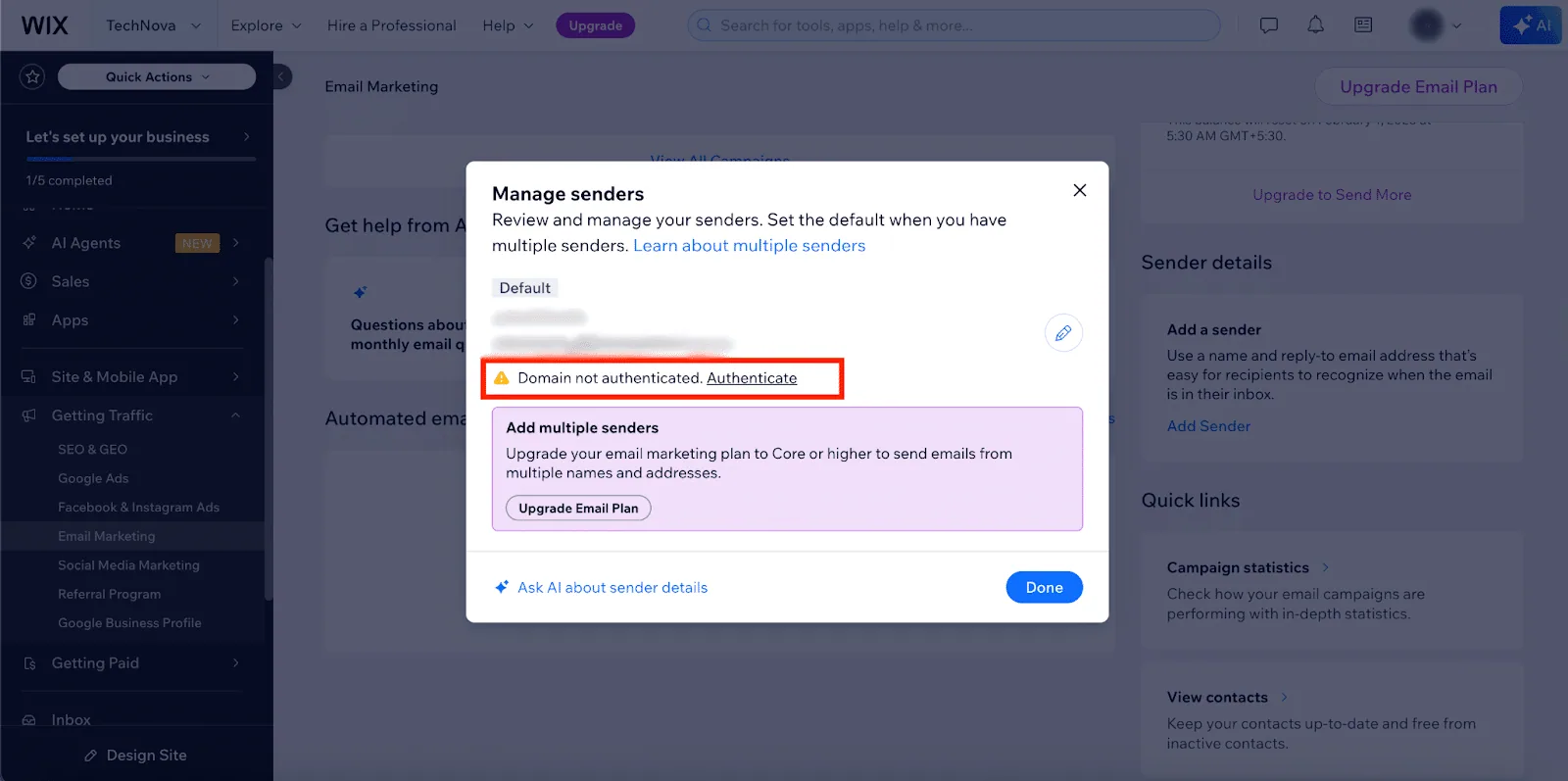
6. Fare clic su Autentica nella finestra pop-up.
7. Wix visualizzerà ora i 5 record CNAME necessari per la verifica.
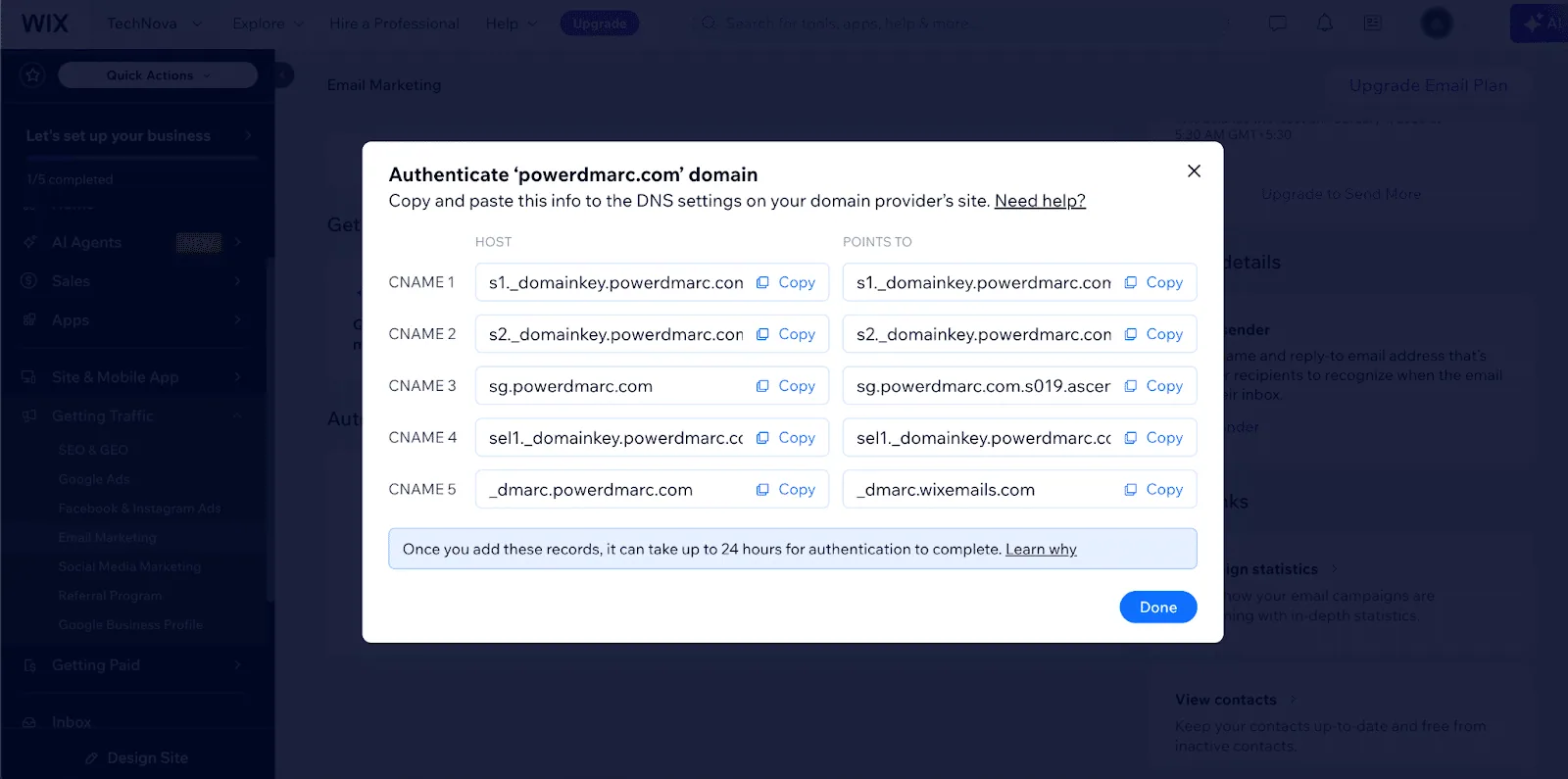
8. Lascia aperta questa scheda; dovrai copiare questi valori nel tuo provider DNS.
Accedi al servizio di hosting del tuo dominio per aggiungere i record forniti da Wix.
1. Vai alla dashboard di gestione del DNS. A titolo di esempio, per questa configurazione utilizzeremo Namecheap.
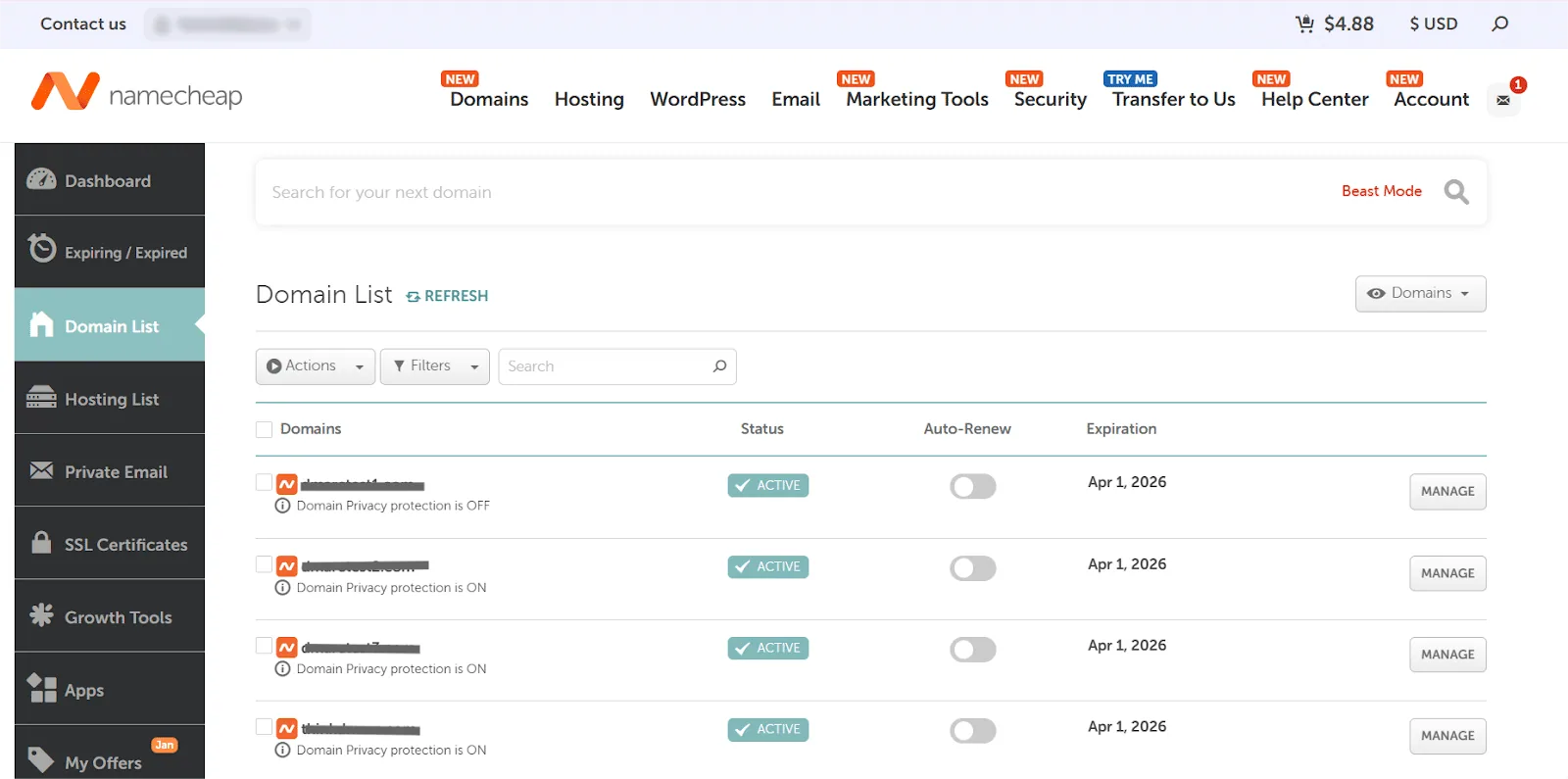
2. Seleziona il dominio che stai autenticando e vai su DNS avanzato.
Wix utilizza i record CNAME per gestire sia la firma DKIM che l'instradamento del server (tramite SendGrid).
1. Nel tuo provider DNS, clicca su "Aggiungi record".
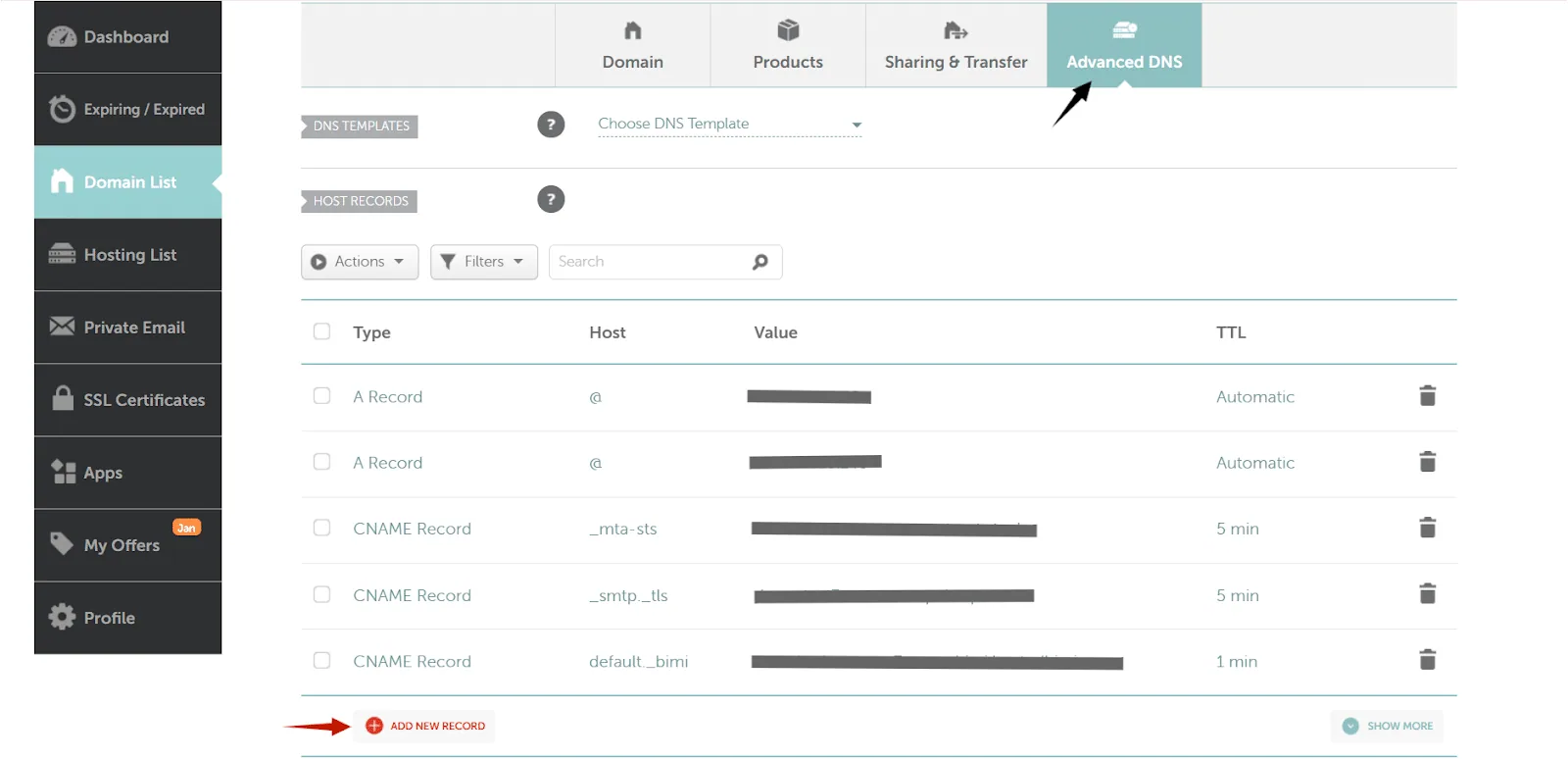
2. Selezionare:

3. Ripeti questa procedura per i primi 4 record CNAME forniti da Wix.
Importante da sapere: l'aggiunta del CNAME 5 (record DMARC) fornito da Wix non garantisce né l'applicazione né la visibilità. Pertanto, ti consigliamo di seguire invece i passaggi riportati di seguito:
Per ottenere report DMARC completi e automatizzare il tuo percorso verso un'applicazione sicura del DMARC, utilizza PowerDMARC.
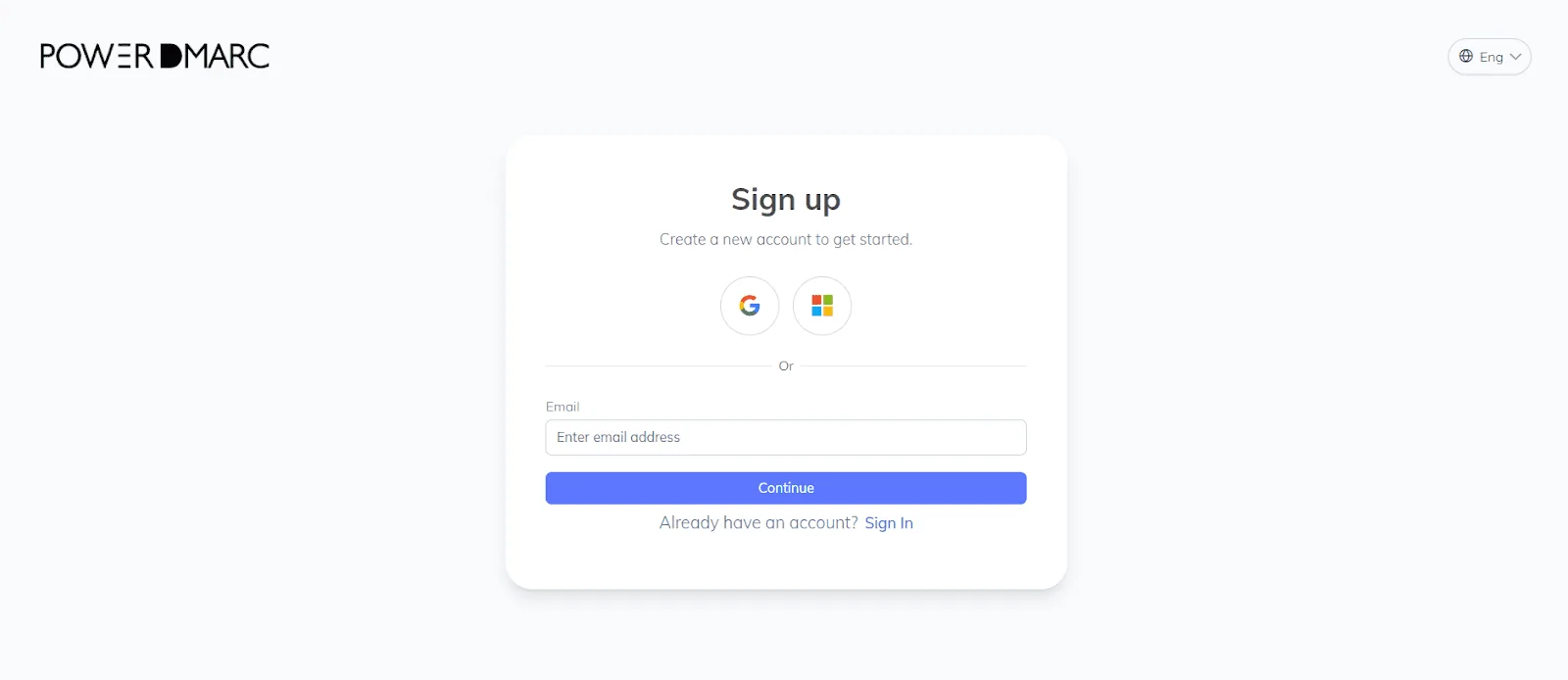
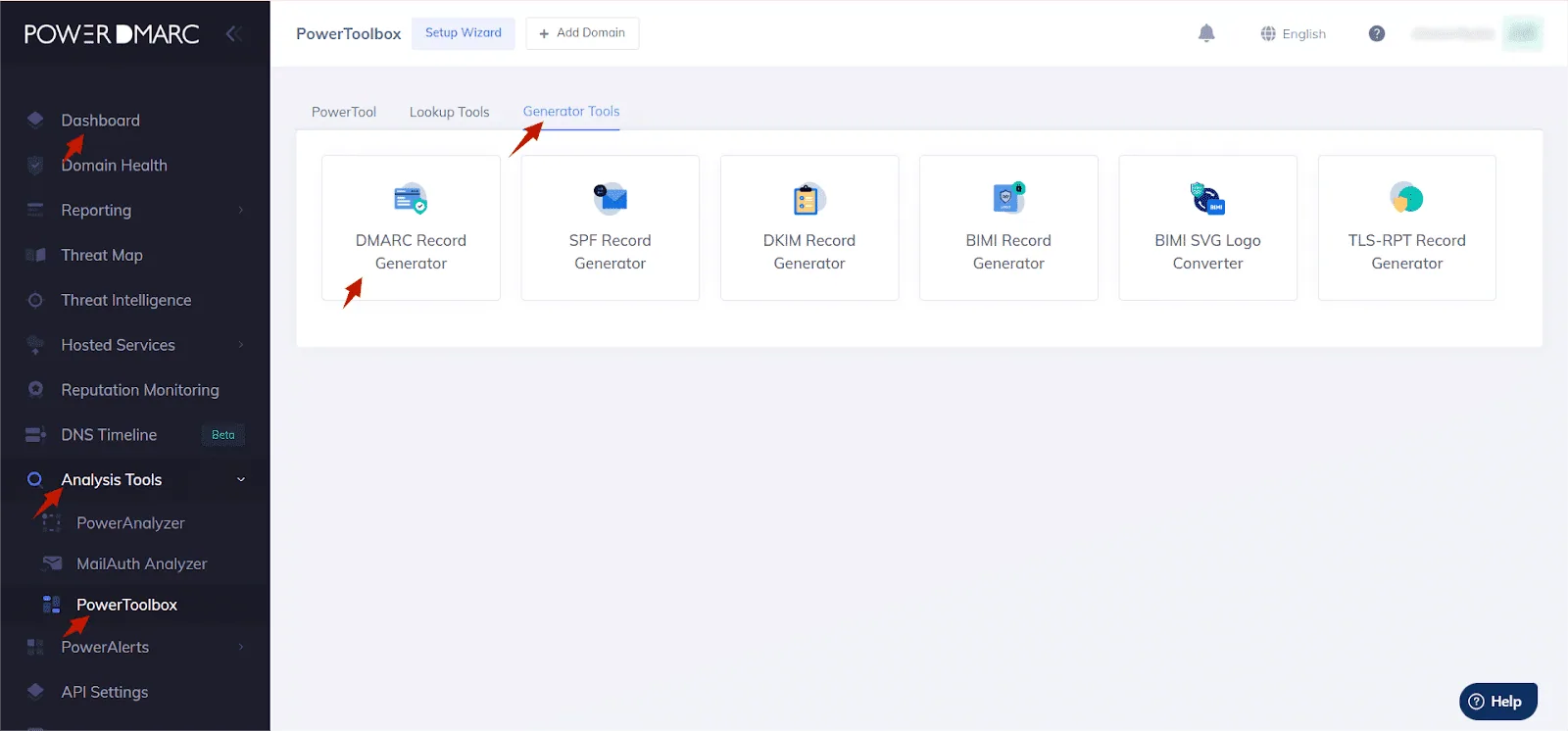
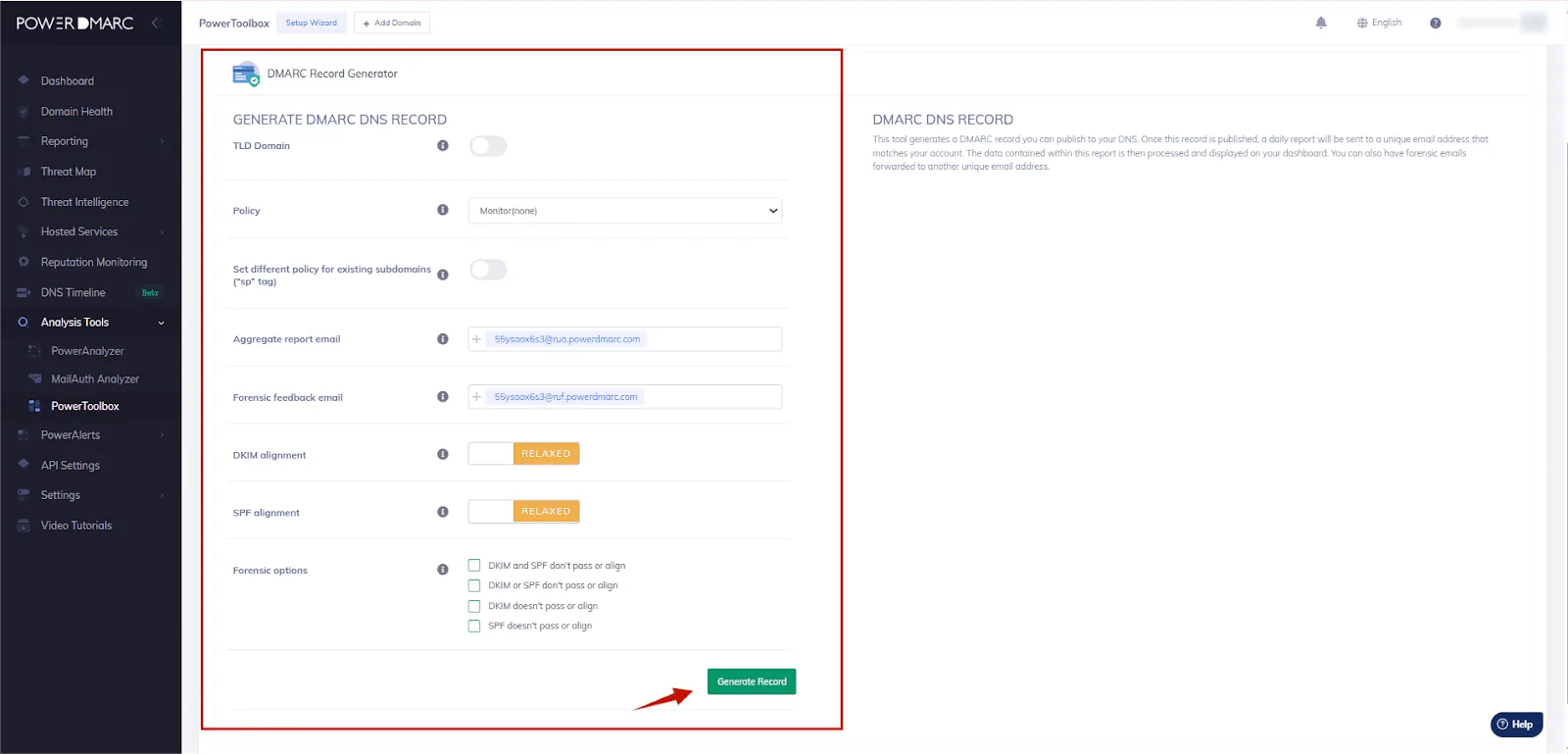
Dopo aver aggiunto tutti e 5 i record (4 CNAME da Wix e 1 record TXT DMARC da PowerDMARC) al tuo DNS:
1. Torna alla scheda " Email Marketing" di Wix.
2. Fai clic su "Verifica " o "Controlla connessione".
3. Se la configurazione è corretta, lo stato cambierà in "Autenticato".
4. Nota: la propagazione del DNS può richiedere fino a 24 ore. Se l’operazione non va a buon fine, attendi qualche ora e riprova.
Ora che Wix è stato autorizzato, dovresti monitorare il traffico per assicurarti che nessuna email legittima venga scartata.
1. Nella barra laterale di PowerDMARC (puoi accedere alla dashboard dopo esserti registrato), vai su Dashboard > Stato del dominio.

2. Seleziona il tuo dominio. Dovresti vedere degli indicatori verdi.
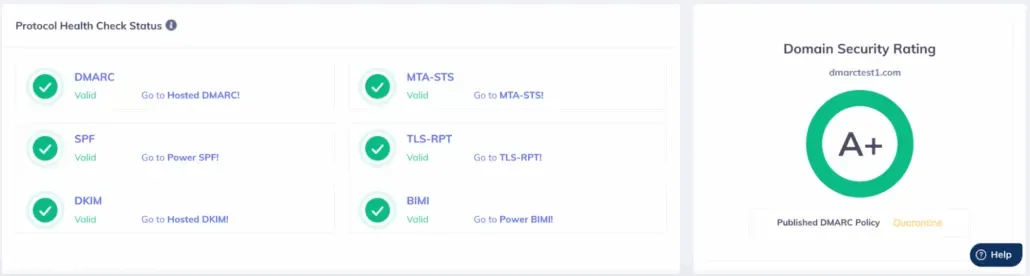
3. Controlla i tuoi rapporti aggregati dopo 24 ore. Vedrai che “Wix” o “SendGrid” appariranno come mittenti “conformi”.
Quando configuri DKIM e DMARC per Wix, ti assicuri che:
Per il monitoraggio automatizzato, la visualizzazione dei report e la gestione avanzata delle politiche DMARC, puoi registrarti oggi stesso alla piattaforma di gestione DMARC di PowerDMARC!









 Caso di studio DMARC MSP: HCIT automatizza DMARC, SPF e DKIM per i clienti con ...