Guida all'impostazione di SPF, DKIM e DMARC di Namecheap

di
Ultimo aggiornamento:
5 Tempo di lettura: 5 minuti

di
Ultimo aggiornamento:
L'impostazione di SPF, DKIM e DMARC su Namecheap è alla base della protezione del vostro dominio dallo spoofing e della garanzia che le vostre e-mail legittime raggiungano sempre le caselle di posta. I record DNS mal configurati sono una delle maggiori cause di problemi di deliverability, rischi di phishing e impersonificazione del marchio.
Questa guida illustra passo per passo la configurazione di SPF, DKIM e DMARC per Namecheap in particolare se si utilizza la sua soluzione di hosting privato di e-mailin modo da proteggere il vostro dominio e-mail, migliorare la reputazione del mittente ed eliminare gli errori di autenticazione una volta per tutte.
Nota: Poiché Private Email verrà utilizzata direttamente con Namecheap, i vostri record MX dovrebbero essere già correttamente indirizzati. Se utilizzate un provider di posta di terze parti, dovrete aggiornare i vostri record MX di conseguenza. Per sapere come qui.
1. Andate su namecheap.com e accedete al vostro account.
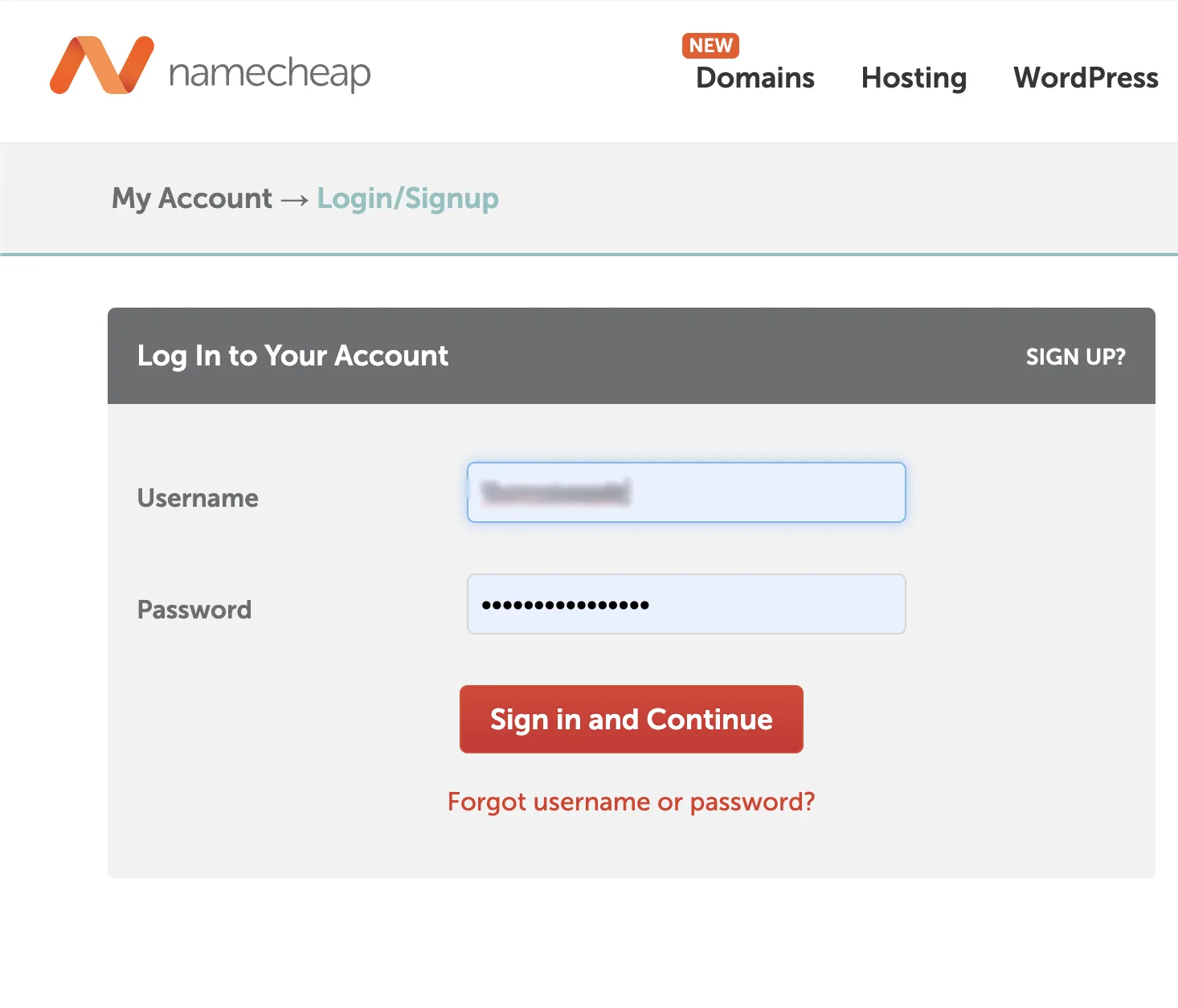
2. Nella dashboard, aprire Posta elettronica privata (o l'area di gestione delle e-mail private).
1. Individuare il dominio per il quale si desidera attivare il DKIM.
2. Fare clic su Gestisci (accanto al dominio) per aprire le impostazioni della posta elettronica privata per quel dominio.

1. Nelle impostazioni di Posta elettronica privata, individuare la voce DKIM .
2. Fare clic su Generare (o Genera DKIM) per creare una nuova coppia di chiavi DKIM.
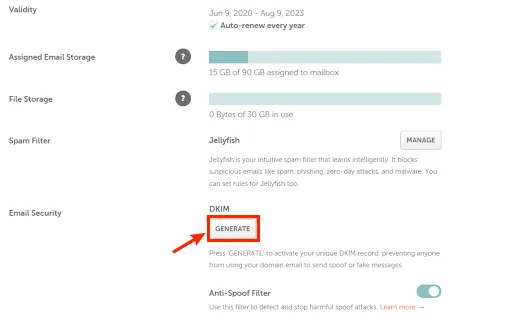
3. Dopo la generazione si dovrebbe vedere un messaggio del tipo "DKIM è stato generato".
1. Fare clic su Mostra DKIM (o simile) per visualizzare i campi del record DNS generato.
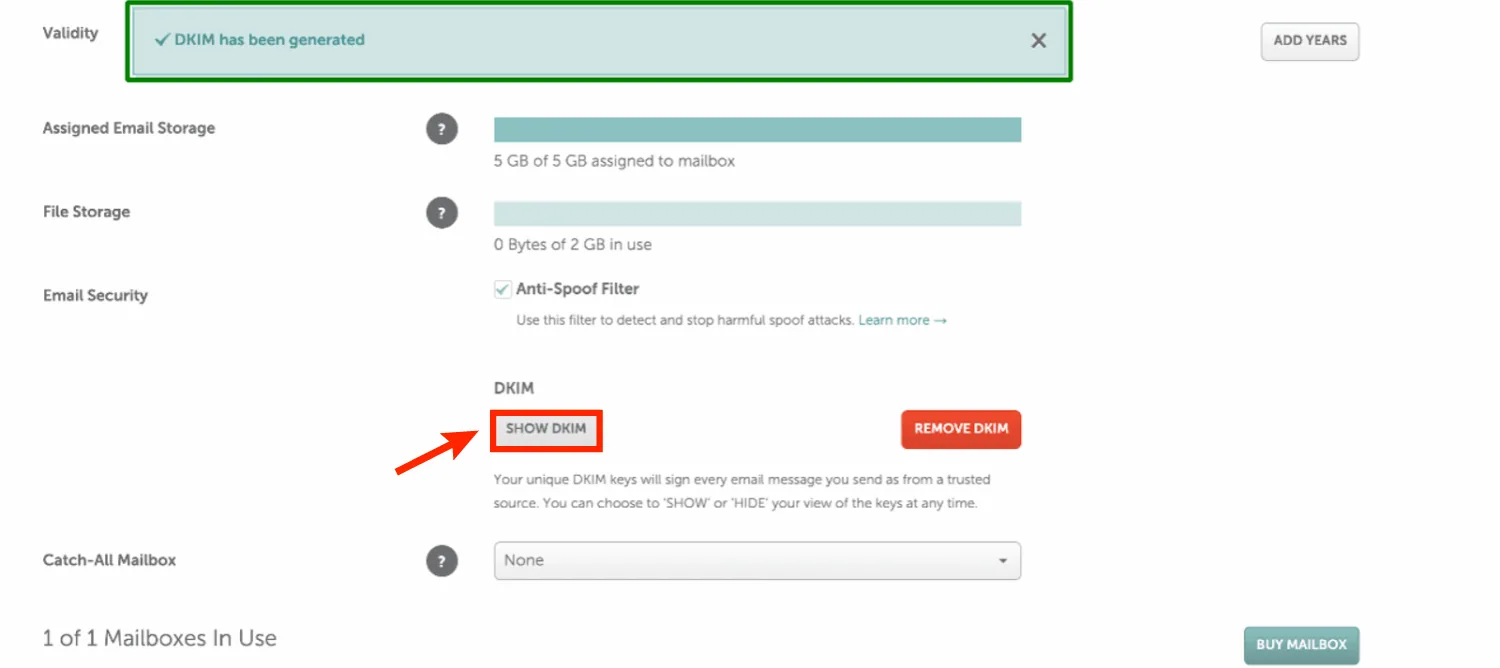
2. Si noti sia l'host/selezionatore (spesso qualcosa come default._domainkey o selector._domainkey) sia il valore (una lunga stringa che inizia con v=DKIM1; k=rsa; p=...).
Esempio di formato di record TXT DKIM
1. Aprire Elenco domini nel vostro account Namecheap.
2. Fare clic su Gestione per il dominio, quindi andare su DNS avanzato.
Sotto Record di hostfare clic su Aggiungi nuovo record:
4. Salvare le modifiche.
1. Nella scheda Email privata di Namecheap, copiare il record SPF TXT (dovrebbe trovarsi nella parte superiore della pagina).
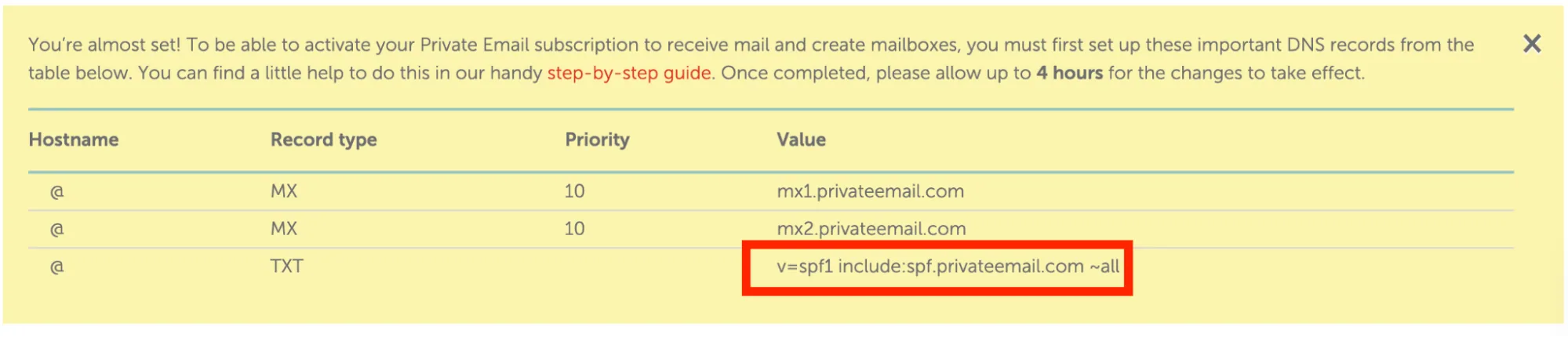
Si noti che se si dispone già di un record SPF per questo dominio, è sufficiente includere il meccanismo "include:" per Namecheap nel record esistente invece di crearne uno nuovo.
2. Se non si dispone di un record esistente, aggiungere un nuovo record nella console di gestione, come mostrato di seguito:
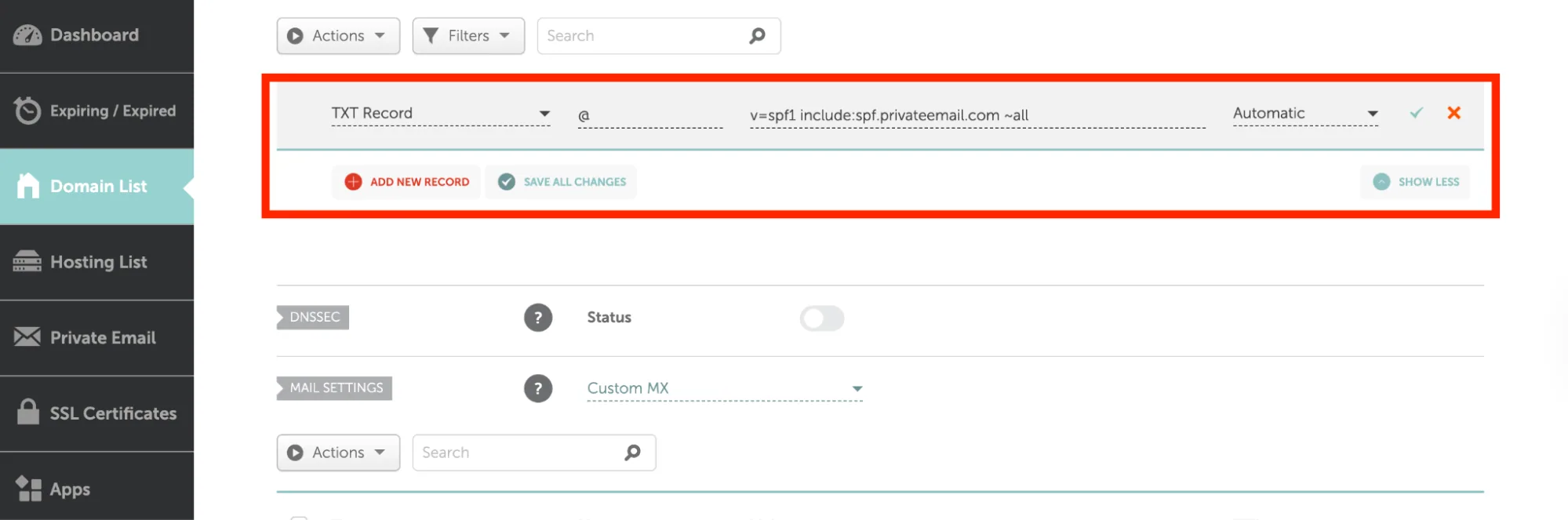
3. Salvare le modifiche
Infine, è il momento di configurare il record DMARC di Postmark.
1. Utilizzate il nostro generatore DMARC per creare un nuovo record DMARC. Si dovrebbe iniziare con un criterio p=none se siete agli inizi. In questo modo si garantirà la deliverability mentre si monitorano i rapporti. Tuttavia, ricordate di passare a p=quarantena/rifiuto una volta che si è sicuri della propria configurazione.
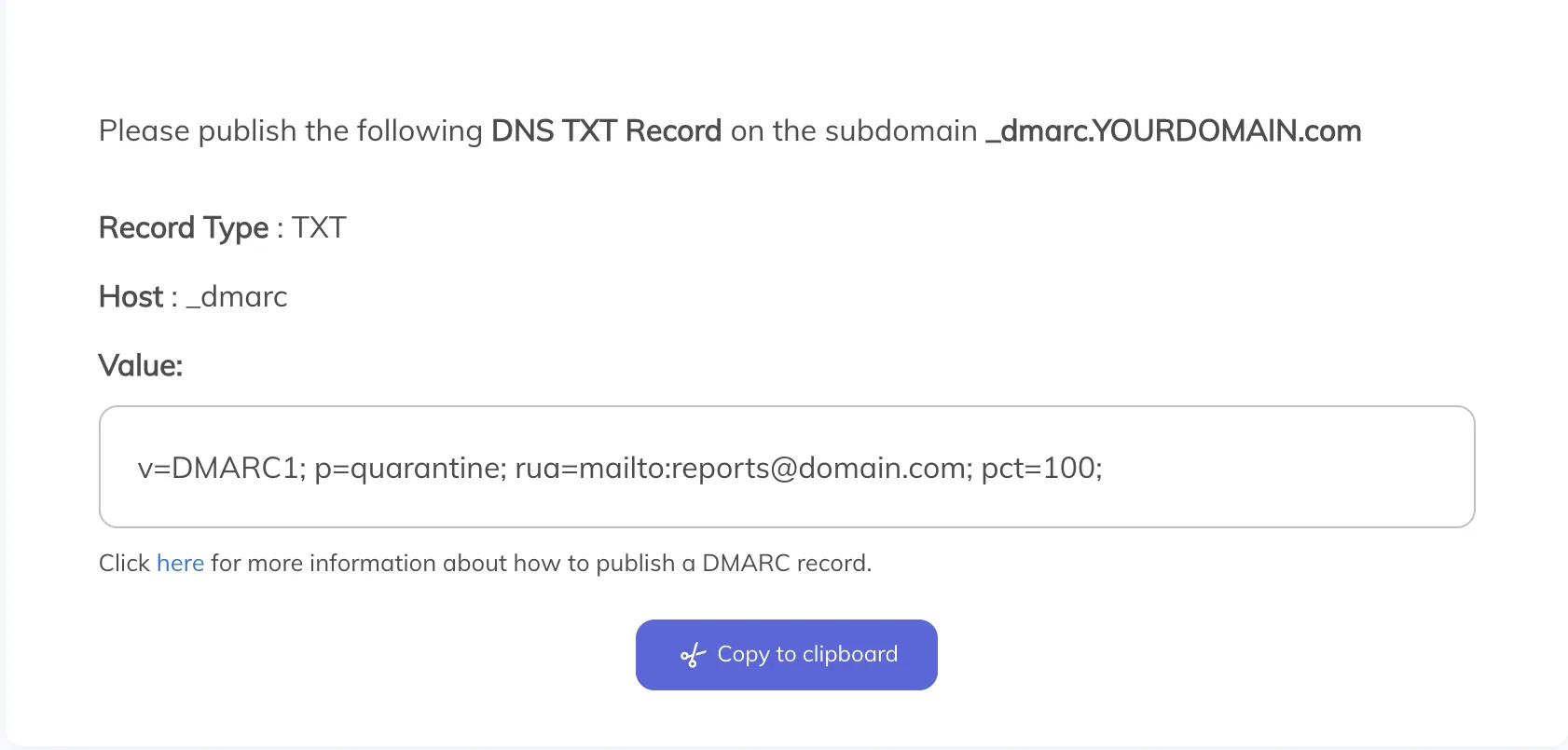
2. Nel vostro provider DNS, create un nuovo file TXT .
3. Per il Host o Nome del record, inserire _dmarc
4. Per il Valore, incollare il record DMARC, il criterio e l'indirizzo di segnalazione.

5. Salvare il record TXT.
Per la vostra tranquillità, dopo la propagazione DNS, utilizzate gli strumenti di verifica SPF, DKIM e DMARC di PowerDMARC per una convalida immediata e accurata.
1. Primo, registrarsi con PowerDMARC.
2. Nella barra laterale a sinistra, spostarsi su Dashboard > Strumenti di analisi > PowerToolbox > Strumenti di ricerca.
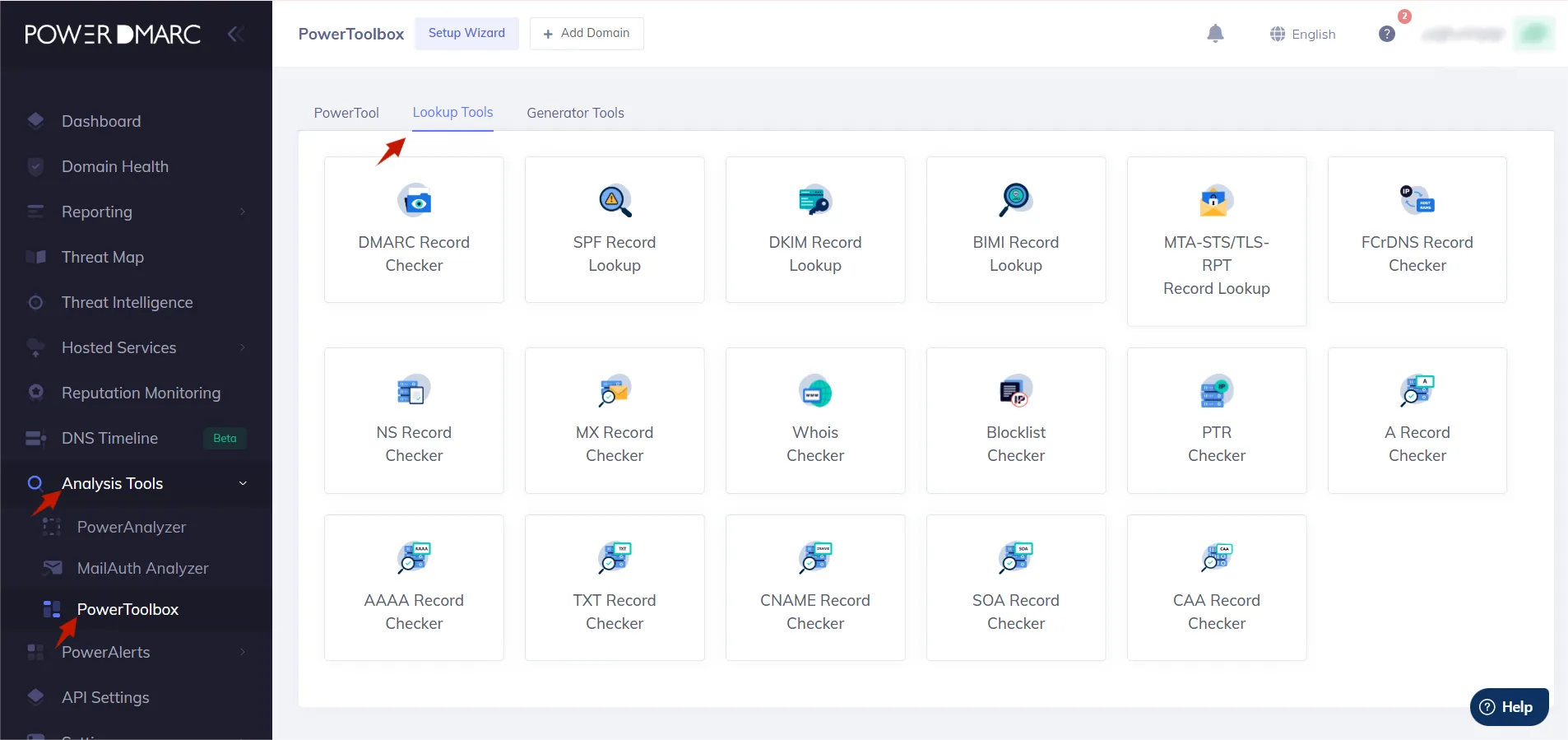
3. Per prima cosa, controlliamo il vostro record DKIM. Fare clic su Ricerca record DKIM.

4. Inserite il vostro dominio nel campo e fate clic su Cerca DKIM.
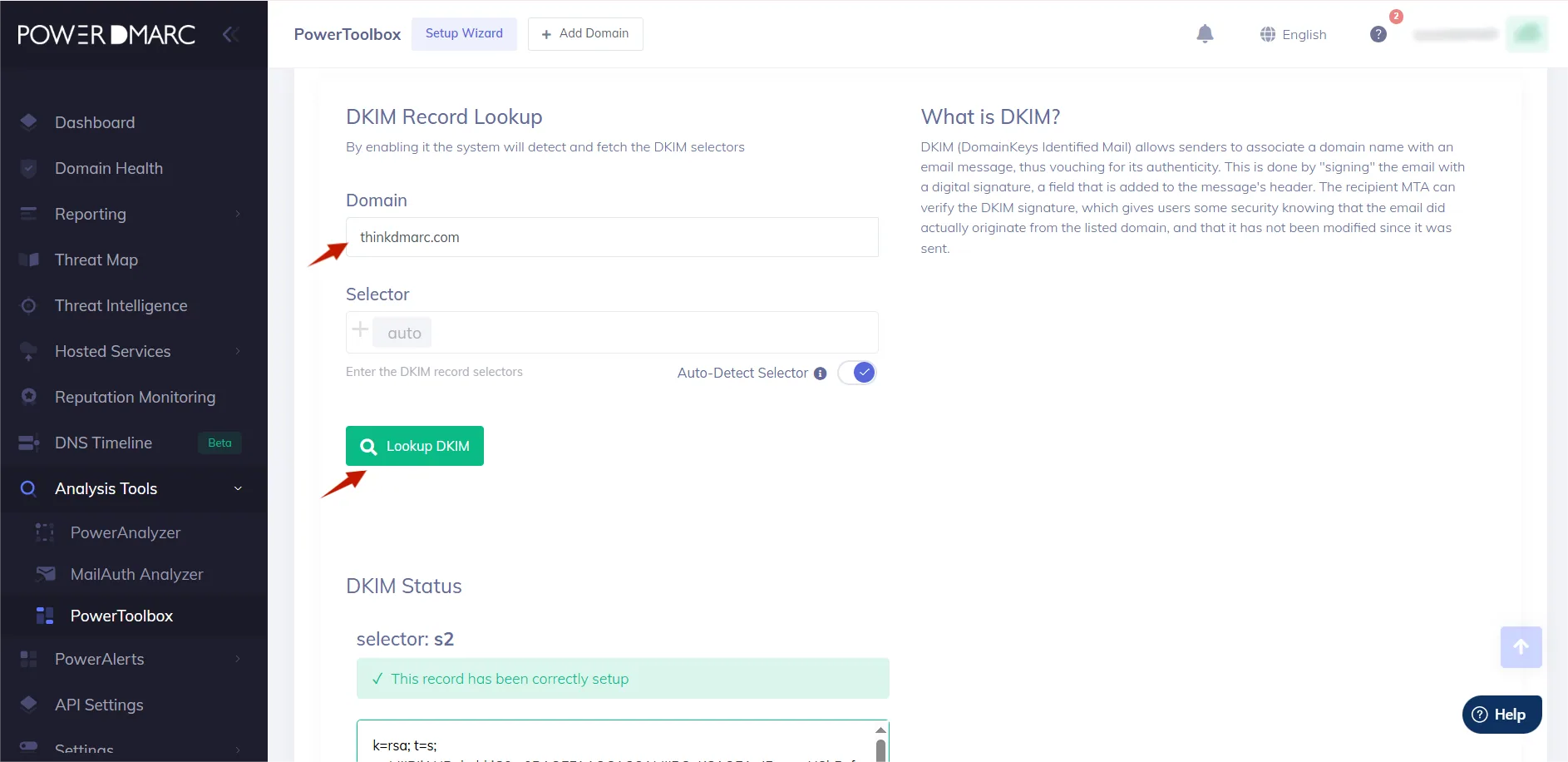
5. Ora è il momento di controllare il record SPF. Fare clic su Ricerca record SPF.
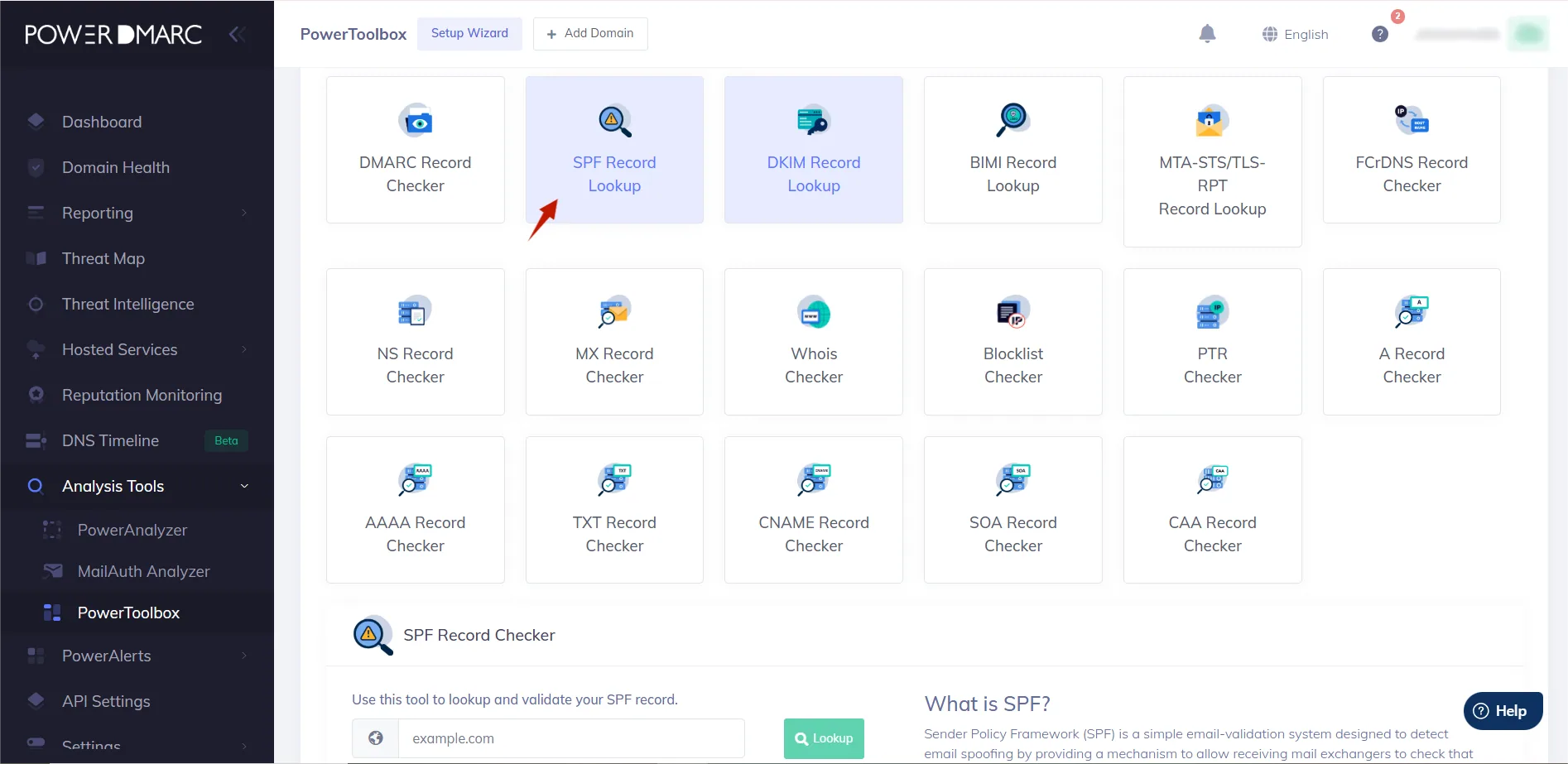
6. Inserite il vostro dominio e cliccate su Cerca.
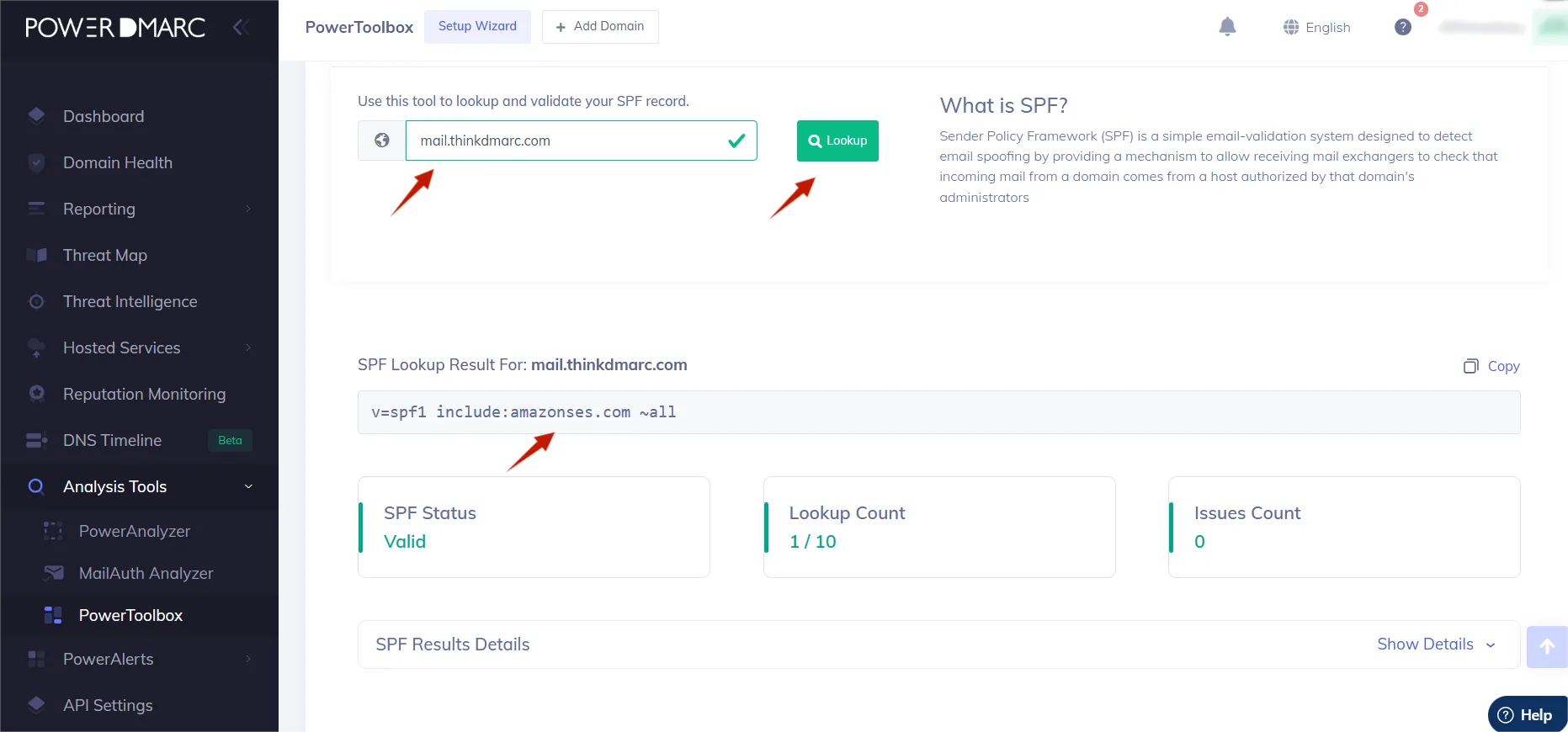
7. Ora controlliamo il record DMARC. Negli Strumenti di ricerca, fare clic su Verifica record DMARC.
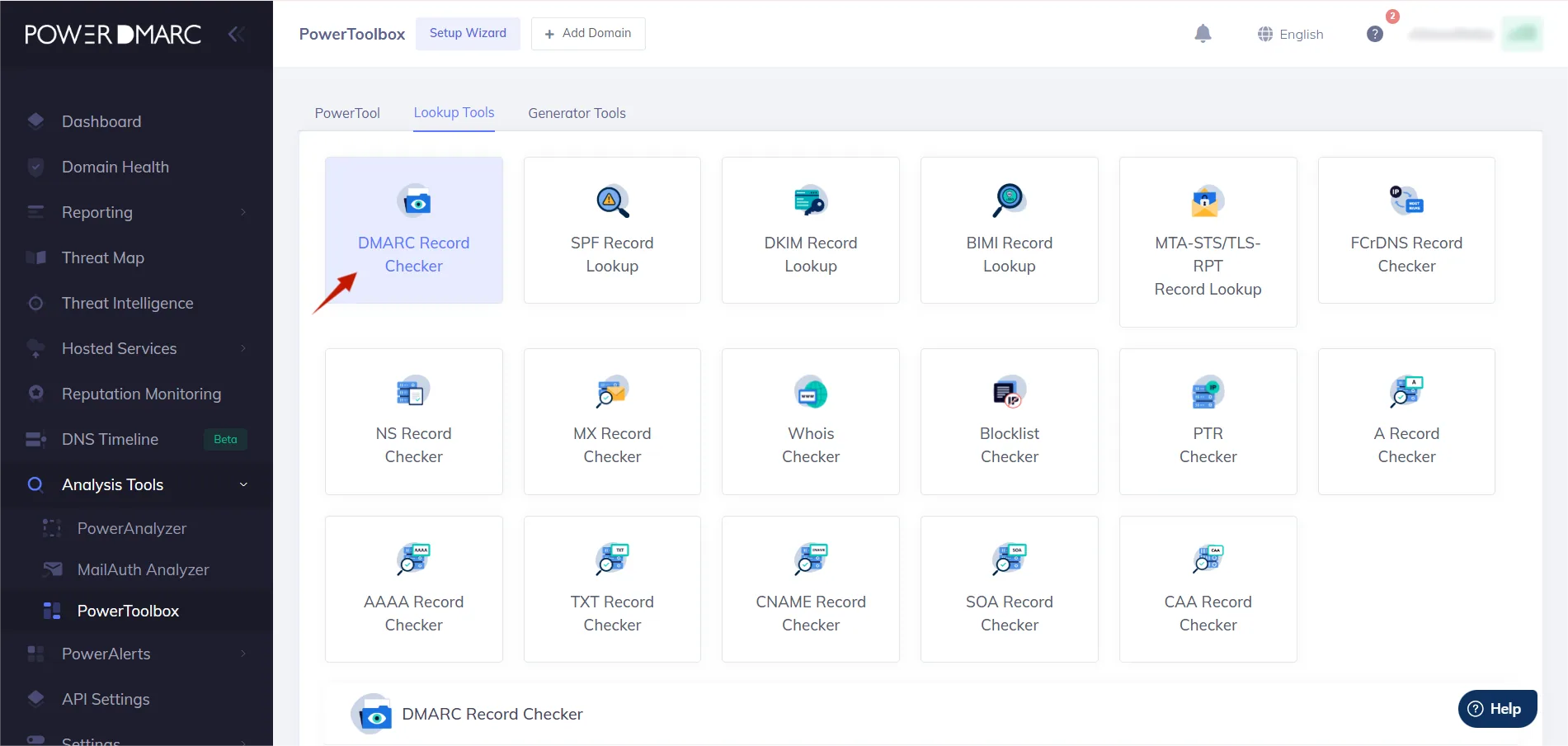
8. Come ultimo passo, inserire il dominio nel campo e fare clic su Cerca.

Congratulazioni, è tutto pronto!
Quando si configurano accuratamente SPF, DKIM e DMARC per Namecheap, è possibile:
Se si incontrano difficoltà durante la configurazione o si ha bisogno di una guida esperta, il nostro team è a disposizione per aiutarvi.
Contattateci o programmate una demo con PowerDMARC per scoprire come possiamo semplificare il processo di autenticazione, rafforzare la sicurezza delle e-mail e aiutarvi a ottenere una deliverability impeccabile.








 Email in coda: Cosa significa e come risolverlo