Guida alla configurazione di DKIM, DMARC e SPF su Stripe

di
Ultimo aggiornamento:
5 Tempo di lettura: 5 minuti


di
Ultimo aggiornamento:
I punti chiave da prendere in considerazione
Quando Stripe invia fatture, ricevute di pagamento e notifiche ai clienti per tuo conto, utilizza per impostazione predefinita il proprio indirizzo di invio stripe.com. Se desideri personalizzare l'esperienza del tuo marchio e rafforzare la fiducia professionale, la configurazione di un dominio di invio personalizzato è la soluzione ideale.
La configurazione dell'autenticazione del dominio assicura che il tuo dominio rimanga protetto contro l'usurpazione d'identità, garantendo al contempo che gli aggiornamenti critici relativi alla fatturazione non vengano bloccati dai filtri antispam. Questa guida passo passo ti accompagnerà nella configurazione di Sender Policy Framework (SPF), DomainKeys Identified Mail (DKIM) e Domain-based Message Authentication, Reporting, and Conformance (DMARC) per Stripe.
Stripe è il principale fornitore di infrastrutture di pagamento per le aziende di tutto il mondo. Quando si configurano correttamente i protocolli di sicurezza dei domini per Stripe, la comunicazione con i clienti migliora immediatamente:
Prima di iniziare, tieni presente che dovrai avere accesso alla tua dashboard di Stripe e alle impostazioni DNS avanzate del tuo registrar di domini (ad esempio GoDaddy, Cloudflare, Namecheap o AWS Route 53).
Per generare i record DNS necessari, è necessario registrare il dominio di invio all'interno del portale del proprio account.
Stripe genererà immediatamente un elenco di record DNS personalizzati associati specificatamente al tuo account. Tieni aperta questa finestra.
Poiché Stripe utilizza i propri relay di posta, la configurazione dell'SPF non richiede la modifica del record SPF di root del dominio principale. Stripe gestisce infatti l'SPF tramite un sottodominio personalizzato (percorso di ritorno) mappato tramite un record CNAME.
1. Accedi al tuo portale di gestione DNS.
2. Individua le impostazioni dei record DNS e aggiungi un nuovo record CNAME in base alle informazioni riportate nella tua dashboard di Stripe:
In questo modo, la convalida SPF per le e-mail di Stripe viene delegata ai loro server sicuri, il che significa che non dovrai preoccuparti di raggiungere il limite di 10 ricerche SPF del tuo dominio principale.
Se gestisci diverse fonti di invio e ti stai avvicinando al limite, vale la pena prendere in considerazione la nostra soluzione SPF in hosting; inoltre, puoi verificare il tuo record attuale con lo strumento di verifica SPF di PowerDMARC.
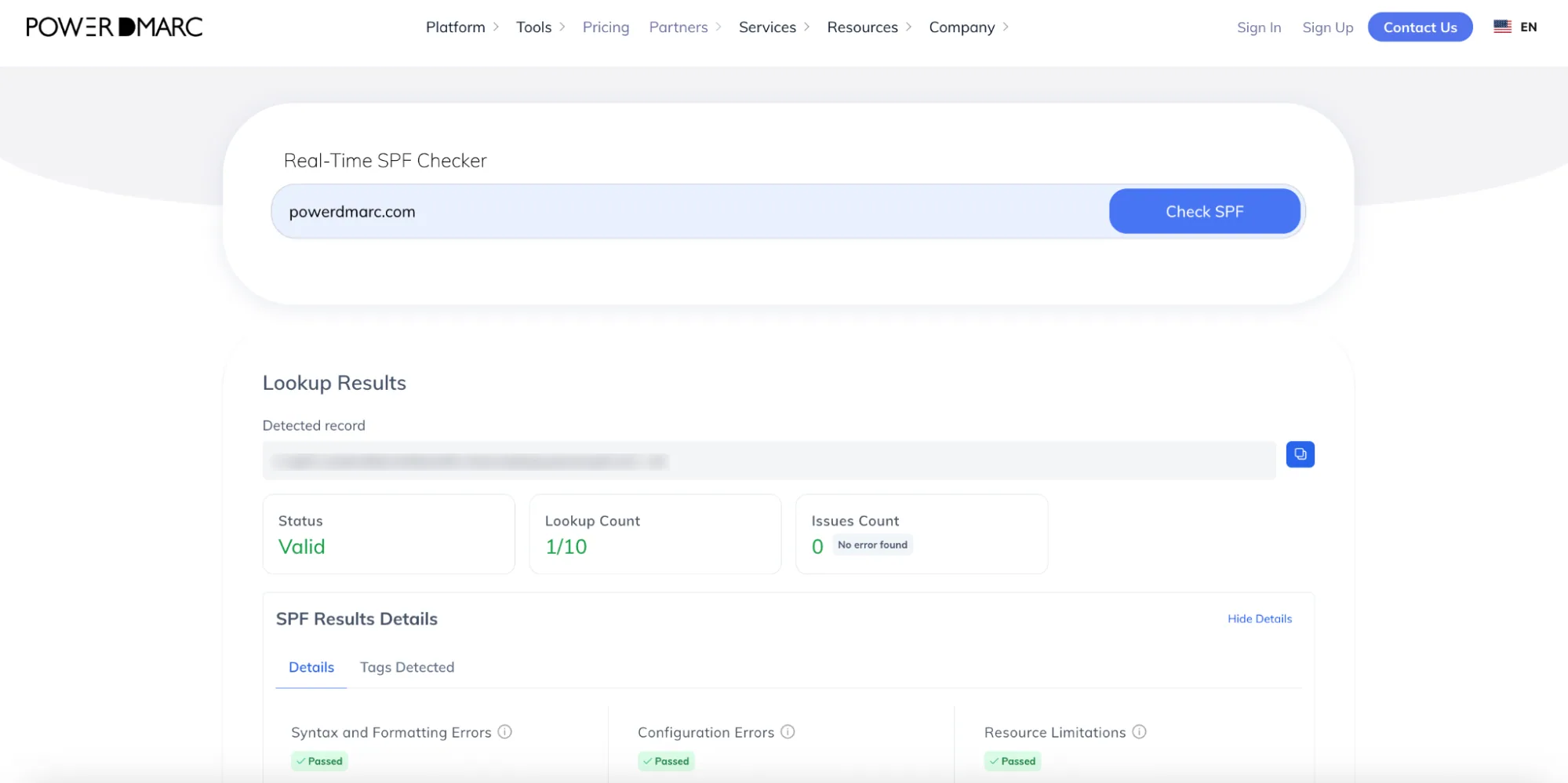
Il DKIM funge da firma digitale per confermare che le tue ricevute e fatture non siano state manomesse durante il trasferimento. Stripe fornisce diversi record CNAME per autenticare il DKIM sulla propria piattaforma.
1. Nel tuo portale DNS, crea i nuovi record CNAME indicati nella dashboard di Stripe.
2. In genere avranno questo aspetto:
3. Salva tutte le voci.
È possibile verificare il record stesso utilizzando lo strumento di verifica DKIM di PowerDMARC.

Per ulteriori informazioni, consulta la documentazione ufficiale di Stripe sui domini e-mail personalizzati.
Una volta pubblicati i record SPF e DKIM, è necessario implementare una politica DMARC per proteggere l'identità del tuo dominio e soddisfare i requisiti di Gmail e Yahoo.
Puoi creare questo record in tutta sicurezza utilizzando il generatore gratuito di PowerDMARC:
1. Accedi allo strumento gratuito di PowerDMARC per la generazione di record DMARC.
2. Imposta la tua politica su p=none (modalità solo monitoraggio). In questo modo i messaggi verranno recapitati normalmente, mentre verranno generati dei report di sicurezza che ti consentiranno di monitorare lo stato dei flussi di posta.
3. Assicurati che la modalità di allineamento per SPF sia impostata su "Relaxed" (aspf=r).
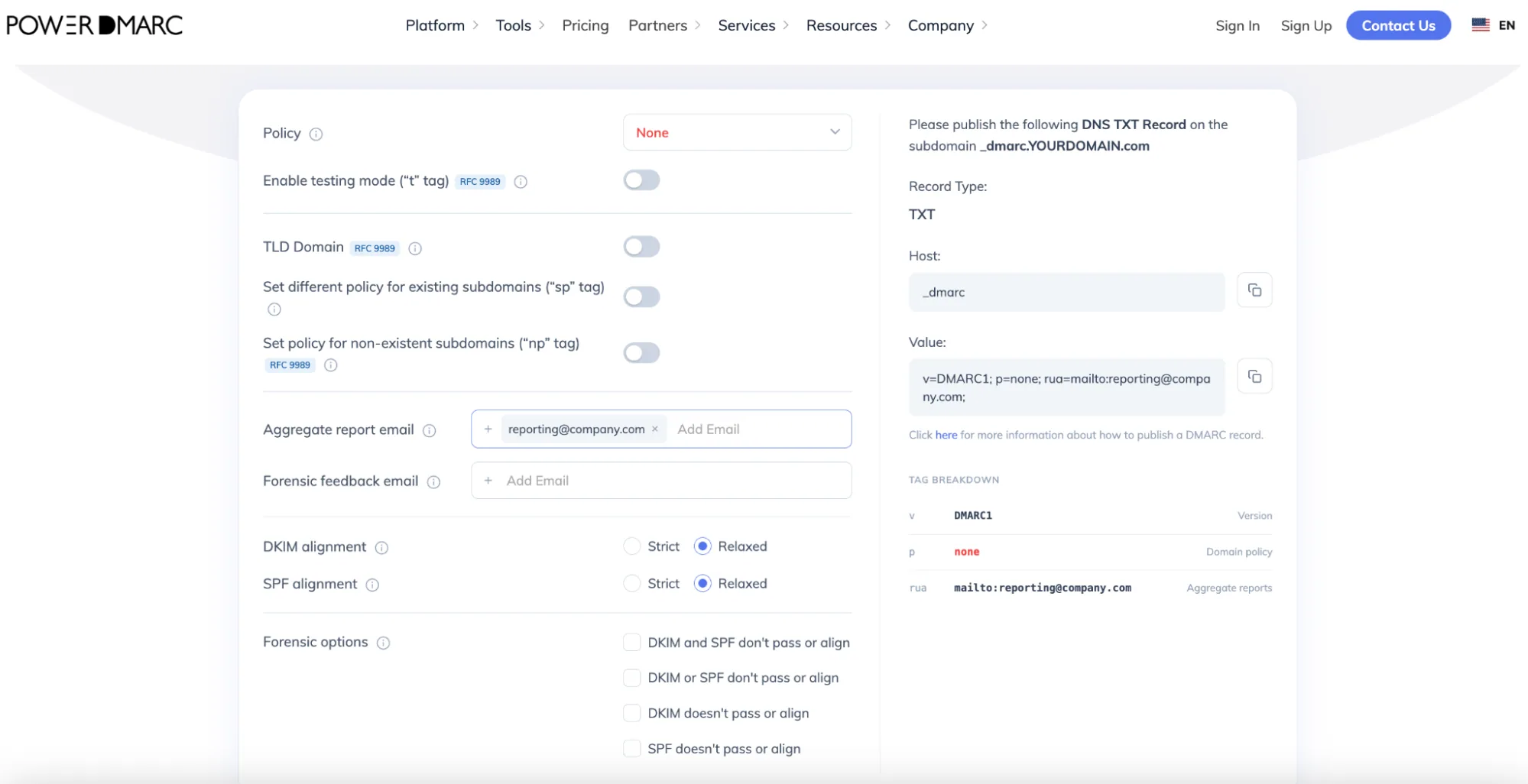
Caution: Do not use strict SPF alignment (aspf=s). Because Stripe sends emails from subdomains (like bounce.yourdomain.com), strict alignment will cause legitimate billing emails to fail your DMARC check.
1. Inserisci il tuo indirizzo e-mail dedicato alla sicurezza per ricevere i rapporti aggregati DMARC (rua).
2. Accedi al pannello di gestione del DNS e aggiungi un nuovo record TXT:
3. Salvare il record.
Se non ti è chiaro cosa significhi "p=none" e quali siano le altre politiche, ecco una spiegazione sintetica:
Important: Jumping straight to enforcement risks blocking your own legitimate business emails. Starting with p=none is essential to map out your mail flow and fix any authentication issues safely. However, staying at p=none for too long is not recommended as it leaves your domain vulnerable to phishing and impersonation threats. Move to an enforcement policy as soon as you are confident with your setup.
Torna alla pagina “Email dei clienti ” nella dashboard di Stripe. Fai clic sul pulsante “Verifica dominio ” accanto al dominio che hai configurato.
Una volta che Stripe avrà confermato la titolarità e rilevato le voci DNS, lo stato mostrerà un badge verde con la dicitura “Verificato”. Fai clic sul menu delle opzioni accanto al dominio e seleziona “Imposta come dominio di invio” per iniziare a instradare le comunicazioni con i clienti tramite il tuo dominio personalizzato.
(Nota: a volte possono essere necessarie fino a 72 ore affinché i record DNS vengano aggiornati a livello globale. Non eliminare questi record dopo la verifica, poiché Stripe li monitora regolarmente per mantenere attivo il tuo dominio personalizzato.)
Per assicurarti che i tuoi record appena pubblicati siano correttamente allineati e visibili alla rete di posta globale, esegui una diagnostica automatica del dominio:
Utilizza lo strumento gratuito DMARC Record Checker di PowerDMARC per verificare immediatamente che il tuo record sia stato pubblicato correttamente.
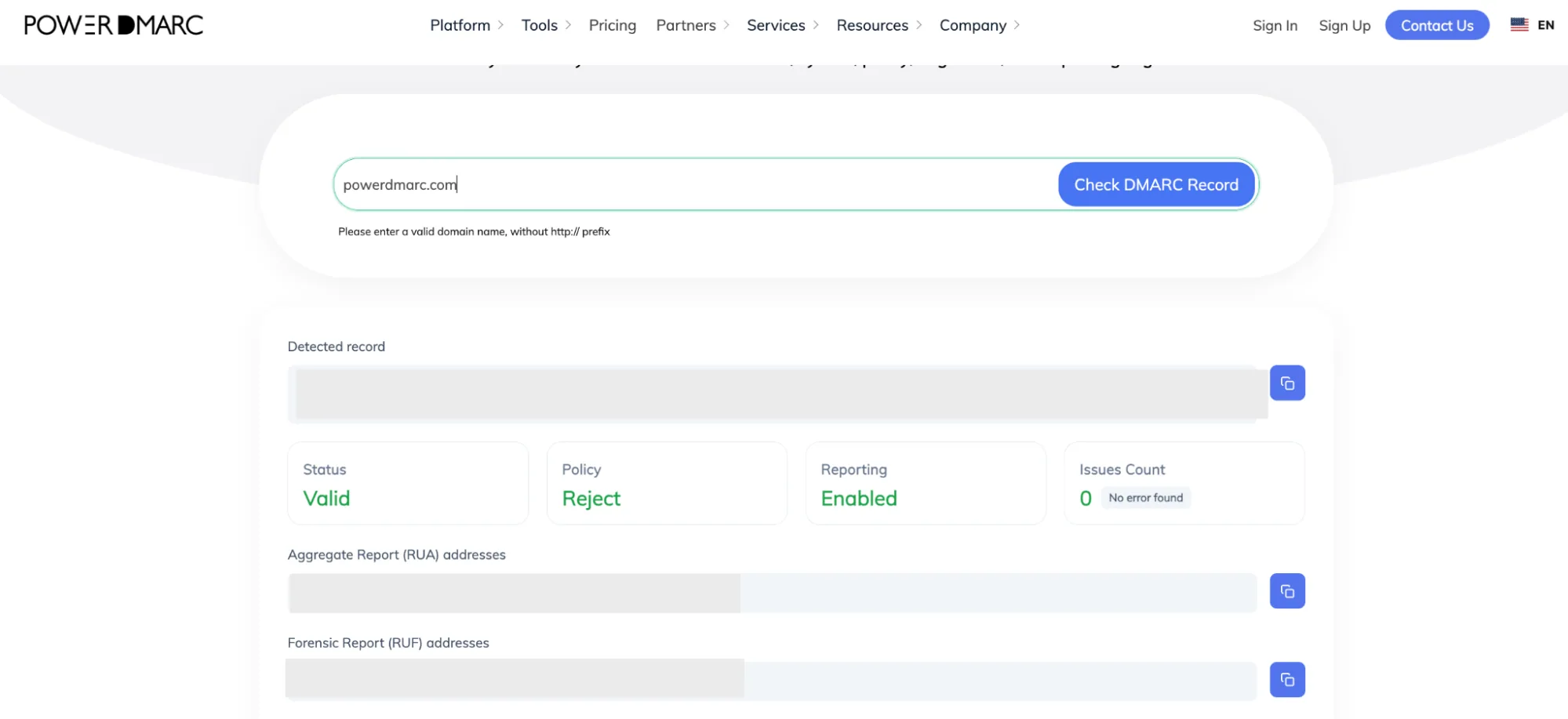
Nella panoramica del tuo dominio, verifica quanto segue:
Garantire la sicurezza dell'infrastruttura finanziaria e di pagamento della tua azienda è fondamentale per mantenere rapporti professionali con i clienti. Se desideri passare in tutta sicurezza da una politica di applicazione DMARC "p=none" a una rigorosa, implementare BIMI per mostrare il logo del tuo marchio nelle caselle di posta dei clienti o monitorare i tuoi report automatici senza interruzioni, il team di PowerDMARC è qui per aiutarti.
Contattaci o richiedi una demo con PowerDMARC per scoprire in prima persona tutta la potenza di una comunicazione via e-mail più sicura!









 DKIM=none: cosa significa e come risolvere l'errore "Messaggio non firmato"